- Blog
- iOS
- TV-Fernbedienungen
- So schalten Sie Ihren Samsung-Fernseher ohne Fernbedienung ein

So schalten Sie Ihren Samsung-Fernseher ohne Fernbedienung ein
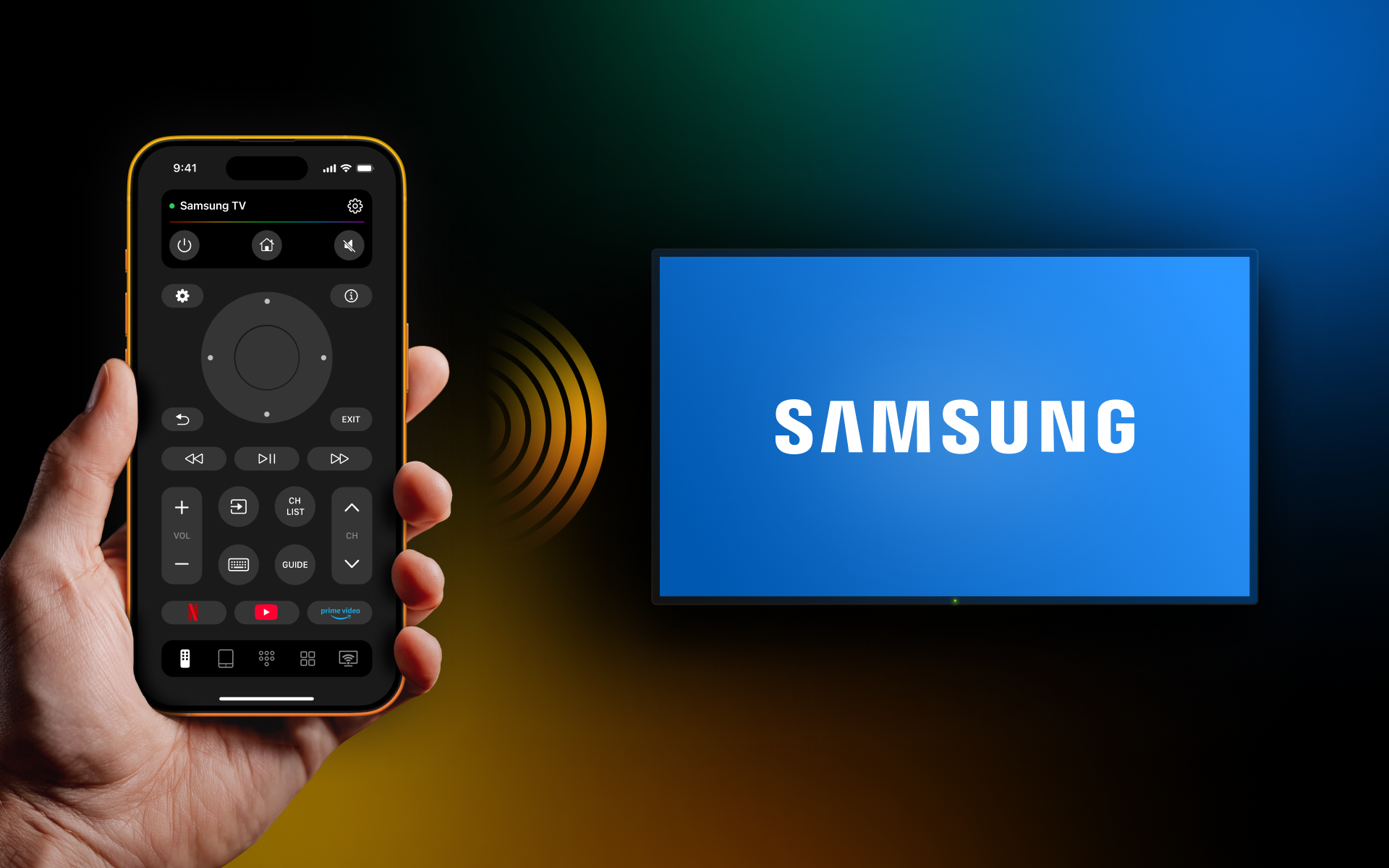
Ihr Samsung-Fernseher ist Ihr Zugang zu all Ihren Lieblingsfilmen, Fernsehsendungen und Videospielen – aber er ist nichts weiter als ein schwarzer Spiegel, wenn Sie ihn nicht einschalten können. Und meistens merken Sie dann erst, wie sehr Sie auf diese kleine Fernbedienung angewiesen sind, über die Sie kaum nachdenken – bis Sie sie nicht finden können.
Ihre Fernbedienung zu verlieren bedeutet nicht, dass Sie mit einem nutzlosen Bildschirm dastehen. Unser Team hat mehrere Möglichkeiten zusammengestellt und getestet, wie Sie einen Samsung-Fernseher ohne Fernbedienung einschalten können, die wir Ihnen hier im Detail erklären.
Verwenden Sie die Ein-/Aus-Taste am Fernseher
Auch nachdem die TV-Fernbedienung zum Standard geworden war, verschwand die Einschalttaste nie, aber Samsung-TV-Tasten sind schwerer zu finden geworden. Sie sind nicht mehr große, gut sichtbare Tasten an der Vorderseite Ihres Bildschirms, sondern an einem von wenigen typischen Orten versteckt.
Der häufigste Ort, um die Einschalttaste zu finden, ist direkt unter dem Samsung-Logo entlang der unteren Kante Ihres Bildschirms. Wenn Sie Ihren Finger unter die Vorderseite schieben, sollten Sie sie ertasten können.
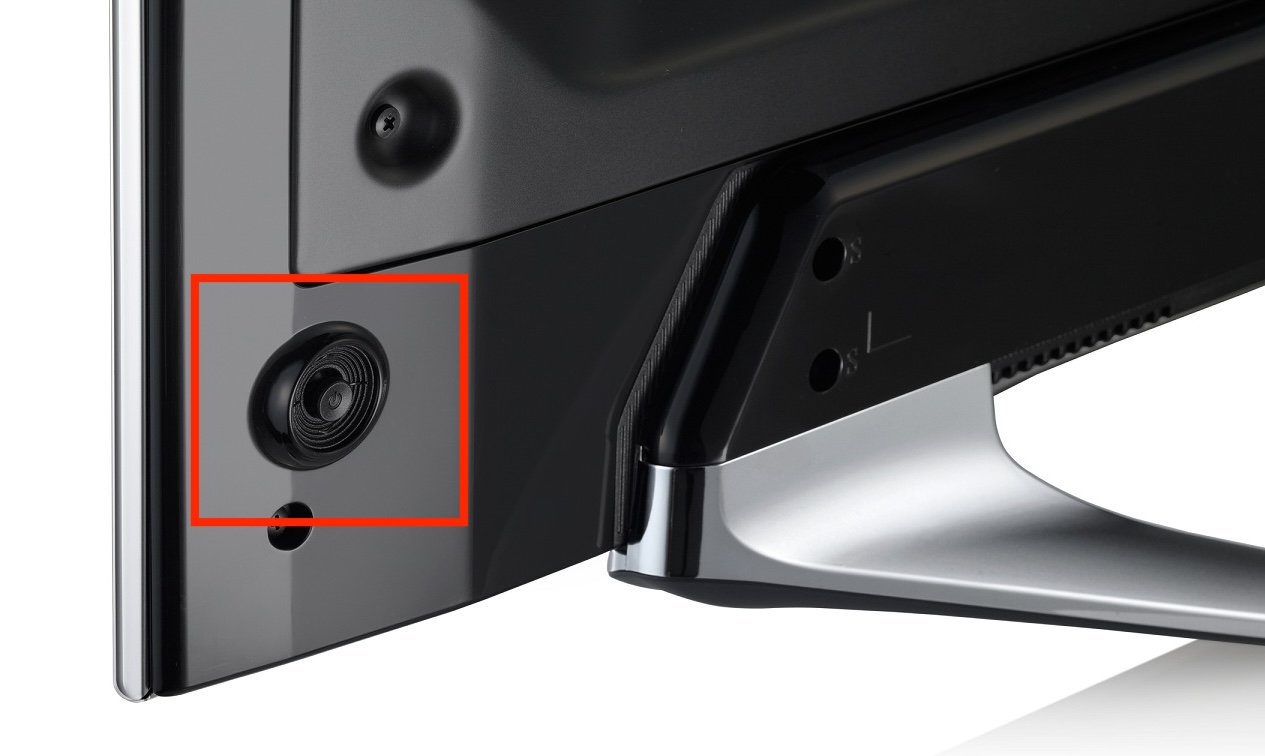
Wenn die Taste dort nicht ist, befindet sie sich als nächsthäufigster Ort auf der Rückseite, entweder in der unteren rechten oder linken Ecke. Auch hier müssen Sie eventuell danach tasten, aber sie sollte nicht schwer zu finden sein.
Der letzte gängige Ort für Samsung-TV-Tasten ist vorne direkt als Touch-Bedientaste. Diese sind mit einem Power-Symbol gekennzeichnet, das Sie einfach antippen müssen, um Ihren Fernseher einzuschalten.
Die physischen Bedienelemente Ihres Fernsehers verstehen
Samsung-Fernseher können je nach Modell unterschiedliche Arten von physischen Bedienelementen haben.
1. Ein-Tasten-Controller:
- Kurzes Drücken: Wechselt durch die Menüoptionen auf dem Bildschirm (Lautstärke, Kanal, Eingang, Ausschalten).
- Langes Drücken (1,5–3 Sekunden): Bestätigt Ihre Auswahl oder schaltet den Fernseher aus.
2. 5-Tasten-Jog-(D-Pad)-Controller:
- Mittlere Taste: Schaltet EIN/AUS und wählt Optionen aus.
- Umliegende Tasten: Direkte Zuordnung für Lautstärke höher/niedriger und Kanal höher/niedriger.
Profi-Tipp: Um die physische Taste in einem dunklen Raum zu finden, schauen Sie direkt dorthin, wo die rote Standby-LED unten an der unteren Displayblende Ihres Fernsehers leuchtet.
Probieren Sie die TVRem App aus
TVRem ist eine kostenlose Samsung-Fernbedienungs-App für das iPhone, die eine vollständige Steuerung deines Roku TVs und vieler anderer Smart-TV-Marken bietet. Nach dem Verbinden kannst du deinen Fernseher direkt von deinem iPhone aus ein- und ausschalten – ganz ohne physische Fernbedienung. Sie ist schlank, schnell und intuitiv und ermöglicht dir, mit der integrierten Tastatur schnell zu suchen, mit dem Touchpad flüssig zu navigieren und mit einem Tipp auf deine Lieblings-Apps zuzugreifen. Passe die Lautstärke an, verwalte die Wiedergabe und wechsle zwischen Diensten – alles direkt von deinem iPhone.
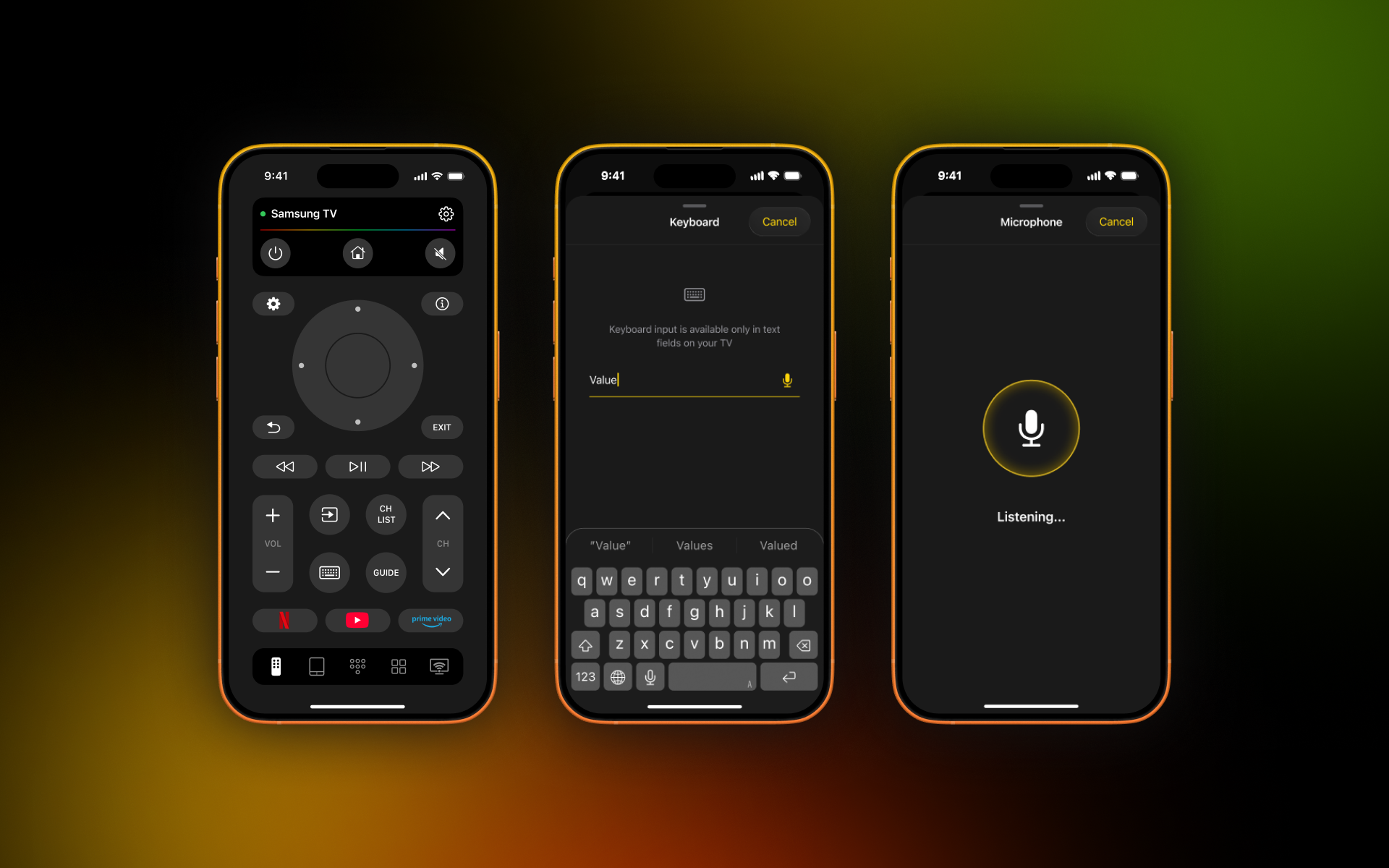
Neben Samsung-Fernsehern funktioniert TVRem mit einer Vielzahl von Geräten, darunter Roku-Streaming-Player, Fernseher der Marke Roku und andere Fernseher mit integriertem Roku; Fire-TV-Streaming-Player, Amazon-Smart-TVs und andere Fernseher mit integriertem Fire TV; Android-TVs, Apple TV, Chromecast mit Google TV und Google-TV-Streamer.
Mit dieser App kannst du deinen Samsung TV ohne Fernbedienung steuern.
Schritt-für-Schritt-Anleitung
1. TVRem herunterladen und Ihren Samsung-Fernseher einschalten.

2. Öffne die App und verbinde sie mit demselben WLAN-Netzwerk wie deinen Fernseher.

3. Wenn Sie dazu aufgefordert werden, erteilen Sie alle erforderlichen Berechtigungen.
4. Tippe auf TV auswählen und wähle deinen Samsung-Fernseher aus der Liste aus.
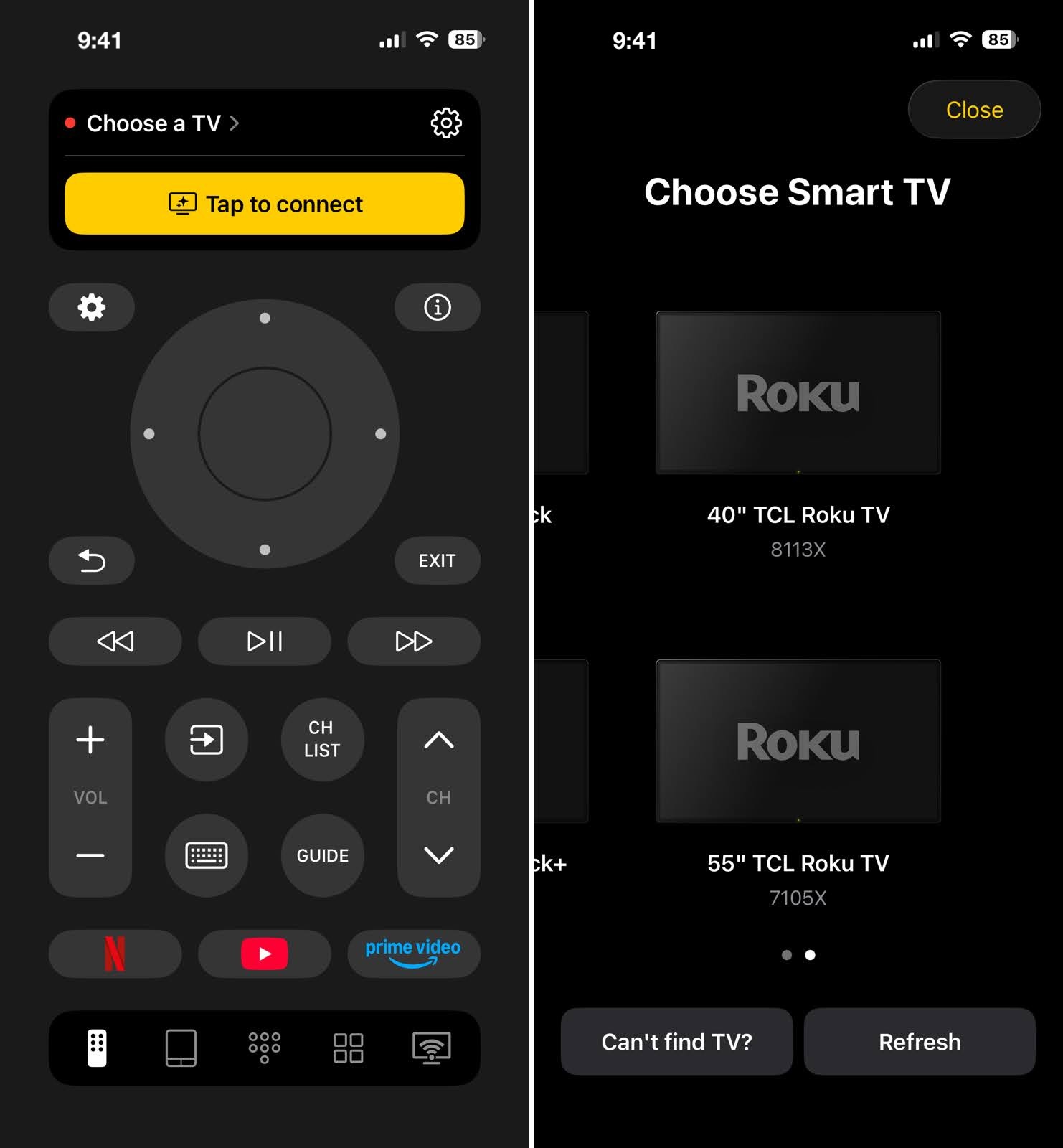
5. Sobald verbunden, verwenden Sie die Power-Taste oben links, um Ihren Fernseher aus- und einzuschalten.
Verwenden Sie ein Smartphone als Fernbedienung
Smartphones sind eine fantastische Alternative zu einer herkömmlichen kostenlosen Fernbedienung. Es ist viel unwahrscheinlicher, dass Sie Ihr Smartphone verlieren, und die verschiedenen Apps können sogar eine noch bessere Steuerung bieten. Mit der richtigen App können Sie Ihren Fernseher direkt von Ihrem Handy aus einschalten.
Es gibt mehrere kostenlose Fernbedienungs-App-Optionen, darunter SmartThings und Remote for Samsung TV Plus, mit denen Sie Ihren Fernseher steuern können, einschließlich Einschalten, Navigieren in Apps, Lautstärke anpassen, Sender wechseln und mehr.
Beachten Sie jedoch, dass Sie Ihren Fernseher auf andere Weise einschalten müssen, um eine Verbindung zu der App herzustellen, die Sie auswählen. Ihr Smartphone und Ihr Fernseher müssen außerdem mit demselben WLAN-Netzwerk verbunden sein, daher funktioniert diese Option nicht, wenn Sie keinen Zugang zu einer stabilen Internetverbindung haben.
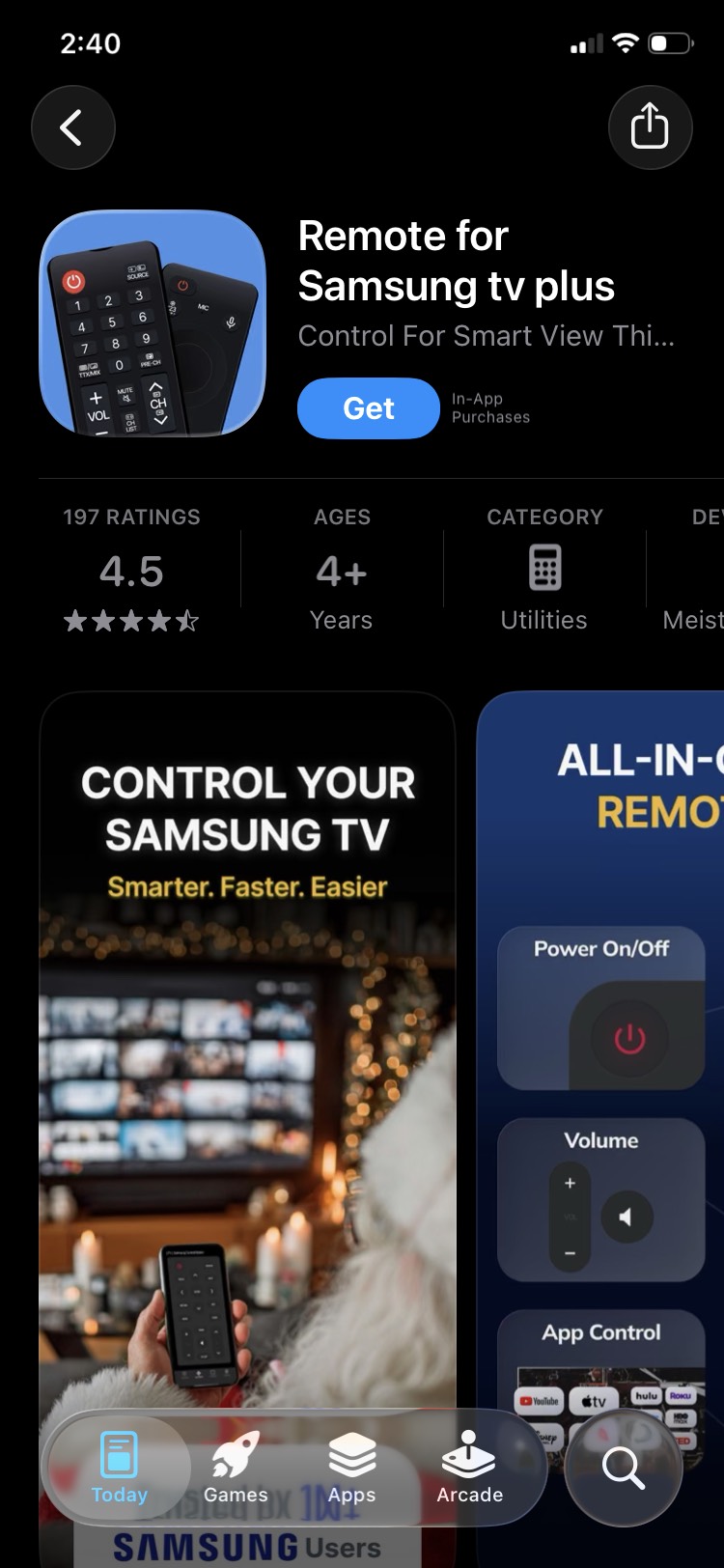
Als Beispiel sehen Sie hier, wie Sie einen Samsung-Fernseher mit einem iPhone mithilfe der App Remote for Samsung TV Plus einschalten.
Schritt-für-Schritt-Anleitung
1. Laden Sie Remote for Samsung TV Plus herunter und schalten Sie Ihren Samsung TV ein.
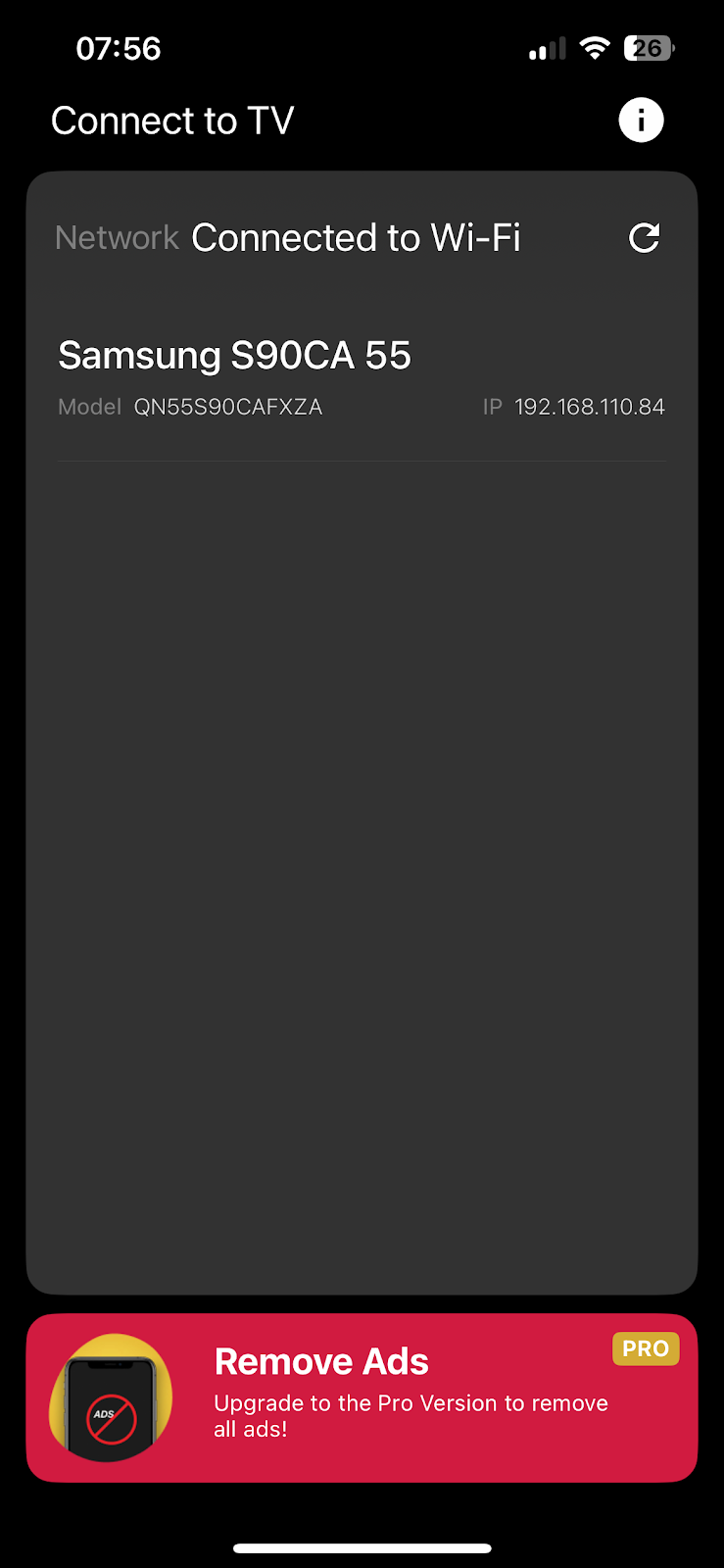
2. Öffnen Sie die App und verbinden Sie sie mit demselben WLAN-Netzwerk wie Ihren Fernseher.
3. Wenn Sie dazu aufgefordert werden, erteilen Sie alle erforderlichen Berechtigungen.
4. Wählen Sie Ihren Samsung-Fernseher aus der Liste der erkannten Geräte aus.
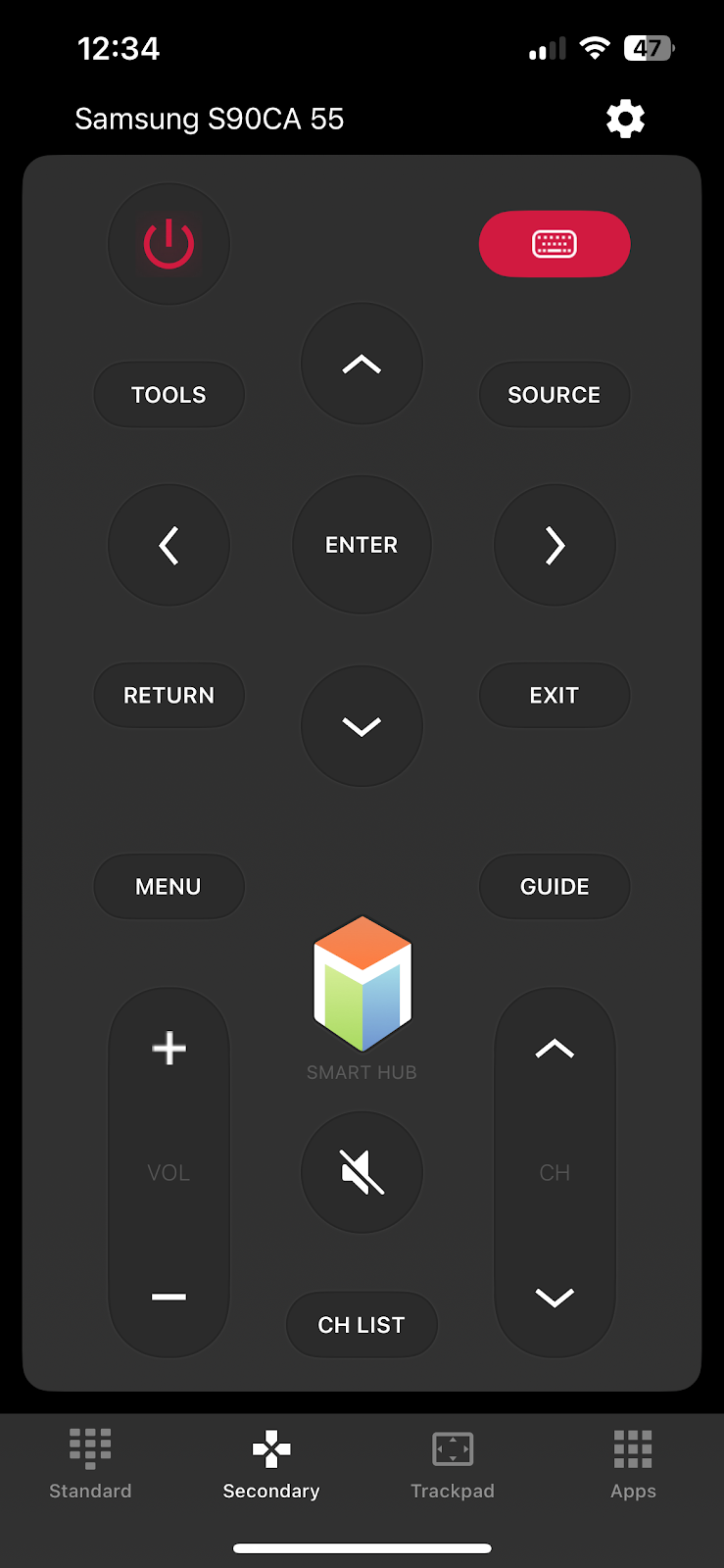
5. Sobald die Verbindung hergestellt ist, verwenden Sie die Power-Taste oben links, um Ihren Fernseher aus- und einzuschalten.
Externe Geräte mit HDMI-CEC verwenden
Eine clevere Möglichkeit, einen Samsung TV ohne Fernbedienung einzuschalten, ist über ein externes Gerät, das per HDMI daran angeschlossen ist. Wenn du ein Gerät hast, das HDMI-CEC unterstützt – dazu gehören z. B. aktuelle Spielkonsolen und Streaming-Geräte – kannst du diese Methode bereits nutzen.
Zu den häufigsten HDMI-CEC-fähigen Geräten, die du möglicherweise hast, gehören:
- PlayStation 5
- PlayStation 4
- Xbox Series X/S
- Nintendo Switch
- Roku
- Fire Stick
- Apple TV
Standardmäßig ist HDMI-CEC bei den meisten externen Geräten automatisch aktiviert, aber du kannst das überprüfen, indem du in ihr Einstellungsmenü gehst und die Option unter HDMI, TV & AV oder Fernbedienungs-Einstellungen findest.
Sobald alles angeschlossen ist, musst du nur dein verbundenes Gerät einschalten, und es schaltet deinen TV automatisch ein.
Samsung Anynet+ (HDMI-CEC) aktivieren
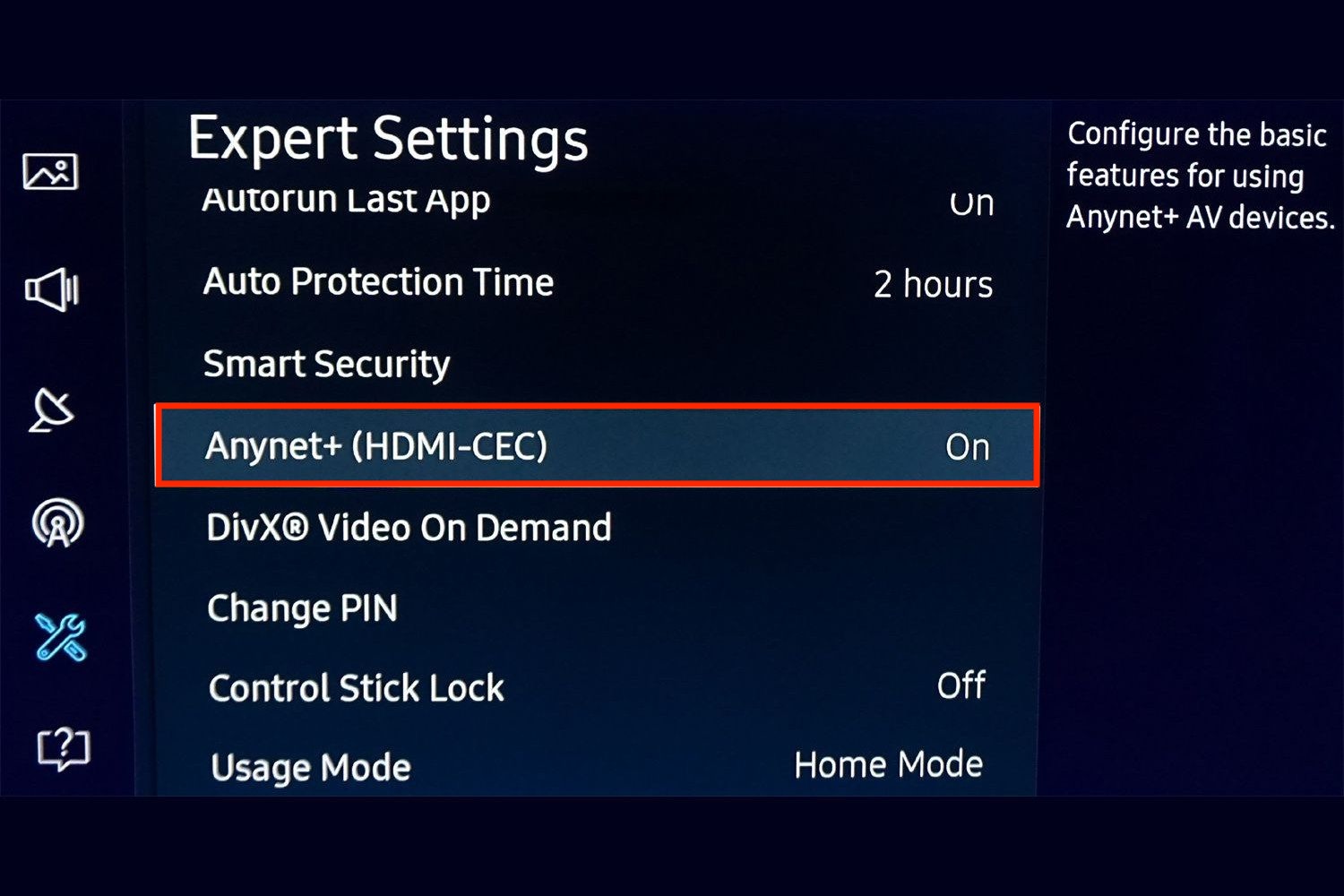
Samsung nennt seine HDMI-CEC-Funktion Anynet+. Wenn sie aktiviert ist, kann ein kompatibles HDMI-CEC-Gerät wie eine PlayStation 5 oder Xbox Series X|S den TV einschalten, sobald das Gerät eingeschaltet wird.
So aktivierst du Anynet+ auf deinem Samsung TV:
- Gehe zu Einstellungen > Alle Einstellungen.
- Wähle Verbindung oder Allgemein & Datenschutz, je nach Modell.
- Öffne Externer Gerätemanager.
- Wähle Anynet+ (HDMI-CEC) und schalte es ein.
Hinweis: Der genaue Menüpfad variiert je nach Modelljahr.
📍 Quellen:
https://www.samsung.com/au/support/tv-audio-video/what-is-anynet-plus/
https://www.samsung.com/ae/support/tv-audio-video/how-to-use-anynet-on-your-samsung-tv/
Schritt-für-Schritt-Einrichtung für Spielkonsolen
So konfigurierst du deine Konsole:
- PlayStation 5: Gehe zu Einstellungen > System > HDMI und aktiviere HDMI-Geräteverbindung aktivieren. Stelle dann sicher, dass One-Touch-Play aktivieren ebenfalls aktiviert ist.
- Xbox Series X|S: Gehe zu Einstellungen > Allgemein > TV & Anzeigeoptionen > Gerätesteuerung, aktiviere HDMI-CEC und aktiviere Konsole schaltet andere Geräte ein. Dadurch kann die Xbox einen Einschaltbefehl an den TV senden.
Fazit
Wenn du deine Fernbedienung verlierst, kann es sich wie das Ende der Welt anfühlen, wenn du dich gerade entspannen und vor deinem Samsung-Fernseher sitzen willst und ihn nicht einmal einschalten kannst. Zum Glück gibt es mehr als genug einfache und kostenlose Möglichkeiten, deinen Fernseher in nur wenigen Sekunden einzuschalten.
Die Ein-/Aus-Taste ist für die meisten die schnellste Option, aber nicht immer die bequemste. Für eine dauerhaftere Lösung ermöglicht dir das Herunterladen einer Fernbedienungs-App für dein Smartphone, wie TVRem, deinen Fernseher einzuschalten und ihn mühelos zu steuern. TVRem ist eine kostenlose Fernbedienungs-App für das iPhone, die volle Funktionalität für deinen Samsung-Fernseher bietet, einschließlich Ein- und Ausschalten, Lautstärke anpassen, Kanäle wechseln und im Menü navigieren – alles über dein Smartphone.
Häufig gestellte Fragen
Der Ein-/Ausschalter des Samsung-Fernsehers kann je nach Modell an verschiedenen Stellen zu finden sein. Die meisten befinden sich unter der unteren Kante, an der rechten hinteren Ecke oder an der rechten vorderen Ecke als Touchpad.
Ja, du kannst deinen Samsung-TV mit deinem Handy einschalten, aber zuerst musst du ihn einrichten. Stelle sicher, dass sowohl dein TV als auch dein iPhone mit demselben WLAN-Netzwerk verbunden sind, damit die App deinen TV erkennen kann. Sobald die Verbindung hergestellt ist, kannst du eine Fernbedienungs-App für das iPhone wie TVRem verwenden, um deinen TV ein- und auszuschalten, die Lautstärke anzupassen, die Kanäle zu wechseln und deinen TV direkt von deinem iPhone aus zu steuern.
Ja, alle Samsung-Fernseher verfügen über eine Einschalttaste. Der Standort ist je nach Modell unterschiedlich, aber Sie finden sie unten, auf der Rückseite oder als Touchpad an der Vorderseite.
Wenn Ihre physische Fernbedienung verloren geht, haben Sie dennoch Möglichkeiten, Ihren Samsung-Fernseher zu steuern. Um den Fernseher ein- und auszuschalten, können Sie die Power-Taste direkt am Gerät verwenden. Um jedoch die Kanäle zu wechseln, die Lautstärke anzupassen und die Wiedergabe zu steuern, greifen Sie zu voll ausgestatteten mobilen Apps. TVRem ist eine hervorragende kostenlose Option aufgrund seines erweiterten Funktionsumfangs, seines intuitiven Designs und seiner Fähigkeit, viele TV-Marken und Streaming-Geräte zu steuern.
Wenn du dir nicht sicher bist, wie du einen Samsung-TV ohne Fernbedienung steuern kannst, kannst du mobile Apps wie TVRem, SmartThings oder Remote for Samsung TV Plus verwenden. Für eine voll ausgestattete Option ohne Werbung oder In-App-Käufe bietet TVRem das beste Erlebnis. Du kannst deinen Samsung-TV ein- und ausschalten, auf schnelle Kanäle zugreifen, die Lautstärke anpassen und die Wiedergabe steuern — alles ohne eine physische Fernbedienung.
Stellen Sie zunächst sicher, dass Sie das richtige Bedienelement drücken, da sich dessen Position und Bedienung je nach Samsung TV-Modell unterscheiden. Prüfen Sie außerdem, ob noch eine Schutzfolie die Unterkante oder das Samsung-Logo bedeckt, da Samsung darauf hinweist, dass dies den Betrieb oder die Anzeige des Fernsehers beeinträchtigen kann. Wenn der Fernseher immer noch nicht reagiert, ziehen Sie den Netzstecker für etwa 60 Sekunden aus der Steckdose, stecken Sie ihn dann wieder ein und versuchen Sie es erneut.
📍 Quelle
Stellen Sie sicher, dass sowohl Ihr Smartphone als auch Ihr Samsung TV mit genau demselben WLAN-Netzwerk verbunden sind. Wenn Sie Ihr WLAN-Passwort oder Ihren Router kürzlich geändert haben, müssen Sie den Fernseher manuell über die physische Taste einschalten, um die Netzwerkeinstellungen zu aktualisieren.
Ja. Eine einfache Universalfernbedienung, die Samsung-Fernseher unterstützt, kann ein unkomplizierter Ersatz für die Originalfernbedienung sein. Das genaue Einrichtungsverfahren und die Codes hängen von der Fernbedienung ab, aber Codes wie 10812 oder 10060 werden von einigen Universalfernbedienungsmodellen für Samsung-Fernseher verwendet.
Du kannst auch ein Android-Handy mit integriertem IR-Blaster verwenden, falls du eines hast. Die meisten Samsung-Galaxy- und Google-Pixel-Handys enthalten keine IR-Sender, aber sie sind bei vielen Xiaomi-, Redmi- und POCO-Modellen weiterhin verfügbar. Ein IR-Blaster sendet Befehle direkt an den Fernseher, sodass weder WLAN noch App-Kopplung erforderlich sind.