Come accendere la TV Samsung senza telecomando

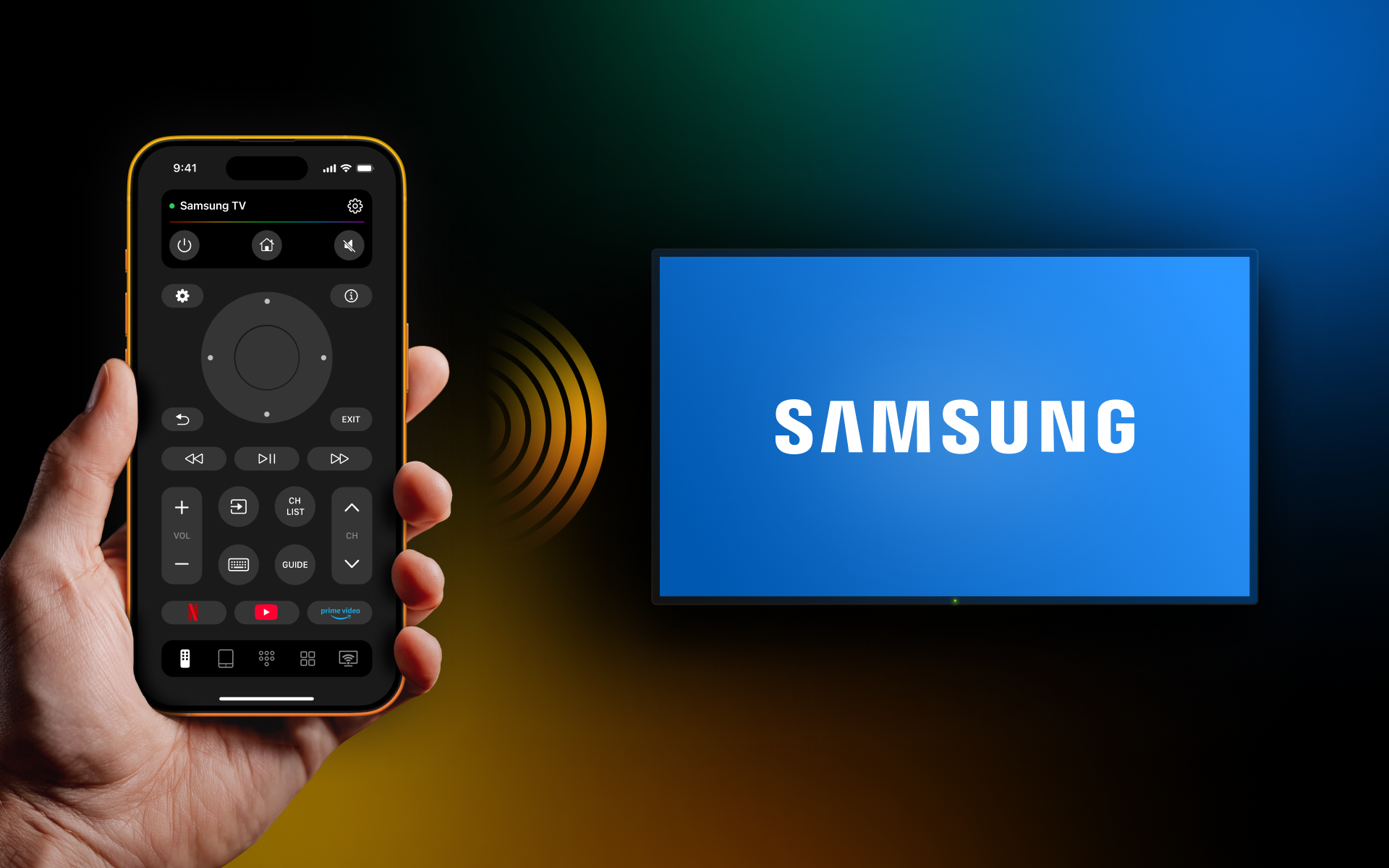
thumbnail

La tua TV Samsung è la tua porta d’accesso a tutti i tuoi film, programmi TV e videogiochi preferiti, ma non è altro che uno specchio nero se non riesci ad accenderla. Ed è di solito in quel momento che ti rendi conto di quanto fai affidamento su quel piccolo telecomando a cui pensi appena — finché non riesci a trovarlo.

Perdere il telecomando non significa che sei bloccato con uno schermo inutile. Il nostro team ha raccolto e testato diversi modi per accendere una TV Samsung senza telecomando, che ti spiegheremo qui nel dettaglio.

Usa il pulsante di accensione sul televisore

Anche dopo che il telecomando della TV è diventato lo standard, il pulsante di accensione non è mai scomparso, ma i pulsanti delle TV Samsung sono diventati più difficili da trovare. Non sono più grandi e ben visibili sulla parte frontale dello schermo, ma nascosti in uno di alcuni punti comuni.

Il posto più comune in cui trovare il pulsante di accensione è direttamente sotto il logo Samsung lungo il bordo inferiore dello schermo. Se fai scorrere il dito sotto la parte frontale, dovresti riuscire a sentirlo.
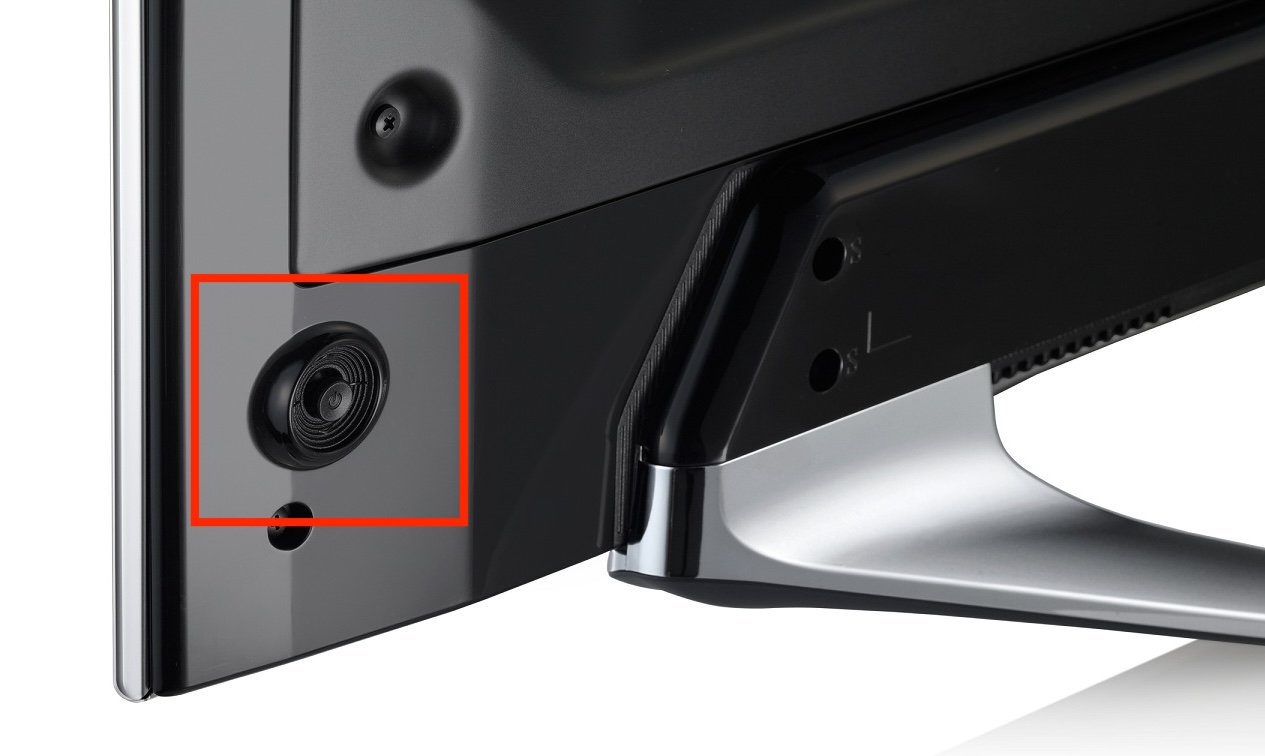
Pulsante di accensione della TV Samsung

Se il pulsante non è lì, il secondo posto più comune è sul retro, nell’angolo in basso a destra o a sinistra. Anche in questo caso, potresti doverlo cercare tastando, ma non dovrebbe essere difficile da trovare.

L’ultima posizione comune dei pulsanti sulle TV Samsung è proprio sul frontale, come pulsante touch. Questi saranno indicati con un’icona di accensione che devi semplicemente toccare per accendere la TV.

Comprendere i controlli fisici della tua TV

Le TV Samsung possono avere diversi tipi di controlli fisici a seconda del modello.

1. Controller a pulsante singolo:

  • Pressione rapida: Scorre tra le opzioni del menu sullo schermo (Volume, Canale, Ingresso, Spegnimento).
  • Pressione prolungata (1,5-3 secondi): Conferma la selezione o spegne la TV.


2. Controller Jog (D-Pad) a 5 pulsanti:

  • Pulsante centrale: Accende/Spegne e seleziona le opzioni.
  • Pulsanti circostanti: Mappatura diretta per Volume su/giù e Canale su/giù.


Suggerimento: Per individuare il pulsante fisico in una stanza poco illuminata, guarda esattamente dove brilla la spia LED rossa di Standby sulla cornice inferiore della tua TV.

Prova l'app TVRem

Come usare il tuo iPhone come telecomando per TV Samsung: la guida completa

TVRem è un’app gratuita per iPhone per usare il telecomando Samsung che offre un controllo completo della tua Roku TV e di molti altri marchi di smart TV. Una volta connessa, puoi accendere e spegnere la TV direttamente dal tuo iPhone – senza bisogno di un telecomando fisico. È elegante, veloce e intuitiva, e ti consente di cercare rapidamente con la tastiera integrata, navigare con fluidità tramite il touchpad e accedere alle tue app preferite con un tocco. Regola il volume, gestisci la riproduzione e passa da un servizio all’altro – tutto direttamente dal tuo iPhone.
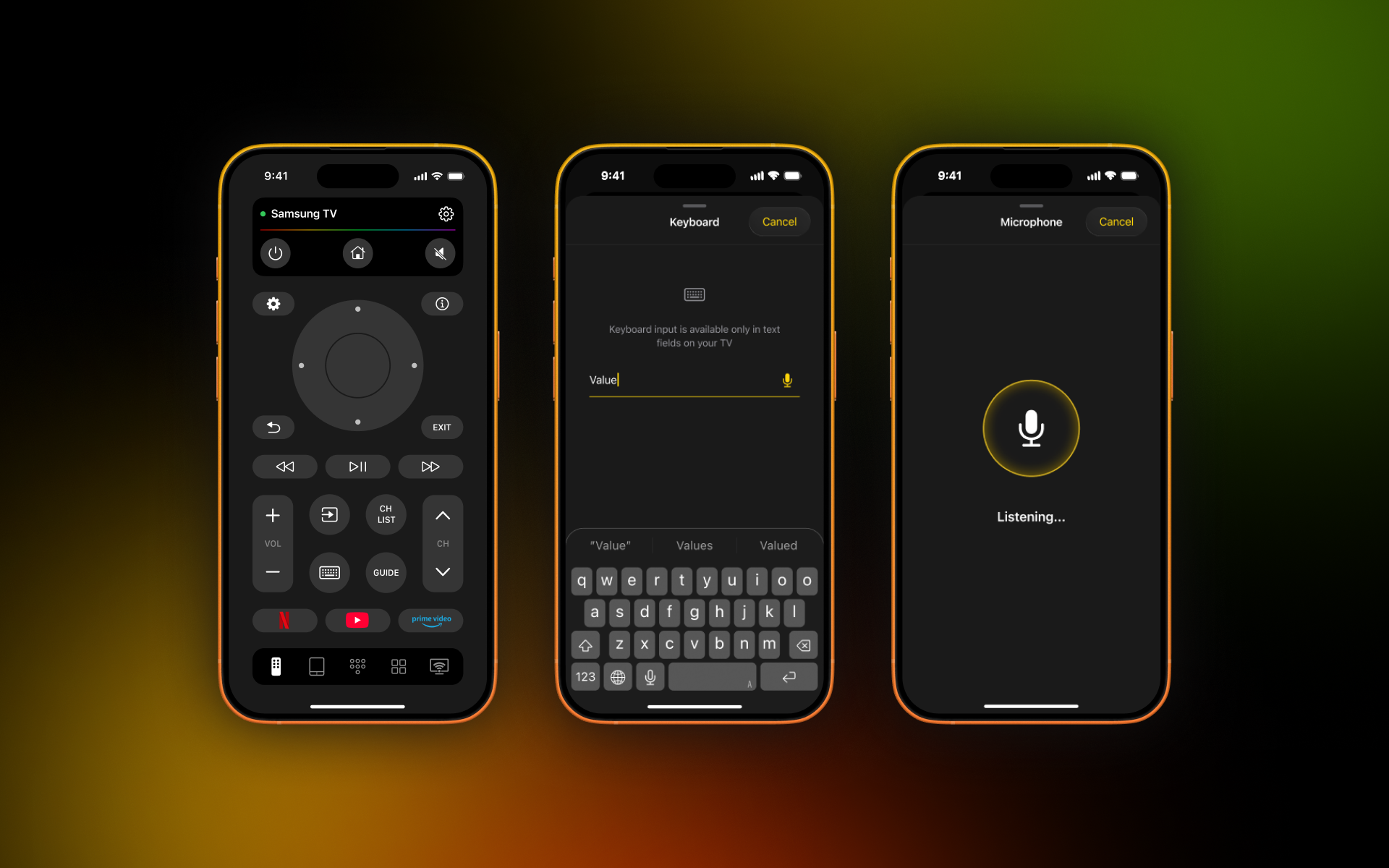
TVRem - universal TV remote app

Oltre alle TV Samsung, TVRem funziona con una varietà di dispositivi, tra cui lettori streaming Roku, TV a marchio Roku e altre TV con Roku integrato; lettori streaming Fire TV, smart TV Amazon e altre TV con Fire TV integrato; Android TV, Apple TV, Chromecast con Google TV e dispositivi di streaming Google TV.

Con questa app, puoi controllare la TV Samsung senza un telecomando.

Guida passo dopo passo

1. Scarica TVRem e accendi la tua TV Samsung.

Scarica TVRem dall'App Store

2. Apri l’app e connettila alla stessa rete Wi‑Fi della tua TV.

TVRem sta cercando dispositivi nelle vicinanze

3. Quando richiesto, concedi le autorizzazioni necessarie.

4. Tocca Scegli una TV e seleziona la tua TV Samsung dall’elenco.
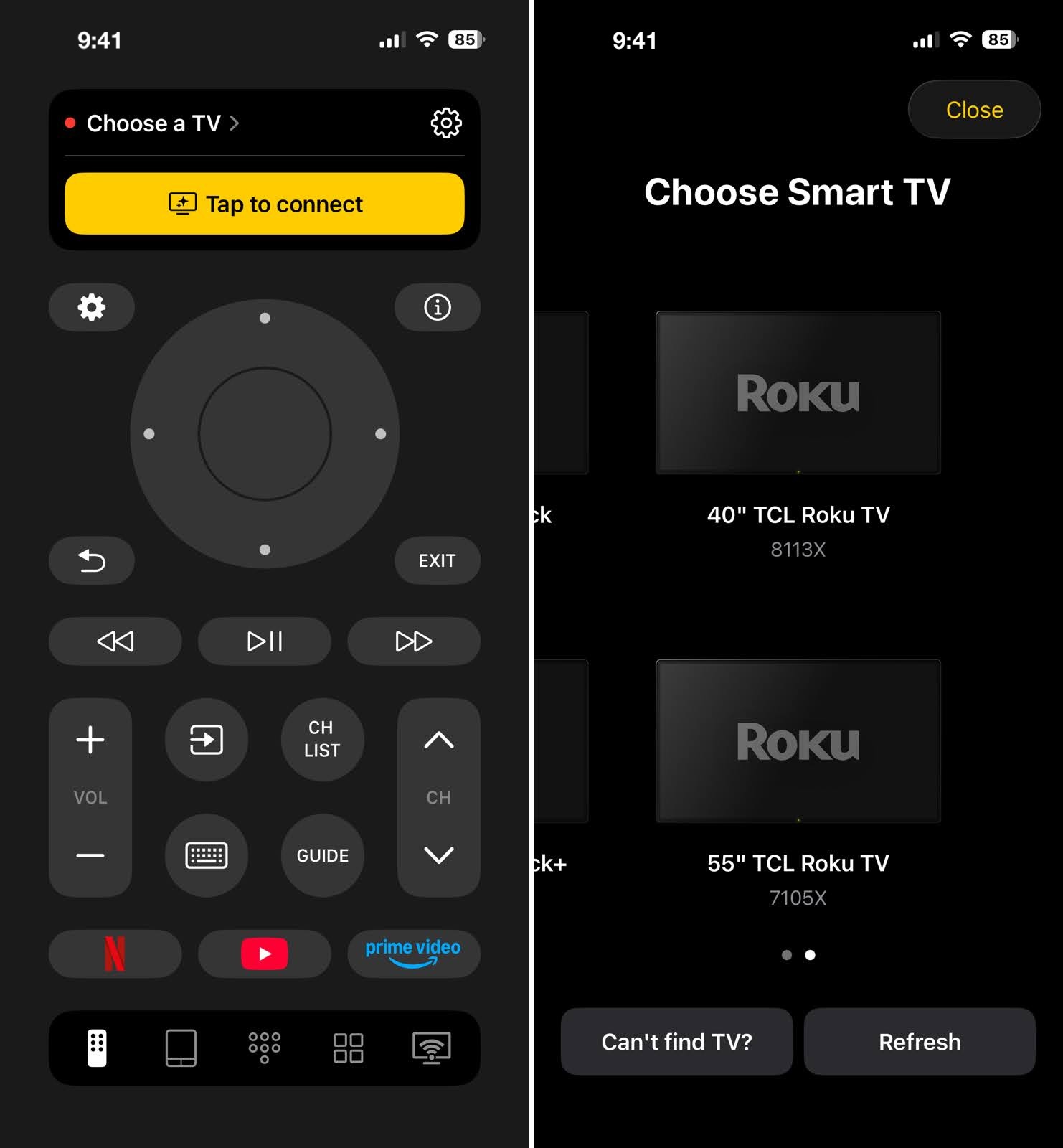
Tocca il pulsante Scegli una TV e seleziona la tua TV Samsung in TVRem

5. Una volta connesso, usa il pulsante di accensione in alto a sinistra per spegnere e accendere la TV.

Nota importante sulle app per telecomando TV: Le app per telecomando TV, inclusi Samsung SmartThings e le opzioni di terze parti, in genere richiedono che la TV sia accesa e configurata sulla rete prima di poter usare l’app per controllarla. Se stai associando la TV a un’app per la prima volta e non è già registrata, potrebbe essere necessario accenderla usando il pulsante di accensione fisico e completare prima la configurazione sullo schermo.

Usa uno smartphone come telecomando

Gli smartphone sono un’alternativa fantastica a un tradizionale telecomando gratuito. È molto meno probabile che tu perda il tuo smartphone e le varie app possono offrire un controllo ancora migliore. Con l’app giusta, puoi accendere la TV direttamente dal tuo telefono.

Esistono diverse opzioni di app telecomando gratuite, tra cui SmartThings e Remote for Samsung TV Plus, che puoi usare per controllare la TV, incluso accenderla, navigare tra le app, regolare il volume, cambiare canale e altro ancora.

Tieni presente, però, che dovrai accendere la TV in un altro modo per poterti connettere all’app che scegli. Anche il tuo smartphone e la TV dovranno essere connessi alla stessa rete Wi‑Fi, quindi questa opzione non funzionerà se non hai accesso a una connessione Internet stabile.

Come esempio, ecco come accendere una TV Samsung con iPhone utilizzando l’app Remote for Samsung TV Plus.

Guida passo dopo passo

1. Scarica Remote for Samsung TV Plus e accendi la tua TV Samsung.
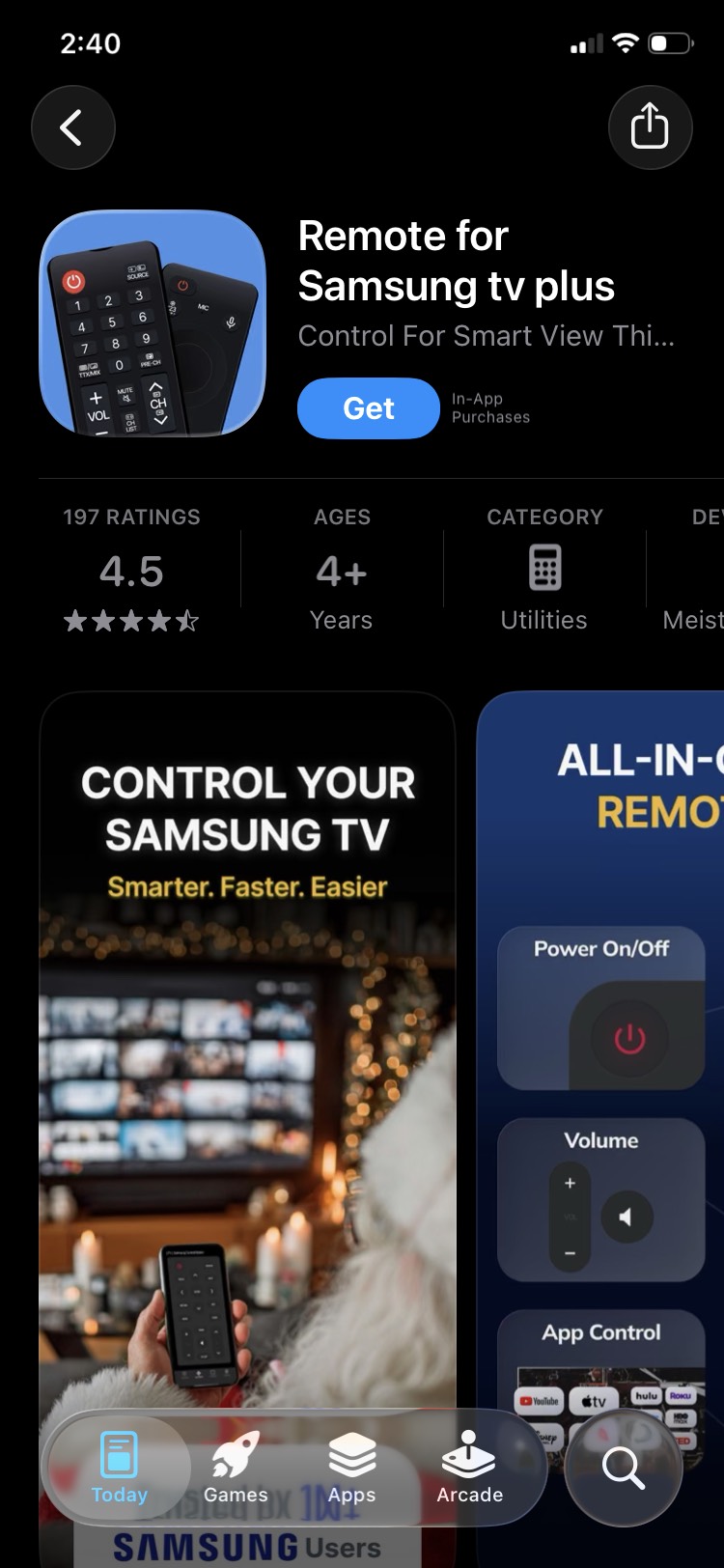
Scarica Remote for Samsung TV Plus dall'App Store

2. Apri l’app e collegala alla stessa rete Wi‑Fi della tua TV.

3. Se richiesto, concedi le autorizzazioni necessarie.

4. Scegli il tuo TV Samsung dall’elenco dei dispositivi rilevati.
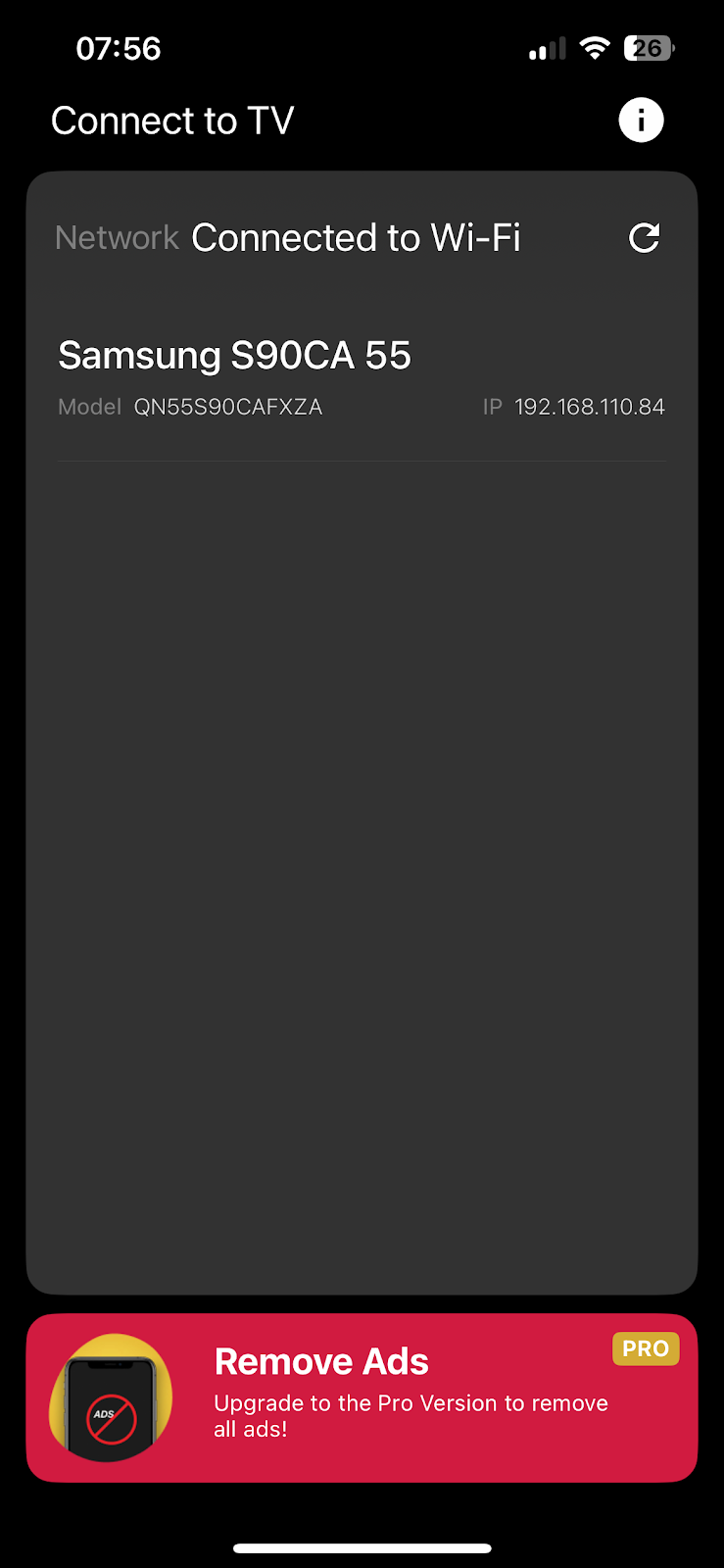
Seleziona il tuo TV Samsung dall’elenco dei dispositivi in Remote for Samsung TV Plus

5. Una volta connesso, utilizza il pulsante di accensione in alto a sinistra per spegnere e accendere la TV.
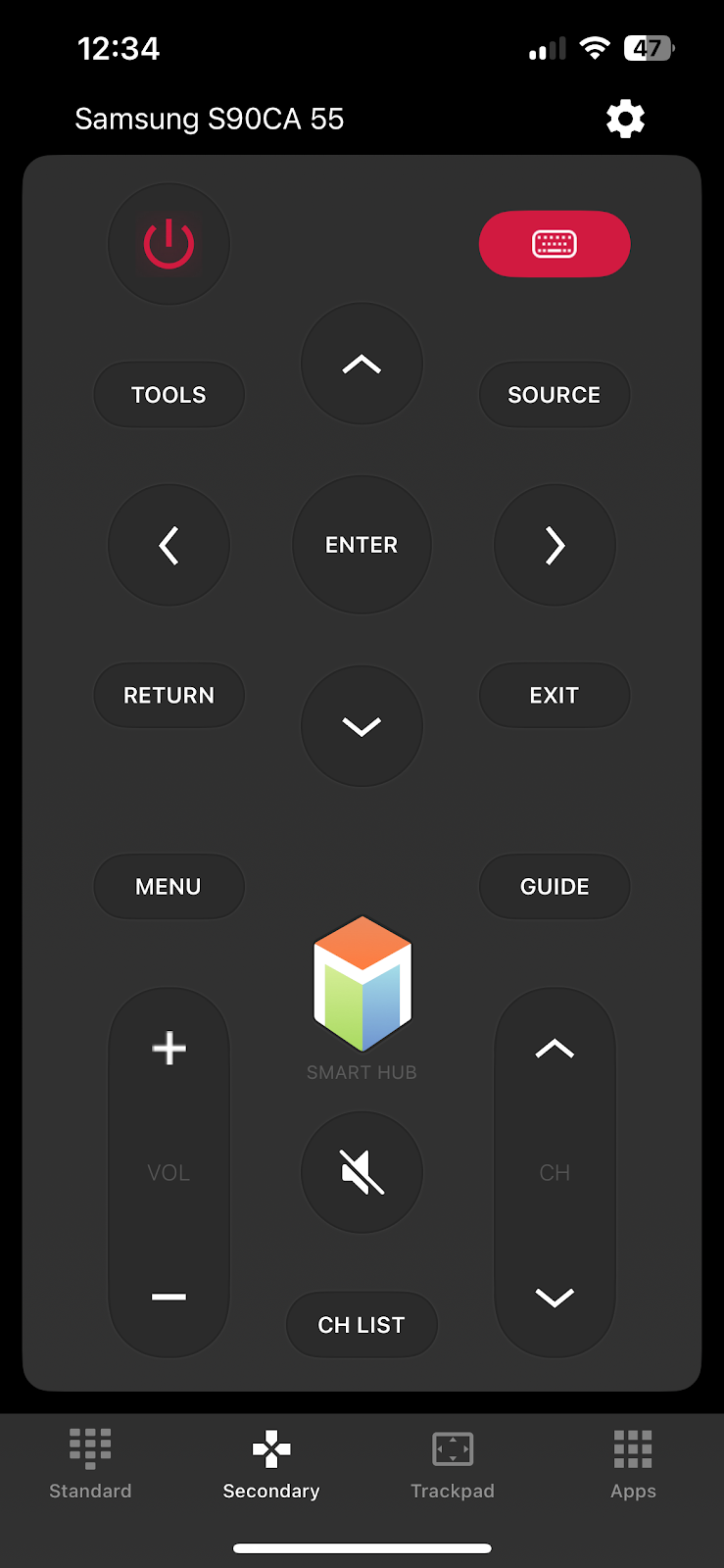
Screenshot dell'interfaccia dell'app Remote for Samsung TV Plus

Usa dispositivi esterni con HDMI-CEC

Un modo subdolo per accendere una TV Samsung senza telecomando è tramite un dispositivo esterno collegato via HDMI. Se hai un dispositivo che supporta HDMI-CEC, che include cose come le console di gioco attuali e i dispositivi di streaming, allora puoi già sfruttare questo metodo.
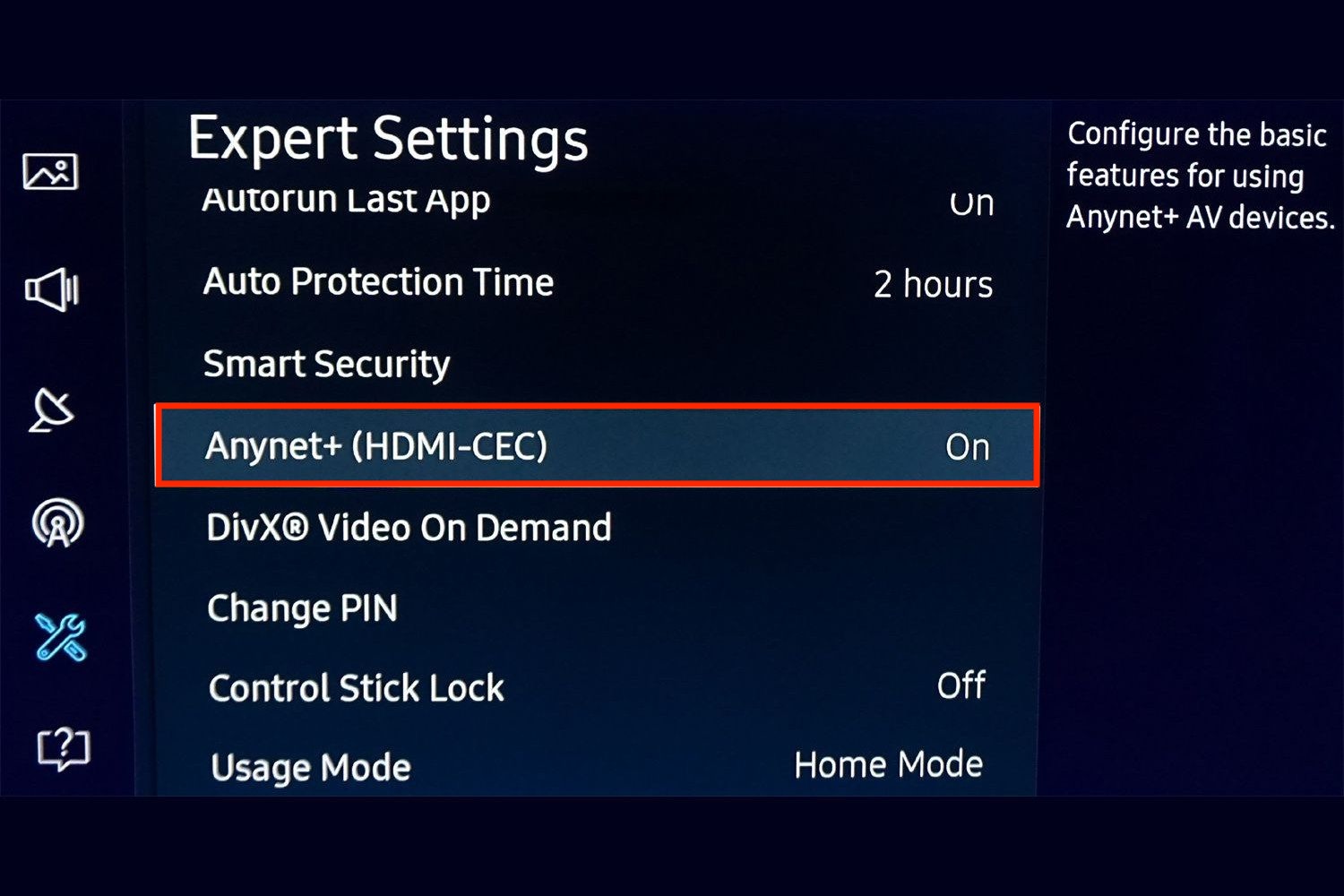
Impostazioni della TV Samsung con opzione HDMI CEC

I dispositivi abilitati HDMI-CEC più comuni che potresti avere includono:

  • PlayStation 5
  • PlayStation 4
  • Xbox Series X/S
  • Nintendo Switch
  • Roku
  • Fire Stick
  • Apple TV


Per impostazione predefinita, la maggior parte dei dispositivi esterni avrà HDMI-CEC abilitato automaticamente, ma puoi verificarlo andando nel menu Impostazioni e trovando l’opzione nelle impostazioni HDMI, TV & AV o Telecomando.

Una volta collegato, tutto ciò che devi fare è accendere il dispositivo connesso e questo accenderà automaticamente la TV.

Abilita Samsung Anynet+ (HDMI-CEC)

Samsung chiama la sua funzione HDMI-CEC Anynet+. Quando è abilitata, un dispositivo HDMI-CEC compatibile come una PlayStation 5 o una Xbox Series X|S può accendere la TV quando il dispositivo viene acceso.

Per abilitare Anynet+ sulla tua TV Samsung:

  1. Vai su Impostazioni > Tutte le impostazioni.
  2. Seleziona Connessione o Generali & Privacy, a seconda del modello.
  3. Apri Gestione dispositivi esterni.
  4. Seleziona Anynet+ (HDMI-CEC) e attivalo.


Nota: Il percorso esatto del menu varia in base all’anno del modello.

📍 Fonti:

https://www.samsung.com/au/support/tv-audio-video/what-is-anynet-plus/

https://www.samsung.com/ae/support/tv-audio-video/how-to-use-anynet-on-your-samsung-tv/

Configurazione passo passo della console di gioco

Come configurare la tua console:

  • PlayStation 5: Vai su Impostazioni > Sistema > HDMI e attiva Abilita collegamento dispositivo HDMI. Quindi assicurati che sia abilitata anche Abilita riproduzione con un solo tocco.
  • Xbox Series X|S: Vai su Impostazioni > Generali > Opzioni TV & schermo > Controllo dispositivo, attiva HDMI-CEC e abilita La console accende altri dispositivi. Questo consente a Xbox di inviare un comando di accensione alla TV.

Conclusione

Perdere il telecomando può sembrare la fine del mondo quando ti stai mettendo comodo per rilassarti davanti alla tua TV Samsung e non riesci nemmeno ad accenderla. Per fortuna, ci sono più che sufficienti modi semplici e gratuiti per accendere la tua TV in pochi secondi.

Il pulsante di accensione è l’opzione più rapida per la maggior parte delle persone, ma non è sempre la più comoda. Per una soluzione più permanente, scaricare un’app telecomando per il tuo smartphone, come TVRem, ti permetterà di accendere la TV e controllarla con facilità. TVRem è un’app gratuita di telecomando per iPhone che offre funzionalità complete per la tua TV Samsung, inclusi l’accensione e lo spegnimento, la regolazione del volume, il cambio dei canali e la navigazione del menu – tutto dal tuo telefono.

Domande frequenti

Il pulsante di accensione del televisore Samsung può trovarsi in alcuni punti diversi a seconda del modello. La maggior parte si trova sotto il bordo inferiore, nell’angolo posteriore destro o nell’angolo anteriore destro come touchpad.

Sì, puoi accendere la tua TV Samsung con il telefono, ma prima devi configurarla. Assicurati che sia la TV sia l’iPhone siano connessi alla stessa rete Wi‑Fi in modo che l’app possa rilevare la TV. Una volta connessi, puoi usare un’app di telecomando per iPhone come TVRem per accendere e spegnere la TV, regolare il volume, cambiare canale e controllare la TV direttamente dal tuo iPhone.

Sì, tutti i TV Samsung sono dotati di un pulsante di accensione. La posizione varia a seconda del modello, ma puoi trovarlo sotto la parte inferiore, sul retro o come touchpad sulla parte anteriore.

Se il telecomando fisico va smarrito, hai comunque dei modi per controllare la tua TV Samsung. Per accendere e spegnere la TV, puoi usare il pulsante di accensione direttamente sull’unità. Ma per cambiare canale, regolare il volume e controllare la riproduzione, affidati ad app mobili complete di tutte le funzioni. TVRem è un’ottima opzione gratuita per il suo set di funzionalità avanzate, il design intuitivo e la capacità di controllare molti marchi di TV e dispositivi di streaming.

Se non sei sicuro di come controllare una TV Samsung senza telecomando, puoi utilizzare app mobili come TVRem, SmartThings o Remote for Samsung TV Plus. Per un’opzione completa senza pubblicità o acquisti in-app, TVRem offre la migliore esperienza. Puoi accendere e spegnere la tua TV Samsung, accedere ai canali rapidi, regolare il volume e gestire la riproduzione — tutto senza un telecomando fisico.

Per prima cosa, assicurati di premere il comando corretto, poiché la sua posizione e il suo funzionamento variano a seconda del modello di TV Samsung. Controlla anche se una pellicola protettiva sta ancora coprendo il bordo inferiore o il logo Samsung, poiché Samsung osserva che ciò può influire sul funzionamento o sulla visualizzazione del TV. Se il TV continua a non rispondere, scollegalo dalla presa a muro per circa 60 secondi, quindi ricollegalo e riprova.

📍 Fonte

Assicurati che sia il tuo smartphone che la TV Samsung siano connessi esattamente alla stessa rete Wi-Fi. Se hai cambiato di recente la password del Wi-Fi o il router, dovrai accendere la TV manualmente utilizzando il pulsante fisico per aggiornare le impostazioni di rete.

Sì. Un telecomando universale di base che supporta i TV Samsung può essere una semplice sostituzione del telecomando originale. La procedura di configurazione esatta e i codici dipendono dal telecomando, ma codici come 10812 o 10060 sono utilizzati da alcuni modelli di telecomandi universali per i TV Samsung.

Puoi anche usare un telefono Android con un emettitore IR integrato, se ne hai uno. La maggior parte dei telefoni Samsung Galaxy e Google Pixel non include trasmettitori IR, ma sono ancora disponibili su molti modelli Xiaomi, Redmi e POCO. Un emettitore IR invia comandi direttamente al TV, quindi non richiede Wi‑Fi né l’associazione con un’app.