- Blog
- iOS
- Telecomenzi TV
- Cum să pornești un televizor Samsung fără telecomandă

Cum să pornești un televizor Samsung fără telecomandă
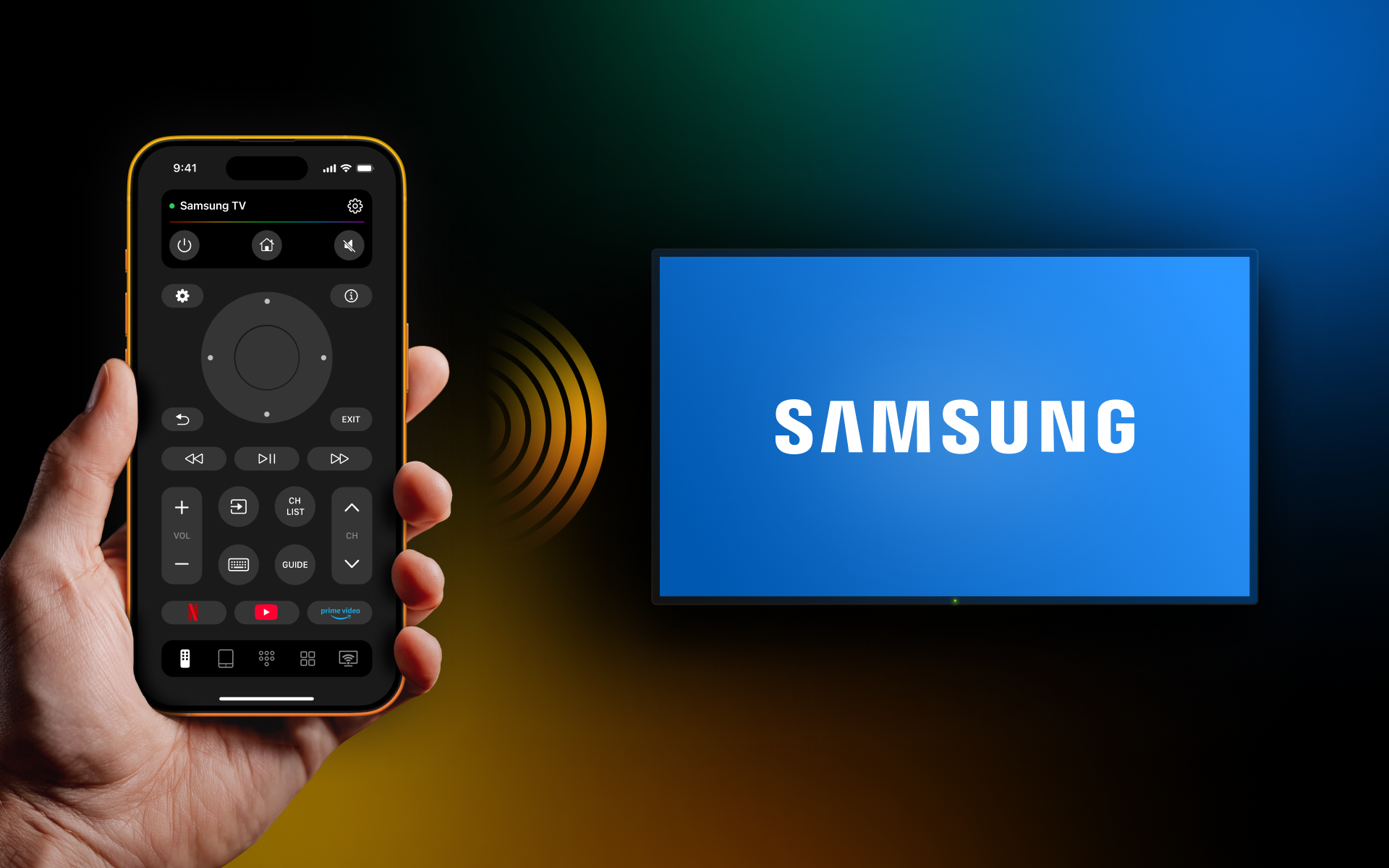
Televizorul tău Samsung este poarta către toate filmele, emisiunile TV și jocurile tale video preferate, dar nu este nimic mai mult decât o oglindă neagră dacă nu îl poți porni. Și, de obicei, atunci îți dai seama cât de mult te bazezi pe acea mică telecomandă la care abia te gândești – până când nu o mai găsești.
Pierderea telecomenzii nu înseamnă că ai rămas cu un ecran inutil. Echipa noastră a adunat și a testat mai multe modalități prin care poți porni un televizor Samsung fără telecomandă, pe care ți le vom explica aici în detaliu.
Utilizați butonul de pornire de pe televizor
Chiar și după ce telecomanda TV a devenit standardul, butonul de pornire nu a dispărut, însă butoanele televizoarelor Samsung au devenit mai greu de găsit. Nu mai sunt butoane mari și bine vizibile pe partea frontală a ecranului, ci sunt ascunse într-unul dintre câteva locuri obișnuite.
Cel mai frecvent loc în care poți găsi butonul de pornire este chiar sub sigla Samsung, de-a lungul marginii inferioare a ecranului. Dacă îți glisezi degetul pe dedesubt în partea din față, ar trebui să îl poți simți.
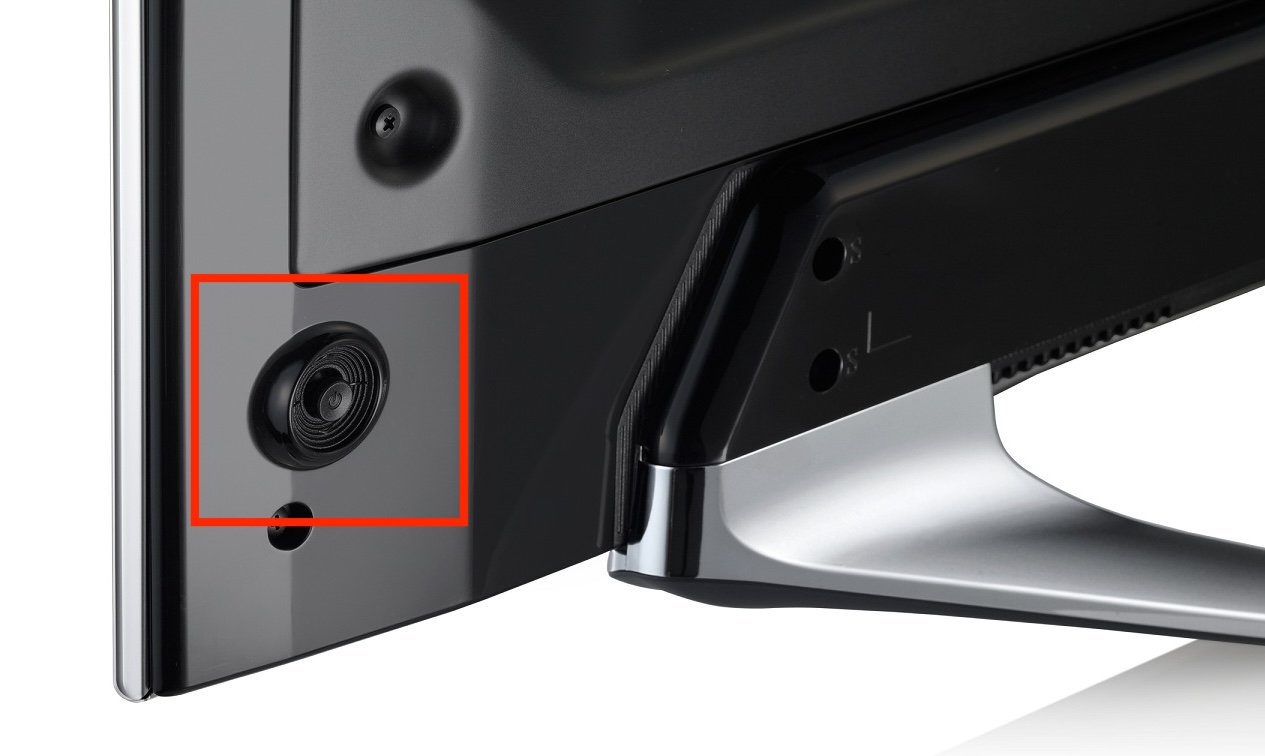
Dacă butonul nu este acolo, următorul cel mai frecvent loc este pe spate, fie în colțul din dreapta jos, fie în cel din stânga jos. Din nou, poate fi nevoie să îl cauți pipăind, dar n-ar trebui să fie greu de găsit.
Ultima locație comună pentru butonul la televizoarele Samsung este chiar pe partea frontală, ca buton de control tactil. Acestea vor fi indicate printr-o pictogramă de buton de pornire, pe care trebuie doar să o atingi pentru a porni televizorul.
Înțelegerea comenzilor fizice ale televizorului
Televizoarele Samsung pot avea diferite tipuri de comenzi fizice, în funcție de model.
1. Controler cu un singur buton:
- Apăsare scurtă: Parcurge opțiunile meniului de pe ecran (Volum, Canal, Intrare, Oprire).
- Apăsare lungă (1,5-3 secunde): Confirmă selecția sau oprește televizorul.
2. Controler tip joystick cu 5 butoane (D-Pad):
- Buton central: Pornește/Optește și selectează opțiuni.
- Butoane din jur: Mapare directă pentru Volum Sus/Jos și Canal Sus/Jos.
Sfat pro: Pentru a localiza butonul fizic într-o cameră slab iluminată, uită-te direct acolo unde luminează LED-ul roșu de Standby, pe rama inferioară a televizorului.
Încearcă aplicația TVRem
TVRem este o aplicație gratuită de telecomandă Samsung pentru iPhone care oferă control complet asupra televizorului tău Roku TV și a multor alte mărci de televizoare smart. Odată conectat, îți poți porni și opri televizorul direct de pe iPhone – fără a fi nevoie de o telecomandă fizică. Este elegantă, rapidă și intuitivă, permițându-ți să cauți rapid cu tastatura încorporată, să navighezi fluent cu touchpad-ul și să accesezi aplicațiile preferate cu o atingere. Ajustează volumul, gestionează redarea și comută între servicii – totul direct de pe iPhone.
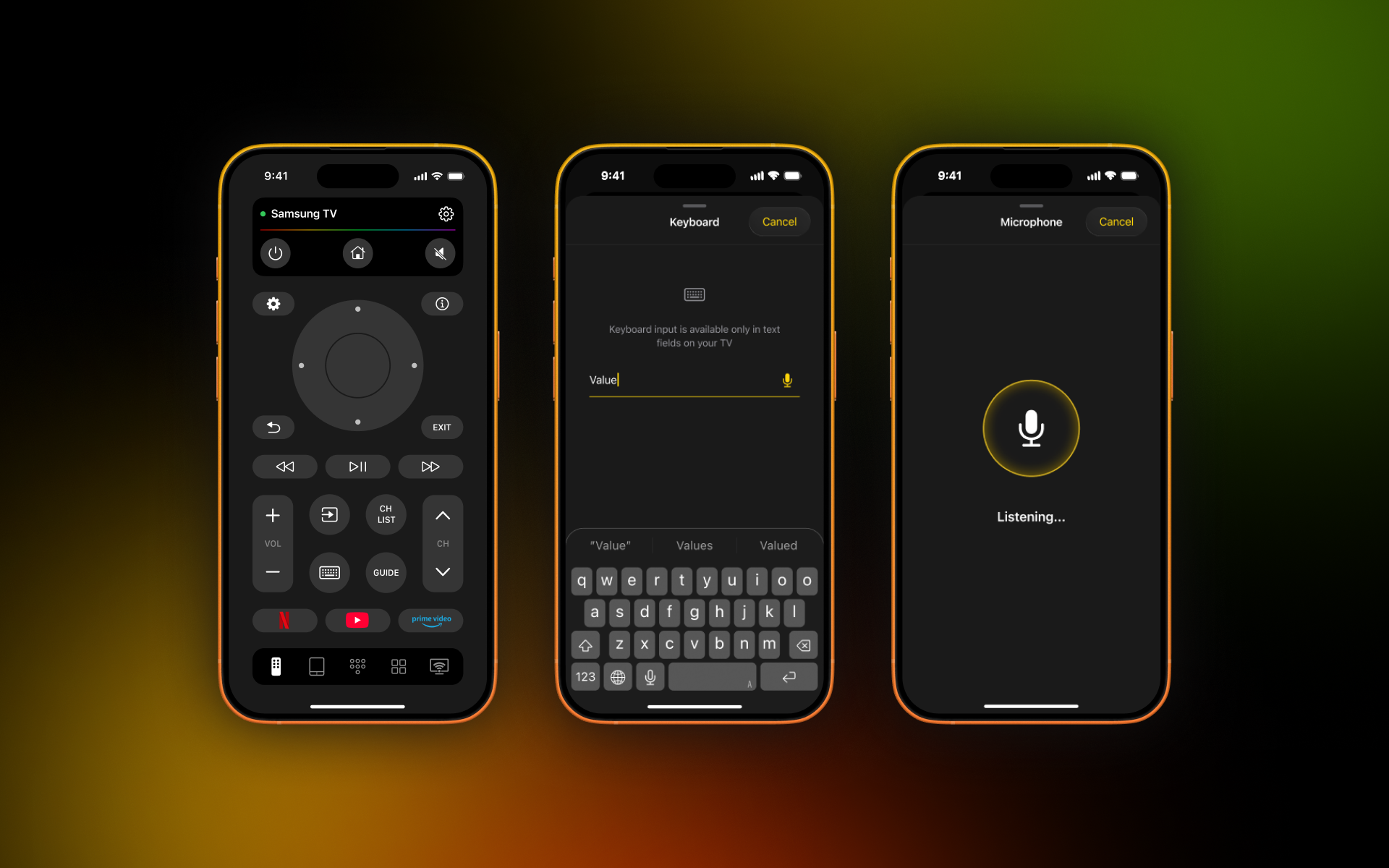
Pe lângă televizoarele Samsung, TVRem funcționează cu o varietate de dispozitive, inclusiv playere de streaming Roku, televizoare marca Roku și alte televizoare cu Roku integrat; playere de streaming Fire TV, televizoare smart Amazon și alte televizoare cu Fire TV integrat; televizoare Android, Apple TV, Chromecast cu Google TV și streamere Google TV.
Cu această aplicație, poți controla televizorul Samsung fără o telecomandă.
Ghid pas cu pas
1. Descărcați TVRem și porniți televizorul Samsung.

2. Deschide aplicația și conecteaz-o la aceeași rețea Wi-Fi ca televizorul tău.

3. Când vi se solicită, acordați toate permisiunile necesare.
4. Atingeți Alegeți un televizor și selectați televizorul Samsung din listă.
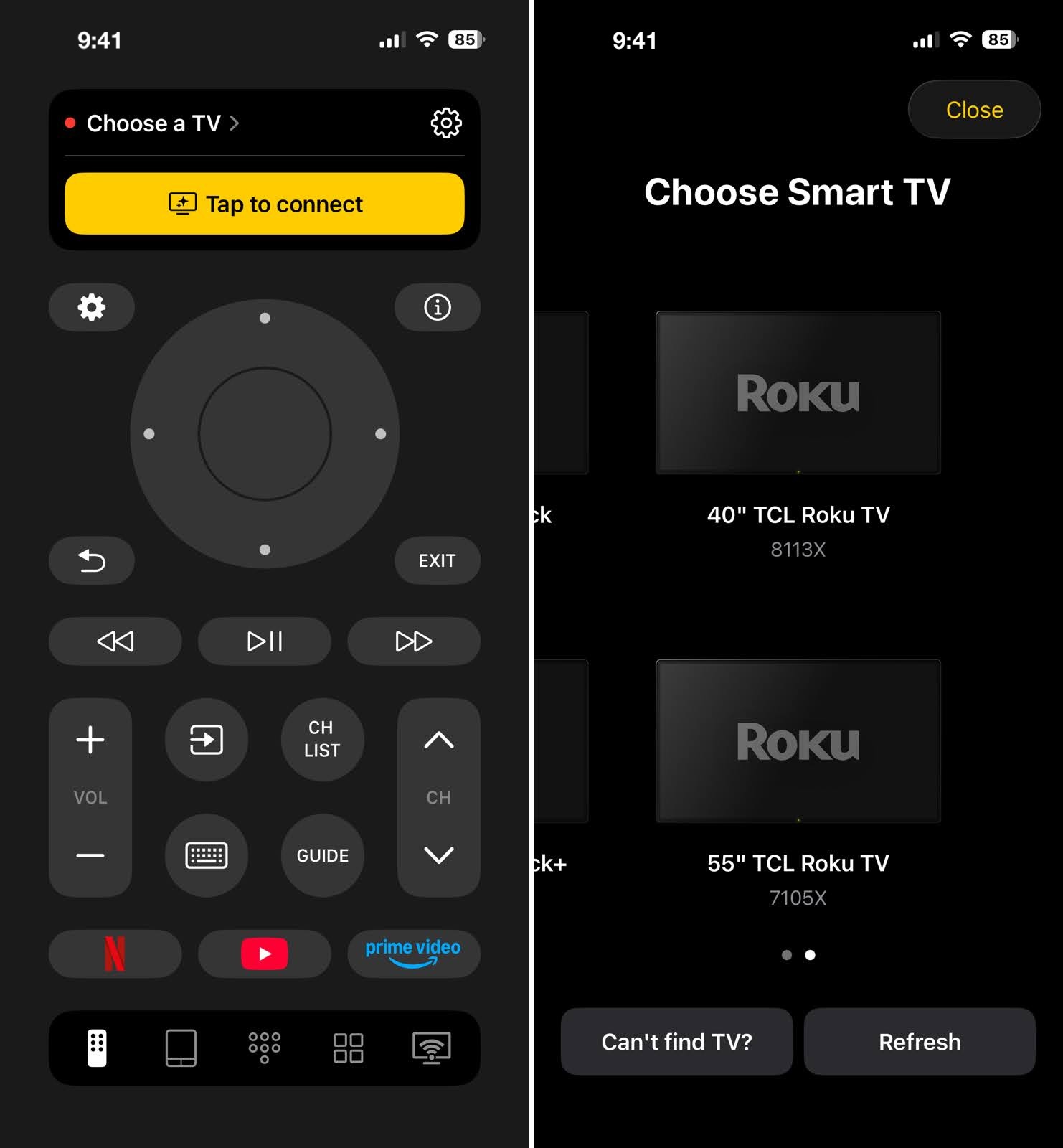
5. Odată conectat, utilizați butonul de alimentare din colțul din stânga sus pentru a opri și porni televizorul.
Utilizați un smartphone ca telecomandă
Smartphone-urile sunt o alternativă excelentă la o telecomandă clasică gratuită. Este mult mai puțin probabil să îți pierzi smartphone-ul, iar diversele aplicații pot oferi un control și mai bun. Cu aplicația potrivită, îți poți porni televizorul direct de pe telefon.
Există mai multe opțiuni gratuite de aplicații tip telecomandă, inclusiv SmartThings și Remote for Samsung TV Plus, pe care le poți folosi pentru a-ți controla televizorul, inclusiv pentru a-l porni, a naviga prin aplicații, a regla volumul, a schimba canalele și multe altele.
Ține cont, totuși, că va trebui să pornești televizorul prin altă metodă pentru a te conecta la aplicația pe care o alegi. Smartphone-ul și televizorul vor trebui, de asemenea, să fie conectate la aceeași rețea Wi-Fi, așa că această opțiune nu va funcționa dacă nu ai acces la o conexiune stabilă la Internet.
Ca exemplu, iată cum să pornești un televizor Samsung cu iPhone folosind aplicația Remote for Samsung TV Plus.
Ghid pas cu pas
1. Descărcați Remote for Samsung TV Plus și porniți televizorul Samsung.
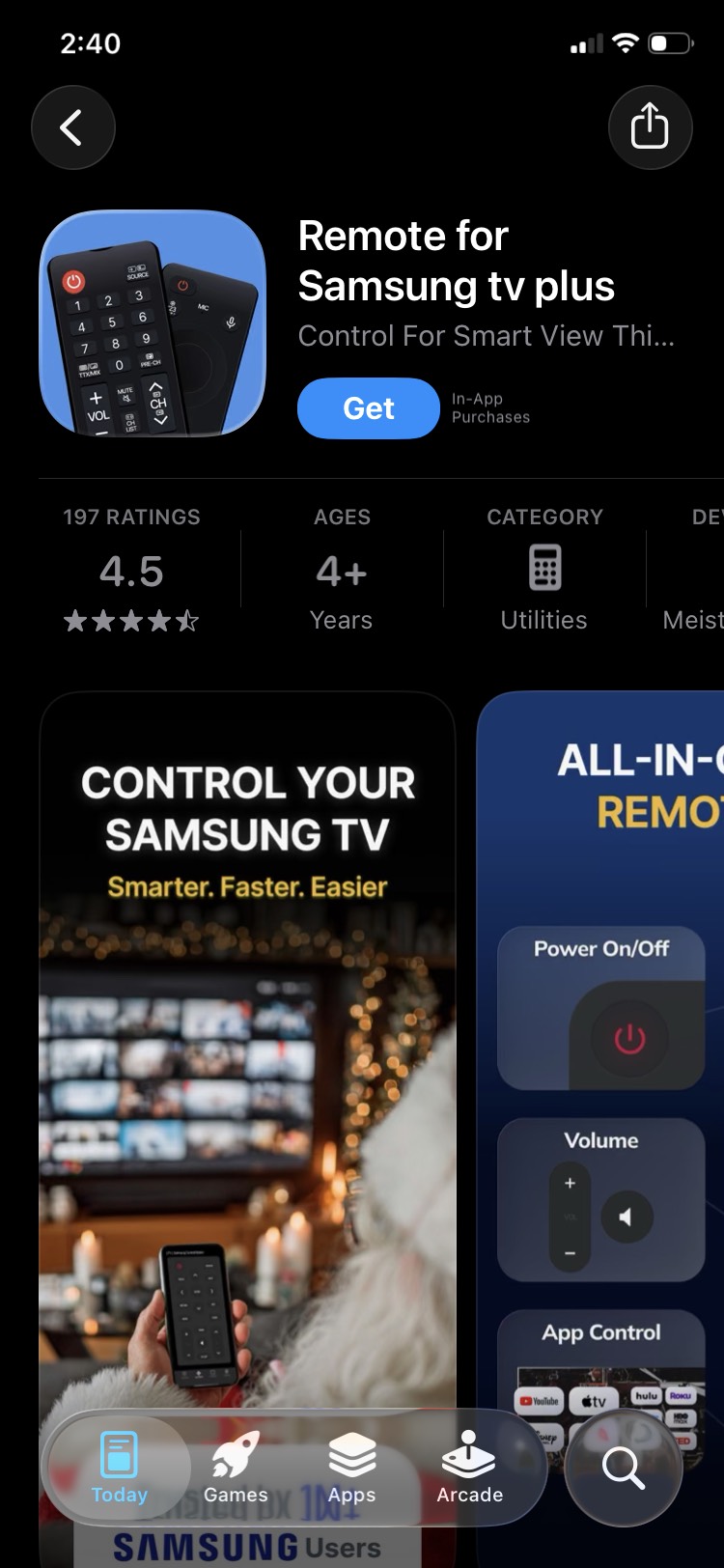
2. Deschide aplicația și conecteaz-o la aceeași rețea Wi-Fi ca televizorul tău.
3. Dacă vi se solicită, acordați orice permisiuni necesare.
4. Alegeți televizorul dvs. Samsung din lista dispozitivelor detectate.
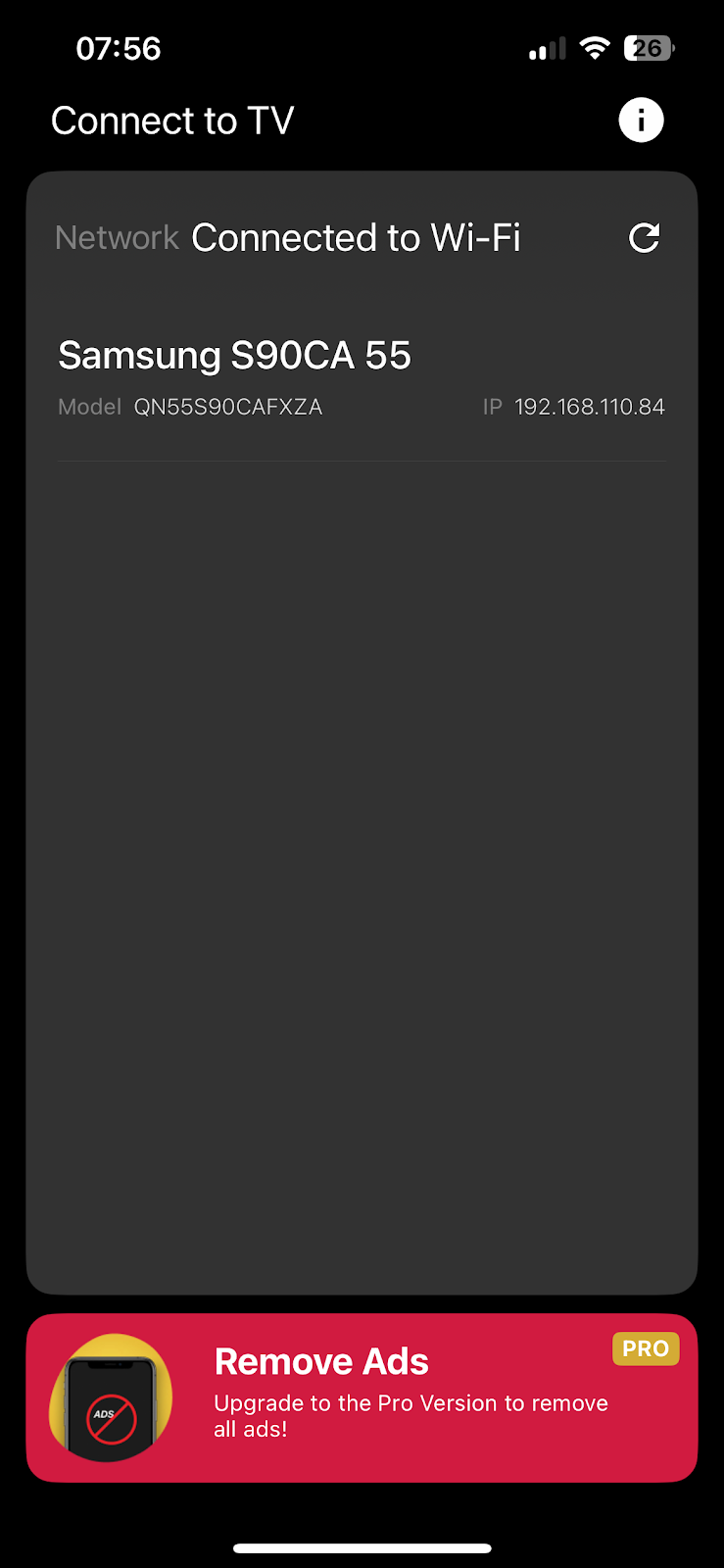
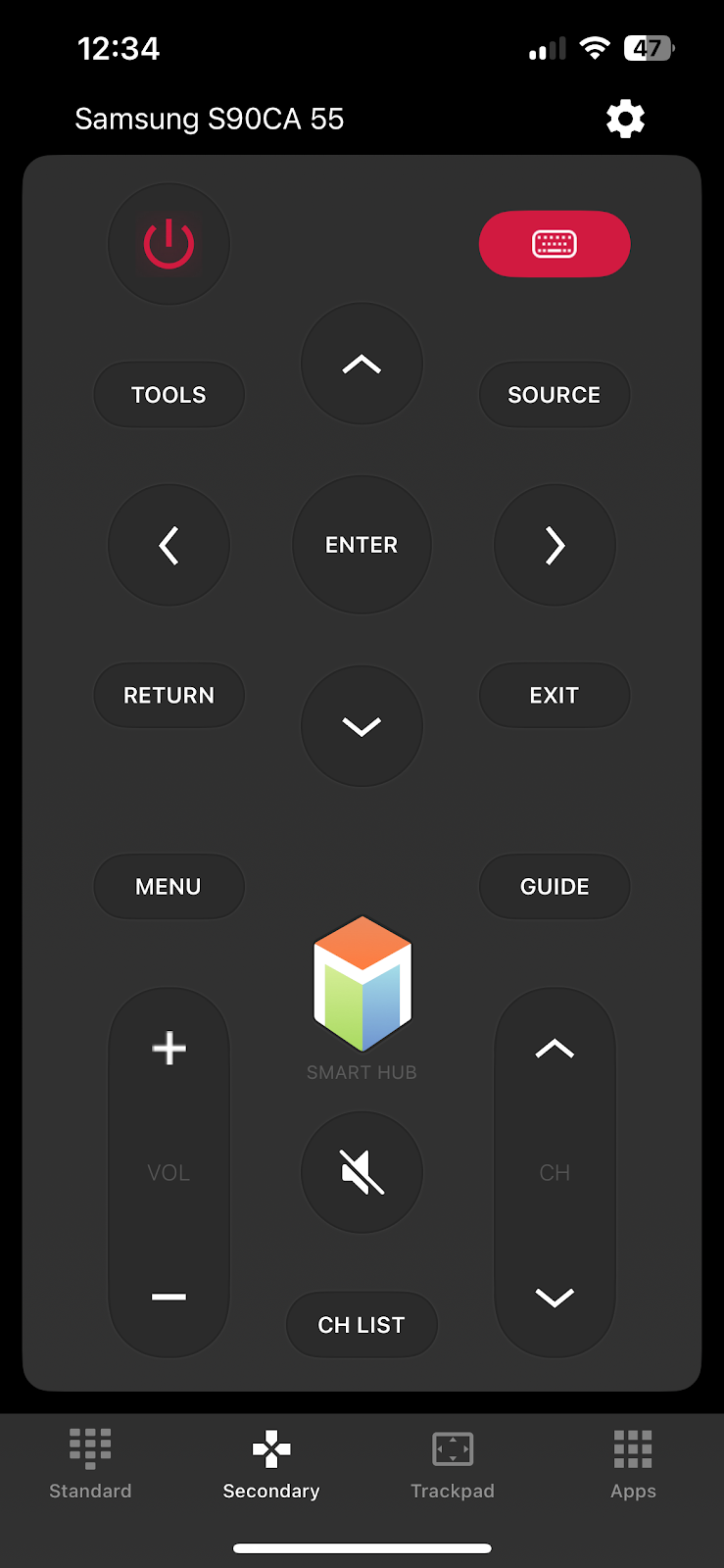
5. Odată conectat, folosește butonul de alimentare din colțul din stânga sus pentru a opri și porni televizorul.
Utilizați dispozitive externe cu HDMI-CEC
O metodă vicleană de a porni un televizor Samsung fără telecomandă este prin intermediul unui dispozitiv extern conectat la acesta prin HDMI. Dacă ai un dispozitiv care acceptă HDMI-CEC, ceea ce include lucruri precum consolele de jocuri actuale și dispozitivele de streaming, atunci poți profita deja de această metodă.
Cele mai comune dispozitive compatibile HDMI-CEC pe care le-ai putea avea includ:
- PlayStation 5
- PlayStation 4
- Xbox Series X/S
- Nintendo Switch
- Roku
- Fire Stick
- Apple TV
În mod implicit, majoritatea dispozitivelor externe vor avea HDMI-CEC activat automat, dar poți verifica acest lucru accesând meniul lor Settings și găsind opțiunea în setările HDMI, TV & AV sau Remote.
Odată conectat, tot ce trebuie să faci este să pornești dispozitivul conectat și acesta îți va porni automat televizorul.
Activează Samsung Anynet+ (HDMI-CEC)
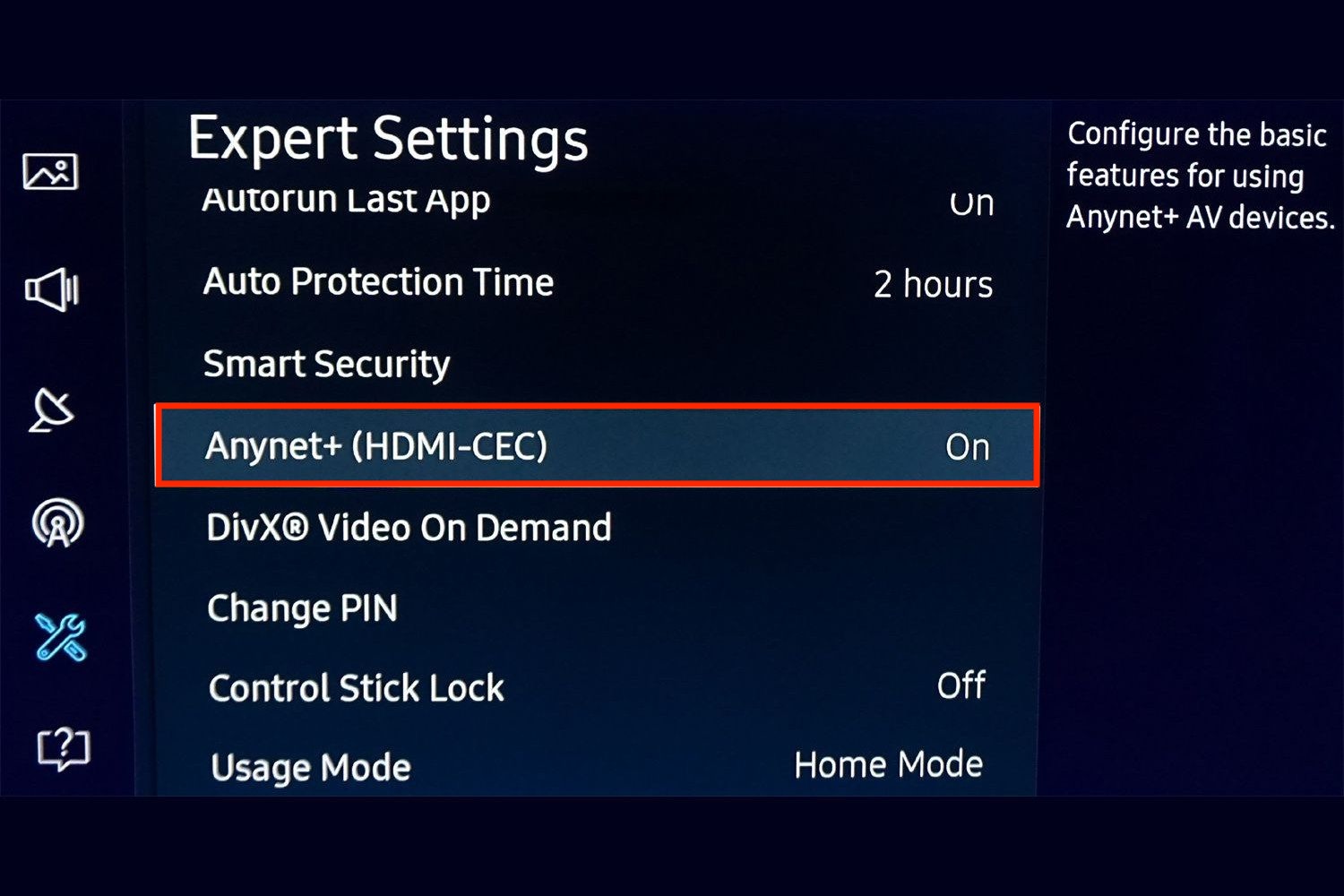
Samsung își numește funcția HDMI-CEC Anynet+. Când este activată, un dispozitiv compatibil HDMI-CEC, precum un PlayStation 5 sau Xbox Series X|S, poate porni televizorul atunci când dispozitivul este pornit.
Pentru a activa Anynet+ pe televizorul tău Samsung:
- Mergi la Settings > All Settings.
- Selectează Connection sau General & Privacy, în funcție de model.
- Deschide External Device Manager.
- Selectează Anynet+ (HDMI-CEC) și activează-l.
Notă: Calea exactă din meniu variază în funcție de anul modelului.
📍 Surse:
https://www.samsung.com/au/support/tv-audio-video/what-is-anynet-plus/
https://www.samsung.com/ae/support/tv-audio-video/how-to-use-anynet-on-your-samsung-tv/
Configurare pas cu pas pentru consolă de jocuri
Cum să îți configurezi consola:
- PlayStation 5: Mergi la Settings > System > HDMI și activează Enable HDMI Device Link. Apoi asigură-te că Enable One-Touch Play este de asemenea activat.
- Xbox Series X|S: Mergi la Settings > General > TV & Display Options > Device Control, activează HDMI-CEC și activează Console Turns on Other Devices. Acest lucru permite Xbox-ului să trimită televizorului o comandă de pornire.
Concluzie
Pierderea telecomenzii poate părea sfârșitul lumii atunci când te așezi să te relaxezi în fața televizorului tău Samsung și nici măcar nu îl poți porni. Din fericire, există mai mult decât suficiente modalități simple și gratuite de a porni televizorul în doar câteva secunde.
Butonul de pornire este cea mai rapidă opțiune pentru majoritatea, dar nu este întotdeauna cea mai convenabilă. Pentru o soluție mai permanentă, descărcarea unei aplicații de telecomandă pentru smartphone-ul tău, precum TVRem, îți va permite să pornești televizorul și să îl controlezi cu ușurință. TVRem este o aplicație gratuită de telecomandă pentru iPhone care oferă funcționalitate completă pentru televizorul tău Samsung, inclusiv pornirea și oprirea, ajustarea volumului, schimbarea canalelor și navigarea în meniu – toate de pe telefonul tău.
Întrebări frecvente
Butonul de pornire al televizorului Samsung poate apărea în câteva locuri diferite, în funcție de modelul tău. Majoritatea se află sub marginea de jos, în colțul din dreapta spate sau în colțul din dreapta față ca un touchpad.
Da, poți porni televizorul tău Samsung cu telefonul, dar mai întâi trebuie să îl configurezi. Asigură-te că atât televizorul, cât și iPhone-ul sunt conectate la aceeași rețea Wi-Fi, astfel încât aplicația să poată detecta televizorul. Odată conectat, poți folosi o aplicație de telecomandă pentru iPhone precum TVRem pentru a porni și opri televizorul, a regla volumul, a schimba canalele și a-ți controla televizorul direct de pe iPhone.
Da, toate televizoarele Samsung au un buton de pornire. Locația diferă în funcție de modelul pe care îl ai, dar poți găsi unul sub partea de jos, pe spate sau ca touchpad pe partea frontală.
Dacă îți pierzi telecomanda fizică, ai în continuare modalități de a controla televizorul tău Samsung. Pentru a porni și opri televizorul, poți folosi butonul Power direct pe unitate. Dar pentru a schimba canalele, a regla volumul și a controla redarea, apelează la aplicații mobile cu funcționalități complete. TVRem este o opțiune gratuită excelentă datorită setului său avansat de funcții, designului intuitiv și capacității de a controla multe mărci de televizoare și dispozitive de streaming.
Dacă nu ești sigur cum să controlezi un televizor Samsung fără telecomandă, poți folosi aplicații mobile precum TVRem, SmartThings sau Remote for Samsung TV Plus. Pentru o opțiune completă, fără reclame sau achiziții în aplicație, TVRem oferă cea mai bună experiență. Poți porni și opri televizorul Samsung, accesa canale rapide, regla volumul și gestiona redarea — toate fără o telecomandă fizică.
Mai întâi, asigură-te că apeși comanda corectă, deoarece locația și modul de funcționare variază în funcție de modelul televizorului Samsung. Verifică, de asemenea, dacă mai există vreo folie de protecție care acoperă marginea inferioară sau sigla Samsung, deoarece Samsung menționează că acest lucru poate afecta funcționarea sau afișajul televizorului. Dacă televizorul tot nu răspunde, scoate-l din priza de perete timp de aproximativ 60 de secunde, apoi conectează-l din nou și încearcă iar.
📍 Sursă
Asigurați-vă că atât smartphone-ul dvs., cât și televizorul Samsung sunt conectate la exact aceeași rețea Wi-Fi. Dacă ați schimbat recent parola Wi-Fi sau routerul, va trebui să porniți televizorul manual folosind butonul fizic pentru a actualiza setările de rețea.
Da. O telecomandă universală de bază care suportă televizoare Samsung poate fi un înlocuitor simplu pentru telecomanda originală. Procedura exactă de configurare și codurile depind de telecomandă, dar coduri precum 10812 sau 10060 sunt folosite de unele modele de telecomenzi universale pentru televizoare Samsung.
De asemenea, poți folosi un telefon Android cu un emițător IR încorporat, dacă ai unul. Majoritatea telefoanelor Samsung Galaxy și Google Pixel nu includ emițătoare IR, dar acestea sunt încă disponibile pe multe modele Xiaomi, Redmi și POCO. Un emițător IR trimite comenzi direct către televizor, așa că nu necesită Wi‑Fi sau asociere cu aplicația.