Comment allumer un téléviseur Samsung sans télécommande

thumbnail

Votre téléviseur Samsung est votre passerelle vers tous vos films, émissions de télévision et jeux vidéo préférés, mais ce n’est rien de plus qu’un miroir noir si vous ne pouvez pas l’allumer. Et c’est généralement à ce moment-là que vous réalisez à quel point vous dépendez de cette petite télécommande à laquelle vous pensez à peine – jusqu’à ce que vous ne la trouviez plus.

Perdre votre télécommande ne signifie pas que vous êtes coincé avec un écran inutile. Notre équipe a rassemblé et testé plusieurs façons d’allumer un téléviseur Samsung sans télécommande, que nous vous expliquerons en détail ici.

Utilisez le bouton d’alimentation sur le téléviseur

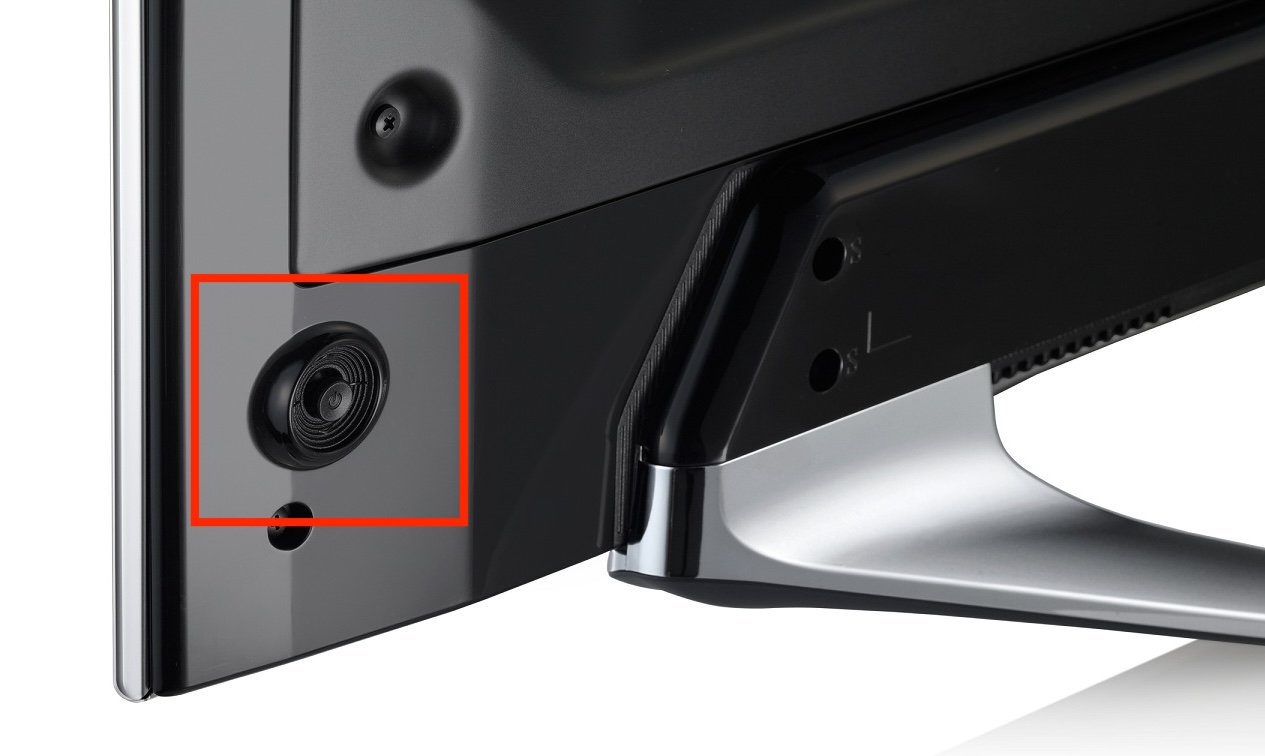
Même après que la télécommande TV soit devenue la norme, le bouton d’alimentation n’a jamais disparu, mais les boutons des téléviseurs Samsung sont devenus plus difficiles à trouver. Ce ne sont plus de grands boutons bien visibles à l’avant de votre écran, mais ils sont cachés dans l’un de quelques emplacements courants.

L’endroit le plus courant pour trouver le bouton d’alimentation se situe directement sous le logo Samsung, le long du bord inférieur de votre écran. Si vous glissez votre doigt sous l’avant, vous devriez pouvoir le sentir.
Bouton d’alimentation du téléviseur Samsung

Si le bouton n’y est pas, l’endroit le plus courant ensuite est à l’arrière, dans l’angle inférieur droit ou gauche. Là encore, vous devrez peut-être le chercher au toucher, mais il ne devrait pas être difficile à trouver.

Le dernier emplacement courant du bouton sur les téléviseurs Samsung est directement à l’avant, sous forme de bouton de commande tactile. Ceux-ci sont indiqués par une icône de bouton d’alimentation qu’il vous suffit de toucher pour allumer votre téléviseur.

Comprendre les commandes physiques de votre téléviseur

Les téléviseurs Samsung peuvent avoir différents types de commandes physiques selon le modèle.

1. Contrôleur à bouton unique :

  • Appui bref : Fait défiler les options du menu à l’écran (Volume, Chaîne, Entrée, Mise hors tension).
  • Appui long (1,5 à 3 secondes) : Confirme votre sélection ou éteint le téléviseur.


2. Contrôleur Jog (D-Pad) à 5 boutons :

  • Bouton central : Allume/éteint et sélectionne les options.
  • Boutons environnants : Attribution directe pour augmenter/diminuer le volume et changer de chaîne vers le haut/bas.


Astuce de pro : Pour localiser le bouton physique dans une pièce sombre, regardez directement à l’endroit où la LED rouge de veille s’allume en bas du cadre de votre téléviseur.

Essayez l'application TVRem

Comment utiliser votre iPhone comme télécommande pour une TV Samsung : le guide complet

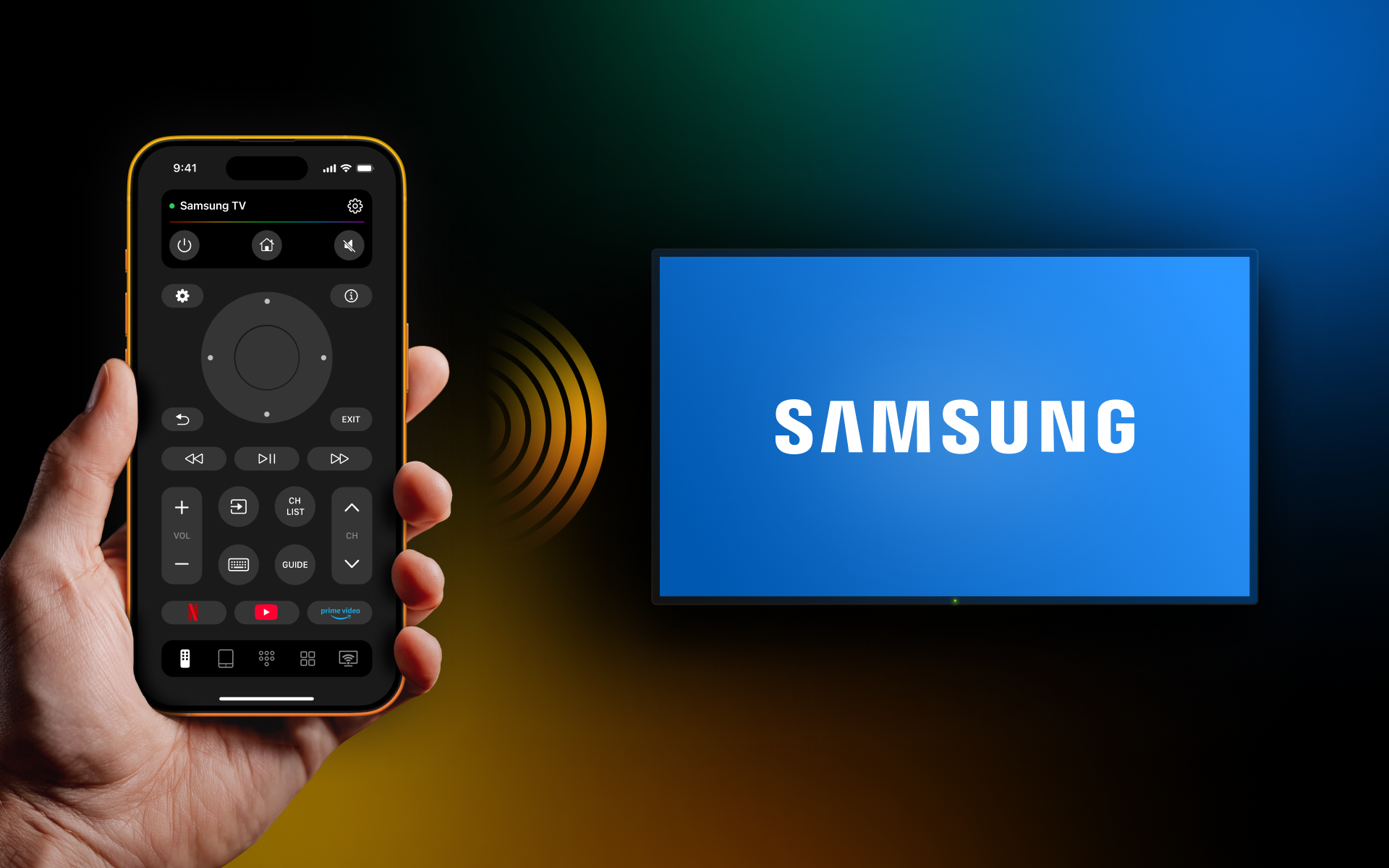
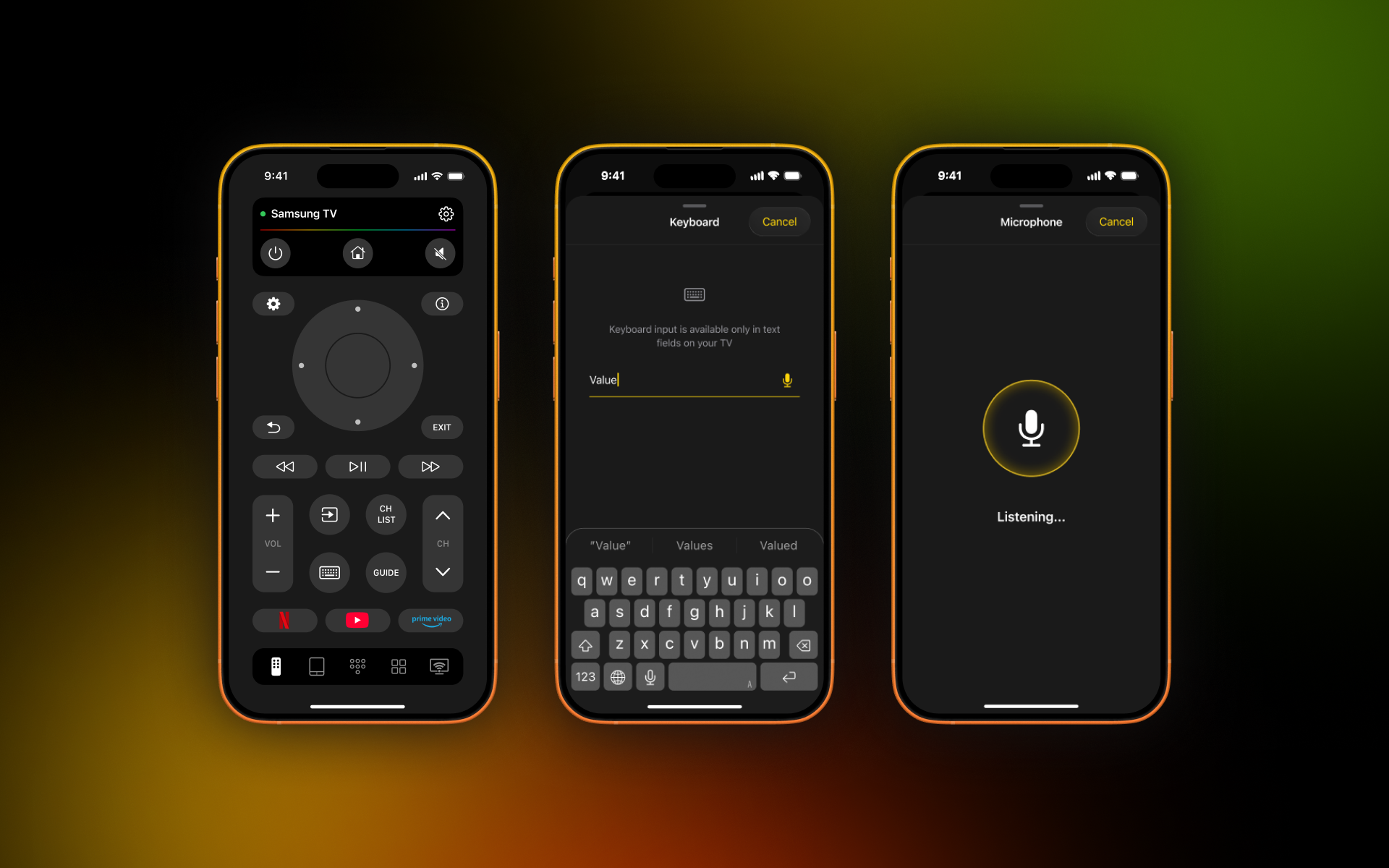
TVRem est une application de télécommande Samsung gratuite pour iPhone qui offre un contrôle complet de votre téléviseur Roku et de nombreuses autres marques de Smart TV. Une fois connecté, vous pouvez allumer et éteindre votre TV directement depuis votre iPhone – aucune télécommande physique nécessaire. Elle est élégante, rapide et intuitive, vous permettant de rechercher rapidement avec le clavier intégré, de naviguer en toute fluidité avec le pavé tactile et d’accéder à vos applications préférées d’un simple toucher. Réglez le volume, gérez la lecture et passez d’un service à l’autre – le tout directement depuis votre iPhone.
TVRem - universal TV remote app

En plus des TV Samsung, TVRem fonctionne avec une variété d’appareils, notamment les lecteurs de streaming Roku, les TV de marque Roku et d’autres TV avec Roku intégré ; les lecteurs de streaming Fire TV, les TV connectées Amazon et d’autres TV avec Fire TV intégré ; les TV Android, Apple TV, Chromecast avec Google TV et les streamers Google TV.

Avec cette application, vous pouvez contrôler une TV Samsung sans télécommande.

Guide étape par étape

1. Téléchargez TVRem et allumez votre téléviseur Samsung.

Télécharger TVRem depuis l’App Store

2. Ouvrez l’application et connectez-la au même réseau Wi-Fi que votre téléviseur.

TVRem is searching for nearby devices

3. Lorsque cela vous est demandé, accordez toutes les autorisations nécessaires.

4. Appuyez sur Choisir un téléviseur et sélectionnez votre téléviseur Samsung dans la liste.
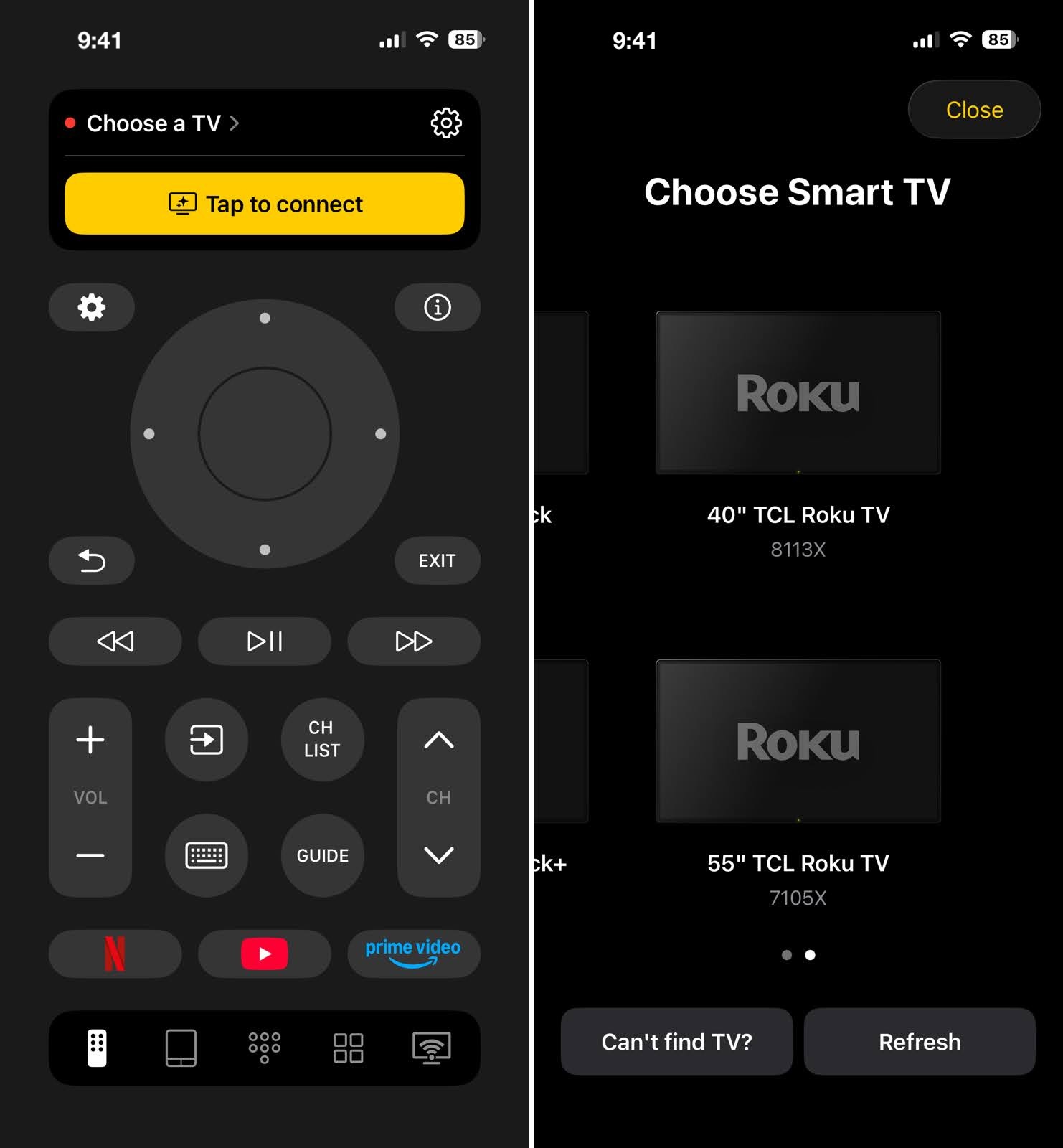
Appuyez sur le bouton Choisir un téléviseur et sélectionnez votre téléviseur Samsung dans TVRem

5. Une fois connecté, utilisez le bouton d’alimentation en haut à gauche pour éteindre et allumer votre téléviseur.

Remarque importante sur les applications de télécommande TV : Les applications de télécommande TV, y compris Samsung SmartThings et les options tierces, nécessitent généralement que le téléviseur soit allumé et configuré sur le réseau avant que vous puissiez utiliser l’application pour le contrôler. Si vous associez le téléviseur à une application pour la première fois et qu’il n’est pas déjà enregistré, vous devrez peut-être l’allumer à l’aide du bouton d’alimentation physique et terminer d’abord la configuration à l’écran.

Utilisez un smartphone comme télécommande

Les smartphones constituent une excellente alternative à une télécommande traditionnelle gratuite. Vous avez beaucoup moins de chances de perdre votre smartphone, et les différentes applications peuvent offrir un contrôle encore meilleur. Avec la bonne application, vous pouvez allumer votre téléviseur directement depuis votre téléphone.

Il existe plusieurs options d’applications de télécommande gratuites, notamment SmartThings et Remote for Samsung TV Plus, que vous pouvez utiliser pour contrôler votre téléviseur, y compris l’allumer, naviguer dans les applications, régler le volume, changer de chaîne, et plus encore.

Gardez toutefois à l’esprit que vous devrez allumer votre téléviseur d’une autre manière afin de vous connecter à l’application de votre choix. Votre smartphone et votre téléviseur devront également être connectés au même réseau Wi-Fi ; cette option ne fonctionnera donc pas si vous n’avez pas accès à une connexion Internet stable.

À titre d’exemple, voici comment allumer un téléviseur Samsung avec un iPhone en utilisant l’application Remote for Samsung TV Plus.

Guide étape par étape

1. Téléchargez Remote for Samsung TV Plus et allumez votre téléviseur Samsung.
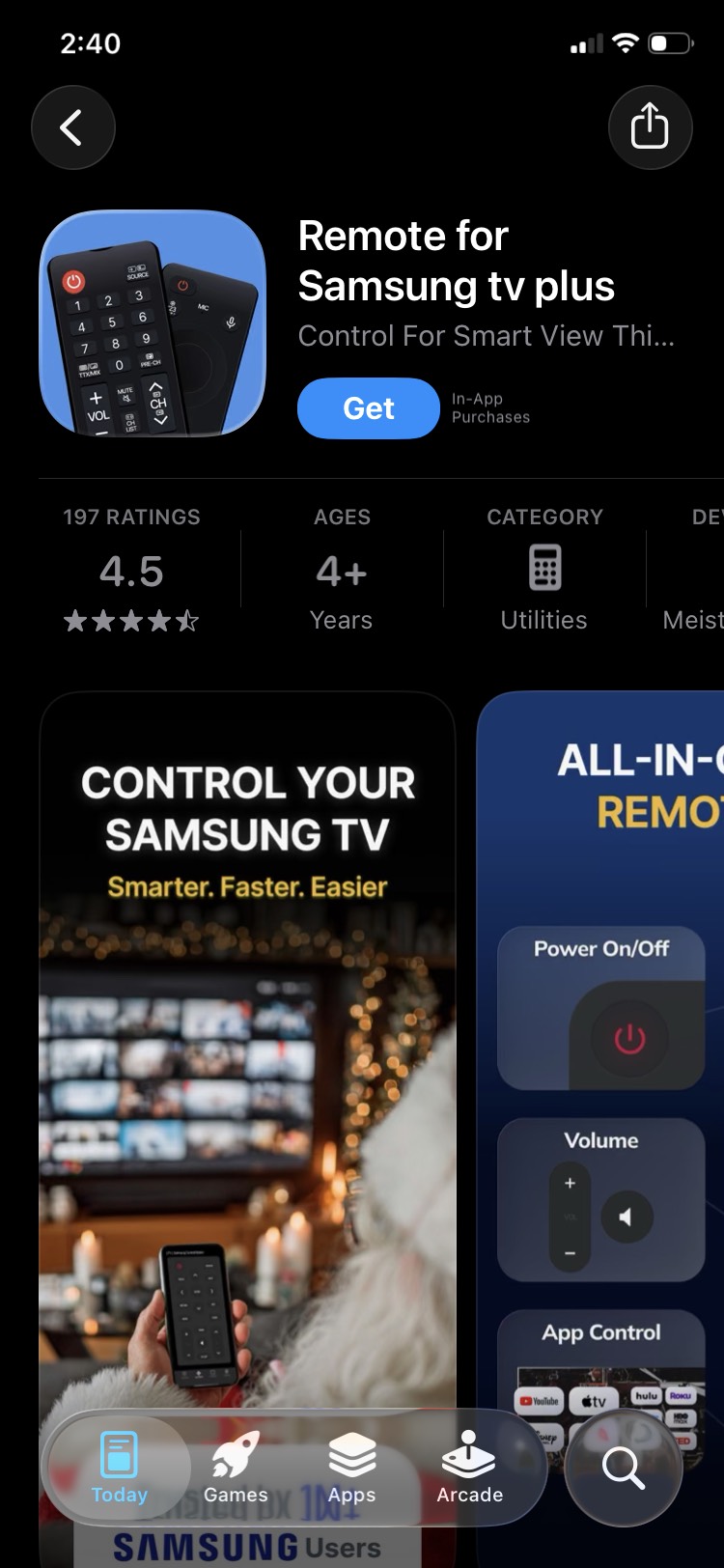
Téléchargez Remote for Samsung TV Plus depuis l’App Store

2. Ouvrez l’application et connectez-la au même réseau Wi-Fi que votre téléviseur.

3. Si vous y êtes invité, accordez les autorisations nécessaires.

4. Choisissez votre téléviseur Samsung dans la liste des appareils détectés.
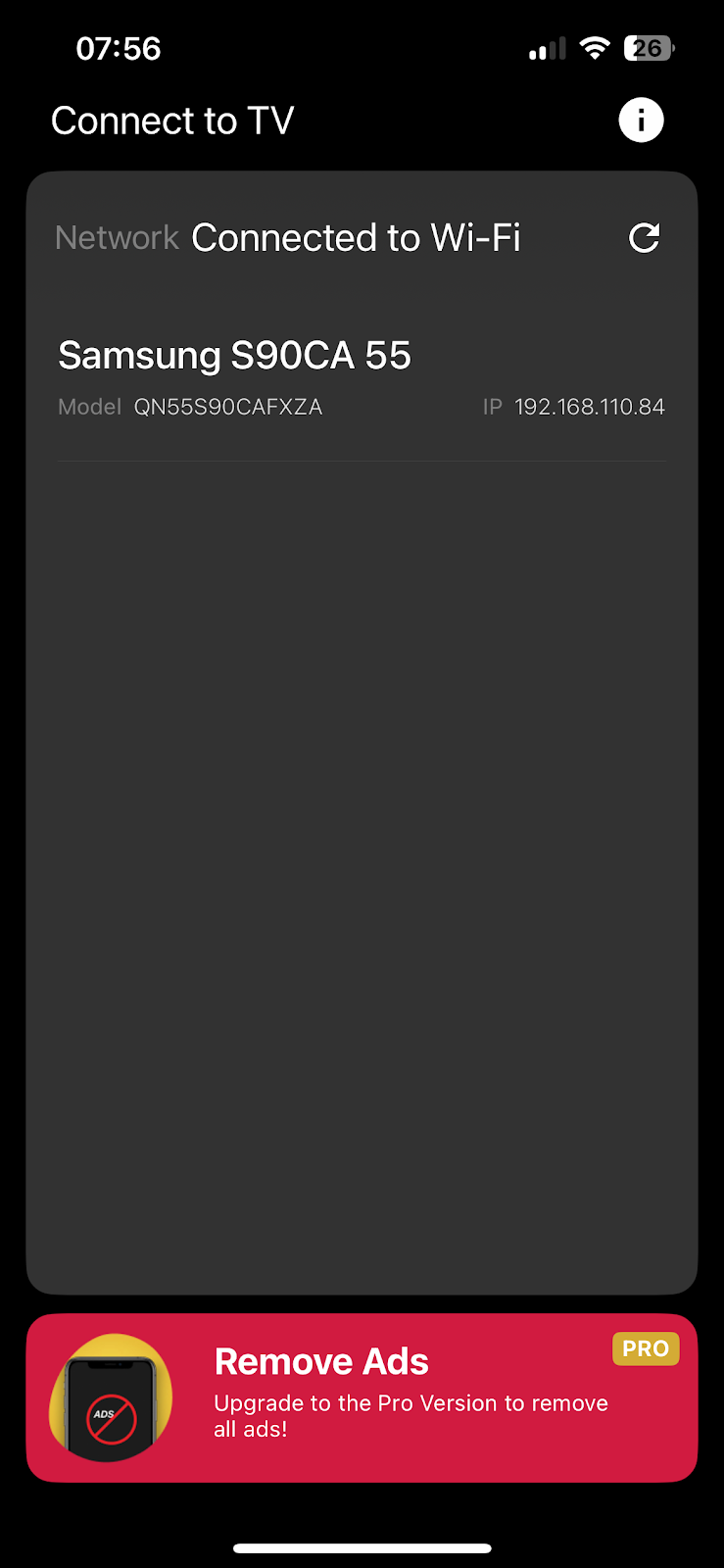
Sélectionnez votre téléviseur Samsung dans la liste des appareils dans Remote for Samsung TV Plus

5. Une fois connecté, utilisez le bouton Marche/Arrêt en haut à gauche pour éteindre et allumer votre téléviseur.
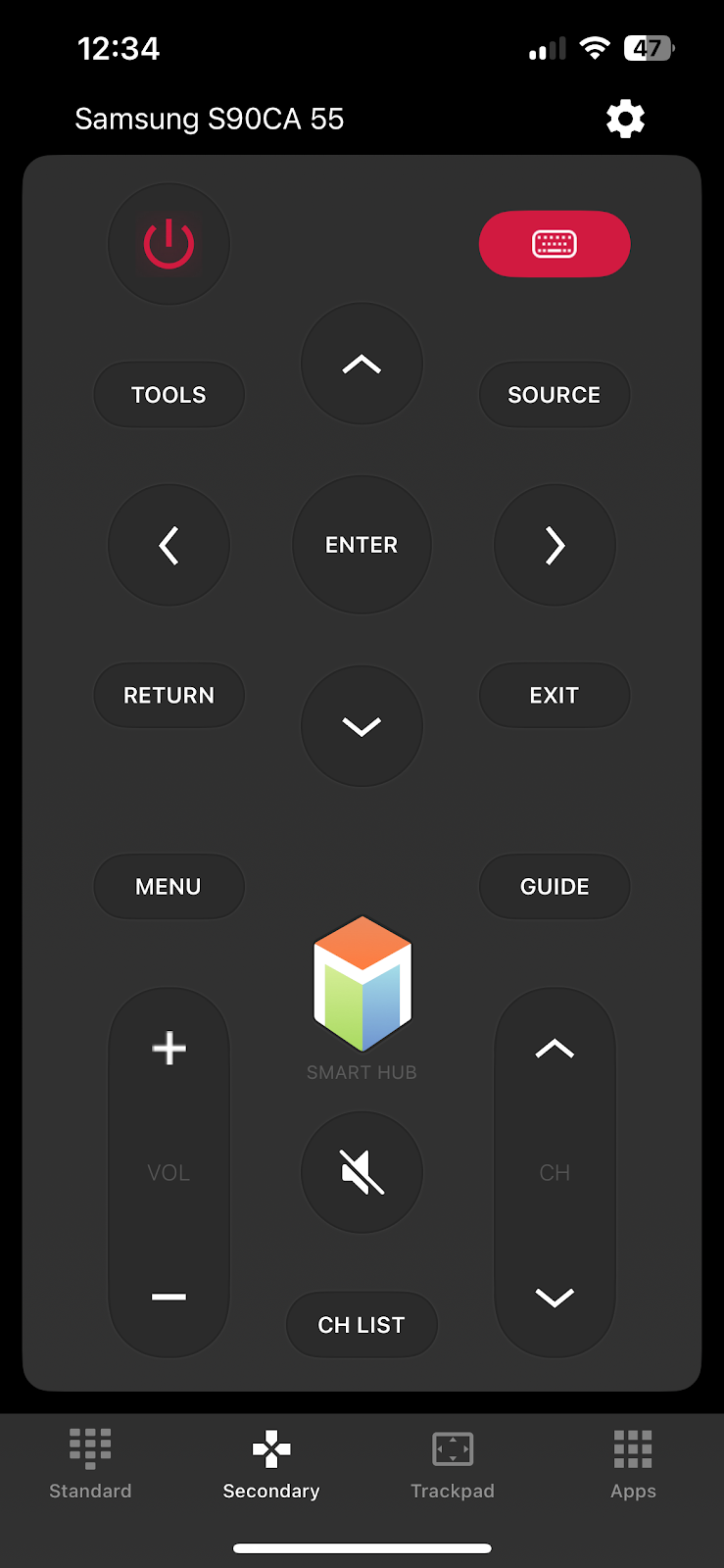
Capture d’écran de l’interface de l’application Remote for Samsung TV Plus

Utilisez des appareils externes avec HDMI-CEC

Une manière sournoise d’allumer une TV Samsung sans télécommande consiste à utiliser un appareil externe connecté via HDMI. Si vous avez un appareil compatible HDMI-CEC — notamment les consoles de jeux actuelles et les appareils de streaming — vous pouvez déjà profiter de cette méthode.
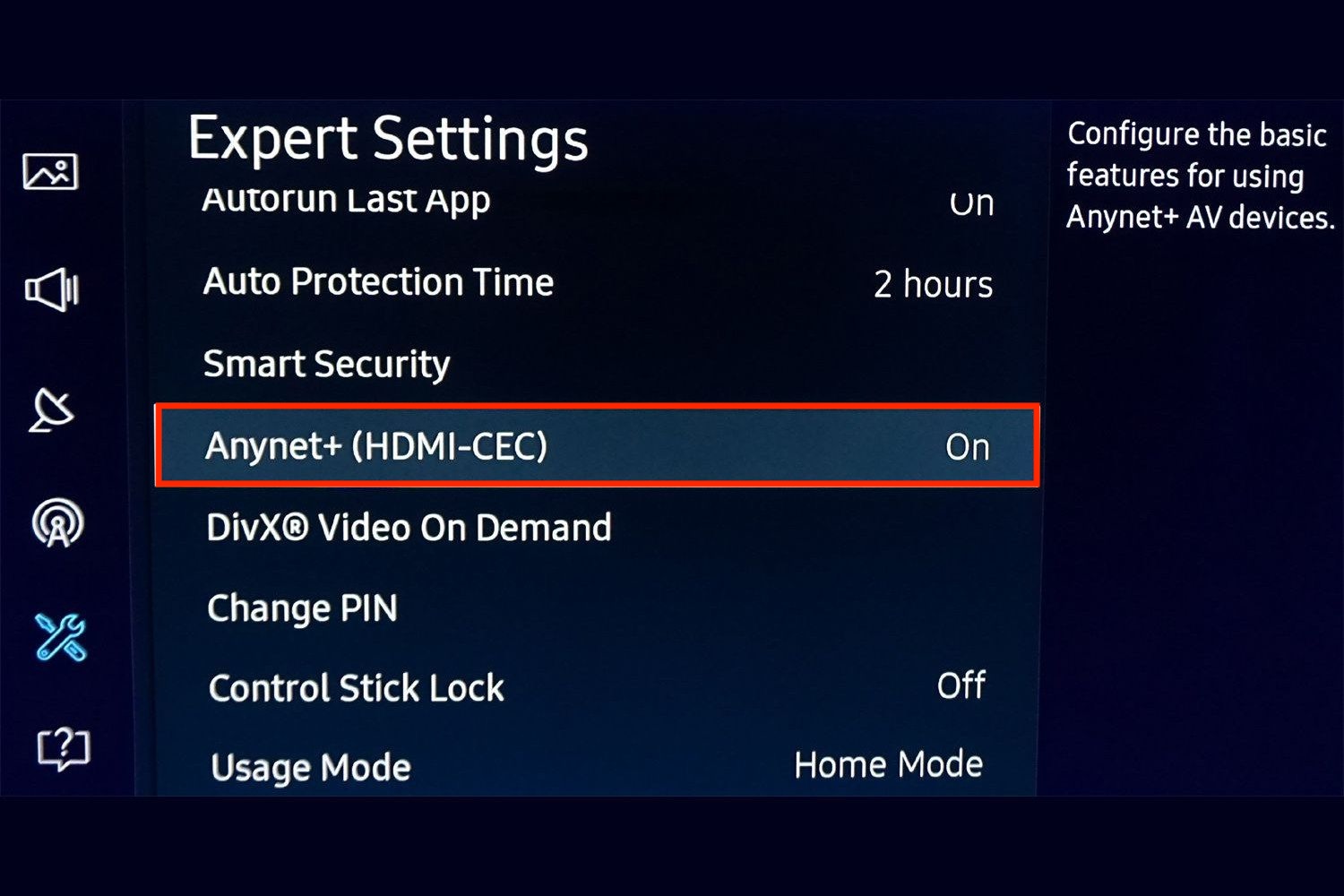
Paramètres du téléviseur Samsung avec l’option HDMI CEC

Les appareils compatibles HDMI-CEC les plus courants que vous pourriez avoir incluent :

  • PlayStation 5
  • PlayStation 4
  • Xbox Series X/S
  • Nintendo Switch
  • Roku
  • Fire Stick
  • Apple TV


Par défaut, la plupart des appareils externes ont automatiquement le HDMI-CEC activé, mais vous pouvez le vérifier en allant dans leur menu Paramètres et en trouvant l’option dans les paramètres HDMI, TV & AV, ou Télécommande.

Une fois connecté, il vous suffit d’allumer votre appareil connecté et il allumera automatiquement votre téléviseur.

Activer Samsung Anynet+ (HDMI-CEC)

Samsung appelle sa fonctionnalité HDMI-CEC Anynet+. Lorsqu’elle est activée, un appareil HDMI-CEC compatible, comme une PlayStation 5 ou une Xbox Series X|S, peut allumer le téléviseur lorsque l’appareil est mis sous tension.

Pour activer Anynet+ sur votre TV Samsung :

  1. Allez dans Paramètres > Tous les paramètres.
  2. Sélectionnez Connexion ou Général & Confidentialité, selon votre modèle.
  3. Ouvrez Gestionnaire de périphériques externes.
  4. Sélectionnez Anynet+ (HDMI-CEC) et activez-le.


Remarque : Le chemin exact dans le menu varie selon l’année du modèle.

📍 Sources :

https://www.samsung.com/au/support/tv-audio-video/what-is-anynet-plus/

https://www.samsung.com/ae/support/tv-audio-video/how-to-use-anynet-on-your-samsung-tv/

Configuration étape par étape de la console de jeu

Comment configurer votre console :

  • PlayStation 5 : Allez dans Paramètres > Système > HDMI et activez Activer la liaison avec l’appareil HDMI. Assurez-vous ensuite qu’Activer la lecture en une touche est également activé.
  • Xbox Series X|S : Allez dans Paramètres > Général > Options TV & affichage > Contrôle des appareils, activez HDMI-CEC et activez La console allume d’autres appareils. Cela permet à la Xbox d’envoyer une commande de mise sous tension au téléviseur.

Conclusion

Perdre votre télécommande peut donner l’impression que c’est la fin du monde lorsque vous vous installez pour vous détendre devant votre TV Samsung et que vous ne pouvez même pas l’allumer. Heureusement, il existe plus qu’assez de moyens simples et gratuits pour allumer votre TV en quelques secondes.

Le bouton d’alimentation est l’option la plus rapide pour la plupart des gens, mais ce n’est pas toujours la plus pratique. Pour une solution plus durable, télécharger une application de télécommande pour votre smartphone, comme TVRem, vous permettra d’allumer votre TV et de la contrôler facilement. TVRem est une application gratuite de télécommande pour iPhone qui offre toutes les fonctionnalités pour votre TV Samsung, notamment l’allumage et l’extinction, le réglage du volume, le changement de chaînes et la navigation dans le menu — le tout depuis votre téléphone.

Foire aux questions

Le bouton d’alimentation du téléviseur Samsung peut se trouver à différents endroits selon votre modèle. La plupart sont situés sous le bord inférieur, dans le coin arrière droit ou dans le coin avant droit sous forme de pavé tactile.

Oui, vous pouvez allumer votre téléviseur Samsung avec votre téléphone, mais vous devez d’abord le configurer. Assurez-vous que votre téléviseur et votre iPhone sont connectés au même réseau Wi-Fi afin que l’application puisse détecter votre téléviseur. Une fois connectés, vous pouvez utiliser une application de télécommande pour iPhone comme TVRem pour allumer et éteindre votre téléviseur, régler le volume, changer de chaîne et contrôler votre téléviseur directement depuis votre iPhone.

Oui, tous les téléviseurs Samsung sont bien équipés d’un bouton d’alimentation. Son emplacement varie selon le modèle que vous avez, mais vous pouvez en trouver un sous le bas, à l’arrière ou sous forme de pavé tactile sur la façade.

Si votre télécommande physique disparaît, vous avez encore des moyens de contrôler votre téléviseur Samsung. Pour allumer et éteindre le téléviseur, vous pouvez utiliser le bouton Marche/Arrêt directement sur l’appareil. Mais pour changer de chaîne, régler le volume et contrôler la lecture, tournez-vous vers des applications mobiles complètes. TVRem est une excellente option gratuite grâce à son ensemble de fonctionnalités avancées, son design intuitif et sa capacité à contrôler de nombreuses marques de téléviseurs et d’appareils de streaming.

Si vous ne savez pas comment contrôler un téléviseur Samsung sans télécommande, vous pouvez utiliser des applications mobiles comme TVRem, SmartThings ou Remote for Samsung TV Plus. Pour une option complète sans publicités ni achats intégrés, TVRem offre la meilleure expérience. Vous pouvez allumer et éteindre votre téléviseur Samsung, accéder aux chaînes rapides, régler le volume et gérer la lecture — le tout sans télécommande physique.

Tout d’abord, assurez-vous que vous appuyez sur la bonne commande, car son emplacement et son fonctionnement varient selon le modèle de téléviseur Samsung. Vérifiez également si un film de protection recouvre encore le bord inférieur ou le logo Samsung, car Samsung indique que cela peut affecter le fonctionnement ou l’affichage du téléviseur. Si le téléviseur ne répond toujours pas, débranchez-le de la prise murale pendant environ 60 secondes, puis rebranchez-le et réessayez.

📍 Source

Assurez-vous que votre smartphone et votre téléviseur Samsung sont connectés exactement au même réseau Wi‑Fi. Si vous avez récemment modifié votre mot de passe Wi‑Fi ou votre routeur, vous devrez allumer le téléviseur manuellement à l’aide du bouton physique afin de mettre à jour les paramètres réseau.

Oui. Une télécommande universelle basique compatible avec les téléviseurs Samsung peut remplacer simplement la télécommande d’origine. La procédure de configuration exacte et les codes dépendent de la télécommande, mais des codes tels que 10812 ou 10060 sont utilisés par certains modèles de télécommandes universelles pour les téléviseurs Samsung.

Vous pouvez aussi utiliser un téléphone Android doté d’un émetteur infrarouge (IR) intégré, si vous en avez un. La plupart des téléphones Samsung Galaxy et Google Pixel n’incluent pas d’émetteurs IR, mais ils sont encore disponibles sur de nombreux modèles Xiaomi, Redmi et POCO. Un émetteur IR envoie des commandes directement au téléviseur, il ne nécessite donc ni Wi‑Fi ni appairage via une application.