Як увімкнути телевізор Samsung без пульта дистанційного керування

thumbnail

Ваш телевізор Samsung — це ваш портал до всіх улюблених фільмів, телешоу та відеоігор, але він не більше ніж чорне дзеркало, якщо ви не можете його увімкнути. І зазвичай саме тоді ви усвідомлюєте, наскільки сильно покладаєтеся на той маленький пульт, про який майже не думаєте — доки не можете його знайти.

Втрата пульта не означає, що ви застрягли з марним екраном. Наша команда зібрала та протестувала кілька способів, як увімкнути телевізор Samsung без пульта, які ми детально пояснимо вам тут.

Використовуйте кнопку живлення на телевізорі

Навіть після того, як пульт дистанційного керування телевізором став стандартом, кнопка живлення нікуди не зникла, але кнопки на телевізорах Samsung стало важче знайти. Вони більше не є великими, яскравими кнопками на передній панелі екрана, а приховані в одному з кількох поширених місць.

Найпоширеніше місце, де можна знайти кнопку живлення, — безпосередньо під логотипом Samsung уздовж нижнього краю екрана. Якщо провести пальцем під передньою панеллю, ви маєте змогти її намацати.
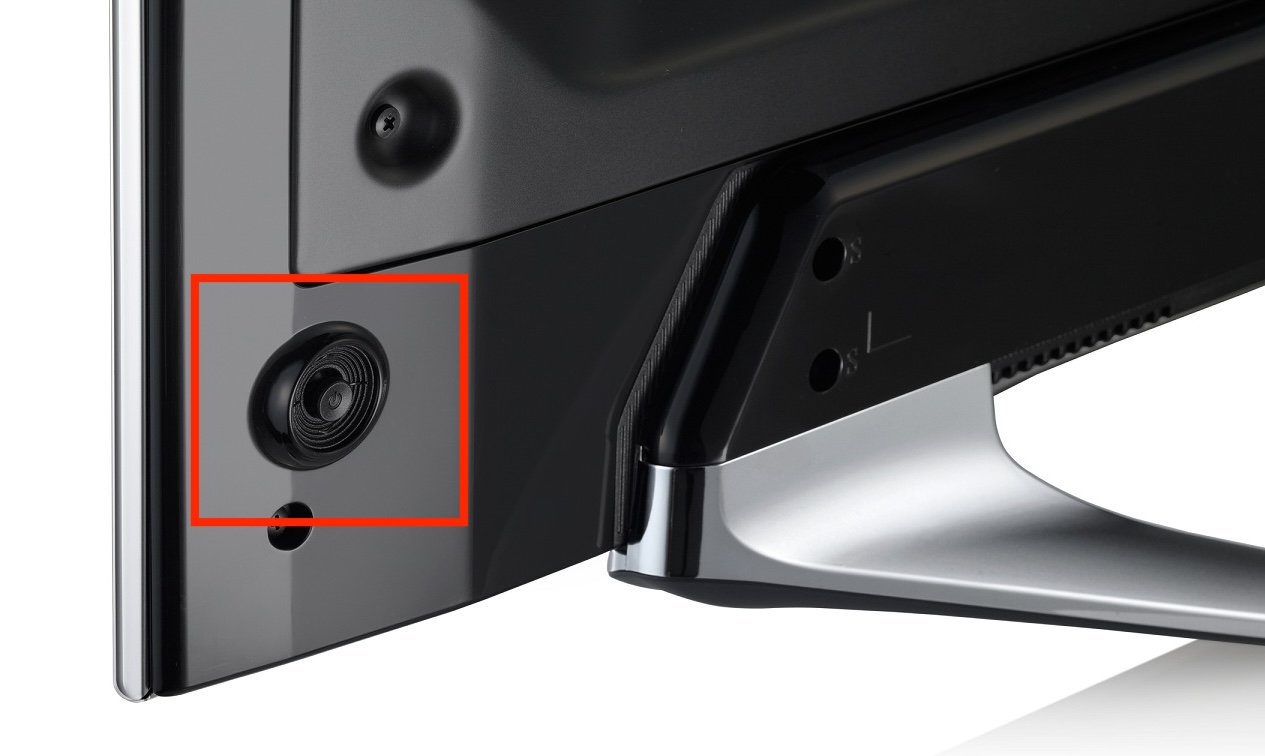
Кнопка живлення телевізора Samsung

Якщо кнопки там немає, наступне найпоширеніше місце — на задній панелі в нижньому правому або лівому куті. Знову ж таки, можливо, доведеться намацати її, але знайти її має бути неважко.

Останнє поширене місце розташування кнопки на телевізорах Samsung — прямо на передній панелі у вигляді сенсорної кнопки керування. Вони позначаються піктограмою кнопки живлення, яку потрібно просто торкнутися, щоб увімкнути телевізор.

Розуміння фізичних елементів керування вашого телевізора

Телевізори Samsung можуть мати різні типи фізичних елементів керування залежно від моделі.

1. Однокнопковий контролер:

  • Коротке натискання: Перемикає параметри екранного меню (Гучність, Канал, Вхід, Вимкнення).
  • Тривале натискання (1,5–3 секунди): Підтверджує вибір або вимикає телевізор.


2. 5-кнопковий джойстик (D-Pad):

  • Центральна кнопка: Увімкнення/вимкнення та вибір параметрів.
  • Навколишні кнопки: Пряме керування збільшенням/зменшенням гучності та перемиканням каналів вгору/вниз.


Порада професіонала: Щоб знайти фізичну кнопку в затемненій кімнаті, подивіться саме туди, де світиться червоний індикатор Standby LED внизу рамки телевізора.

Спробуйте застосунок TVRem

Як використовувати ваш iPhone як пульт дистанційного керування для телевізора Samsung: повний посібник

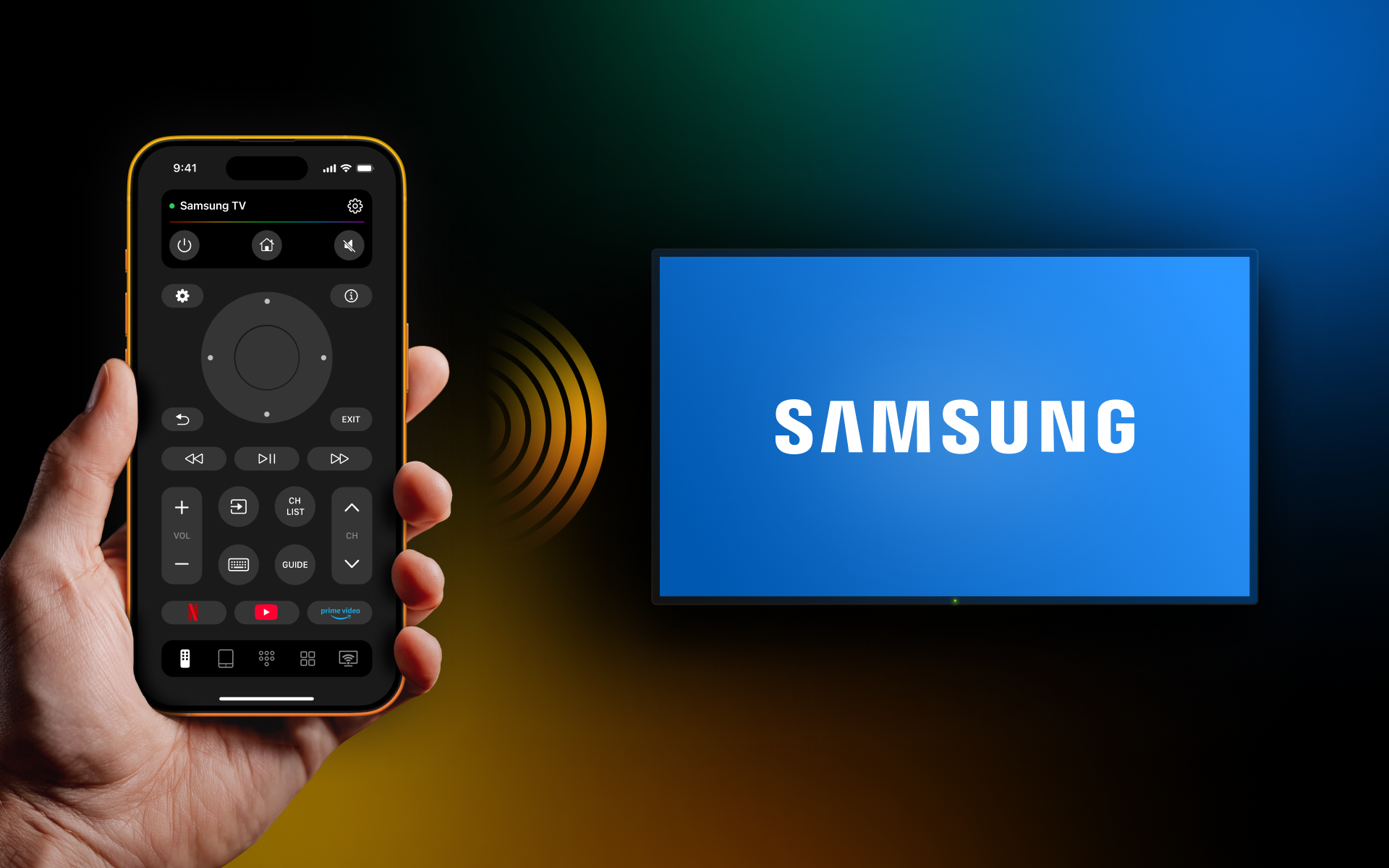
TVRem — це безкоштовний додаток пульта для Samsung для iPhone, який забезпечує повний контроль над вашим Roku TV та багатьма іншими брендами смарттелевізорів. Після підключення ви можете вмикати та вимикати телевізор безпосередньо зі свого iPhone — фізичний пульт не потрібен. Він стильний, швидкий та інтуїтивно зрозумілий, дає змогу швидко виконувати пошук за допомогою вбудованої клавіатури, плавно переміщатися за допомогою тачпада та відкривати улюблені застосунки одним дотиком. Регулюйте гучність, керуйте відтворенням і перемикайтеся між сервісами — усе безпосередньо з вашого iPhone.
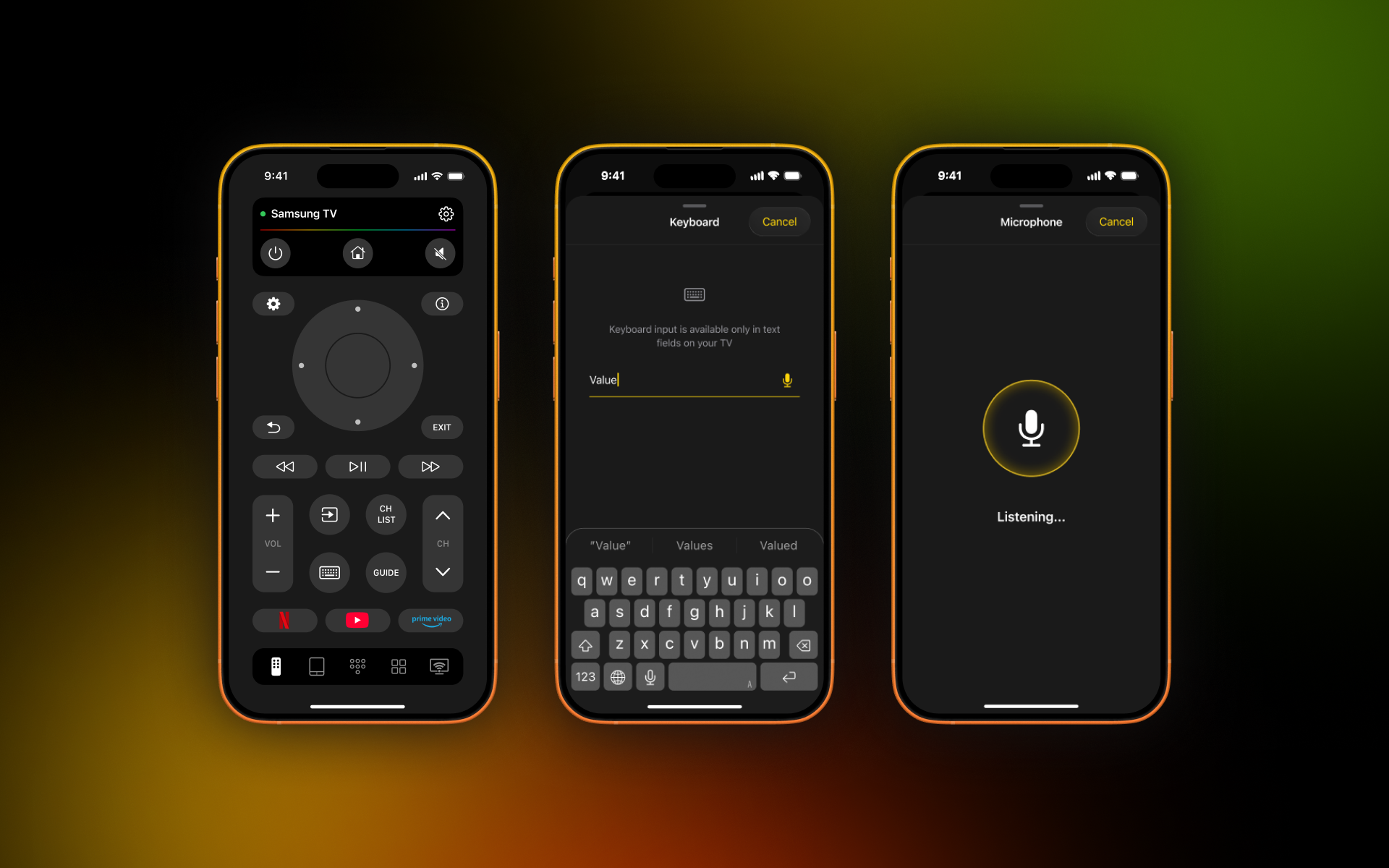
TVRem - universal TV remote app

Окрім телевізорів Samsung, TVRem працює з різноманітними пристроями, зокрема стримінговими плеєрами Roku, телевізорами бренду Roku та іншими телевізорами з вбудованим Roku; стримінговими плеєрами Fire TV, смарттелевізорами Amazon та іншими телевізорами з вбудованим Fire TV; Android TV, Apple TV, Chromecast з Google TV та стримерами Google TV.

За допомогою цього застосунку ви можете керувати телевізором Samsung без пульта.

Покроковий посібник

1. Завантажте TVRem і увімкніть свій телевізор Samsung.

Завантажте TVRem з App Store

2. Відкрийте застосунок і під’єднайте його до тієї самої мережі Wi‑Fi, що й ваш телевізор.

TVRem is searching for nearby devices

3. Коли з’явиться запит, надайте всі необхідні дозволи.

4. Торкніться Вибрати телевізор і виберіть свій телевізор Samsung зі списку.
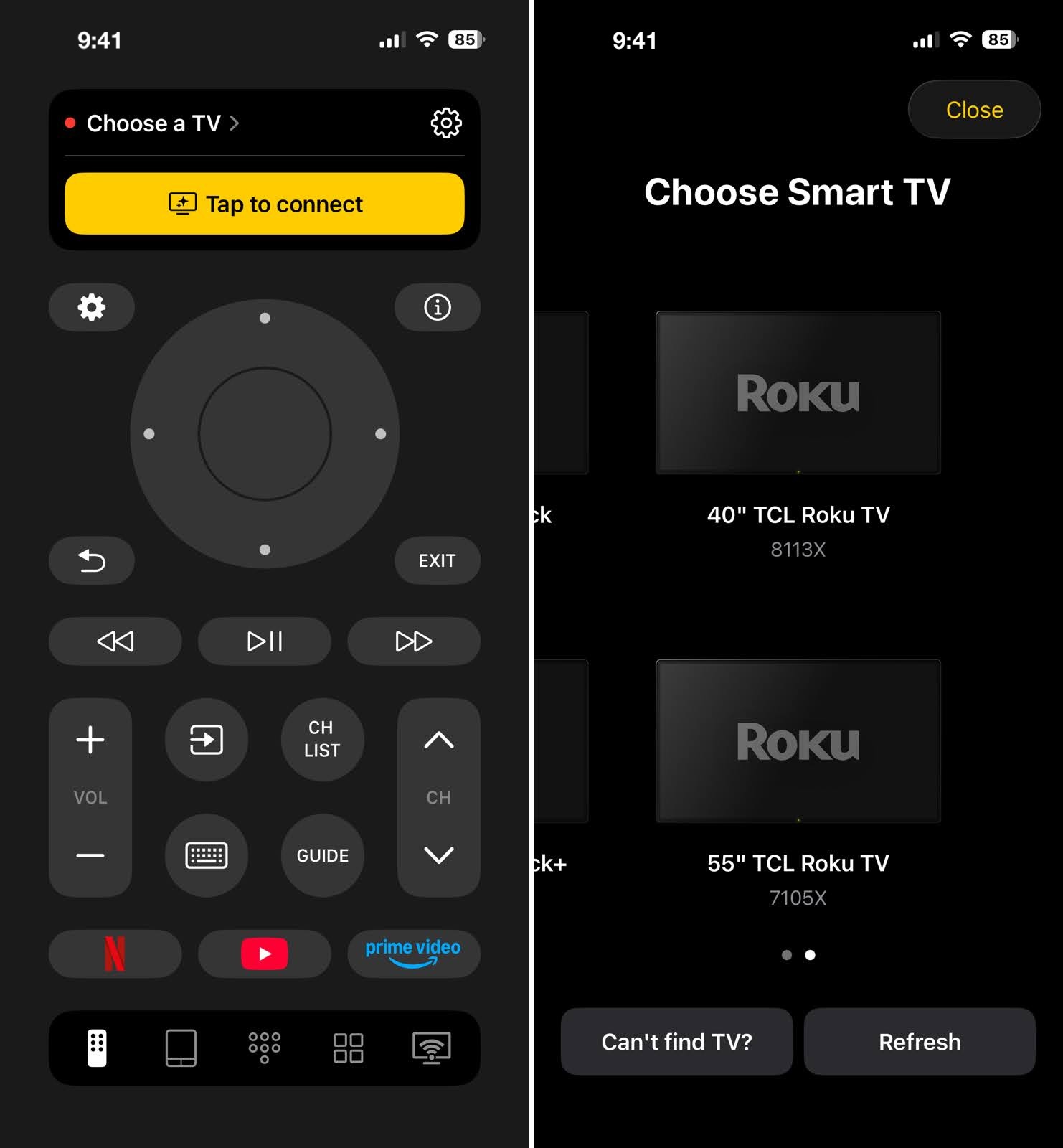
Tap on the Choose a TV button and select your Samsung TV in TVRem

5. Після підключення використовуйте кнопку живлення у верхньому лівому куті, щоб вимикати та вмикати телевізор.

Важлива примітка щодо додатків для пультів дистанційного керування телевізором: Додатки для пульта керування телевізором, зокрема Samsung SmartThings і сторонні варіанти, зазвичай потребують, щоб телевізор був увімкнений і налаштований у мережі, перш ніж ви зможете використовувати додаток для керування ним. Якщо ви виконуєте сполучення телевізора з додатком уперше і він ще не зареєстрований, можливо, вам потрібно буде увімкнути його за допомогою фізичної кнопки живлення та спочатку завершити налаштування на екрані.

Використовуйте смартфон як пульт дистанційного керування

Смартфони — це чудова альтернатива традиційному безкоштовному пульту дистанційного керування. Ви набагато рідше загубите свій смартфон, а різні застосунки можуть забезпечити ще кращий контроль. За допомогою правильного застосунку ви можете увімкнути телевізор прямо зі свого телефона.

Існує кілька безкоштовних варіантів застосунків пульта дистанційного керування, зокрема SmartThings і Remote for Samsung TV Plus, які ви можете використовувати для керування телевізором, зокрема для його увімкнення, навігації застосунками, регулювання гучності, перемикання каналів тощо.

Майте на увазі, однак, що вам потрібно буде увімкнути телевізор іншим способом, щоб під’єднатися до вибраного вами застосунку. Ваш смартфон і телевізор також мають бути під’єднані до однієї мережі Wi‑Fi, тож цей варіант не спрацює, якщо у вас немає доступу до стабільного інтернет-з’єднання.

Як приклад, ось як увімкнути телевізор Samsung з iPhone за допомогою застосунку Remote for Samsung TV Plus.

Покроковий посібник

1. Завантажте Remote for Samsung TV Plus і увімкніть свій телевізор Samsung.
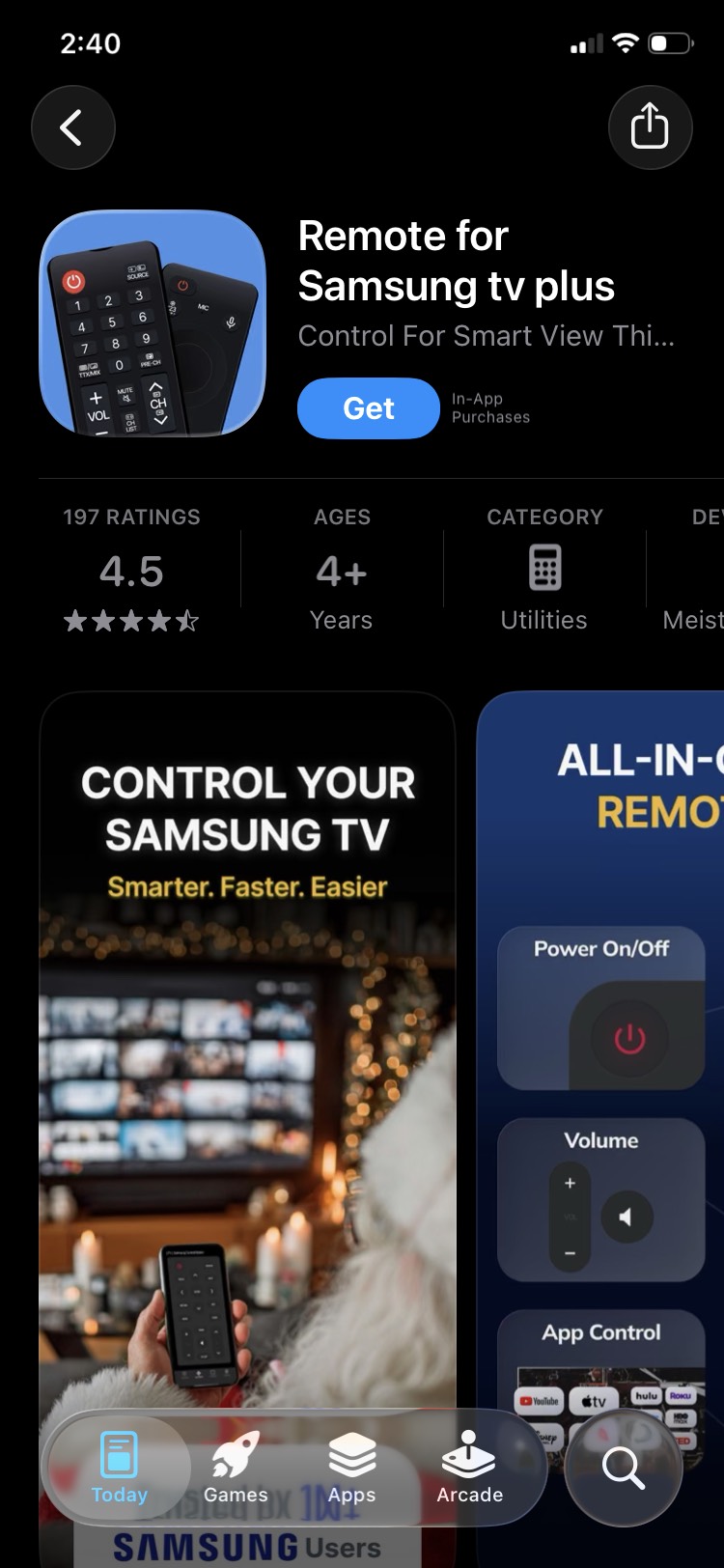
Завантажте Remote for Samsung TV Plus з App Store

2. Відкрийте додаток і підключіть його до тієї самої мережі Wi‑Fi, що й ваш телевізор.

3. Якщо буде запропоновано, надайте будь-які необхідні дозволи.

4. Виберіть ваш телевізор Samsung зі списку виявлених пристроїв.
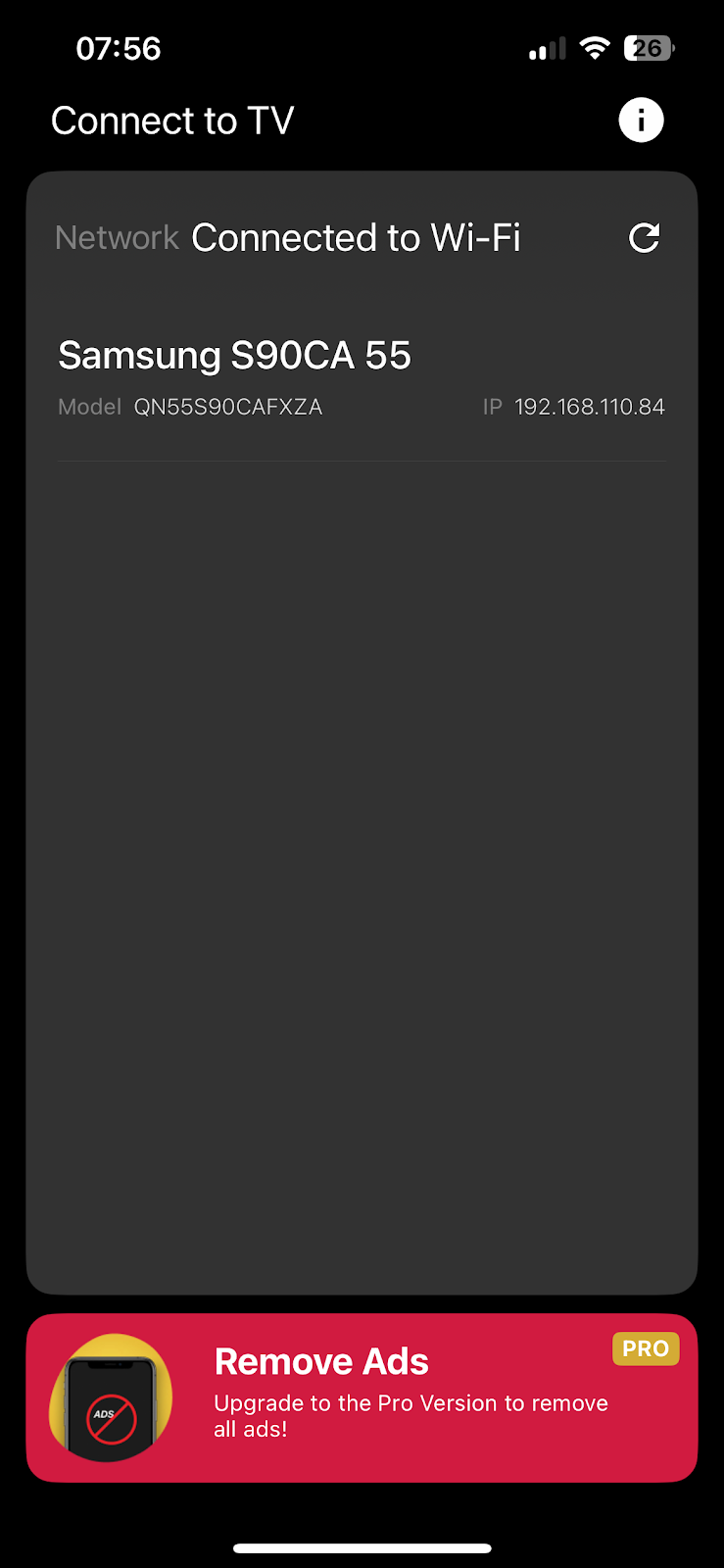
Select your Samsung TV from the list of devices in Remote for Samsung TV Plus

5. Після підключення використовуйте кнопку живлення у верхньому лівому куті, щоб вимикати й вмикати телевізор.
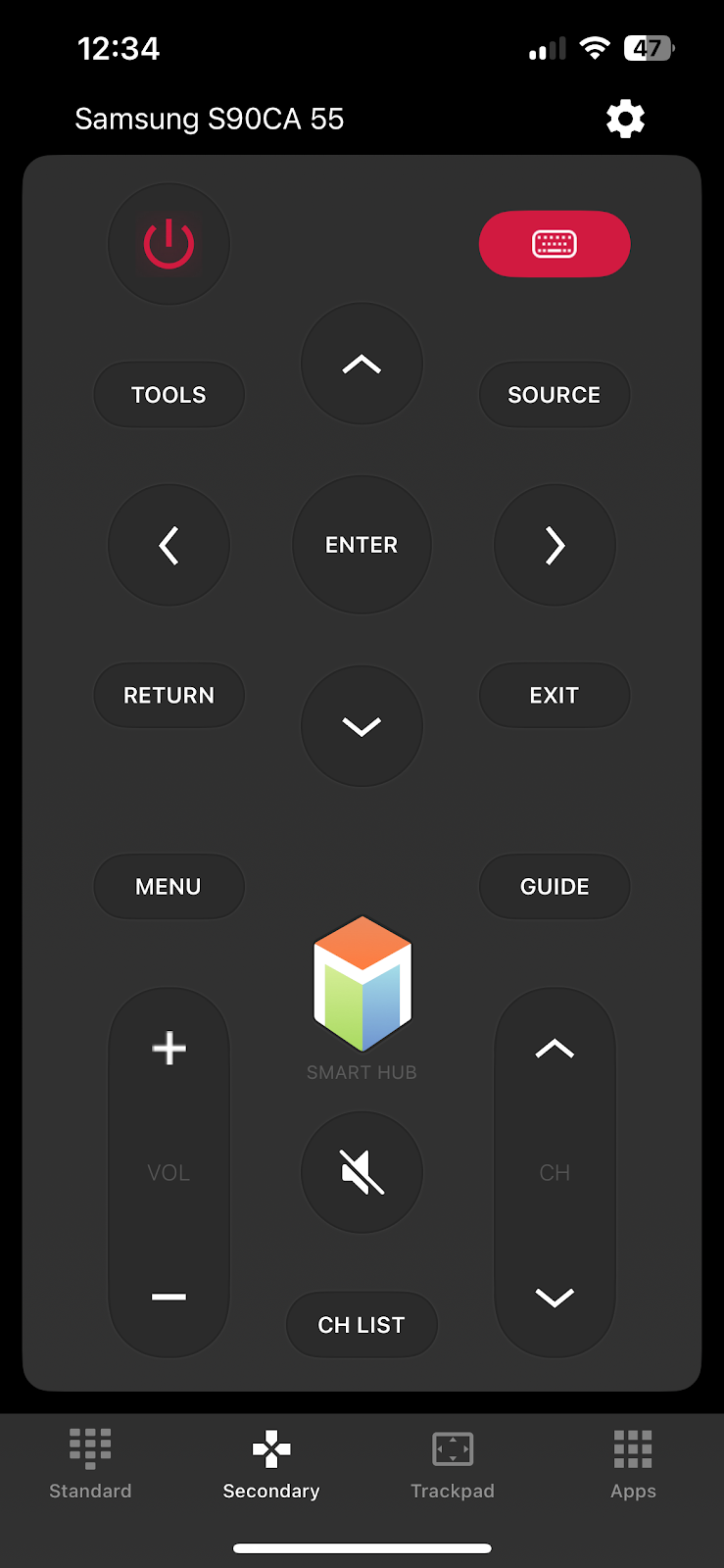
Скріншот інтерфейсу застосунку Remote for Samsung TV Plus

Використовуйте зовнішні пристрої з HDMI-CEC

Один із хитрих способів увімкнути телевізор Samsung без пульта — через зовнішній пристрій, підключений до нього через HDMI. Якщо у вас є пристрій, що підтримує HDMI-CEC (зокрема сучасні ігрові консолі та стримінгові пристрої), ви вже можете скористатися цим методом.
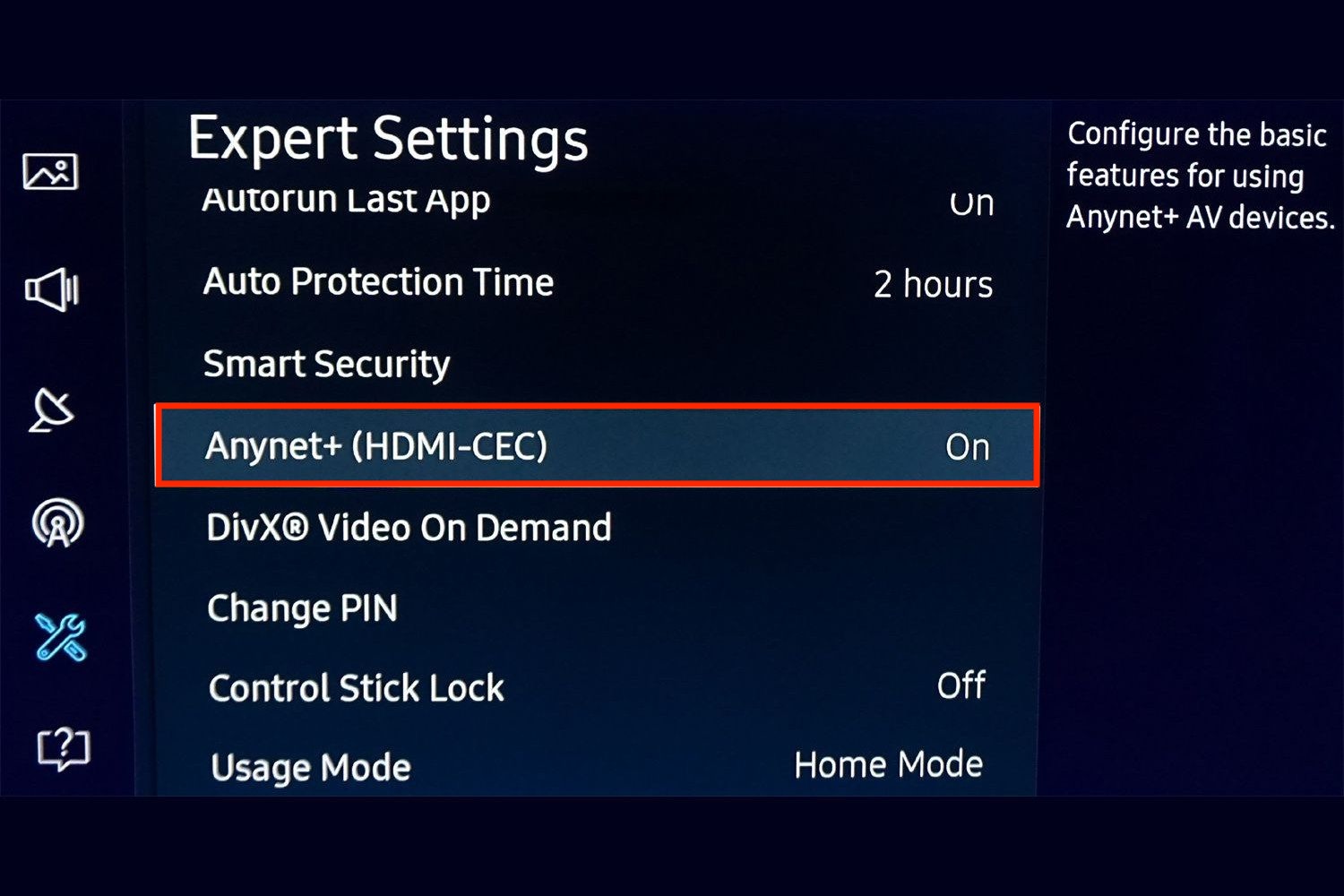
Налаштування телевізора Samsung з опцією HDMI CEC

Найпоширеніші пристрої з підтримкою HDMI-CEC, які у вас можуть бути:

  • PlayStation 5
  • PlayStation 4
  • Xbox Series X/S
  • Nintendo Switch
  • Roku
  • Fire Stick
  • Apple TV


За замовчуванням у більшості зовнішніх пристроїв HDMI-CEC увімкнено автоматично, але ви можете перевірити це, зайшовши в меню Налаштування та знайшовши відповідний пункт у розділах HDMI, TV & AV або налаштуваннях пульта.

Після підключення все, що потрібно зробити, — увімкнути живлення підключеного пристрою, і він автоматично увімкне ваш телевізор.

Увімкніть Samsung Anynet+ (HDMI-CEC)

Samsung називає свою функцію HDMI-CEC Anynet+. Коли її ввімкнено, сумісний HDMI-CEC пристрій, наприклад PlayStation 5 або Xbox Series X|S, може вмикати телевізор під час увімкнення самого пристрою.

Щоб увімкнути Anynet+ на телевізорі Samsung:

  1. Перейдіть у Settings > All Settings.
  2. Виберіть Connection або General & Privacy залежно від вашої моделі.
  3. Відкрийте External Device Manager.
  4. Виберіть Anynet+ (HDMI-CEC) і увімкніть його.


Примітка: Точний шлях у меню відрізняється залежно від року випуску моделі.

📍 Джерела:

https://www.samsung.com/au/support/tv-audio-video/what-is-anynet-plus/

https://www.samsung.com/ae/support/tv-audio-video/how-to-use-anynet-on-your-samsung-tv/

Покрокове налаштування ігрової консолі

Як налаштувати консоль:

  • PlayStation 5: Перейдіть у Settings > System > HDMI і ввімкніть Enable HDMI Device Link. Потім переконайтеся, що також увімкнено Enable One-Touch Play.
  • Xbox Series X|S: Перейдіть у Settings > General > TV & Display Options > Device Control, увімкніть HDMI-CEC і активуйте Console Turns on Other Devices. Це дозволяє Xbox надсилати на телевізор команду ввімкнення.

Висновок

Втрата пульта може здатися кінцем світу, коли ви сідаєте розслабитися перед телевізором Samsung і навіть не можете його ввімкнути. На щастя, існує більш ніж достатньо простих і безкоштовних способів увімкнути телевізор лише за кілька секунд.

Кнопка живлення — найшвидший варіант для більшості, але не завжди найзручніший. Для більш постійного рішення завантаження додатка-пульта для вашого смартфона, наприклад TVRem, дозволить вам легко вмикати телевізор і керувати ним. TVRem — це безкоштовний додаток дистанційного керування для iPhone, який забезпечує повну функціональність для вашого телевізора Samsung, зокрема вмикання та вимикання, регулювання гучності, перемикання каналів і навігацію меню — усе з вашого телефона.

Поширені запитання

Кнопка ввімкнення телевізора Samsung може розташовуватися в кількох різних місцях залежно від вашої моделі. У більшості моделей вона знаходиться під нижнім краєм, у правому задньому куті або в правому передньому куті у вигляді сенсорної панелі.

Так, ви можете вмикати свій телевізор Samsung за допомогою телефону, але спочатку потрібно його налаштувати. Переконайтеся, що і ваш телевізор, і iPhone підключені до однієї й тієї самої мережі Wi‑Fi, щоб застосунок міг виявити ваш телевізор. Після підключення ви можете використовувати застосунок дистанційного керування для iPhone, наприклад TVRem, щоб вмикати та вимикати телевізор, регулювати гучність, перемикати канали та керувати телевізором безпосередньо з вашого iPhone.

Так, усі телевізори Samsung мають кнопку живлення. Її розташування відрізняється залежно від моделі, але ви можете знайти її знизу, на задній панелі або у вигляді сенсорної панелі на передній.

Якщо ваш фізичний пульт зник, у вас усе одно є способи керувати телевізором Samsung. Щоб увімкнути та вимкнути телевізор, можна скористатися кнопкою живлення безпосередньо на корпусі пристрою. Але щоб перемикати канали, регулювати гучність і керувати відтворенням, зверніть увагу на повнофункціональні мобільні застосунки. TVRem — чудовий безкоштовний варіант завдяки розширеному набору функцій, інтуїтивному дизайну та здатності керувати багатьма брендами телевізорів і потоковими пристроями.

Якщо ви не впевнені, як керувати телевізором Samsung без пульта, ви можете використовувати мобільні застосунки, такі як TVRem, SmartThings або Remote for Samsung TV Plus. Для повнофункціонального варіанту без реклами чи покупок у застосунку TVRem забезпечує найкращий досвід. Ви можете вмикати та вимикати телевізор Samsung, отримувати доступ до швидких каналів, регулювати гучність і керувати відтворенням — і все це без фізичного пульта.

Спочатку переконайтеся, що ви натискаєте правильний елемент керування, оскільки його розташування та принцип роботи відрізняються залежно від моделі телевізора Samsung. Також перевірте, чи не залишилася захисна плівка, що все ще покриває нижній край або логотип Samsung, оскільки Samsung зазначає, що це може впливати на роботу або відображення телевізора. Якщо телевізор усе ще не реагує, від’єднайте його від настінної розетки приблизно на 60 секунд, потім під’єднайте назад і спробуйте знову.

📍 Джерело

Переконайтеся, що і ваш смартфон, і телевізор Samsung підключені до тієї самої Wi‑Fi мережі. Якщо ви нещодавно змінили пароль Wi‑Fi або маршрутизатор, вам потрібно буде вручну ввімкнути телевізор за допомогою фізичної кнопки, щоб оновити налаштування мережі.

Так. Базовий універсальний пульт, що підтримує телевізори Samsung, може бути простим замінником оригінального пульта. Точна процедура налаштування та коди залежать від пульта, але такі коди, як 10812 або 10060, використовуються деякими моделями універсальних пультів для телевізорів Samsung.

Також можна використати Android-телефон із вбудованим ІЧ-бластером, якщо він у вас є. Більшість телефонів Samsung Galaxy та Google Pixel не мають ІЧ-передавачів, але вони все ще доступні в багатьох моделях Xiaomi, Redmi та POCO. ІЧ-бластер надсилає команди безпосередньо на телевізор, тож не потребує Wi-Fi або сполучення з додатком.