- Blog
- iOS
- TV Kumandaları
- Uzaktan Kumanda Olmadan Samsung TV Nasıl Açılır

Uzaktan Kumanda Olmadan Samsung TV Nasıl Açılır
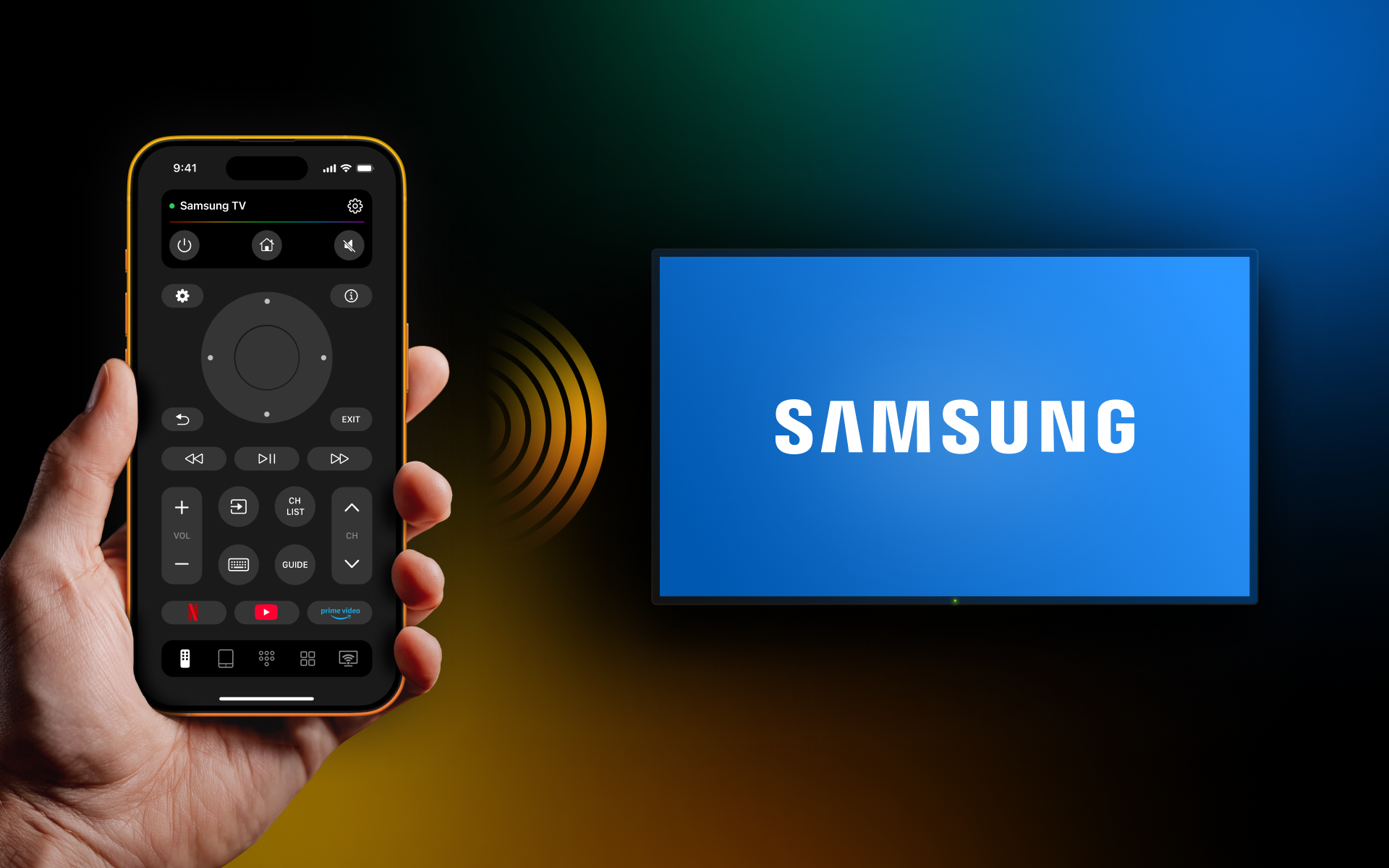
Samsung TV’niz tüm favori filmleriniz, TV dizileriniz ve video oyunlarınız için bir kapıdır, ancak açamıyorsanız siyah bir aynadan başka bir şey değildir. Ve genellikle tam da o zaman, neredeyse hiç düşünmediğiniz o küçük kumandaya ne kadar güvendiğinizi fark edersiniz – ta ki onu bulamayana kadar.
Kumandanızı kaybetmeniz, işe yaramaz bir ekranla baş başa kaldığınız anlamına gelmez. Ekibimiz, kumanda olmadan Samsung TV’yi nasıl açabileceğinize dair birkaç yöntemi derledi ve test etti; bunları burada sizin için ayrıntılı olarak açıklayacağız.
TV üzerindeki Güç düğmesini kullanın
TV uzaktan kumandası standart hâle geldikten sonra bile güç düğmesi ortadan kaybolmadı; ancak Samsung TV düğmelerini bulmak zorlaştı. Artık ekranınızın önünde büyük, parlak düğmeler değiller; bunun yerine birkaç yaygın yerden birinde gizlenmiş durumdalar.
Güç düğmesini bulmak için en yaygın yer, ekranınızın alt kenarı boyunca Samsung logosunun tam altıdır. Parmağınızı ön taraftan altına doğru kaydırırsanız, onu hissedebilmeniz gerekir.
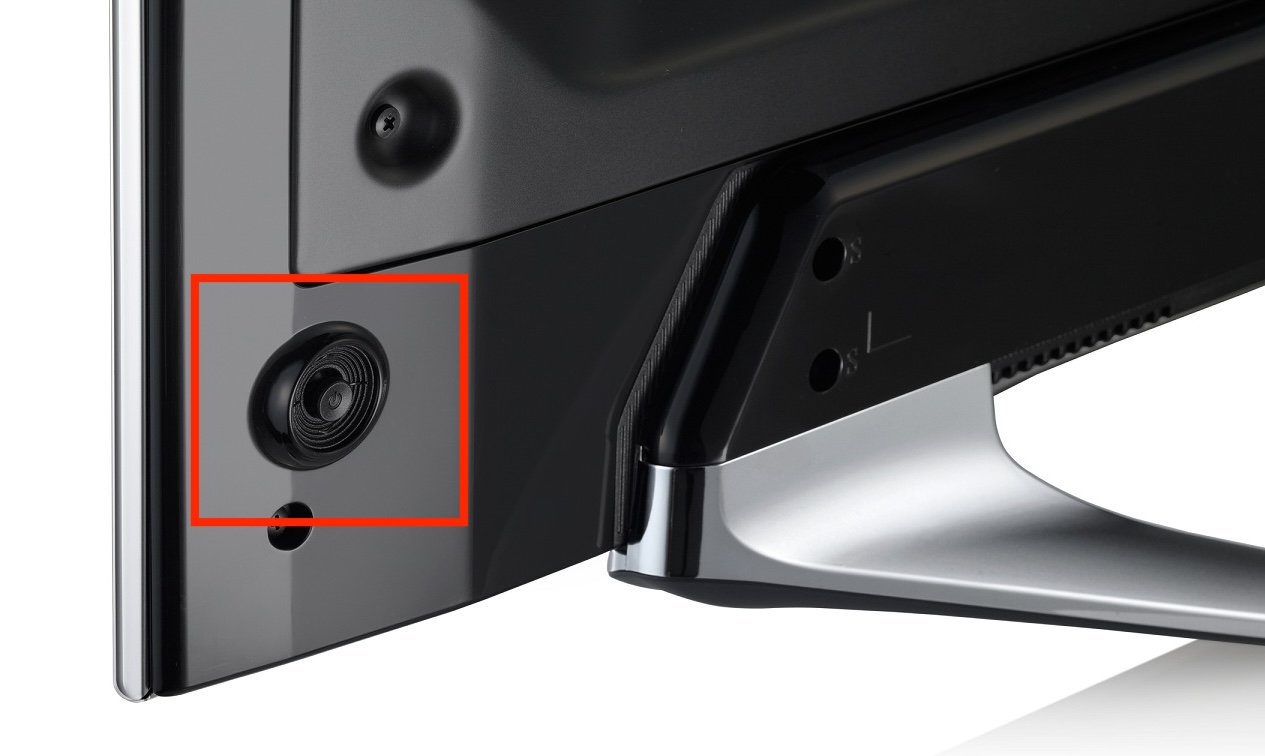
Düğme orada değilse, bir sonraki en yaygın yer arka tarafta, alt sağ ya da sol köşedir. Yine, onu bulmak için elinizle yoklamanız gerekebilir ama bulması zor olmamalı.
Samsung TV düğmesi için son yaygın konum, ön tarafta dokunmatik kontrol düğmesi olarak yer almasıdır. Bunlar, TV’nizi açmak için yalnızca dokunmanız gereken bir güç düğmesi simgesiyle belirtilir.
TV’nizin Fiziksel Kontrollerini Anlamak
Samsung TV’lerde, modele bağlı olarak farklı türlerde fiziksel kontroller bulunabilir.
1. Tek Düğmeli Kontrolcü:
- Kısa Basma: Ekrandaki menü seçenekleri arasında dolaşır (Ses, Kanal, Giriş, Kapat).
- Uzun Basma (1,5-3 saniye): Seçiminizi onaylar veya TV’yi kapatır.
2. 5 Düğmeli Jog (D-Pad) Kontrolcü:
- Orta Düğme: AÇIK/KAPALI yapar ve seçenekleri seçer.
- Etrafındaki Düğmeler: Ses Aç/Kıs ve Kanal Yukarı/Aşağı için doğrudan eşleştirme.
İpucu: Loş bir odada fiziksel düğmeyi bulmak için, TV’nizin alt çerçevesinde kırmızı Bekleme LED ışığının yandığı yere doğrudan bakın.
TVRem Uygulamasını Deneyin
TVRem, iPhone için ücretsiz bir Samsung kumanda uygulamasıdır ve Roku TV’niz ile birçok diğer akıllı TV markası üzerinde tam kontrol sağlar. Bağlandıktan sonra, iPhone’unuzdan doğrudan TV’nizi açıp kapatabilirsiniz – fiziksel kumandaya gerek yok. Şık, hızlı ve sezgiseldir; dahili klavyeyle hızlıca arama yapmanıza, dokunmatik yüzeyle akıcı şekilde gezinmenize ve favori uygulamalarınıza tek dokunuşla erişmenize olanak tanır. Ses seviyesini ayarlayın, oynatmayı yönetin ve hizmetler arasında geçiş yapın – hepsi doğrudan iPhone’unuzdan.
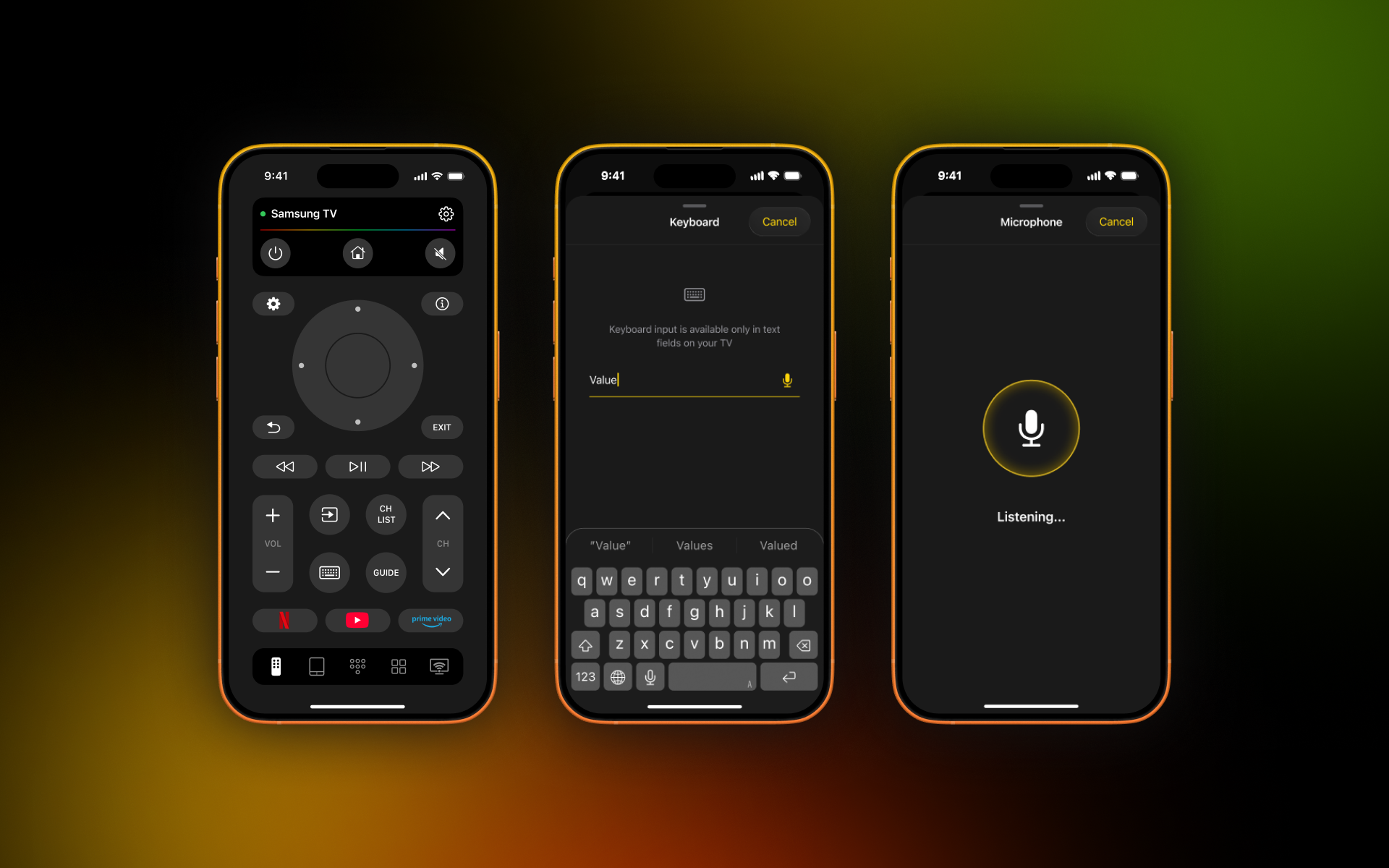
Samsung TV’lere ek olarak, TVRem; Roku yayın oynatıcıları, Roku markalı TV’ler ve Roku yerleşik diğer TV’ler; Fire TV yayın oynatıcıları, Amazon akıllı TV’ler ve Fire TV yerleşik diğer TV’ler; Android TV’ler, Apple TV, Google TV’li Chromecast ve Google TV yayın cihazları dahil olmak üzere çeşitli cihazlarla çalışır.
Bu uygulamayla, kumanda olmadan Samsung TV’yi kontrol edebilirsiniz.
Adım adım kılavuz
1. TVRem’i indirin ve Samsung TV’nizi açın.

2. Uygulamayı açın ve TV’nizle aynı Wi-Fi ağına bağlayın.

3. İstendiğinde, gerekli izinleri verin.
4. TV Seç öğesine dokunun ve listeden Samsung TV’nizi seçin.
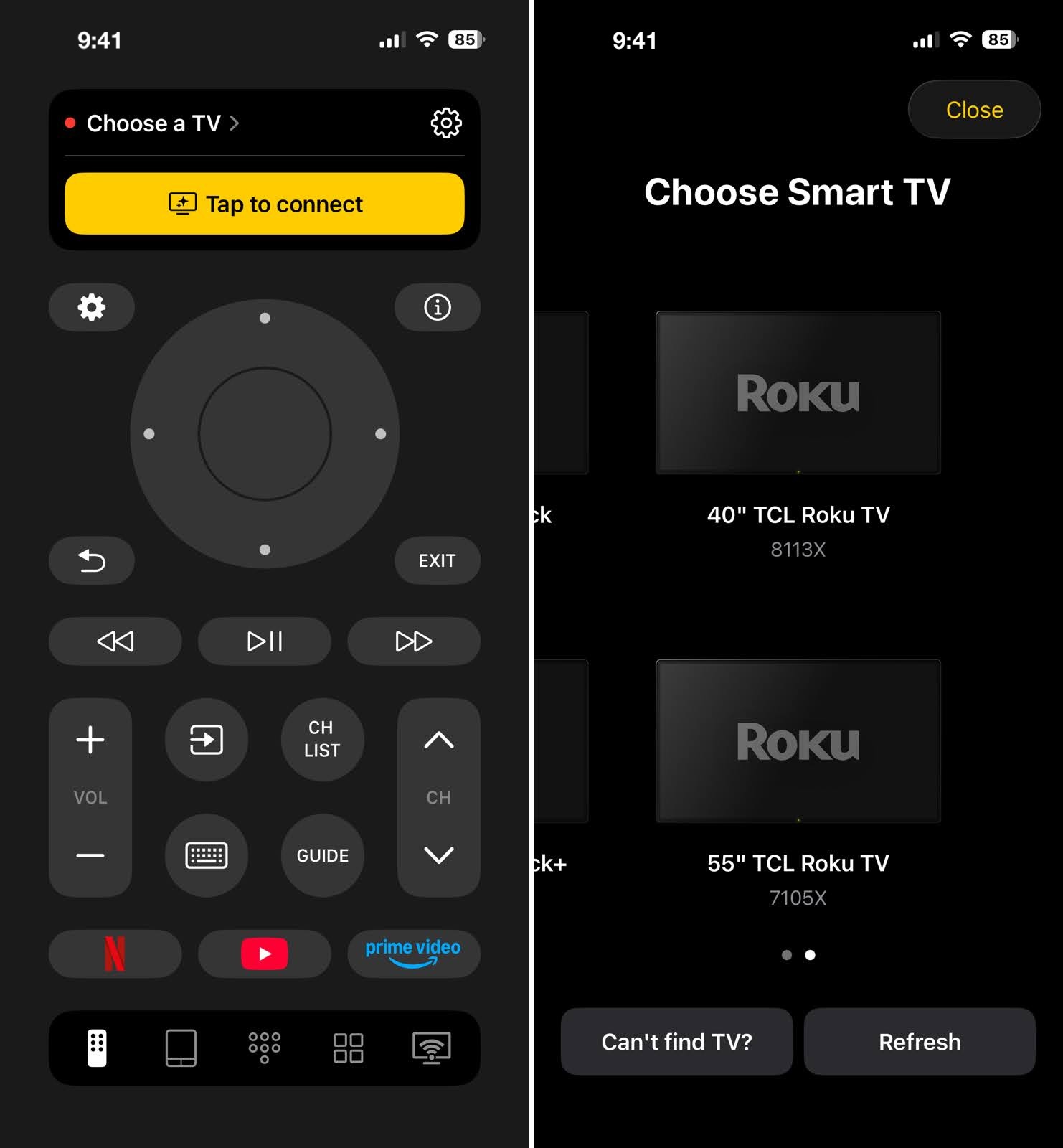
5. Bağlandıktan sonra TV’nizi kapatıp açmak için sol üstteki Güç düğmesini kullanın.
Uzaktan Kumanda Olarak Akıllı Telefon Kullanın
Akıllı telefonlar, geleneksel ücretsiz bir uzaktan kumandaya harika bir alternatiftir. Akıllı telefonunuzu kaybetme olasılığınız çok daha düşüktür ve çeşitli uygulamalar daha da iyi kontrol sağlayabilir. Doğru uygulamayla TV’nizi doğrudan telefonunuzdan açabilirsiniz.
TV’nizi açmak, uygulamalar arasında gezinmek, sesi ayarlamak, kanalları değiştirmek ve daha fazlası dahil olmak üzere TV’nizi kontrol etmek için kullanabileceğiniz SmartThings ve Remote for Samsung TV Plus gibi birden fazla ücretsiz uzaktan kumanda uygulaması seçeneği vardır.
Ancak şunu unutmayın: Seçtiğiniz uygulamaya bağlanabilmek için TV’nizi başka bir şekilde açmanız gerekecektir. Akıllı telefonunuzun ve TV’nizin de aynı Wi-Fi ağına bağlı olması gerekir; bu nedenle istikrarlı bir İnternet bağlantısına erişiminiz yoksa bu seçenek çalışmaz.
Örnek olarak, Remote for Samsung TV Plus uygulamasını kullanarak iPhone ile Samsung TV’nin nasıl açılacağı aşağıda açıklanmıştır.
Adım adım kılavuz
1. Remote for Samsung TV Plus’ı indirin ve Samsung TV’nizi açın.
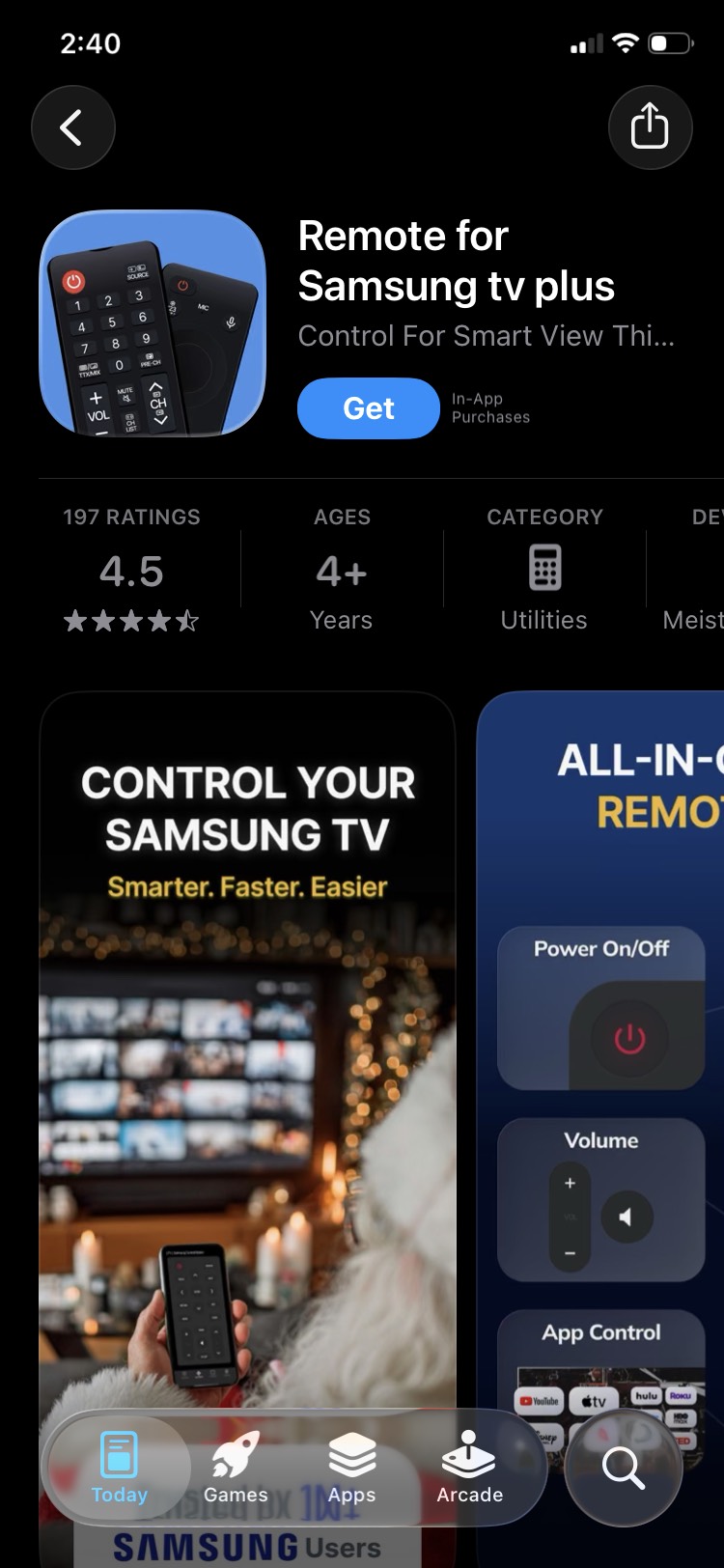
2. Uygulamayı açın ve TV’nizle aynı Wi-Fi ağına bağlayın.
3. İstendiğinde, gerekli izinleri verin.
4. Algılanan cihazlar listesinden Samsung TV’nizi seçin.
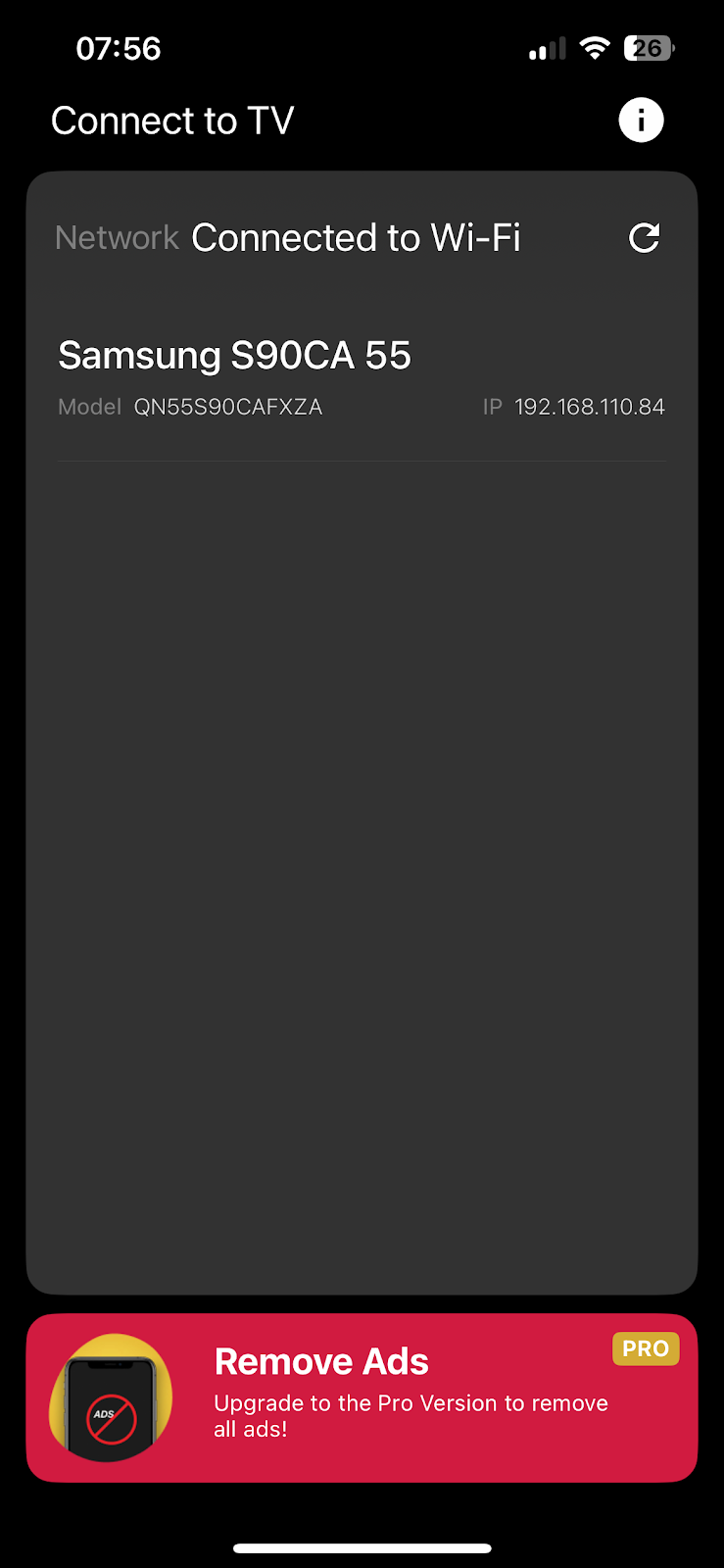
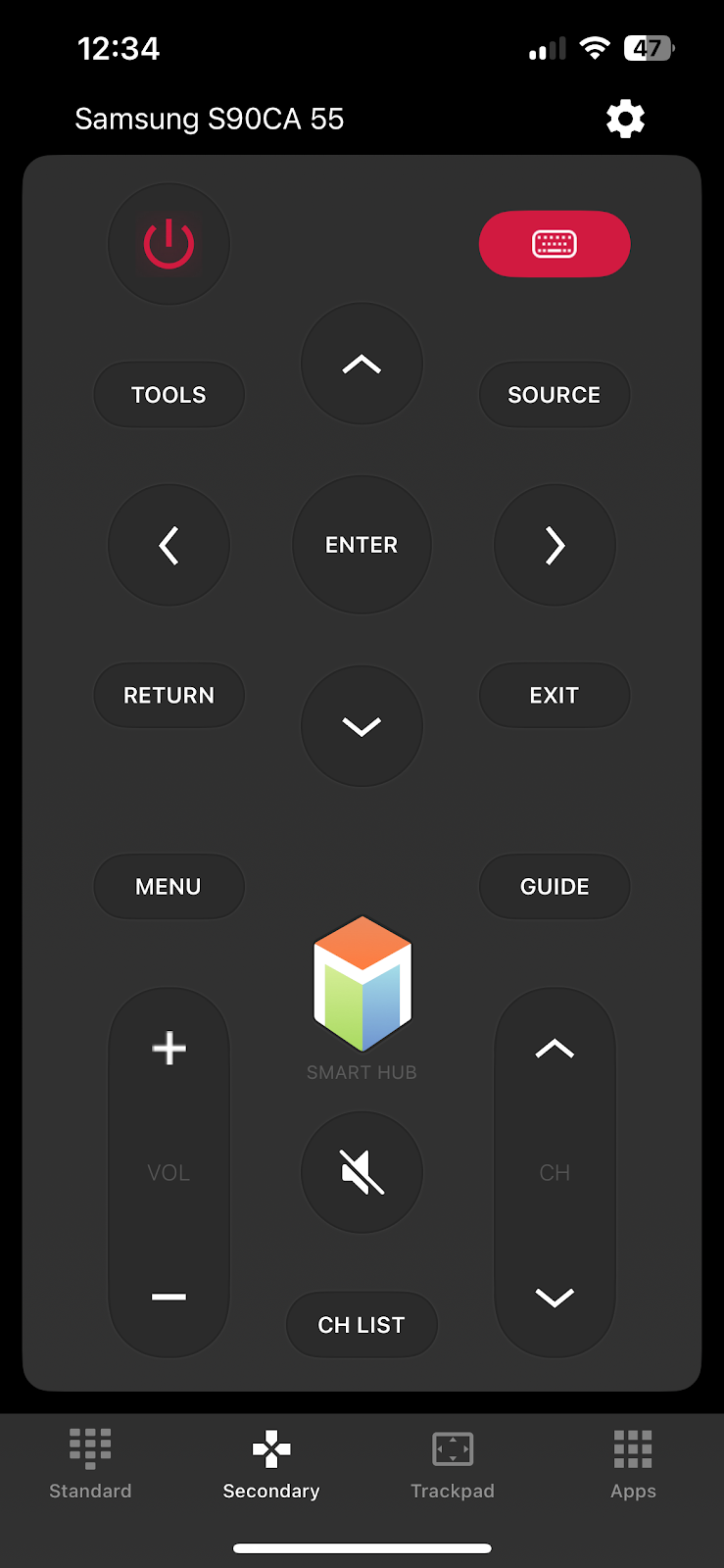
5. Bağlandıktan sonra, TV’nizi kapatıp açmak için sol üstteki Güç düğmesini kullanın.
HDMI-CEC ile Harici Cihazları Kullanın
Uzaktan kumanda olmadan Samsung TV’yi açmanın sinsi bir yolu, HDMI üzerinden ona bağlı harici bir cihaz kullanmaktır. Güncel oyun konsolları ve yayın cihazları gibi HDMI-CEC destekleyen bir cihazınız varsa, bu yöntemden zaten yararlanabilirsiniz.
Sahip olabileceğiniz HDMI-CEC özellikli en yaygın cihazlar şunlardır:
- PlayStation 5
- PlayStation 4
- Xbox Series X/S
- Nintendo Switch
- Roku
- Fire Stick
- Apple TV
Varsayılan olarak çoğu harici cihazda HDMI-CEC otomatik olarak etkin olur; ancak Ayarlar menüsüne gidip HDMI, TV & AV veya Uzaktan Kumanda ayarlarında ilgili seçeneği bularak bunu kontrol edebilirsiniz.
Bağlandıktan sonra yapmanız gereken tek şey, bağlı cihazınızı açmaktır; TV’niz otomatik olarak açılacaktır.
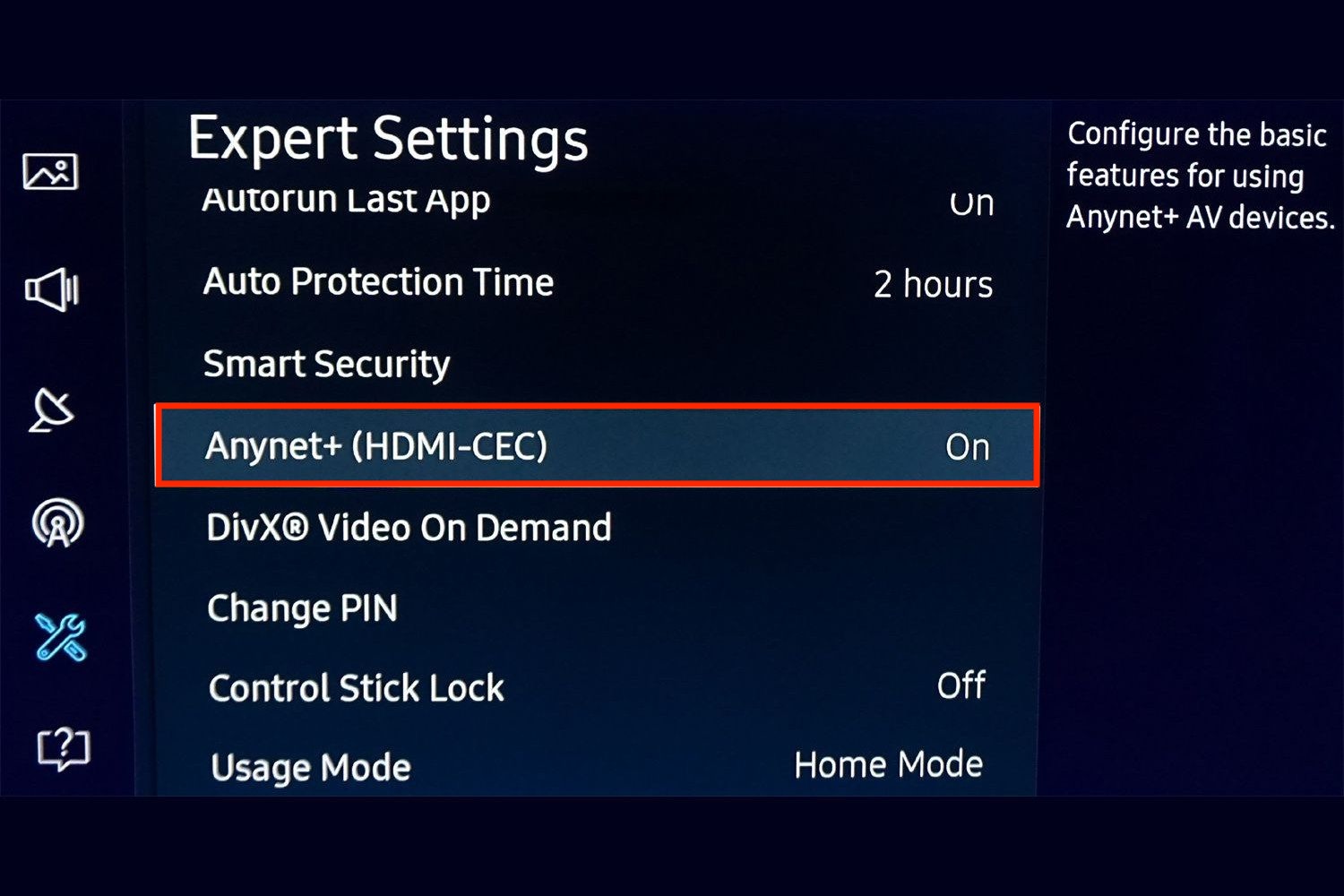
Samsung Anynet+ (HDMI-CEC) özelliğini etkinleştirin
Samsung, HDMI-CEC özelliğine Anynet+ adını verir. Etkinleştirildiğinde, PlayStation 5 veya Xbox Series X|S gibi uyumlu bir HDMI-CEC cihazı, cihaz açıldığında TV’yi açabilir.
Samsung TV’nizde Anynet+’ı etkinleştirmek için:
- Ayarlar > Tüm Ayarlar’a gidin.
- Modelinize bağlı olarak Bağlantı veya Genel & Gizlilik’i seçin.
- Harici Cihaz Yöneticisi’ni açın.
- Anynet+ (HDMI-CEC)’i seçin ve açın.
Not: Menü yolu, model yılına göre değişir.
📍 Kaynaklar:
https://www.samsung.com/au/support/tv-audio-video/what-is-anynet-plus/
https://www.samsung.com/ae/support/tv-audio-video/how-to-use-anynet-on-your-samsung-tv/
Oyun Konsolu Adım Adım Kurulum
Konsolunuzu Nasıl Yapılandırırsınız:
- PlayStation 5: Ayarlar > Sistem > HDMI yolunu izleyin ve HDMI Cihaz Bağlantısını Etkinleştir’i açın. Ardından Tek Dokunuşla Oynatmayı Etkinleştir’in de etkin olduğundan emin olun.
- Xbox Series X|S: Ayarlar > Genel > TV & Görüntü Seçenekleri > Cihaz Denetimi yolunu izleyin, HDMI-CEC’i açın ve Konsol Diğer Cihazları Açsın’ı etkinleştirin. Bu, Xbox’ın TV’ye bir açma komutu göndermesine olanak tanır.
Sonuç
Uzaktan kumandanızı kaybetmek, Samsung TV’nizin karşısında dinlenmek için oturduğunuzda ve onu açamadığınızda dünyanın sonu gibi gelebilir. Neyse ki, TV’nizi yalnızca birkaç saniye içinde açmanın yeterince basit ve ücretsiz yolları var.
Güç düğmesi çoğu kişi için en hızlı seçenektir, ancak her zaman en pratik olanı değildir. Daha kalıcı bir çözüm için, TVRem gibi akıllı telefonunuz için bir uzaktan kumanda uygulaması indirmek, TV’nizi kolayca açmanıza ve kontrol etmenize olanak tanır. TVRem, iPhone için ücretsiz bir uzaktan kumanda uygulamasıdır ve Samsung TV’niz için tam işlevsellik sunar; açma/kapama, sesi ayarlama, kanalları değiştirme ve menüde gezinme dâhil — hepsi telefonunuzdan.
Sıkça Sorulan Sorular
Samsung TV açma düğmesi, modelinize bağlı olarak birkaç farklı yerde bulunabilir. Çoğu, alt kenarın altında, arka sağ köşede veya ön sağ köşede dokunmatik yüzey olarak yer alır.
Evet, Samsung TV’nizi telefonunuzla açabilirsiniz, ancak önce kurmanız gerekir. Uygulamanın TV’nizi algılayabilmesi için hem TV’nizin hem de iPhone’unuzun aynı Wi‑Fi ağına bağlı olduğundan emin olun. Bağlandıktan sonra, TV’nizi açıp kapatmak, sesi ayarlamak, kanal değiştirmek ve TV’nizi doğrudan iPhone’unuzdan kontrol etmek için TVRem gibi bir iPhone uzaktan kumanda uygulamasını kullanabilirsiniz.
Evet, tüm Samsung televizyonlarında bir güç düğmesi bulunur. Konumu sahip olduğunuz modele göre farklılık gösterir, ancak alt kısımda, arka tarafta veya ön tarafta bir dokunmatik panel olarak bulabilirsiniz.
Fiziksel kumandanız kaybolsa bile Samsung TV’nizi kontrol etmenin hâlâ yolları var. TV’yi açıp kapatmak için cihazın üzerindeki Güç düğmesini doğrudan kullanabilirsiniz. Ancak kanal değiştirmek, ses seviyesini ayarlamak ve oynatmayı kontrol etmek için tam özellikli mobil uygulamalara yönelin. TVRem, gelişmiş özellik seti, sezgisel tasarımı ve birçok TV markası ile yayın akış cihazını kontrol edebilmesi sayesinde ücretsiz mükemmel bir seçenektir.
Samsung TV’yi uzaktan kumanda olmadan nasıl kontrol edeceğinizden emin değilseniz TVRem, SmartThings veya Remote for Samsung TV Plus gibi mobil uygulamaları kullanabilirsiniz. Reklamsız ve uygulama içi satın alma olmadan tam özellikli bir seçenek için TVRem en iyi deneyimi sunar. Fiziksel bir kumanda olmadan Samsung TV’nizi açıp kapatabilir, hızlı kanallara erişebilir, sesi ayarlayabilir ve oynatmayı yönetebilirsiniz — hepsi bu kadar.
Öncelikle, doğru kontrol düğmesine bastığınızdan emin olun; çünkü konumu ve çalışma şekli Samsung TV modeline göre değişiklik gösterir. Ayrıca, Samsung’un belirttiği gibi bunun TV’nin çalışmasını veya görüntüsünü etkileyebileceğinden, alt kenarı ya da Samsung logosunu hâlâ kaplayan herhangi bir koruyucu film olup olmadığını kontrol edin. TV hâlâ yanıt vermiyorsa, fişini prizden yaklaşık 60 saniye çıkarın, ardından tekrar takın ve yeniden deneyin.
📍 Kaynak
Hem akıllı telefonunuzun hem de Samsung TV’nizin tam olarak aynı Wi‑Fi ağına bağlı olduğundan emin olun. Yakın zamanda Wi‑Fi şifrenizi veya yönlendiricinizi değiştirdiyseniz, ağ ayarlarını güncellemek için TV’yi fiziksel düğmeyi kullanarak manuel olarak açmanız gerekecektir.
Evet. Samsung TV’leri destekleyen temel bir evrensel kumanda, orijinal kumandanın basit bir alternatifi olabilir. Kesin kurulum prosedürü ve kodlar kumandaya göre değişir, ancak 10812 veya 10060 gibi kodlar bazı evrensel kumanda modelleri tarafından Samsung TV’ler için kullanılır.
Ayrıca, varsa dahili IR blaster’lı bir Android telefon da kullanabilirsiniz. Çoğu Samsung Galaxy ve Google Pixel telefonda IR verici bulunmaz, ancak birçok Xiaomi, Redmi ve POCO modelinde hâlâ mevcuttur. IR blaster komutları doğrudan TV’ye gönderir, bu nedenle Wi‑Fi veya uygulama eşleştirmesi gerektirmez.