- Blog
- Інструкції
- Топ безкоштовних застосунків Chromecast для iPhone та Android: Оновлені рішення у 2026 році

Топ безкоштовних застосунків Chromecast для iPhone та Android: Оновлені рішення у 2026 році
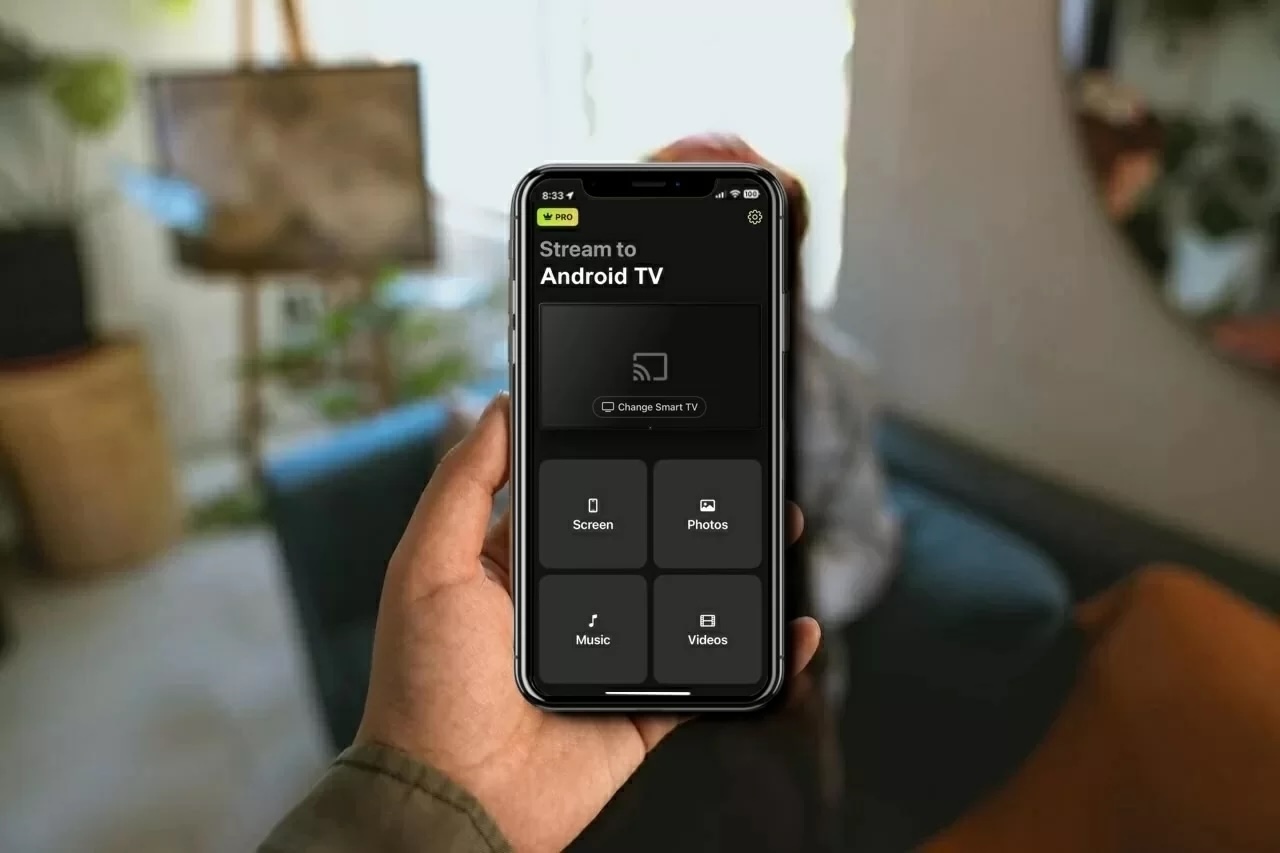
Транслювати улюблені шоу на великому екрані має бути легко й приємно, але вибір неправильного застосунку Chromecast може стати справжнім головним болем. Ви можете зіткнутися з дратівливими затримками або несподіваними платежами, на які не розраховували.
Ми витратили час, щоб випробувати багато різних інструментів для трансляції, тож вам не доведеться. Ми розглянули офіційні варіанти, як-от застосунок Google Home, а також деякі високо оцінені сторонні застосунки, що дають змогу дзеркалити екран. Ось що ми з’ясували: які справді працюють, які насправді безкоштовні та які варто завантажити. Ми хотіли дати вам чесний погляд на найкращі безкоштовні застосунки Chromecast, що є на ринку.
Найкращі програми Chromecast для iPhone
Відеоінструкція
Щоб використовувати додатки Google Chromecast, спочатку потрібно налаштувати свій пристрій для потокового передавання за допомогою Google Home. Пам’ятайте, що для використання Chromecast у вас має бути iOS 14 або новішої версії.
З огляду на це, ось деякі з найкращих безкоштовних додатків для Chromecast:
1. DoCast
DoCast is one of the best Chromecast apps for iPhone, allowing you to stream unlimited photos and mirror your phone’s screen. Unlike most third-party apps, DoCast features a simple, ad-free interface, making it easy to explore and use its features.
Screen mirroring is only available in the premium version, which you can try using the app’s free 3-day trial version. The app does a really great job of mirroring an iPhone without any delay or lag.
There are some additional features in the free version. For example, you can stream music and cast offline media content. Its user-friendly interface and free features are the reason it’s at the top of our Chromecast apps list. Beyond Chromecast devices, DoCast also supports compatible LG, Samsung, Sony, Roku, Fire TV, and Google TV devices, as well as many other TVs and streaming platforms.
Покроковий посібник
Ось як ви можете використовувати DoCast для дзеркального відображення екрана вашого iPhone:
1. Open DoCast after downloading it from the App Store.

2. Переконайтеся, що ваш iPhone і телевізор підключені до тієї самої мережі Wi‑Fi. Запустіть застосунок, надайте всі необхідні дозволи та натисніть Вибрати Smart TV.

3. Торкніться свого Chromecast TV зі списку.
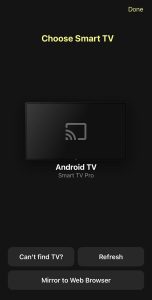
4. У головному меню застосунку натисніть Екран.

5. Налаштуйте параметри, які ви бачите на своєму iPhone, перш ніж почати дзеркальне відображення. Тут ви можете змінити якість відео.
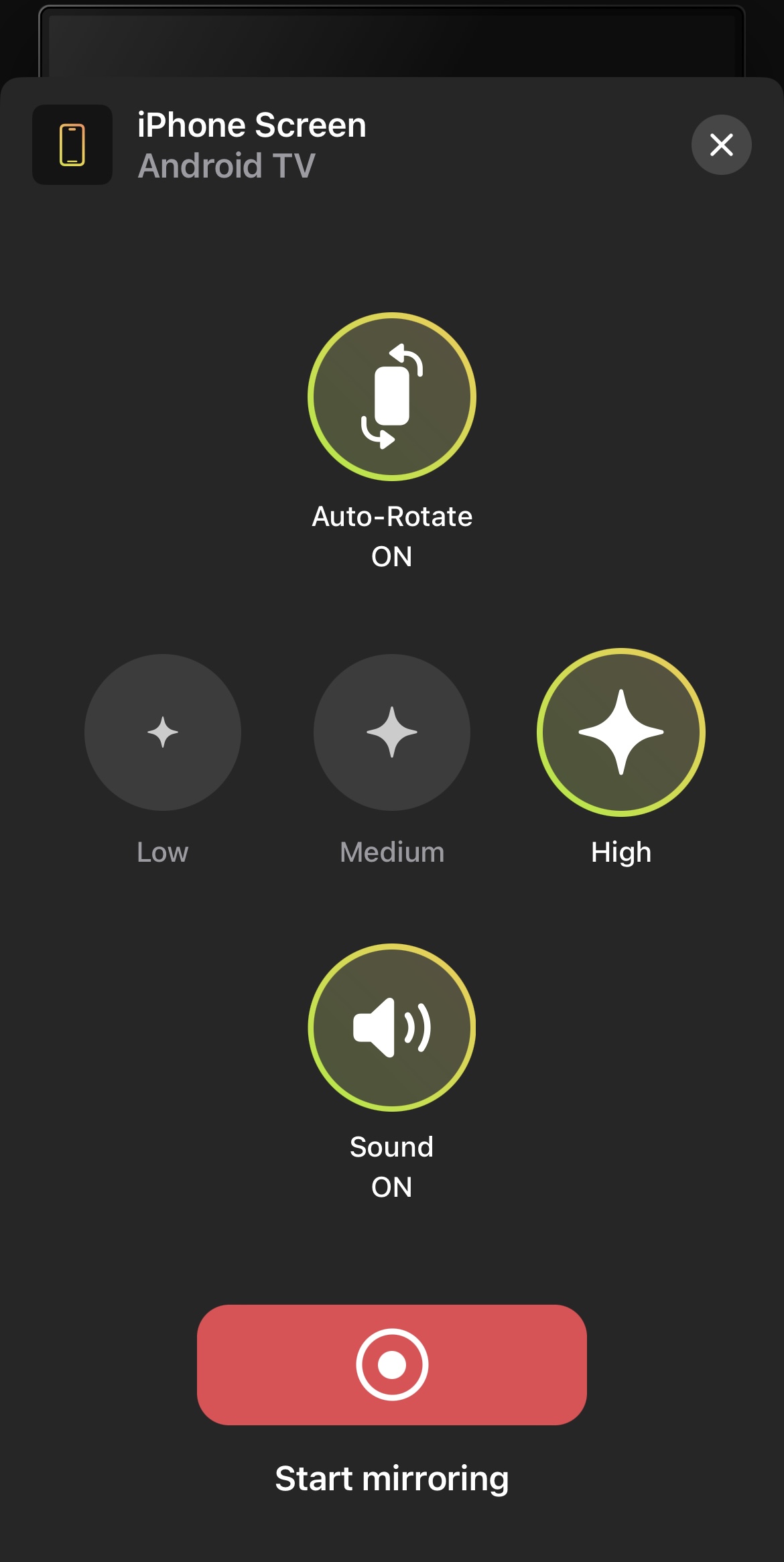
6. Коли ви будете готові, торкніться червоної кнопки трансляції внизу екрана.
7. Торкніться Почати трансляцію, щоб розпочати дзеркалювання екрана.

Pros
- У безкоштовній версії немає реклами
- Він також підтримує Fire TV, Roku та пристрої, сумісні з DLNA
- Легко використовувати
Cons
- Не вдається транслювати онлайн-відео
- Віддзеркалення екрана доступне лише у преміум-версії
Примітки: Шукаєте безкоштовний універсальний додаток пульта дистанційного керування для iPhone? Завантажте TVRem і з легкістю керуйте кількома пристроями!
2. Додаток Google Chromecast – Google Home
Google Home — це безкоштовний застосунок для Chromecast на iPhone, який допомагає налаштувати ваш пристрій Chromecast. Після налаштування Chromecast за допомогою цього застосунку ви можете почати транслювати відео з сумісних застосунків, таких як YouTube, Netflix і Google Photos.
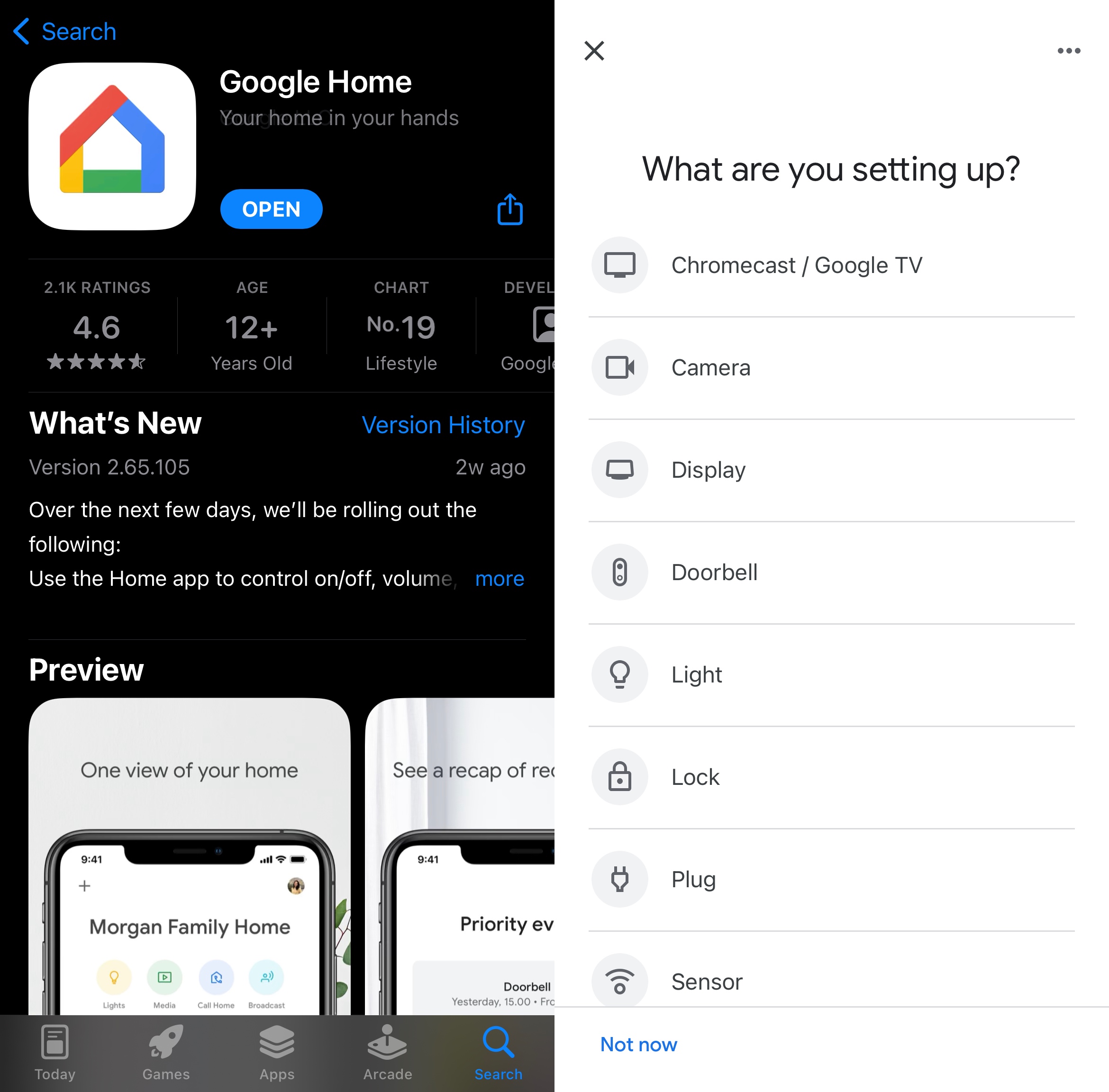
Зверніть увагу, що ви не можете транслювати медіаконтент з кожного застосунку. Для цього вам знадобиться сторонній застосунок. Втім, налаштування неймовірно просте, і потрібно лише кілька секунд, щоб почати трансляцію за його допомогою.
В App Store Google Home має рейтинг 4,6/5. Єдине, чого бракує застосунку, — це функції дзеркального відображення екрана.
Pros
- Дозволяє транслювати відео та фото з різних додатків
- Легко налаштувати
- Повністю безкоштовно та не показує рекламу
Cons
- Неможливо використовувати це для трансляції офлайн або завантажених фотографій чи відео
- Не дозволяє дублювати екран вашого iPhone
3. Трансляція на телевізор Chromecast
TV Cast Chromecast — це безкоштовний сторонній застосунок для Chromecast, який можна використовувати для трансляції офлайн-фото та відео, а також онлайн-відео через вбудований браузер і для дзеркалювання екрана вашого iPhone.
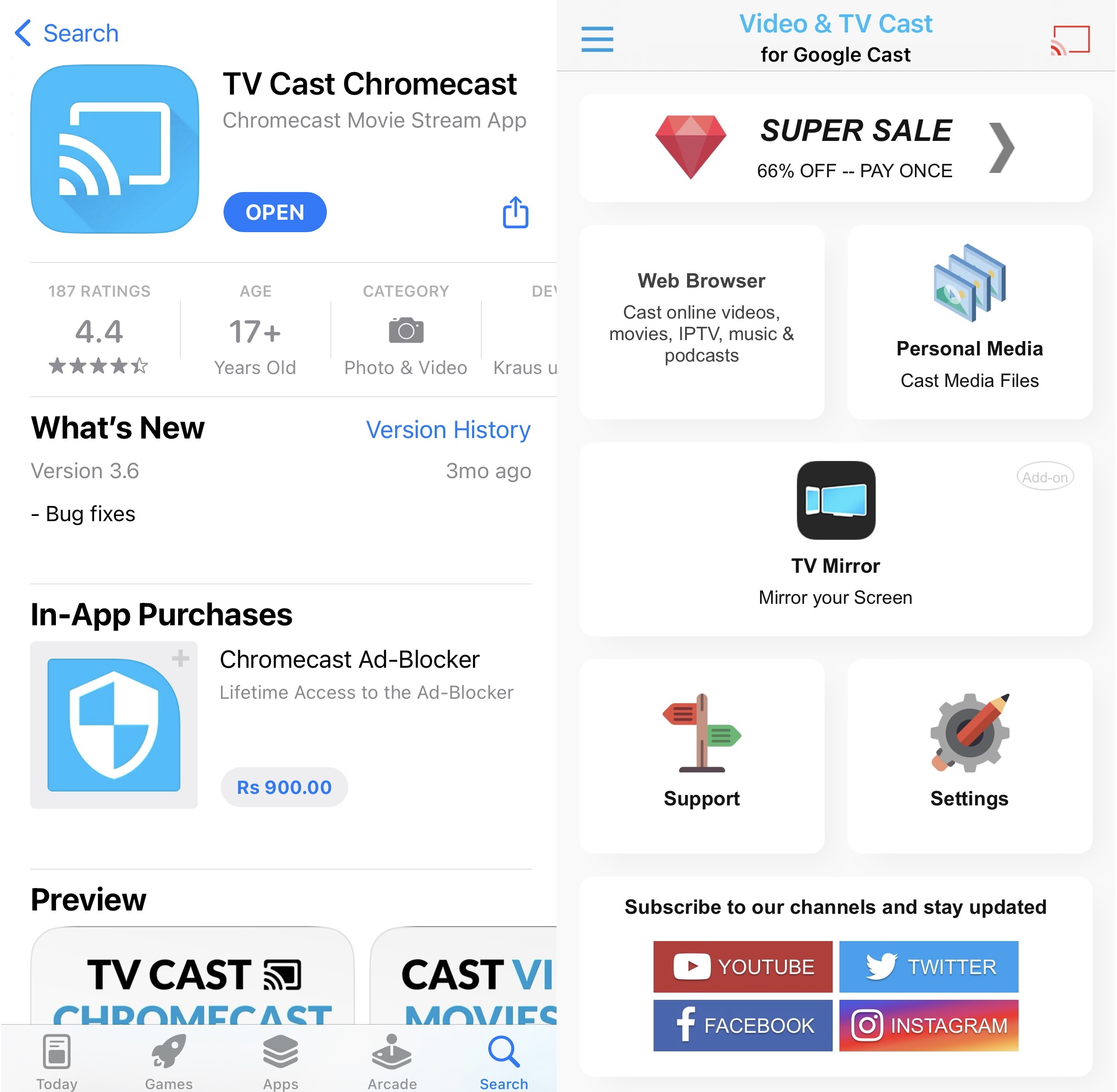
Функція дзеркалювання екрана є доповненням, яке потрібно завантажувати окремо. За допомогою цього застосунку також можна транслювати IPTV, музику та подкасти. Він автоматично шукає ваш пристрій Chromecast і для підключення до нього потрібно лише кілька секунд.
TV Cast Chromecast має оцінку 4,4/5 в App Store.
Що нам не подобається в цьому застосунку — це те, що безкоштовна версія показує занадто багато реклами. Крім того, ви можете транслювати лише три найновіші фото або відео на вашому iPhone.
Pros
- Транслюйте фото та відео, збережені на вашому iPhone
- Дозволяє дублювати екран вашого iPhone
- Здатний транслювати вебвідео, IPTV, музику та подкасти
Cons
- Безкоштовна версія транслює лише три найновіші фотографії або відео
4. Дзеркало для додатка Chromecast
Додаток Mirror for Chromecast, більш відомий як AirBeamTV, — це ще один сторонній додаток, який ви можете використовувати для трансляції офлайн- і онлайн-медіаконтенту з вашого iPhone на телевізор.
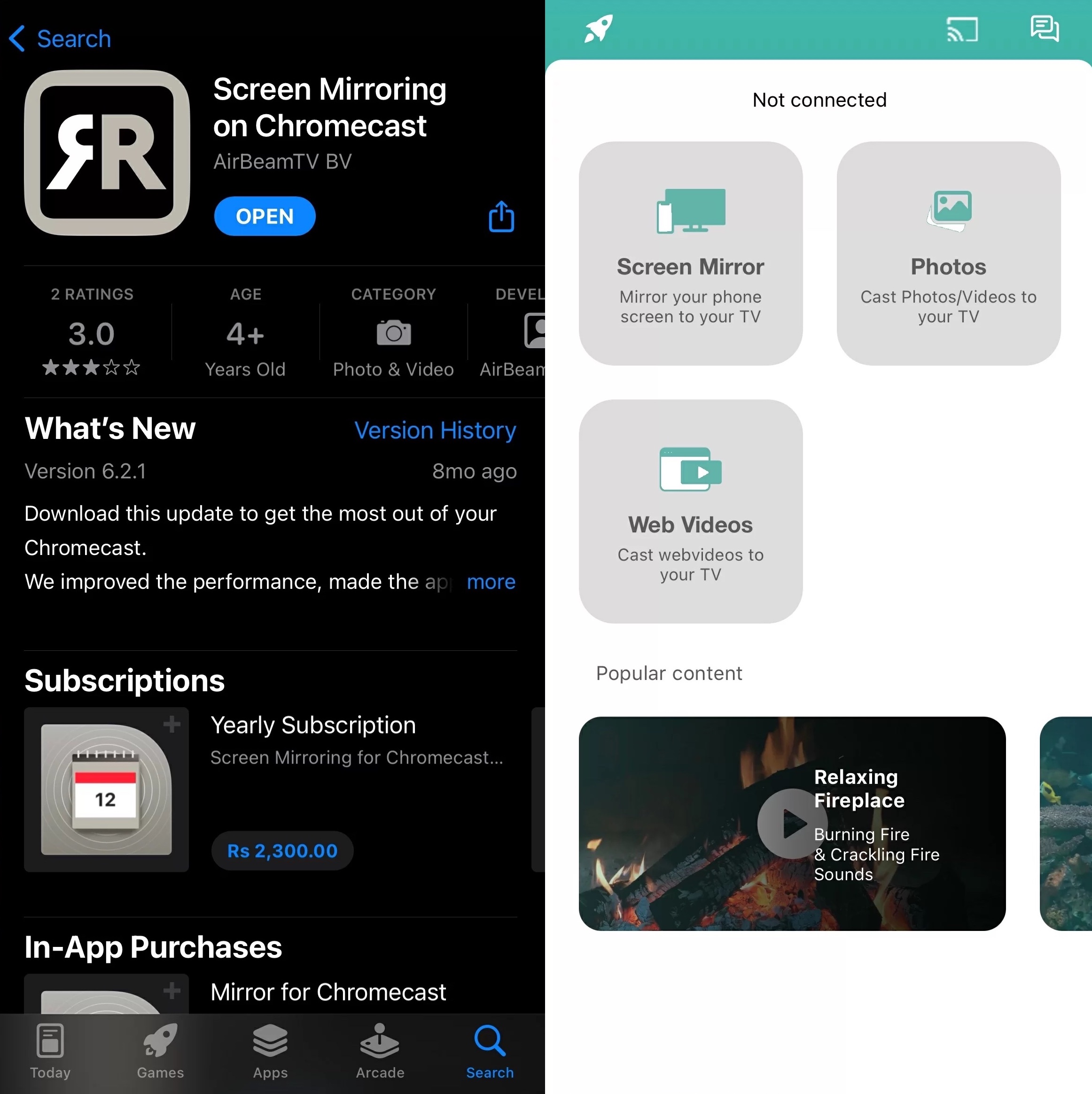
Як і більшість сторонніх додатків для Chromecast, AirBeamTV дозволяє дублювання екрана на iPhone. Унікальність цього додатка в тому, що він доступний на кількох платформах, включно з iPadOS, macOS та Android.
Панель керування додатка набагато чистіша, ніж у багатьох інших додатків. В App Store додаток має рейтинг 3,0/5.
Ви не чутимете жодного звуку під час дублювання екрана, якщо користуєтеся безкоштовною версією, і є затримка 2–3 секунди, тож це не ідеальний додаток для ігор.
Pros
- Додаток не переповнений рекламою
- Доступно на кількох платформах
- Транслює як офлайн, так і онлайн медіаконтент
Cons
- Немає звуку під час дзеркалювання екрана
- Незначна затримка під час дзеркального відображення екрана
5. iWebTV: Транслюйте веб-відео на ТВ
Якщо ви хочете щось, щоб транслювати відео безпосередньо з браузера, тоді iWebTV — це застосунок, який вам потрібен. Він має вбудований веббраузер, який дозволяє транслювати будь-яке відео з сайту відеостримінгу.
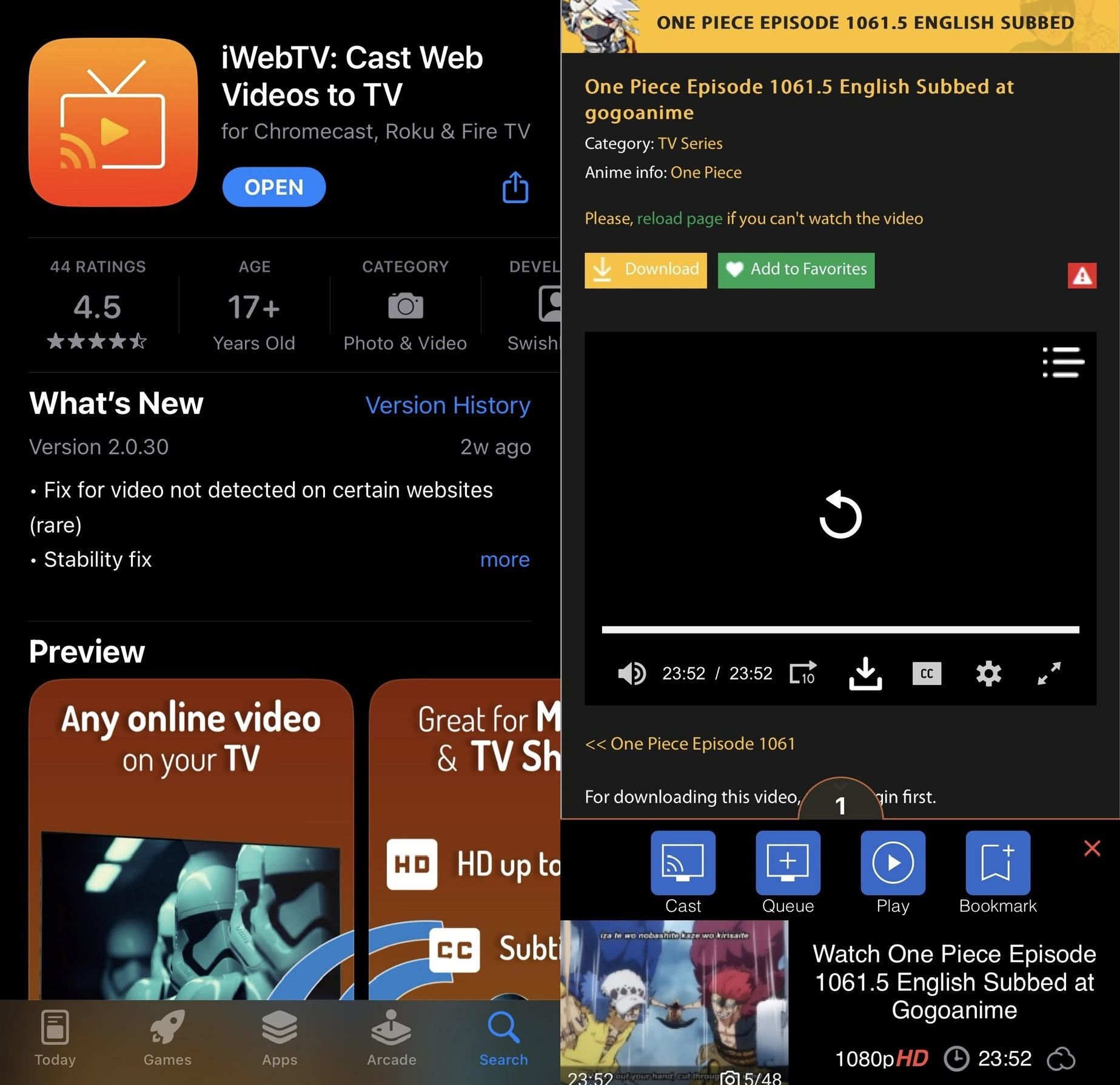
Інших функцій немає. Те, що робить цей застосунок кращим за інші для трансляції онлайн-відео, — це те, що він дозволяє безкоштовно транслювати їх у 1080p. Вам навіть не потрібно дивитися жодну рекламу перед відтворенням вашого відео!
Щойно ваше відео почне відтворюватися на телевізорі, ви можете створити плейлист на своєму iPhone. Також ви отримуєте елементи керування відтворенням на телефоні, де можете налаштувати якість відео та додати субтитри.
Застосунок має оцінку 4,5/5 в App Store, але ми вважаємо, що йому варто трохи покращити інтерфейс. Іноді він може давати збої, коли ви намагаєтеся транслювати відео з певних сайтів.
Pros
- Спеціально створено для трансляції онлайн-відео
- Дозволяє транслювати відео в 1080p без додаткових витрат
- Не показує нав’язливу рекламу
Cons
- Випадкові збої під час трансляції з певних сайтів
6. Дзеркальне відображення екрана・Smart View Cast
Screen Mirror・Smart View Cast — це ще один додаток із візуально привабливим дизайном, який робить його неймовірно простим у використанні. Його безкоштовна версія має обмежений функціонал дзеркалювання екрана та дозволяє безкоштовно транслювати як офлайн-, так і онлайн-медіаконтент.
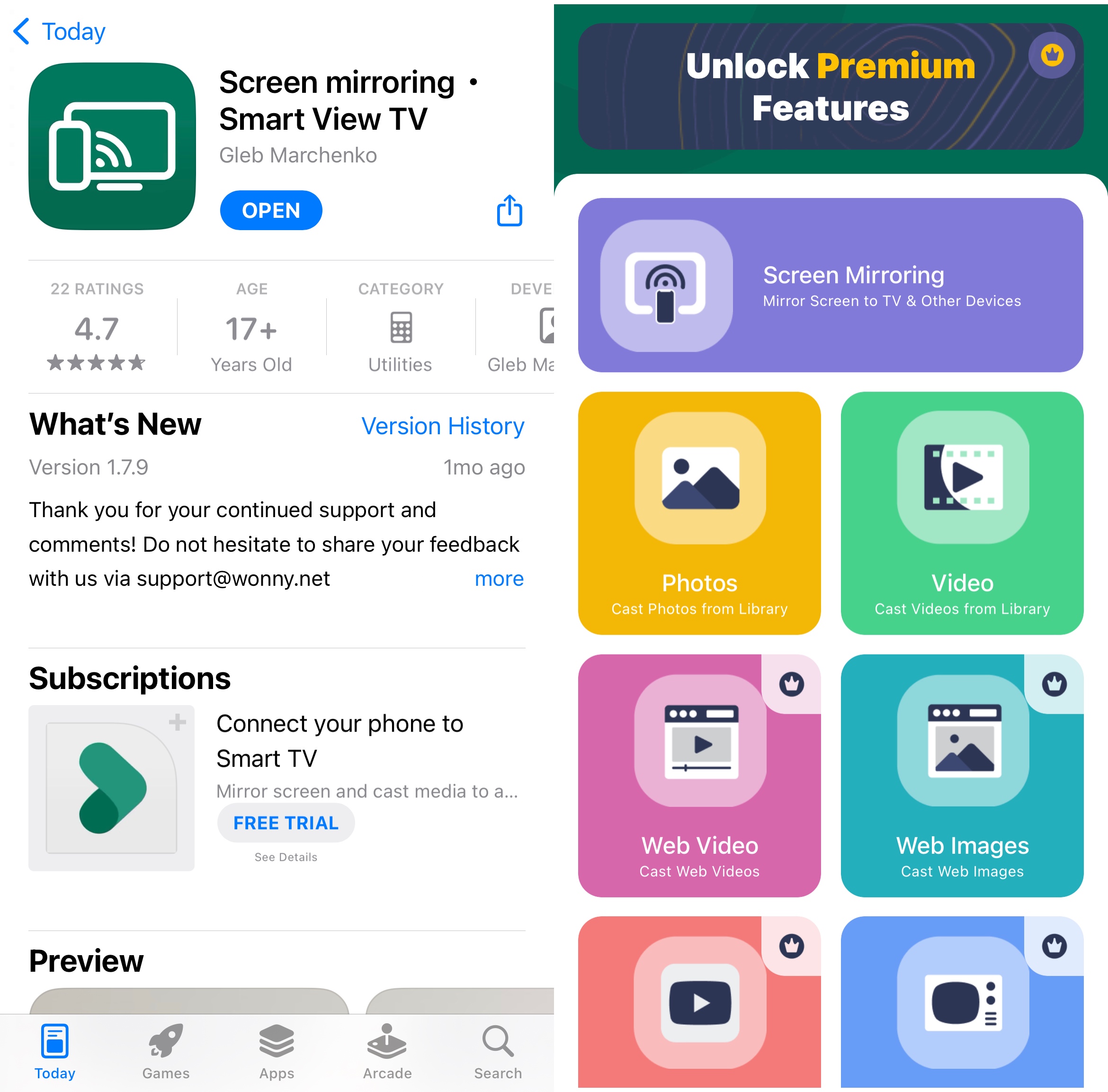
Безкоштовна версія дозволяє транслювати лише офлайн-відео та фото. Після оновлення до преміум-версії ви зможете транслювати відео безпосередньо з YouTube, а також IPTV.
Smart View Cast здатний дзеркалювати екран вашого телефона без жодної затримки, тому це надійний вибір для таких речей, як ігри та презентації.
Хоча додаток чудово підходить і для трансляції офлайн-контенту, і для дзеркалювання екрана, той факт, що розробники вирішили залишити онлайн-трансляцію заблокованою за платною підпискою, викликає подив, адже це можна робити безкоштовно, використовуючи лише додаток Google Home.
Втім, дзеркалювання екрана без затримок — приваблива функція, тож варто спробувати. До того ж додаток має рейтинг 4,7/5 в App Store.
Pros
- Естетично привабливий інтерфейс
- Зручний для користувача додаток
- Дозволяє безкоштовно транслювати офлайн-контент і дублювати екран вашого телефону
Cons
- Неможливо транслювати онлайн-відео у безкоштовній версії
7. Репліка・Дзеркальне відображення екрана・Трансляція
Неможливо скласти список безкоштовних застосунків для Chromecast і не включити Replica・Screen Mirroring・Cast. Наразі це один із найкращих застосунків на ринку, зокрема завдяки мінімалістичному інтерфейсу та функціям.
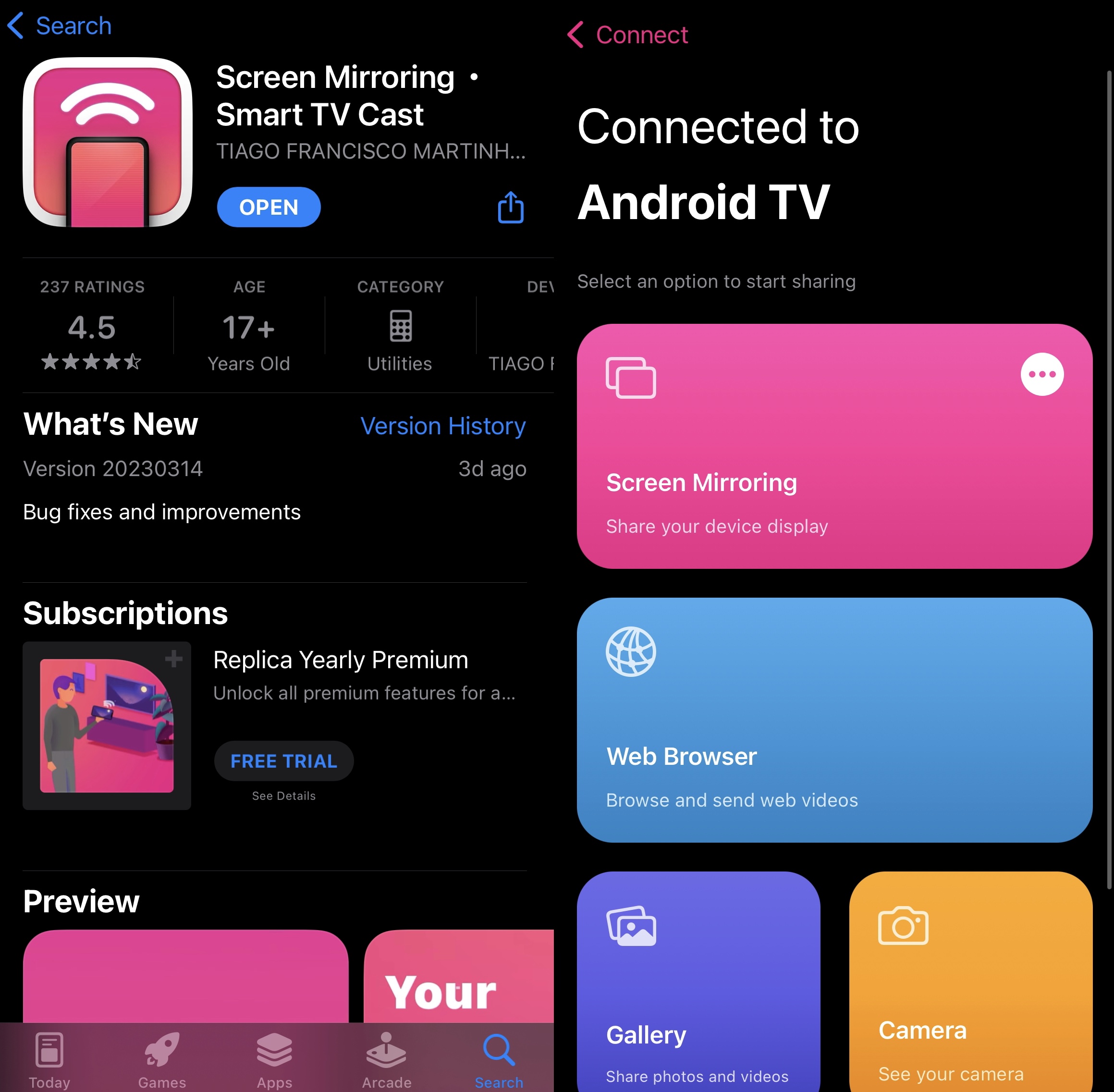
Ви можете використовувати цей застосунок, щоб транслювати офлайн- та онлайн-контент і дзеркалити екран вашого iPhone протягом 15 хвилин. Він доступний на iOS та iPadOS.
Найкраще те, що преміум-версія коштує лише $2.50 на місяць і також має 3-денну пробну версію. В App Store він має рейтинг 4.5/5.
Pros
- Мінімалістичний інтерфейс застосунку робить його надзвичайно зручним у користуванні
- Додаток можна використовувати для трансляції офлайн- та онлайн-медіа
- Має 3-денну пробну версію
Cons
- Віддзеркалення екрана у безкоштовній версії має обмеження 15 хвилин
8. Web Video Cast | Браузер на телевізор
Web Video Cast — це насамперед браузер, який можна використовувати для трансляції онлайн-відео на ваш Chromecast, але він також має деякі інші функції. Наприклад, ви можете транслювати файли, що зберігаються на вашому iPhone, а також через IPTV.
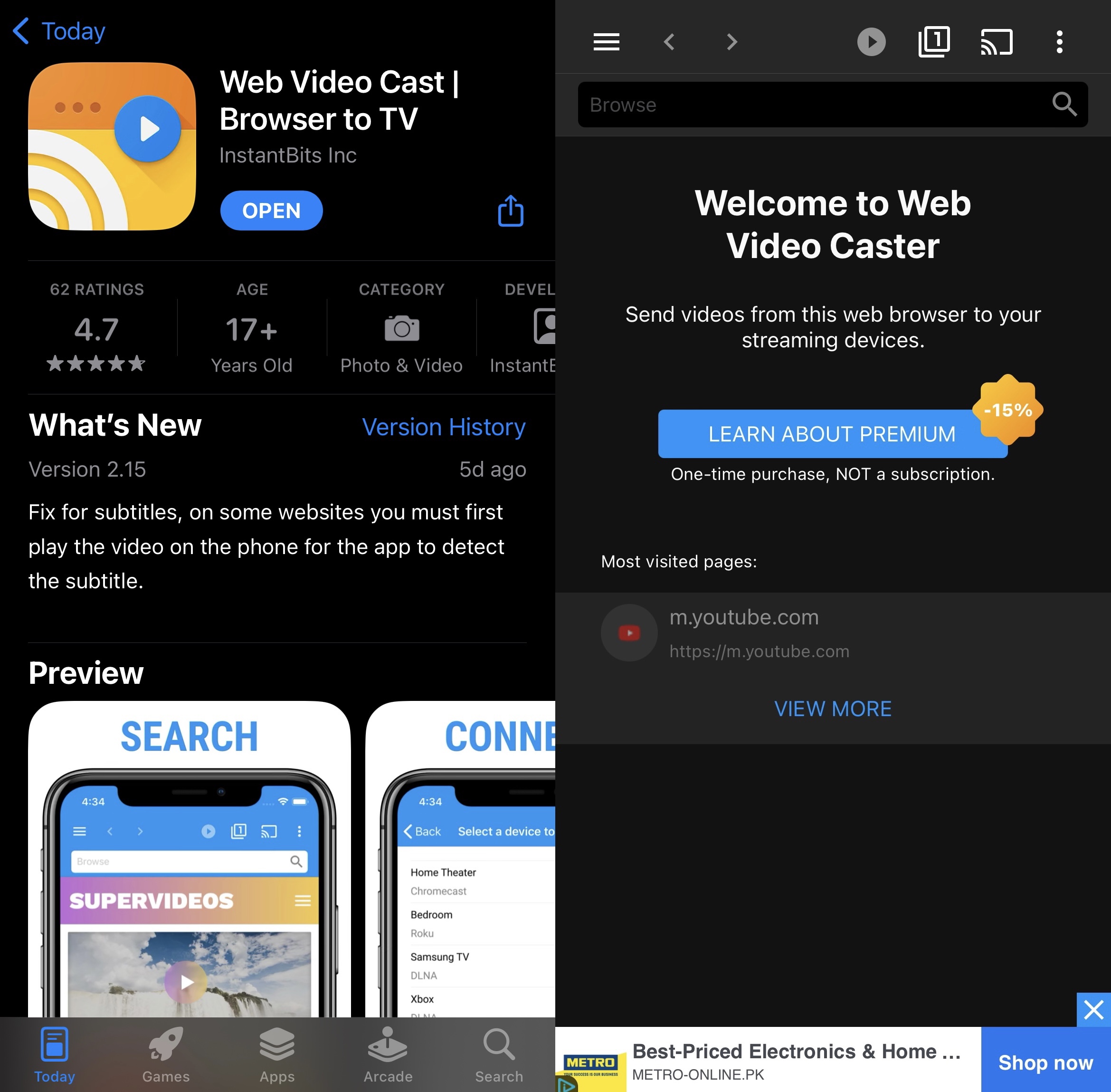
Додаток дає змогу створювати плейлист, щоб вам не доводилося вручну вибирати наступне відео. Ви можете безпосередньо отримати доступ до завантажень і найновіших папок у додатку. З преміум-версією ви навіть можете створювати закладки для улюблених сайтів потокового відео.
Web Video Cast здатний виявляти субтитри на сторінці, де транслюється ваше відео. В App Store він має оцінку 4,7/5.
Pros
- Додаток дозволяє транслювати офлайн-відео та фотографії
- Функціонує переважно як браузер, тож ви можете транслювати з будь-якого сайту потокового відео
- Дозволяє створювати плейлисти
Cons
- Немає дзеркального відображення екрана
- Функція закладок потребує преміум-підписки
9. Стрімер для телевізорів Chromecast
Streamer for Chromecast TVs — це безкоштовний додаток для трансляції, який пропонує значно більше, ніж просто функції стримінгу. Ви можете не лише транслювати музику та відео, а й використовувати цей додаток для віддаленого передавання файлів із ПК на телефон і перегляду камери телефону на телевізорі.
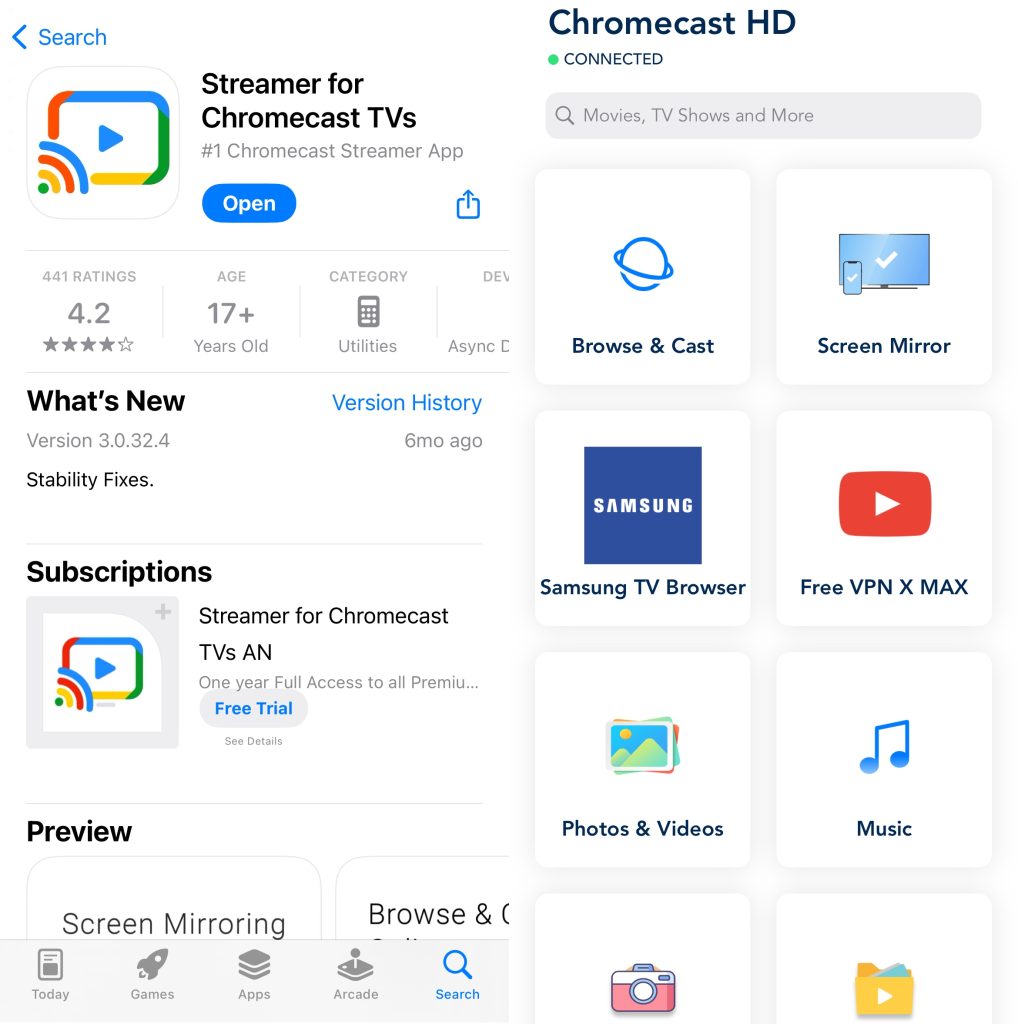
Під час дзеркального відображення екрана в цьому додатку є невелика затримка, тож він може бути не надто підходящим для ігор. Однак для трансляції відео та перегляду фільмів на більшому екрані телевізора рекомендуємо спробувати цей додаток. В App Store він має рейтинг 4,5/5.
Pros
- У безкоштовній версії немає реклами
- Дозволяє передавати файли з ПК на телефон
- Має функцію «Жива камера»
Cons
- Дзеркальне відображення екрана не має звуку в безкоштовній версії
- Невелика затримка під час дублювання екрана телефону
10. Chromecaster: Отримайте телевізійний стримінг
Хоча Chromecaster є одним із простіших у використанні безкоштовних застосунків для трансляції, час від часу він показує досить багато реклами. Проте в застосунку є кілька справді чудових функцій, які роблять його вартим уваги.
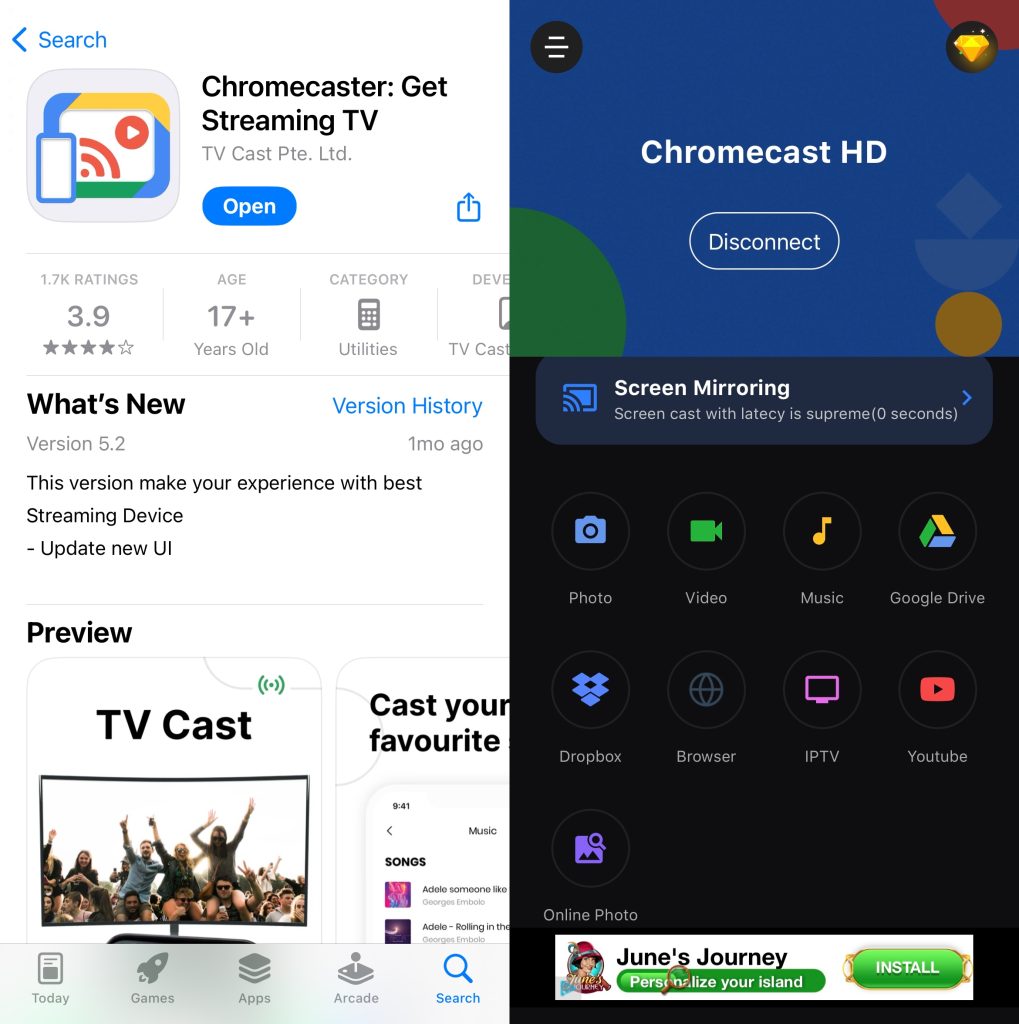
Наприклад, ви можете віддзеркалювати екран свого телефона, транслювати фото, відео та музику, транслювати файли зі своїх облікових записів Google Drive і Dropbox, а також навіть транслювати відео безпосередньо з YouTube та IPTV. Якщо ви хочете транслювати онлайн-відео, у застосунку є вбудований браузер, яким можна скористатися. В App Store він має рейтинг 4,1/5.
Pros
- Наповнений функціями
- Транслювати напряму з YouTube
- Дозволяє транслювати файли з Google Drive та Dropbox
Cons
- Часто показує рекламу
Найкращі додатки Chromecast для Android
Тепер давайте поглянемо на найкращі додатки Chromecast для Android. Ці додатки дозволяють транслювати все — від локальних файлів до стримінгових сервісів, тож вам буде легко вивести свій контент на великий екран.
Ось три варіанти додатків для дзеркального відображення екрана, які користувачам Chromecast з Android-пристроями варто перевірити:
1. Castify
Один із найуніверсальніших додатків Chromecast для Android, Castify не лише дозволяє транслювати на Chromecast, а й підтримує потокову передачу на інші пристрої, як-от Roku, Apple TV і Fire TV. На відміну від багатьох інших безкоштовних додатків для стримінгу, він не ховає свої функції за платною підпискою.
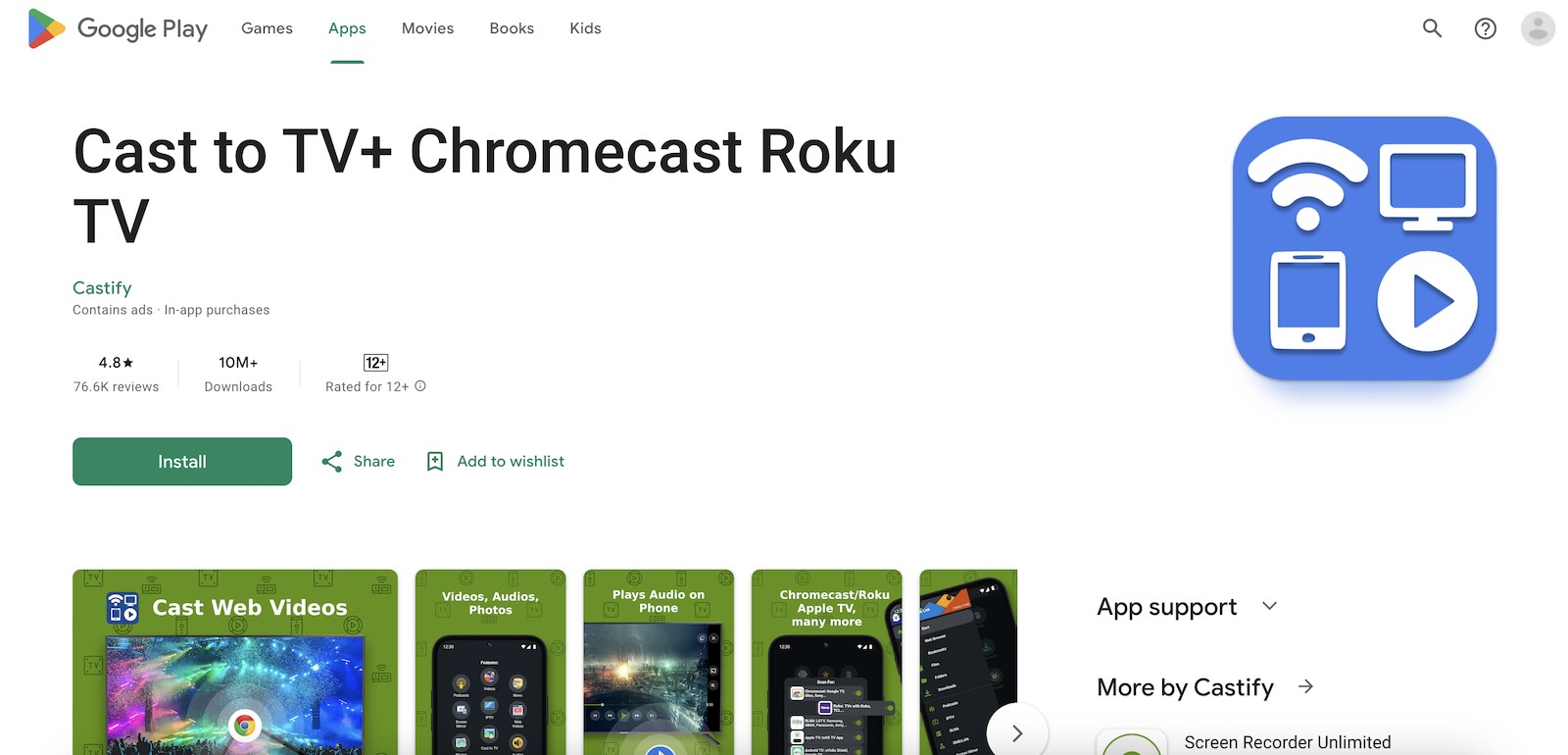
Ви можете легко дзеркалити екран свого Android-телефона, транслювати локальні файли, отримувати доступ до вебвідео через вбудований браузер і навіть стримити подкасти та IPTV. Якщо ви шукаєте додаток, який уміє все без обмежень, це чудовий варіант.
Найкраще те, що цей безкоштовний додаток Chromecast для Android має понад 10 мільйонів завантажень і солідний рейтинг 4,5 зірки в Google Play Store.
Pros
- Працює з Chromecast, Roku, Apple TV та Fire TV
- Немає платного доступу до основних функцій
- Підтримує дзеркальне відображення екрана, локальні файли та веб-стримінг
Cons
- Іноді під час трансляції має тенденцію до буферизації
- Іноді може трохи глючити, особливо під час дублювання екрана
2. LocalCast для Chromecast і TV
LocalCast для Chromecast і TV — ще один чудовий, універсальний застосунок для трансляції контенту на ваш телевізор. Як і Castify, він підтримує кілька пристроїв для стримінгу, зокрема Roku, Fire TV і навіть телевізори таких брендів, як Samsung та LG.
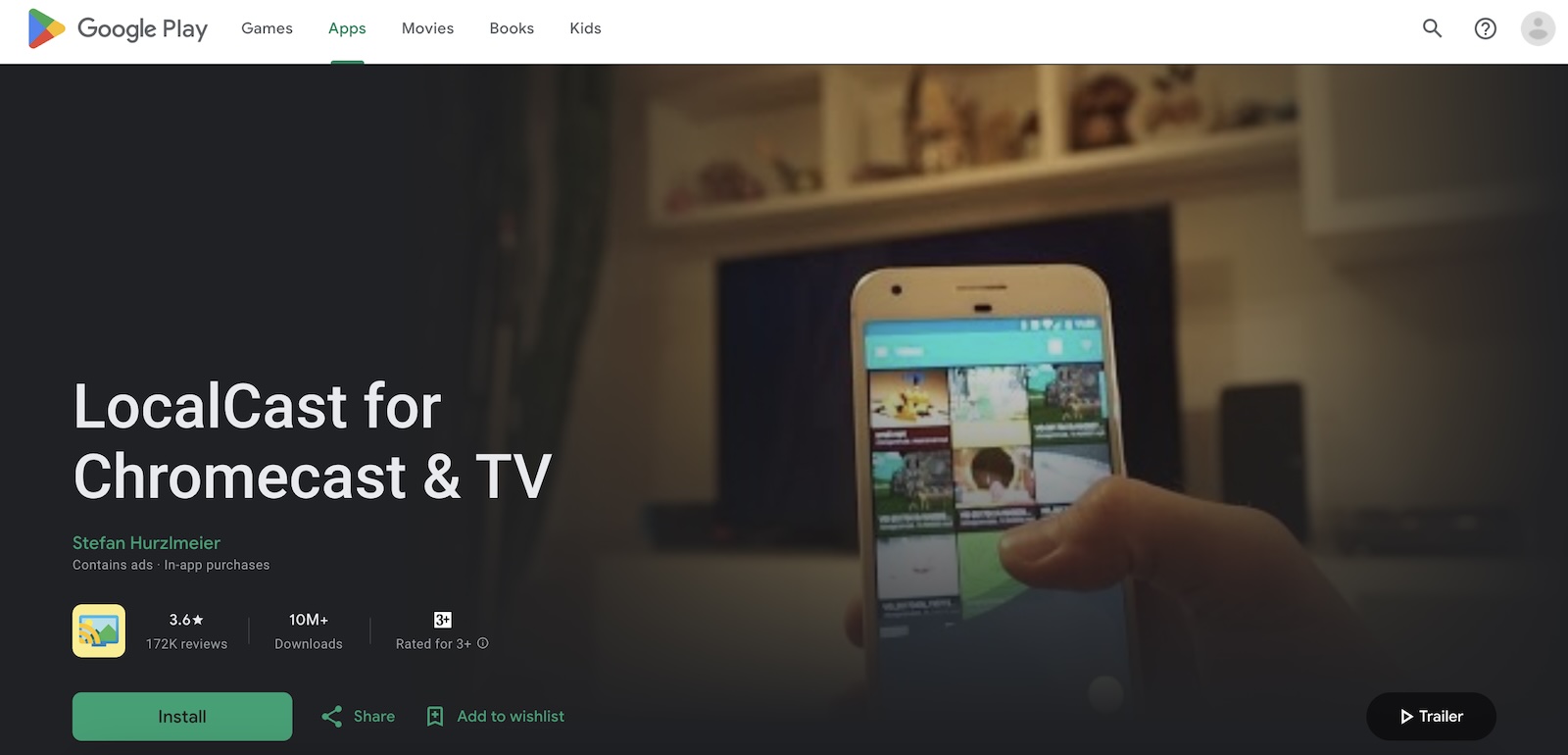
Він дає змогу легко транслювати вебвідео та передавати локальні файли, як-от фото, відео й музику, прямо на ваш телевізор. Однак іноді він може працювати трохи повільно, і під час використання можуть траплятися зависання.
Крім того, якщо ви користуєтеся безкоштовною версією, реклама може трохи дратувати. Та все ж це чудовий застосунок, якщо ви шукаєте універсальний варіант для стримінгу. Він також має понад 10 мільйонів завантажень і рейтинг 3,6 у Play Store.
Pros
- Працює з Chromecast, Roku, Fire TV та смарттелевізорами Samsung/LG
- Дозволяє транслювати вебвідео та передавати локальні файли
- Зручний у використанні інтерфейс
Cons
- Реклама може дратувати безкоштовних користувачів
- Може іноді працювати повільно
3. AirDroid
AirDroid Cast — це універсальний застосунок для користувачів Android, який дає змогу віддзеркалювати екран вашого пристрою на ПК, Mac або навіть Android TV. Він підтримує як бездротові, так і USB-з’єднання, що полегшує трансляцію екрана телефону чи планшета з повноцінним звуком.
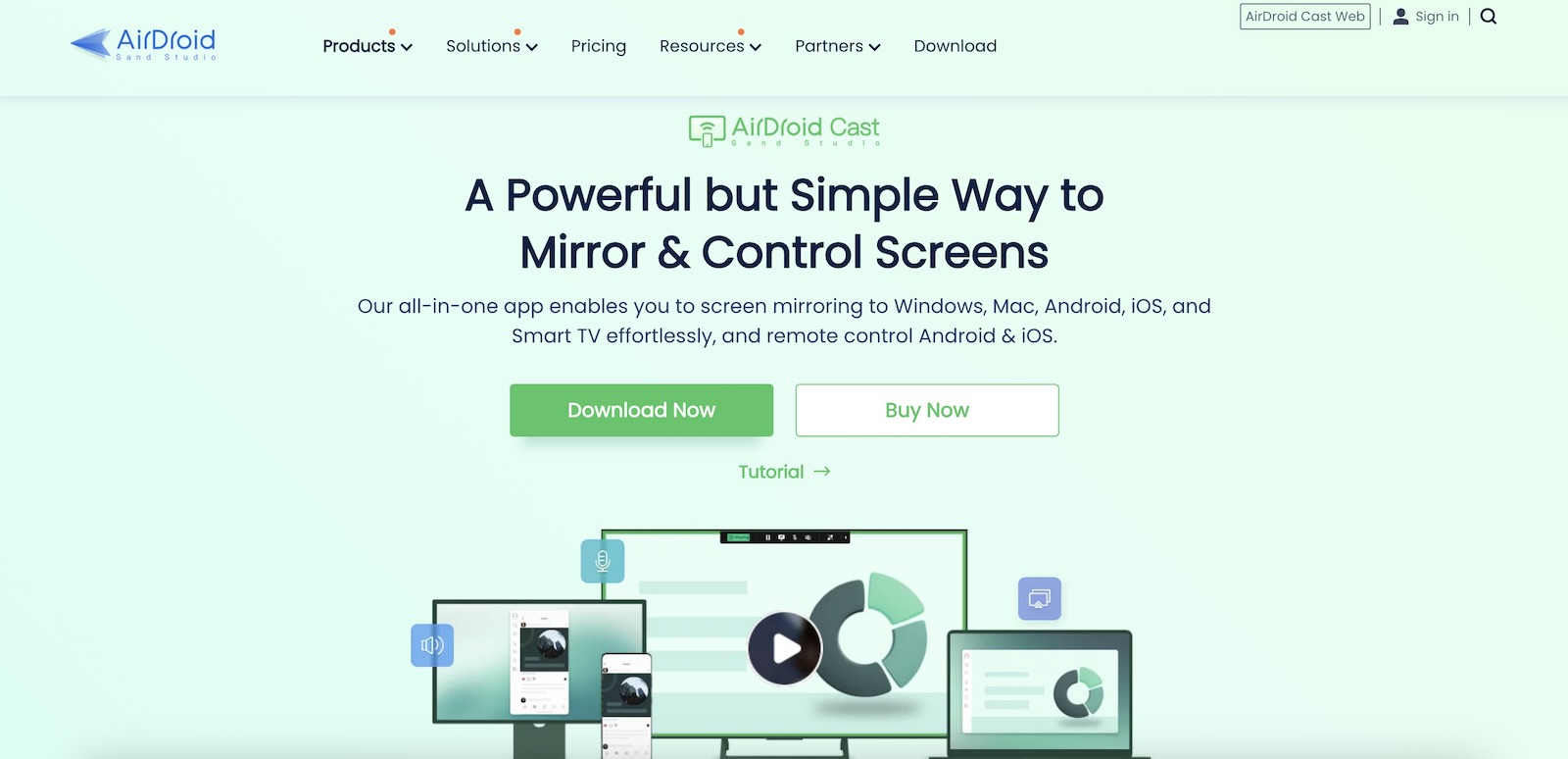
Застосунок також дає змогу віддалено керувати пристроями Android із вашого ПК, що робить його зручним інструментом для продуктивності. Однак безкоштовна версія обмежена базовим віддзеркаленням, і вам знадобиться підписка для повного набору функцій у Windows або Mac. Для роботи трансляції телефон має залишатися увімкненим, а під час використання інколи можливі затримки або зависання.
Pros
- Підтримує широкий спектр пристроїв і платформ (Android, iOS, Mac, PC, Smart TV)
- Бездротові та USB варіанти підключення
- Віддалене керування мобільними пристроями через ПК
Cons
- Безкоштовна версія пропонує лише базове віддзеркалення
- Пристрої мають залишатися увімкненими, щоб дзеркальне відображення екрана працювало належним чином
Чи є на Chromecast вбудовані додатки?
Так, існує безліч додатків, сумісних із Chromecast. Ці додатки попередньо встановлені на пристрої, і ви можете отримати доступ до них, щойно підключите його до телевізора, без потреби транслювати з іншого пристрою.
Добірка вбудованих додатків відрізнятиметься залежно від вашого місця розташування та версії Chromecast, яку ви використовуєте. Загалом же ви можете очікувати знайти у своєму пристрої Chromecast такі додатки:
- ✏ YouTube
- ✏ Netflix
- ✏ Spotify
- ✏ Disney+
- ✏ NBA
- ✏ Hulu
- ✏ Amazon Prime Video
Усунення проблем із підключенням Chromecast
Якщо у вас виникають проблеми з підключенням iPhone або Android до пристрою Chromecast, є кілька дій, які можна виконати, щоб вирішити проблему:
- ❗ Перевірте підключення Wi‑Fi – спочатку переконайтеся, що ваш Chromecast підключено до тієї ж мережі Wi‑Fi, що й ваш iPhone або Android. Якщо ні, Google Home або сторонній застосунок, який ви використовуєте на телефоні, не зможе його виявити.
- ❗ Від’єднайтеся від VPN – якщо у вас є VPN, потрібно переконатися, що він вимкнений, коли ви намагаєтеся підключитися до пристрою Chromecast.
- ❗ Оновіть ваш iPhone або Android – перевірте налаштування телефону, щоб дізнатися, чи доступне якесь оновлення.
- ❗ Скиньте налаштування Chromecast – якщо у вас є пристрій Chromecast, натисніть і утримуйте кнопку на ньому, щоб скинути налаштування, а потім спробуйте знову створити пару з вашим iPhone або Android. Якщо у вашому телевізорі Chromecast вбудований, можливо, доведеться примусово перезапустити його через налаштування телевізора.
Як вибрати ідеальний додаток Chromecast для iPhone та Android
Який застосунок вам зрештою обрати — це рішення, яке залежить від різних факторів. Ось кілька речей, які варто врахувати, і які можуть полегшити вам вибір:
- ✅ Функції – подумайте, які функції пропонує застосунок, і перевірте, чи відповідають вони вашим вимогам. Більшість безкоштовних сторонніх застосунків для Chromecast матимуть такі функції, як офлайн- та онлайн-трансляція, а також дзеркалювання екрана, але деякі з них можуть вимагати преміум-підписки.
- 😊 Зручність у використанні – обов’язково перевірте, наскільки легко користуватися застосунком. Чи показує він забагато реклами? Чи легко отримати доступ до всіх його функцій? Це лише деякі з питань, які слід поставити, оцінюючи зручність використання застосунку для Chromecast.
- ⭐ Відгуки – в App Store повно застосунків, які стверджують, що роблять те, чого не можуть. Саме тому важливо читати відгуки користувачів і перевіряти рейтинги на різних вебсайтах. Якщо застосунок здебільшого має погані відгуки, тоді найкраще ним не користуватися.
- 📱 Сумісність – якщо у вас кілька платформ, тоді перевірте, чи підтримує застосунок, який ви хочете встановити, усі їх. Багато сторонніх застосунків працюють на iOS, iPadOS, Android і навіть Windows.
- 💸 Преміум-версія – ми рекомендуємо обирати застосунок із недорогою преміум-версією, щоб ви могли легко оновитися, якщо колись відчуєте потребу розблокувати більше функцій або прибрати рекламу.
- 💿 Оновлення – завжди обов’язково перевіряйте, коли застосунок востаннє оновлювали. Часті оновлення означають, що розробники прагнуть дослухатися до зауважень своїх користувачів.
Висновок
Після прочитання цього посібника ви матимете чітке уявлення про те, як безкоштовно транслювати з iPhone/Android на Chromecast за допомогою надійних додатків. З’ясувати, які додатки працюють із Chromecast, нині не надто складно. Складність полягає у виборі правильного з багатьох доступних варіантів. Після налаштування Chromecast за допомогою Google Home вам знадобиться сторонній додаток, щоб транслювати та дзеркалити екран вашого пристрою.
Для користувачів iPhone ми рекомендуємо DoCast, який не містить реклами та дозволяє легко транслювати відео і дзеркалити екран.
Для Android найкращим додатком для Chromecast є Castify. Це універсальний додаток, який підтримує кілька потокових пристроїв і забезпечує плавну трансляцію та дзеркалювання без будь-якої реклами.
Часті запитання
Ви можете безкоштовно підключитися до Chromecast за допомогою Google Home. Він автоматично виявляє ваш пристрій Chromecast і допомагає підключити його до тієї ж мережі Wi‑Fi, що й ваш iPhone. Підключення iPhone до телевізора займає лише кілька секунд, і це є однією з передумов для трансляції або дзеркального відображення екрана вашого телефона.
Існує безліч сторонніх застосунків для Chromecast, які ви можете використовувати на своєму iPhone. Ми рекомендуємо DoCast, якщо ви хочете транслювати офлайн-медіаконтент і дублювати екран свого iPhone. Це простий застосунок, який забезпечує роботу без реклами та дублює екран iPhone без жодної затримки.
Для онлайн-вебтрансляції ми рекомендуємо застосунок iWebTV.
Так, існує багато безкоштовних додатків для Chromecast, якими ви можете користуватися. Chromecast має різні попередньо встановлені додатки, такі як YouTube, Netflix, Spotify і Disney+. Щоб підключити ваш iPhone до потокового пристрою, вам потрібен Google Home — безкоштовний додаток, який дозволяє транслювати онлайн-відео з таких додатків, як YouTube і Netflix. Однак, якщо ви хочете транслювати офлайн-медіа та дублювати екран вашого телефону, вам знадобиться сторонній додаток, наприклад DoCast. Зверніть увагу, що функція дублювання екрана потребує платної підписки.
Офіційним застосунком Chromecast для iPhone є застосунок Google Home. Він дозволяє налаштовувати та керувати вашим пристроєм Chromecast, а також транслювати контент із підтримуваних застосунків на ваш телевізор. Хоча застосунок не віддзеркалює безпосередньо екран вашого iPhone, він дає змогу транслювати відео, музику та фотографії із застосунків, таких як YouTube, Netflix і Google Photos, на ваш Chromecast.
Так, у серпні 2024 року Google оголосила Google TV Streamer як заміну Chromecast з Google TV. Google також заявила, що й надалі підтримуватиме наявні пристрої Chromecast програмними та безпековими оновленнями.
Вам не завжди потрібен окремий донгл Chromecast. У багатьох новіших Smart TV та потокових пристроях Google Cast уже вбудовано, тож ви можете транслювати безпосередньо на телевізор із сумісного застосунку. Google Cast доступний у вибраних телевізорах таких брендів, як Sony, Vizio, Sharp, Hisense і Panasonic, а також на пристроях Android TV та Google TV. Підтримка може відрізнятися залежно від моделі, тож перед налаштуванням перевірте специфікації свого телевізора.
Спочатку переконайтеся, що ваш телефон і телевізор або пристрій Chromecast підключені до однієї й тієї самої мережі Wi‑Fi. На iOS 14 і новіших версіях перевірте, чи має додаток дозвіл на доступ до вашої локальної мережі в меню Налаштування > Конфіденційність і безпека > Локальна мережа. Цей дозвіл потрібен, щоб додатки могли знаходити пристрої з підтримкою Google Cast. Якщо телевізор усе ще не відображається, спробуйте перезапустити додаток, пристрій Chromecast і маршрутизатор, а потім перевірте ще раз.

