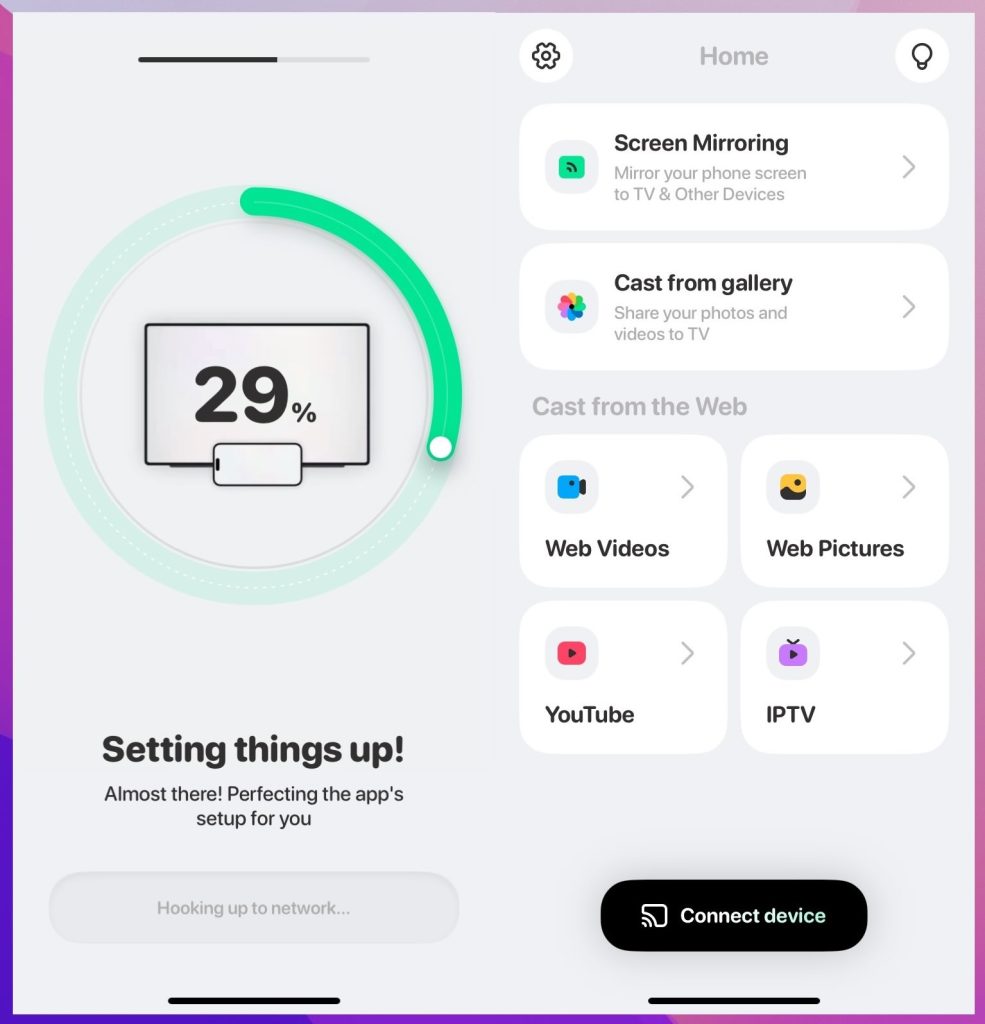
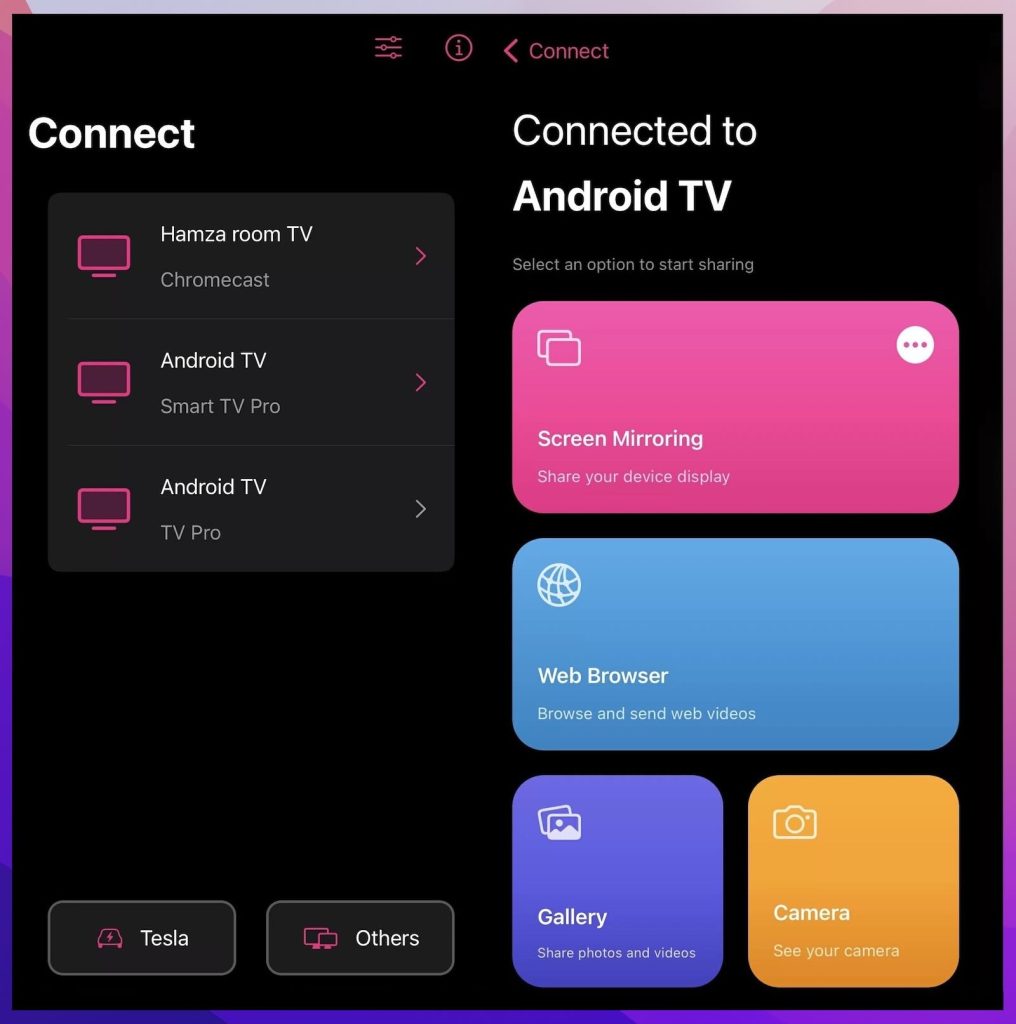
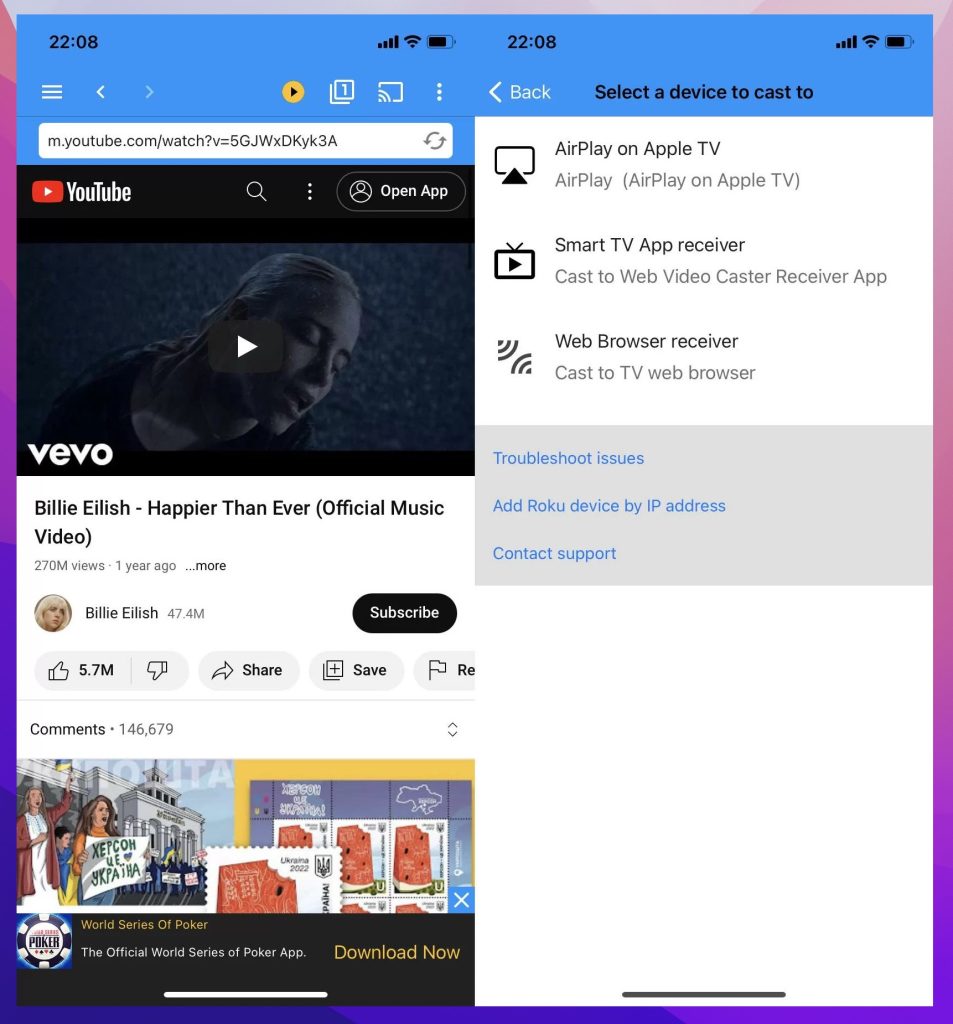
iPhone用Chromecastアプリ:最適なものの選び方(2026年版)

thumbnail

iPhone向けの最高のChromecastアプリをお探しですか?iPhoneからChromecastにキャストしたい、動画をストリーミングしたい、画面をミラーリングしたい、または大画面で音楽を再生したい―どんな目的でも、適切なアプリが大きな違いを生みます。そしてiOSにはシステムレベルのChromecast画面キャスト機能がないため、使いにくいアプリを選んでしまうと、簡単な「この動画をキャストして」がトラブルシューティングに10分かかる事態になりかねません―実際、良いアプリと凡庸なアプリの差は、想像以上に大きいと感じています。このガイドでは、iPhoneをChromecastに接続するためのトップアプリを紹介し、本当に使う価値のあるものがどれかも明確にします。

ビデオガイド
iPhoneでストリーミング&ミラーリングするためのベストChromecastアプリ(更新版)

1. DoCat

DoCast は、AirPlay に対応していないスマート TV にも接続できるようにして iPhone の機能をさらに拡張してくれるため、不可欠なツールです。iPhone を Chromecast デバイスにミラーリングできる一方で、機能はミラーリングだけにとどまりません。

DoCast を使えば、ダウンロードした DRM 保護のない音楽や、お気に入りの動画や写真をキャストできます。さらに、お気に入りのデバイスへ高解像度で遅延なくキャストまたはミラーリングできます。これらの機能により、ビデオゲームからソーシャルメディアアプリ、その間にあるあらゆるものまで、すべてを共有できます。

DoCast は、FireStick、Roku、その他の DLNA 対応スマート TV へのコンテンツストリーミングなど、人気の TV デバイスをサポートしています。プレミアムへのアップグレードは月額 $9.99 ですが、他の代替手段より手頃な $44.99 の永久サブスクリプションをおすすめします。

iPad を含むお気に入りのデバイスに DoCast をダウンロードしてください。DoCast を使った iPad を Chromecast にミラーリングはこれまで以上に簡単で、iPhone 版アプリと同じ機能を利用できます。

DoCast is the best Chromecast app for iPhone

長所

  • 簡単な画面ミラーリングのためのシンプルなレイアウト
  • 実質的に遅延はありません
  • ストリーミングおよびキャスト用のHDビデオ品質
  • 無料トライアル版

短所

  • アプリ内ブラウザなし

iPhoneからChromecastにストリーミングする方法

ビデオガイド
iPhoneをChromecastにキャストする方法 - 完全ガイド

互換性のあるアプリまたは DoCast などのサードパーティ製アプリを利用すれば、iPhone から Chromecast に動画をキャストできます。ストリーミングを開始する前に、Google Home で Chromecast を設定する必要があります。それが完了したら、iPhone で Chromecast を使い始める準備は整います。

DoCast QR code

ステップバイステップガイド

DoCast を使用して Chromecast にストリーミングする方法は次のとおりです:

1. iPhoneで、App Storeからダウンロードした後、DoCast: Chromecast TVにキャストを開きます。
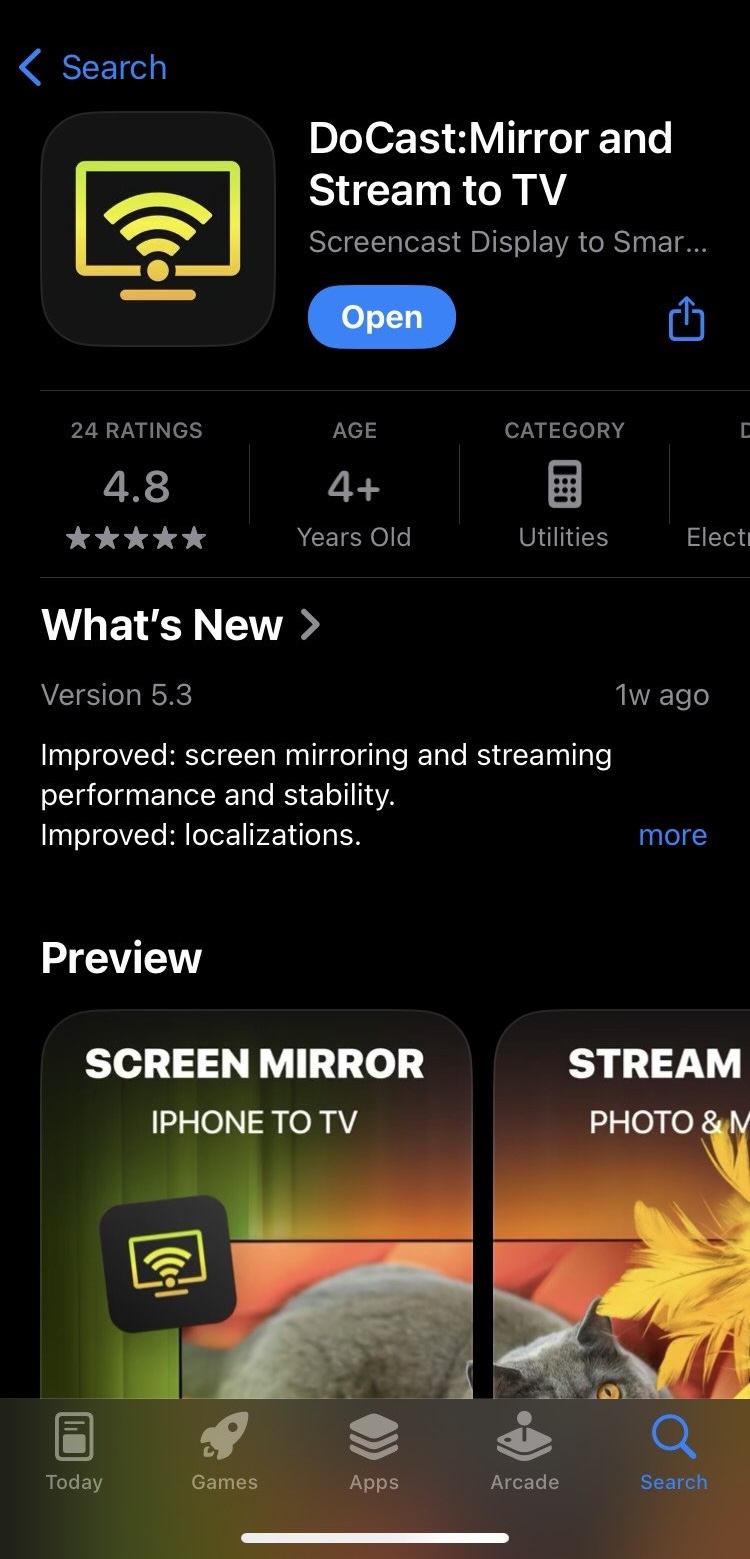
App StoreのiPhone用DoCastアプリ

2. メインメニューから、スマートテレビを選択 をタップし、デバイスリストから Chromecast を選択します。
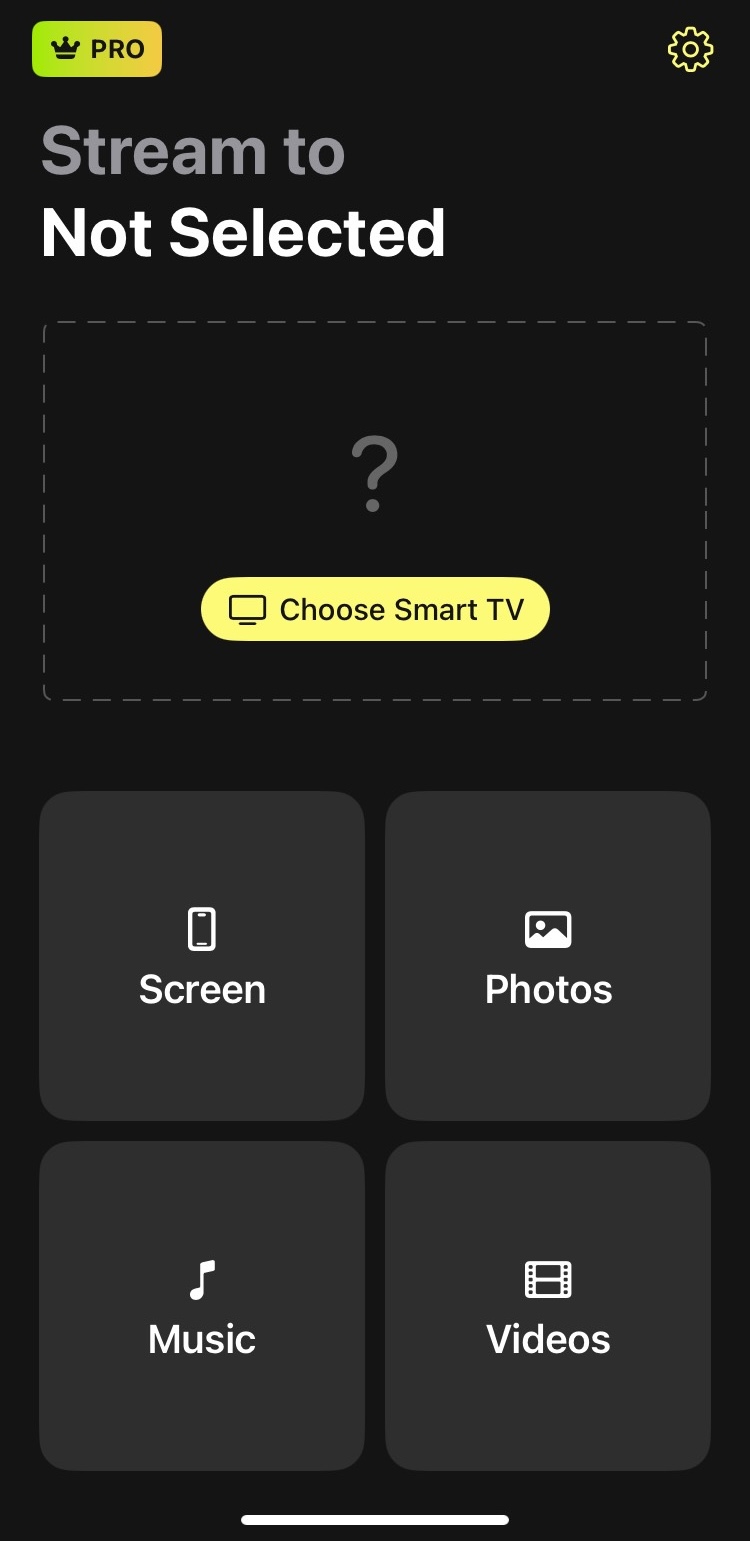
DoCast で「スマートテレビを選択」ボタンをタップ

3. アプリのメイン画面で、動画をストリーミングしたい場合は Videos をタップし、iPhoneの画面をミラーリングしたい場合は Screen をタップします。
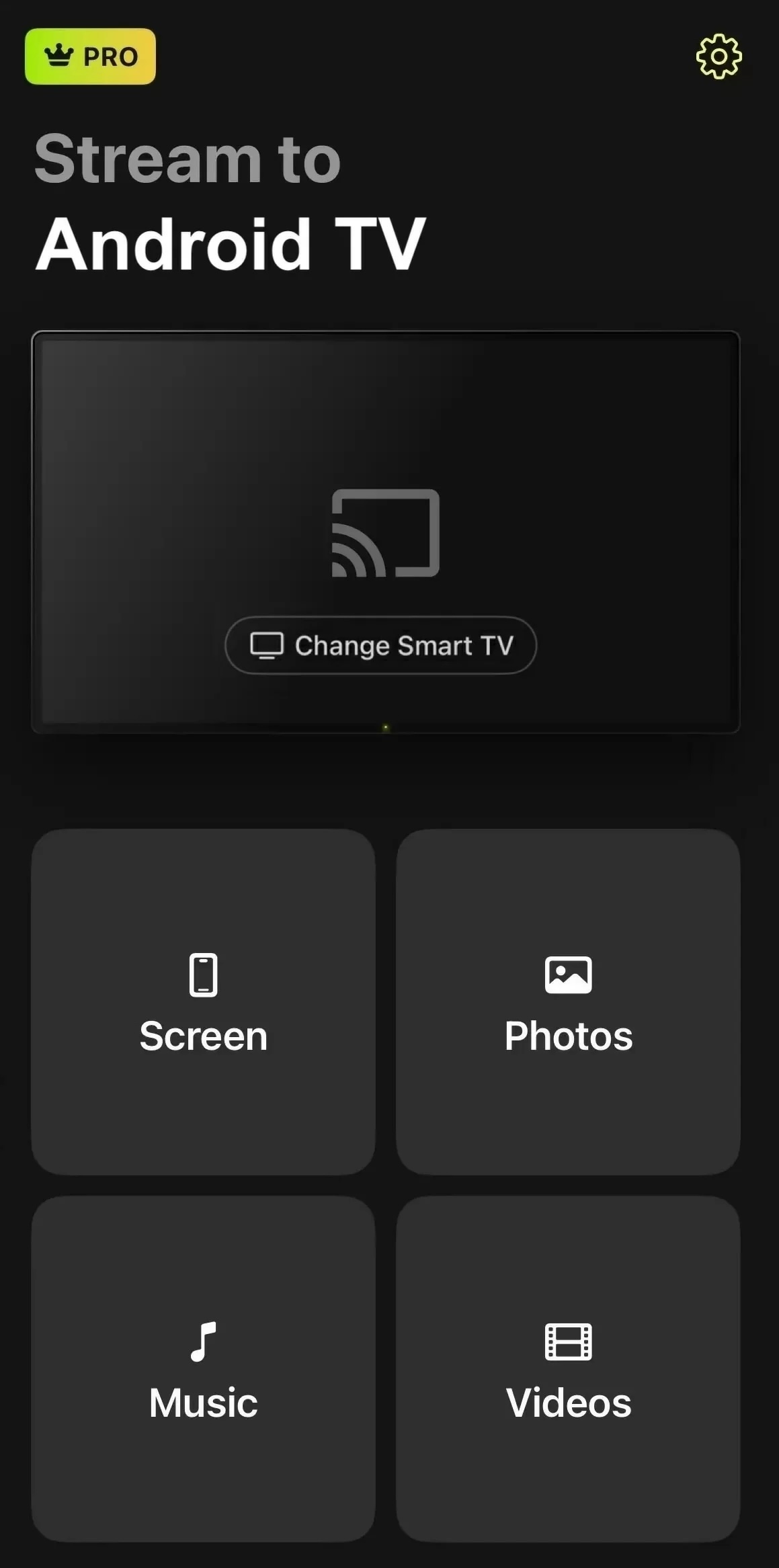
The main screen of the DoCast app

4. ミラーリングを開始する前に、iPhoneにいくつかのオプションが表示されます。お好みに合わせて設定を構成してください。
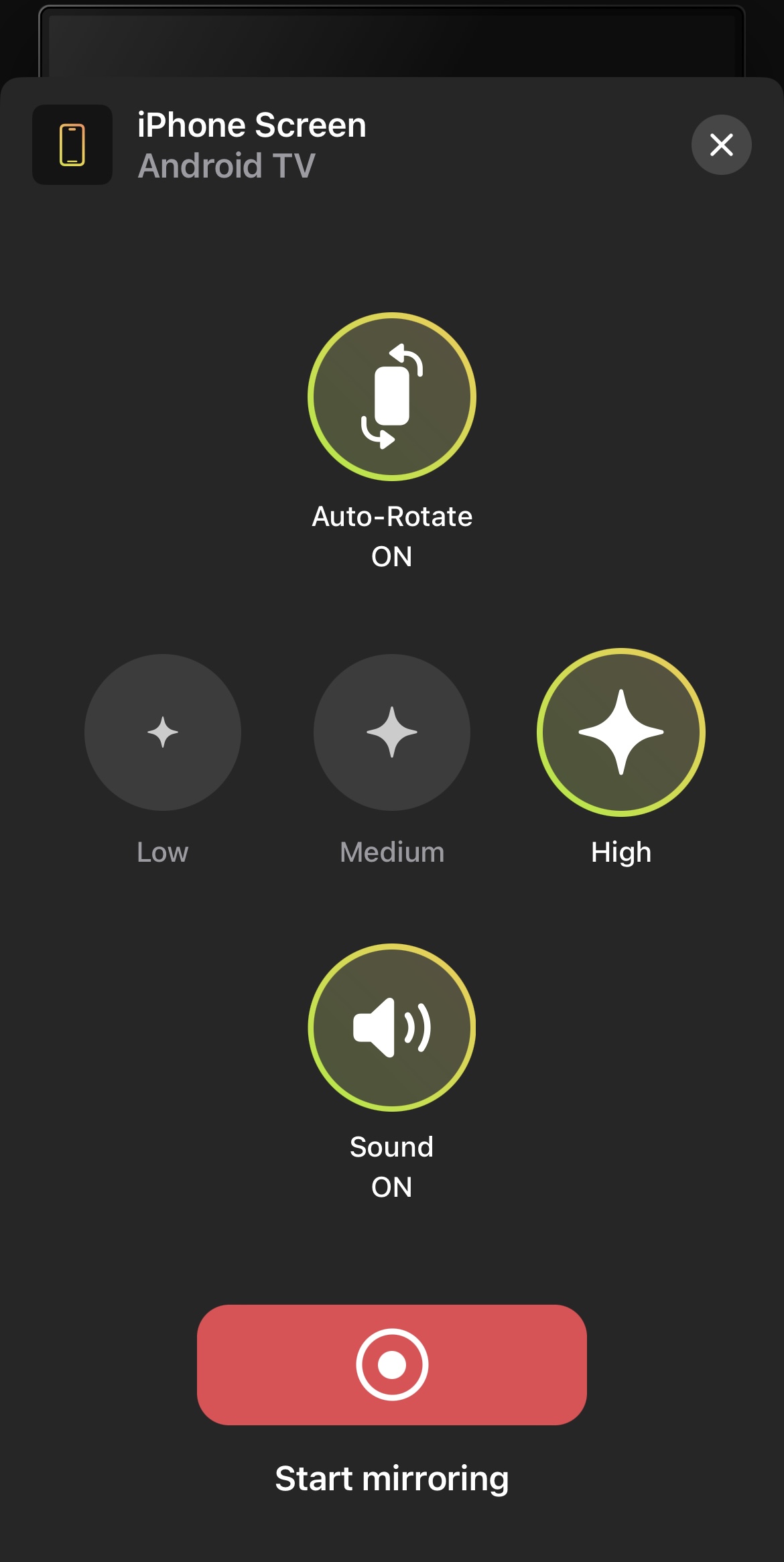
DoCastアプリの画面ミラーリング設定画面

5. 上のボタン ミラーリングを開始 をタップします。

6. 次に、ブロードキャストを開始をタップしてミラーリングを開始します。

Broadcasting iPhone's screen via DoCast

💻 互換性: iOS(iPhoneおよびiPad)

💰 料金:

• 週額$6.99
• 月額$9.99
• 年額$29.99
• 買い切り$44.99

⭐ 当社の評価: 5.0

DoCastに関する私たちの考え: “DoCastは、Chromecastを使うiPhoneユーザーに最適なミラーリングソリューションです — 動作し、手頃な価格で、使い方も簡単です。

注意: 複数ブランドに対応するiPhone用テレビリモコンアプリをお探しですか?今すぐTVRemをお試しください!

2. Google Home

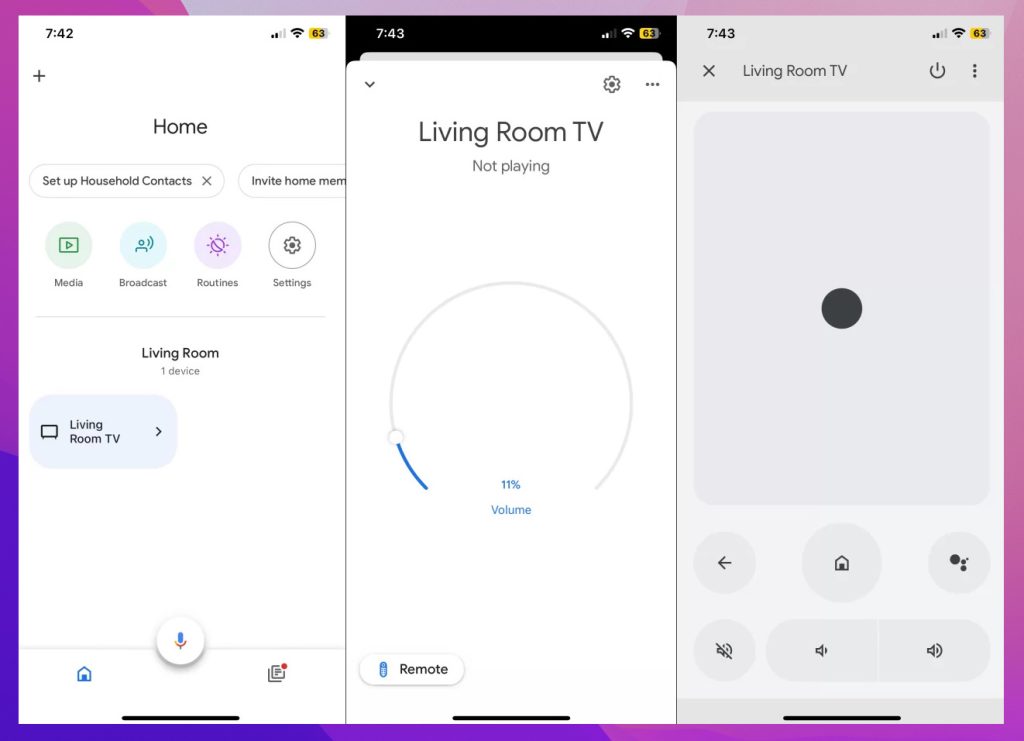
Chromecast をお持ちなら、Google Home を使うのは理にかなっています。これは実質的にデバイスのコンパニオンアプリで、動画だけでなく写真、さらにはプレゼンテーションまで画面にストリーミングできます。加えて、Chromecast デバイスは Home アプリで最適に操作できます。デバイスと通信できるため、デバイス名の設定、異なる Wi‑Fi ネットワークのセットアップなどを簡単に行えます。

Google が開発・運用しているため、Google Home アプリは定期的に更新され、改善も続けられています。アプリには多くの機能があり、照明から暖房まであらゆるものを制御するためのさまざまな設定が用意されています。これはまさに求めているものかもしれませんし、圧倒されるかもしれません。

Google Home アプリのインターフェース

長所

  • Chromecast iPhone アプリはバグ修正のために定期的に更新されます
  • 写真やその他のメディアをChromecastに簡単にキャストできます
  • 無料

短所

  • 家の中の多くのことを制御するための選択肢が多すぎて圧倒されることがあります

💻 互換性: iOS(iPhoneおよびiPad)

💰 価格: 無料

⭐ App Store評価: 4.0

Google Home は、スマートフォンから互換性のあるすべてのデバイスを管理する方法です。
— ユーザー

3. TV キャスト Chromecast

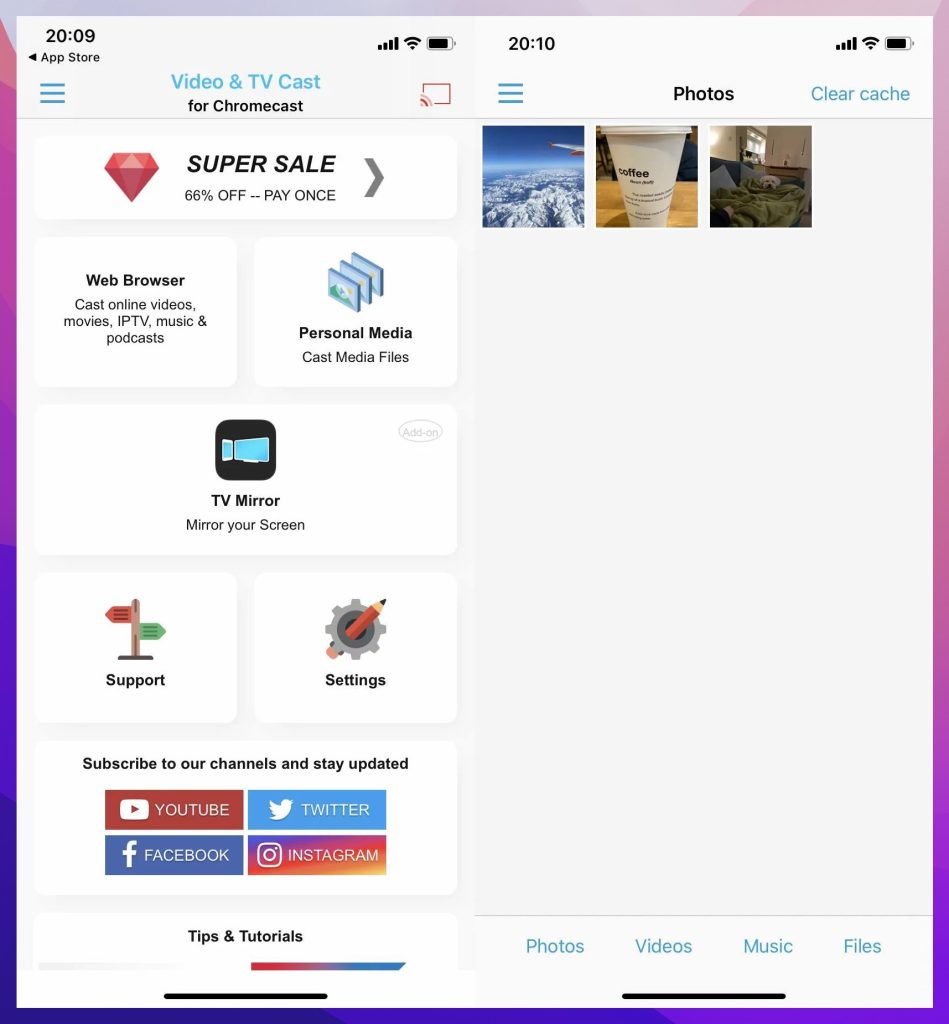
TV Cast Chromecast アプリは無料ですが、全機能を利用するには有料アップグレードがあります。このアプリは、スマートフォン内の写真や動画などの個人メディアをストリーミングするのにも、Webサイトからストリーミングするのにも適した方法です。このアプリはWebサイト全体を表示するものではなく(ミラーリングアプリではありません)動画そのものをキャストできます。また広告ブロッカーにも対応しているため、煩わしい動画があるサイトではそれらを取り除けますが、これには費用がかかります。

字幕を表示したい場合や、アプリ内でiOSデバイス間のブックマークを保存・同期できるようにしたい場合にも、追加の費用がかかります。アップグレード版ではDropboxなどのクラウドストレージからもキャストできます。このアプリは Chromecast 1、2、Ultra に対応し、Google Cast または Chromecast 内蔵のデバイスでも動作します。

TV Cast Chromecast アプリのインターフェース

長所

  • 基本機能は無料でダウンロードして使用できます
  • 広告ブロッカー対応
  • アプリに含まれるヒントとチュートリアル
  • アドオンはリモートコントロール機能を提供できます

短所

  • フル機能をアンロックするには支払いが必要です
  • ナビゲーションは少し使いにくいです

💻 互換性: iOS(iPhoneおよびiPad)

💰 価格: 無料(プレミアムは$6.99)

⭐ App Store評価: 4.0

早送り、一時停止、巻き戻しができるアドオンを購入できると気づくまでは、ただ「まあまあ」だと思っていましたが、今はすごく良いと思います!
— ユーザー

4. Chromecast 用ミラーアプリ

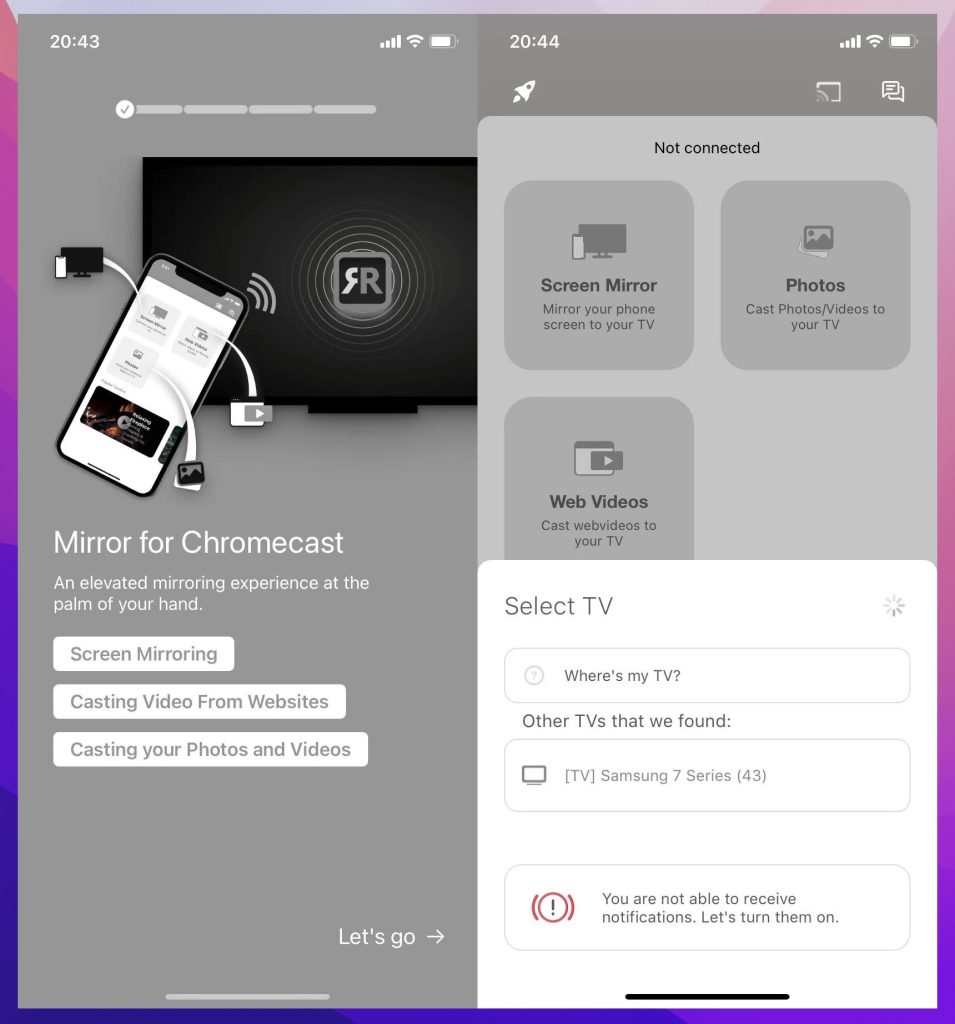
これは、動画をキャストするだけでなく、デバイスの画面全体をミラーリングするための最高クラスのGoogle Chromecast iOSアプリの1つです。Mirror for Chromecastアプリを使用すると、デバイスにすばやく接続して、プレゼンテーション、写真のコレクション、またはブラウザで再生中の動画など、画面に表示されているものをそのまま表示できます。

このアプリにはDRM保護があるため、会員料金を支払っていても、Disney PlusやNetflixなどのソースから常に再生できるとは限りません。基本機能は無料でダウンロードして使用できますが、画面にキャストされるウォーターマークを削除したい場合は有料サブスクリプションがあります。

Chromecast アプリのインターフェースで画面ミラーリング

長所

  • デバイスの画面全体をキャストできます
  • ソフトウェアは定期的に更新されます

短所

  • 無料プランでは、キャストするものには何にでも煩わしい透かしが追加されます
  • 著作権で保護されたコンテンツのDRM保護

💻 互換性: iOS(iPhoneおよびiPad)

💰 料金: 無料($24.99で永久会員)

⭐ App Store評価: 3.7

料金は払う必要があります。そうしないと意味がありません。そうでないとバナーが表示されたままになってしまいます。でも、それだけの価値は十分にあると思います。そうでなければ観られなかったであろう番組をいくつも観られました。
— ユーザー

5. iWebTV: Webビデオをテレビにキャスト

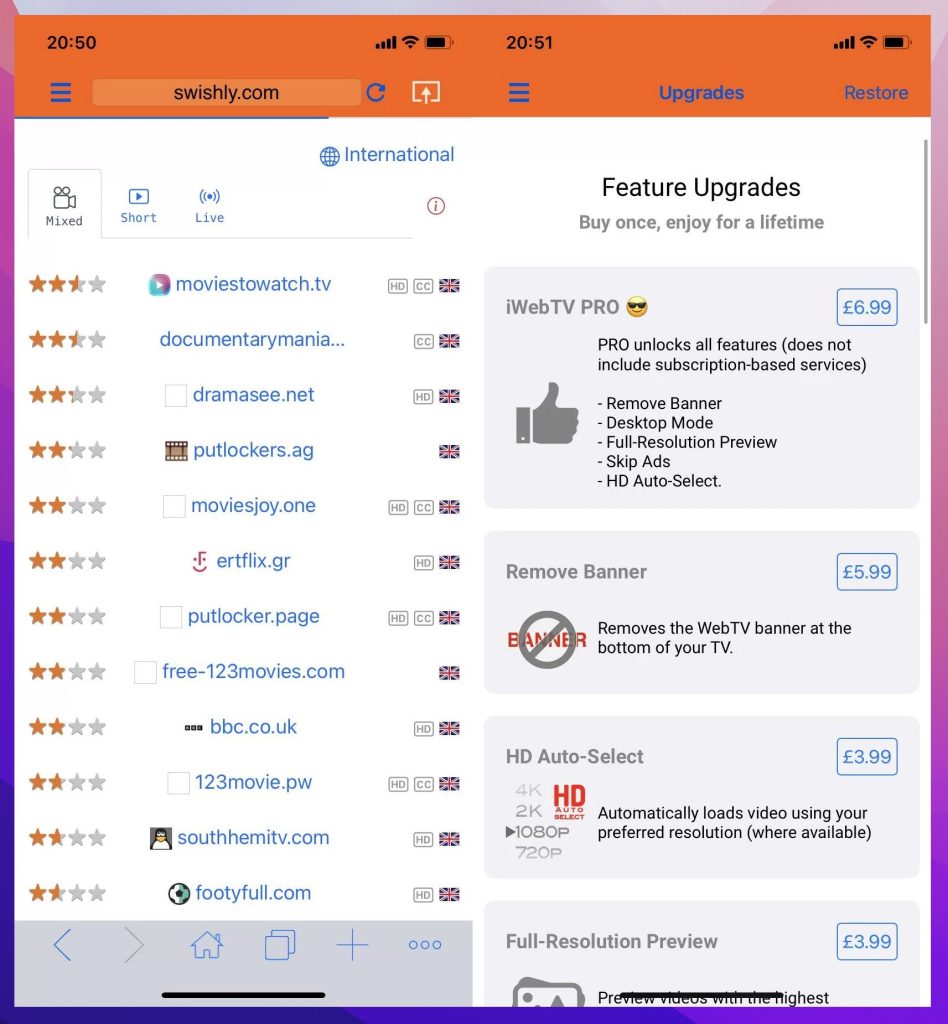
iWebTV は、写真やローカルファイルのような個人メディアをキャストするのではなく、主にウェブサイトから動画をストリーミングすることに焦点を当てた、iPhone 向けの Chromecast アプリです。ほかのいくつかの選択肢とは異なり、オンラインコンテンツへ簡単にアクセスできるよう、ブックマークされた動画ソースのセットが含まれています。ただし、再生中に常時表示されるバナー広告が表示され、いくつかの便利な機能は有料アップグレードが必要なため、無料かつ広告なしのソリューションを求めるユーザーにとっては体験が制限される可能性があります。

iPhone の Chromecast アプリとして機能するだけでなく、Roku、Fire TV、Apple TV(第4世代)でも動作し、さらに Samsung TV については 2019 年以降のモデルであれば対応しています。これらすべてのプラットフォームにストリーミングできるだけでなく、アプリは広告もブロックできるため、煩わしいポップアップが表示されません。

iWebTV: WebビデオをテレビにキャストするTVアプリのインターフェース

長所

  • 動画のためのソースが豊富に含まれています
  • 動画の広告をブロックできます

短所

  • PROを購入しない場合、画面下部にバナーが表示されます
  • 自分のメディアを再生するのは簡単ではありません

💻 互換性: iOS(iPhoneおよびiPad)

💰 価格: 無料(PROは$6.99)

⭐ App Store評価: 4.6

もう3年以上使っていますが、サービスに一銭も払ったことはありません。インターネット上のあらゆるウェブサイトで表示されるすべてのポップアップ広告を完全にブロックしてくれます。
— ユーザー

6. 画面ミラーリング・Smart View Cast

Screen Mirror・Smart View Cast は、特に動作が速いという理由から、iOS ユーザーに好まれがちな Chromecast アプリです。つまり、スマホから動画などのメディアをミラーリングできるだけでなく、スマホのゲームにも使える可能性があります。

画面ミラーリングアプリとして、大画面でプレゼンテーションを映し出したり、テレビでビデオ通話をしたりといった用途もあります。このアプリはさまざまなスマート TV やストリーミングデバイスに対応しているため、最新の Chromecast は Screen Mirror アプリで使用できます。

欠点もいくつかあり、自分のデバイスからメディアを簡単にストリーミングできる一方で、ウェブ上の動画をストリーミングしたい場合はこのソフトウェアのプレミアム版に料金を支払う必要があり、他の選択肢よりも高価です。

スクリーンミラーリング・Smart View TV アプリのインターフェース

長所

  • さまざまなデバイスやスマートテレビで確実に動作します
  • デバイスからプレゼンテーションとメディアをすばやくキャストできます

短所

  • プレミアムに支払わずにウェブソースからキャストすることはできません
  • 最安ではないアップグレードとアプリ内課金

💻 互換性: iOS(iPhoneおよびiPad)

💰 料金: 無料(有料アップグレードは最大$39.99)

⭐ App Store評価: 4.7

このアプリは、Roku に接続できた初めてのアプリです!使うのが楽しみです!
— ユーザー

7. レプリカ・画面ミラーリング・キャスト

Replica・Screen Mirroring・Cast は、iPhoneからスマートTV、Google Chromecast、Amazon Fire Stick、またはその他のスマートデバイスへ、動画、プレゼンテーション、写真などをストリーミングできる優れたアプリです。

Replica・Screen Mirroring・Cast では、ストリーミング方法を選択できます。市場にある多くのChromecast用iPhoneアプリは、動画のストリーミングか画面全体のミラーリングのどちらかしかできませんが、Replicaならどちらも簡単に行えます。

アプリ自体は素晴らしい結果を提供しますが、Apple TV、Apple Music、Netflix、Amazon Prime Video などの一部コンテンツは、著作権保護のためブロックされる場合があります。

レプリカ・画面ミラーリング・キャスト アプリのインターフェース

長所

  • スマートテレビとChromecastに対応しています
  • 個々の動画またはiPhone全体をストリーミング
  • 最速クラスのストリーミングアプリの一つ

短所

  • すべての機能をアンロックするにはプレミアムに支払う必要があります

💻 互換性: iOS(iPhoneおよびiPad)

💰 価格: 無料(生涯プレミアムは$49.99)

⭐ App Store評価: 4.3

私の意見では五つ星のアプリです。文句なしに払う価値があります。最初は少し懐疑的でしたが、すべての機能を知ってからは、画面録画はほんの最初にすぎず、インターホン機能や自分のカメラ映像をテレビ画面で見られる機能には驚かされるでしょう。これからもこのアプリをみんなにおすすめし続け、これから先にもっと何が来るのかとても楽しみなので、メンバーシップも継続します。最高のアプリ!
— ユーザー

8. Web Video Cast | ブラウザからTVへ​

Web Video Cast | Browser to TVアプリは、さまざまな異なるソースから動画を取得し、それらをChromecastや他のデバイスに直接ストリーミングできるもう一つのアプリです。これは、視聴したい動画を見つけることと、煩わしい広告やポップアップなしで再生することの両方を解決する方法です。字幕付きの動画をストリーミングすることさえ可能です。

これは画面ミラーリングアプリではないため、メッセージを見せたり、スマホから直接プレゼンテーションをストリーミングしたりといった用途には適していません。その代わり、動画コンテンツに特化しています。アプリ内にはさまざまなブックマーク済みサイトも用意されているため、開いてから数秒でストリーミングするコンテンツを見つけることができます。

Web Video Cast | TVへブラウザ​アプリインターフェース

長所

  • たくさんのビジュアルコンテンツを簡単に見つけられる
  • IPTVプレイリストおよびライブストリーミングに対応
  • 手頃なプレミアムアップグレード

短所

  • スクリーンミラーリング機能なし

💻 互換性: iOS(iPhoneおよびiPad)

💰 料金: 無料(ライフタイムプレミアムは$4.99)

⭐ App Store評価: 4.8

このアプリがあれば、あらゆるサイトのあらゆる動画をテレビにキャストできます。NFLのフットボールでも、特定のサイトで視聴できる説教でも。思いつくほとんど何でも、このブラウザから自宅のどのキャスト対応デバイスにも簡単にキャストできます。このアプリにはとても満足しています。NetflixやDisney Plusのように自動でキャストのアイコンが出ない動画に出くわしたとき、これが私の頼りです。ぜひ一度、少額の買い切り料金を払ってみてください。
— ユーザー

iPhone向けChromecastアプリの比較トップ一覧

アプリ名 音声付き画面ミラーリング オフラインメディアコンテンツのストリーミング オンライン配信 対応デバイス 無料体験版 価格
DoCast はい はい いいえ iOSおよびiPadOS はい 週$6.99
月$9.99
年$29.99
買い切り$44.99
Google Home いいえ いいえ はい(対応アプリ経由のみ) iOSおよびiPadOS いいえ(無料アプリ) 無料
TV Cast Chromecast いいえ はい はい iOSおよびiPadOS いいえ 買い切りアクセス$6.99
Mirror for Chromecast app はい はい はい iOSおよびiPadOS いいえ 買い切りメンバーシップ$24.99
iWebTV: Cast Web Videos to TV いいえ いいえ はい iOSおよびiPadOS はい 買い切りアクセス$6.99
Screen Mirror・Smart View Cast はい はい はい(プレミアムサブスクリプションが必要) iOSおよびiPadOS はい $9.99~$39.99の有料アップグレード
Replica・Screen Mirroring・Cast はい はい はい iOSおよびiPadOS はい 買い切りプレミアム$49.99
Web Video Cast | Browser to TV いいえ いいえ はい iOSおよびiPadOS いいえ 買い切りプレミアム$4.99

トラブルシューティング チェックリスト: アプリが Chromecast を見つけられない場合の確認事項

iOSのキャストアプリでChromecastデバイスが検出されない場合は、セットアップをやり直す前にこの簡単なチェックリストを確認してください:

  1. 同じWi‑Fiネットワーク: iPhoneとChromecastが完全に同じWi‑Fiネットワークに接続されていることを確認してください。
  2. ローカルネットワークのアクセス許可: iOSでは、アプリがローカルハードウェアを検出するために明示的な許可が必要です。iPhoneで「設定 → プライバシーとセキュリティ → ローカルネットワーク」に移動し、キャストアプリのアクセスがONになっていることを確認してください。
  3. 有効なVPNをオフにする: iPhoneまたはルーターでVPN接続が有効になっていると、デバイスがローカルネットワークにアクセスできなくなり、アプリからChromecastの検出ができなくなる場合があります。
  4. ルーターのAPアイソレーションを確認: ルーター設定で「AP Isolation」または「Client Isolation」が無効になっていることを確認してください。このセキュリティ機能が有効だと、同じネットワーク上の無線デバイス同士が通信できなくなります。

iPhone向けの理想的なChromecastアプリの選び方

iPhoneの動画を大画面にキャストできる理想的なアプリを探しているなら、最も重要ないくつかの要素を考慮する必要があります。まず何よりも、互換性を考え、自宅にあるChromecastで動作するかどうかを確認しましょう。このリストにあるアプリはすべて互換性があります。

また、ウェブサイトから動画をストリーミングしたいのか、それともスクリーンミラーリングができるアプリが欲しいのかも検討しましょう。アプリによっては両方に対応していないものもあります。

アプリがウォーターマークを強制するかどうかも、もう一つの大きな検討事項です。お気に入りの映画を見ようとしているときに、画面に煩わしいマークが入るのは誰だって嫌でしょう。また、このウォーターマークを削除するために通常必要となるプレミアムへのアップグレード価格も考慮してください。

iPhone 用 Chromecast 対応ストリーミングアプリ

iPhoneからテレビに動画をストリーミングする方法を学んだら、次はアプリを使ってキャストする準備が整いました。Google Chromecastに対応したアプリでのみキャストできる点に注意してください。多くはiPhone向けの無料Chromecastアプリですが、有料サブスクリプションが必要なものもあります。

以下は、Chromecast対応の人気アプリの一部です:

  • ✅ Netflix
  • ✅ YouTube
  • ✅ HBO Max
  • ✅ Spotify
  • ✅ Hulu
  • ✅ Twitch
  • ✅ Disney+
  • ✅ SoundCloud
  • ✅ Google フォト


iPhoneからテレビへネイティブにChromecastできるアプリは200以上あります。Google HomeアプリでChromecastを設定した後、これらのアプリを使って動画をストリーミングできます。

2026年にiPhone用のChromecastを購入すべきですか?
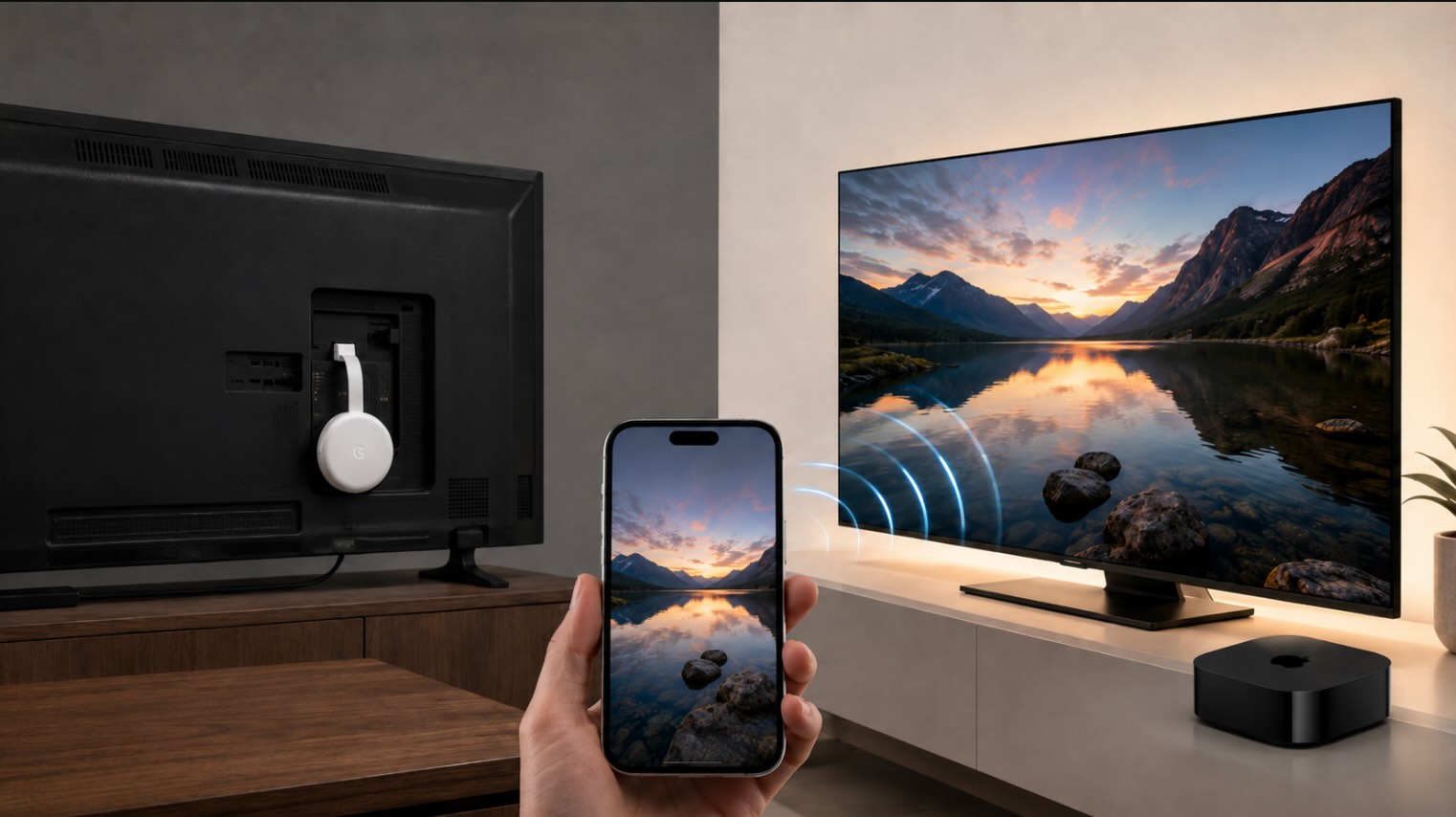
iPhoneからテレビへ画面ミラーリングするためのChromecastデバイス 

古いChromecastドングルは、スマートではないテレビを手頃な価格でインタラクティブにする方法として依然有効ですが、2026年にiPhoneのためだけに購入するのは一般的にはおすすめできません。Googleは2025年2月に自社ストアでChromecast with Google TV(HDおよび4Kモデル)の販売を正式に終了し、代わりにGoogle TV Streamerへ置き換えました。そのため、新品は在庫があるうちは主にサードパーティの再販業者経由でしか入手できません。

iOSにはGoogle Castの画面ミラーリングに対するシステムレベルのサポートがないため、iPhoneユーザーは対応アプリからコンテンツをキャストすることはできますが、全画面のミラーリングにはサードパーティ製アプリや回避策が必要です。この制限は、AirPlayではなくGoogle Castをサポートする新しいGoogle TV Streamerにも当てはまります。iPhoneとスムーズに連携するストリーミング端末を探しているなら、Apple TVやAirPlay 2対応スマートテレビなど、AirPlayをネイティブでサポートするデバイスのほうが、旧型・新型を問わずどのChromecastベースのデバイスよりも、はるかにシームレスで低遅延のミラーリング体験を提供してくれます。

結論

iPhone向けの最適なChromecastアプリは特定のニーズによって異なりますが、DoCastやReplicaを含む選択肢は非常に信頼性が高く高速で、特にiPhoneからローカルコンテンツをストリーミングしたい人に適しています。どちらもモダンなインターフェースを備えており、途切れや煩わしい不具合なく、対象のデバイスに常に接続できます。

Google Homeも素晴らしいですが、動画だけを扱う場合には必要ないかもしれない機能が詰め込まれています。

よくあるご質問

AirPlay機能はChromecastと直接互換性がないため、iPhoneやiOSデバイスからキャストできるようにするさまざまなサードパーティ製アプリがあります。

Google が Chromecast のハードウェアとソフトウェアを提供している一方で、Apple には Apple TV と呼ばれる独自のスマート TV デバイスがあります。これらのデバイスは小型の黒いセットトップボックスで、HDMI 経由で接続し、Wi‑Fi または(装備されている場合は)Ethernet プラグ経由で動作します。Apple TV は tvOS オペレーティングシステムを使用し、Apple 製品とシームレスに接続して、あらゆるデジタル空間をカバーするようエコシステムを拡張します。

Netflix、Disney+、ESPN+ などのファーストパーティ製アプリの使用は簡単で、お気に入りのアプリを開き、見たいコンテンツを見つけて、キャストボタンをタップするだけです。iPhone の画面をミラーリングしたり、iPhone にあるローカルコンテンツをストリーミングしたりしたい場合は、AirPlay を使用できます。ただし、Chromecast デバイスではサードパーティ製アプリが必要です。DoCast のようなアプリをダウンロードし、ネットワークとデバイスに接続して、ホーム画面から直接キャストまたはミラーリングできます。

はい、iPhoneでChromecastを利用できます。まずGoogle Homeアプリでセットアップし、その後DoCastのようなサードパーティ製アプリを使って、iPhoneの画面をキャストまたはミラーリングできます。また、キャストアイコンがあるアプリを使って、オンラインコンテンツをChromecastで視聴することもできます。 

いいえ。どちらもテレビ用ストリーミング デバイスを提供する Google 製品ですが、Google TV Streamer は Chromecast with Google TV の後継機です。追加のストレージと RAM を備え、Chromecast よりも強力な機能セットを提供するとともに、異なるデザインとスマートホーム ハブ機能も備えています。

AirPlay は Apple 独自のワイヤレスストリーミング技術で、iOS、iPadOS、macOS にネイティブ統合されており、Apple TV や AirPlay 対応スマート TV へ、ワンタップでのシームレスな画面ミラーリングとオーディオストリーミングを可能にします。

Google Cast は Google のメディアキャスト技術で、Android デバイス、Google TV ハードウェア、Chromecast デバイス、および iPhone 上の互換アプリでサポートされています。AirPlay とは異なり、iOS にはシステムレベルの Google Cast 画面ミラーリング機能が用意されていないため、iPhone ユーザーは一般的に、対応アプリに組み込まれた Cast ボタンを使用するか、画面ミラーリングやその他のキャスト機能のためにサードパーティ製アプリを使用する必要があります。

画面ミラーリングアプリによります。サードパーティ製のアプリの中には、映像と音声の両方をミラーリングできるものもあれば、制限があるものもあります。音声が出ない場合は、アプリの音声設定を確認し、iPhoneが消音になっていないことを確認してください。