Top gratis Chromecast-apps til iPhone og Android: Opdaterede løsninger i 2026

thumbnail

At streame dine yndlingsserier på den store skærm burde være nemt og sjovt, men at vælge den forkerte Chromecast-app at bruge kan være noget af en pain. Du kan ende med irriterende forsinkelser eller overraskende gebyrer, som du ikke havde forventet.

Vi tog os tiden til at afprøve en masse forskellige casting-værktøjer, så du ikke behøver. Vi kiggede på officielle muligheder som Google Home-appen samt nogle højt vurderede tredjepartsapps, der lader dig spejle din skærm. Her er, hvad vi fandt ud af: hvilke der faktisk virker, hvilke der virkelig er gratis, og hvilke der er værd at downloade. Vi ville give dig et ærligt blik på de bedste gratis Chromecast-apps, der findes.

Bedste Chromecast-apps til iPhone

Videoguide
Bedste Chromecast-apps til iPhone til at streame og spejle (OPDATERET)

For at bruge Google Chromecast-apps skal du først konfigurere din streamingenhed ved hjælp af Google Home. Husk, at du skal have iOS 14 eller nyere for at kunne bruge Chromecast.

Når det er sagt, er her nogle af de bedste gratis apps til Chromecast:

1. DoCast

DoCast is one of the best Chromecast apps for iPhone, allowing you to stream unlimited photos and mirror your phone’s screen. Unlike most third-party apps, DoCast features a simple, ad-free interface, making it easy to explore and use its features.

DoCast screenshot on the App Store 

Screen mirroring is only available in the premium version, which you can try using the app’s free 3-day trial version. The app does a really great job of mirroring an iPhone without any delay or lag. 

There are some additional features in the free version. For example, you can stream music and cast offline media content. Its user-friendly interface and free features are the reason it’s at the top of our Chromecast apps list. Beyond Chromecast devices, DoCast also supports compatible LG, Samsung, Sony, Roku, Fire TV, and Google TV devices, as well as many other TVs and streaming platforms.

Trin-for-trin-vejledning

Sådan kan du bruge DoCast til at spejle din iPhones skærm:

1. Open DoCast after downloading it from the App Store.

DoCast QR code

2. Sørg for, at både din iPhone og dit TV er forbundet til det samme Wi-Fi-netværk. Start appen, giv alle nødvendige tilladelser, og tryk på Vælg Smart TV.

Tryk på knappen Vælg Smart TV i DoCast

3. Tryk på dit Chromecast TV på listen.
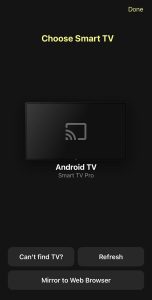
Vælg din Chromecast i DoCast

4. På appens hovedmenu skal du trykke på Skærm.

Hovedskærmen i appen DoCast

5. Tilpas de indstillinger, du ser på din iPhone, før du begynder at spejle. Det er her, du kan ændre videokvaliteten.
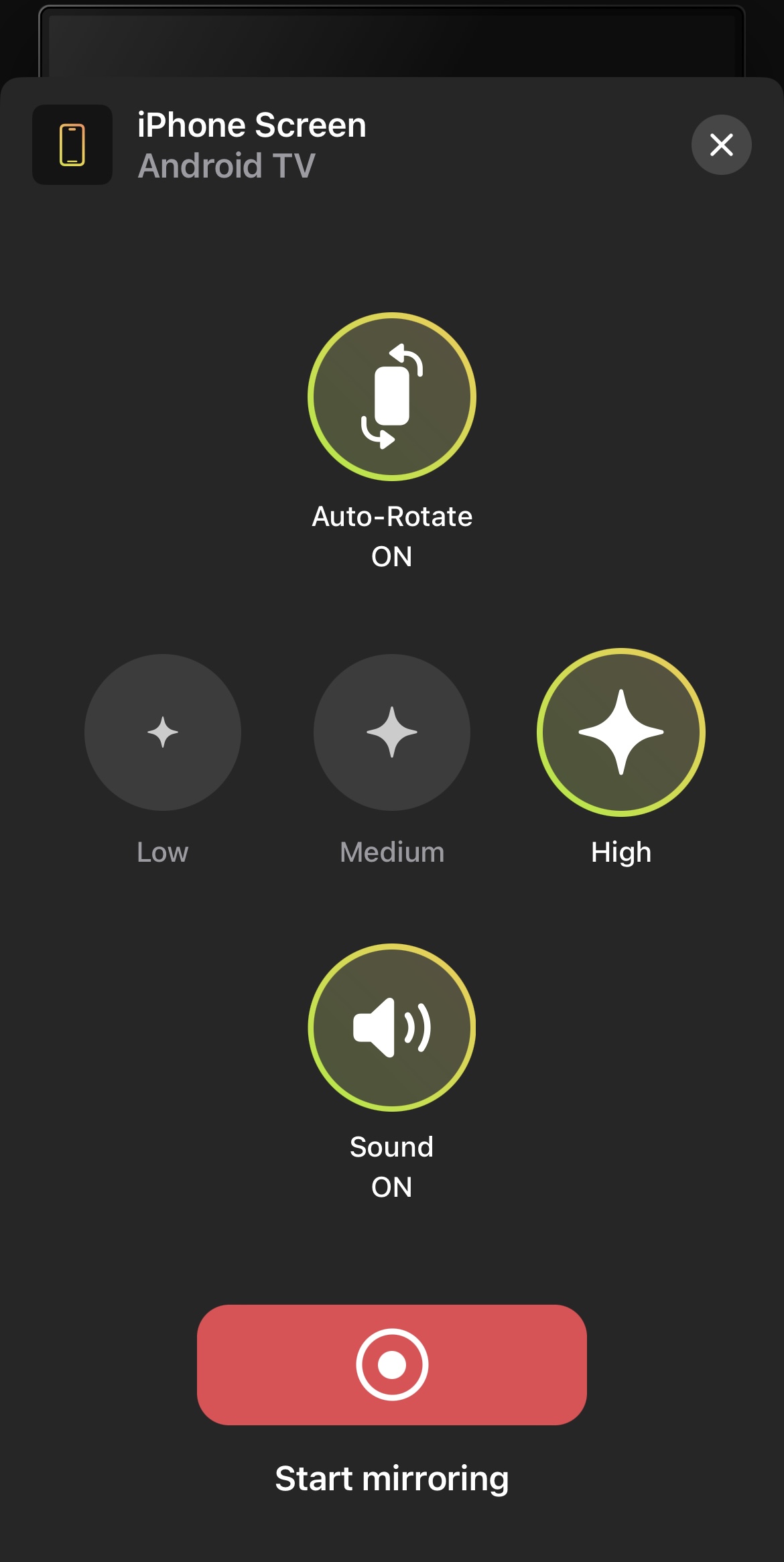
Konfigurationsskærm til skærmspejling i DoCast-appen

6. Når du er klar, tryk på den røde udsendelsesknap nederst på skærmen.

7. Tryk på Start udsendelse for at starte skærmspejling.

Udsender iPhones skærm til TV via DoCast-appen

Pros

  • Der er ingen annoncer i den gratis version
  • Det understøtter også Fire TV, Roku og DLNA-kompatible enheder
  • Nem at bruge

Cons

  • Kan ikke caste onlinevideoer
  • Skærmspejling er kun tilgængelig i premiumversionen

Bemærkninger: Leder du efter en gratis universel fjernbetjeningsapp til iPhone? Download TVRem og styr flere enheder med lethed!

2. Google Chromecast App – Google Home

Google Home er en gratis Chromecast-app til iPhone, der hjælper dig med at konfigurere din Chromecast-enhed. Når du har konfigureret din Chromecast med denne app, kan du begynde at caste videoer fra kompatible apps som YouTube, Netflix og Google Fotos.
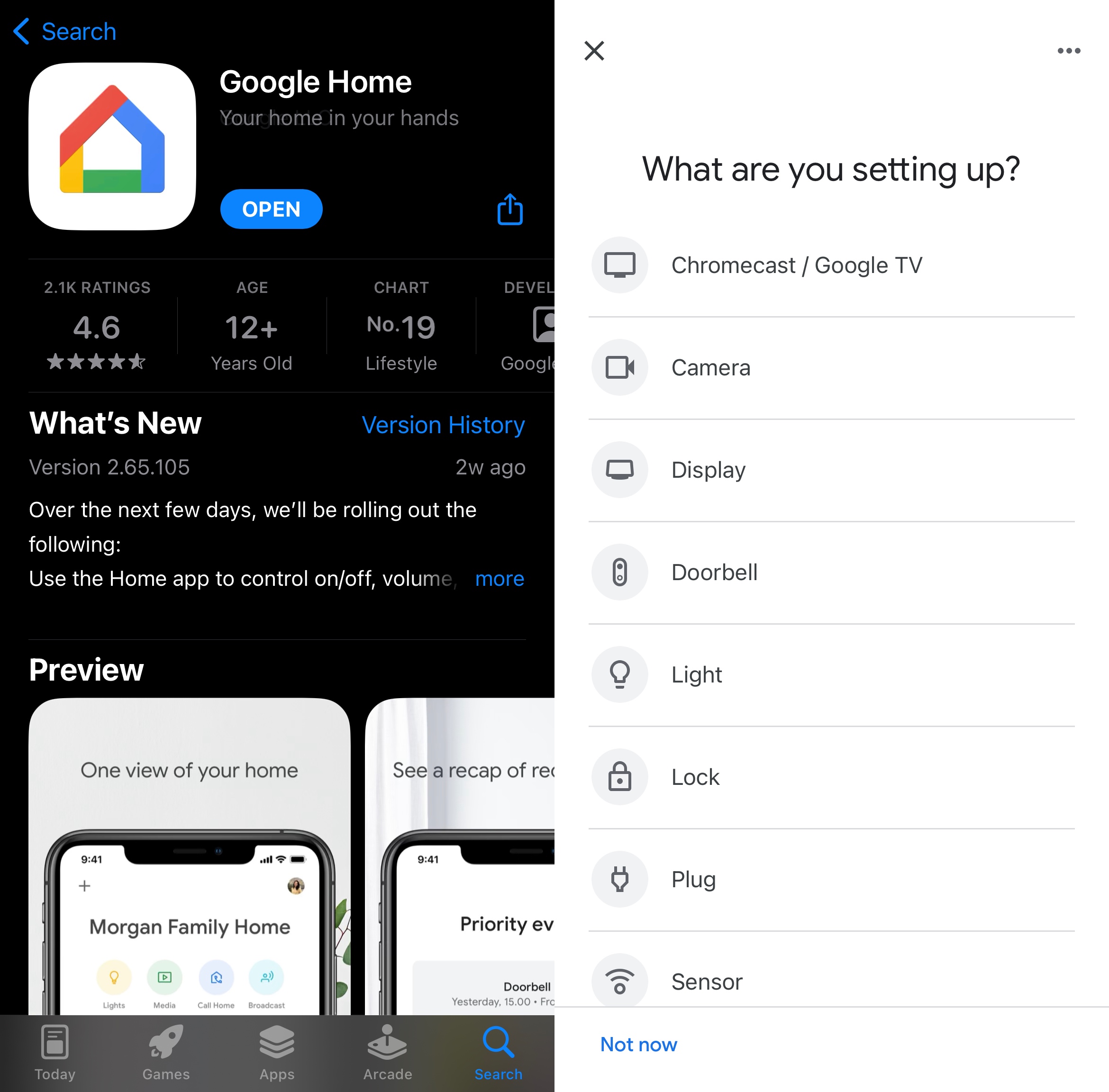
Google Home app on the App Store

Bemærk, at du ikke kan caste medieindhold fra alle apps. Til det skal du bruge en tredjepartsapp. Ikke desto mindre er den utrolig nem at konfigurere, og det tager kun et par sekunder at begynde at caste med den.

På App Store har Google Home en vurdering på 4,6/5. Det eneste, der mangler i appen, er en skærmspejlingsfunktion.

Pros

  • Giver dig mulighed for at caste videoer og fotos fra forskellige apps
  • Nem at opsætte
  • Helt gratis og viser ingen annoncer

Cons

  • Kan ikke bruge den til at caste offline eller downloadede fotos eller videoer
  • Lader dig ikke spejle skærmen på din iPhone

3. TV Cast Chromecast

TV Cast Chromecast er en gratis tredjeparts Chromecast-app, som du kan bruge til at caste offline fotos og videoer samt online videoer via en indbygget browser og spejle din iPhones skærm.
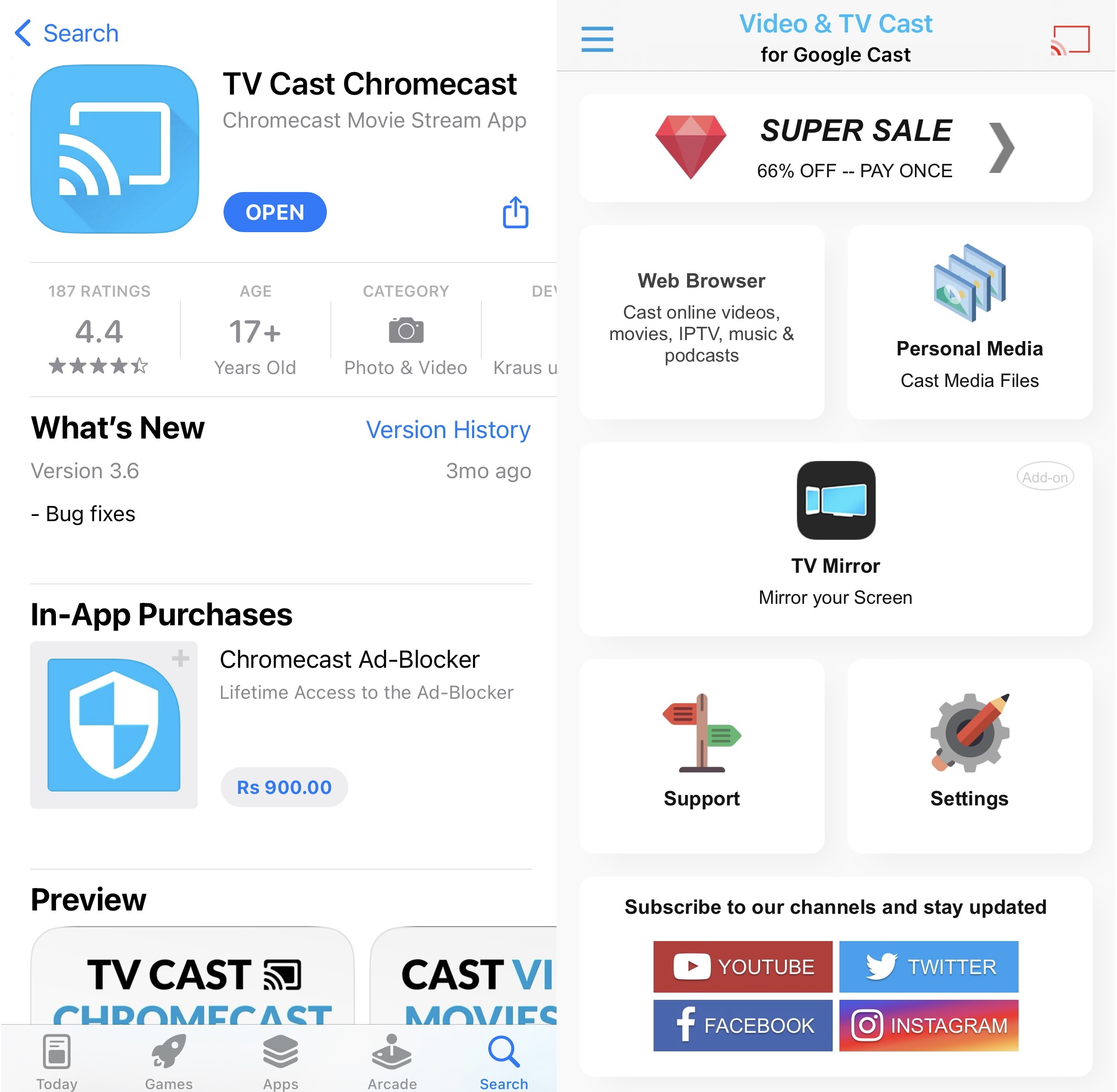
Gratis TV Cast Chromecast-app til iOS i App Store

Skærmspejlingsfunktionen er en tilføjelse, der skal downloades separat. Du kan også caste IPTV, musik og podcasts med denne app. Den søger automatisk efter din Chromecast-enhed og tager kun et par sekunder at oprette forbindelse til den.

TV Cast Chromecast har en vurdering på 4,4/5 i App Store.

Det, vi ikke kan lide ved appen, er, at den gratis version viser for mange annoncer. Desuden kan du kun caste de tre seneste fotos eller videoer på din iPhone.

Pros

  • Cast billeder og videoer gemt på din iPhone
  • Lader dig spejle din iPhones skærm
  • I stand til at caste webvideoer, IPTV, musik og podcasts

Cons

  • Gratisversionen caster kun de tre seneste fotos eller videoer

4. Spejl til Chromecast-app

Mirror for Chromecast-appen, mere populært kendt som AirBeamTV, er en anden tredjepartsapp, som du kan bruge til at caste offline- og online-medieindhold fra din iPhone til dit TV.
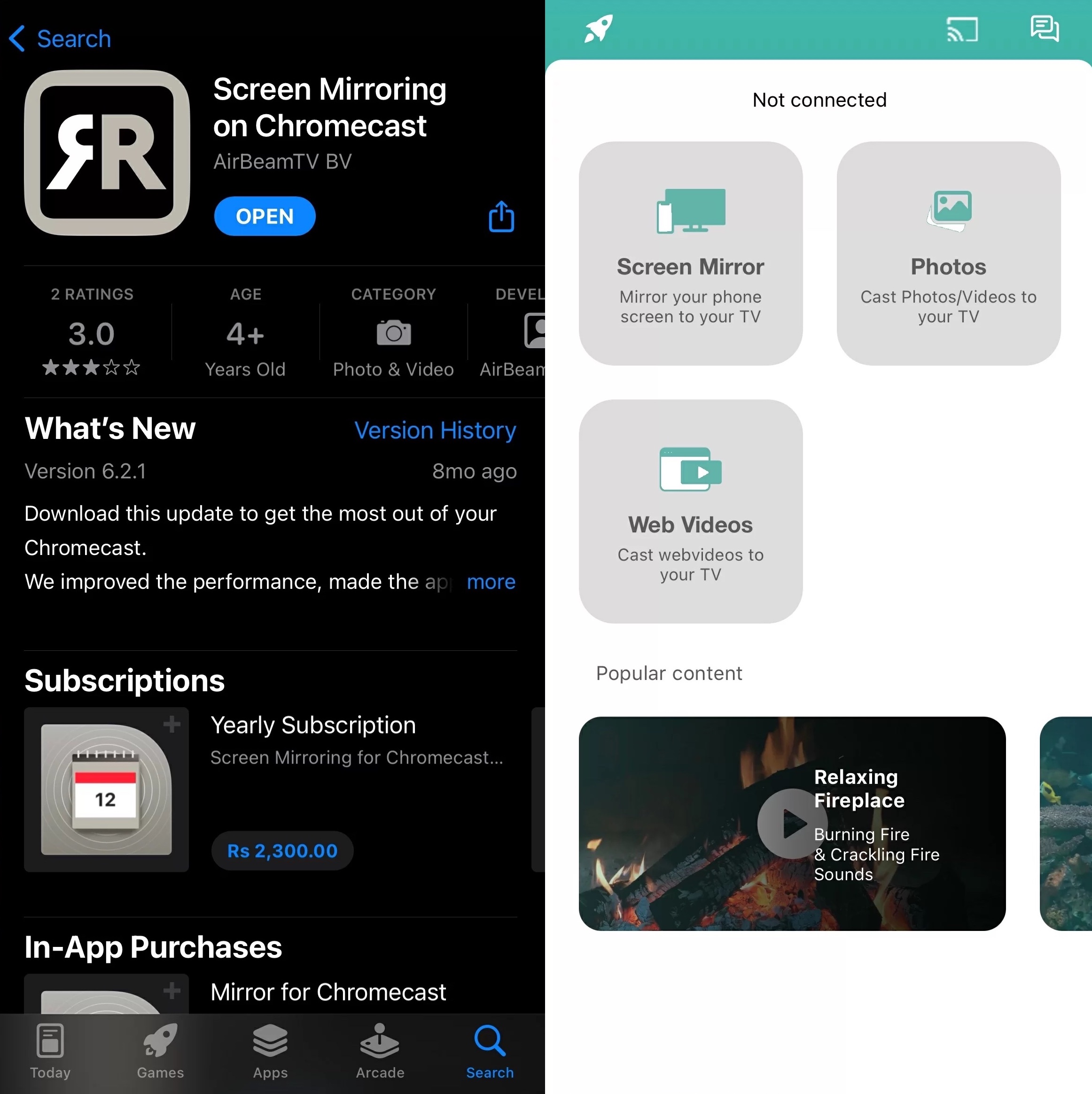
Mirror for Chromecast app for the iPhone on the App Store

Ligesom de fleste tredjeparts Chromecast-apps giver AirBeamTV mulighed for skærmspejling på iPhone. Det unikke ved denne app er, at den er tilgængelig på flere platforme, herunder iPadOS, macOS og Android. 

Appens kontrolpanel er meget mere overskueligt end mange andre apps. I App Store har appen en vurdering på 3,0/5.

Du vil ikke høre nogen lyd under skærmspejling, hvis du bruger gratisversionen, og der er en forsinkelse på 2-3 sekunder, så det er ikke den perfekte app til gaming.

Pros

  • Appen er ikke fyldt med reklamer
  • Tilgængelig på flere platforme
  • Caste både offline og online medieindhold

Cons

  • Ingen lyd ved skærmspejling
  • Let forsinkelse under skærmspejling

5. iWebTV: Cast webvideoer til TV

Hvis du vil have noget til at caste videoer direkte fra en browser, så er iWebTV appen, du leder efter. Den leveres med en indbygget webbrowser, der lader dig caste enhver video fra en videostreamingtjeneste.
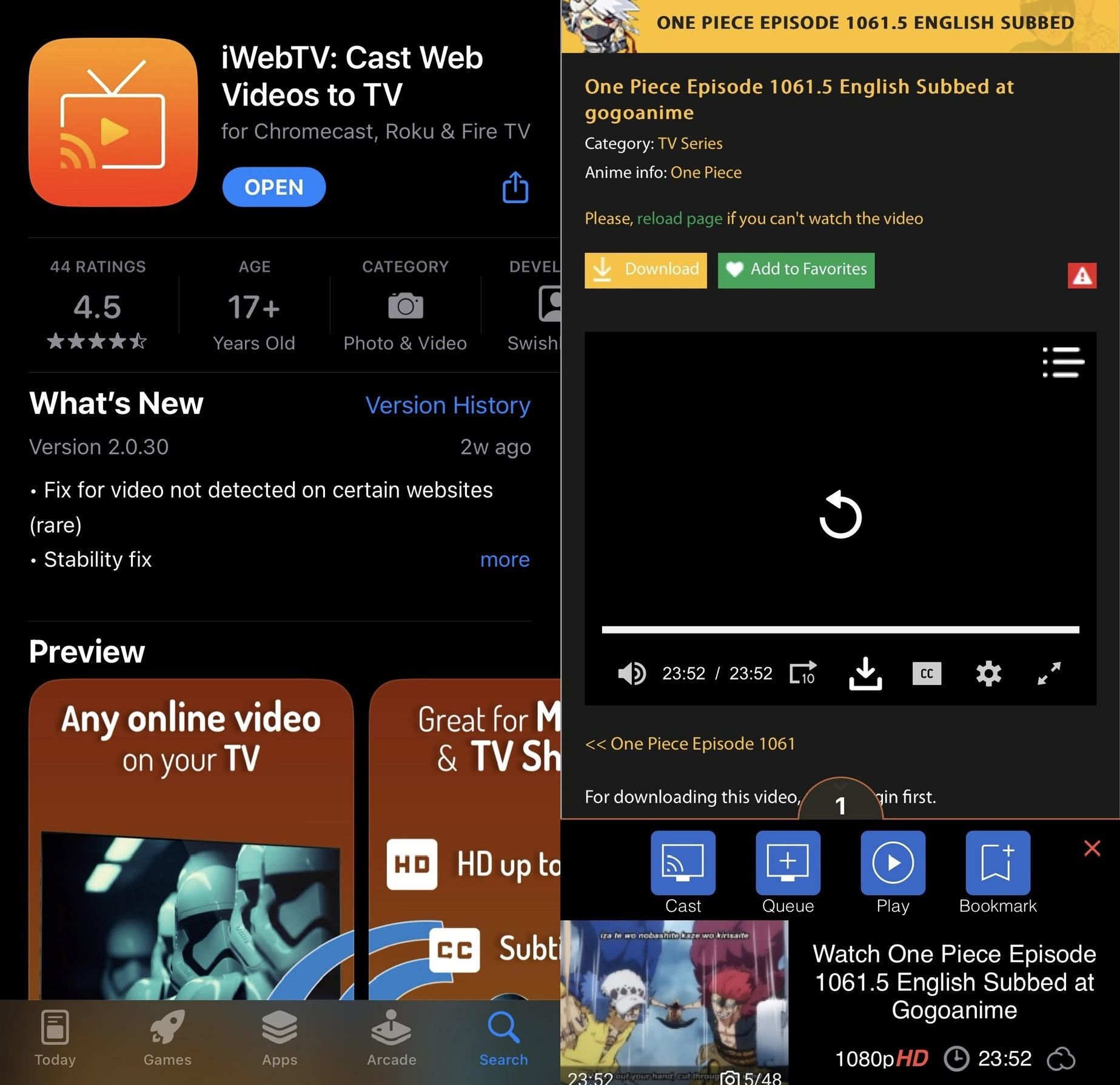
Gratis iWebTV-app til iPhone-casting i App Store

Der er ingen andre funktioner. Det, der gør denne app bedre end andre til at caste onlinevideoer, er, at den lader dig streame dem i 1080p gratis. Du behøver ikke engang at se nogen reklamer, før du afspiller din video!

Når din video begynder at afspille på dit TV, kan du oprette en playliste på din iPhone. Du får også afspilningskontroller på telefonen, hvor du kan justere videoens kvalitet og tilføje undertekster.

Appen har en bedømmelse på 4,5/5 i App Store, men vi mener, at den godt kunne forbedre sin brugerflade en smule. Den kan nogle gange gå i baglås, når du prøver at caste videoer fra visse sider.

Pros

  • Specielt lavet til casting af onlinevideoer
  • Lader dig caste videoer i 1080p uden ekstra omkostninger
  • Viser ikke påtrængende annoncer

Cons

  • Lejlighedsvise fejl ved casting fra visse websites
Vigtig bemærkning om beskyttet indhold (DRM-begrænsninger) Skærmspejlingsapps viser din telefons nøjagtige skærm på tv’et. Store streamingplatforme (såsom Netflix, Hulu, Disney+, Amazon Prime Video og Apple TV+) bruger dog DRM-beskyttelse (Digital Rights Management). Forsøg på at spejle disse apps vil resultere i lyd med en sort skærm. For DRM-beskyttet indhold er den mest pålidelige løsning at bruge streamingtjenestens officielle app og dens indbyggede Chromecast- eller Google Cast-understøttelse i stedet for at spejle hele din skærm.

6. Skærmspejling・Smart View Cast

Screen Mirror・Smart View Cast er en anden app, der har et visuelt tiltalende appdesign, som gør den utrolig nem at bruge. Dens gratis version har begrænset skærmspejling og lader dig caste både offline- og online-medieindhold gratis.
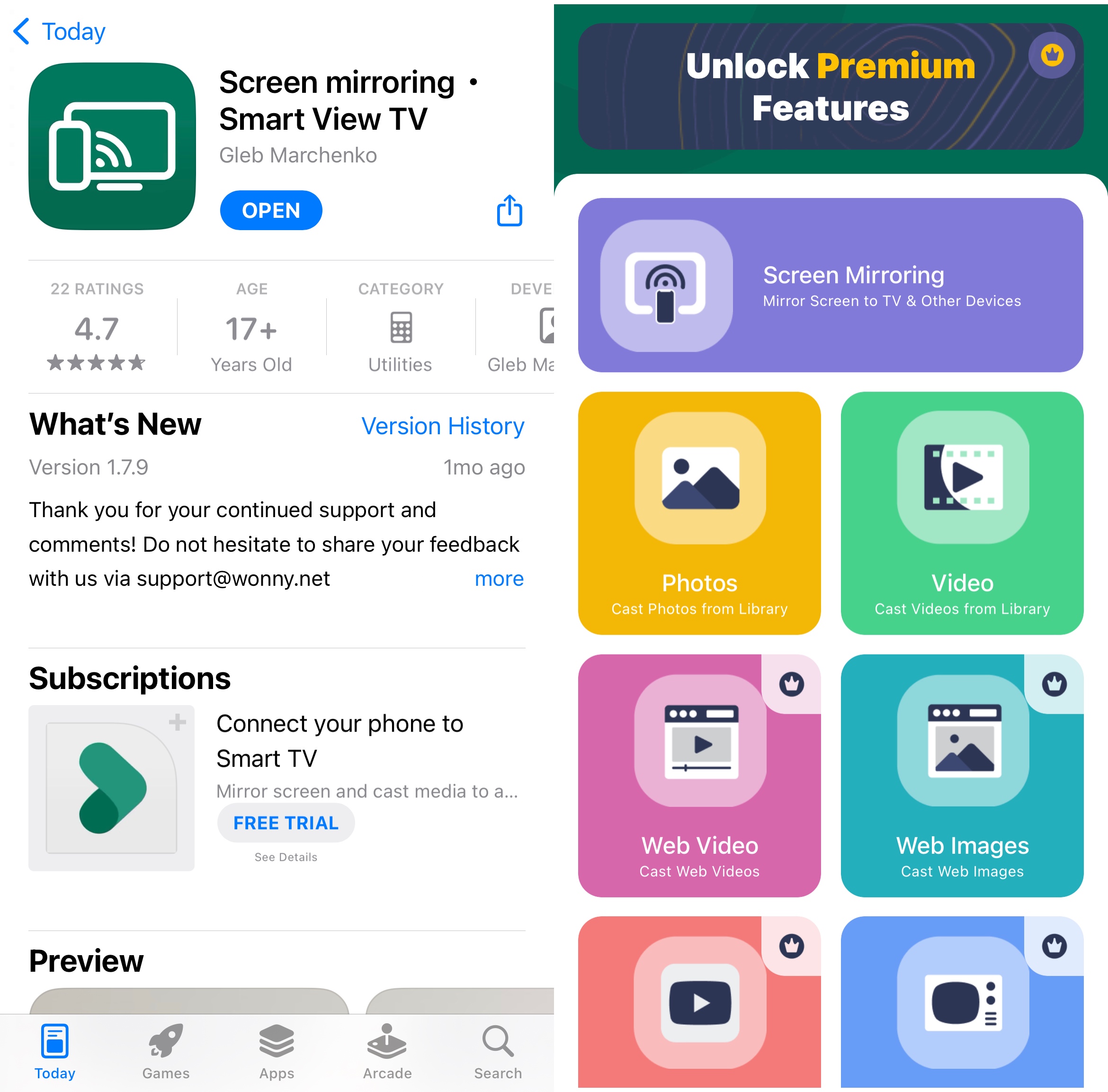
Screen Mirror・Smart View Cast app for the iPhone on the App Store

Gratisversionen giver dig kun mulighed for at caste offline-videoer og -fotos. Når du opgraderer til premium-versionen, kan du caste videoer direkte fra YouTube samt IPTV. 

Smart View Cast er i stand til at spejle din telefons skærm uden nogen forsinkelse, hvilket er grunden til, at den er et solidt valg til ting som gaming og præsentationer. 

Selvom appen er fantastisk til både casting af offline-indhold og skærmspejling, er det forvirrende, at udviklerne har valgt at holde online casting låst bag en betalingsmur, da du kan gøre det gratis ved kun at bruge Google Home-appen.

Ikke desto mindre er skærmspejling uden forsinkelse en tillokkende funktion, så det er værd at prøve den. Derudover har appen en bedømmelse på 4,7/5 i App Store.

Pros

  • Æstetisk tiltalende brugergrænseflade
  • Brugervenlig app
  • Lader dig caste offlineindhold og spejle din telefons skærm gratis

Cons

  • Kan ikke caste onlinevideoer i den gratis version

7. Replika・Skærmspejling・Cast

Det er umuligt at lave en liste over gratis apps til Chromecast uden at inkludere Replica・Skærmspejling・Cast. Den er i øjeblikket en af de bedste apps på markedet, blandt andet takket være dens minimalistiske brugerflade og funktioner.
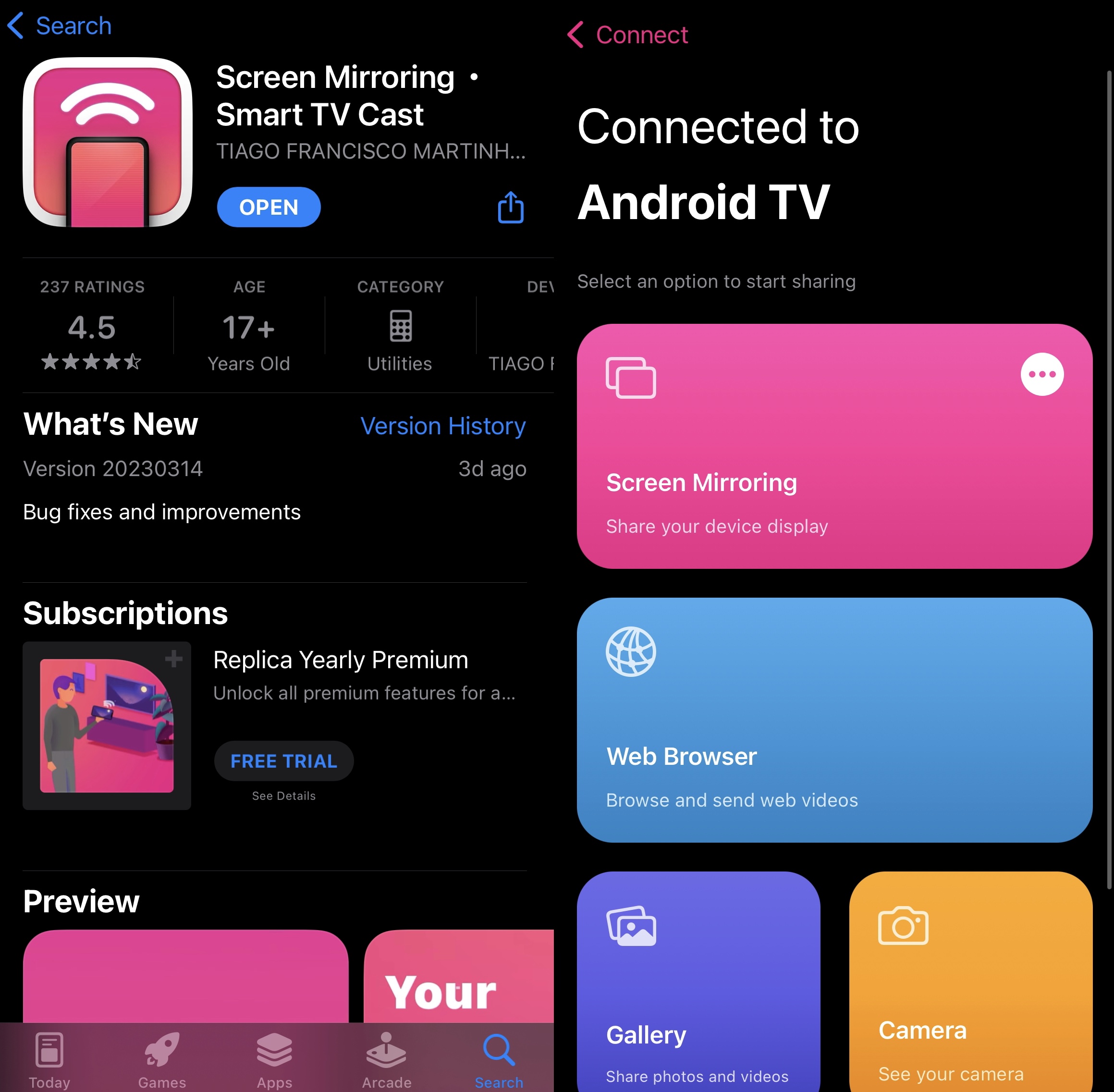
Replica・Screen Mirroring・Cast app for Chromecast on the App Store

Du kan bruge denne app til at caste offline og online indhold samt spejle din iPhones skærm i 15 minutter. Den er tilgængelig på iOS og iPadOS. 

Det bedste er, at premium-versionen kun koster 2,50 $ om måneden, og den har også en 3-dages prøveperiode. I App Store har den en bedømmelse på 4,5/5. 

Pros

  • Appens minimalistiske brugerflade gør den ekstremt brugervenlig
  • Appen kan bruges til at caste offline og online medier
  • Har en 3-dages prøveversion

Cons

  • Skærmspejling i den gratis version har en grænse på 15 minutter

8. Web Video Cast | Browser til TV

Web Video Cast er primært en browser, som du kan bruge til at streame onlinevideoer til din Chromecast, men den har også nogle andre funktioner. Du kan for eksempel caste filer, der er gemt på din iPhone, samt via IPTV.
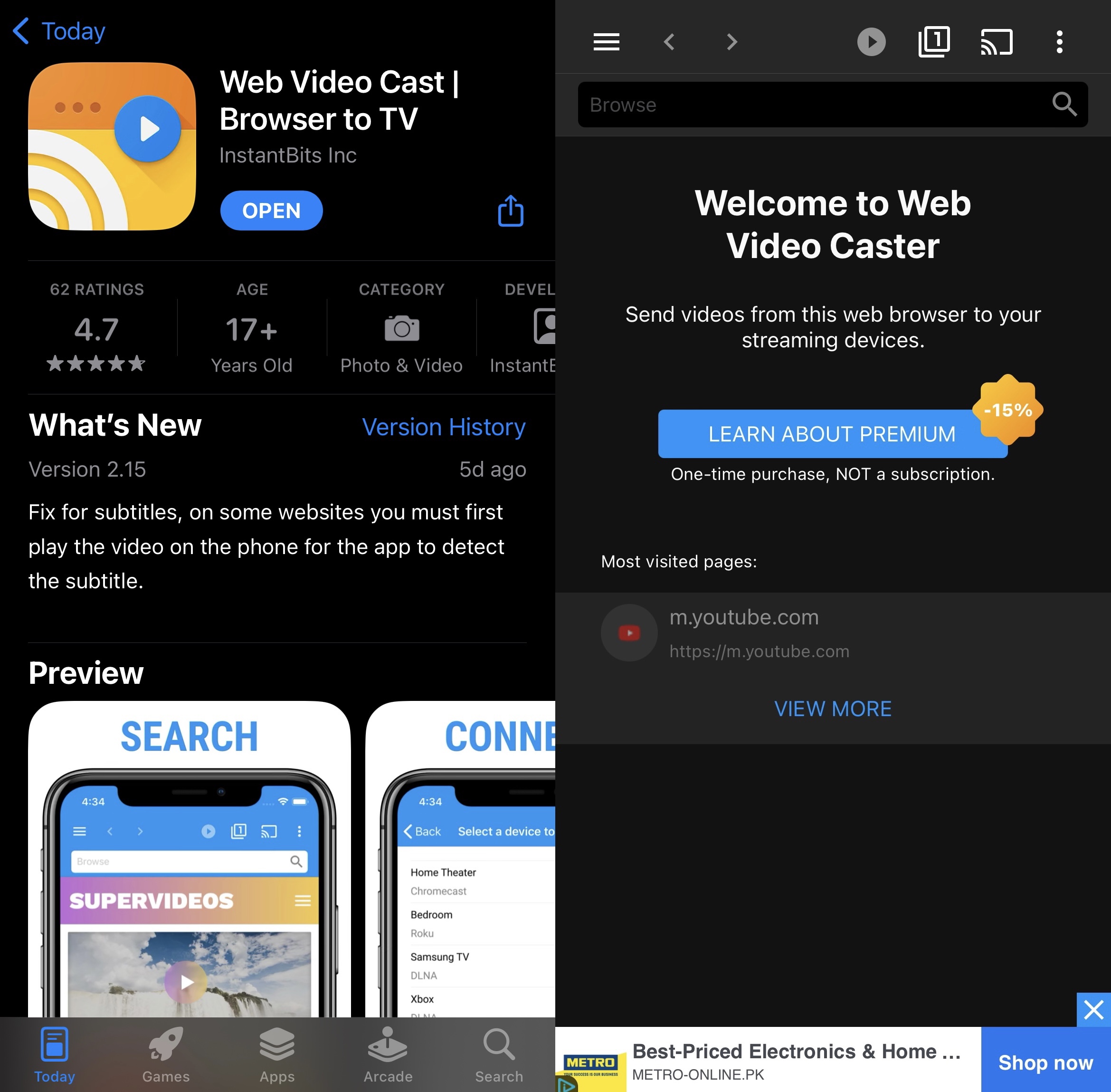
Web Video Cast is a free Chromecast app on the App Store

Appen giver dig mulighed for at oprette en afspilningsliste, så du ikke manuelt behøver at vælge den næste video. Du kan få direkte adgang til downloads og de seneste mapper i appen. Med premiumversionen kan du endda oprette bogmærker til dine foretrukne videostreamingsider.

Web Video Cast kan registrere undertekster på den side, hvor din video streames. I App Store har den en bedømmelse på 4,7/5. 

Pros

  • Appen lader dig caste offline videoer og fotos
  • Fungerer primært som en browser, så du kan caste fra enhver videostreamingside
  • Giver dig mulighed for at oprette playlister

Cons

  • Ingen skærmspejling
  • Bogmærkefunktionen kræver et premium-abonnement

9. Streamer til Chromecast-tv'er

Streamer for Chromecast TVs er en gratis cast-app, der giver dig meget mere end blot streamingfunktionalitet. Du kan ikke kun caste musik og videoer, men du kan også bruge denne app til at overføre filer fra din pc til din telefon på afstand og se din telefons kamera på dit tv.
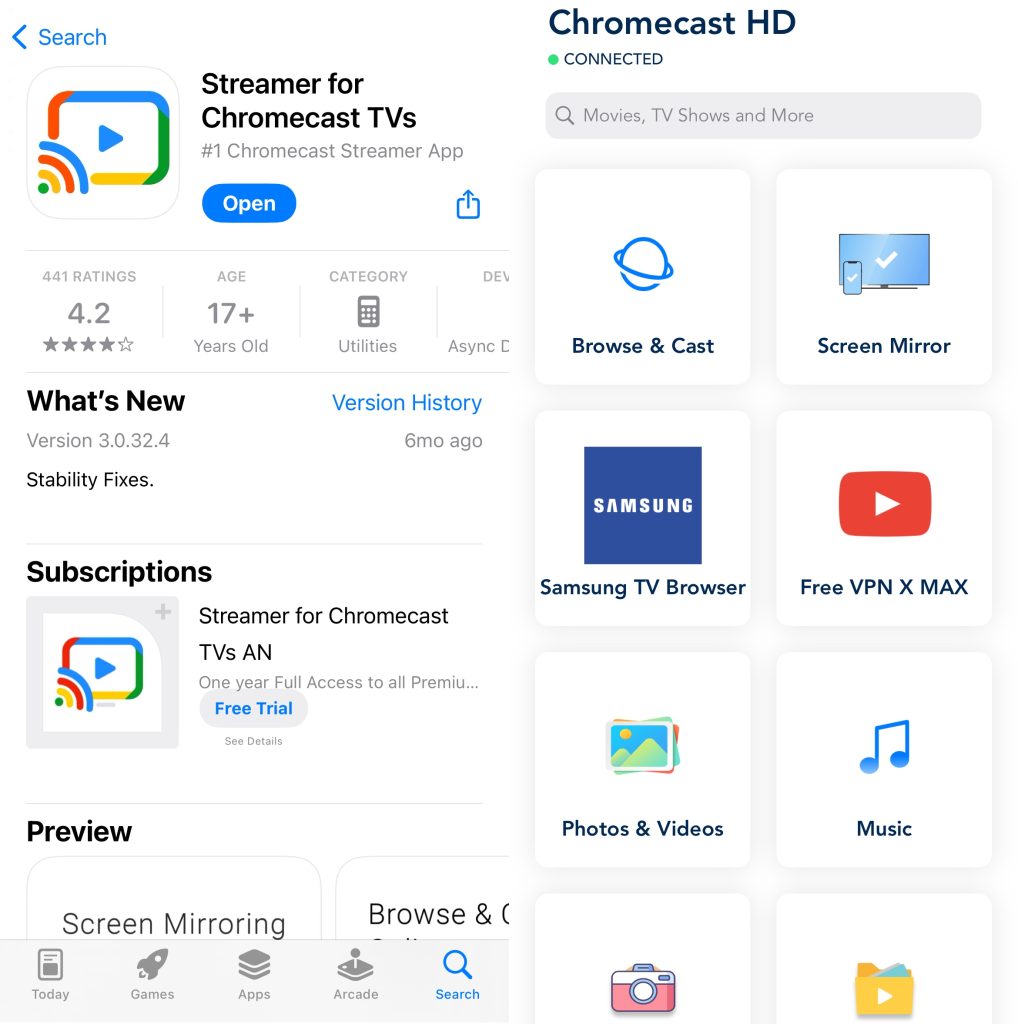
Streamer for Chromecast TVs app on the App Store

Der er en lille forsinkelse, når du spejler skærmen i denne app, så den er måske ikke god til gaming. Men til at streame videoer og se film på en større tv-skærm anbefaler vi, at du prøver denne app. På App Store har den en vurdering på 4,5/5. 

Pros

  • Der er ingen annoncer i den gratis version
  • Giver dig mulighed for at overføre filer fra pc til telefon
  • Har en "Live-kamera"-funktion

Cons

  • Skærmspejling har ikke lyd i gratisversionen
  • Let forsinkelse ved spejling af telefonens skærm

10. Chromecaster: Få streaming-tv

Mens Chromecaster er en af de nemmere gratis casting-apps at bruge, viser den dog en hel del annoncer fra tid til anden. Ikke desto mindre er der nogle virkelig gode funktioner i appen, som gør den det værd. 
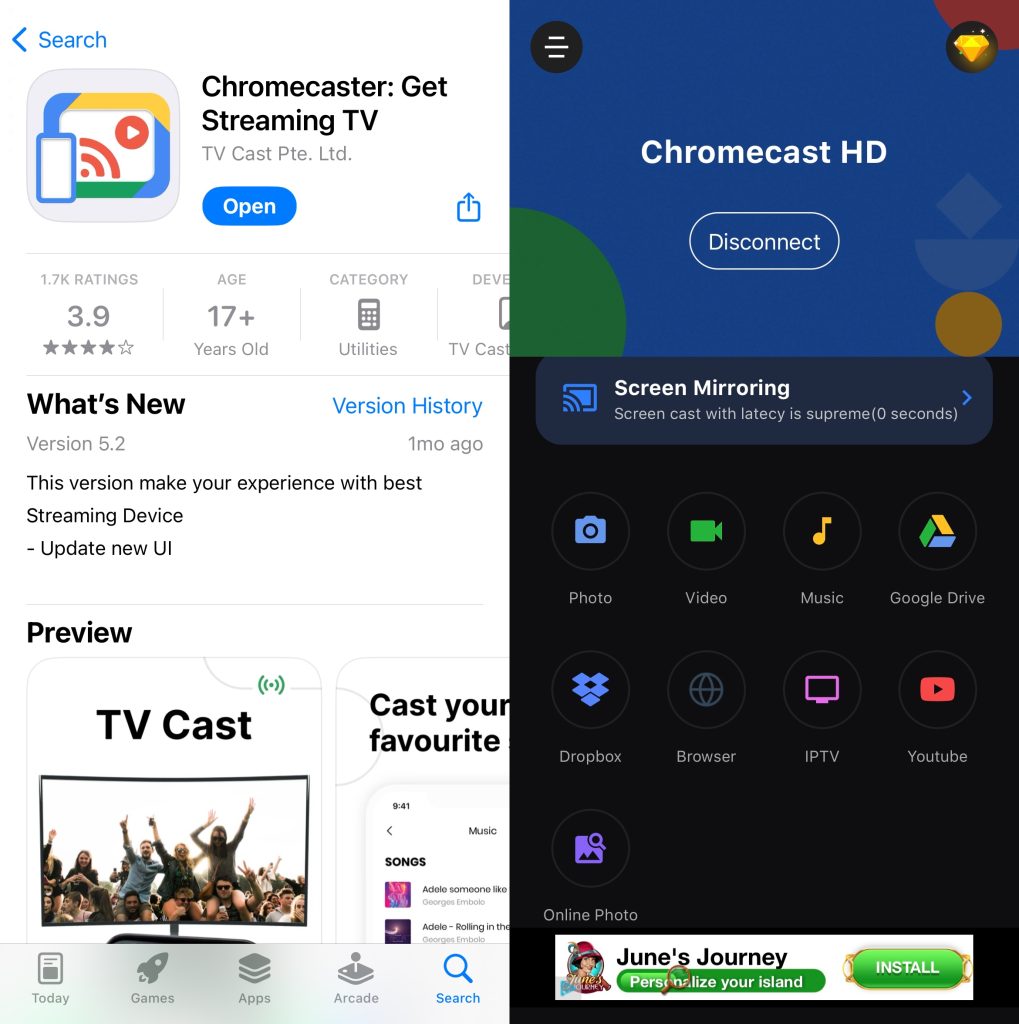
Chromecaster: Get Streaming TV app on the App Store

Du kan for eksempel spejle din telefons skærm, streame fotos, videoer og musik, caste filer fra dine Google Drive- og Dropbox-konti og endda caste videoer direkte fra YouTube og IPTV. Hvis du vil streame onlinevideoer, er der en indbygget browser i appen, som du kan bruge. På App Store har den en vurdering på 4,1/5.

Pros

  • Pakket med funktioner
  • Cast direkte fra YouTube
  • Lader dig caste filer fra Google Drive og Dropbox

Cons

  • Viser annoncer ofte

Bedste Chromecast-apps til Android

Nu skal vi se nærmere på de bedste Chromecast-apps til Android. Disse apps giver dig mulighed for at caste alt fra lokale filer til streamingtjenester, hvilket gør det nemt at få dit indhold op på den store skærm.

Her er de tre muligheder for skærmspejlingsapps, som Chromecast-brugere med Android-enheder bør tjekke ud:

1. Castify

En af de mest alsidige Chromecast-apps til Android, Castify giver dig ikke kun mulighed for at caste til Chromecast, men understøtter også streaming til andre enheder som Roku, Apple TV og Fire TV. I modsætning til mange andre gratis streaming-apps låser den ikke sine funktioner bag en betalingsmur.
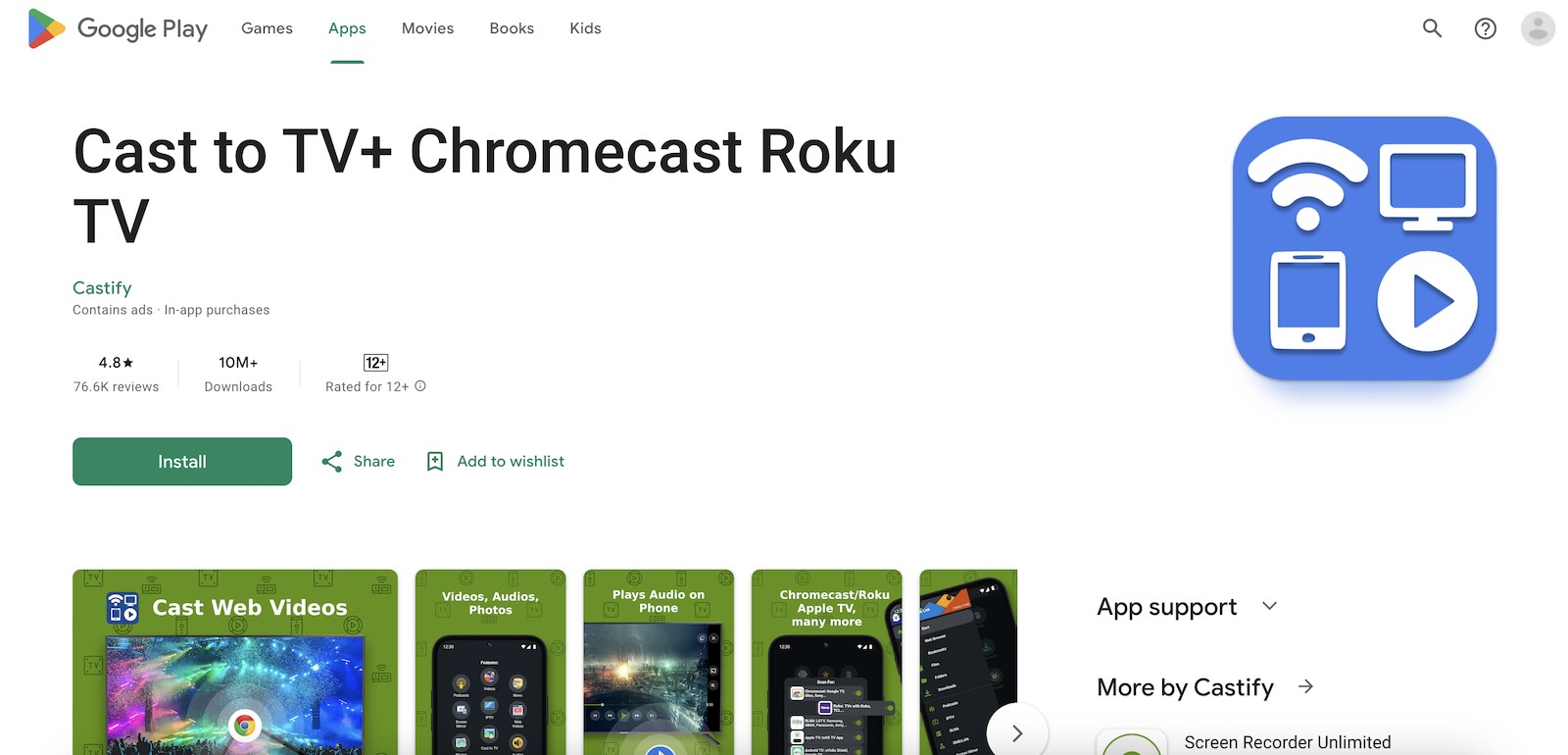
Castify-app i Google Play

Du kan nemt spejle skærmen på din Android-telefon, streame lokale filer, få adgang til webvideoer via dens indbyggede browser og endda streame podcasts og IPTV. Hvis du leder efter en app, der kan det hele uden begrænsninger, er dette et godt valg.

Det bedste er, at denne gratis Chromecast-app til Android har over 10 millioner downloads og en solid vurdering på 4,5 stjerner i Google Play Butik.

Pros

  • Fungerer med Chromecast, Roku, Apple TV og Fire TV
  • Ingen betalingsmur for kernefunktioner
  • Understøtter skærmspejling, lokale filer og webstreaming

Cons

  • Nogle gange har den tendens til at buffere under streaming
  • Kan til tider være lidt ustabil, især ved skærmspejling

2. LocalCast til Chromecast og TV

LocalCast til Chromecast & TV er en anden fantastisk og alsidig app til at streame indhold til dit TV. Ligesom Castify understøtter den flere streaming-enheder, herunder Roku, Fire TV og endda TV-mærker som Samsung og LG.
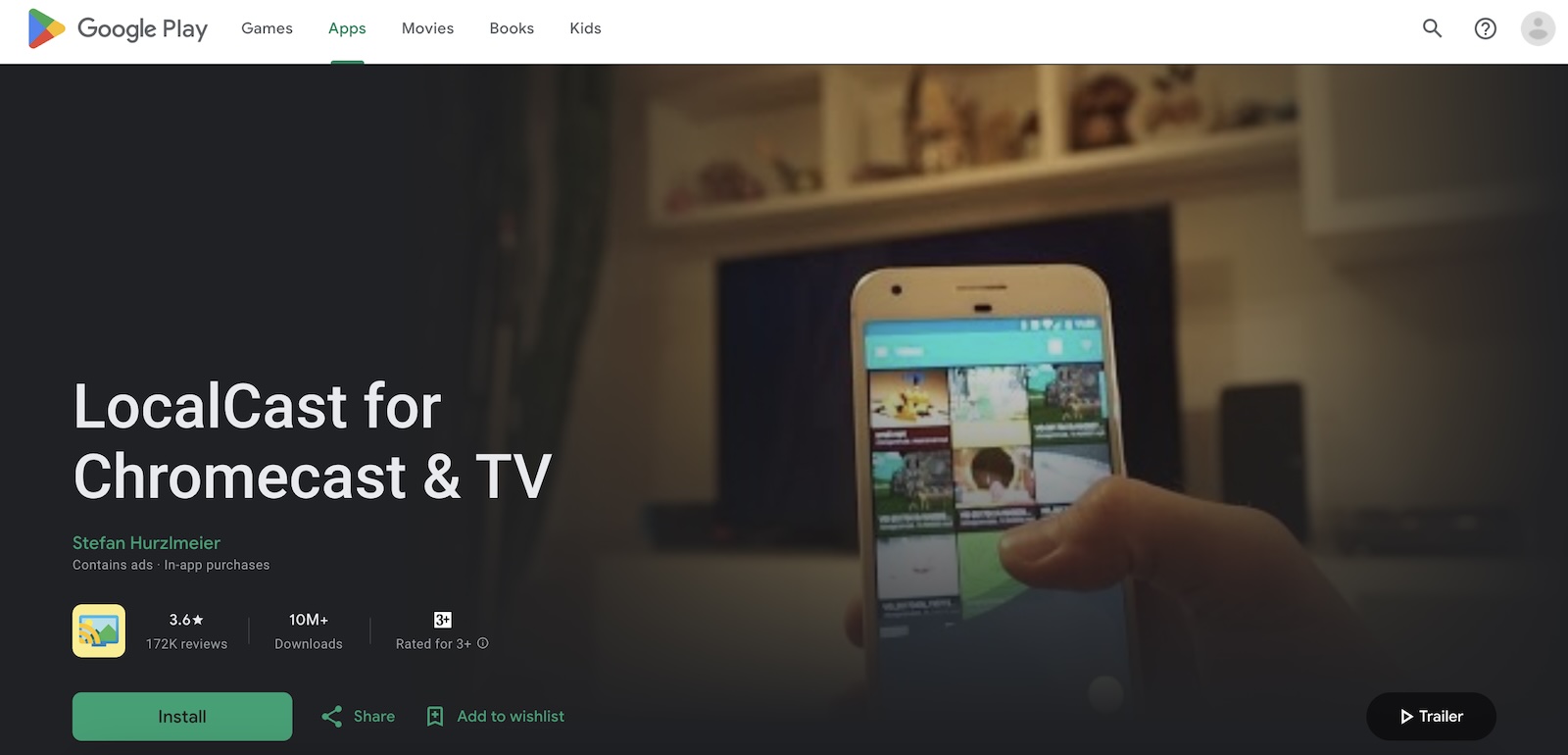
LocalCast app on the Google Play

Den lader dig caste webvideoer og streame lokale filer som fotos, videoer og musik direkte til dit TV med lethed. Den kan dog være lidt langsom nogle gange, og du kan støde på problemer med, at den fryser, mens du bruger den. 

Derudover kan reklamerne være lidt frustrerende, hvis du bruger gratisversionen. Alligevel er det en fantastisk app, hvis du leder efter en alsidig streamingmulighed. Den har også over 10 millioner downloads og en vurdering på 3,6 i Play Store.

Pros

  • Fungerer med Chromecast, Roku, Fire TV og Samsung/LG smart-tv'er
  • Lader dig caste webvideoer og streame lokale filer
  • Brugervenlig grænseflade

Cons

  • Annoncer kan være irriterende for gratisbrugere
  • Kan til tider være langsom

3. AirDroid

AirDroid Cast er en alsidig app til Android-brugere, der giver dig mulighed for at spejle din enheds skærm til en pc, Mac eller endda et Android TV. Den understøtter både trådløse og USB-forbindelser, hvilket gør det nemt at caste skærmen fra din telefon eller tablet med fuld lyd.
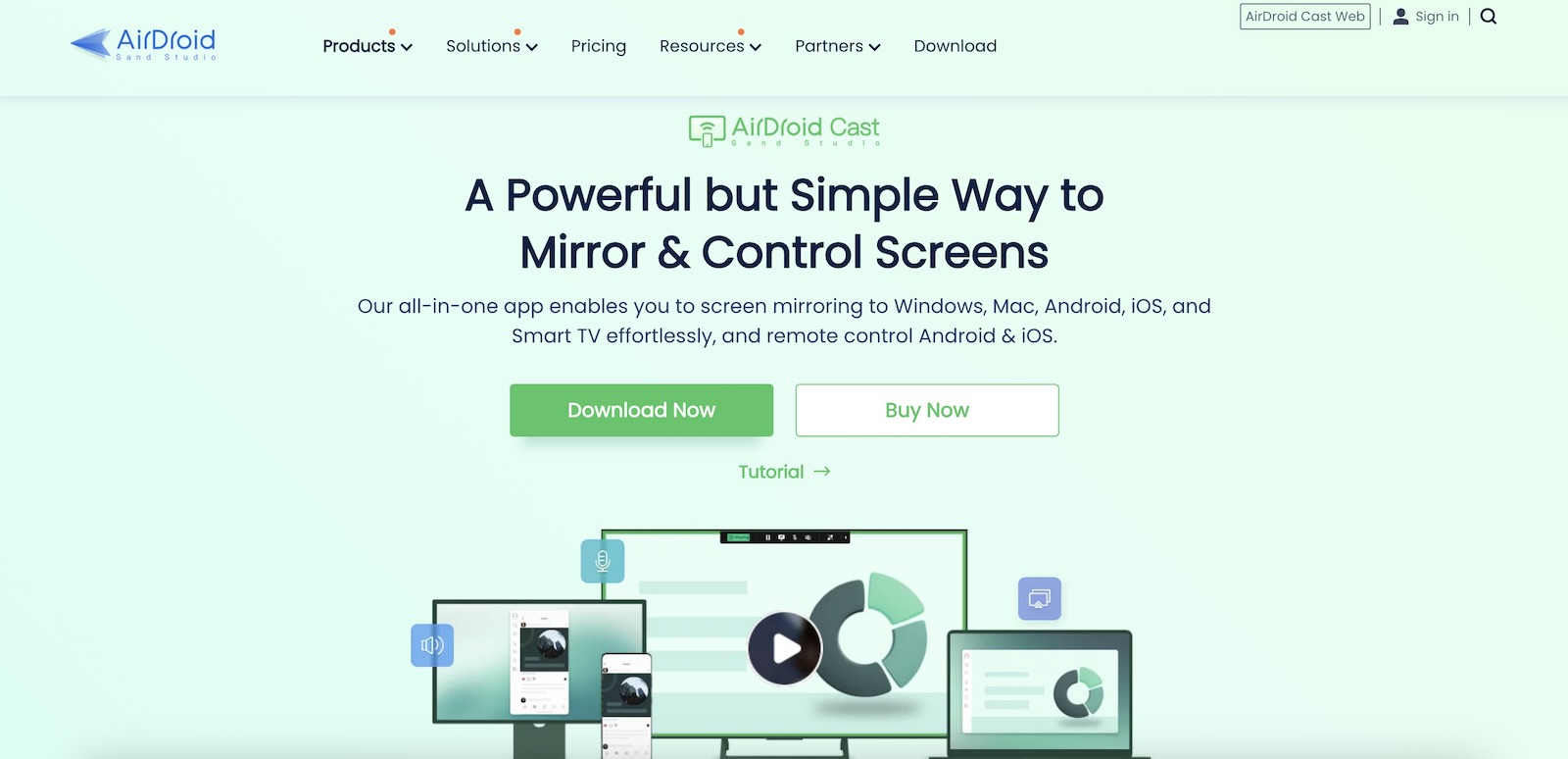
AirDroid Cast app on the Google Play

Appen giver dig også mulighed for at fjernstyre Android-enheder fra din pc, hvilket gør den til et praktisk værktøj til produktivitet. Den gratis version er dog begrænset til grundlæggende spejling, og du skal have et abonnement for at få alle funktioner på Windows eller Mac. Din telefon skal forblive tændt, for at casting kan fungere, og der kan forekomme lejlighedsvis forsinkelse eller fastfrysning under brug.

Pros

  • Understøtter en bred vifte af enheder og platforme (Android, iOS, Mac, PC, Smart TV)
  • Trådløse og USB-forbindelsesmuligheder
  • Fjernstyring af mobile enheder via pc

Cons

  • Den gratis version tilbyder kun grundlæggende spejling
  • Enheder skal forblive tændt, for at skærmspejling fungerer korrekt

Er der indbyggede apps på Chromecast?

Ja, der findes tonsvis af apps, der er kompatible med Chromecast. Disse apps er forudinstalleret på enheden, og du kan få adgang til dem, så snart du tilslutter den til et tv, uden at du behøver at caste fra en anden enhed.

Udvalget af indbyggede apps vil variere afhængigt af, hvor du befinder dig, og hvilken version af Chromecast du bruger. Generelt set kan du dog forvente at finde følgende apps på din Chromecast-enhed:

  • ✏ YouTube
  • ✏ Netflix
  • ✏ Spotify
  • ✏ Disney+
  • ✏ NBA
  • ✏ Hulu
  • ✏ Amazon Prime Video

Fejlfinding af Chromecast-forbindelsesproblemer

Hvis du har problemer med at forbinde din iPhone eller Android til din Chromecast-enhed, er der et par ting, du kan gøre for at løse problemet:

  1. ❗ Tjek Wi‑Fi-forbindelsen – sørg først for, at din Chromecast er forbundet til det samme Wi‑Fi-netværk som din iPhone eller Android. Hvis den ikke er det, vil Google Home eller den tredjepartsapp, du bruger på din telefon, ikke kunne registrere den.
  2. ❗ Afbryd forbindelsen til VPN – hvis du har en VPN, skal du sikre dig, at den ikke er slået til, når du forsøger at forbinde til din Chromecast-enhed.
  3. ❗ Opdater din iPhone eller Android – tjek indstillingerne på din telefon for at se, om der er nogen opdatering tilgængelig.
  4. ❗ Nulstil din Chromecast – hvis du har en Chromecast-enhed, skal du trykke på og holde knappen på den nede for at nulstille den og derefter prøve at parre den igen med din iPhone eller Android. Hvis dit tv har Chromecast indbygget, kan det være nødvendigt at tvangsgenstarte det via tv’ets indstillinger.

Sådan vælger du den ideelle Chromecast-app til iPhone og Android

Hvilken app du i sidste ende bør få, er din beslutning og afhænger af forskellige faktorer. Her er nogle ting, du kan overveje, som kan gøre det lettere for dig at beslutte:

  • ✅ Funktioner – overvej hvilke funktioner appen tilbyder, og se om de opfylder dine krav. De fleste gratis tredjeparts Chromecast-apps vil have funktioner som offline og online casting samt skærmspejling, men nogle af dem kan kræve et premium-abonnement.
  • 😊 Brugervenlighed – sørg for at tjekke, hvor nem appen er at bruge. Viser den for mange reklamer? Er det nemt at få adgang til alle dens funktioner? Det er blot nogle af de spørgsmål, du bør stille, når du vurderer brugervenligheden af en Chromecast-app.
  • ⭐ Anmeldelser – App Store er fuld af apps, der påstår at kunne gøre ting, de ikke kan. Derfor er det vigtigt at læse brugeranmeldelser og tjekke bedømmelserne på forskellige hjemmesider. Hvis appen for det meste har dårlige anmeldelser, er det bedst ikke at bruge den.
  • 📱 Kompatibilitet – hvis du har flere platforme, så tjek om den app, du vil have, understøtter dem alle. Mange tredjepartsapps fungerer på iOS, iPadOS, Android og endda Windows.
  • 💸 Premium-version – vi anbefaler at vælge en app, der har en billig premium-version, så du nemt kan opgradere, hvis du nogensinde får behov for at låse op for flere funktioner eller fjerne reklamer.
  • 💿 Opdateringer – sørg altid for at tjekke, hvornår appen sidst blev opdateret. Hyppige opdateringer betyder, at udviklerne er engagerede i at lytte til deres brugeres bekymringer.

Konklusion

Efter at have læst denne guide bør du have en god idé om, hvordan du gratis kan caste fra iPhone/Android til Chromecast ved hjælp af pålidelige apps. Det er ikke særlig svært at finde ud af, hvilke apps der virker med Chromecast nu om dage. Udfordringen er at vælge den rigtige blandt de mange tilgængelige muligheder. Når din Chromecast er sat op via Google Home, skal du bruge en tredjepartsapp til at caste og spejle din enheds skærm.

Til iPhone-brugere anbefaler vi DoCast, som er uden reklamer og gør det nemt at caste videoer og spejle din skærm. 

Til Android er den bedste app til Chromecast Castify. Det er en alsidig app, der understøtter flere streaming-enheder og tilbyder jævn casting og spejling uden reklamer.

Ofte stillede spørgsmål

Du kan oprette forbindelse til Chromecast gratis ved hjælp af Google Home. Den registrerer automatisk din Chromecast-enhed og hjælper med at forbinde den til det samme Wi-Fi som din iPhone. At forbinde iPhone til tv tager kun et par sekunder, og det er en af forudsætningerne for at caste eller spejle din telefons skærm.

Der findes et væld af tredjepartsapps til Chromecast, som du kan bruge på din iPhone. Vi anbefaler DoCast, hvis du vil caste offline medieindhold og spejle din iPhones skærm. Det er en enkel app, der giver en reklamefri oplevelse og spejler en iPhones skærm uden nogen forsinkelse.

Til online webcasting anbefaler vi appen iWebTV.

Ja, der er mange gratis Chromecast-apps, du kan bruge. Selve Chromecast leveres med forskellige apps forudinstalleret, såsom YouTube, Netflix, Spotify og Disney+. For at forbinde din iPhone til streaming-enheden skal du bruge Google Home, en gratis app, der lader dig caste onlinevideoer fra apps som YouTube og Netflix. Men hvis du vil caste offline medier og spejle din telefons skærm, skal du bruge en tredjepartsapp som DoCast. Bemærk, at spejlingsfunktionen kræver et betalt abonnement.

Den officielle Chromecast-app til iPhone er Google Home-appen. Den giver dig mulighed for at konfigurere og administrere din Chromecast-enhed samt streame indhold fra understøttede apps til dit tv. Selvom appen ikke direkte spejler skærmen på din iPhone, gør den det muligt at caste videoer, musik og fotos fra apps som YouTube, Netflix og Google Fotos til din Chromecast.

Ja, Google annoncerede Google TV Streamer som en erstatning for Chromecast med Google TV i august 2024. Google oplyste også, at det ville fortsætte med at understøtte eksisterende Chromecast-enheder med software- og sikkerhedsopdateringer.

Du har ikke altid brug for en separat Chromecast-dongle. Mange nyere Smart TV’er og streaming-enheder har Google Cast indbygget, så du kan caste direkte til TV’et fra en kompatibel app. Google Cast er tilgængelig på udvalgte TV’er fra mærker som Sony, Vizio, Sharp, Hisense og Panasonic samt på Android TV- og Google TV-enheder. Understøttelsen kan variere efter model, så tjek dit TV’s specifikationer, før du sætter det op.

Først skal du sikre dig, at din telefon og dit TV eller din Chromecast-enhed er forbundet til det samme Wi‑Fi-netværk. På iOS 14 og nyere skal du kontrollere, at appen har tilladelse til at få adgang til dit lokale netværk under Indstillinger > Privatliv & sikkerhed > Lokalt netværk. Denne tilladelse er påkrævet, for at apps kan finde enheder, der understøtter Google Cast. Hvis TV’et stadig ikke vises, kan du prøve at genstarte appen, Chromecast-enheden og routeren, og derefter tjekke igen.

