- Blog
- Jak to zrobić
- Najlepsze darmowe aplikacje Chromecast na iPhone’a i Androida: zaktualizowane rozwiązania w 2026 roku

Najlepsze darmowe aplikacje Chromecast na iPhone’a i Androida: zaktualizowane rozwiązania w 2026 roku
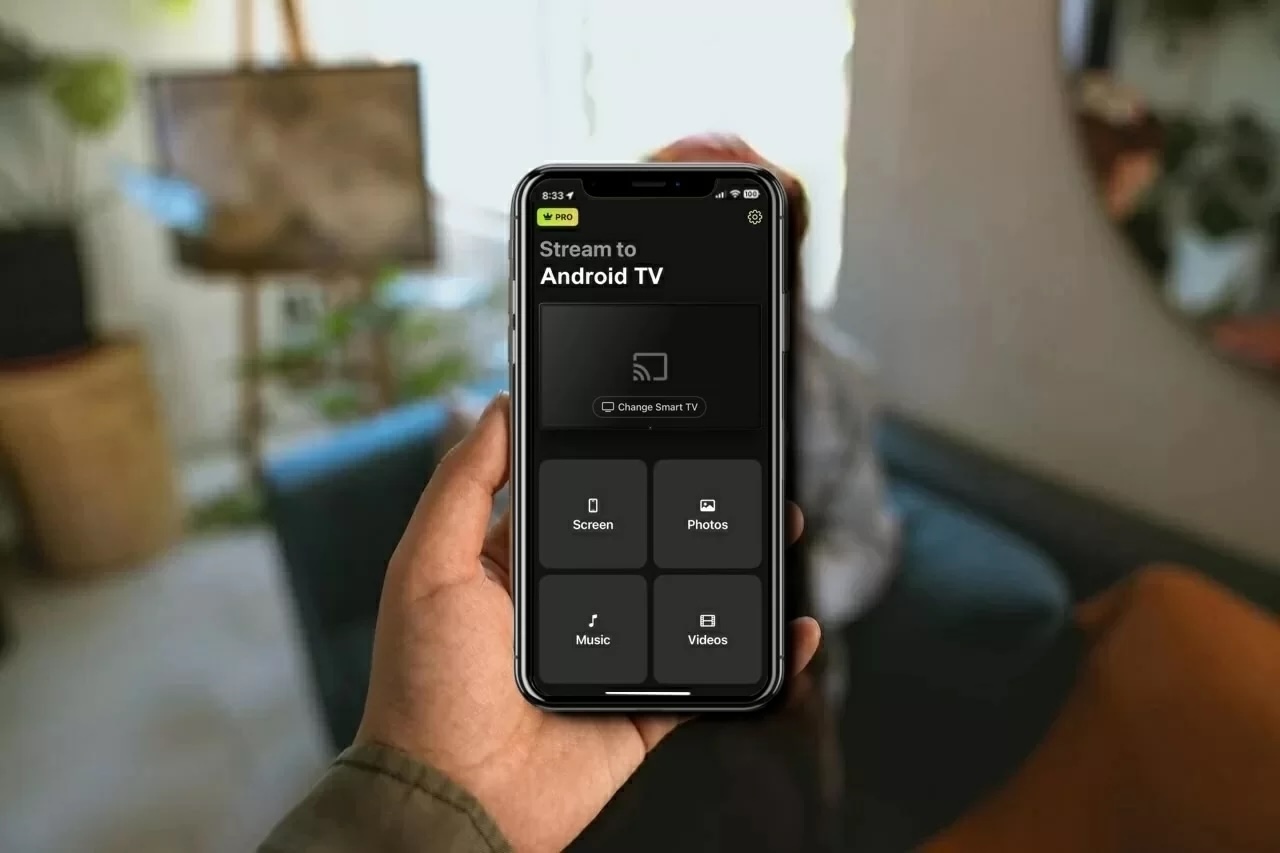
Oglądanie ulubionych programów na dużym ekranie powinno być łatwe i przyjemne, ale wybranie niewłaściwej aplikacji Chromecast może być prawdziwą udręką. Możesz utknąć z irytującymi opóźnieniami albo niespodziewanymi opłatami, których się nie spodziewałeś.
Poświęciliśmy czas na przetestowanie wielu różnych narzędzi do przesyłania, żebyś nie musiał tego robić. Przyjrzeliśmy się oficjalnym opcjom, takim jak aplikacja Google Home, a także kilku wysoko ocenianym aplikacjom firm trzecich, które pozwalają klonować ekran. Oto, co ustaliliśmy: które faktycznie działają, które są naprawdę darmowe i które warto pobrać. Chcieliśmy przedstawić Ci uczciwe spojrzenie na najlepsze darmowe aplikacje Chromecast dostępne na rynku.
Najlepsze aplikacje Chromecast na iPhone’a
Przewodnik wideo
Aby korzystać z aplikacji Google Chromecast, najpierw musisz skonfigurować urządzenie do streamingu za pomocą Google Home. Pamiętaj, że musisz mieć iOS 14 lub nowszy, aby móc korzystać z Chromecasta.
Mając to na uwadze, oto niektóre z najlepszych darmowych aplikacji dla Chromecasta:
1. RzućCzar
DoCast is one of the best Chromecast apps for iPhone, allowing you to stream unlimited photos and mirror your phone’s screen. Unlike most third-party apps, DoCast features a simple, ad-free interface, making it easy to explore and use its features.
Screen mirroring is only available in the premium version, which you can try using the app’s free 3-day trial version. The app does a really great job of mirroring an iPhone without any delay or lag.
There are some additional features in the free version. For example, you can stream music and cast offline media content. Its user-friendly interface and free features are the reason it’s at the top of our Chromecast apps list. Beyond Chromecast devices, DoCast also supports compatible LG, Samsung, Sony, Roku, Fire TV, and Google TV devices, as well as many other TVs and streaming platforms.
Instrukcja krok po kroku
Oto jak możesz użyć DoCast do dublowania ekranu swojego iPhone’a:
1. Open DoCast after downloading it from the App Store.

2. Upewnij się, że zarówno iPhone, jak i telewizor są połączone z tą samą siecią Wi‑Fi. Uruchom aplikację, przyznaj wszystkie niezbędne uprawnienia i stuknij Wybierz Smart TV.

3. Stuknij swój Chromecast TV na liście.
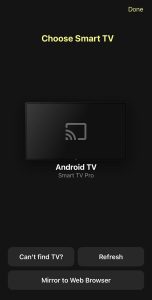
4. W menu głównym aplikacji stuknij Ekran.

5. Dostosuj ustawienia widoczne na Twoim iPhonie, zanim rozpoczniesz mirroring. To tutaj możesz zmienić jakość wideo.
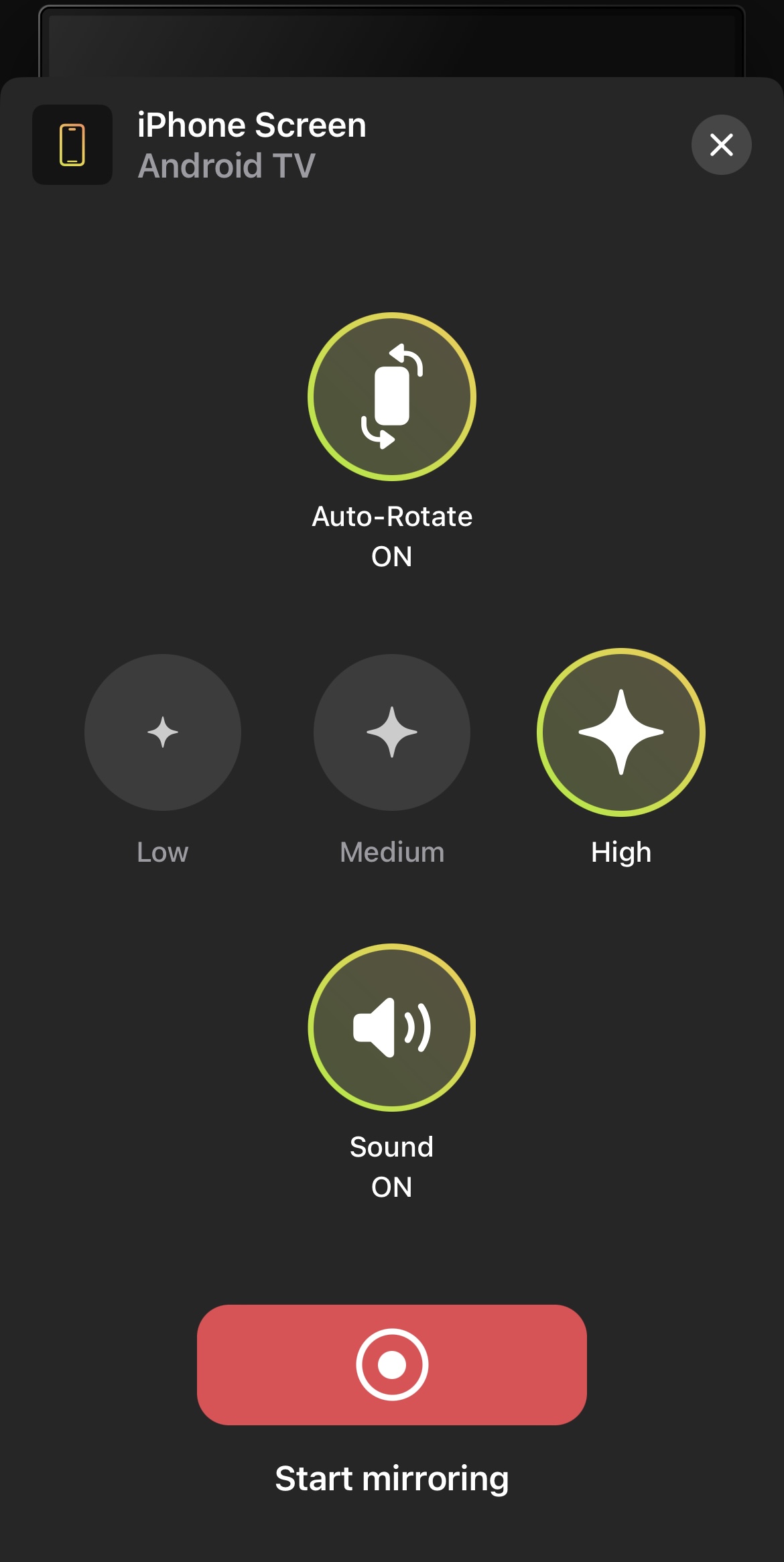
6. Gdy będziesz gotowy(-a), dotknij czerwonego przycisku transmisji na dole ekranu.
7. Stuknij Rozpocznij nadawanie, aby rozpocząć klonowanie ekranu.

Pros
- W wersji bezpłatnej nie ma reklam
- Obsługuje również Fire TV, Roku oraz urządzenia zgodne z DLNA
- Łatwe w użyciu
Cons
- Nie można przesyłać online filmów
- Klonowanie ekranu jest dostępne wyłącznie w wersji premium
Uwagi: Szukasz darmowej uniwersalnej aplikacji pilota do iPhone’a? Pobierz TVRem i z łatwością steruj wieloma urządzeniami!
2. Aplikacja Google Chromecast – Google Home
Google Home to darmowa aplikacja Chromecast na iPhone’a, która pomaga skonfigurować urządzenie Chromecast. Po skonfigurowaniu Chromecasta za pomocą tej aplikacji możesz rozpocząć przesyłanie filmów z kompatybilnych aplikacji, takich jak YouTube, Netflix i Zdjęcia Google.
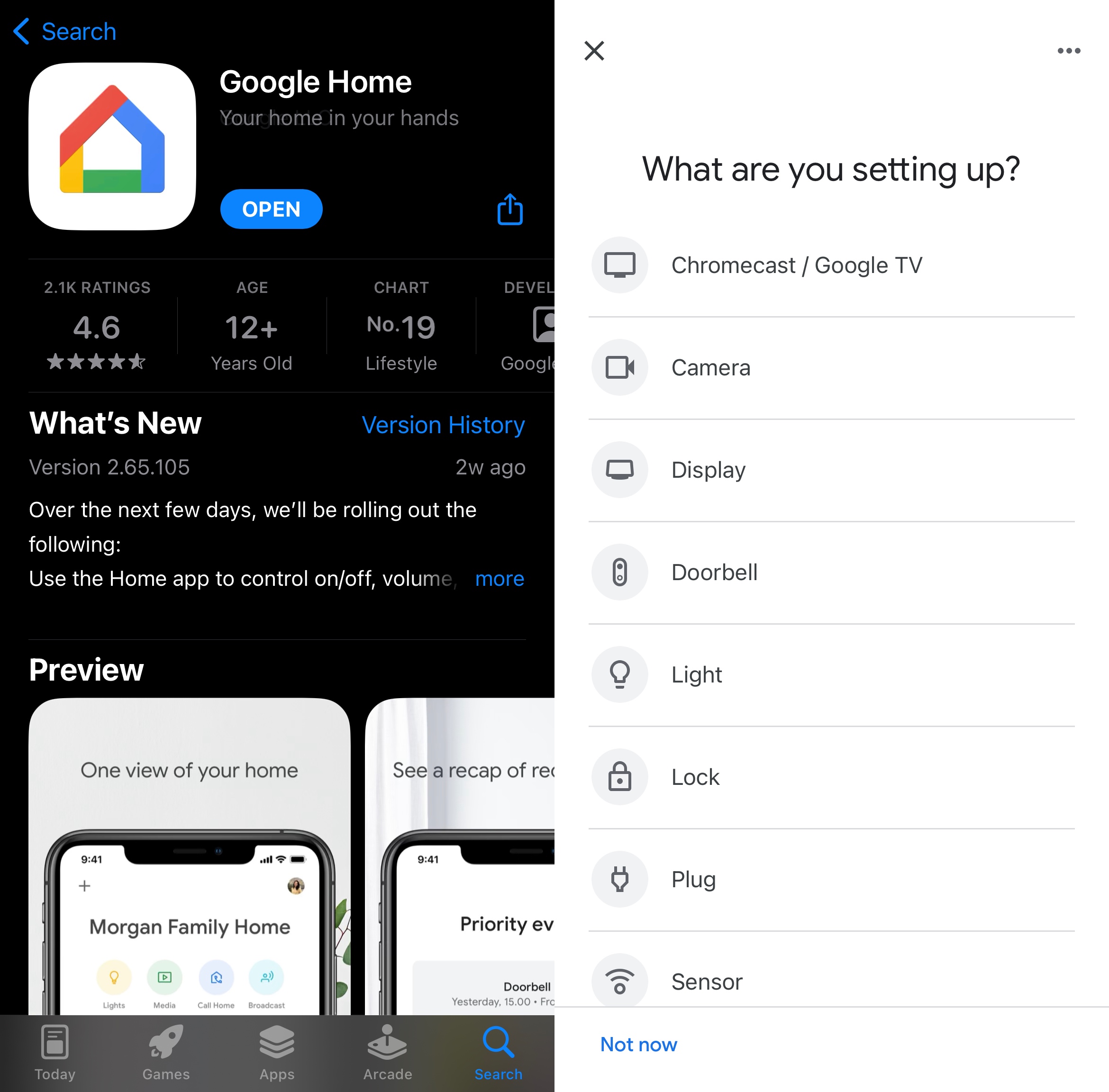
Pamiętaj, że nie możesz przesyłać treści multimedialnych z każdej aplikacji. Do tego potrzebujesz aplikacji innej firmy. Niemniej jednak konfiguracja jest niezwykle prosta i rozpoczęcie przesyłania zajmuje tylko kilka sekund.
W App Store Google Home ma ocenę 4,6/5. Jedyne, czego brakuje w aplikacji, to funkcja dublowania ekranu.
Pros
- Umożliwia przesyłanie filmów i zdjęć z różnych aplikacji
- Łatwe do skonfigurowania
- Całkowicie darmowe i nie wyświetla reklam
Cons
- Nie można używać tego do przesyłania na Chromecast zdjęć lub filmów offline lub pobranych
- Nie pozwala Ci klonować ekranu Twojego iPhone’a
3. TV Cast Chromecast
TV Cast Chromecast to darmowa aplikacja Chromecast od niezależnego producenta, której możesz używać do przesyłania offline zdjęć i filmów oraz wideo online za pośrednictwem wbudowanej przeglądarki, a także do dublowania ekranu iPhone’a.
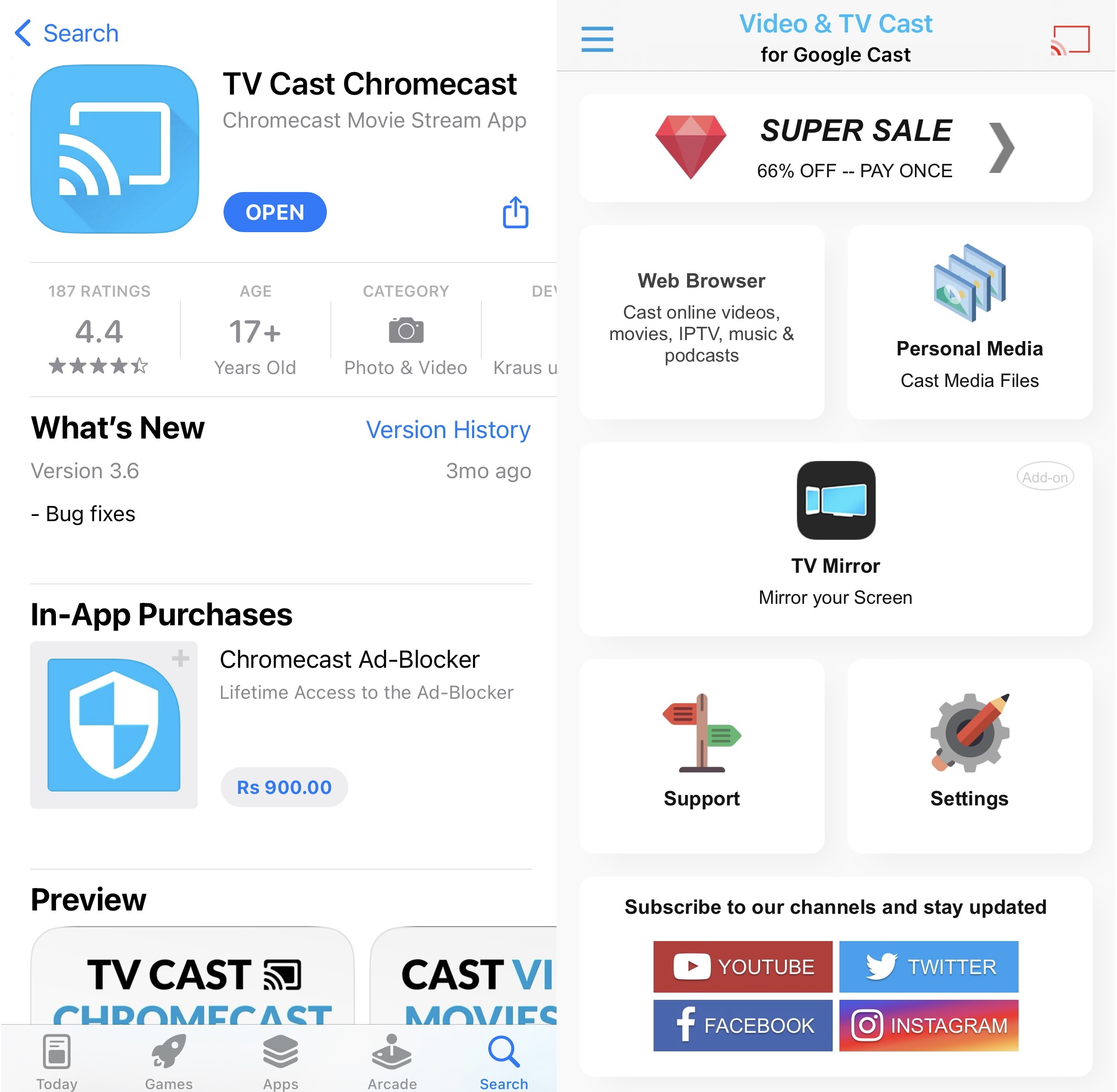
Funkcja dublowania ekranu jest dodatkiem, który trzeba pobrać osobno. Za pomocą tej aplikacji możesz też przesyłać IPTV, muzykę i podcasty. Automatycznie wyszukuje Twoje urządzenie Chromecast i nawiązanie połączenia zajmuje tylko kilka sekund.
TV Cast Chromecast ma ocenę 4,4/5 w App Store.
Nie podoba nam się w tej aplikacji to, że darmowa wersja wyświetla zbyt wiele reklam. Ponadto możesz przesyłać tylko trzy najnowsze zdjęcia lub filmy na swoim iPhonie.
Pros
- Przesyłaj strumieniowo zdjęcia i filmy zapisane na Twoim iPhonie
- Umożliwia wyświetlanie lustrzanego odbicia ekranu Twojego iPhone’a
- Możliwość przesyłania filmów z sieci, IPTV, muzyki i podcastów
Cons
- Darmowa wersja przesyła tylko trzy najnowsze zdjęcia lub filmy
4. Aplikacja Mirror dla Chromecast
Aplikacja Mirror for Chromecast, szerzej znana jako AirBeamTV, to kolejna aplikacja innej firmy, której możesz użyć do przesyłania offline i online treści multimedialnych z iPhone’a na telewizor.
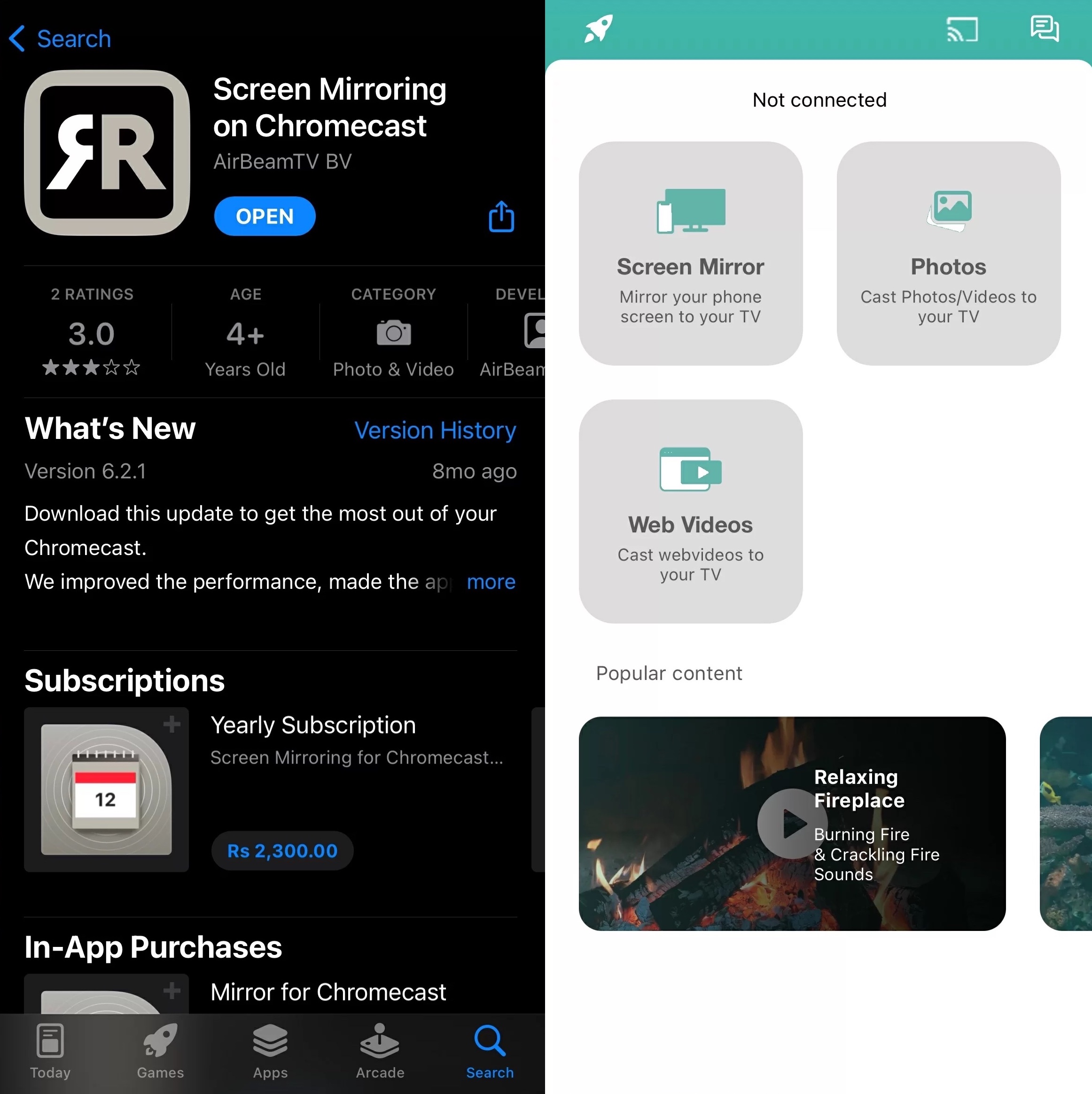
Podobnie jak większość aplikacji Chromecast innych firm, AirBeamTV umożliwia klonowanie ekranu na iPhonie. Wyjątkowe w tej aplikacji jest to, że jest dostępna na wielu platformach, w tym iPadOS, macOS i Android.
Pulpit aplikacji jest znacznie bardziej przejrzysty niż w wielu innych aplikacjach. W App Store aplikacja ma ocenę 3,0/5.
W wersji darmowej nie usłyszysz dźwięku podczas klonowania ekranu, a opóźnienie wynosi 2–3 sekundy, więc nie jest to idealna aplikacja do grania.
Pros
- Aplikacja nie jest wypełniona reklamami
- Dostępne na wielu platformach
- Przesyła zarówno treści multimedialne offline, jak i online
Cons
- Brak dźwięku podczas klonowania ekranu
- Niewielkie opóźnienie podczas dublowania ekranu
5. iWebTV: Przesyłaj strumieniowo filmy z internetu na telewizor
Jeśli chcesz czegoś do przesyłania filmów bezpośrednio z przeglądarki, to iWebTV jest aplikacją, której szukasz. Ma wbudowaną przeglądarkę internetową, która pozwala przesyłać dowolny film z serwisu streamingowego.
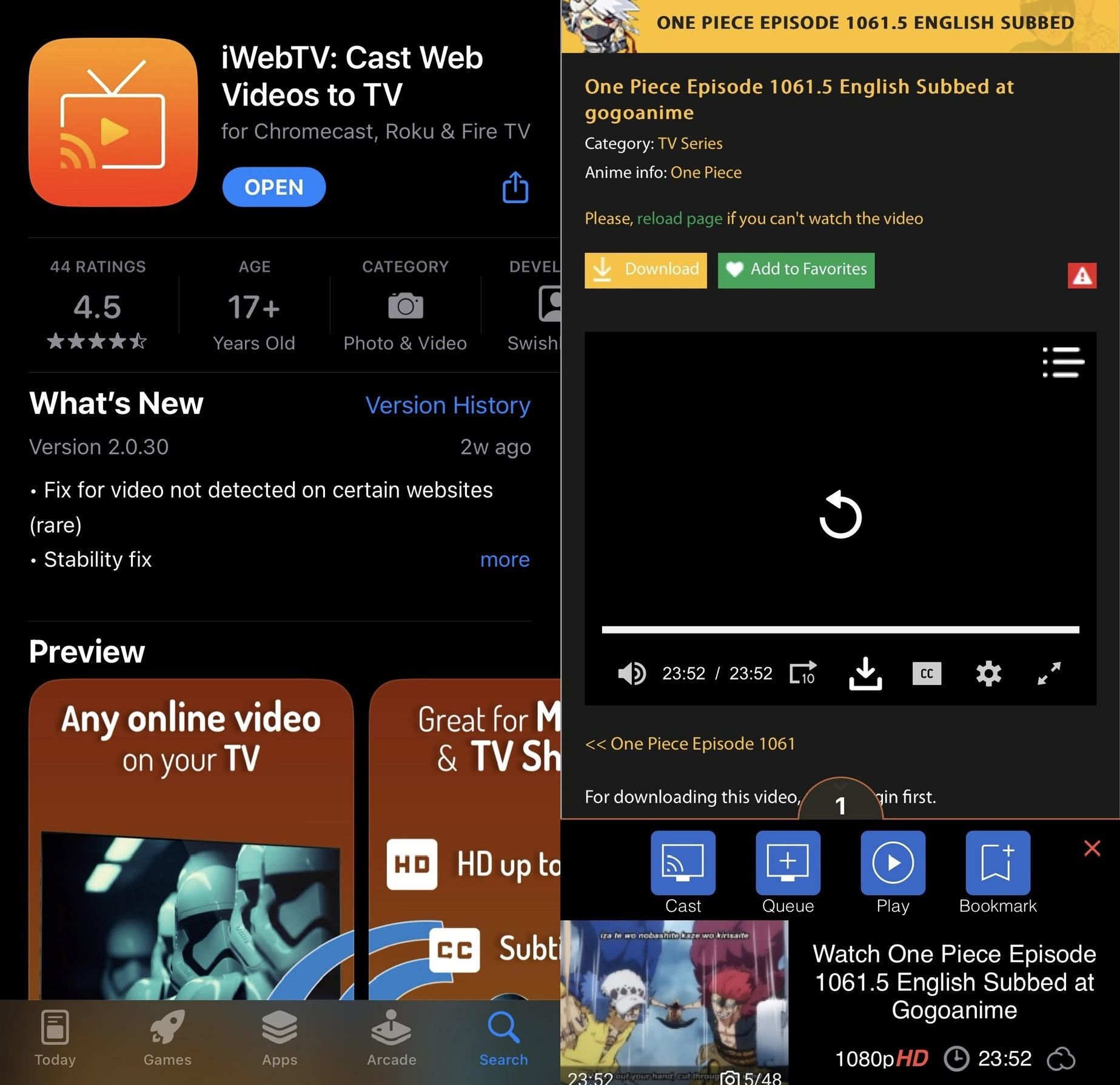
Nie ma żadnych innych funkcji. To, co sprawia, że ta aplikacja jest lepsza od innych w przesyłaniu filmów online, to fakt, że pozwala strumieniować je w 1080p za darmo. Nie musisz nawet oglądać żadnych reklam przed odtworzeniem filmu!
Gdy film zacznie odtwarzać się na telewizorze, możesz utworzyć playlistę na iPhonie. Otrzymujesz też na telefonie elementy sterowania odtwarzaniem, dzięki którym możesz dostosować jakość wideo i dodać napisy.
Aplikacja ma ocenę 4,5/5 w App Store, ale uważamy, że mogłaby nieco poprawić swój interfejs. Czasami potrafi się zawiesić, gdy próbujesz przesyłać filmy z niektórych stron.
Pros
- Specjalnie stworzone do przesyłania online filmów wideo
- Umożliwia przesyłanie filmów w 1080p bez dodatkowych kosztów
- Nie wyświetla natrętnych reklam
Cons
- Sporadyczne usterki podczas przesyłania z niektórych witryn
6. Kopiowanie ekranu・Przesyłanie Smart View Cast
Screen Mirror・Smart View Cast to kolejna aplikacja o atrakcyjnym wyglądzie, dzięki któremu jest niezwykle łatwa w użyciu. Jej darmowa wersja oferuje ograniczone klonowanie ekranu i pozwala bezpłatnie przesyłać zarówno offline, jak i online treści multimedialne.
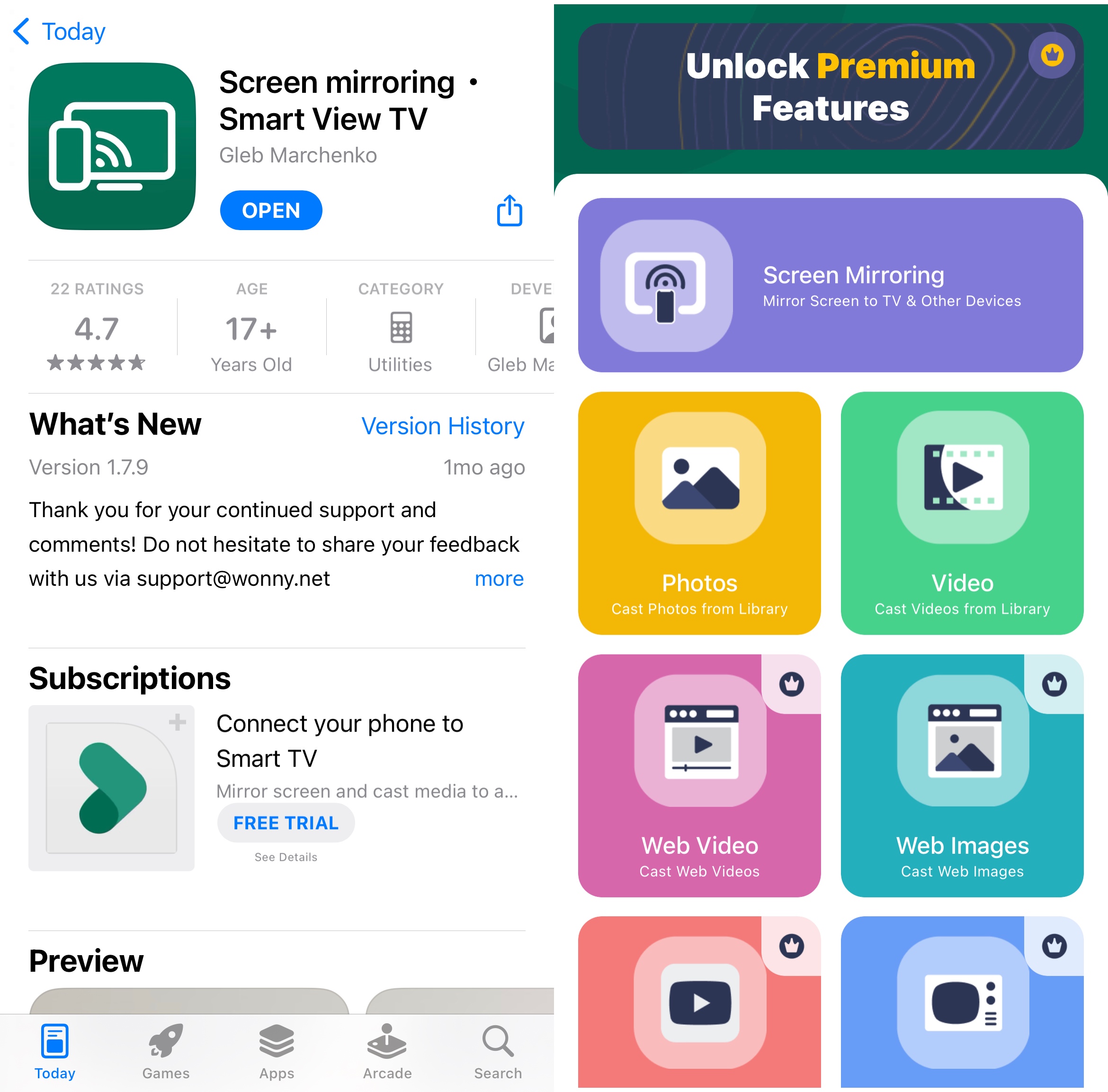
Darmowa wersja pozwala przesyłać tylko filmy i zdjęcia offline. Po przejściu na wersję premium możesz przesyłać filmy bezpośrednio z YouTube, a także IPTV.
Smart View Cast potrafi klonować ekran telefonu bez żadnych opóźnień, dlatego jest to solidny wybór do takich zastosowań jak granie i prezentacje.
Chociaż aplikacja świetnie sprawdza się zarówno w przesyłaniu treści offline, jak i w klonowaniu ekranu, fakt, że deweloperzy zdecydowali się zablokować przesyłanie online za paywallem, jest mylący, ponieważ można to zrobić za darmo, używając wyłącznie aplikacji Google Home.
Niemniej jednak klonowanie ekranu bez opóźnień to kusząca funkcja, więc warto ją wypróbować. Dodatkowo aplikacja ma ocenę 4,7/5 w App Store.
Pros
- Estetyczny interfejs użytkownika
- Przyjazna dla użytkownika aplikacja
- Umożliwia bezpłatne przesyłanie offline’owych treści i klonowanie ekranu telefonu
Cons
- Nie można przesyłać online filmów w bezpłatnej wersji
7. Replika・Klonowanie ekranu・Przesyłanie (cast)
Nie da się stworzyć listy darmowych aplikacji na Chromecast i nie uwzględnić Replica・Screen Mirroring・Cast. Obecnie jest to jedna z najlepszych aplikacji na rynku, między innymi dzięki minimalistycznemu interfejsowi i funkcjom.
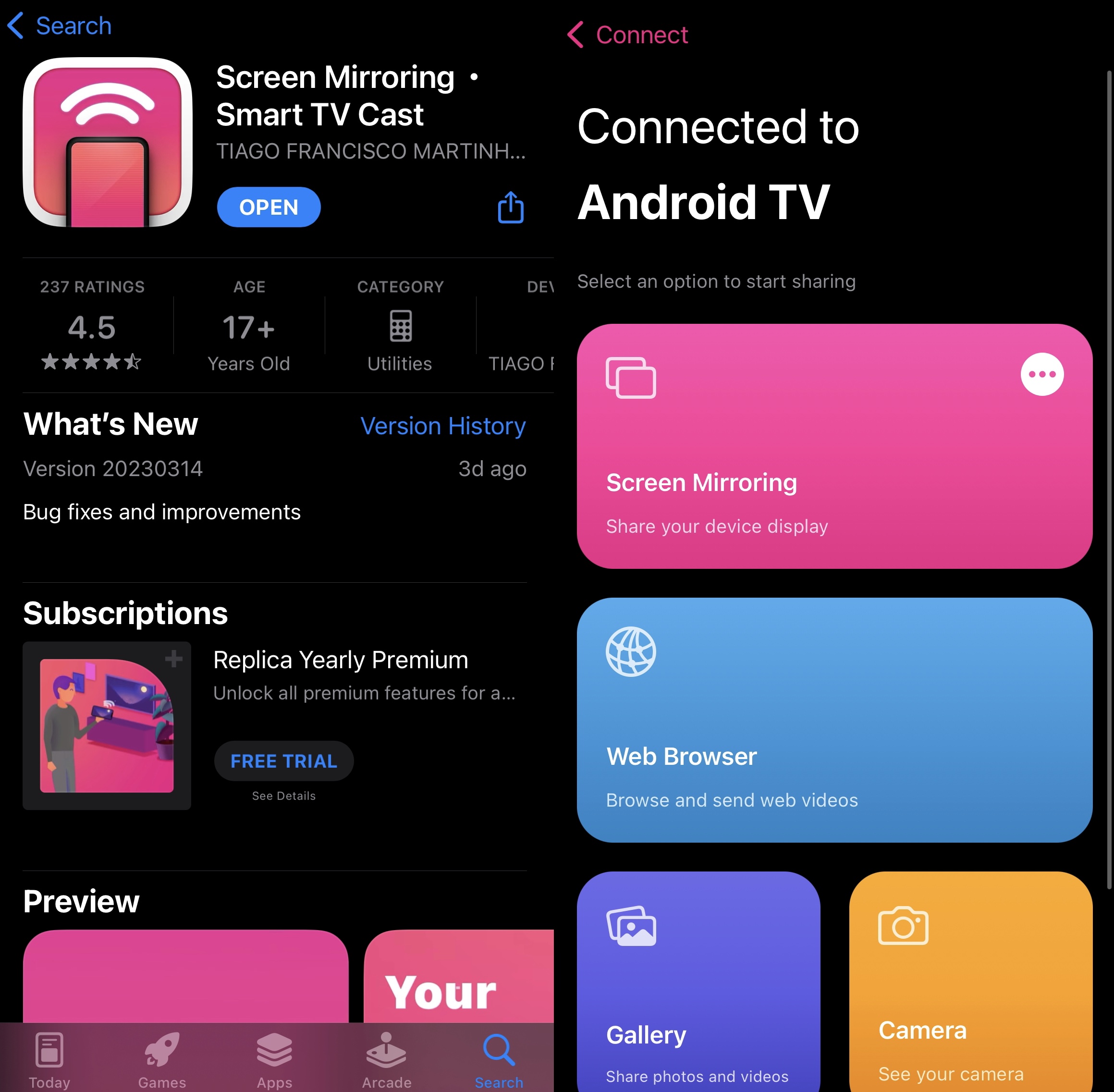
Możesz używać tej aplikacji do przesyłania treści offline i online oraz do mirroringu ekranu iPhone’a przez 15 minut. Jest dostępna na iOS i iPadOS.
Najlepsze jest to, że wersja premium kosztuje tylko 2,50 USD miesięcznie i ma także 3-dniową wersję próbną. W App Store ma ocenę 4,5/5.
Pros
- Minimalistyczny interfejs aplikacji sprawia, że jest ona niezwykle przyjazna dla użytkownika
- Aplikacja może być używana do przesyłania offline i online multimediów
- Posiada 3-dniową wersję próbną
Cons
- Dublowanie ekranu w wersji darmowej ma limit 15 minut
8. Web Video Cast | Przeglądarka na TV
Web Video Cast to przede wszystkim przeglądarka, której możesz używać do strumieniowania filmów online na Chromecast, ale ma też kilka innych funkcji. Na przykład możesz przesyłać pliki zapisane na iPhonie oraz przez IPTV.
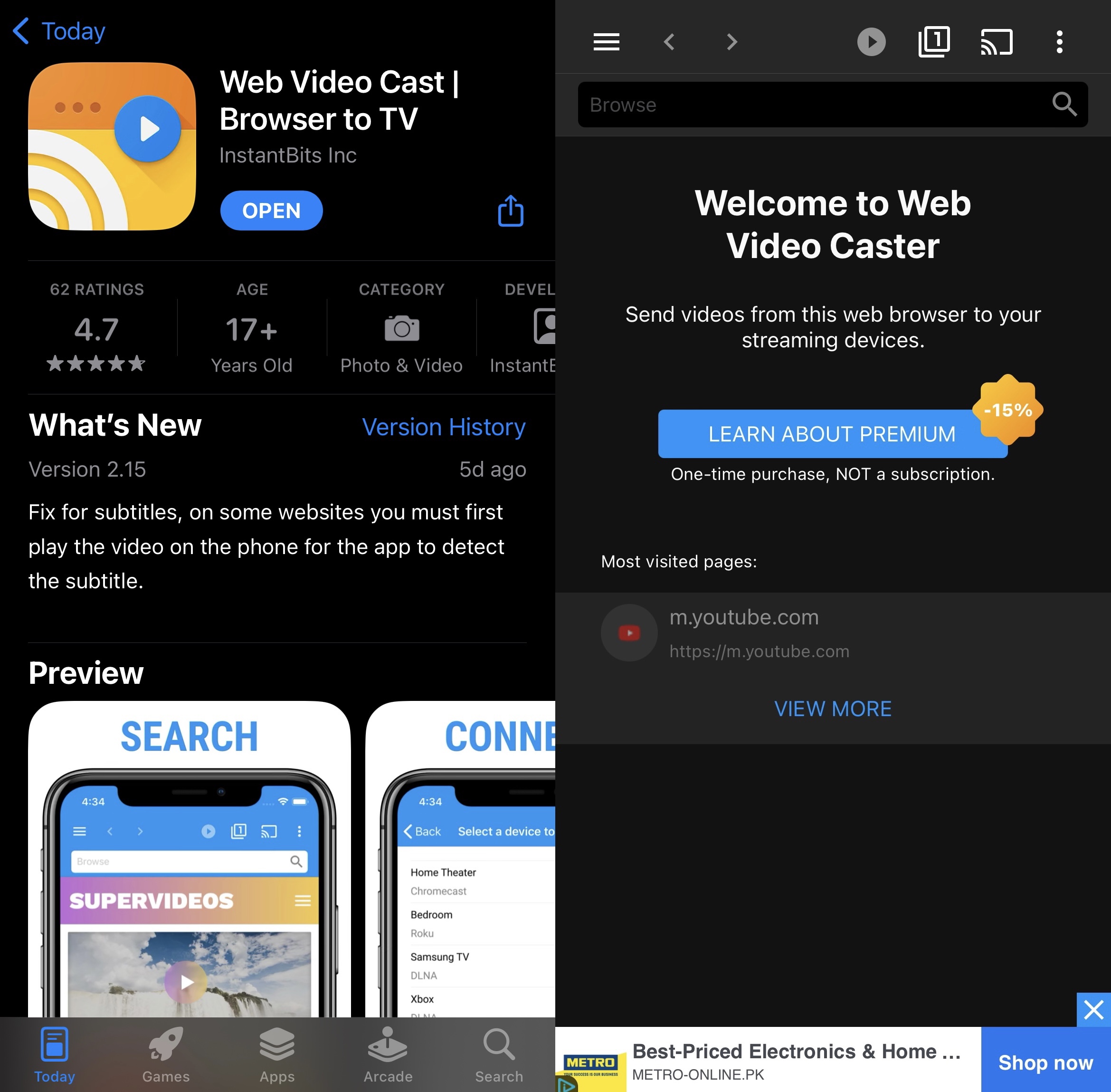
Aplikacja pozwala tworzyć playlistę, dzięki czemu nie musisz ręcznie wybierać kolejnego filmu. W aplikacji możesz uzyskać bezpośredni dostęp do pobrań i najnowszych folderów. W wersji premium możesz nawet tworzyć zakładki do swoich ulubionych serwisów streamingowych z filmami.
Web Video Cast potrafi wykrywać napisy na stronie, na której odtwarzany jest Twój film. W App Store aplikacja ma ocenę 4,7/5.
Pros
- Aplikacja umożliwia przesyłanie offline filmów i zdjęć
- Działa głównie jako przeglądarka, więc możesz przesyłać z dowolnej strony do strumieniowania wideo
- Umożliwia tworzenie playlist
Cons
- Brak mirroringu ekranu
- Funkcja zakładek wymaga subskrypcji premium
9. Streamer dla telewizorów Chromecast
Streamer for Chromecast TVs to darmowa aplikacja do przesyłania, która oferuje znacznie więcej niż tylko funkcję strumieniowania. Możesz nie tylko przesyłać muzykę i filmy, ale także używać tej aplikacji do zdalnego transferu plików z komputera na telefon oraz wyświetlania obrazu z kamery telefonu na telewizorze.
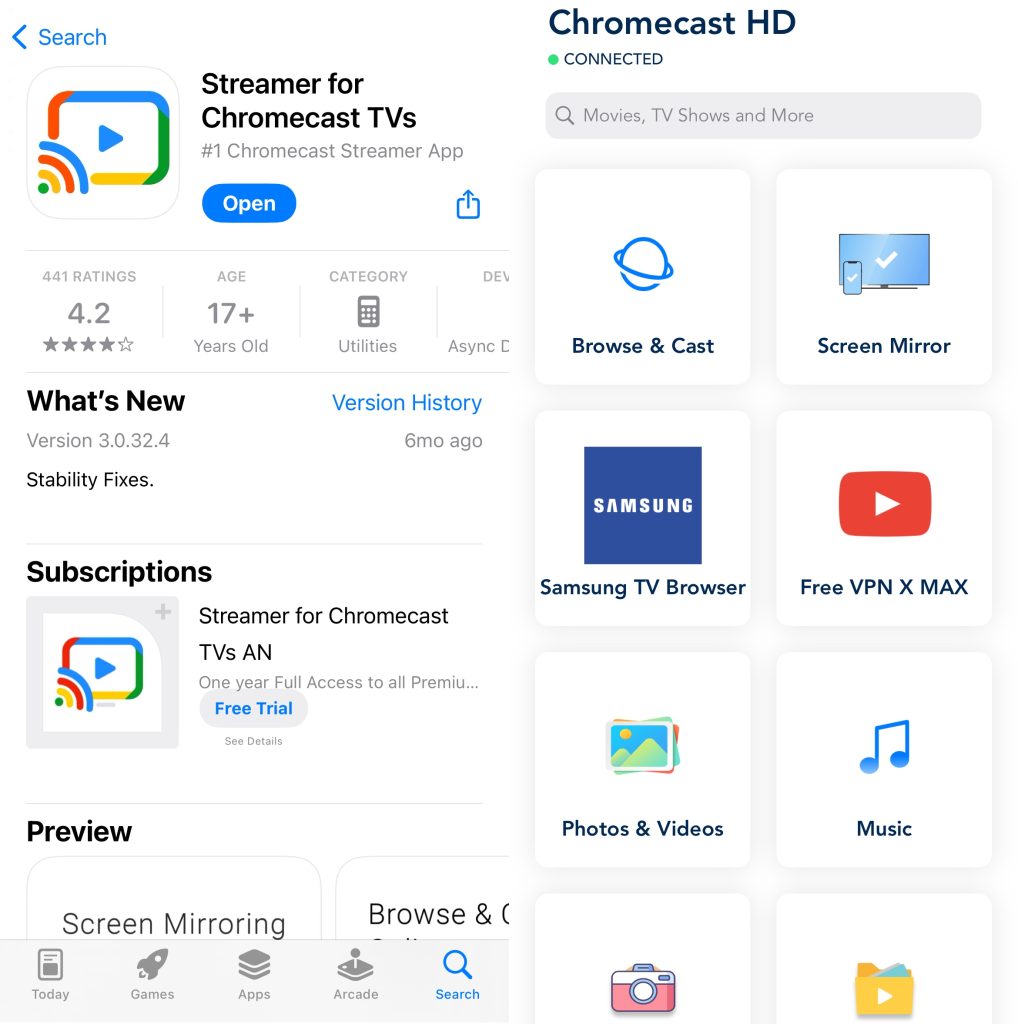
Podczas dublowania ekranu w tej aplikacji występuje niewielkie opóźnienie, więc może nie być najlepsza do grania. Jednak do strumieniowania wideo i oglądania filmów na większym ekranie telewizora polecamy wypróbować tę aplikację. W App Store ma ocenę 4,5/5.
Pros
- W wersji bezpłatnej nie ma reklam
- Umożliwia przesyłanie plików z komputera na telefon
- Posiada funkcję „Kamera na żywo”
Cons
- Dublowanie ekranu nie ma dźwięku w wersji darmowej
- Niewielkie opóźnienie podczas klonowania ekranu telefonu
10. Chromecaster: Oglądaj telewizję strumieniowo
Chociaż Chromecaster jest jedną z łatwiejszych w obsłudze darmowych aplikacji do przesyłania, to co jakiś czas wyświetla całkiem sporo reklam. Mimo to w aplikacji jest kilka naprawdę świetnych funkcji, które sprawiają, że warto z niej korzystać.
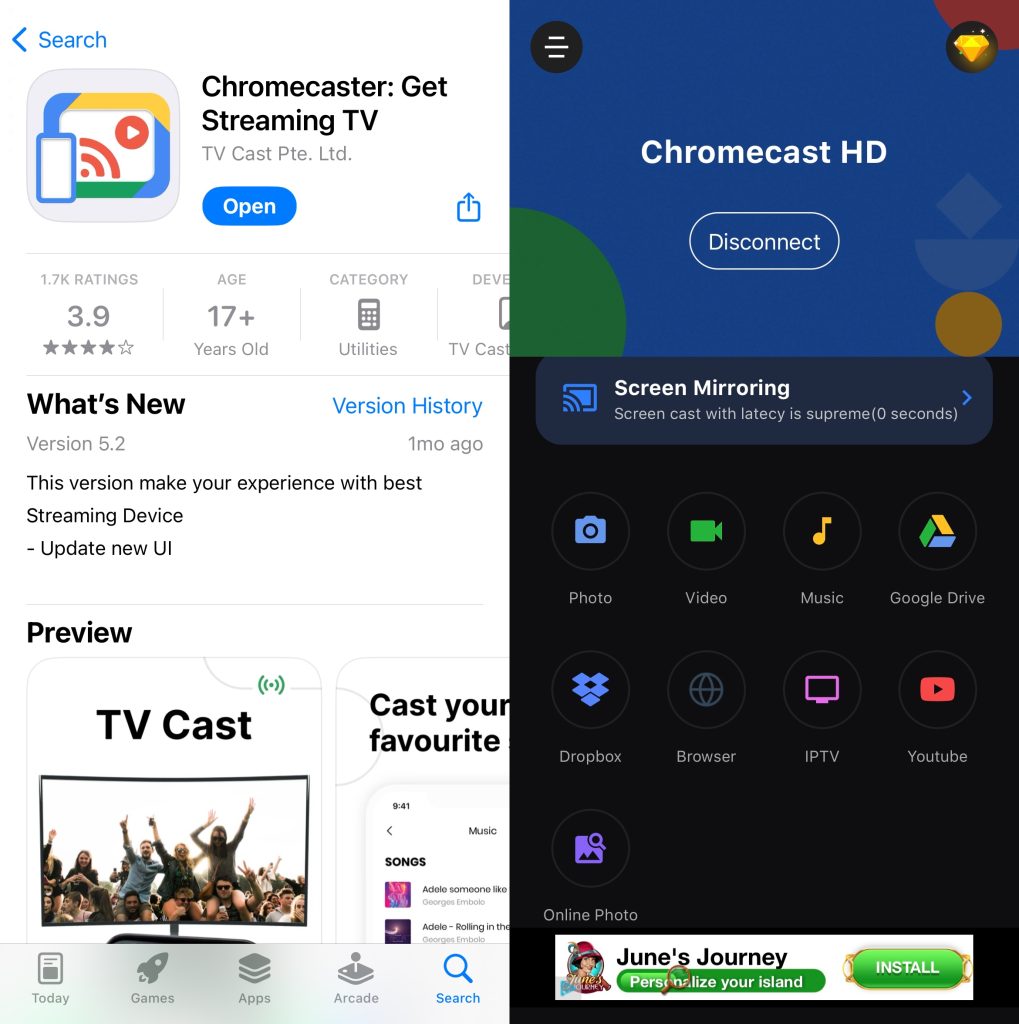
Na przykład możesz dublować ekran telefonu, przesyłać strumieniowo zdjęcia, filmy i muzykę, wysyłać pliki z kont Google Drive i Dropbox, a nawet przesyłać filmy bezpośrednio z YouTube i IPTV. Jeśli chcesz przesyłać strumieniowo filmy online, możesz skorzystać z wbudowanej przeglądarki. W App Store ma ocenę 4,1/5.
Pros
- Wypakowany funkcjami
- Przesyłaj bezpośrednio z YouTube
- Umożliwia przesyłanie plików z Google Drive i Dropbox
Cons
- Często wyświetla reklamy
Najlepsze aplikacje Chromecast na Androida
Przyjrzyjmy się teraz najlepszym aplikacjom Chromecast na Androida. Te aplikacje umożliwiają przesyłanie wszystkiego — od plików lokalnych po usługi streamingowe — dzięki czemu łatwo wyświetlisz swoje treści na dużym ekranie.
Oto trzy opcje aplikacji do klonowania ekranu, które użytkownicy Chromecasta z urządzeniami z Androidem powinni sprawdzić:
1. Castify
Jedna z najbardziej wszechstronnych aplikacji Chromecast na Androida, Castify nie tylko pozwala przesyłać na Chromecast, ale także obsługuje strumieniowanie na inne urządzenia, takie jak Roku, Apple TV i Fire TV. W przeciwieństwie do wielu innych darmowych aplikacji do streamingu nie blokuje swoich funkcji za paywallem.
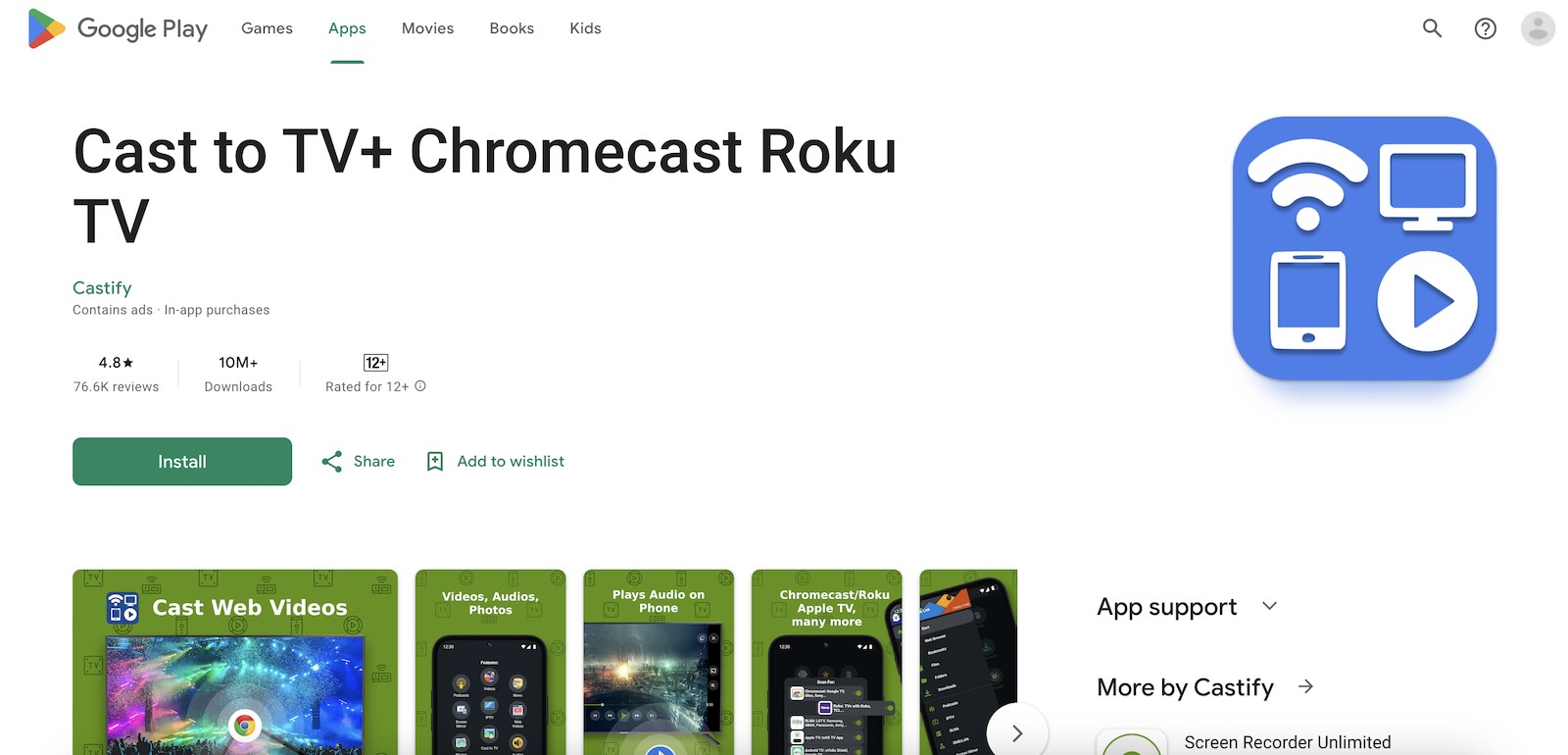
Możesz łatwo dublować ekran telefonu z Androidem, strumieniować pliki lokalne, uzyskiwać dostęp do filmów z sieci za pośrednictwem wbudowanej przeglądarki, a nawet strumieniować podcasty i IPTV. Jeśli szukasz aplikacji, która potrafi wszystko bez ograniczeń, to świetna opcja.
Najlepsze jest to, że ta darmowa aplikacja Chromecast na Androida ma ponad 10 milionów pobrań i solidną ocenę 4,5 gwiazdki w sklepie Google Play.
Pros
- Działa z Chromecast, Roku, Apple TV i Fire TV
- Bez paywalla dla kluczowych funkcji
- Obsługuje dublowanie ekranu, pliki lokalne i strumieniowanie z sieci
Cons
- Czasami ma tendencję do buforowania podczas streamingu
- Może czasami trochę szwankować, zwłaszcza podczas klonowania ekranu
2. LocalCast dla Chromecast i TV
LocalCast dla Chromecast i TV to kolejna świetna, wszechstronna aplikacja do przesyłania treści na telewizor. Podobnie jak Castify, obsługuje wiele urządzeń do strumieniowania, w tym Roku, Fire TV, a nawet marki telewizorów takie jak Samsung i LG.
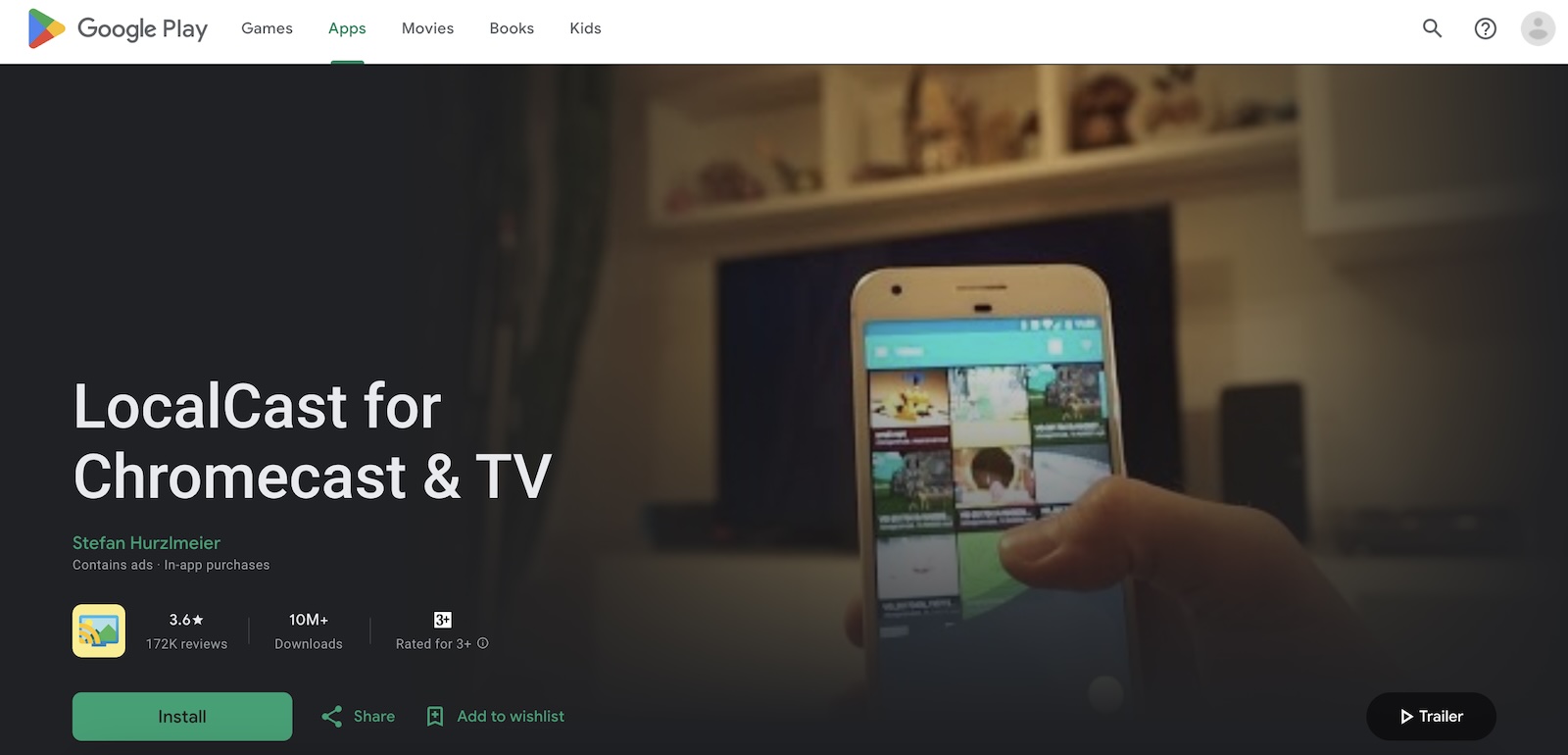
Pozwala przesyłać filmy z internetu oraz strumieniować lokalne pliki, takie jak zdjęcia, filmy i muzykę, prosto na telewizor z łatwością. Jednak czasami może działać nieco wolno, a podczas korzystania możesz napotkać problemy z zawieszaniem się.
Co więcej, jeśli korzystasz z darmowej wersji, reklamy mogą być dość irytujące. Mimo to jest to świetna aplikacja, jeśli szukasz wszechstronnej opcji strumieniowania. Ma też ponad 10 milionów pobrań oraz ocenę 3,6 w Sklepie Play.
Pros
- Działa z Chromecast, Roku, Fire TV oraz telewizorami Smart TV Samsung/LG
- Umożliwia przesyłanie filmów z internetu na urządzenie i strumieniowanie plików lokalnych
- Łatwy w obsłudze interfejs
Cons
- Reklamy mogą być irytujące dla bezpłatnych użytkowników
- Czasami może działać wolno
3. AirDroid
AirDroid Cast to wszechstronna aplikacja dla użytkowników Androida, która pozwala dublować ekran urządzenia na komputer PC, Maca, a nawet na Android TV. Obsługuje zarówno połączenia bezprzewodowe, jak i USB, dzięki czemu łatwo przesyłać obraz z ekranu telefonu lub tabletu wraz z pełnym dźwiękiem.
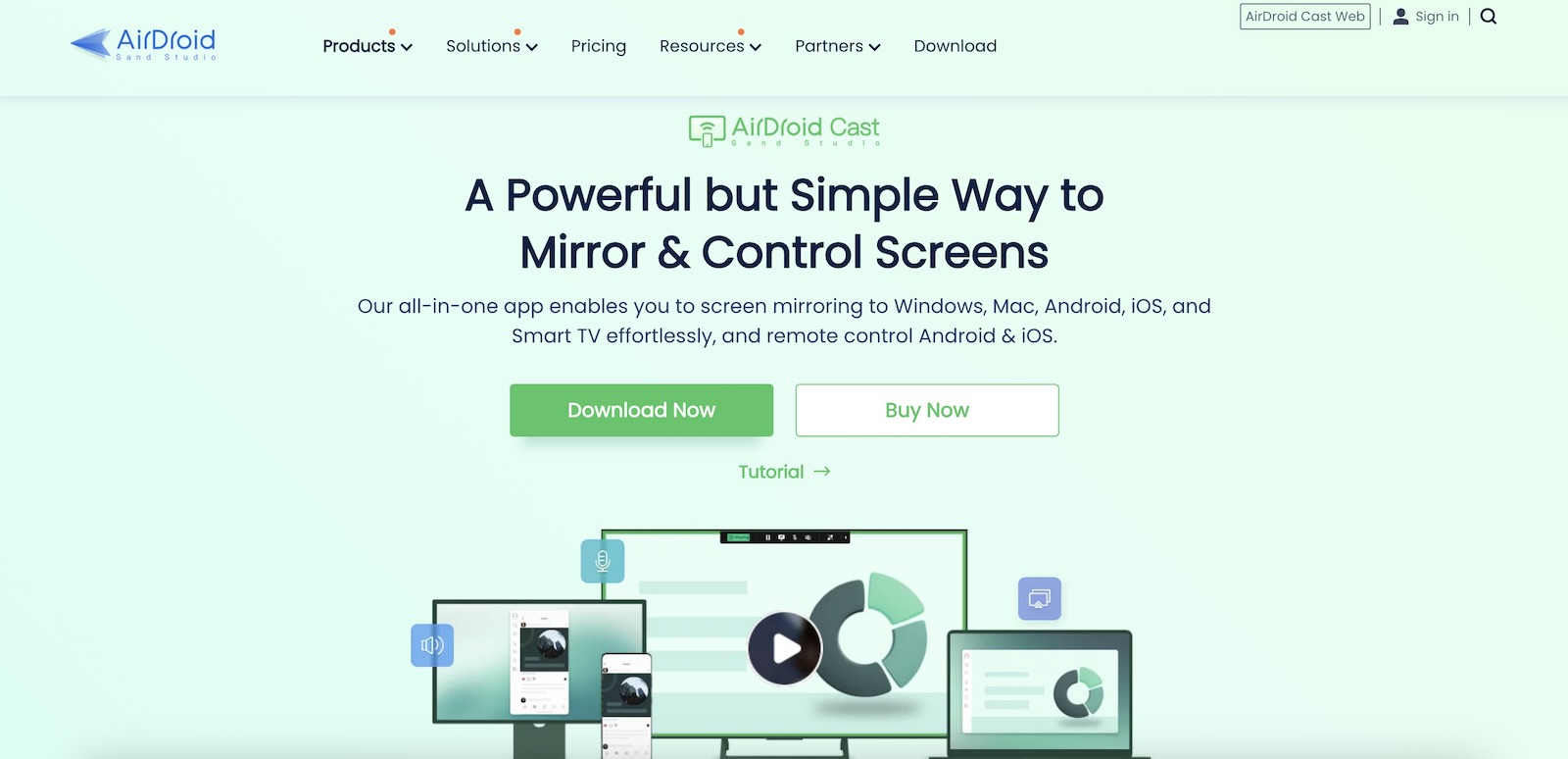
Aplikacja umożliwia także zdalne sterowanie urządzeniami z Androidem z poziomu komputera PC, co czyni ją przydatnym narzędziem zwiększającym produktywność. Jednak darmowa wersja jest ograniczona do podstawowego mirroringu i aby korzystać z pełnego zestawu funkcji w systemie Windows lub na Macu, potrzebna jest subskrypcja. Aby przesyłanie działało, telefon musi pozostać włączony, a podczas użytkowania mogą sporadycznie występować opóźnienia lub zawieszanie się.
Pros
- Obsługuje szeroką gamę urządzeń i platform (Android, iOS, Mac, PC, Smart TV)
- Opcje połączenia bezprzewodowego i USB
- Zdalne sterowanie urządzeniami mobilnymi za pomocą komputera PC
Cons
- Darmowa wersja oferuje tylko podstawowe kopiowanie ekranu
- Urządzenia muszą pozostać włączone, aby funkcja klonowania ekranu działała prawidłowo
Czy na Chromecast są wbudowane aplikacje?
Tak, istnieje mnóstwo aplikacji kompatybilnych z Chromecast. Te aplikacje są wstępnie zainstalowane na urządzeniu i możesz uzyskać do nich dostęp, gdy tylko podłączysz je do telewizora, bez potrzeby przesyłania (castowania) z innego urządzenia.
Wybór wbudowanych aplikacji będzie się różnił w zależności od tego, gdzie się znajdujesz i której wersji Chromecasta używasz. Ogólnie rzecz biorąc, możesz jednak spodziewać się, że na swoim urządzeniu Chromecast znajdziesz następujące aplikacje:
- ✏ YouTube
- ✏ Netflix
- ✏ Spotify
- ✏ Disney+
- ✏ NBA
- ✏ Hulu
- ✏ Amazon Prime Video
Rozwiązywanie problemów z łącznością Chromecasta
Jeśli masz problemy z połączeniem iPhone’a lub urządzenia z Androidem z urządzeniem Chromecast, jest kilka rzeczy, które możesz zrobić, aby rozwiązać ten problem:
- ❗ Sprawdź połączenie Wi‑Fi – najpierw upewnij się, że Chromecast jest połączony z tą samą siecią Wi‑Fi co iPhone lub urządzenie z Androidem. Jeśli nie, Google Home lub aplikacja innej firmy, z której korzystasz na telefonie, nie będzie w stanie go wykryć.
- ❗ Rozłącz VPN – jeśli masz VPN, musisz upewnić się, że nie jest włączony, gdy próbujesz połączyć się z urządzeniem Chromecast.
- ❗ Zaktualizuj iPhone’a lub urządzenie z Androidem – sprawdź ustawienia telefonu, aby zobaczyć, czy jest dostępna jakaś aktualizacja.
- ❗ Zresetuj Chromecasta – jeśli masz urządzenie Chromecast, naciśnij i przytrzymaj na nim przycisk, aby je zresetować, a następnie spróbuj ponownie sparować je z iPhone’em lub urządzeniem z Androidem. Jeśli Twój telewizor ma wbudowany Chromecast, może być konieczne wymuszenie ponownego uruchomienia w ustawieniach telewizora.
Jak wybrać idealną aplikację Chromecast na iPhone’a i Androida
To Ty ostatecznie decydujesz, którą aplikację wybrać, i zależy to od różnych czynników. Oto kilka kwestii, które warto wziąć pod uwagę, a które mogą ułatwić Ci podjęcie decyzji:
- ✅ Funkcje – zastanów się, jakie funkcje oferuje aplikacja, i sprawdź, czy spełniają Twoje wymagania. Większość darmowych aplikacji Chromecast od firm trzecich będzie mieć funkcje takie jak przesyłanie offline i online oraz klonowanie ekranu, ale niektóre z nich mogą wymagać subskrypcji premium.
- 😊 Łatwość obsługi – upewnij się, że sprawdzisz, jak łatwo korzysta się z aplikacji. Czy wyświetla zbyt wiele reklam? Czy łatwo uzyskać dostęp do wszystkich jej funkcji? To tylko niektóre z pytań, które warto zadać podczas oceny przyjazności dla użytkownika aplikacji Chromecast.
- ⭐ Opinie – App Store jest pełen aplikacji, które twierdzą, że robią rzeczy, których nie potrafią. Dlatego ważne jest, aby czytać opinie użytkowników i sprawdzać oceny na różnych stronach internetowych. Jeśli aplikacja ma głównie słabe opinie, najlepiej z niej nie korzystać.
- 📱 Zgodność – jeśli korzystasz z wielu platform, sprawdź, czy aplikacja, którą chcesz pobrać, obsługuje je wszystkie. Wiele aplikacji firm trzecich działa na iOS, iPadOS, Androidzie, a nawet Windowsie.
- 💸 Wersja premium – zalecamy wybór aplikacji, która ma tanią wersję premium, abyś mógł/mogła łatwo dokonać aktualizacji, jeśli kiedykolwiek poczujesz potrzebę odblokowania większej liczby funkcji lub usunięcia reklam.
- 💿 Aktualizacje – zawsze upewnij się, że sprawdzasz, kiedy aplikacja była ostatnio aktualizowana. Częste aktualizacje oznaczają, że deweloperzy są zaangażowani w słuchanie obaw swoich użytkowników.
Wniosek
Po przeczytaniu tego poradnika powinieneś mieć dobre wyobrażenie o tym, jak bezpłatnie przesyłać obraz z iPhone’a/Androida na Chromecast za pomocą niezawodnych aplikacji. Ustalenie, które aplikacje współpracują z Chromecastem, nie jest obecnie zbyt trudne. Wyzwaniem jest wybranie właściwej spośród wielu dostępnych opcji. Gdy skonfigurujesz Chromecasta za pomocą Google Home, będziesz potrzebować aplikacji innej firmy do przesyłania i dublowania ekranu urządzenia.
Użytkownikom iPhone’a polecamy DoCast, które jest bez reklam i pozwala łatwo przesyłać filmy oraz dublować ekran.
W przypadku Androida najlepszą aplikacją dla Chromecasta jest Castify. To wszechstronna aplikacja, która obsługuje wiele urządzeń do strumieniowania i oferuje płynne przesyłanie oraz dublowanie bez żadnych reklam.
Często zadawane pytania
Możesz połączyć się z Chromecastem za darmo za pomocą Google Home. Automatycznie wykrywa Twoje urządzenie Chromecast i pomaga połączyć je z tą samą siecią Wi‑Fi co Twój iPhone. Podłączenie iPhone’a do telewizora zajmuje tylko kilka sekund i jest jednym z warunków wstępnych do przesyłania lub klonowania ekranu telefonu.
Istnieje mnóstwo aplikacji innych firm dla Chromecasta, z których możesz korzystać na swoim iPhonie. Polecamy DoCast, jeśli chcesz przesyłać offline treści multimedialne i dublować ekran iPhone’a. To prosta aplikacja, która zapewnia korzystanie bez reklam i dubluje ekran iPhone’a bez żadnych opóźnień.
Do internetowego przesyłania treści z sieci polecamy aplikację iWebTV.
Tak, istnieje wiele darmowych aplikacji do Chromecasta, z których możesz korzystać. Sam Chromecast ma wstępnie zainstalowane różne aplikacje, takie jak YouTube, Netflix, Spotify i Disney+. Aby połączyć iPhone’a z urządzeniem do streamingu, potrzebujesz Google Home — darmowej aplikacji, która pozwala przesyłać (castować) filmy online z aplikacji takich jak YouTube i Netflix. Jeśli jednak chcesz przesyłać multimedia offline i dublować ekran telefonu, potrzebujesz aplikacji innej firmy, takiej jak DoCast. Pamiętaj, że funkcja dublowania wymaga płatnej subskrypcji.
Oficjalną aplikacją Chromecast na iPhone’a jest aplikacja Google Home. Umożliwia ona konfigurację i zarządzanie urządzeniem Chromecast, a także przesyłanie strumieniowe treści z obsługiwanych aplikacji na telewizor. Chociaż aplikacja nie odzwierciedla bezpośrednio ekranu iPhone’a, pozwala przesyłać filmy, muzykę i zdjęcia z aplikacji takich jak YouTube, Netflix i Zdjęcia Google na Chromecast.
Tak, Google ogłosił Google TV Streamer jako następcę Chromecast with Google TV w sierpniu 2024 roku. Google oświadczył również, że będzie nadal wspierać istniejące urządzenia Chromecast poprzez aktualizacje oprogramowania i zabezpieczeń.
Nie zawsze potrzebujesz osobnego dongla Chromecast. Wiele nowszych telewizorów Smart TV i urządzeń do strumieniowania ma wbudowany Google Cast, więc możesz przesyłać bezpośrednio na telewizor z kompatybilnej aplikacji. Google Cast jest dostępny w wybranych telewizorach marek takich jak Sony, Vizio, Sharp, Hisense i Panasonic, a także na urządzeniach z Android TV i Google TV. Obsługa może się różnić w zależności od modelu, dlatego przed konfiguracją sprawdź specyfikację swojego telewizora.
Najpierw upewnij się, że telefon oraz telewizor lub urządzenie Chromecast są połączone z tą samą siecią Wi‑Fi. W iOS 14 i nowszych sprawdź, czy aplikacja ma uprawnienie do dostępu do Sieci lokalnej w Ustawienia > Prywatność i bezpieczeństwo > Sieć lokalna. To uprawnienie jest wymagane, aby aplikacje mogły wykrywać urządzenia z obsługą Google Cast. Jeśli telewizor nadal się nie pojawia, spróbuj ponownie uruchomić aplikację, urządzenie Chromecast i router, a następnie sprawdź ponownie.

