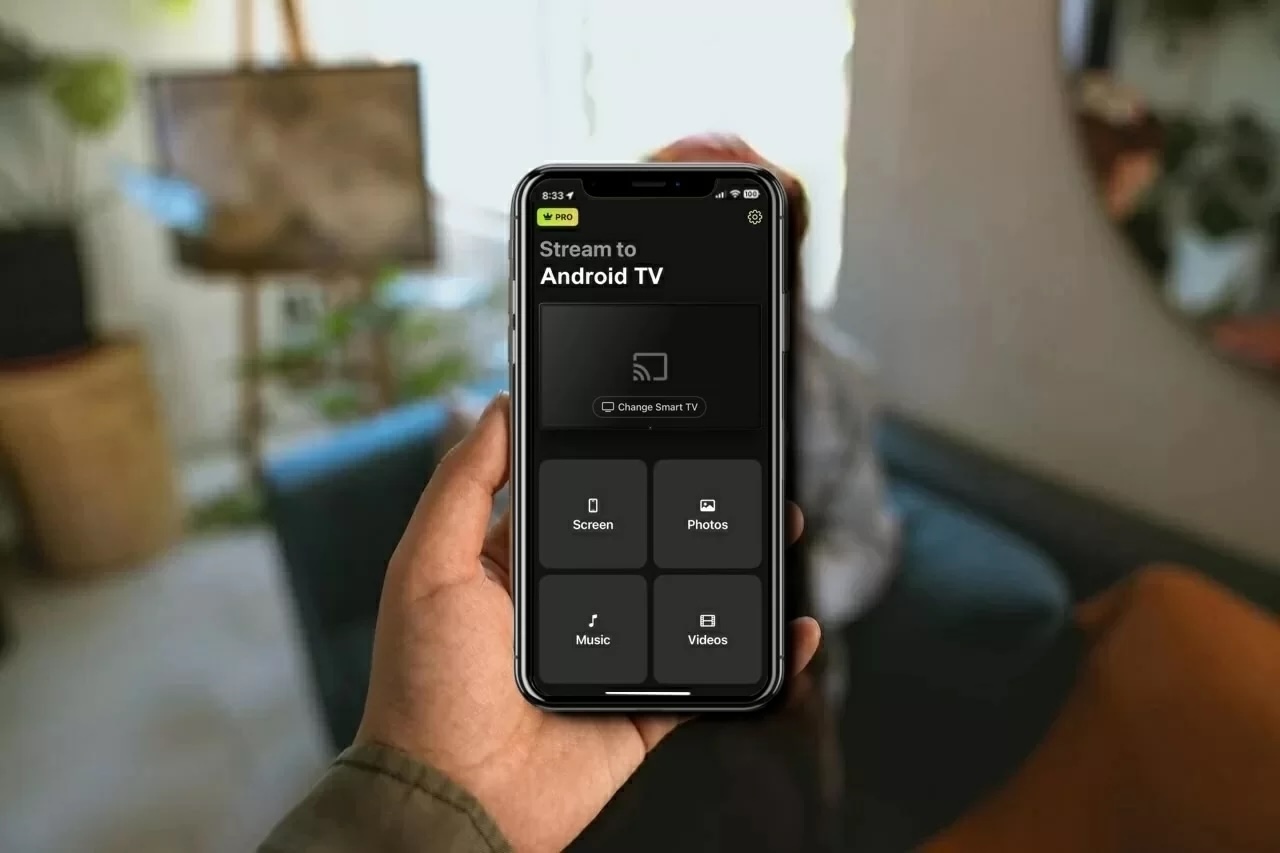
Ihre Lieblingssendungen auf dem großen Bildschirm zu streamen sollte einfach und unterhaltsam sein, aber die falsche Chromecast-App auszuwählen, kann richtig nervig sein. Vielleicht bleiben Sie mit lästigen Verzögerungen oder unerwarteten Gebühren hängen, mit denen Sie nicht gerechnet haben.
Wir haben uns die Zeit genommen, viele verschiedene Casting-Tools auszuprobieren, damit Sie es nicht müssen. Wir haben uns offizielle Optionen wie die Google Home App angesehen, ebenso wie einige hoch bewertete Drittanbieter-Apps, mit denen Sie Ihren Bildschirm spiegeln können. Das haben wir herausgefunden: welche tatsächlich funktionieren, welche wirklich kostenlos sind und welche sich herunterzuladen lohnen. Wir wollten Ihnen einen ehrlichen Überblick über die besten kostenlosen Chromecast-Apps da draußen geben.
Beste Chromecast-Apps für das iPhone
Videoanleitung
Um Google Chromecast-Apps zu verwenden, musst du dein Streaming-Gerät zunächst mithilfe von Google Home einrichten. Denk daran, dass du iOS 14 oder höher verwenden musst, um Chromecast nutzen zu können.
Vor diesem Hintergrund findest du hier einige der besten kostenlosen Apps für Chromecast:
1. DoCast
DoCast is one of the best Chromecast apps for iPhone, allowing you to stream unlimited photos and mirror your phone’s screen. Unlike most third-party apps, DoCast features a simple, ad-free interface, making it easy to explore and use its features.
Screen mirroring is only available in the premium version, which you can try using the app’s free 3-day trial version. The app does a really great job of mirroring an iPhone without any delay or lag.
There are some additional features in the free version. For example, you can stream music and cast offline media content. Its user-friendly interface and free features are the reason it’s at the top of our Chromecast apps list. Beyond Chromecast devices, DoCast also supports compatible LG, Samsung, Sony, Roku, Fire TV, and Google TV devices, as well as many other TVs and streaming platforms.
Schritt-für-Schritt-Anleitung
So kannst du DoCast verwenden, um den Bildschirm deines iPhones zu spiegeln:
1. Open DoCast after downloading it from the App Store.

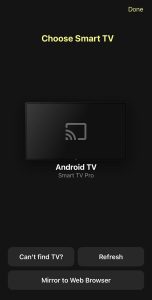
2. Stelle sicher, dass sowohl dein iPhone als auch dein TV mit demselben WLAN-Netzwerk verbunden sind. Starte die App, erteile alle erforderlichen Berechtigungen und tippe auf Smart TV auswählen.

3. Tippe in der Liste auf deinen Chromecast TV.
4. Tippe im Hauptmenü der App auf Bildschirm.

5. Passen Sie die Einstellungen, die Sie auf Ihrem iPhone sehen, an, bevor Sie mit dem Spiegeln beginnen. Hier können Sie die Videoqualität ändern.
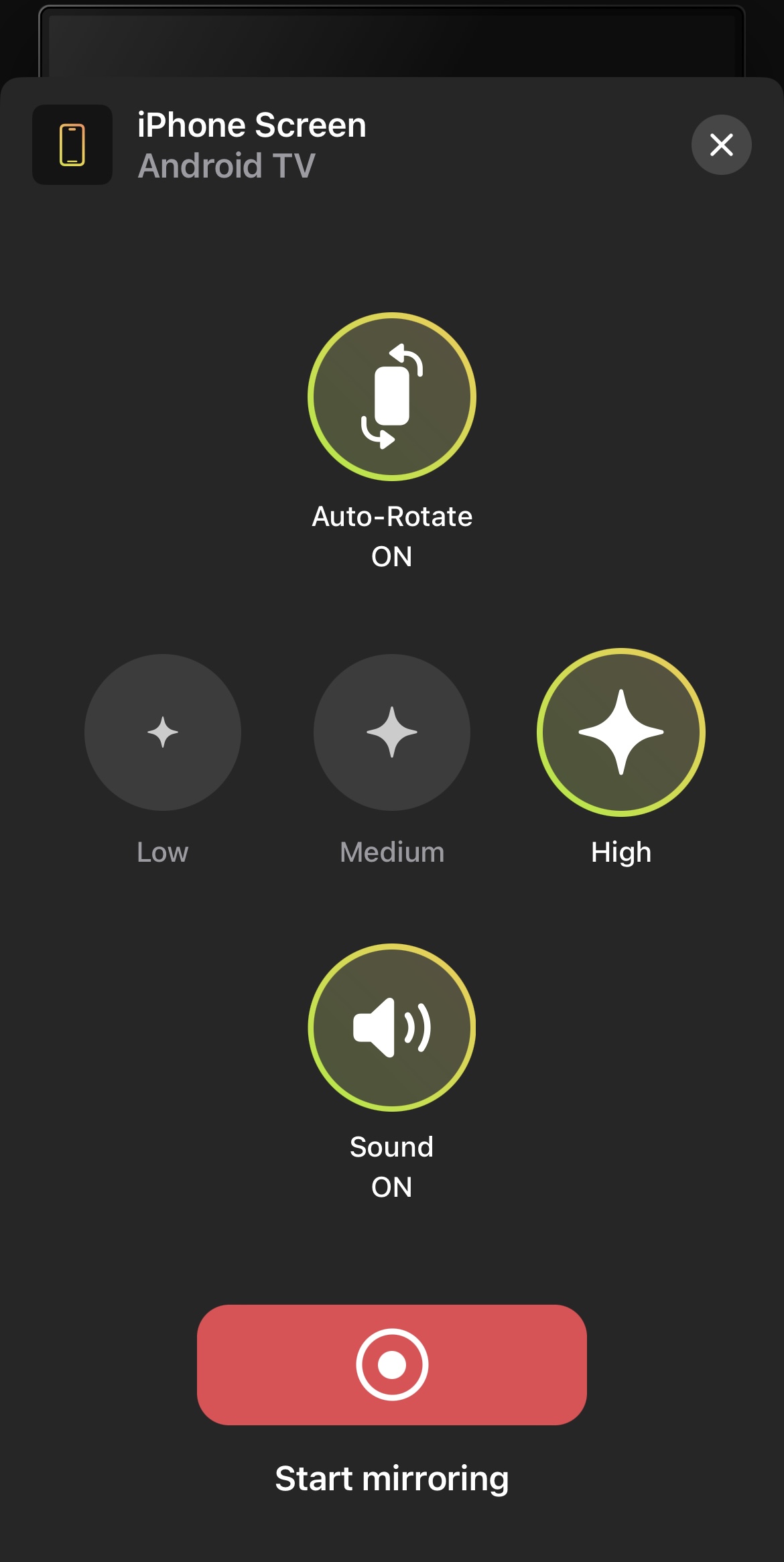
6. Sobald du bereit bist, tippe unten auf dem Bildschirm auf die rote Broadcast-Schaltfläche.
7. Tippen Sie auf Übertragung starten, um die Bildschirmspiegelung zu beginnen.

Vorteile
- In der kostenlosen Version gibt es keine Werbung
- Es unterstützt auch Fire TV, Roku und DLNA-kompatible Geräte
- Einfach zu bedienen
Nachteile
- Kann keine Online-Videos streamen
- Bildschirmspiegelung ist nur in der Premium-Version verfügbar
Hinweise: Suchst du nach einer kostenlosen Universalfernbedienungs-App für das iPhone? Lade TVRem herunter und steuere mehrere Geräte ganz einfach!
2. Google Chromecast App – Google Home
Google Home ist eine kostenlose Chromecast-App für das iPhone, mit der du dein Chromecast-Gerät einrichten kannst. Sobald du deinen Chromecast mit dieser App eingerichtet hast, kannst du beginnen, Videos aus kompatiblen Apps wie YouTube, Netflix und Google Fotos zu streamen.
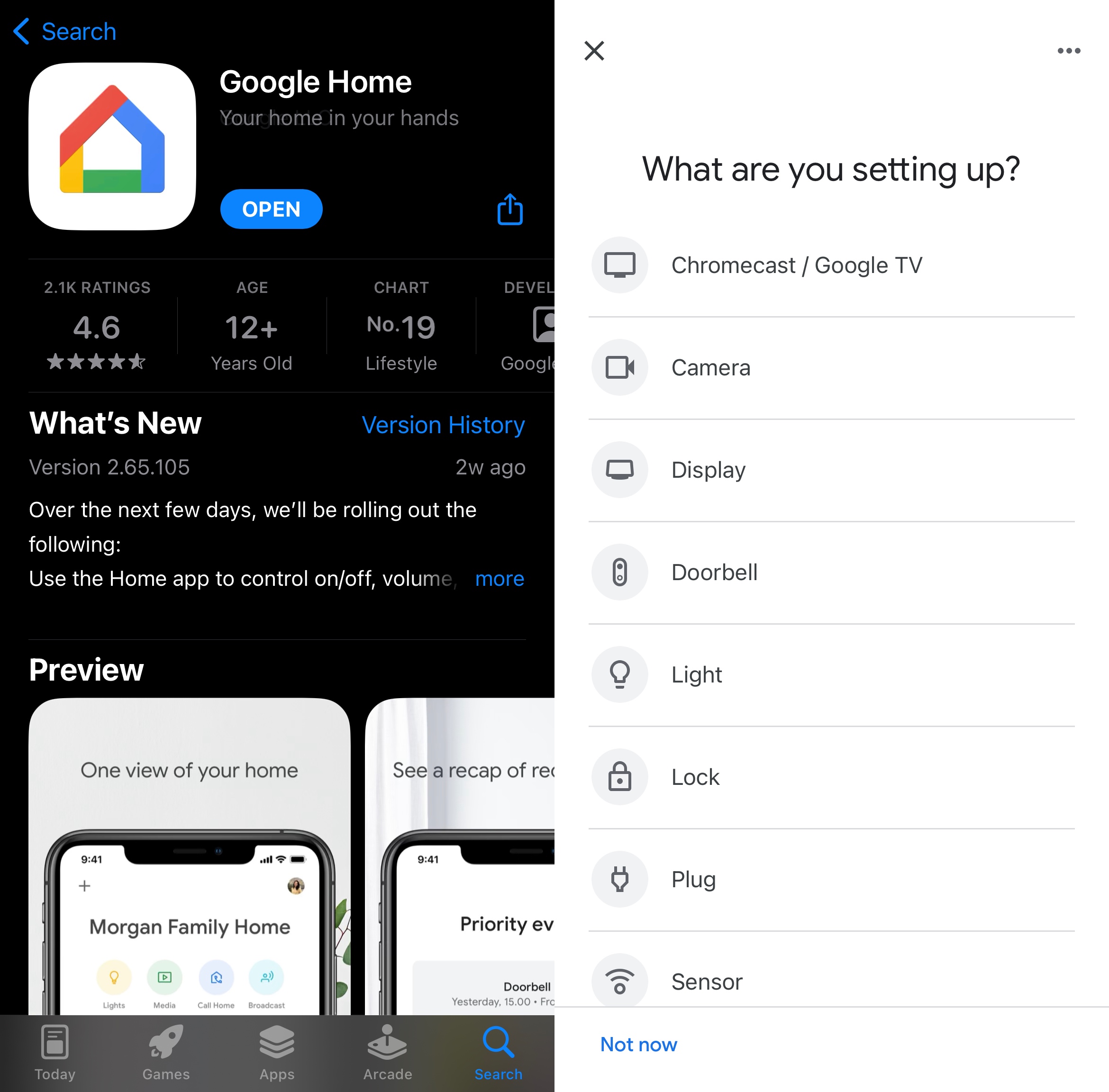
Beachte, dass du Medieninhalte nicht aus jeder App streamen kannst. Dafür benötigst du eine Drittanbieter-App. Dennoch ist die Einrichtung unglaublich einfach, und es dauert nur ein paar Sekunden, um damit mit dem Streamen zu beginnen.
Im App Store hat Google Home eine Bewertung von 4,6/5. Das Einzige, was der App fehlt, ist eine Bildschirmspiegelungsfunktion.
Vorteile
- Ermöglicht dir, Videos und Fotos aus verschiedenen Apps zu streamen
- Einfach einzurichten
- Völlig kostenlos und zeigt keine Werbung
Nachteile
- Kann es nicht verwenden, um offline oder heruntergeladene Fotos oder Videos zu streamen
- Ermöglicht dir nicht, den Bildschirm deines iPhones zu spiegeln
3. TV Cast Chromecast
TV Cast Chromecast ist eine kostenlose Chromecast-App eines Drittanbieters, mit der du Offline-Fotos und -Videos sowie Online-Videos über einen integrierten Browser streamen und den Bildschirm deines iPhones spiegeln kannst.
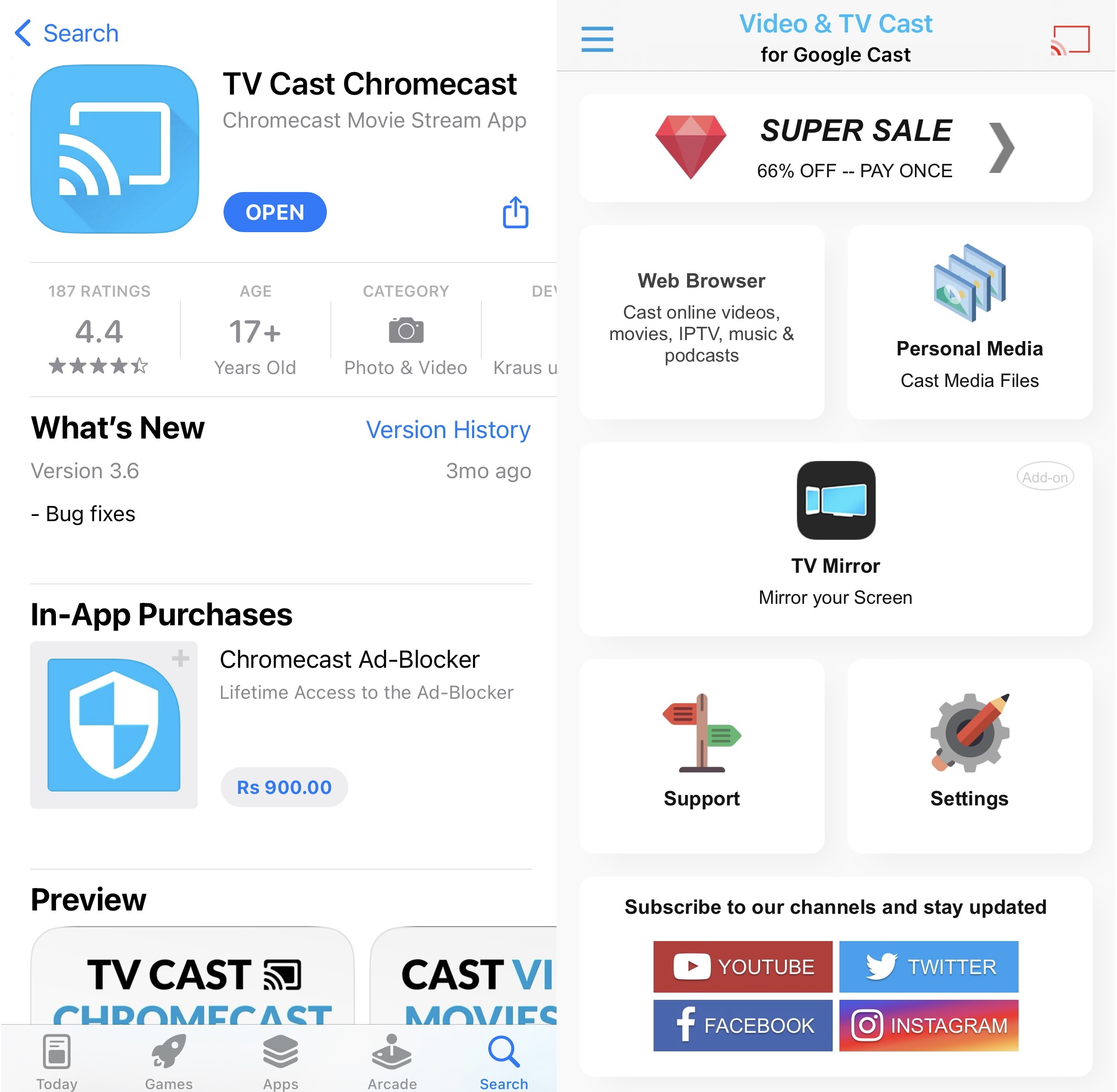
Die Bildschirmspiegelungsfunktion ist ein Add-on, das separat heruntergeladen werden muss. Mit dieser App kannst du außerdem IPTV, Musik und Podcasts streamen. Sie sucht automatisch nach deinem Chromecast-Gerät und benötigt nur ein paar Sekunden, um eine Verbindung herzustellen.
TV Cast Chromecast hat im App Store eine Bewertung von 4,4/5.
Was uns an der App nicht gefällt, ist, dass die kostenlose Version zu viele Anzeigen zeigt. Außerdem kannst du nur die drei neuesten Fotos oder Videos auf deinem iPhone streamen.
Vorteile
- Fotos und Videos, die auf deinem iPhone gespeichert sind, übertragen
- Ermöglicht es dir, den Bildschirm deines iPhones zu spiegeln
- Fähig, Webvideos, IPTV, Musik und Podcasts zu übertragen
Nachteile
- Die kostenlose Version überträgt nur die drei neuesten Fotos oder Videos
4. Spiegeln für die Chromecast-App
Die Mirror for Chromecast App, besser bekannt als AirBeamTV, ist eine weitere Drittanbieter-App, die du verwenden kannst, um Offline- und Online-Medieninhalte von deinem iPhone auf deinen Fernseher zu streamen.
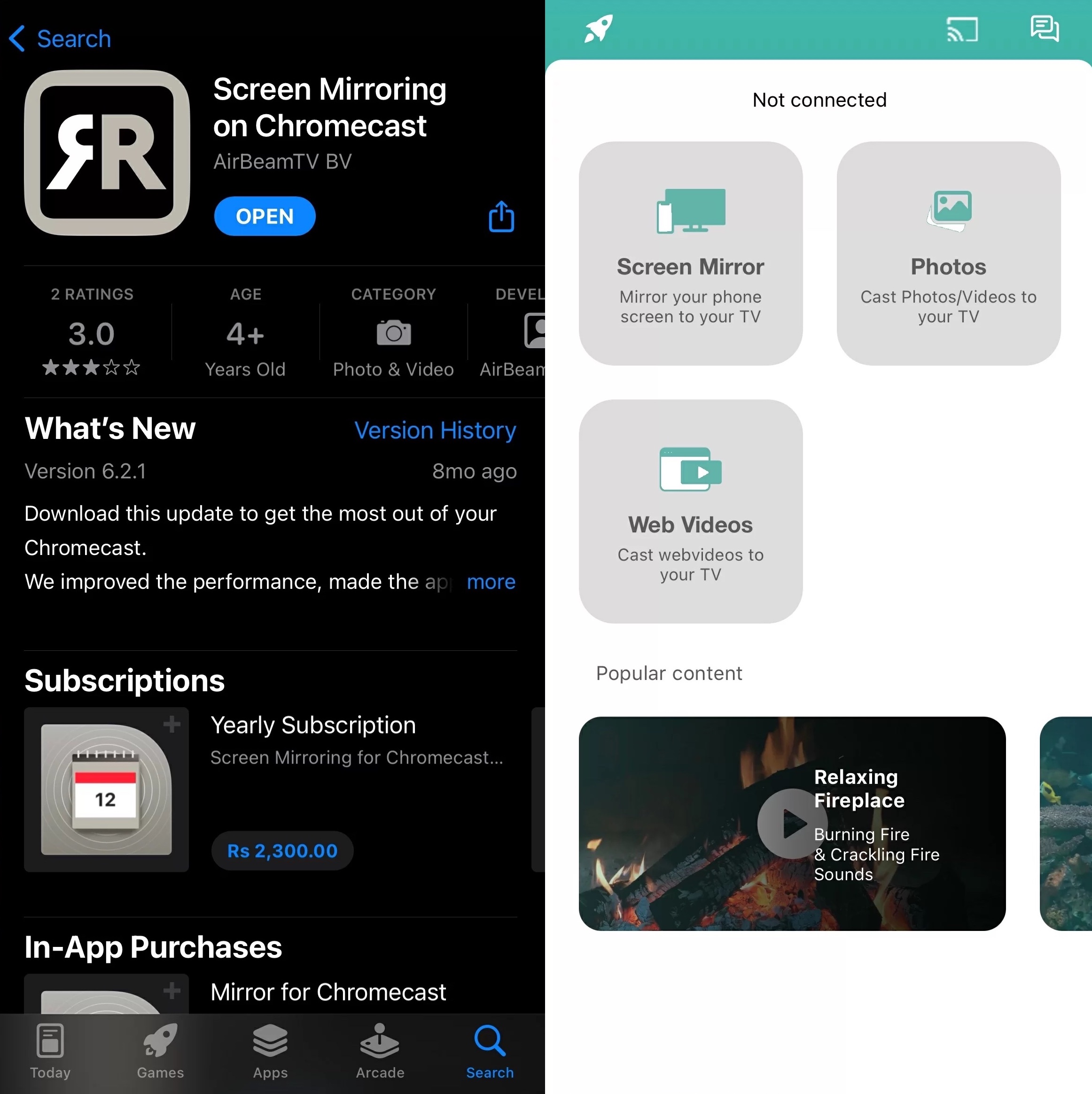
Wie die meisten Chromecast-Apps von Drittanbietern ermöglicht AirBeamTV das Bildschirmspiegeln auf dem iPhone. Das Besondere an dieser App ist, dass sie auf mehreren Plattformen verfügbar ist, darunter iPadOS, macOS und Android.
Das Dashboard der App ist deutlich aufgeräumter als das vieler anderer Apps. Im App Store hat die App eine Bewertung von 3,0/5.
In der kostenlosen Version hörst du beim Bildschirmspiegeln keinen Ton, und es gibt eine Latenz von 2–3 Sekunden, daher ist sie nicht die perfekte App zum Spielen.
Vorteile
- Die App ist nicht voller Werbung
- Verfügbar auf mehreren Plattformen
- Überträgt sowohl Offline- als auch Online-Medieninhalte
Nachteile
- Kein Audio bei der Bildschirmspiegelung
- Leichte Latenz während der Bildschirmspiegelung
5. iWebTV: Webvideos auf den Fernseher streamen
Wenn du etwas suchst, um Videos direkt aus einem Browser zu streamen, dann ist iWebTV die App, die du suchst. Sie verfügt über einen integrierten Webbrowser, mit dem du jedes Video von einer Videostreaming-Website streamen kannst.
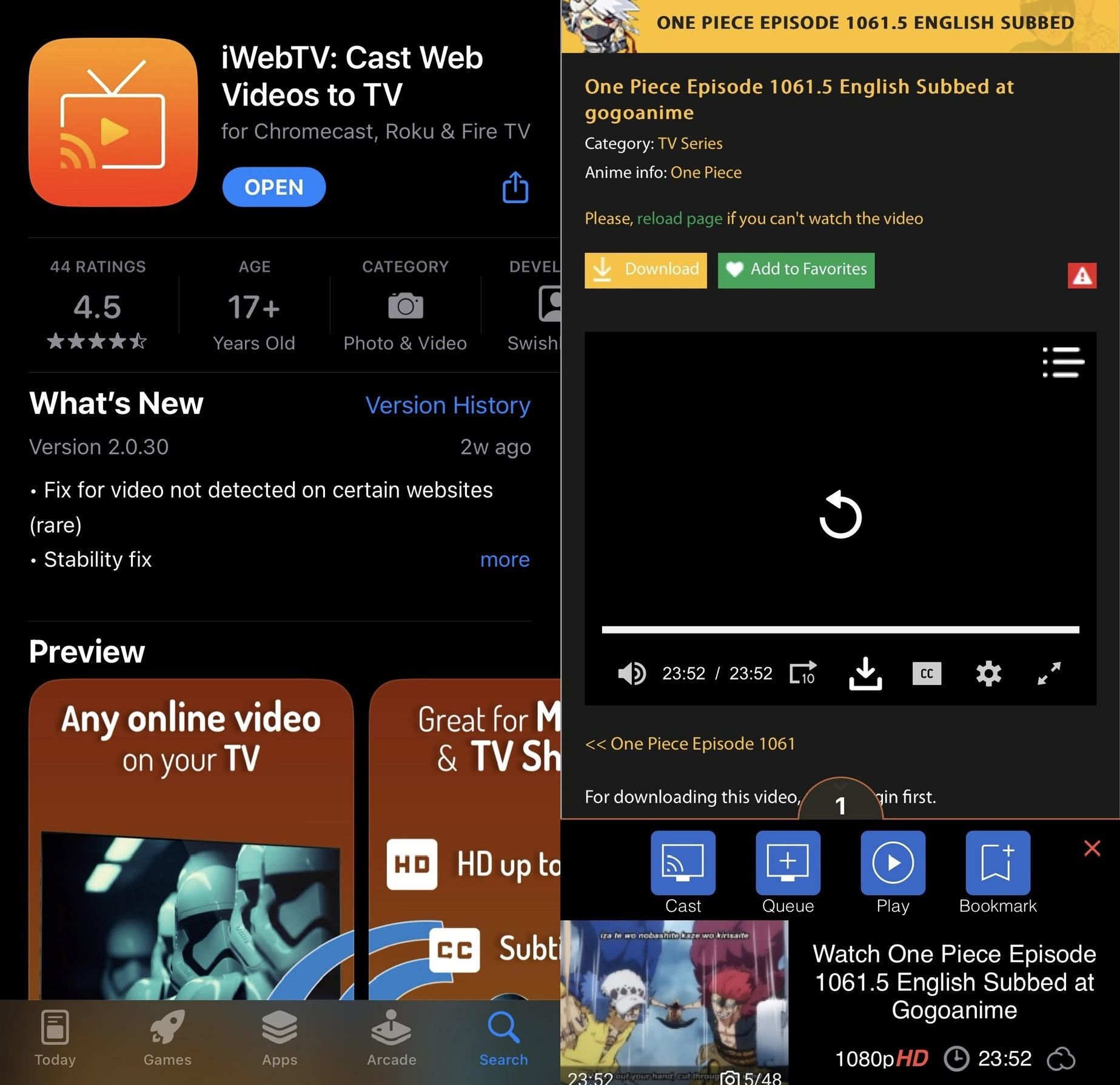
Es gibt keine weiteren Funktionen. Was diese App beim Streamen von Online-Videos besser macht als andere, ist, dass sie dir ermöglicht, sie kostenlos in 1080p zu streamen. Du musst dir vor dem Abspielen deines Videos nicht einmal Werbung ansehen!
Sobald dein Video auf deinem Fernseher abgespielt wird, kannst du auf deinem iPhone eine Playlist erstellen. Außerdem erhältst du auf dem Smartphone Wiedergabesteuerungen, mit denen du die Videoqualität anpassen und Untertitel hinzufügen kannst.
Die App hat im App Store eine Bewertung von 4,5/5, aber wir sind der Meinung, dass sie ihre Benutzeroberfläche noch etwas verbessern könnte. Manchmal kann es zu Störungen kommen, wenn du versuchst, Videos von bestimmten Websites zu streamen.
Vorteile
- Speziell für das Streamen von Online-Videos entwickelt
- Ermöglicht es dir, Videos in 1080p ohne zusätzliche Kosten zu streamen
- Zeigt keine aufdringliche Werbung
Nachteile
- Gelegentliche Störungen beim Casten von bestimmten Websites
6. Bildschirmspiegelung・Smart View Cast
Screen Mirror・Smart View Cast ist eine weitere App mit einem visuell ansprechenden App-Design, das sie unglaublich einfach zu bedienen macht. Die kostenlose Version bietet eingeschränktes Bildschirmspiegeln und ermöglicht es dir, sowohl Offline- als auch Online-Medieninhalte kostenlos zu streamen.
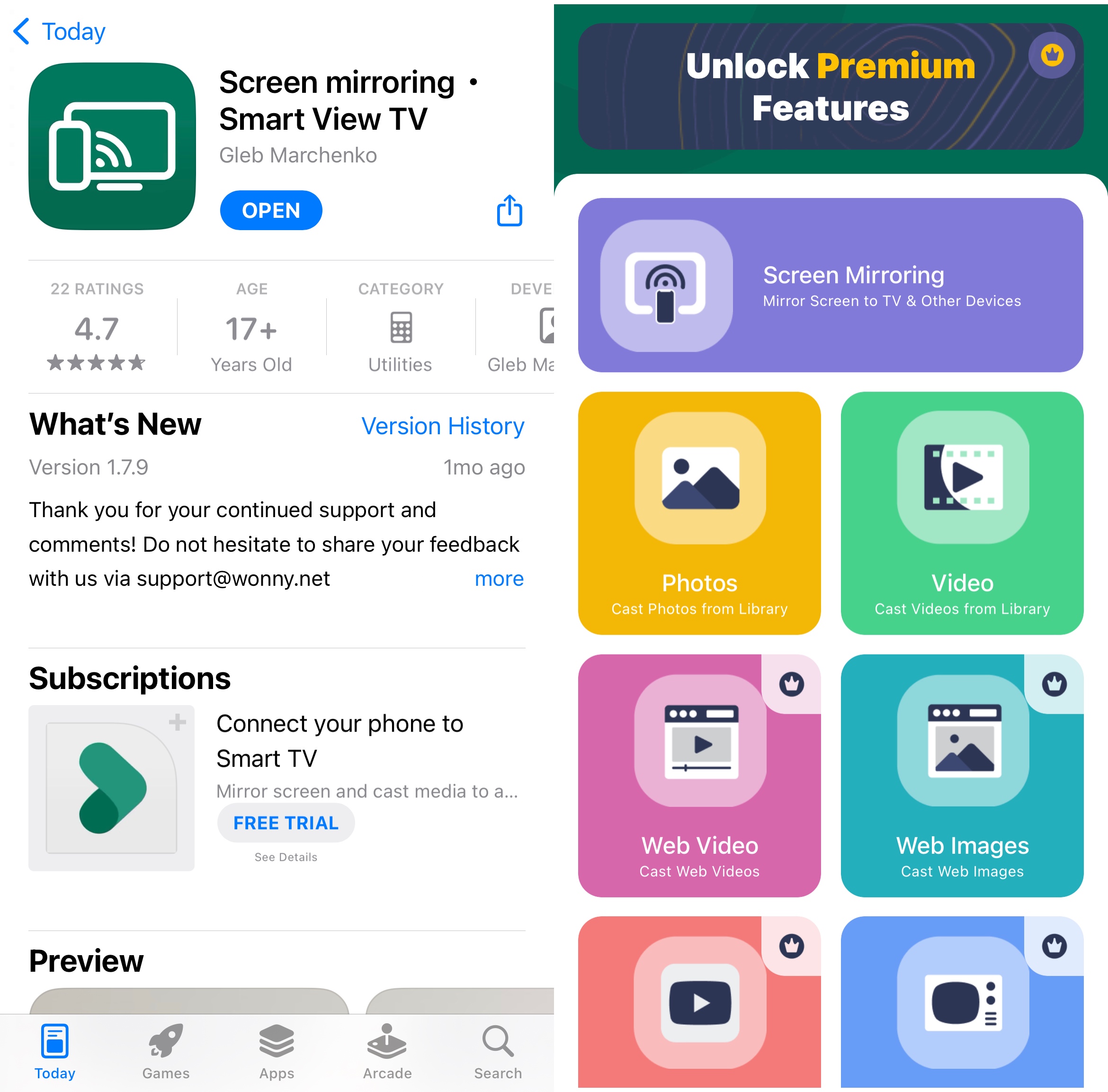
Die kostenlose Version erlaubt dir nur, Offline-Videos und -Fotos zu streamen. Wenn du auf die Premium-Version upgradest, kannst du Videos direkt von YouTube sowie IPTV streamen.
Smart View Cast ist in der Lage, den Bildschirm deines Telefons ohne jegliche Latenz zu spiegeln, weshalb es eine solide Wahl für Dinge wie Gaming und Präsentationen ist.
Während die App sowohl zum Streamen von Offline-Inhalten als auch zur Bildschirmspiegelung großartig ist, ist die Tatsache verwirrend, dass die Entwickler sich entschieden haben, das Online-Streaming hinter einer Paywall zu sperren, da du es kostenlos nur mit der Google Home App machen kannst.
Nichtsdestotrotz ist die Bildschirmspiegelung ohne Verzögerung ein verlockendes Feature, sodass es sich lohnt, sie auszuprobieren. Außerdem hat die App im App Store eine Bewertung von 4,7/5.
Vorteile
- Ästhetisch ansprechende UI
- Benutzerfreundliche App
- Ermöglicht es dir, Offline-Inhalte zu streamen und den Bildschirm deines Smartphones kostenlos zu spiegeln
Nachteile
- Online-Videos können in der kostenlosen Version nicht übertragen werden
7. Replikat・Bildschirmspiegelung・Übertragen
Es ist unmöglich, eine Liste kostenloser Apps für Chromecast zu erstellen und dabei nicht Replica・Screen Mirroring・Cast einzubeziehen. Es ist derzeit eine der besten Apps auf dem Markt, auch dank seiner minimalistischen Benutzeroberfläche und Funktionen.
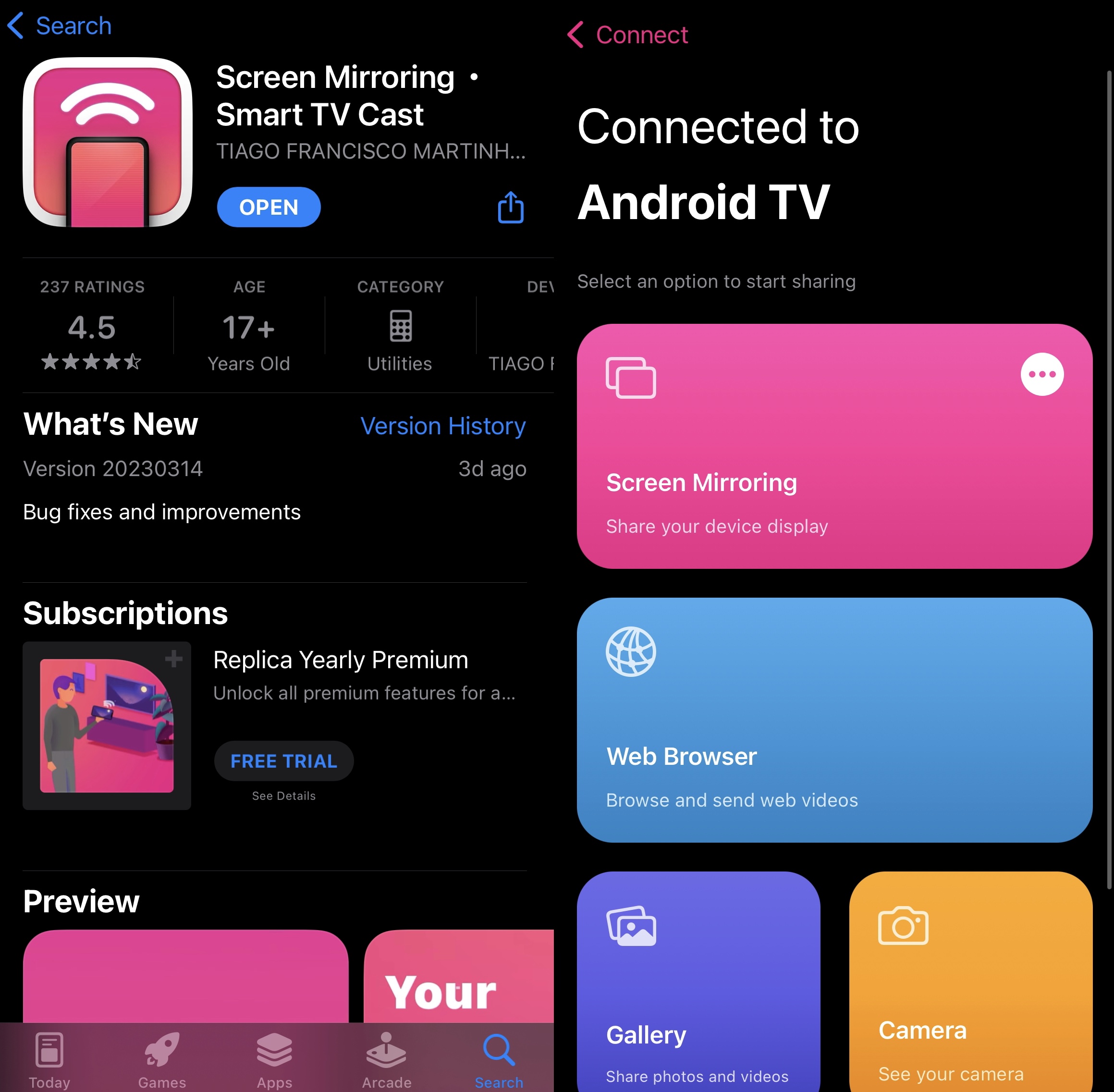
Mit dieser App kannst du Offline- und Online-Inhalte streamen und den Bildschirm deines iPhones 15 Minuten lang spiegeln. Sie ist für iOS und iPadOS verfügbar.
Das Beste daran ist, dass die Premium-Version nur 2,50 $ pro Monat kostet und außerdem eine 3-tägige Testversion bietet. Im App Store hat sie eine Bewertung von 4,5/5.
Vorteile
- Die minimalistische Benutzeroberfläche der App macht sie äußerst benutzerfreundlich
- App kann verwendet werden, um Offline- und Online-Medien zu streamen
- Hat eine 3-tägige Testversion
Nachteile
- Bildschirmspiegelung in der kostenlosen Version ist auf 15 Minuten begrenzt
8. Web Video Cast | Browser zum TV
Web Video Cast ist in erster Linie ein Browser, den Sie verwenden können, um Online-Videos auf Ihren Chromecast zu streamen, aber er hat auch einige andere Funktionen. Zum Beispiel können Sie Dateien casten, die auf Ihrem iPhone gespeichert sind, und auch über IPTV.
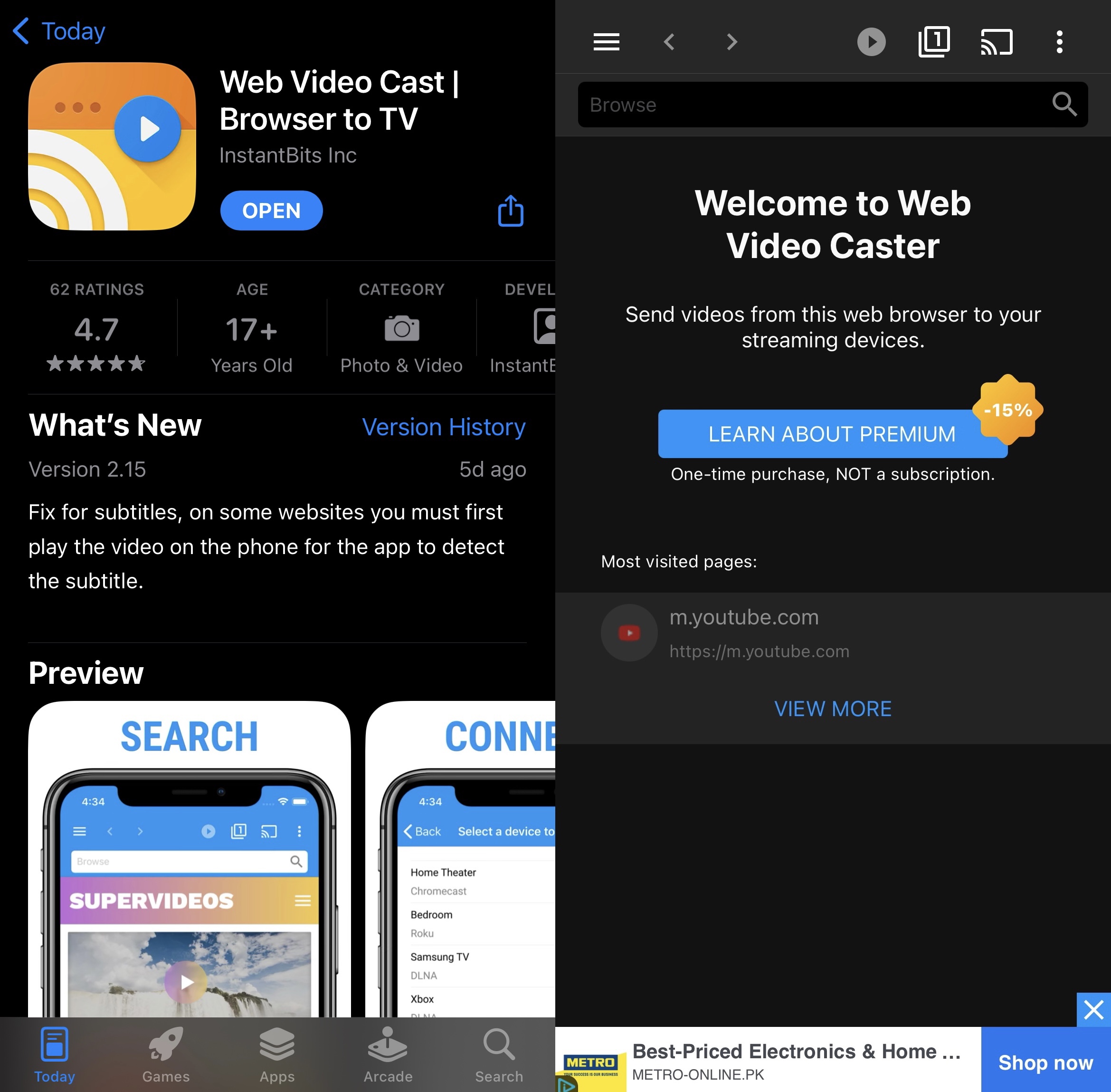
Mit der App können Sie eine Wiedergabeliste erstellen, sodass Sie das nächste Video nicht manuell auswählen müssen. Sie können in der App direkt auf die Downloads und die zuletzt verwendeten Ordner zugreifen. Mit der Premium-Version können Sie sogar Lesezeichen für Ihre bevorzugten Video-Streaming-Websites erstellen.
Web Video Cast ist in der Lage, Untertitel auf der Seite zu erkennen, auf der Ihr Video gestreamt wird. Im App Store ist sie mit 4,7/5 bewertet.
Vorteile
- Mit der App kannst du Offline-Videos und -Fotos übertragen
- Fungiert hauptsächlich als Browser, sodass du von jeder Video-Streaming-Website streamen kannst
- Ermöglicht Ihnen, Playlists zu erstellen
Nachteile
- Keine Bildschirmspiegelung
- Die Lesezeichenfunktion erfordert ein Premium-Abonnement
9. Streamer für Chromecast-Fernseher
Streamer für Chromecast-TVs ist eine kostenlose Cast-App, die Ihnen viel mehr als nur Streaming-Funktionalität bietet. Sie können nicht nur Musik und Videos casten, sondern diese App auch nutzen, um Dateien von Ihrem PC aus der Ferne auf Ihr Smartphone zu übertragen und die Kamera Ihres Smartphones auf Ihrem TV anzuzeigen.
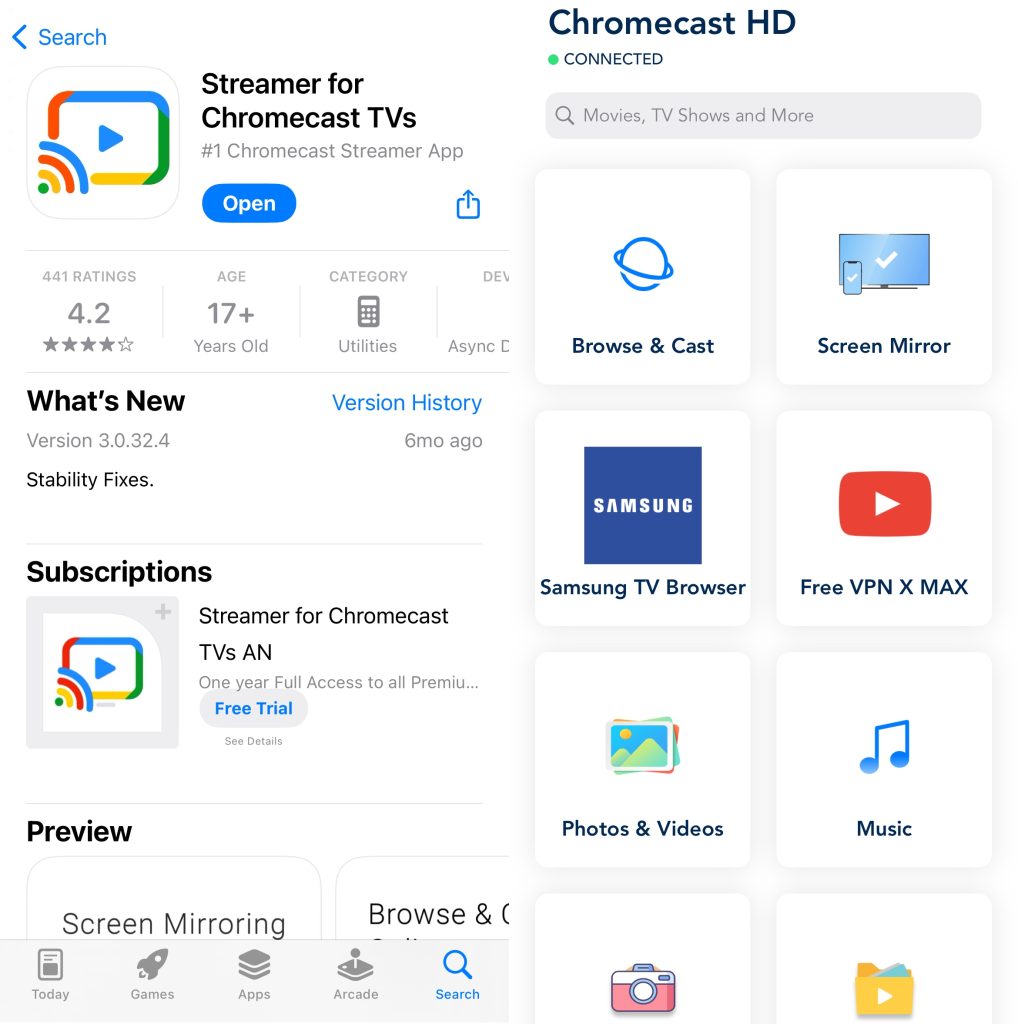
Beim Bildschirmspiegeln in dieser App gibt es eine leichte Verzögerung, daher ist sie möglicherweise nicht ideal zum Spielen. Für das Streamen von Videos und das Ansehen von Filmen auf einem größeren TV-Bildschirm empfehlen wir jedoch, diese App auszuprobieren. Im App Store hat sie eine Bewertung von 4,5/5.
Vorteile
- In der kostenlosen Version gibt es keine Werbung
- Ermöglicht es Ihnen, Dateien vom PC auf das Telefon zu übertragen
- Verfügt über eine „Live-Kamera“-Funktion
Nachteile
- Bildschirmspiegelung hat in der kostenlosen Version keinen Ton
- Leichte Verzögerung beim Spiegeln des Smartphone-Bildschirms
10. Chromecaster: Hol dir Streaming-TV
Während Chromecaster eine der leichter zu verwendenden kostenlosen Casting-Apps ist, werden hin und wieder ziemlich viele Anzeigen eingeblendet. Dennoch gibt es einige wirklich großartige Funktionen in der App, die sie lohnenswert machen.
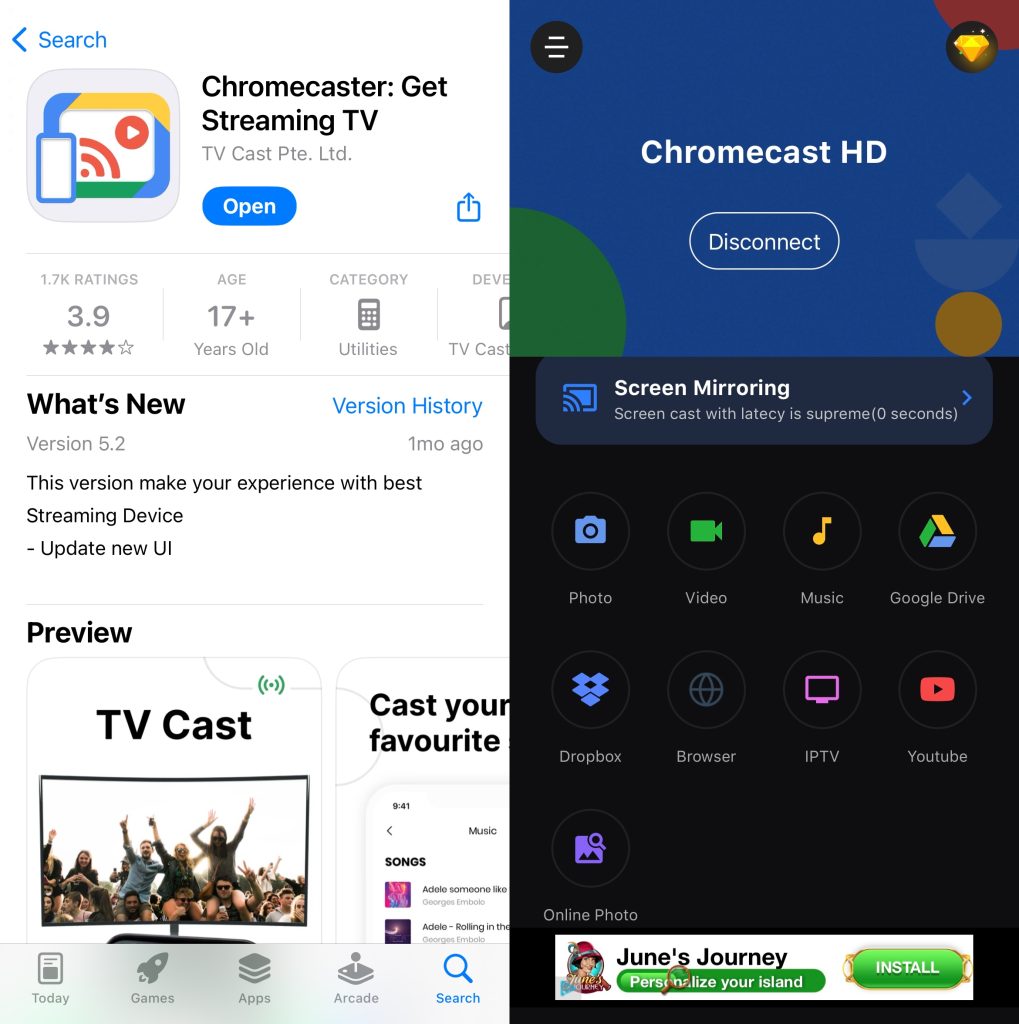
Du kannst zum Beispiel den Bildschirm deines Smartphones spiegeln, Fotos, Videos und Musik streamen, Dateien aus deinen Google-Drive- und Dropbox-Konten übertragen und sogar Videos direkt von YouTube und IPTV casten. Wenn du Online-Videos streamen möchtest, gibt es einen integrierten Browser, den du verwenden kannst. Im App Store hat sie eine Bewertung von 4,1/5.
Vorteile
- Vollgepackt mit Funktionen
- Direkt von YouTube übertragen
- Ermöglicht das Streamen von Dateien aus Google Drive und Dropbox
Nachteile
- Zeigt häufig Werbung
Beste Chromecast-Apps für Android
Werfen wir nun einen Blick auf die besten Chromecast-Apps für Android. Mit diesen Apps kannst du alles von lokalen Dateien bis hin zu Streaming-Diensten übertragen, sodass du deine Inhalte ganz einfach auf den großen Bildschirm bringen kannst.
Hier sind die drei Optionen an Screen-Mirroring-Apps, die Chromecast-Nutzer mit Android-Geräten sich ansehen sollten:
1. Castify
Eine der vielseitigsten Chromecast-Apps für Android: Castify ermöglicht nicht nur das Casten auf Chromecast, sondern unterstützt auch das Streaming auf andere Geräte wie Roku, Apple TV und Fire TV. Im Gegensatz zu vielen anderen kostenlosen Streaming-Apps sperrt es seine Funktionen nicht hinter einer Paywall.
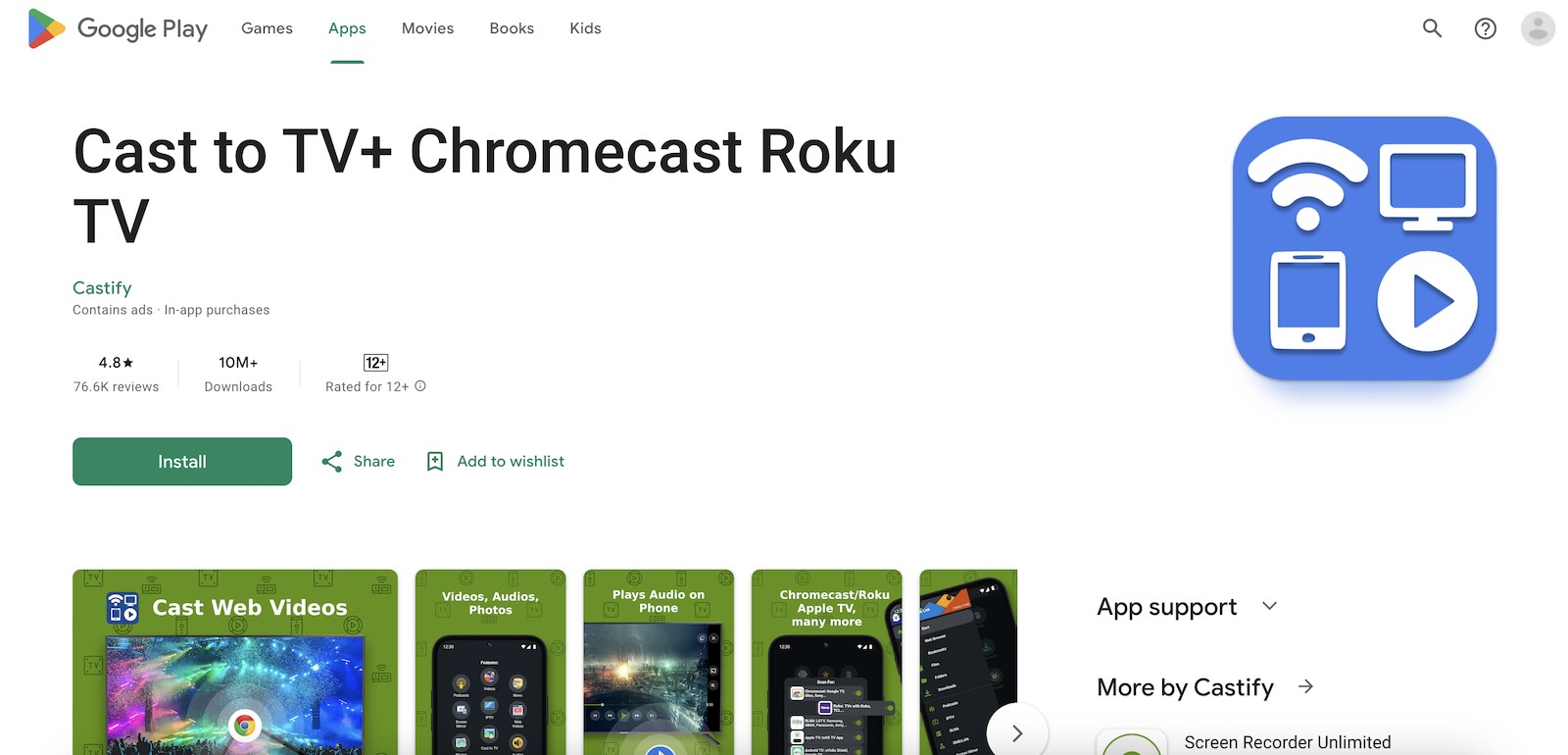
Du kannst ganz einfach den Bildschirm deines Android-Smartphones spiegeln, lokale Dateien streamen, über den integrierten Browser auf Webvideos zugreifen und sogar Podcasts und IPTV streamen. Wenn du nach einer App suchst, die alles ohne Einschränkungen kann, ist das eine großartige Option.
Das Beste ist, dass diese kostenlose Chromecast-App für Android über 10 Millionen Downloads und eine solide Bewertung von 4,5 Sternen im Google Play Store hat.
Vorteile
- Funktioniert mit Chromecast, Roku, Apple TV und Fire TV
- Keine Paywall für Kernfunktionen
- Unterstützt Bildschirmspiegelung, lokale Dateien und Web-Streaming
Nachteile
- Manchmal neigt es beim Streaming zum Puffern
- Kann manchmal etwas fehleranfällig sein, besonders bei der Bildschirmspiegelung
2. LocalCast für Chromecast & TV
LocalCast für Chromecast & TV ist eine weitere großartige, vielseitige App zum Streamen von Inhalten auf deinen Fernseher. Wie Castify unterstützt sie mehrere Streaming-Geräte, darunter Roku, Fire TV und sogar TV-Marken wie Samsung und LG.
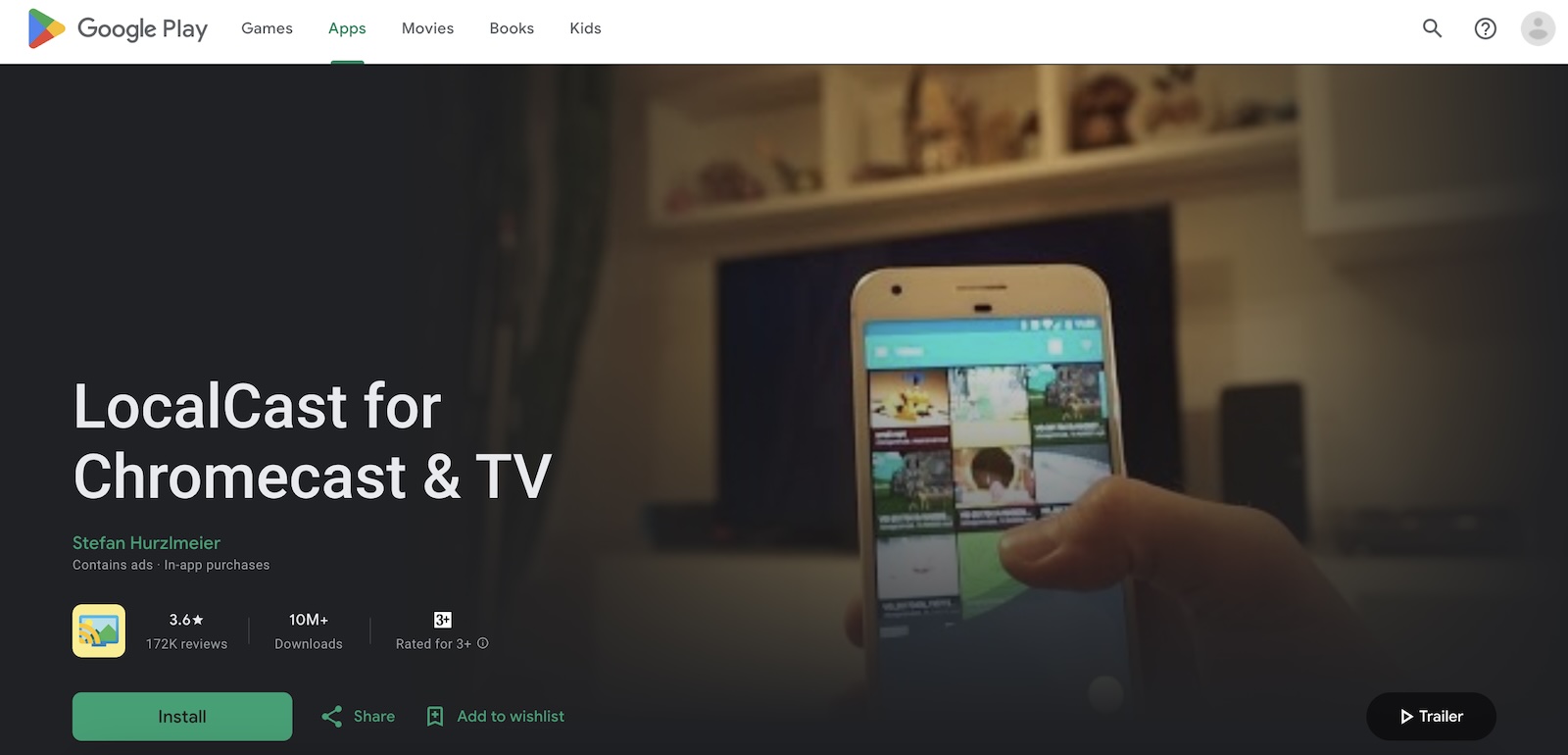
Sie ermöglicht es dir, Webvideos zu casten und lokale Dateien wie Fotos, Videos und Musik ganz einfach direkt auf deinen Fernseher zu streamen. Allerdings kann sie manchmal etwas langsam sein, und es kann beim Nutzen zu Einfrierproblemen kommen.
Außerdem können die Anzeigen in der kostenlosen Version etwas frustrierend sein. Trotzdem ist es eine großartige App, wenn du nach einer vielseitigen Streaming-Option suchst. Sie hat zudem über 10 Millionen Downloads und eine Bewertung von 3,6 im Play Store.
Vorteile
- Funktioniert mit Chromecast, Roku, Fire TV und Samsung/LG Smart-TVs
- Ermöglicht es dir, Webvideos zu übertragen und lokale Dateien zu streamen
- Benutzerfreundliche Oberfläche
Nachteile
- Anzeigen können für kostenlose Nutzer lästig sein
- Kann manchmal langsam sein
3. AirDroid
AirDroid Cast ist eine vielseitige App für Android-Nutzer, mit der du den Bildschirm deines Geräts auf einen PC, Mac oder sogar einen Android TV spiegeln kannst. Sie unterstützt sowohl drahtlose als auch USB-Verbindungen, wodurch es einfach ist, den Bildschirm deines Smartphones oder Tablets mit vollständigem Ton zu übertragen.
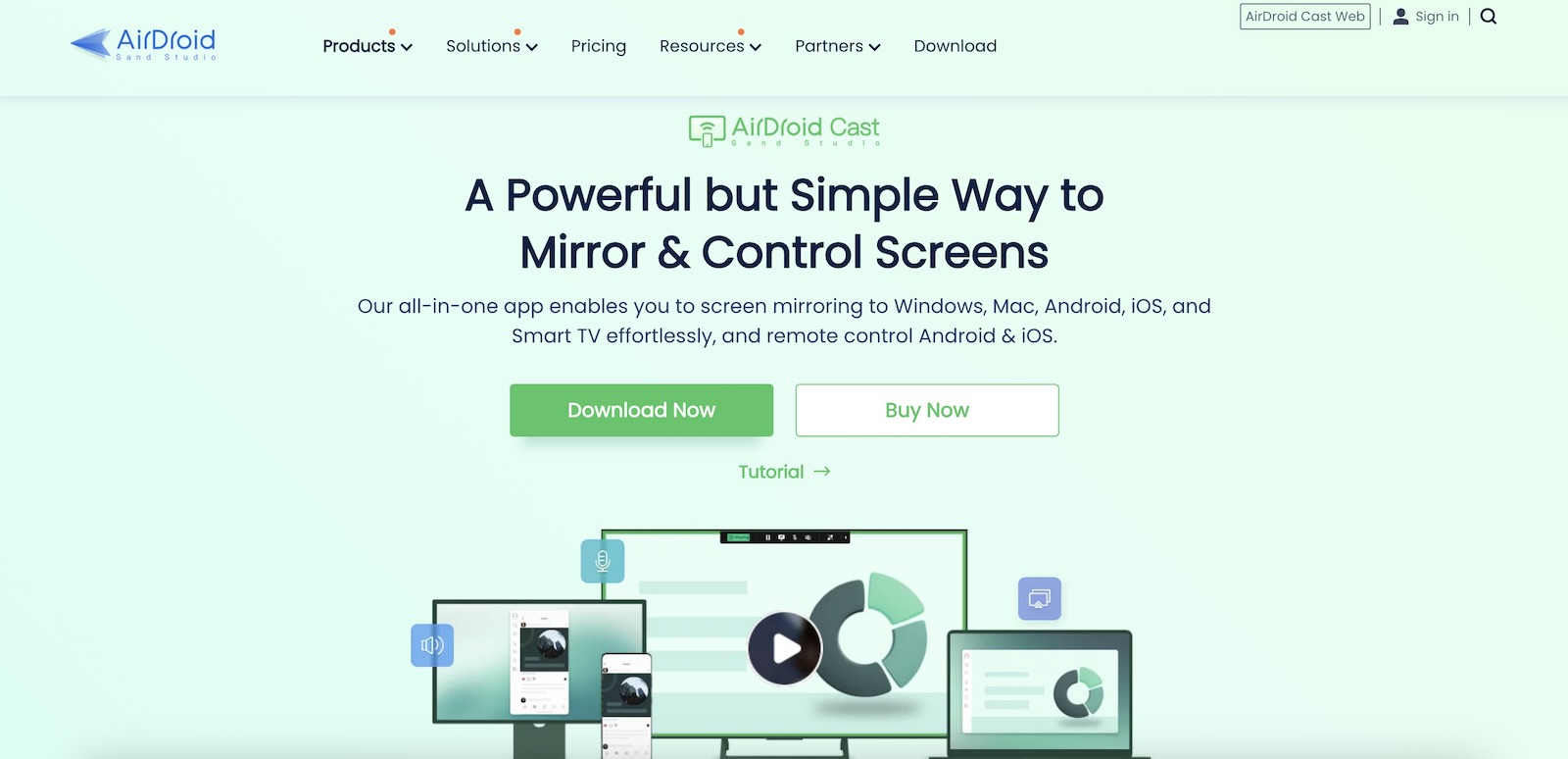
Die App ermöglicht es dir außerdem, Android-Geräte aus der Ferne von deinem PC aus zu steuern, was sie zu einem praktischen Tool für die Produktivität macht. Allerdings ist die kostenlose Version auf grundlegendes Spiegeln beschränkt, und für den vollen Funktionsumfang unter Windows oder Mac benötigst du ein Abonnement. Dein Smartphone muss für das Casting eingeschaltet bleiben, und während der Nutzung kann es gelegentlich zu Verzögerungen oder Einfrieren kommen.
Vorteile
- Unterstützt eine breite Palette von Geräten und Plattformen (Android, iOS, Mac, PC, Smart TV)
- Drahtlose und USB-Verbindungsoptionen
- Fernsteuerung von Mobilgeräten über den PC
Nachteile
- Die kostenlose Version bietet nur grundlegende Spiegelung
- Geräte müssen eingeschaltet bleiben, damit die Bildschirmspiegelung ordnungsgemäß funktioniert
Gibt es integrierte Apps auf Chromecast?
Ja, es gibt jede Menge Apps, die mit Chromecast kompatibel sind. Diese Apps sind auf dem Gerät vorinstalliert, und du kannst auf sie zugreifen, sobald du es an einen Fernseher anschließt, ohne von einem anderen Gerät aus streamen zu müssen.
Die Auswahl der integrierten Apps variiert je nachdem, wo du dich befindest und welche Chromecast-Version du verwendest. Im Allgemeinen kannst du jedoch damit rechnen, die folgenden Apps auf deinem Chromecast-Gerät zu finden:
- ✏ YouTube
- ✏ Netflix
- ✏ Spotify
- ✏ Disney+
- ✏ NBA
- ✏ Hulu
- ✏ Amazon Prime Video
Fehlerbehebung bei Chromecast-Verbindungsproblemen
Wenn du Probleme hast, dein iPhone oder Android mit deinem Chromecast-Gerät zu verbinden, gibt es ein paar Dinge, die du tun kannst, um das Problem zu lösen:
- ❗ Überprüfe die WLAN-Verbindung – stelle zunächst sicher, dass dein Chromecast mit demselben WLAN-Netzwerk verbunden ist wie dein iPhone oder Android. Falls nicht, können Google Home oder die Drittanbieter-App, die du auf deinem Smartphone verwendest, ihn nicht erkennen.
- ❗ VPN trennen – wenn du ein VPN hast, musst du sicherstellen, dass es nicht aktiviert ist, wenn du versuchst, dich mit deinem Chromecast-Gerät zu verbinden.
- ❗ Aktualisiere dein iPhone oder Android – prüfe in den Einstellungen deines Smartphones, ob ein Update verfügbar ist.
- ❗ Setze deinen Chromecast zurück – wenn du ein Chromecast-Gerät hast, halte die Taste darauf gedrückt, um es zurückzusetzen, und versuche dann, es erneut mit deinem iPhone oder Android zu koppeln. Falls dein Fernseher Chromecast integriert hat, musst du ihn möglicherweise über die Einstellungen deines Fernsehers zu einem Neustart zwingen.
So wählen Sie die ideale Chromecast-App für iPhone und Android aus
Welche App Sie letztendlich wählen, ist Ihre Entscheidung und hängt von verschiedenen Faktoren ab. Hier sind einige Dinge, die Sie berücksichtigen sollten und die es Ihnen erleichtern können, sich zu entscheiden:
- ✅ Funktionen – überlegen Sie, welche Funktionen die App bietet, und prüfen Sie, ob sie Ihren Anforderungen entsprechen. Die meisten kostenlosen Chromecast-Apps von Drittanbietern verfügen über Funktionen wie Offline- und Online-Casting sowie Bildschirmspiegelung, aber einige von ihnen erfordern möglicherweise ein Premium-Abonnement.
- 😊 Benutzerfreundlichkeit – stellen Sie sicher, dass Sie prüfen, wie einfach die App zu bedienen ist. Zeigt sie zu viele Anzeigen? Sind alle Funktionen leicht zugänglich? Dies sind nur einige der Fragen, die Sie stellen sollten, wenn Sie die Benutzerfreundlichkeit einer Chromecast-App bewerten.
- ⭐ Bewertungen – Der App Store ist voll von Apps, die behaupten, Dinge zu können, die sie nicht können. Deshalb ist es wichtig, Nutzerbewertungen zu lesen und die Bewertungen auf verschiedenen Websites zu überprüfen. Wenn die App überwiegend schlechte Bewertungen hat, dann ist es am besten, sie nicht zu verwenden.
- 📱 Kompatibilität – wenn Sie mehrere Plattformen nutzen, prüfen Sie, ob die App, die Sie verwenden möchten, alle davon unterstützt. Viele Drittanbieter-Apps funktionieren unter iOS, iPadOS, Android und sogar Windows.
- 💸 Premium-Version – wir empfehlen, eine App zu wählen, die eine günstige Premium-Version hat, damit Sie bei Bedarf jederzeit problemlos upgraden können, um mehr Funktionen freizuschalten oder Werbung zu entfernen.
- 💿 Updates – stellen Sie immer sicher, dass Sie prüfen, wann die App zuletzt aktualisiert wurde. Häufige Updates bedeuten, dass die Entwickler sich dafür einsetzen, auf die Anliegen ihrer Nutzer zu hören.
Fazit
Nachdem Sie diese Anleitung gelesen haben, sollten Sie eine gute Vorstellung davon haben, wie Sie kostenlos mit zuverlässigen Apps vom iPhone/Android auf Chromecast streamen können. Herauszufinden, welche Apps mit Chromecast funktionieren, ist heutzutage nicht allzu schwierig. Die Herausforderung besteht darin, aus den vielen verfügbaren Optionen die richtige auszuwählen. Sobald Ihr Chromecast mit Google Home eingerichtet ist, benötigen Sie eine Drittanbieter-App, um zu streamen und den Bildschirm Ihres Geräts zu spiegeln.
Für iPhone-Nutzer empfehlen wir DoCast, das werbefrei ist und es Ihnen ermöglicht, Videos zu streamen und Ihren Bildschirm einfach zu spiegeln.
Für Android ist die beste App für Chromecast Castify. Es ist eine vielseitige App, die mehrere Streaming-Geräte unterstützt und reibungsloses Streamen und Spiegeln ohne Werbung bietet.
Häufig gestellte Fragen
Sie können sich mithilfe von Google Home kostenlos mit Chromecast verbinden. Es erkennt Ihr Chromecast-Gerät automatisch und hilft dabei, es mit demselben WLAN wie Ihr iPhone zu verbinden. Das Verbinden des iPhones mit dem Fernseher dauert nur ein paar Sekunden und ist eine der Voraussetzungen, um Inhalte zu casten oder den Bildschirm Ihres Smartphones zu spiegeln.
Es gibt eine Vielzahl von Drittanbieter-Apps für Chromecast, die du auf deinem iPhone verwenden kannst. Wir empfehlen DoCast, wenn du Offline-Medieninhalte streamen und den Bildschirm deines iPhones spiegeln möchtest. Es ist eine einfache App, die ein werbefreies Erlebnis bietet und den Bildschirm eines iPhones ohne Verzögerung spiegelt.
Für Online-Webcasting empfehlen wir die App iWebTV.
Ja, es gibt viele kostenlose Chromecast-Apps, die du nutzen kannst. Chromecast selbst wird mit verschiedenen Apps vorinstalliert geliefert, wie YouTube, Netflix, Spotify und Disney+. Um dein iPhone mit dem Streaming-Gerät zu verbinden, benötigst du Google Home, eine kostenlose App, mit der du Online-Videos aus Apps wie YouTube und Netflix streamen kannst. Wenn du jedoch Offline-Medien streamen und den Bildschirm deines Smartphones spiegeln möchtest, benötigst du eine Drittanbieter-App wie DoCast. Beachte, dass die Spiegelungsfunktion ein kostenpflichtiges Abonnement erfordert.
Die offizielle Chromecast-App für das iPhone ist die Google Home-App. Sie ermöglicht es Ihnen, Ihr Chromecast-Gerät einzurichten und zu verwalten sowie Inhalte aus unterstützten Apps auf Ihren Fernseher zu streamen. Obwohl die App den Bildschirm Ihres iPhones nicht direkt spiegelt, können Sie damit Videos, Musik und Fotos aus Apps wie YouTube, Netflix und Google Fotos auf Ihren Chromecast übertragen.
Ja, Google hat im August 2024 den Google TV Streamer als Ersatz für Chromecast mit Google TV angekündigt. Google erklärte außerdem, dass es bestehende Chromecast-Geräte weiterhin mit Software- und Sicherheitsupdates unterstützen wird.
Sie benötigen nicht immer einen eigenständigen Chromecast-Dongle. Viele neuere Smart-TVs und Streaming-Geräte haben Google Cast bereits integriert, sodass Sie direkt aus einer kompatiblen App auf den Fernseher streamen können. Google Cast ist auf ausgewählten Fernsehern von Marken wie Sony, Vizio, Sharp, Hisense und Panasonic sowie auf Android TV- und Google TV-Geräten verfügbar. Die Unterstützung kann je nach Modell variieren. Prüfen Sie daher vor der Einrichtung die Spezifikationen Ihres Fernsehers.
Stelle zunächst sicher, dass dein Smartphone und dein TV- oder Chromecast-Gerät mit demselben WLAN-Netzwerk verbunden sind. Prüfe unter iOS 14 und neuer, ob die App unter „Einstellungen > Datenschutz & Sicherheit > Lokales Netzwerk“ die Berechtigung hat, auf dein lokales Netzwerk zuzugreifen. Diese Berechtigung ist erforderlich, damit Apps Geräte mit Google Cast-Unterstützung finden können. Wenn der Fernseher weiterhin nicht angezeigt wird, versuche, die App, das Chromecast-Gerät und den Router neu zu starten, und prüfe dann erneut.