- Blog
- iOS
- Streaming, duplicación de pantalla y transmisión
- Las mejores aplicaciones gratuitas de Chromecast para iPhone y Android: soluciones actualizadas en 2026

Las mejores aplicaciones gratuitas de Chromecast para iPhone y Android: soluciones actualizadas en 2026
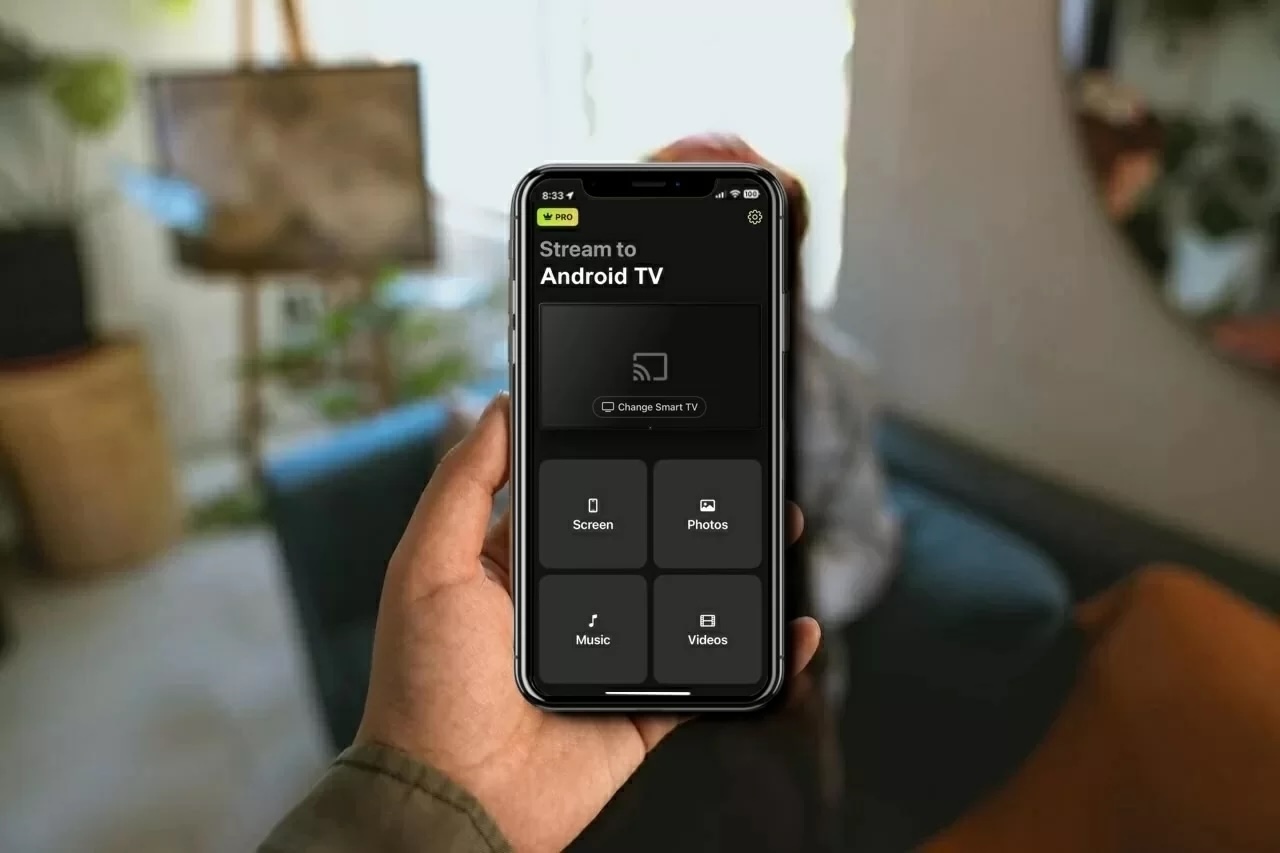
Transmitir tus programas favoritos en la pantalla grande debería ser fácil y divertido, pero elegir la app de Chromecast equivocada puede ser un verdadero dolor de cabeza. Podrías quedarte atascado con retrasos molestos o cargos sorpresa que no esperabas.
Nos tomamos el tiempo de probar muchas herramientas de transmisión diferentes, para que tú no tengas que hacerlo. Analizamos opciones oficiales como la app Google Home, así como algunas apps de terceros muy bien valoradas que te permiten duplicar tu pantalla. Esto es lo que descubrimos: cuáles realmente funcionan, cuáles son realmente gratuitas y cuáles vale la pena descargar. Queríamos ofrecerte una visión honesta de las mejores apps gratuitas para Chromecast que existen.
Las mejores aplicaciones de Chromecast para el iPhone
Guía en vídeo
Para usar aplicaciones de Google Chromecast, primero tienes que configurar tu dispositivo de streaming con la ayuda de Google Home. Recuerda que debes estar en iOS 14 o superior para poder usar Chromecast.
Dicho esto, aquí tienes algunas de las mejores aplicaciones gratuitas para Chromecast:
1. DoCast
DoCast es una de las mejores aplicaciones de Chromecast para iPhone, lo que te permite transmitir fotos ilimitadas y duplicar la pantalla de tu teléfono. A diferencia de la mayoría de las aplicaciones de terceros, DoCast cuenta con una interfaz sencilla y sin anuncios, lo que facilita explorar y usar sus funciones.

La duplicación de pantalla solo está disponible en la versión premium, que puedes probar mediante la versión de prueba gratuita de 3 días de la aplicación. La app hace un trabajo realmente excelente al duplicar un iPhone sin ningún retraso ni latencia.
Hay algunas funciones adicionales en la versión gratuita. Por ejemplo, puedes transmitir música y enviar contenido multimedia sin conexión. Su interfaz fácil de usar y sus funciones gratuitas son la razón por la que está en la cima de nuestra lista de aplicaciones de Chromecast. Además de los dispositivos Chromecast, DoCast también es compatible con dispositivos LG, Samsung, Sony, Roku, Fire TV y Google TV compatibles, así como con muchos otros televisores y plataformas de streaming.
Guía paso a paso
Así es como puedes usar DoCast para duplicar la pantalla de tu iPhone:
1. Abre DoCast después de descargarla desde la App Store.

2. Asegúrate de que tanto tu iPhone como tu TV estén conectados a la misma red Wi‑Fi. Abre la app, concede todos los permisos necesarios y toca Elegir Smart TV.

3. Toca tu Chromecast TV de la lista.
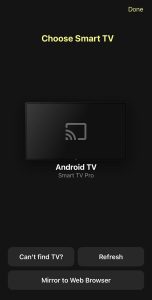
4. En el menú principal de la app, toca Pantalla.

5. Ajusta la configuración que ves en tu iPhone antes de comenzar a duplicar la pantalla. Aquí es donde puedes cambiar la calidad del video.
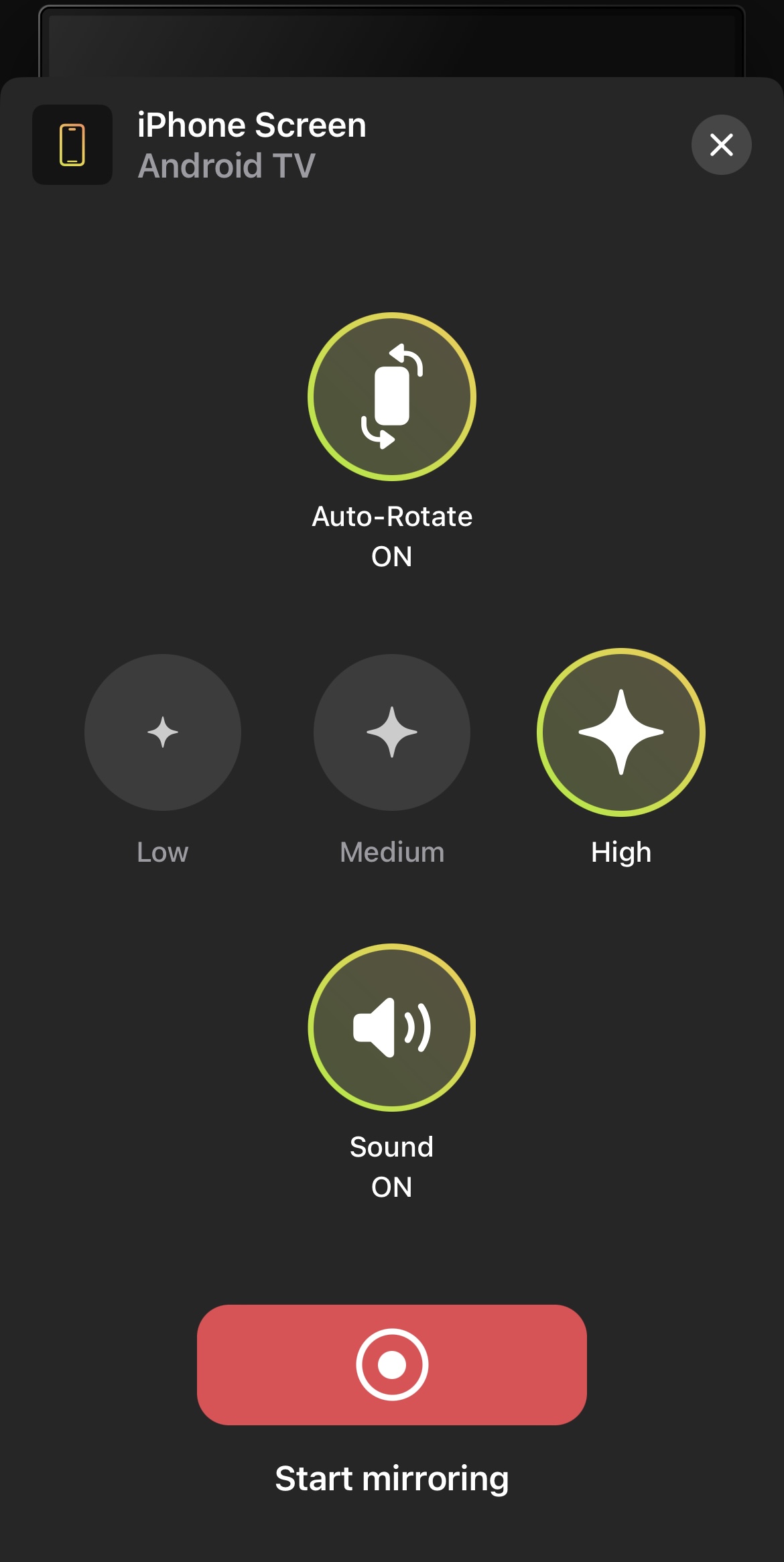
6. Una vez que estés listo, toca el botón rojo de transmisión en la parte inferior de la pantalla.
7. Toca Iniciar transmisión para que comience la duplicación de pantalla.

Ventajas
- No hay anuncios en la versión gratuita
- También es compatible con Fire TV, Roku y dispositivos compatibles con DLNA
- Fácil de usar
Contras
- No se pueden transmitir vídeos en línea
- La duplicación de pantalla solo está disponible en la versión premium
Notas: ¿Buscas una app gratuita de control remoto universal para iPhone? ¡Descarga TVRem y controla múltiples dispositivos con facilidad!
2. Aplicación Google Chromecast – Google Home
Google Home es una aplicación gratuita de Chromecast para iPhone que te ayuda a configurar tu dispositivo Chromecast. Una vez que hayas configurado tu Chromecast con esta aplicación, puedes empezar a enviar vídeos desde aplicaciones compatibles como YouTube, Netflix y Google Photos.
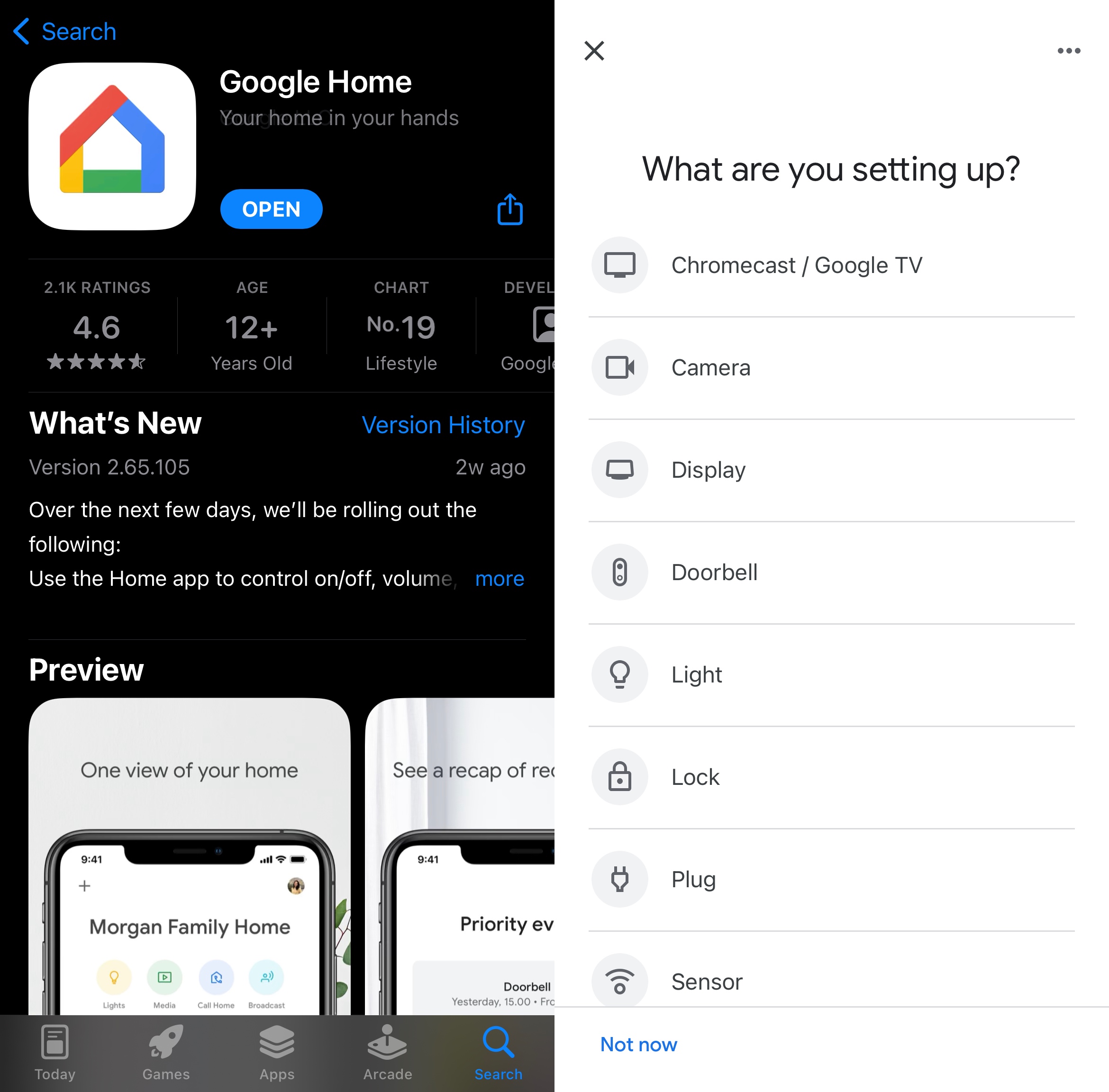
Ten en cuenta que no puedes enviar contenido multimedia desde todas las aplicaciones. Para eso, necesitarás una aplicación de terceros. No obstante, es increíblemente fácil de configurar y solo se tardan unos segundos en empezar a enviar contenido con ella.
En la App Store, Google Home tiene una valoración de 4,6/5. Lo único que le falta a la aplicación es una función de duplicación de pantalla.
Ventajas
- Te permite transmitir videos y fotos desde varias aplicaciones
- Fácil de configurar
- Completamente gratuito y no muestra anuncios
Contras
- No se puede usar para transmitir fotos o videos sin conexión o descargados
- No te permite duplicar la pantalla de tu iPhone
3. TV Cast Chromecast
TV Cast Chromecast es una aplicación gratuita de Chromecast de terceros que puedes usar para transmitir fotos y videos sin conexión, y videos en línea a través de un navegador integrado, y duplicar la pantalla de tu iPhone.
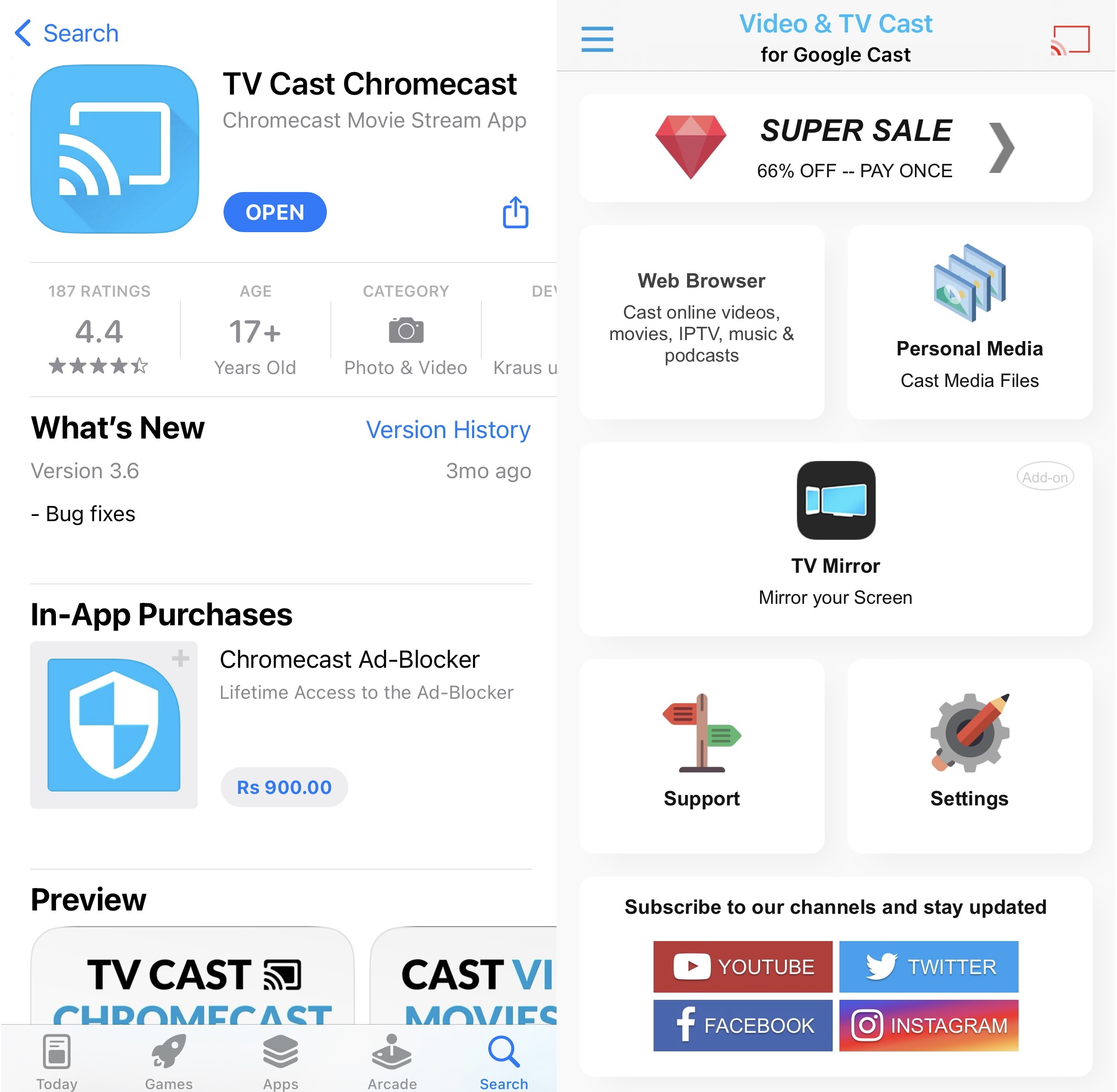
La función de duplicación de pantalla es un complemento que debe descargarse por separado. También puedes transmitir IPTV, música y podcasts con esta aplicación. Busca automáticamente tu dispositivo Chromecast y solo tarda unos segundos en conectarse a él.
TV Cast Chromecast tiene una calificación de 4,4/5 en la App Store.
Lo que no nos gusta de la aplicación es que la versión gratuita muestra demasiados anuncios. Además, solo puedes transmitir las tres fotos o videos más recientes en tu iPhone.
Ventajas
- Transmitir fotos y vídeos almacenados en tu iPhone
- Te permite duplicar la pantalla de tu iPhone
- Capaz de transmitir vídeos web, IPTV, música y pódcasts
Contras
- La versión gratuita solo transmite las tres fotos o videos más recientes
4. Espejo para la aplicación Chromecast
La app Mirror for Chromecast, más conocida popularmente como AirBeamTV, es otra app de terceros que puedes usar para transmitir contenido multimedia sin conexión y en línea desde tu iPhone a tu TV.
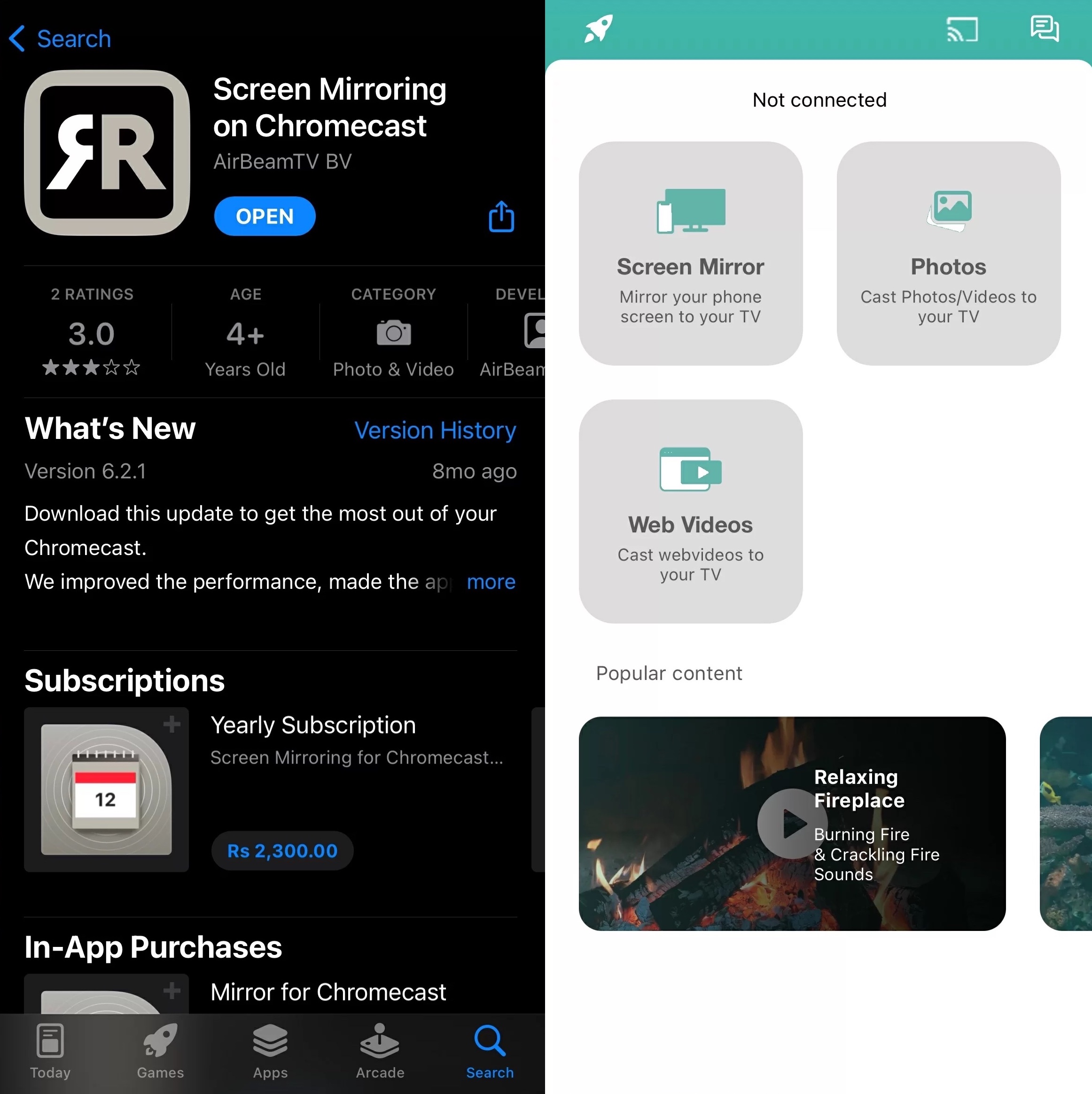
Al igual que la mayoría de las apps de terceros para Chromecast, AirBeamTV permite la duplicación de pantalla en el iPhone. Lo que hace única a esta app es que está disponible en múltiples plataformas, incluidas iPadOS, macOS y Android.
El panel de control de la app es mucho más limpio que el de muchas otras apps. En la App Store, la app tiene una valoración de 3.0/5.
No escucharás ningún audio mientras duplicas la pantalla si estás en la versión gratuita y hay una latencia de 2-3 segundos, por lo que no es la app perfecta para jugar.
Ventajas
- La aplicación no está llena de anuncios
- Disponible en varias plataformas
- Transmite contenido multimedia tanto sin conexión como en línea
Contras
- Sin audio al duplicar la pantalla
- Ligera latencia durante la duplicación de pantalla
5. iWebTV: Transmite videos web a la TV
Si quieres algo para transmitir videos directamente desde un navegador, entonces iWebTV es la app que estás buscando. Viene con un navegador web integrado que te permite transmitir cualquier video desde un sitio de streaming de video.
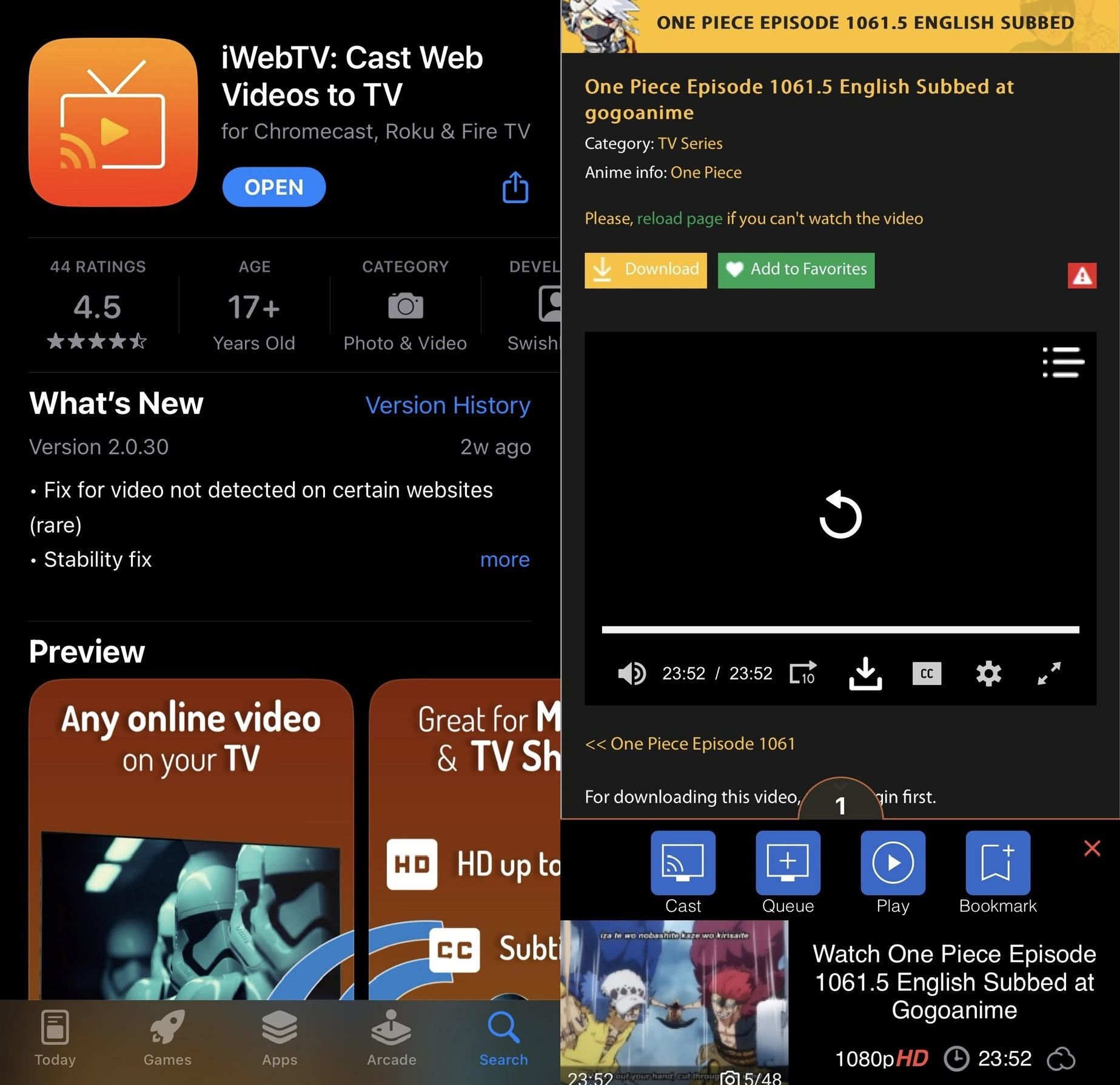
No hay otras funciones. Lo que hace que esta app sea mejor que otras para transmitir videos online es que te permite reproducirlos en streaming en 1080p gratis. ¡Ni siquiera tienes que ver anuncios antes de reproducir tu video!
Una vez que tu video empiece a reproducirse en tu TV, puedes crear una lista de reproducción en tu iPhone. También obtienes controles de reproducción en el teléfono, donde puedes ajustar la calidad del video y añadir subtítulos.
La app tiene una calificación de 4,5/5 en la App Store, pero sí creemos que podría mejorar un poco su interfaz de usuario. A veces puede fallar cuando intentas transmitir videos desde ciertos sitios.
Ventajas
- Específicamente diseñado para transmitir videos en línea
- Te permite transmitir videos en 1080p sin costo adicional
- No muestra anuncios intrusivos
Contras
- Fallos ocasionales al transmitir desde ciertos sitios
6. Duplicación de pantalla・Smart View Cast
Screen Mirror・Smart View Cast es otra aplicación que tiene un diseño visualmente atractivo, lo que la hace increíblemente fácil de usar. Su versión gratuita tiene una duplicación de pantalla limitada y te permite transmitir gratis tanto contenido multimedia sin conexión como en línea.
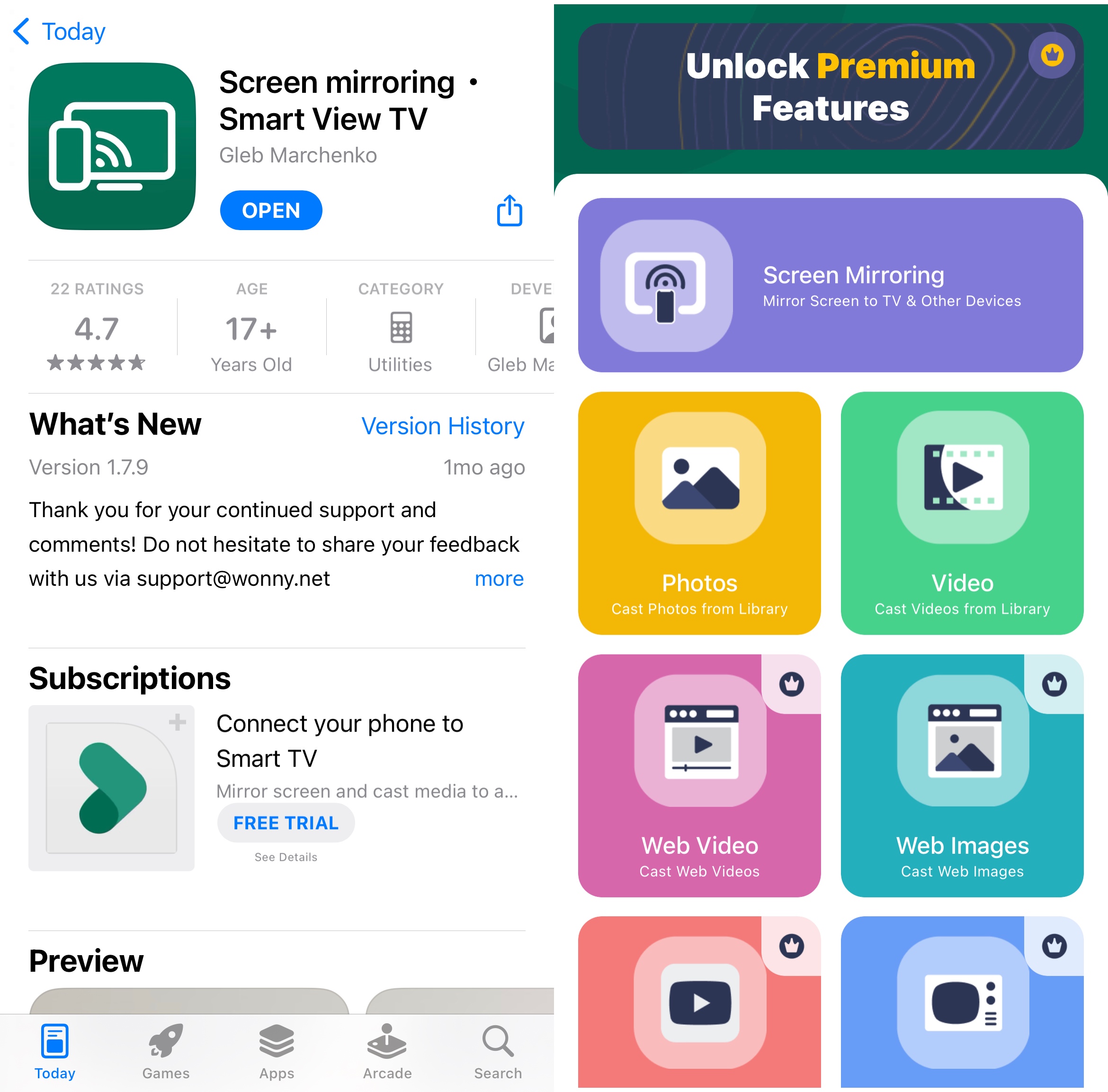
La versión gratuita solo te permite transmitir videos y fotos sin conexión. Cuando actualizas a la versión premium, puedes transmitir videos directamente desde YouTube, así como IPTV.
Smart View Cast es capaz de duplicar la pantalla de tu teléfono sin ninguna latencia, por lo que es una opción sólida para cosas como los videojuegos y las presentaciones.
Si bien la aplicación es excelente tanto para transmitir contenido sin conexión como para la duplicación de pantalla, el hecho de que los desarrolladores hayan decidido mantener la transmisión en línea bloqueada tras un muro de pago resulta confuso, ya que puedes hacerlo gratis usando únicamente la aplicación Google Home.
No obstante, la duplicación de pantalla sin retraso es una característica atractiva, así que vale la pena probarla. Además, la aplicación tiene una calificación de 4.7/5 en el App Store.
Ventajas
- Interfaz de usuario estéticamente agradable
- Aplicación fácil de usar
- Te permite transmitir contenido sin conexión y duplicar la pantalla de tu teléfono gratis
Contras
- No se pueden enviar videos en línea a un dispositivo en la versión gratuita
7. Réplica・Duplicación de pantalla・Transmitir
Es imposible crear una lista de aplicaciones gratuitas para Chromecast y no incluir Replica・Screen Mirroring・Cast. Actualmente es una de las mejores aplicaciones del mercado, gracias en parte a su interfaz minimalista y sus funciones.
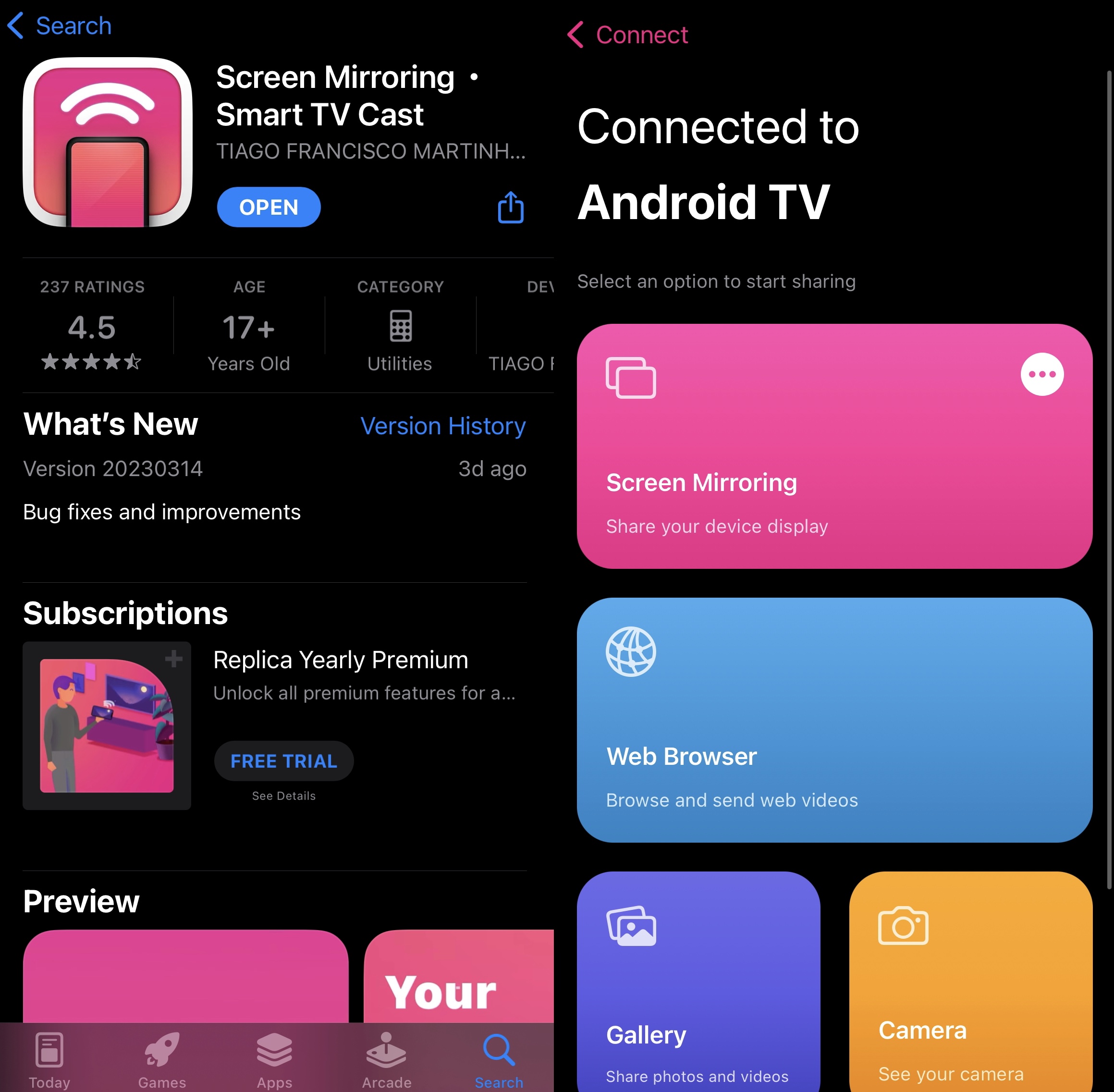
Puedes usar esta aplicación para transmitir contenido sin conexión y en línea y duplicar la pantalla de tu iPhone durante 15 minutos. Está disponible en iOS y iPadOS.
Lo mejor es que la versión premium cuesta solo 2,50 $ al mes y también tiene una versión de prueba de 3 días. En la App Store, tiene una calificación de 4,5/5.
Ventajas
- La interfaz de usuario minimalista de la aplicación la hace extremadamente fácil de usar
- La aplicación se puede usar para transmitir medios sin conexión y en línea
- Tiene una versión de prueba de 3 días
Contras
- La duplicación de pantalla en la versión gratuita tiene un límite de 15 minutos
8. Web Video Cast | Navegador a TV
Web Video Cast es principalmente un navegador que puedes usar para transmitir vídeos en línea a tu Chromecast, pero también tiene algunas otras funciones. Por ejemplo, puedes enviar archivos almacenados en tu iPhone y a través de IPTV.
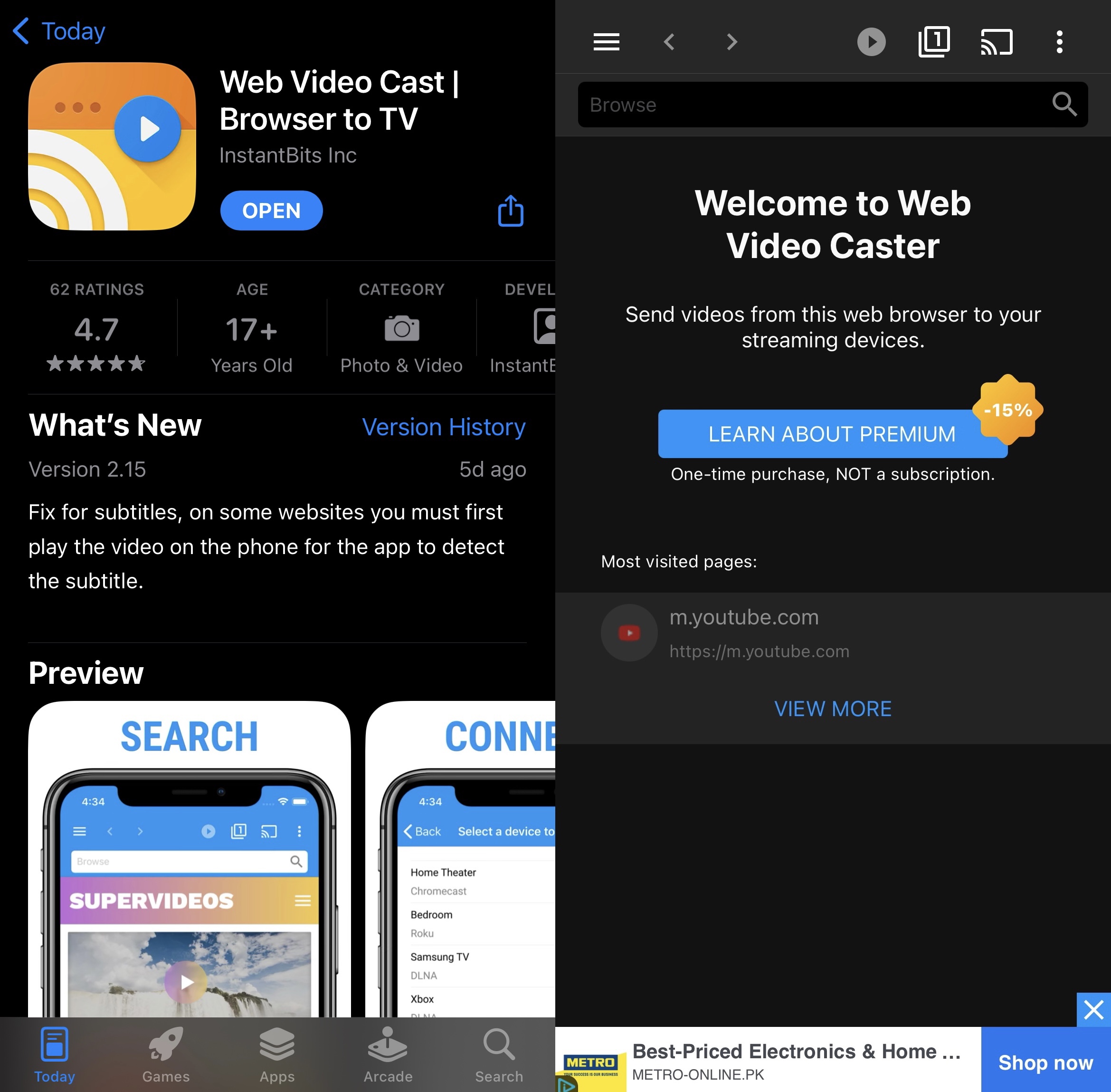
La app te permite crear una lista de reproducción para que no tengas que elegir manualmente el siguiente vídeo. Puedes acceder directamente a las descargas y a las carpetas más recientes en la app. Con la versión premium, incluso puedes crear marcadores de tus sitios de streaming de vídeo favoritos.
Web Video Cast es capaz de detectar subtítulos en la página donde se está transmitiendo tu vídeo. En la App Store, tiene una valoración de 4,7/5.
Ventajas
- La aplicación te permite transmitir videos y fotos sin conexión
- Funciona principalmente como un navegador, por lo que puedes transmitir desde cualquier sitio de streaming de videos
- Te permite crear listas de reproducción
Contras
- No duplicación de pantalla
- La función de marcadores requiere una suscripción premium
9. Streamer para televisores Chromecast
Streamer for Chromecast TVs es una app de casting gratuita que te ofrece mucho más que solo la función de streaming. No solo puedes transmitir música y videos, sino que también puedes usar esta app para transferir archivos de tu PC a tu teléfono de forma remota y ver la cámara de tu teléfono en tu TV.
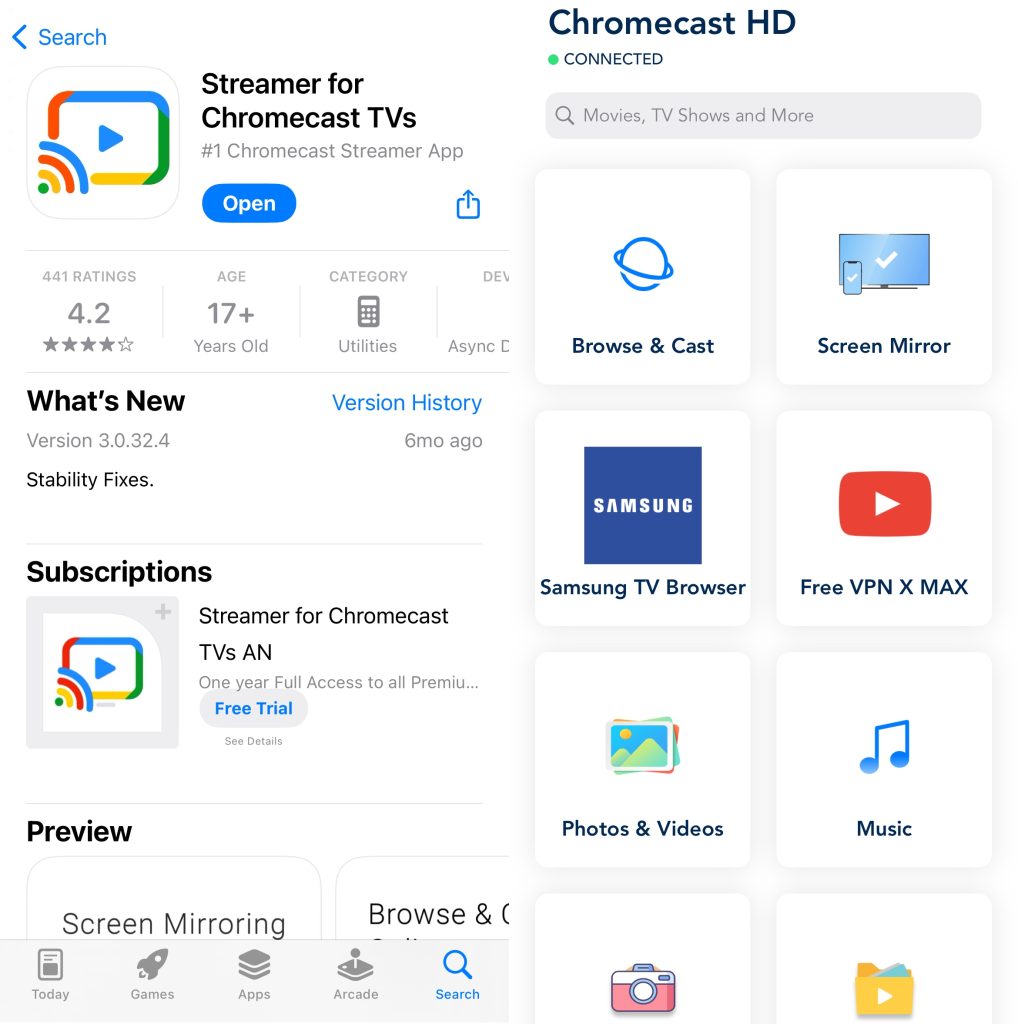
Hay un ligero retraso al duplicar la pantalla en esta app, por lo que quizá no sea ideal para jugar. Sin embargo, para transmitir videos y ver películas en una pantalla de TV más grande, te recomendamos que pruebes esta app. En la App Store, tiene una valoración de 4,5/5.
Ventajas
- No hay anuncios en la versión gratuita
- Te permite transferir archivos de PC a teléfono
- Tiene una función de "Cámara en vivo"
Contras
- La duplicación de pantalla no tiene audio en la versión gratuita
- Ligero retardo al duplicar la pantalla del teléfono
10. Chromecaster: Obtén TV en streaming
Si bien Chromecaster es una de las aplicaciones gratuitas de transmisión más fáciles de usar, sí muestra bastantes anuncios de vez en cuando. No obstante, hay algunas funciones realmente excelentes en la aplicación que hacen que valga la pena.
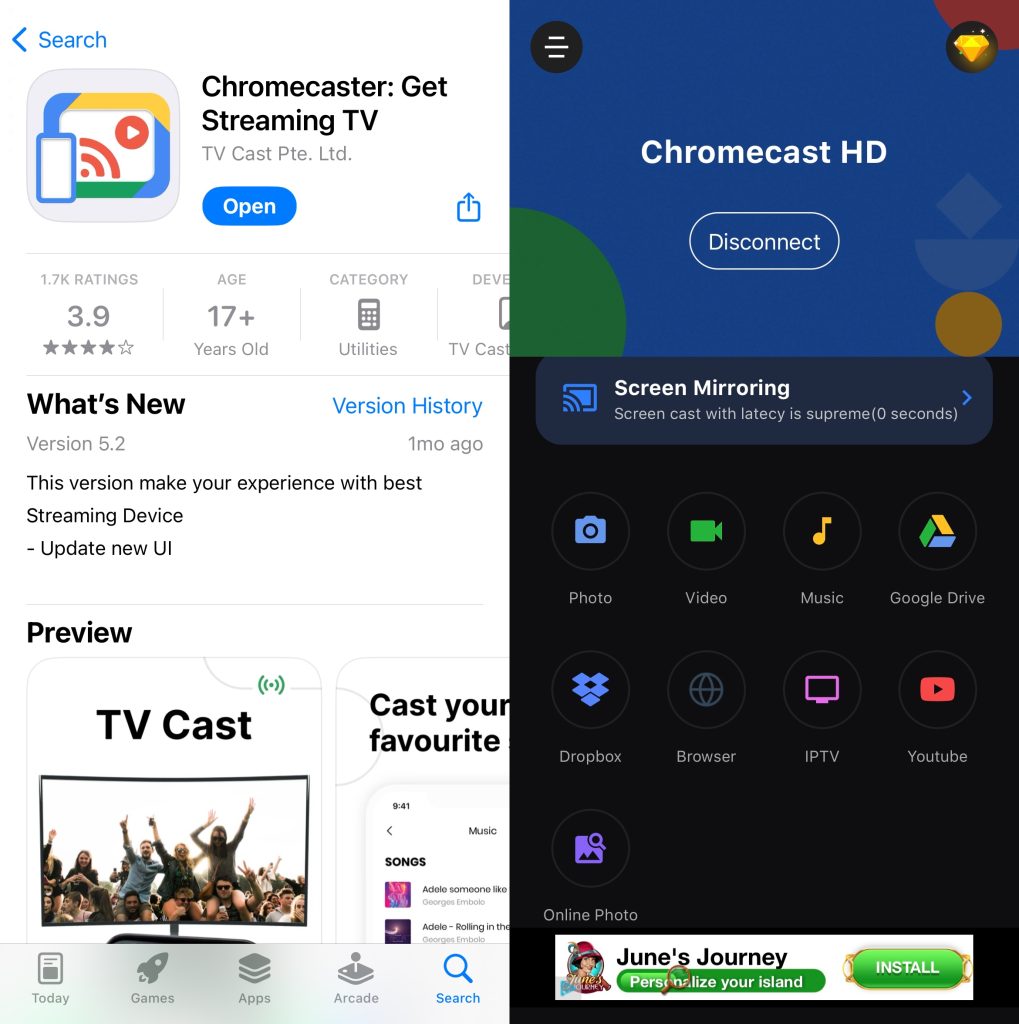
Por ejemplo, puedes duplicar la pantalla de tu teléfono, transmitir fotos, videos y música, enviar archivos desde tus cuentas de Google Drive y Dropbox, e incluso transmitir videos directamente desde YouTube e IPTV. Si quieres transmitir videos en línea, hay un navegador integrado en la app que puedes usar. En la App Store, tiene una calificación de 4.1/5.
Ventajas
- Repleto de funciones
- Transmitir directamente desde YouTube
- Te permite transmitir archivos desde Google Drive y Dropbox
Contras
- Muestra anuncios con frecuencia
Las mejores aplicaciones de Chromecast para Android
Ahora echemos un vistazo a las mejores apps de Chromecast para Android. Estas apps te permiten transmitir todo, desde archivos locales hasta servicios de streaming, lo que facilita llevar tu contenido a la pantalla grande.
Aquí tienes las tres opciones de apps de duplicación de pantalla que los usuarios de Chromecast con dispositivos Android deberían probar:
1. Castify
Una de las aplicaciones de Chromecast más versátiles para Android, Castify no solo te permite transmitir a Chromecast, sino que también admite la transmisión a otros dispositivos como Roku, Apple TV y Fire TV. A diferencia de muchas otras aplicaciones de streaming gratuitas, no bloquea sus funciones detrás de un muro de pago.
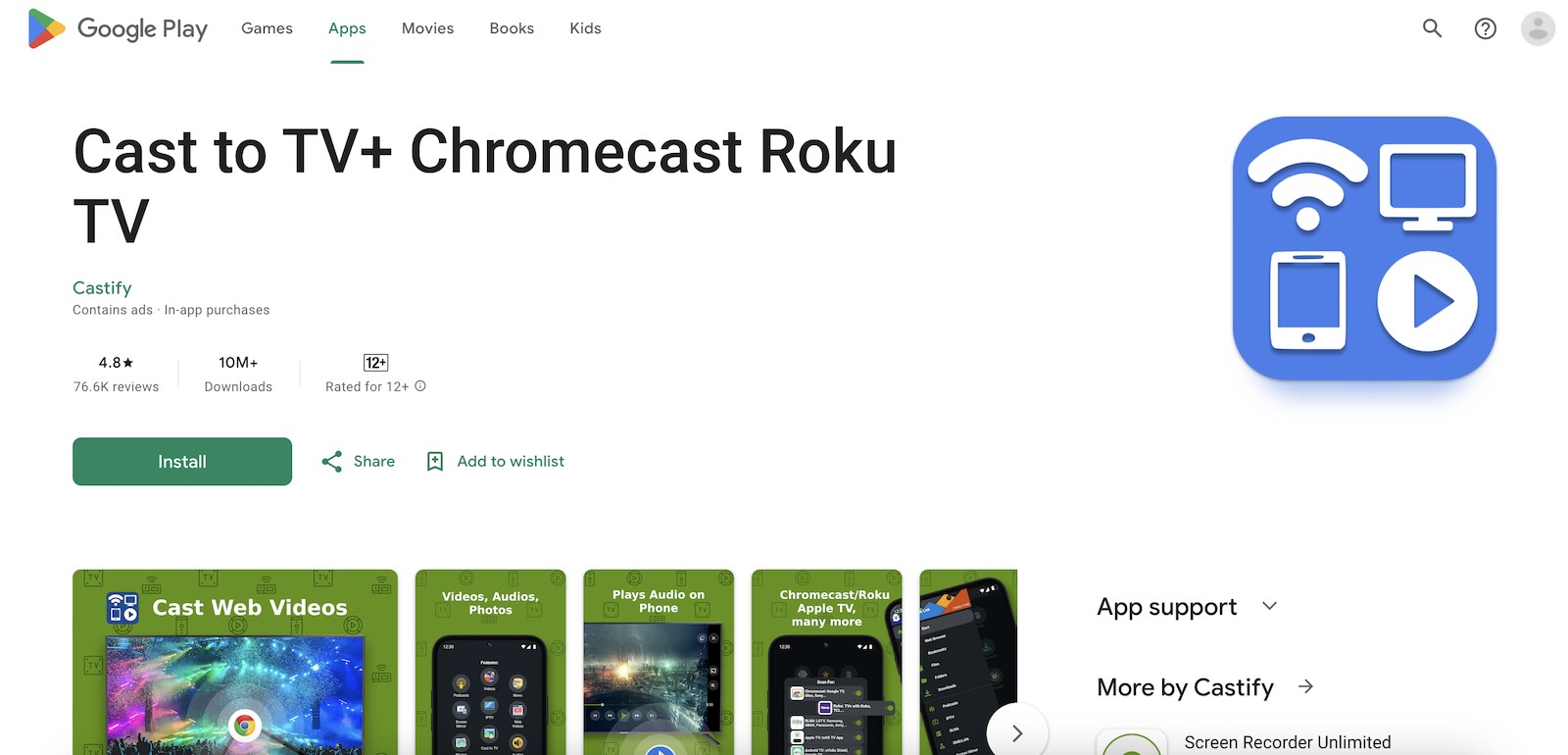
Puedes duplicar fácilmente la pantalla de tu teléfono Android, reproducir archivos locales, acceder a vídeos web mediante su navegador integrado e incluso transmitir podcasts e IPTV. Si buscas una aplicación que lo haga todo sin restricciones, esta es una gran opción.
Lo mejor es que esta aplicación gratuita de Chromecast para Android tiene más de 10 millones de descargas y una sólida calificación de 4,5 estrellas en Google Play Store.
Ventajas
- Funciona con Chromecast, Roku, Apple TV y Fire TV
- Sin muro de pago para las funciones principales
- Admite duplicación de pantalla, archivos locales y transmisión web
Contras
- A veces tiende a hacer buffering durante la transmisión en vivo
- Puede fallar un poco a veces, especialmente con la duplicación de pantalla
2. LocalCast para Chromecast y TV
LocalCast para Chromecast y TV es otra excelente y versátil app para transmitir contenido a tu TV. Al igual que Castify, es compatible con múltiples dispositivos de streaming, incluidos Roku, Fire TV e incluso marcas de TV como Samsung y LG.
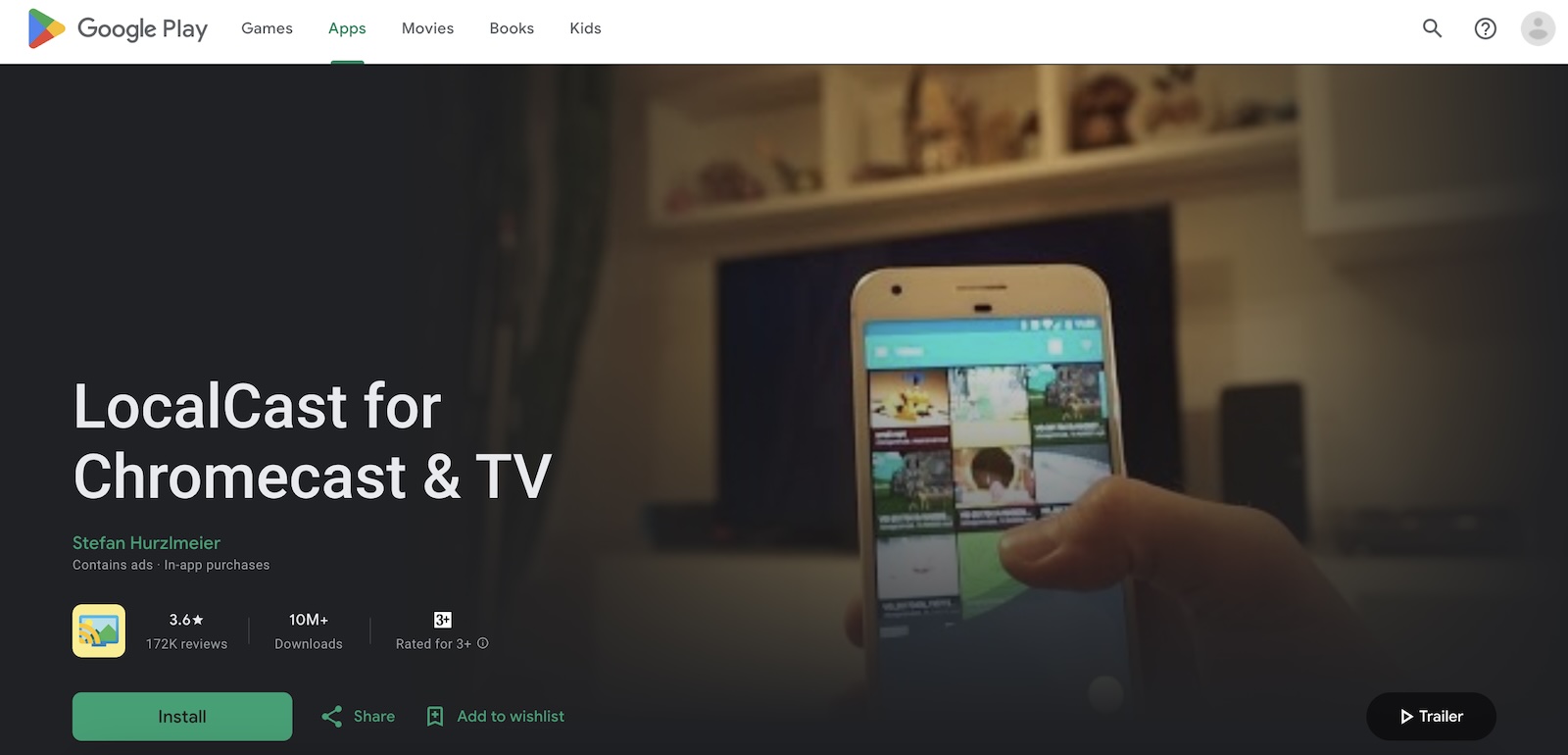
Te permite enviar videos web y transmitir archivos locales como fotos, videos y música directamente a tu TV con facilidad. Sin embargo, a veces puede ser un poco lenta, y podrías encontrarte con problemas de congelamiento mientras la usas.
Además, si estás usando la versión gratuita, los anuncios pueden resultar un poco frustrantes. Aun así, es una gran app si buscas una opción de streaming versátil. También tiene más de 10 millones de descargas y una calificación de 3.6 en Play Store.
Ventajas
- Funciona con Chromecast, Roku, Fire TV y smart TVs Samsung/LG
- Te permite transmitir videos web y reproducir archivos locales en streaming
- Interfaz fácil de usar
Contras
- Los anuncios pueden ser molestos para los usuarios gratuitos
- Puede ser lento a veces
3. AirDroid
AirDroid Cast es una aplicación versátil para usuarios de Android que te permite duplicar la pantalla de tu dispositivo en un PC, Mac o incluso en un Android TV. Es compatible con conexiones inalámbricas y por USB, lo que facilita transmitir la pantalla de tu teléfono o tableta con audio completo.
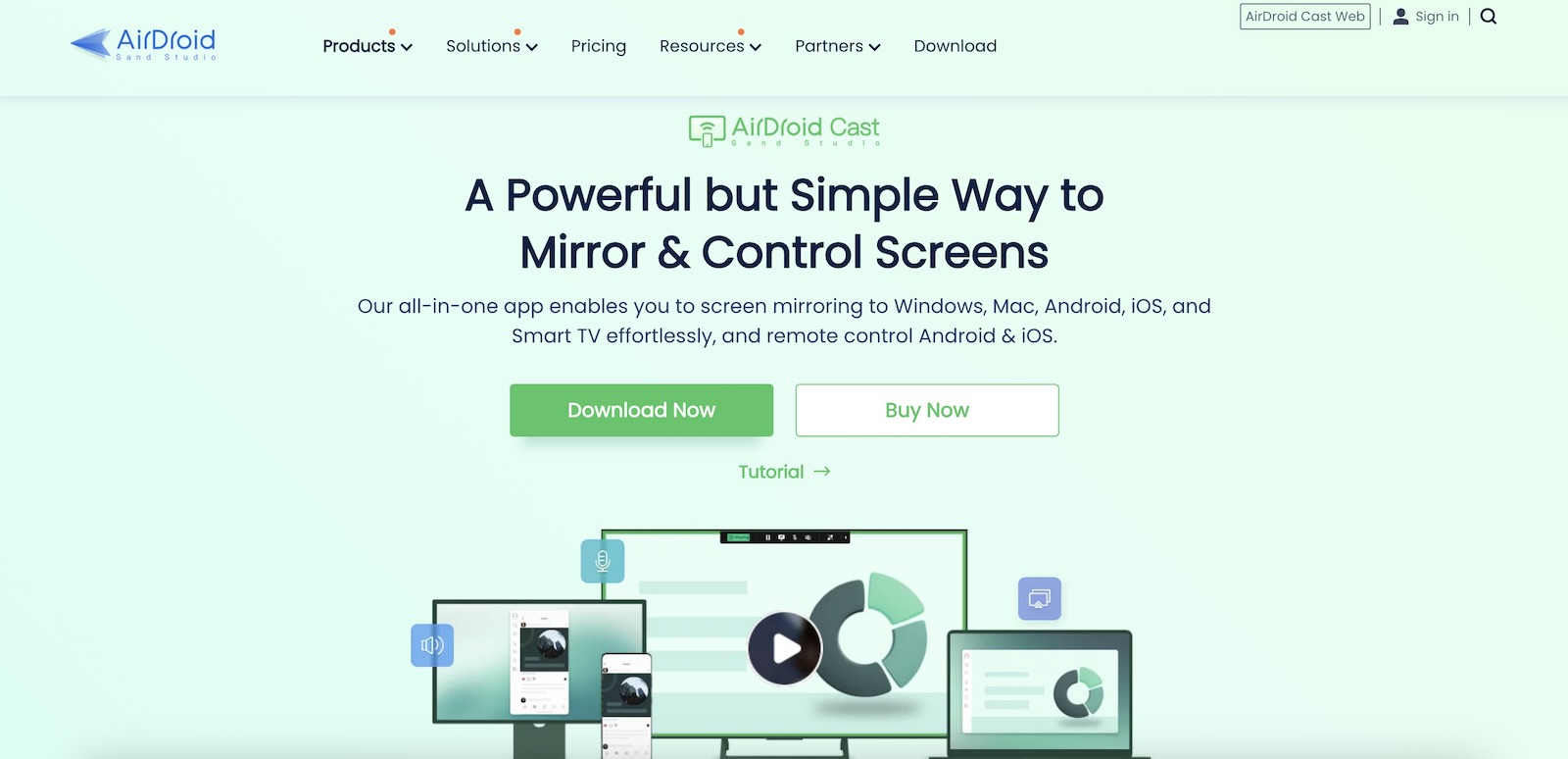
La aplicación también te permite controlar de forma remota dispositivos Android desde tu PC, lo que la convierte en una herramienta útil para la productividad. Sin embargo, la versión gratuita está limitada a la duplicación básica, y necesitarás una suscripción para disponer de todas las funciones en Windows o Mac. Tu teléfono debe permanecer encendido para que la transmisión funcione, y puede haber retrasos o congelamientos ocasionales durante el uso.
Ventajas
- Compatible con una amplia gama de dispositivos y plataformas (Android, iOS, Mac, PC, Smart TV)
- Opciones de conexión inalámbrica y USB
- Control remoto de dispositivos móviles mediante PC
Contras
- La versión gratuita ofrece solo duplicación básica
- Los dispositivos deben permanecer encendidos para que la duplicación de pantalla funcione correctamente
¿Hay aplicaciones integradas en Chromecast?
Sí, hay montones de apps compatibles con Chromecast. Estas apps vienen preinstaladas en el dispositivo, y puedes acceder a ellas en cuanto lo conectes a un televisor sin necesidad de transmitir desde otro dispositivo.
La selección de apps integradas variará según dónde te encuentres y qué versión de Chromecast estés usando. En términos generales, sin embargo, puedes esperar encontrar las siguientes apps en tu dispositivo Chromecast:
- ✏ YouTube
- ✏ Netflix
- ✏ Spotify
- ✏ Disney+
- ✏ NBA
- ✏ Hulu
- ✏ Amazon Prime Video
Solución de problemas de conectividad de Chromecast
Si tienes problemas para conectar tu iPhone o Android a tu dispositivo Chromecast, hay un par de cosas que puedes hacer para resolver el problema:
- ❗ Comprueba la conexión Wi‑Fi – primero, asegúrate de que tu Chromecast esté conectado a la misma red Wi‑Fi que tu iPhone o Android. Si no es así, Google Home o la aplicación de terceros que estés usando en tu teléfono no podrá detectarlo.
- ❗ Desconéctate de la VPN – si tienes una VPN, debes asegurarte de que no esté activada cuando intentes conectarte a tu dispositivo Chromecast.
- ❗ Actualiza tu iPhone o Android – revisa la configuración de tu teléfono para ver si hay alguna actualización disponible.
- ❗ Restablece tu Chromecast – si tienes un dispositivo Chromecast, mantén pulsado el botón del mismo para restablecerlo y luego intenta emparejarlo de nuevo con tu iPhone o Android. En caso de que tu TV tenga Chromecast integrado, puede que tengas que forzar el reinicio a través de la configuración de tu TV.
Cómo elegir la aplicación Chromecast ideal para iPhone y Android
Qué aplicación deberías obtener en última instancia es una decisión que debes tomar tú y depende de varios factores. Aquí tienes algunas cosas a tener en cuenta que pueden hacer que te resulte más fácil decidir:
- ✅ Funciones – considera qué funciones ofrece la aplicación y comprueba si cumplen tus requisitos. La mayoría de las aplicaciones de Chromecast gratuitas de terceros tendrán funciones como transmisión sin conexión y en línea, y duplicación de pantalla, pero algunas pueden requerir una suscripción premium.
- 😊 Facilidad de uso – asegúrate de comprobar lo fácil que es usar la aplicación. ¿Muestra demasiados anuncios? ¿Es fácil acceder a todas sus funciones? Estas son solo algunas de las preguntas que deberías hacerte al evaluar la facilidad de uso de una aplicación de Chromecast.
- ⭐ Reseñas – La App Store está llena de aplicaciones que afirman hacer cosas que no pueden. Por eso es importante leer las reseñas de los usuarios y comprobar las valoraciones en diferentes sitios web. Si la aplicación tiene en su mayoría reseñas negativas, entonces es mejor no usarla.
- 📱 Compatibilidad – si tienes varias plataformas, entonces comprueba si la aplicación que quieres obtener es compatible con todas ellas. Muchas aplicaciones de terceros funcionan en iOS, iPadOS, Android e incluso Windows.
- 💸 Versión premium – recomendamos elegir una aplicación que tenga una versión premium barata para que puedas actualizar fácilmente si alguna vez sientes la necesidad de desbloquear más funciones o eliminar anuncios.
- 💿 Actualizaciones – asegúrate siempre de comprobar cuándo se actualizó la aplicación por última vez. Las actualizaciones frecuentes significan que los desarrolladores están comprometidos con escuchar las inquietudes de sus usuarios.
Conclusión
Después de leer esta guía, deberías tener una buena idea de cómo transmitir desde iPhone/Android a Chromecast gratis usando apps fiables. Averiguar qué apps funcionan con Chromecast no es demasiado difícil hoy en día. El desafío es elegir la adecuada entre las muchas opciones disponibles. Una vez que tu Chromecast esté configurado usando Google Home, necesitarás una app de terceros para transmitir y duplicar la pantalla de tu dispositivo.
Para usuarios de iPhone, recomendamos DoCast, que no tiene anuncios y te permite transmitir videos y duplicar tu pantalla fácilmente.
Para Android, la mejor app para Chromecast es Castify. Es una app versátil que es compatible con múltiples dispositivos de streaming y ofrece transmisión y duplicación fluidas sin anuncios.
Preguntas frecuentes
Puedes conectarte a Chromecast gratis con la ayuda de Google Home. Detecta automáticamente tu dispositivo Chromecast y te ayuda a conectarlo a la misma red Wi‑Fi que tu iPhone. Conectar el iPhone al televisor solo lleva unos segundos y es uno de los requisitos previos para transmitir o duplicar la pantalla de tu teléfono.
Hay una gran cantidad de aplicaciones de terceros para Chromecast que puedes usar en tu iPhone. Recomendamos DoCast si quieres transmitir contenido multimedia sin conexión y duplicar la pantalla de tu iPhone. Es una aplicación sencilla que ofrece una experiencia sin anuncios y duplica la pantalla de un iPhone sin ninguna latencia.
Para la transmisión web en línea, recomendamos la aplicación iWebTV.
Sí, hay muchas aplicaciones gratuitas para Chromecast que puedes usar. Chromecast en sí viene con varias aplicaciones preinstaladas, como YouTube, Netflix, Spotify y Disney+. Para conectar tu iPhone al dispositivo de streaming, necesitas Google Home, una aplicación gratuita que te permite transmitir videos en línea desde aplicaciones como YouTube y Netflix. Sin embargo, si quieres transmitir contenido multimedia sin conexión y duplicar la pantalla de tu teléfono, necesitarás una aplicación de terceros como DoCast. Ten en cuenta que la función de duplicación requiere una suscripción de pago.
La aplicación oficial de Chromecast para iPhone es la aplicación Google Home. Te permite configurar y administrar tu dispositivo Chromecast, así como transmitir contenido desde aplicaciones compatibles a tu televisor. Aunque la aplicación no refleja directamente la pantalla de tu iPhone, te permite enviar videos, música y fotos desde aplicaciones como YouTube, Netflix y Google Fotos a tu Chromecast.
Sí, Google anunció Google TV Streamer como reemplazo del Chromecast con Google TV en agosto de 2024. Google también afirmó que seguiría brindando soporte a los dispositivos Chromecast existentes con actualizaciones de software y seguridad.
No siempre necesitas un dongle Chromecast independiente. Muchos Smart TV y dispositivos de streaming más nuevos tienen Google Cast integrado, por lo que puedes transmitir directamente al televisor desde una app compatible. Google Cast está disponible en determinados televisores de marcas como Sony, Vizio, Sharp, Hisense y Panasonic, así como en dispositivos Android TV y Google TV. La compatibilidad puede variar según el modelo, así que revisa las especificaciones de tu televisor antes de configurarlo.
Primero, asegúrate de que tu teléfono y el televisor o el dispositivo Chromecast estén conectados a la misma red Wi‑Fi. En iOS 14 y versiones posteriores, comprueba que la aplicación tenga permiso para acceder a tu Red local en Configuración > Privacidad y seguridad > Red local. Este permiso es necesario para que las aplicaciones detecten dispositivos compatibles con Google Cast. Si el televisor aún no aparece, prueba a reiniciar la aplicación, el dispositivo Chromecast y el router, y luego vuelve a comprobar.