Le migliori app Chromecast gratuite per iPhone e Android: soluzioni aggiornate nel 2026

thumbnail

Guardare in streaming i tuoi programmi preferiti sul grande schermo dovrebbe essere facile e divertente, ma scegliere l’app Chromecast sbagliata da usare può essere davvero una seccatura. Potresti ritrovarti bloccato con fastidiosi ritardi o costi a sorpresa che non ti aspettavi.

Ci siamo presi il tempo di provare tanti strumenti di casting diversi, così non devi farlo tu. Abbiamo esaminato opzioni ufficiali come l’app Google Home, oltre ad alcune app di terze parti molto apprezzate che ti permettono di eseguire il mirroring dello schermo. Ecco cosa abbiamo scoperto: quali funzionano davvero, quali sono davvero gratuite e quali vale la pena scaricare. Volevamo offrirti uno sguardo onesto sulle migliori app Chromecast gratuite disponibili.

Le migliori app Chromecast per iPhone

Guida video
Migliori app Chromecast per iPhone per lo streaming e il mirroring (AGGIORNATO)

Per utilizzare le app di Google Chromecast, devi prima configurare il tuo dispositivo di streaming con l’aiuto di Google Home. Ricorda che devi avere iOS 14 o versione successiva per poter utilizzare Chromecast. 

Detto questo, ecco alcune delle migliori app gratuite per Chromecast:

1. DoCast

DoCast is one of the best Chromecast apps for iPhone, allowing you to stream unlimited photos and mirror your phone’s screen. Unlike most third-party apps, DoCast features a simple, ad-free interface, making it easy to explore and use its features.

DoCast screenshot on the App Store 

Screen mirroring is only available in the premium version, which you can try using the app’s free 3-day trial version. The app does a really great job of mirroring an iPhone without any delay or lag. 

There are some additional features in the free version. For example, you can stream music and cast offline media content. Its user-friendly interface and free features are the reason it’s at the top of our Chromecast apps list. Beyond Chromecast devices, DoCast also supports compatible LG, Samsung, Sony, Roku, Fire TV, and Google TV devices, as well as many other TVs and streaming platforms.

Guida passo dopo passo

Ecco come puoi usare DoCast per eseguire il mirroring dello schermo del tuo iPhone:

1. Open DoCast after downloading it from the App Store.

DoCast QR code

2. Assicurati che sia il tuo iPhone sia la TV siano connessi alla stessa rete Wi‑Fi. Avvia l’app, concedi tutte le autorizzazioni necessarie e tocca Scegli Smart TV.

Tocca il pulsante Scegli Smart TV in DoCast

3. Tocca il tuo Chromecast TV dall’elenco.
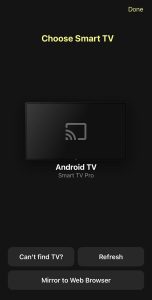
Seleziona il tuo Chromecast in DoCast

4. Nel menu principale dell’app, tocca Schermo.

The main screen of the app DoCast

5. Modifica le impostazioni che vedi sul tuo iPhone prima di iniziare il mirroring. Qui puoi cambiare la qualità del video.
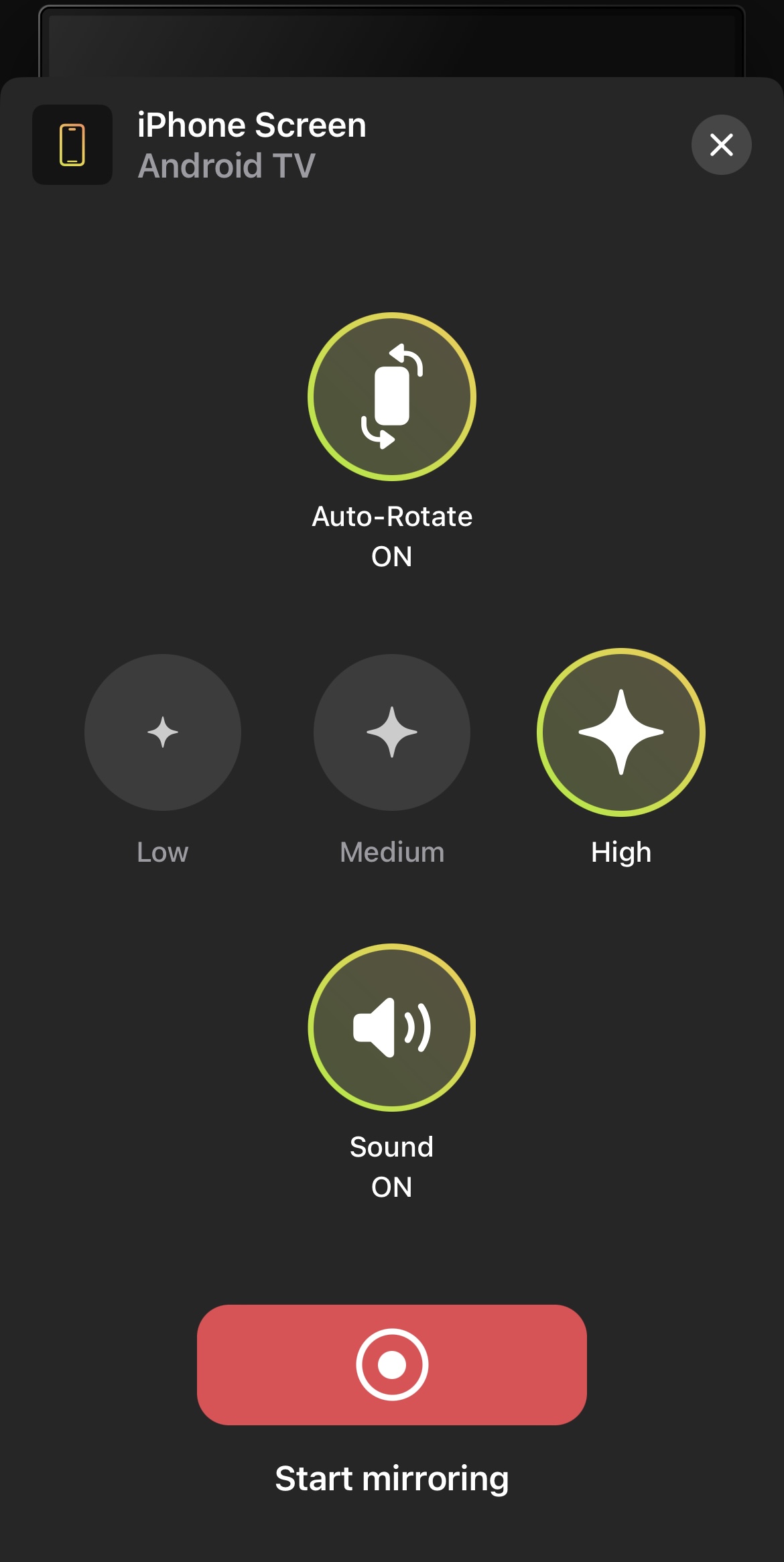
Schermata di configurazione del mirroring dello schermo nell'app DoCast

6. Quando sei pronto, tocca il pulsante rosso di trasmissione nella parte inferiore dello schermo.

7. Tocca Avvia trasmissione per avviare il mirroring dello schermo.

Trasmissione dello schermo dell'iPhone alla TV tramite l'app DoCast

Pros

  • Non ci sono annunci nella versione gratuita
  • Supporta anche Fire TV, Roku e dispositivi compatibili con DLNA
  • Facile da usare

Cons

  • Non è possibile trasmettere video online
  • Il mirroring dello schermo è disponibile solo nella versione premium

Note: Cerchi un’app telecomando universale gratuita per iPhone? Scarica TVRem e controlla più dispositivi con facilità!

2. App Google Chromecast – Google Home

Google Home è un’app gratuita per Chromecast per iPhone che ti aiuta a configurare il tuo dispositivo Chromecast. Una volta configurato il Chromecast con questa app, puoi iniziare a trasmettere video dalle app compatibili come YouTube, Netflix e Google Foto.
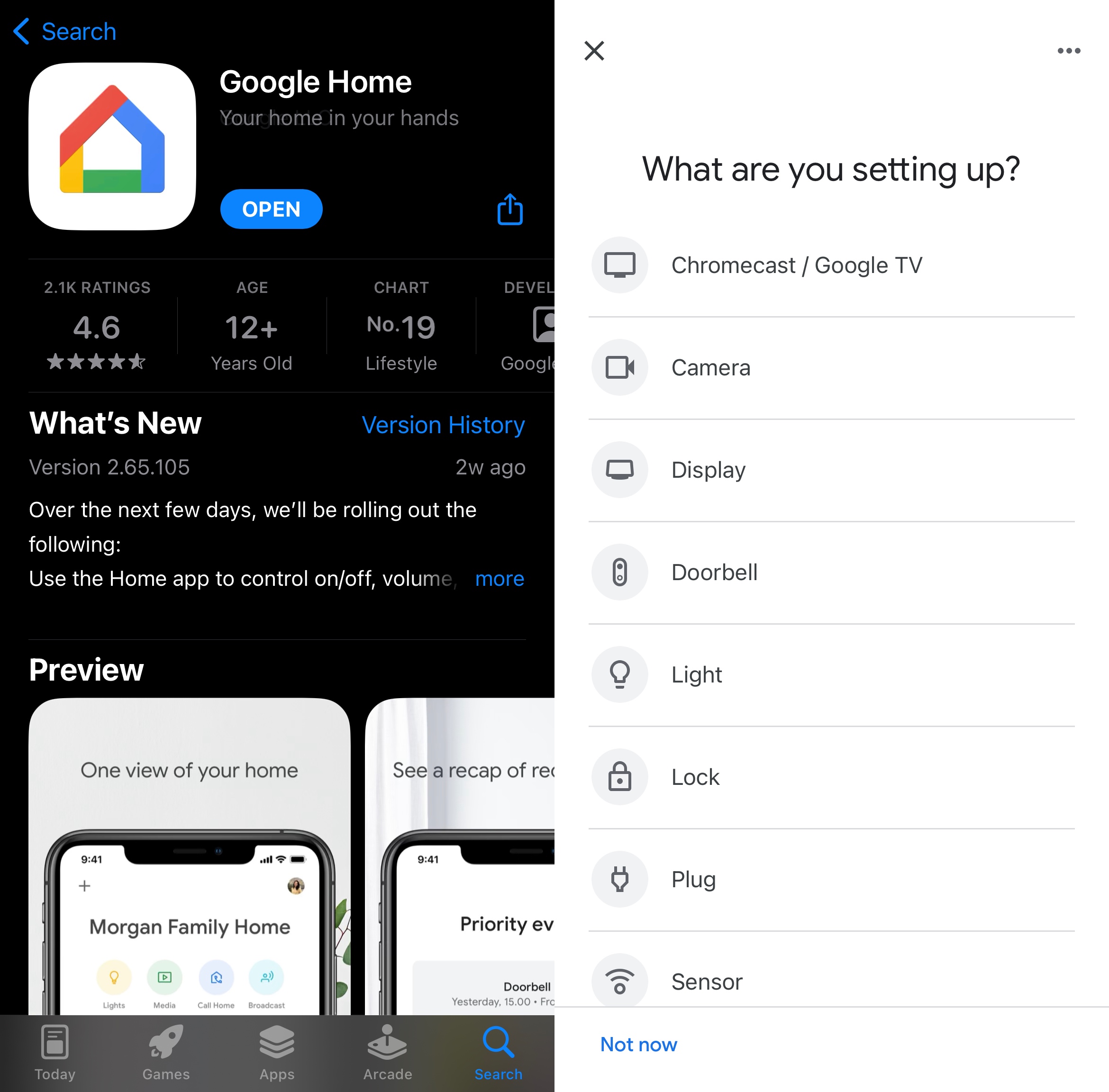
Google Home app on the App Store

Tieni presente che non puoi trasmettere contenuti multimediali da ogni app. Per farlo, ti servirà un’app di terze parti. Tuttavia, è incredibilmente facile da configurare e bastano solo pochi secondi per iniziare a trasmettere con essa. 

Sull’App Store, Google Home ha una valutazione di 4,6/5. L’unica cosa che manca all’app è una funzione di mirroring dello schermo. 

Pros

  • Ti permette di trasmettere video e foto da varie app
  • Facile da configurare
  • Completamente gratuito e non mostra annunci

Cons

  • Non puoi usarlo per trasmettere in streaming foto o video offline o scaricati
  • Non ti consente di duplicare lo schermo del tuo iPhone

3. TV Cast Chromecast

TV Cast Chromecast è un’app Chromecast gratuita di terze parti che puoi usare per trasmettere foto e video offline e video online tramite un browser integrato, e per eseguire il mirroring dello schermo del tuo iPhone. 
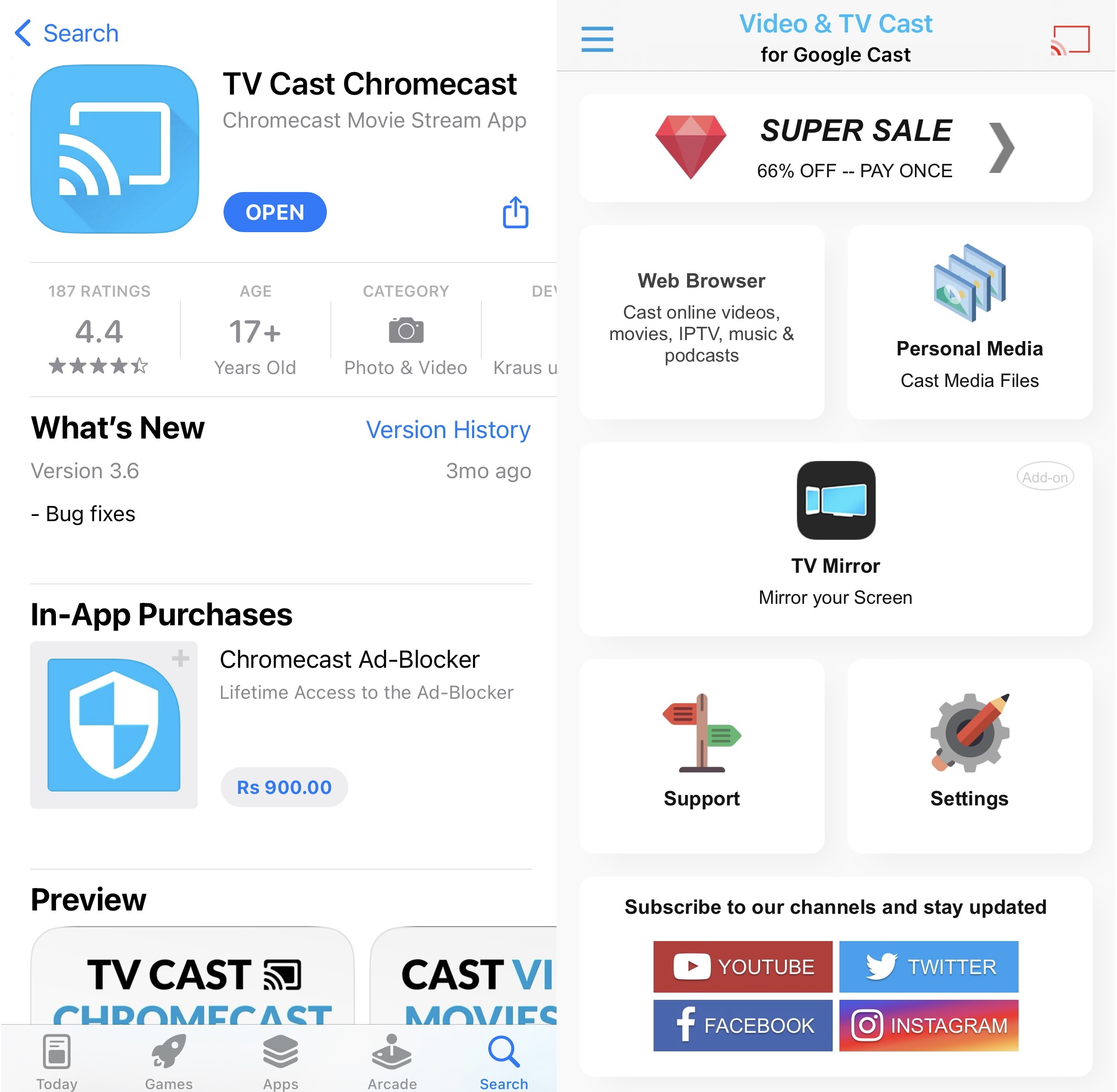
App gratuita TV Cast Chromecast per iOS su App Store

La funzione di mirroring dello schermo è un componente aggiuntivo che deve essere scaricato separatamente. Con questa app puoi anche trasmettere IPTV, musica e podcast. Cerca automaticamente il tuo dispositivo Chromecast e impiega solo pochi secondi per connettersi ad esso.

TV Cast Chromecast ha una valutazione di 4,4/5 su App Store. 

Ciò che non ci piace dell’app è che la versione gratuita mostra troppe pubblicità. Inoltre, puoi trasmettere solo le tre foto o i tre video più recenti presenti sul tuo iPhone.

Pros

  • Trasmetti foto e video archiviati sul tuo iPhone
  • Ti consente di duplicare lo schermo del tuo iPhone
  • In grado di trasmettere video web, IPTV, musica e podcast

Cons

  • La versione gratuita trasmette solo le tre foto o i tre video più recenti

4. App Mirror per Chromecast

L’app Mirror for Chromecast, conosciuta più comunemente come AirBeamTV, è un’altra app di terze parti che puoi usare per trasmettere contenuti multimediali offline e online dal tuo iPhone alla tua TV.
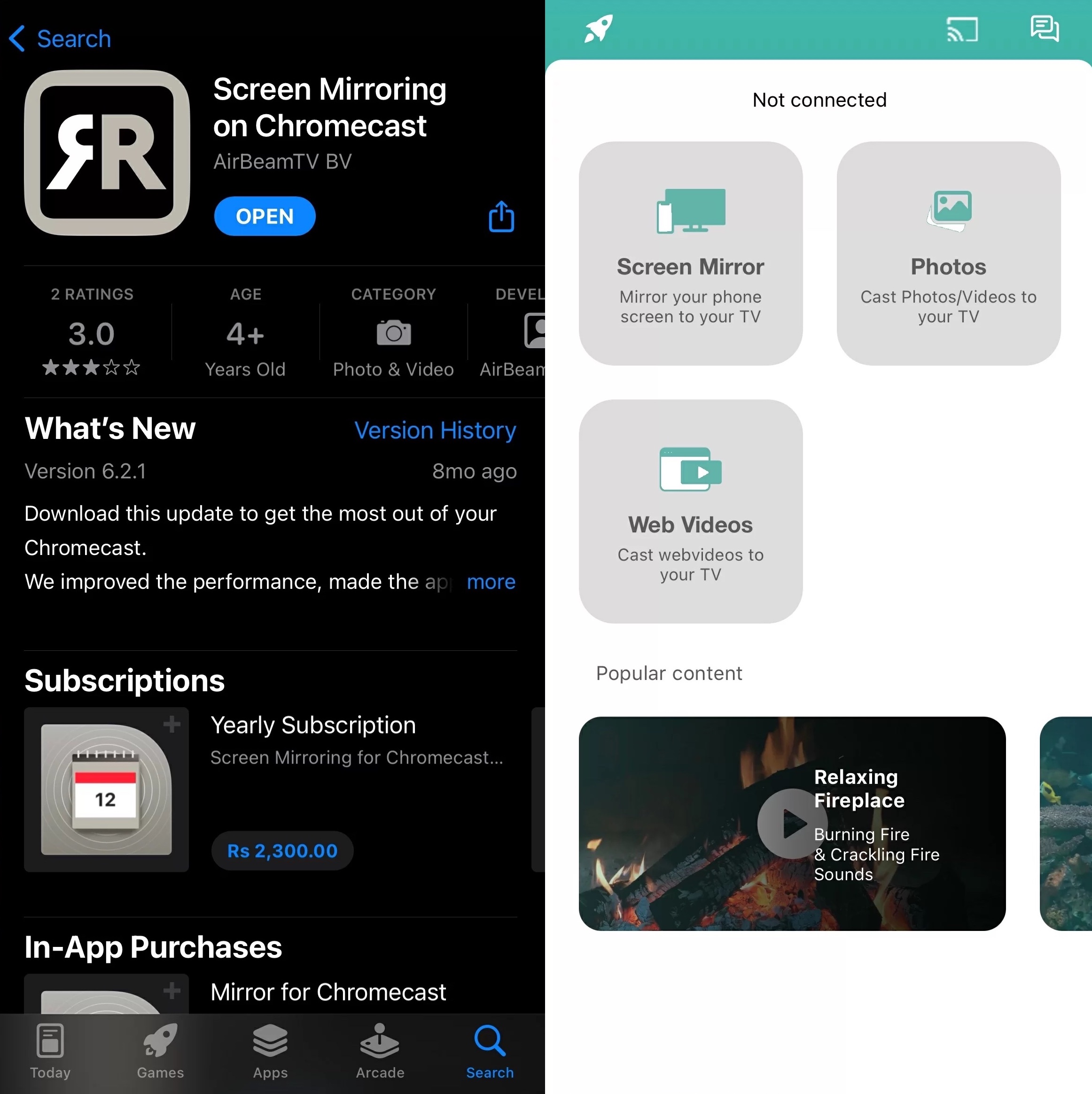
App Mirror for Chromecast per iPhone sull’App Store

Proprio come la maggior parte delle app Chromecast di terze parti, AirBeamTV consente il mirroring dello schermo su iPhone. Ciò che rende unica questa app è che è disponibile su più piattaforme, tra cui iPadOS, macOS e Android. 

La dashboard dell’app è molto più pulita rispetto a quella di molte altre app. Sull’App Store, l’app ha una valutazione di 3,0/5.

Non sentirai alcun audio durante il mirroring dello schermo se utilizzi la versione gratuita e c’è una latenza di 2-3 secondi, quindi non è l’app perfetta per il gaming.

Pros

  • L’app non è piena di pubblicità
  • Disponibile su più piattaforme
  • Trasmette sia contenuti multimediali offline che online

Cons

  • Nessun audio durante il mirroring dello schermo
  • Leggera latenza durante il mirroring dello schermo

5. iWebTV: Trasmetti video web sulla TV

Se vuoi qualcosa per trasmettere video direttamente da un browser, allora iWebTV è l’app che stai cercando. Include un browser web integrato che ti consente di trasmettere qualsiasi video da un sito di streaming video.
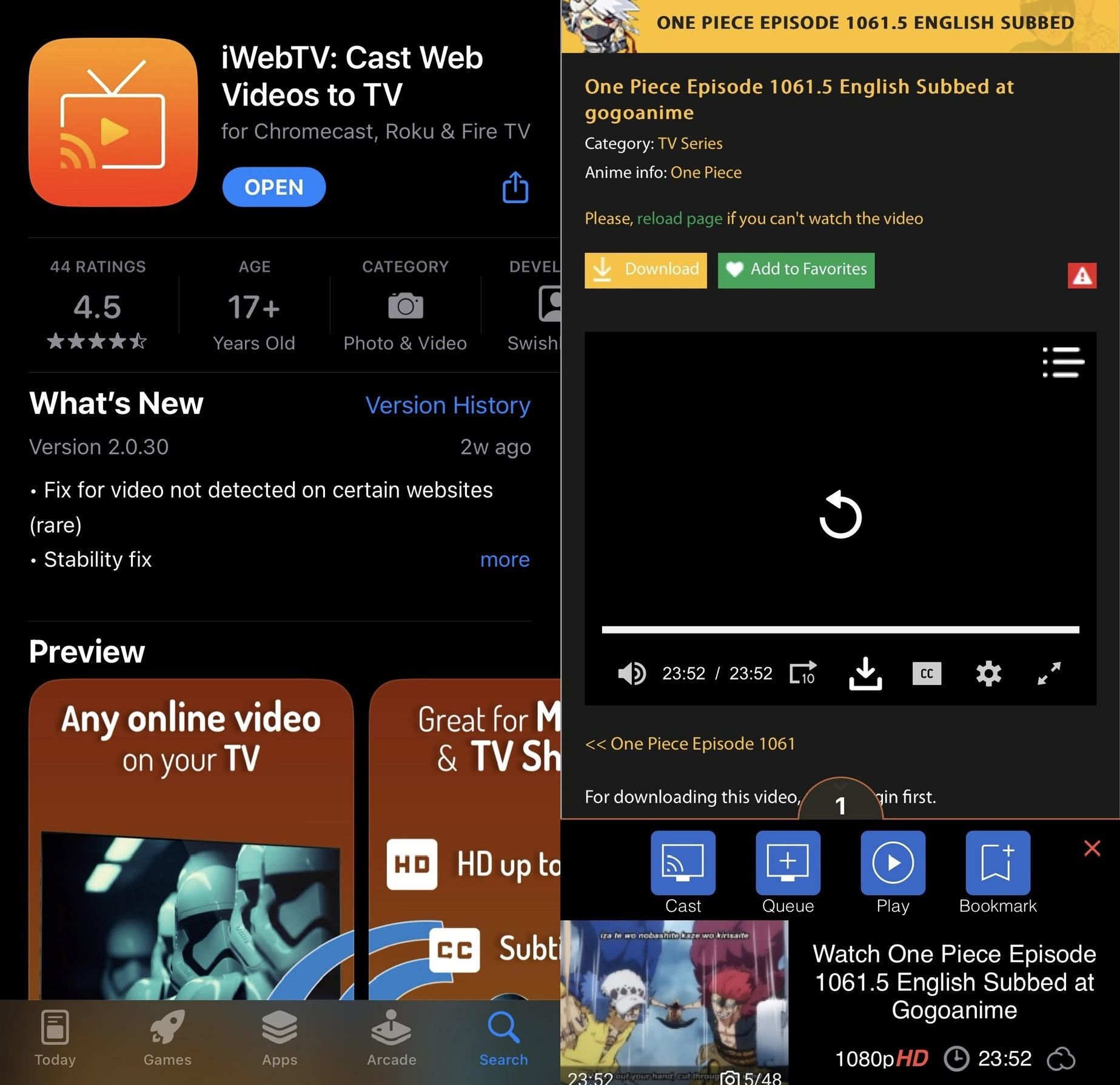
Free iWebTV app for iPhone casting on the App Store

Non ci sono altre funzionalità. Ciò che rende questa app migliore di altre nella trasmissione di video online è che ti permette di riprodurli in streaming in 1080p gratuitamente. Non devi nemmeno guardare alcuna pubblicità prima di avviare il tuo video!

Una volta che il video inizia a essere riprodotto sulla tua TV, puoi creare una playlist sul tuo iPhone. Inoltre, hai i controlli di riproduzione sul telefono, dove puoi regolare la qualità del video e aggiungere i sottotitoli.

L’app ha una valutazione di 4,5/5 sull’App Store, ma riteniamo che potrebbe migliorare un po’ la sua UI. A volte può avere dei glitch quando provi a trasmettere video da determinati siti.

Pros

  • Realizzato specificamente per trasmettere video online
  • Ti consente di trasmettere video in 1080p senza costi aggiuntivi
  • Non mostra annunci invadenti

Cons

  • Occasionali problemi quando si trasmette da alcuni siti
Nota importante sui contenuti protetti (limitazioni DRM) Le app di mirroring dello schermo mostrano esattamente lo schermo del tuo telefono sulla TV. Tuttavia, le principali piattaforme di streaming (come Netflix, Hulu, Disney+, Amazon Prime Video e Apple TV+) utilizzano la protezione DRM (Digital Rights Management). Tentare di eseguire il mirroring di queste app comporterà audio con una schermata nera. Per i contenuti protetti da DRM, l’opzione più affidabile è utilizzare l’app ufficiale del servizio di streaming e il supporto Chromecast o Google Cast integrato, invece di eseguire il mirroring dell’intero schermo.

6. Screen Mirror・Smart View Cast

Screen Mirror・Smart View Cast è un’altra app dal design visivamente accattivante, che la rende incredibilmente facile da usare. La sua versione gratuita offre un mirroring dello schermo limitato e ti consente di trasmettere gratuitamente contenuti multimediali sia offline che online.
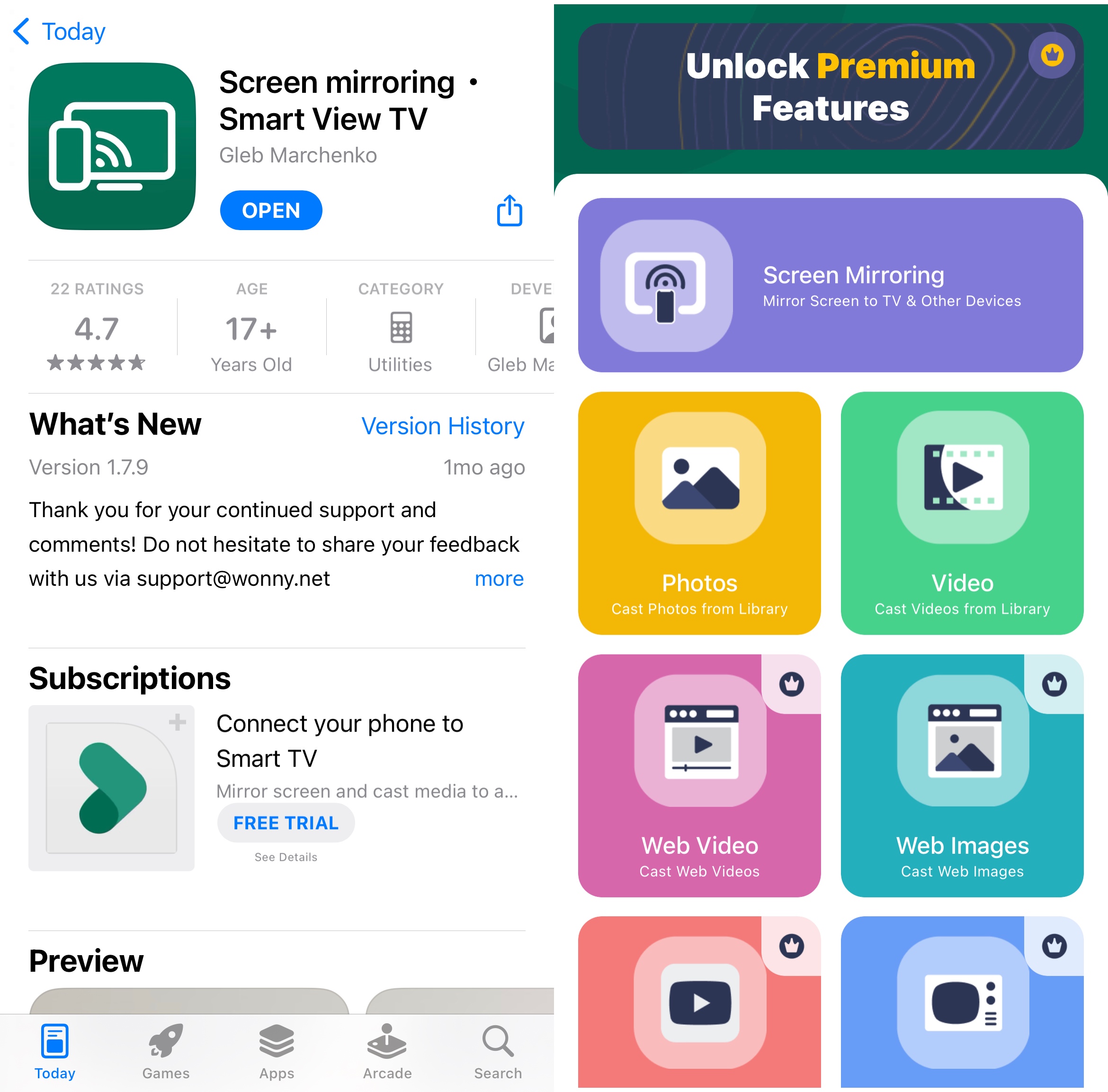
App Screen Mirror・Smart View Cast per iPhone sull’App Store

La versione gratuita ti consente solo di trasmettere video e foto offline. Quando passi alla versione premium, puoi trasmettere video direttamente da YouTube e anche IPTV. 

Smart View Cast è in grado di duplicare lo schermo del tuo telefono senza alcuna latenza, motivo per cui è una scelta solida per cose come il gaming e le presentazioni. 

Anche se l’app è ottima sia per trasmettere contenuti offline sia per il mirroring dello schermo, il fatto che gli sviluppatori abbiano scelto di tenere il casting online bloccato dietro un paywall è confusionario, dato che puoi farlo gratuitamente usando nient’altro che l’app Google Home.

Ciononostante, il mirroring dello schermo senza lag è una funzionalità allettante, quindi vale la pena provarla. Inoltre, l’app ha una valutazione di 4,7/5 sull’App Store.

Pros

  • Interfaccia utente esteticamente gradevole
  • App intuitiva
  • Ti consente di trasmettere contenuti offline e duplicare lo schermo del tuo telefono gratuitamente

Cons

  • Impossibile trasmettere video online nella versione gratuita

7. Replica・Mirroring Schermo・Trasmetti

È impossibile creare un elenco di app gratuite per Chromecast e non includere Replica・Screen Mirroring・Cast. Attualmente è una delle migliori app sul mercato, anche grazie in parte alla sua interfaccia utente minimalista e alle sue funzionalità.
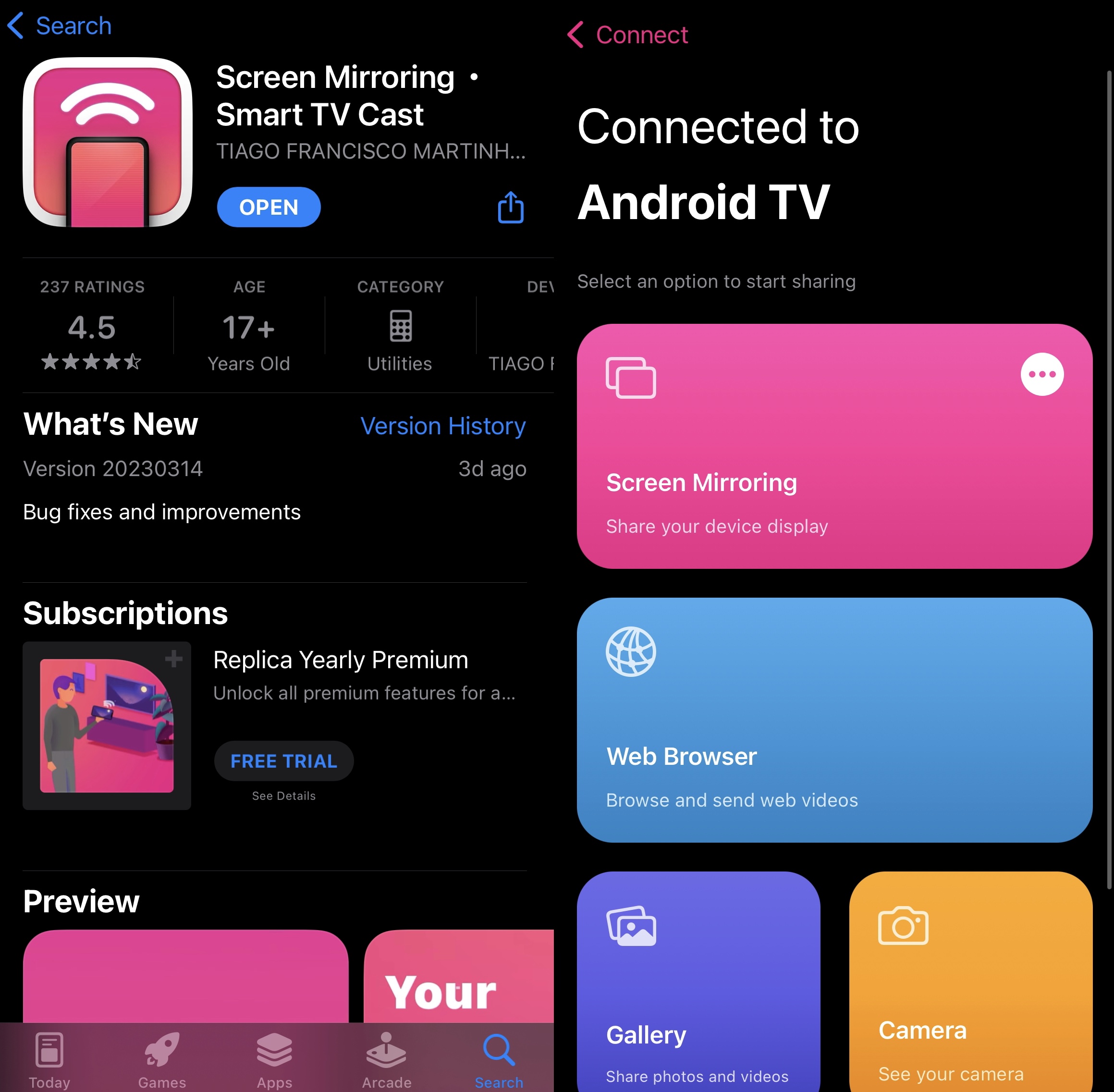
App Replica・Screen Mirroring・Cast per Chromecast sull’App Store

Puoi utilizzare questa app per trasmettere contenuti offline e online e duplicare lo schermo del tuo iPhone per 15 minuti. È disponibile su iOS e iPadOS. 

La parte migliore è che la versione premium costa solo 2,50 $ al mese e dispone anche di una versione di prova di 3 giorni. Sull’App Store ha una valutazione di 4,5/5. 

Pros

  • L'interfaccia utente minimalista dell'app la rende estremamente intuitiva per gli utenti
  • L'app può essere utilizzata per trasmettere contenuti multimediali offline e online
  • Ha una versione di prova di 3 giorni

Cons

  • Il mirroring dello schermo nella versione gratuita ha un limite di 15 minuti

8. Web Video Cast | Browser alla TV

Web Video Cast è principalmente un browser che puoi usare per trasmettere in streaming video online sul tuo Chromecast, ma offre anche alcune altre funzionalità. Ad esempio, puoi trasmettere file archiviati sul tuo iPhone e tramite IPTV.
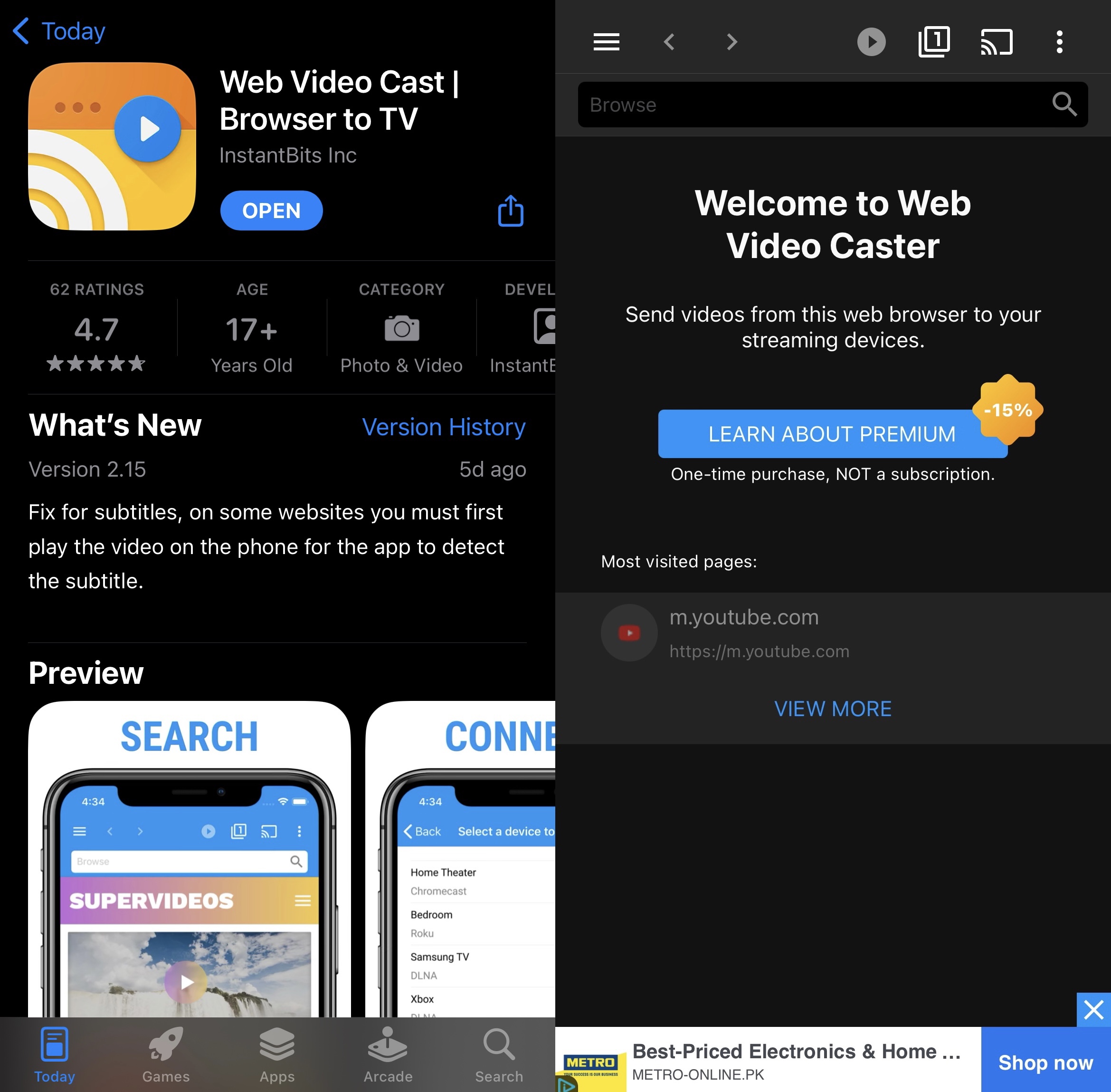
Web Video Cast è un'app Chromecast gratuita su App Store

L’app ti consente di creare una playlist così non devi scegliere manualmente il video successivo. Puoi accedere direttamente ai download e alle cartelle più recenti nell’app. Con la versione premium, puoi persino creare segnalibri dei tuoi siti preferiti di streaming video.

Web Video Cast è in grado di rilevare i sottotitoli nella pagina in cui è in streaming il tuo video. Su App Store, ha una valutazione di 4,7/5. 

Pros

  • L’app ti consente di trasmettere video e foto offline
  • Funziona principalmente come un browser, quindi puoi trasmettere da qualsiasi sito di streaming video
  • Ti consente di creare playlist

Cons

  • Nessun mirroring dello schermo
  • La funzionalità dei segnalibri richiede un abbonamento premium

9. Streamer per TV Chromecast

Streamer for Chromecast TVs è un’app gratuita per il casting che ti offre molto più della semplice funzionalità di streaming. Non solo puoi trasmettere musica e video, ma puoi anche usare questa app per trasferire file dal tuo PC al telefono da remoto e visualizzare la fotocamera del tuo telefono sulla TV.
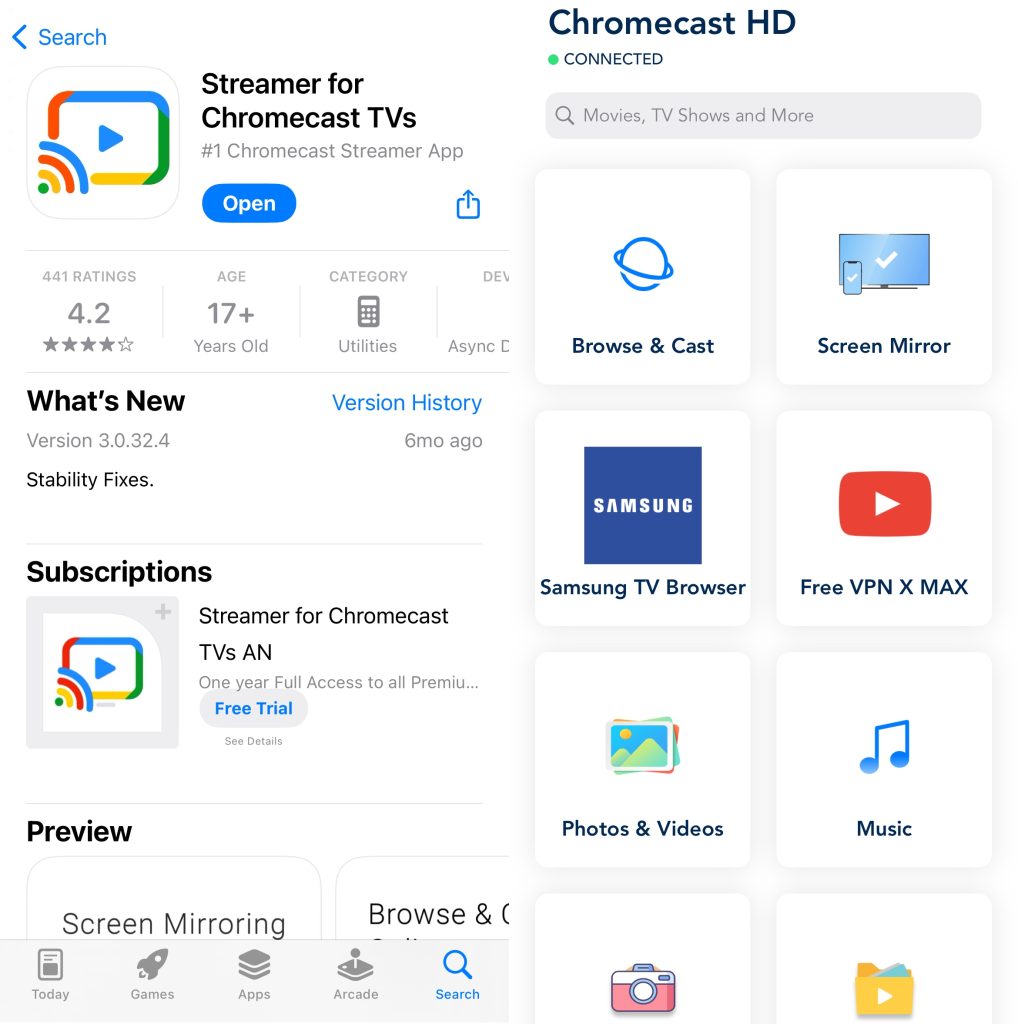
App Streamer for Chromecast TVs su App Store

C’è un leggero ritardo durante il mirroring dello schermo in questa app, quindi potrebbe non essere l’ideale per il gaming. Tuttavia, per lo streaming di video e per guardare film su uno schermo TV più grande, ti consigliamo di provare questa app. Su App Store ha una valutazione di 4,5/5. 

Pros

  • Non ci sono annunci nella versione gratuita
  • Consente di trasferire file dal PC al telefono
  • Ha una funzione "Live Camera"

Cons

  • Il mirroring dello schermo non include l’audio nella versione gratuita
  • Lieve latenza durante il mirroring dello schermo del telefono

10. Chromecaster: Ottieni TV in streaming

Mentre Chromecaster è una delle app gratuite di casting più facili da usare, mostra comunque parecchi annunci pubblicitari di tanto in tanto. Ciononostante, ci sono alcune funzionalità davvero ottime nell’app che la rendono valida.
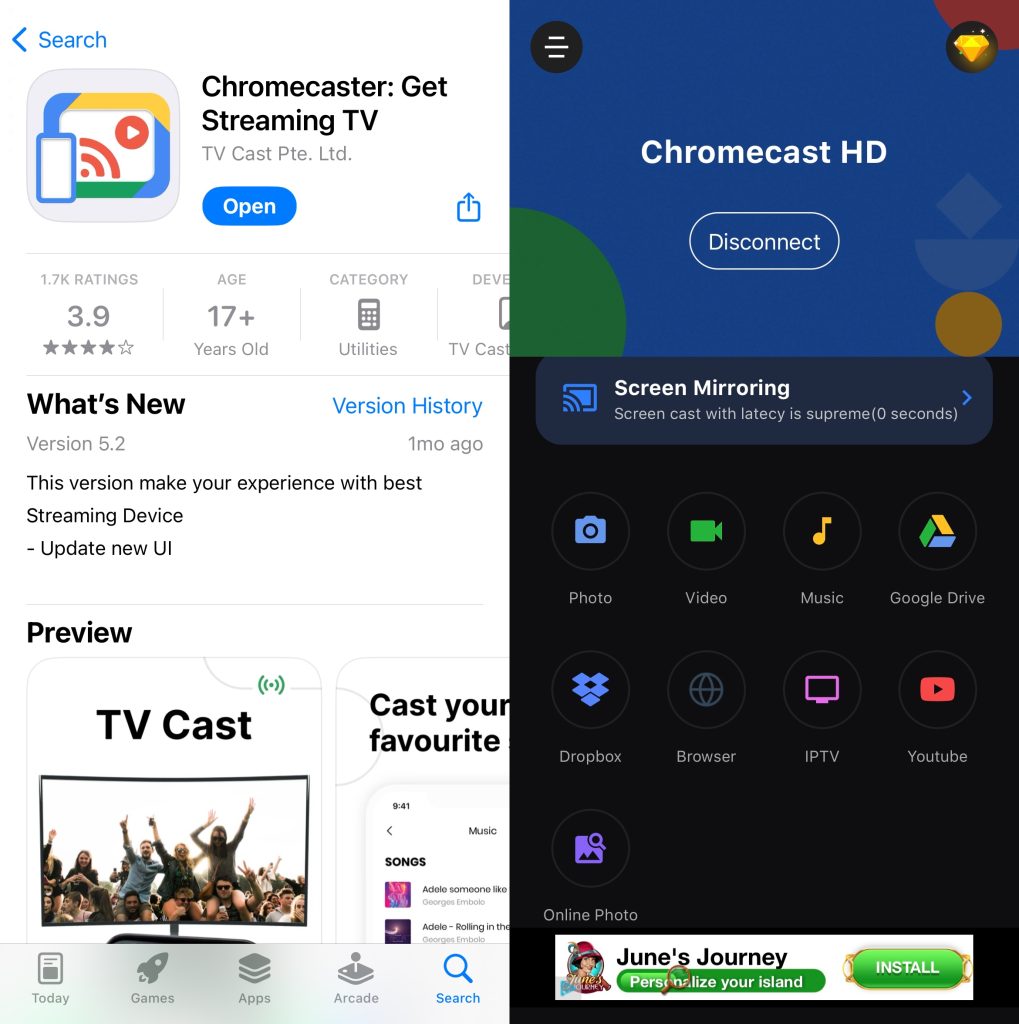
Chromecaster: Get Streaming TV app on the App Store

Ad esempio, puoi duplicare lo schermo del tuo telefono, trasmettere foto, video e musica, inviare file dai tuoi account Google Drive e Dropbox e persino trasmettere video direttamente da YouTube e IPTV. Se vuoi riprodurre in streaming video online, c’è un browser integrato nell’app che puoi usare. Sull’App Store ha una valutazione di 4,1/5.

Pros

  • Ricco di funzionalità
  • Trasmetti direttamente da YouTube
  • Consente di trasmettere file da Google Drive e Dropbox

Cons

  • Mostra annunci frequentemente

Le migliori app Chromecast per Android

Ora diamo un’occhiata alle migliori app Chromecast per Android. Queste app ti consentono di trasmettere in streaming tutto, dai file locali ai servizi di streaming, rendendo facile portare i tuoi contenuti sul grande schermo.

Ecco le tre opzioni di app di mirroring dello schermo che gli utenti Chromecast con dispositivi Android dovrebbero provare:

1. Castify

Una delle app Chromecast più versatili per Android, Castify non solo ti consente di trasmettere su Chromecast, ma supporta anche lo streaming su altri dispositivi come Roku, Apple TV e Fire TV. A differenza di molte altre app di streaming gratuite, non blocca le sue funzionalità dietro un paywall.
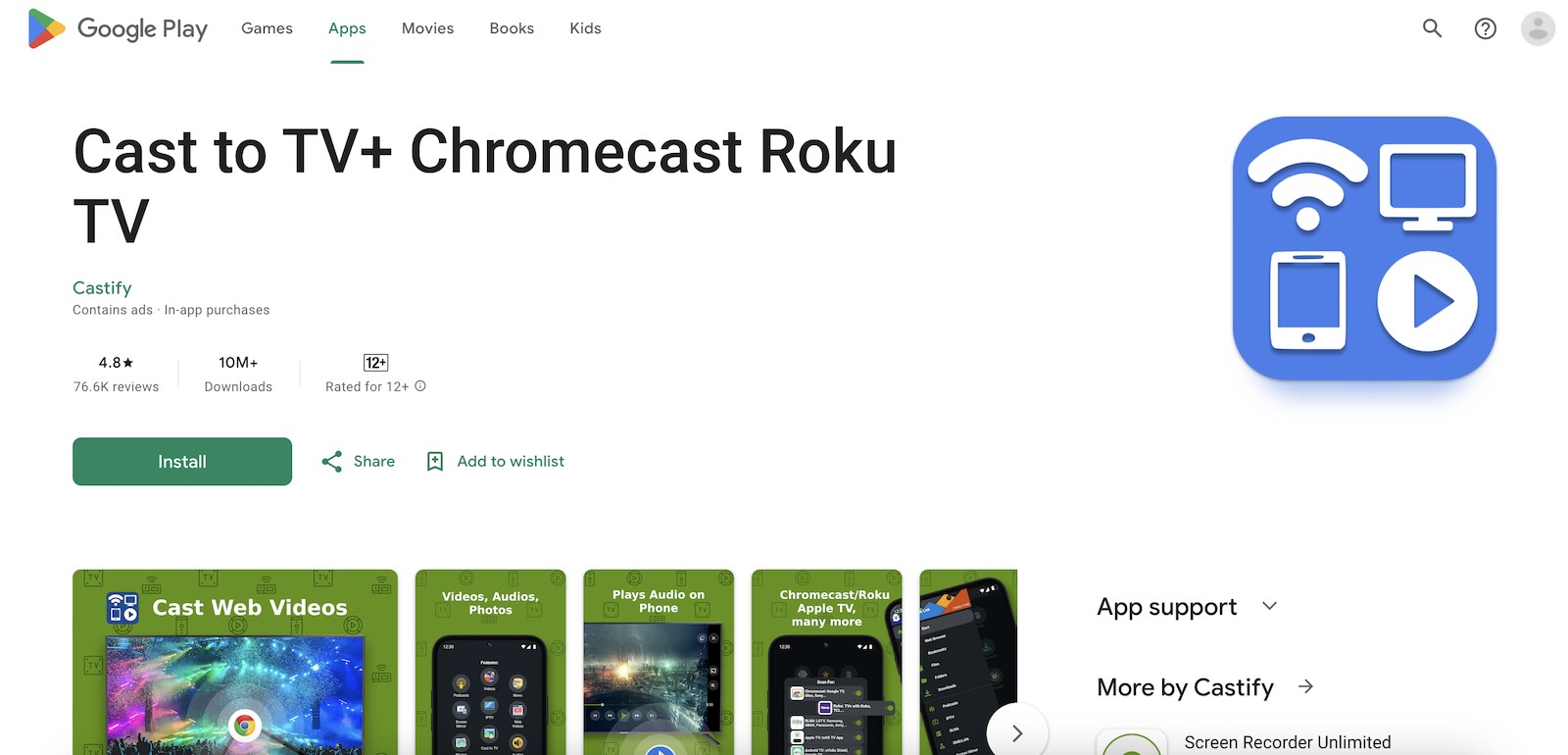
App Castify su Google Play

Puoi facilmente duplicare lo schermo del tuo telefono Android, riprodurre in streaming file locali, accedere a video web tramite il suo browser integrato e persino trasmettere podcast e IPTV. Se stai cercando un’app che faccia tutto senza restrizioni, questa è un’ottima opzione.

La cosa migliore è che questa app Chromecast gratuita per Android ha oltre 10 milioni di download e una solida valutazione di 4,5 stelle sul Google Play Store.

Pros

  • Funziona con Chromecast, Roku, Apple TV e Fire TV
  • Nessun paywall per le funzionalità principali
  • Supporta il mirroring dello schermo, i file locali e lo streaming web

Cons

  • A volte tende a mettere in buffer durante lo streaming
  • Può essere un po' soggetto a glitch a volte, soprattutto con il mirroring dello schermo

2. LocalCast per Chromecast e TV

LocalCast per Chromecast e TV è un’altra ottima e versatile app per lo streaming di contenuti sulla tua TV. Come Castify, supporta diversi dispositivi di streaming, tra cui Roku, Fire TV e persino marchi di TV come Samsung e LG.
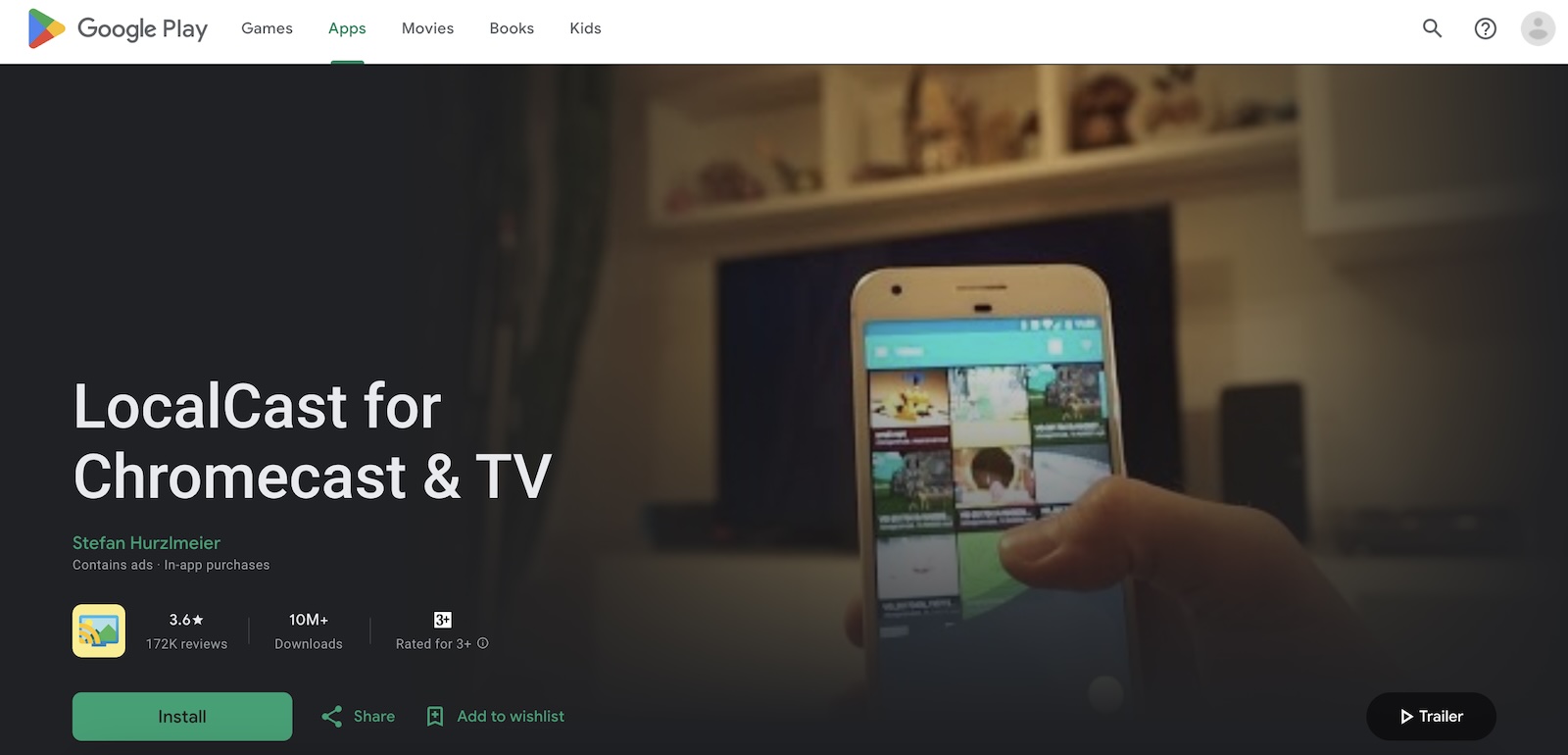
App LocalCast su Google Play

Ti permette di trasmettere video dal web e riprodurre in streaming file locali come foto, video e musica direttamente sulla tua TV con facilità. Tuttavia, a volte può essere un po’ lento e potresti riscontrare problemi di blocco durante l’uso. 

Inoltre, se stai usando la versione gratuita, gli annunci possono risultare un po’ frustranti. Tuttavia, è un’ottima app se stai cercando un’opzione di streaming versatile. Ha anche oltre 10 milioni di download e una valutazione di 3,6 sul Play Store.

Pros

  • Funziona con Chromecast, Roku, Fire TV e smart TV Samsung/LG
  • Ti consente di trasmettere video dal web e di riprodurre in streaming file locali
  • Interfaccia facile da usare

Cons

  • Gli annunci possono essere fastidiosi per gli utenti gratuiti
  • Può essere lento a volte

3. AirDroid

AirDroid Cast è un’app versatile per gli utenti Android che ti consente di duplicare lo schermo del tuo dispositivo su un PC, un Mac o persino una Android TV. Supporta sia connessioni wireless sia USB, rendendo facile trasmettere lo schermo del tuo telefono o tablet con audio completo.
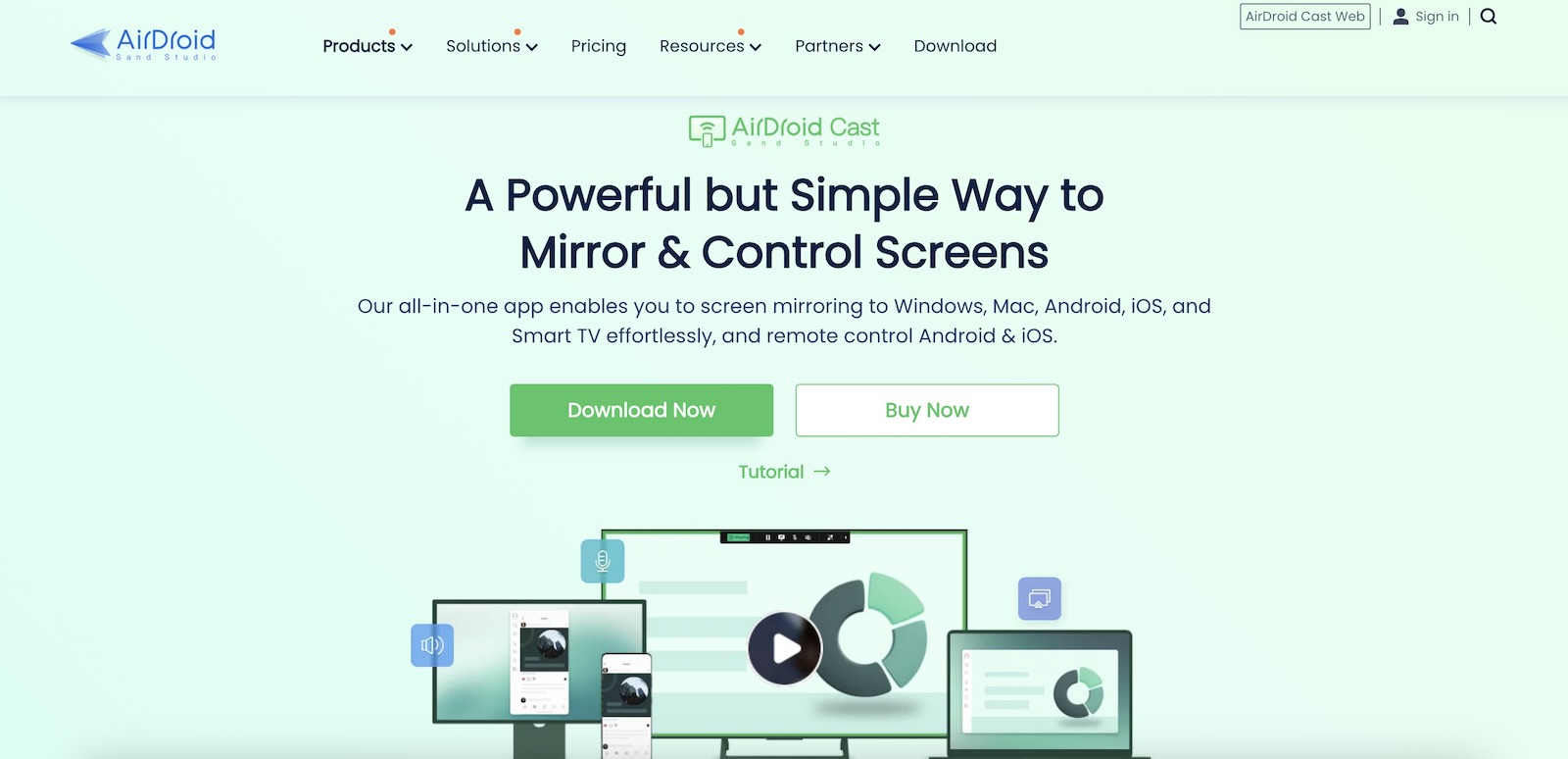
AirDroid Cast app on the Google Play

L’app consente anche di controllare da remoto i dispositivi Android dal tuo PC, rendendola uno strumento utile per la produttività. Tuttavia, la versione gratuita è limitata al mirroring di base e avrai bisogno di un abbonamento per avere tutte le funzionalità su Windows o Mac. Il tuo telefono deve rimanere acceso affinché la trasmissione funzioni e possono verificarsi occasionali ritardi o blocchi durante l’uso.

Pros

  • Supporta un'ampia gamma di dispositivi e piattaforme (Android, iOS, Mac, PC, Smart TV)
  • Opzioni di connessione wireless e USB
  • Controllo remoto di dispositivi mobili tramite PC

Cons

  • La versione gratuita offre solo il mirroring di base
  • I dispositivi devono rimanere accesi affinché il mirroring dello schermo funzioni correttamente

Ci sono app integrate su Chromecast?

Sì, ci sono tantissime app compatibili con Chromecast. Queste app sono preinstallate sul dispositivo e puoi accedervi non appena lo colleghi a una TV, senza dover eseguire il casting da un altro dispositivo.

La selezione di app integrate varierà a seconda di dove ti trovi e di quale versione di Chromecast stai utilizzando. In generale, però, puoi aspettarti di trovare le seguenti app sul tuo dispositivo Chromecast:

  • ✏ YouTube
  • ✏ Netflix
  • ✏ Spotify
  • ✏ Disney+
  • ✏ NBA
  • ✏ Hulu
  • ✏ Amazon Prime Video

Risoluzione dei problemi di connettività di Chromecast

Se stai avendo difficoltà a collegare il tuo iPhone o Android al dispositivo Chromecast, ci sono un paio di cose che puoi fare per risolvere il problema:

  1. ❗ Controlla la connessione Wi-Fi – per prima cosa, assicurati che il tuo Chromecast sia connesso alla stessa rete Wi-Fi del tuo iPhone o Android. In caso contrario, Google Home o l’app di terze parti che stai utilizzando sul telefono non riuscirà a rilevarlo.
  2. ❗ Disconnettiti dalla VPN – se hai una VPN, devi assicurarti che non sia attiva quando provi a connetterti al dispositivo Chromecast.
  3. ❗ Aggiorna il tuo iPhone o Android – controlla le impostazioni del telefono per vedere se è disponibile qualche aggiornamento.
  4. ❗ Reimposta il tuo Chromecast – se hai un dispositivo Chromecast, tieni premuto il pulsante su di esso per reimpostarlo e poi prova ad abbinarlo di nuovo con il tuo iPhone o Android. Nel caso in cui la tua TV abbia Chromecast integrato, potrebbe essere necessario forzare il riavvio tramite le impostazioni della TV.

Come scegliere l'app Chromecast ideale per iPhone e Android

Quale app dovresti scegliere alla fine è una decisione che spetta a te e dipende da vari fattori. Ecco alcune cose da considerare che potrebbero renderti più facile decidere:

  • ✅ Funzionalità – considera quali funzionalità offre l’app e verifica se soddisfano le tue esigenze. La maggior parte delle app Chromecast di terze parti gratuite include funzionalità come il casting offline e online e il mirroring dello schermo, ma alcune potrebbero richiedere un abbonamento premium.
  • 😊 Facilità d’uso – assicurati di controllare quanto sia facile usare l’app. Mostra troppe pubblicità? È semplice accedere a tutte le sue funzionalità? Queste sono solo alcune delle domande che dovresti porti quando valuti la facilità d’uso di un’app Chromecast.
  • ⭐ Recensioni – l’App Store è pieno di app che affermano di fare cose che non possono fare. Per questo è importante leggere le recensioni degli utenti e controllare le valutazioni su siti web diversi. Se l’app ha per lo più recensioni negative, allora è meglio non usarla.
  • 📱 Compatibilità – se utilizzi più piattaforme, controlla se l’app che vuoi ottenere le supporta tutte. Molte app di terze parti funzionano su iOS, iPadOS, Android e persino Windows.
  • 💸 Versione premium – consigliamo di scegliere un’app che abbia una versione premium economica, così potrai passare facilmente all’upgrade se mai sentirai il bisogno di sbloccare più funzionalità o rimuovere le pubblicità.
  • 💿 Aggiornamenti – assicurati sempre di controllare quando l’app è stata aggiornata l’ultima volta. Aggiornamenti frequenti significano che gli sviluppatori si impegnano ad ascoltare le preoccupazioni dei loro utenti.

Conclusione

Dopo aver letto questa guida, dovresti avere una buona idea di come trasmettere da iPhone/Android a Chromecast gratuitamente utilizzando app affidabili. Capire quali app funzionano con Chromecast non è troppo difficile oggigiorno. La sfida è scegliere quella giusta tra le molte opzioni disponibili. Una volta configurato Chromecast tramite Google Home, avrai bisogno di un’app di terze parti per trasmettere e duplicare lo schermo del tuo dispositivo.

Per gli utenti iPhone, consigliamo DoCast, che è senza pubblicità e ti permette di trasmettere video e duplicare lo schermo facilmente. 

Per Android, la migliore app per Chromecast è Castify. È un’app versatile che supporta più dispositivi di streaming e offre una trasmissione e duplicazione fluide senza alcuna pubblicità.

Domande frequenti

Puoi connetterti a Chromecast gratuitamente con l’aiuto di Google Home. Rileva automaticamente il tuo dispositivo Chromecast e ti aiuta a connetterlo alla stessa rete Wi-Fi del tuo iPhone. Collegare l’iPhone alla TV richiede solo pochi secondi ed è uno dei prerequisiti per trasmettere o effettuare il mirroring dello schermo del tuo telefono.

Esiste una moltitudine di app di terze parti per Chromecast che puoi usare sul tuo iPhone. Consigliamo DoCast se vuoi trasmettere contenuti multimediali offline e duplicare lo schermo del tuo iPhone. È un’app semplice che offre un’esperienza senza pubblicità e duplica lo schermo di un iPhone senza alcuna latenza.

Per il webcasting online, consigliamo l’app iWebTV.

Sì, ci sono molte app Chromecast gratuite che puoi usare. Chromecast stesso viene fornito con diverse app preinstallate, come YouTube, Netflix, Spotify e Disney+. Per collegare il tuo iPhone al dispositivo di streaming, ti serve Google Home, un’app gratuita che ti consente di trasmettere video online da app come YouTube e Netflix. Tuttavia, se vuoi trasmettere contenuti multimediali offline e duplicare lo schermo del tuo telefono, ti servirà un’app di terze parti come DoCast. Tieni presente che la funzione di mirroring richiede un abbonamento a pagamento.

L’app ufficiale Chromecast per iPhone è l’app Google Home. Ti consente di configurare e gestire il tuo dispositivo Chromecast, oltre a trasmettere contenuti dalle app supportate alla tua TV. Sebbene l’app non esegua direttamente il mirroring dello schermo del tuo iPhone, ti permette di trasmettere video, musica e foto da app come YouTube, Netflix e Google Foto al tuo Chromecast.

Sì, Google ha annunciato Google TV Streamer come sostituto di Chromecast con Google TV nell’agosto 2024. Google ha anche dichiarato che continuerà a supportare i dispositivi Chromecast esistenti con aggiornamenti software e di sicurezza.

Non hai sempre bisogno di un dongle Chromecast indipendente. Molte Smart TV e dispositivi di streaming più recenti integrano Google Cast, quindi puoi trasmettere direttamente alla TV da un’app compatibile. Google Cast è disponibile su alcune TV selezionate di marchi come Sony, Vizio, Sharp, Hisense e Panasonic, oltre che su dispositivi Android TV e Google TV. Il supporto può variare in base al modello, quindi controlla le specifiche della tua TV prima di configurarlo.

Per prima cosa, assicurati che il telefono e la TV o il dispositivo Chromecast siano connessi alla stessa rete Wi‑Fi. Su iOS 14 e versioni successive, verifica che l’app abbia l’autorizzazione ad accedere alla Rete locale in Impostazioni > Privacy e sicurezza > Rete locale. Questa autorizzazione è necessaria affinché le app possano individuare dispositivi abilitati a Google Cast. Se la TV continua a non comparire, prova a riavviare l’app, il dispositivo Chromecast e il router, quindi controlla di nuovo.

