- Blog
- iOS
- Streaming, oglindirea ecranului și transmiterea conținutului
- Cele mai bune aplicații Chromecast gratuite pentru iPhone și Android: soluții actualizate în 2026

Cele mai bune aplicații Chromecast gratuite pentru iPhone și Android: soluții actualizate în 2026
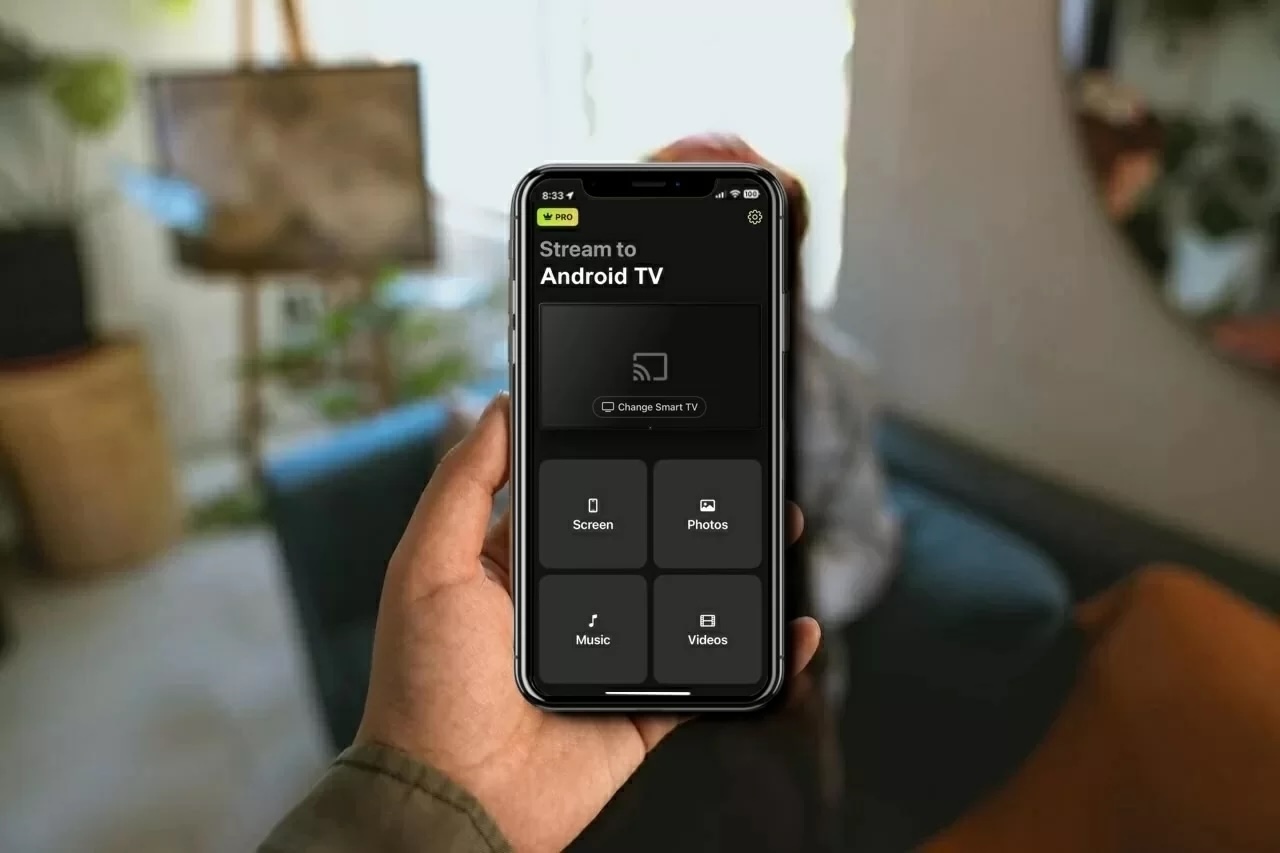
Redarea în streaming a emisiunilor tale preferate pe ecranul mare ar trebui să fie ușoară și distractivă, dar alegerea aplicației Chromecast nepotrivite poate fi o adevărată bătaie de cap. S-ar putea să te blochezi cu întârzieri enervante sau cu taxe surpriză la care nu te așteptai.
Ne-am luat timp să testăm o mulțime de instrumente de casting diferite, ca să nu fie nevoie să o faci tu. Am analizat opțiuni oficiale, precum aplicația Google Home, precum și câteva aplicații terțe foarte bine cotate care îți permit să îți oglindești ecranul. Iată ce am descoperit: care chiar funcționează, care sunt cu adevărat gratuite și care merită descărcate. Am vrut să îți oferim o privire sinceră asupra celor mai bune aplicații Chromecast gratuite de pe piață.
Cele mai bune aplicații Chromecast pentru iPhone
Ghid video
Pentru a utiliza aplicațiile Google Chromecast, mai întâi trebuie să îți configurezi dispozitivul de streaming cu ajutorul Google Home. Reține că trebuie să ai iOS 14 sau o versiune ulterioară pentru a putea utiliza Chromecast.
Acestea fiind spuse, iată câteva dintre cele mai bune aplicații gratuite pentru Chromecast:
1. DoCast
DoCast este una dintre cele mai bune aplicații Chromecast pentru iPhone, permițându-ți să redai un număr nelimitat de fotografii și să oglindești ecranul telefonului. Spre deosebire de majoritatea aplicațiilor terțe, DoCast are o interfață simplă, fără reclame, ceea ce face ușoară explorarea și utilizarea funcțiilor sale.

Oglindirea ecranului este disponibilă doar în versiunea premium, pe care o poți încerca folosind versiunea de probă gratuită de 3 zile a aplicației. Aplicația face o treabă excelentă la oglindirea unui iPhone fără nicio întârziere sau lag.
Există și câteva funcții suplimentare în versiunea gratuită. De exemplu, poți reda muzică și poți transmite conținut media offline. Interfața sa prietenoasă și funcțiile gratuite sunt motivul pentru care se află în fruntea listei noastre de aplicații Chromecast. Dincolo de dispozitivele Chromecast, DoCast acceptă și dispozitive LG, Samsung, Sony, Roku, Fire TV și Google TV compatibile, precum și multe alte televizoare și platforme de streaming.
Ghid pas cu pas
Iată cum poți folosi DoCast pentru a oglindi ecranul iPhone-ului tău:
1. Deschideți DoCast după ce îl descărcați din App Store.

2. Asigură-te că atât iPhone-ul tău, cât și televizorul sunt conectate la aceeași rețea Wi-Fi. Lansează aplicația, acordă toate permisiunile necesare și atinge Alege Smart TV.

3. Atingeți Chromecast TV din listă.
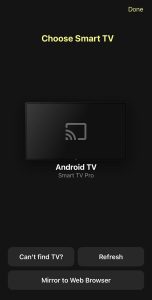
4. În meniul principal al aplicației, atingeți Ecran.

5. Ajustează setările pe care le vezi pe iPhone înainte de a începe oglindirea. Aici poți schimba calitatea videoclipului.
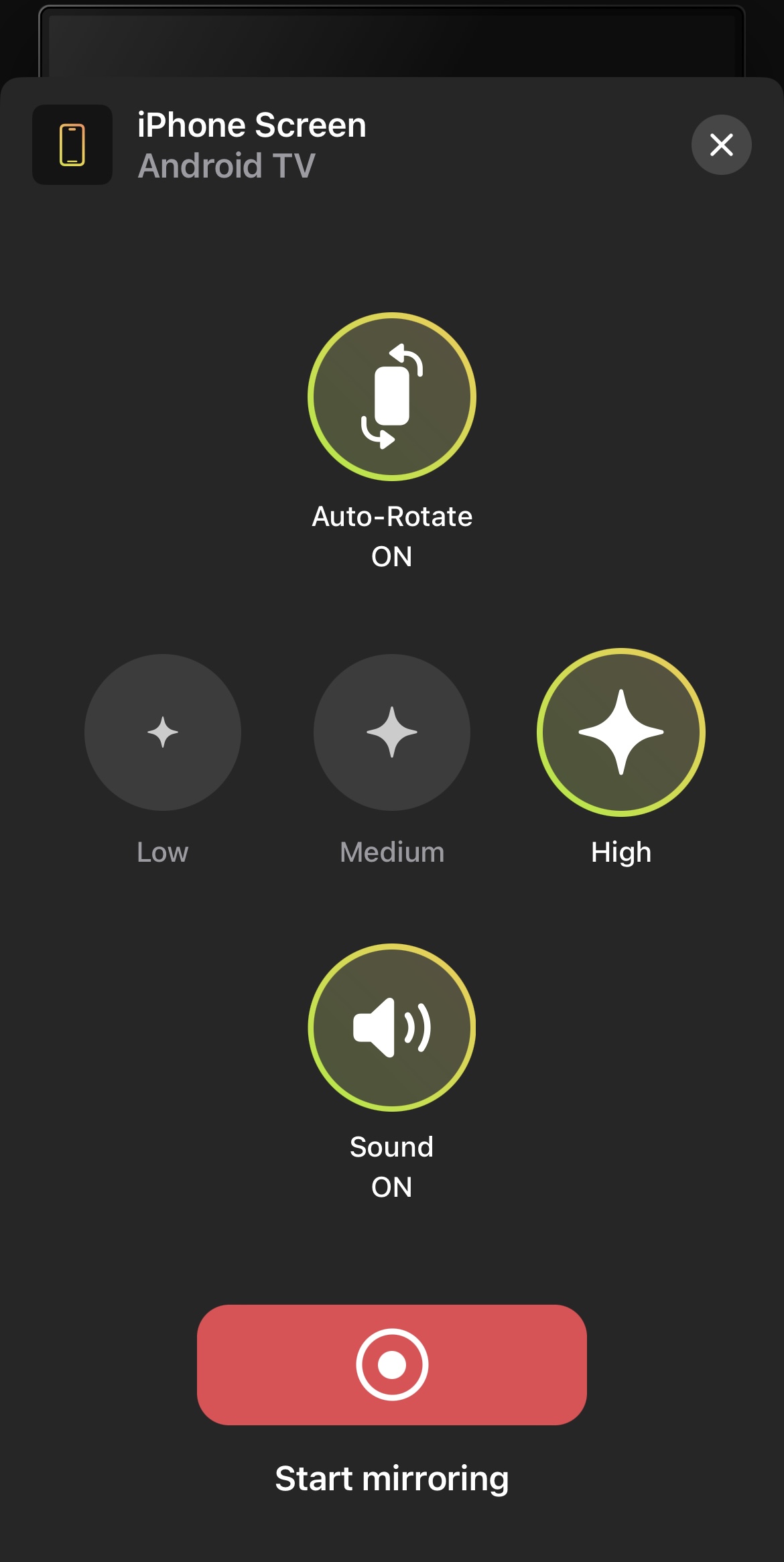
6. Odată ce ești gata, atinge butonul roșu de difuzare din partea de jos a ecranului.
7. Atinge Pornește difuzarea pentru a începe oglindirea ecranului.

Pros
- Nu există reclame în versiunea gratuită
- De asemenea, acceptă Fire TV, Roku și dispozitive compatibile cu DLNA
- Ușor de utilizat
Cons
- Nu pot reda videoclipuri online
- Oglindirea ecranului este disponibilă doar în versiunea premium
Note: Căutați o aplicație gratuită de telecomandă universală pentru iPhone? Descărcați TVRem și controlați cu ușurință mai multe dispozitive!
2. Aplicația Google Chromecast – Google Home
Google Home este o aplicație Chromecast gratuită pentru iPhone care te ajută să îți configurezi dispozitivul Chromecast. După ce ți-ai configurat Chromecast-ul cu această aplicație, poți începe să trimiți (cast) videoclipuri din aplicații compatibile precum YouTube, Netflix și Google Photos.
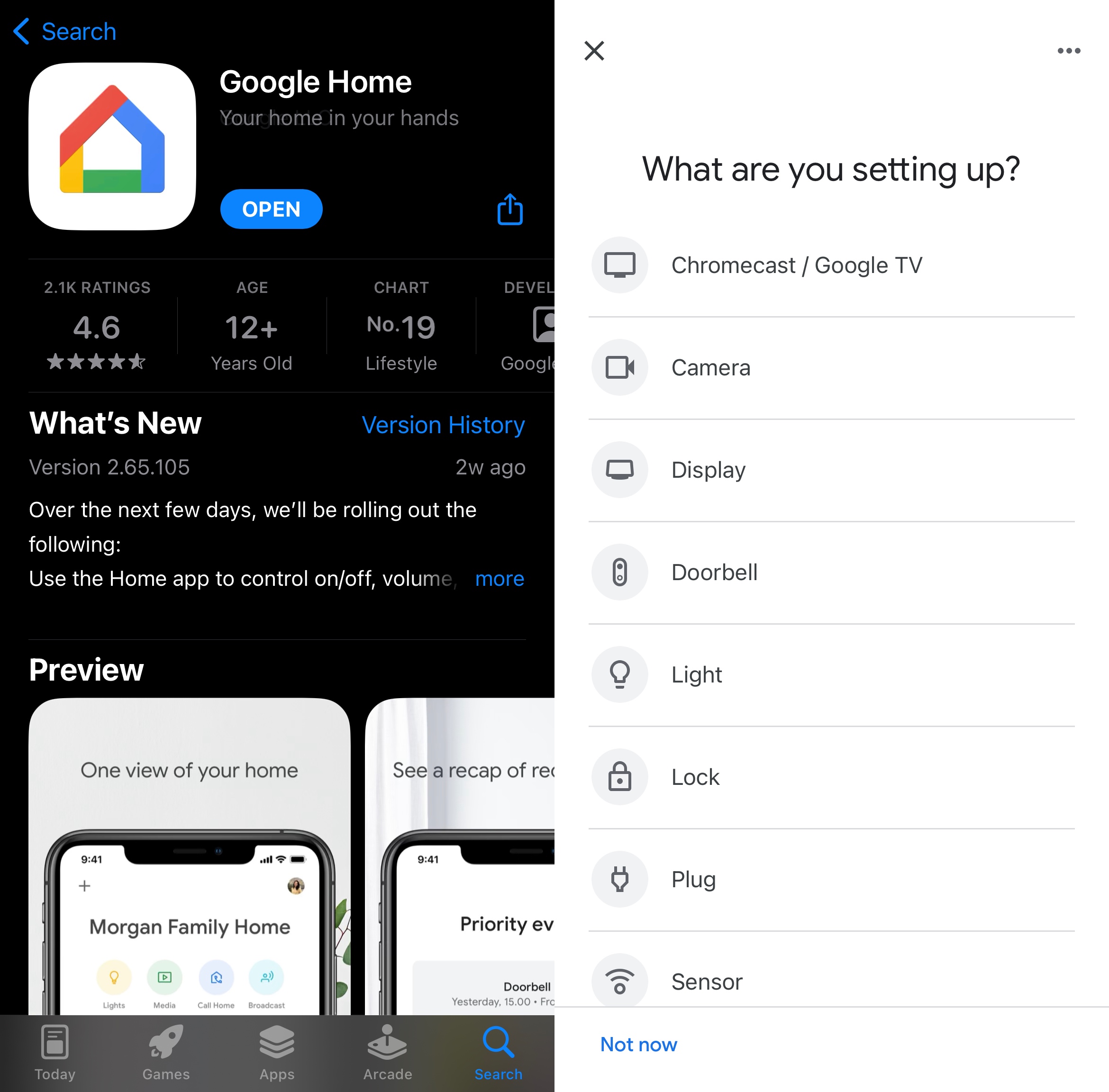
Reține că nu poți trimite conținut media din orice aplicație. Pentru asta, vei avea nevoie de o aplicație terță. Cu toate acestea, este incredibil de ușor de configurat și îți ia doar câteva secunde să începi să îl folosești pentru cast.
În App Store, Google Home are un rating de 4,6/5. Singurul lucru care lipsește din aplicație este o funcție de oglindire a ecranului.
Pros
- Îți permite să transmiți videoclipuri și fotografii din diverse aplicații
- Ușor de configurat
- Complet gratuit și nu afișează reclame
Cons
- Nu îl poți folosi pentru a difuza fotografii sau videoclipuri offline ori descărcate
- Nu îți permite să oglindești ecranul iPhone-ului tău
3. Distribuie pe TV Chromecast
TV Cast Chromecast este o aplicație gratuită Chromecast de la terți, pe care o poți folosi pentru a transmite fotografii și videoclipuri offline, precum și videoclipuri online printr-un browser încorporat, și pentru a oglindi ecranul iPhone-ului tău.
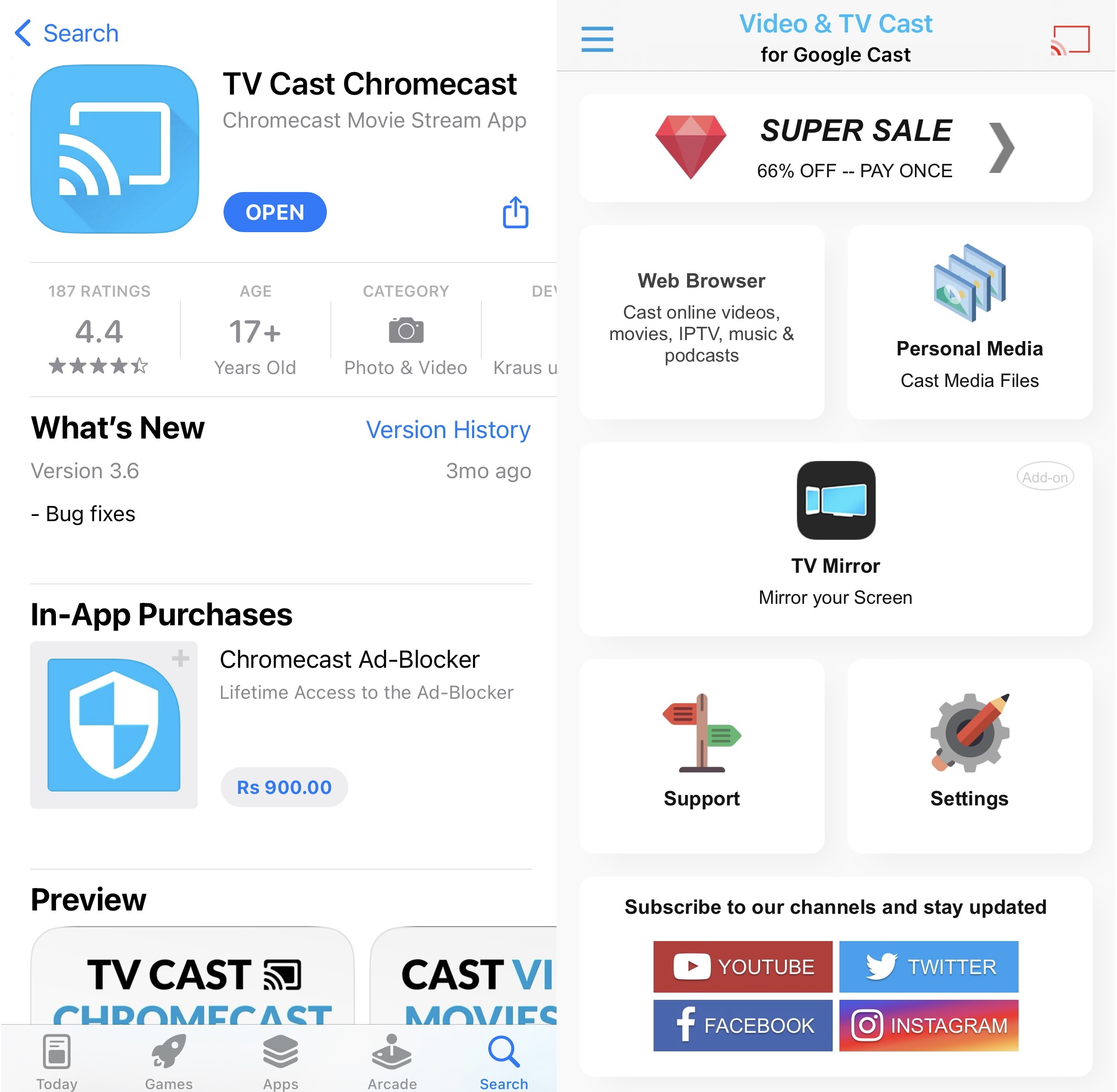
Funcția de oglindire a ecranului este un supliment care trebuie descărcat separat. De asemenea, poți transmite IPTV, muzică și podcasturi cu această aplicație. Aceasta caută automat dispozitivul tău Chromecast și durează doar câteva secunde pentru a se conecta la acesta.
TV Cast Chromecast are un rating de 4,4/5 în App Store.
Ceea ce nu ne place la aplicație este că versiunea gratuită afișează prea multe reclame. Mai mult, poți transmite doar cele mai recente trei fotografii sau videoclipuri de pe iPhone-ul tău.
Pros
- Transmite fotografii și videoclipuri stocate pe iPhone-ul tău
- Îți permite să reflectezi ecranul iPhone-ului tău
- Capabil să transmită videoclipuri web, IPTV, muzică și podcasturi
Cons
- Versiunea gratuită transmite doar cele mai recente trei fotografii sau videoclipuri
4. Aplicație Mirror pentru Chromecast
Aplicația Mirror for Chromecast, cunoscută mai popular ca AirBeamTV, este o altă aplicație terță pe care o poți folosi pentru a reda pe TV conținut media offline și online de pe iPhone.
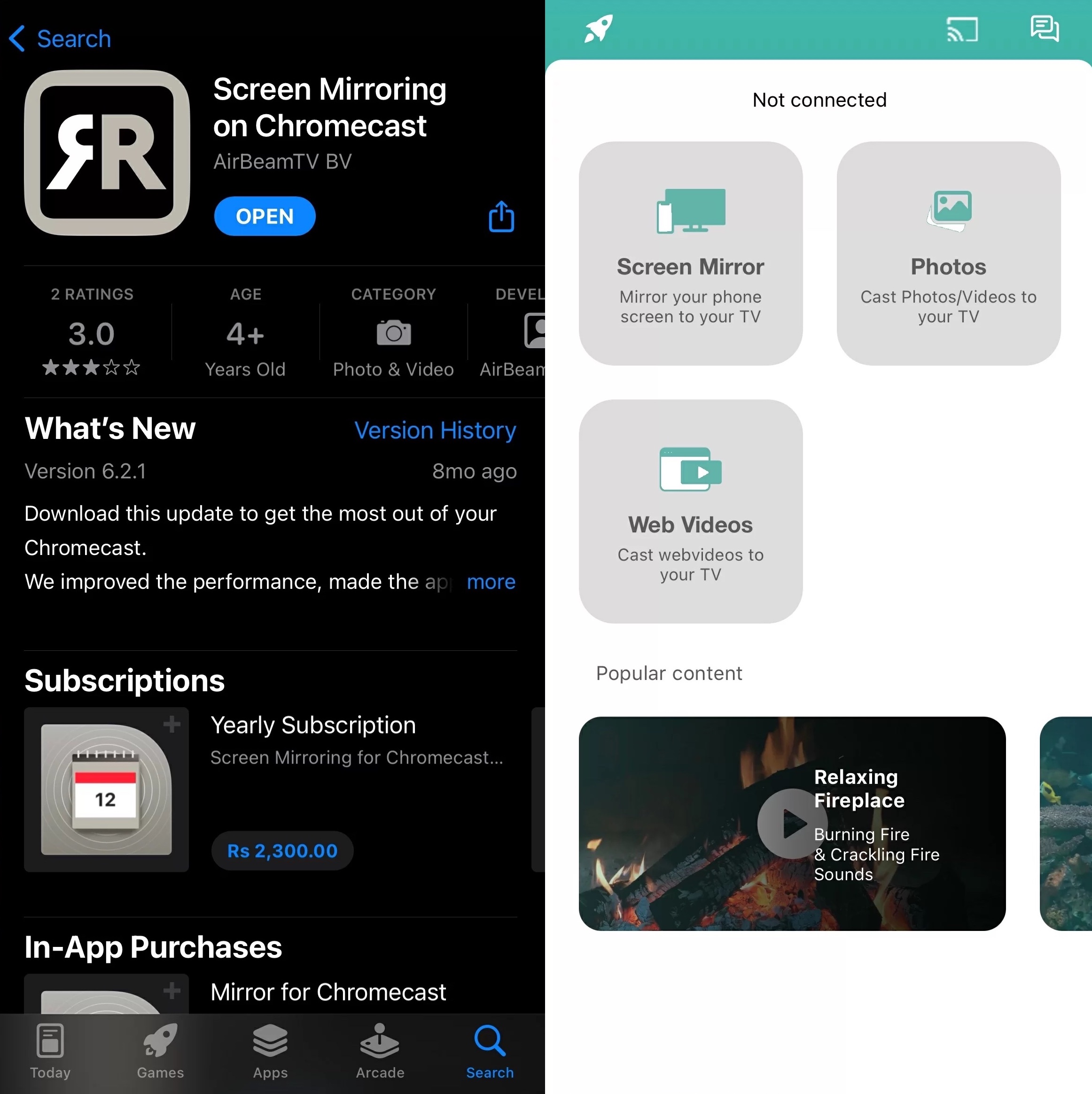
La fel ca majoritatea aplicațiilor terțe pentru Chromecast, AirBeamTV permite oglindirea ecranului pe iPhone. Un lucru unic la această aplicație este că este disponibilă pe mai multe platforme, inclusiv iPadOS, macOS și Android.
Tabloul de bord al aplicației este mult mai curat decât cel al multor alte aplicații. În App Store, aplicația are o evaluare de 3,0/5.
Nu vei auzi niciun sunet în timpul oglindirii ecranului dacă folosești versiunea gratuită și există o latență de 2-3 secunde, așa că nu este aplicația perfectă pentru gaming.
Pros
- Aplicația nu este plină de reclame
- Disponibil pe mai multe platforme
- Redă atât conținut media offline, cât și online
Cons
- Nu există sunet atunci când se oglindește ecranul
- Latență ușoară în timpul duplicării ecranului
5. iWebTV: Transmite videoclipuri web pe TV
Dacă vrei ceva care să poată reda videoclipuri direct dintr-un browser, atunci iWebTV este aplicația pe care o cauți. Vine cu un browser web încorporat care îți permite să redai orice videoclip de pe un site de streaming video.
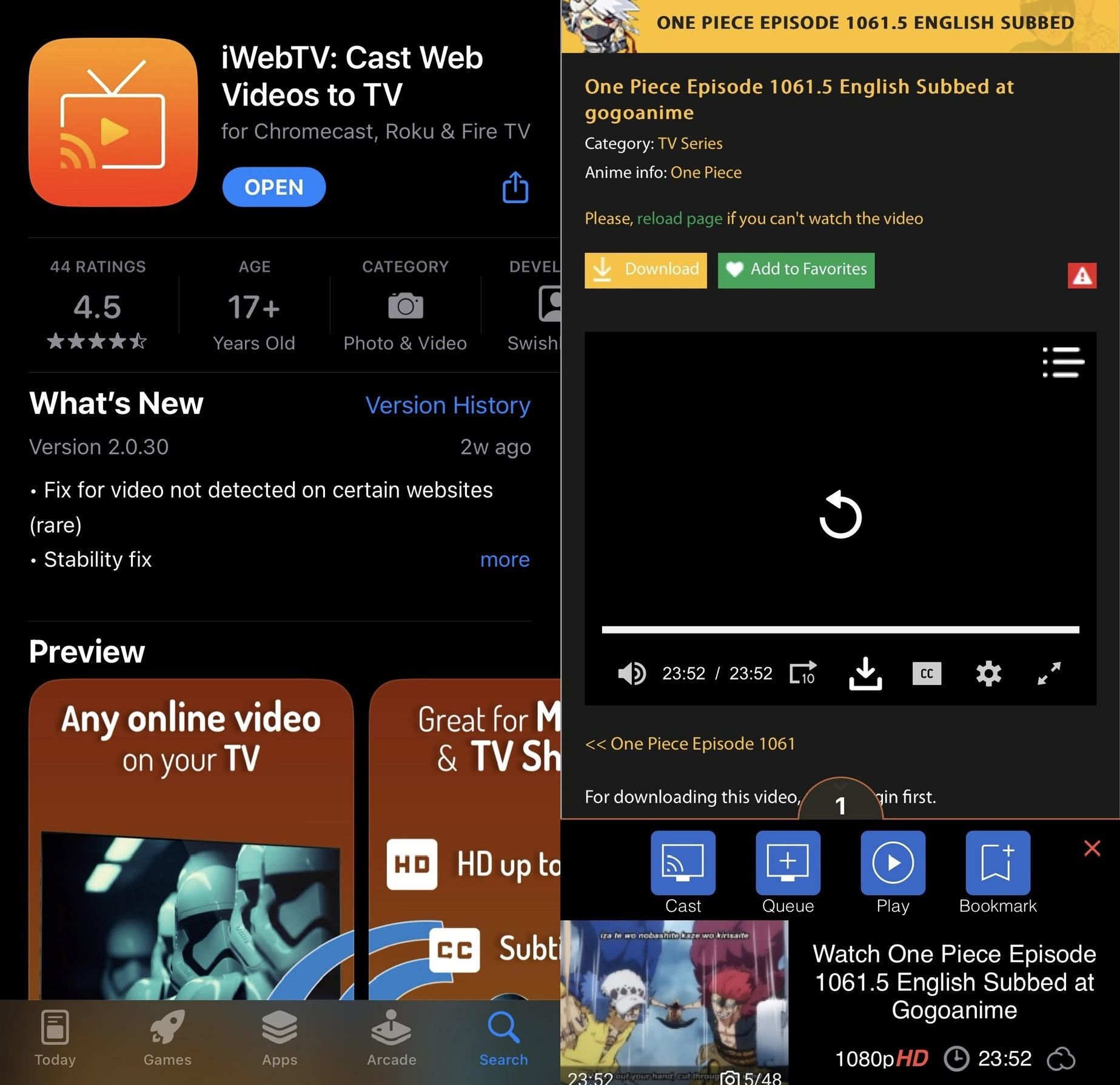
Nu există alte funcții. Ceea ce face această aplicație mai bună decât altele la redarea videoclipurilor online este faptul că îți permite să le redai în 1080p gratuit. Nici măcar nu trebuie să urmărești reclame înainte de a reda videoclipul!
După ce videoclipul începe să ruleze pe televizor, poți crea o listă de redare pe iPhone. De asemenea, primești controale de redare pe telefon, unde poți ajusta calitatea videoclipului și adăuga subtitrări.
Aplicația are un rating de 4,5/5 în App Store, dar considerăm că și-ar putea îmbunătăți puțin interfața. Uneori poate avea erori când încerci să redai videoclipuri de pe anumite site-uri.
Pros
- Creat special pentru difuzarea de videoclipuri online
- Îți permite să transmiți videoclipuri în 1080p fără costuri suplimentare
- Nu afișează reclame intruzive
Cons
- Defecțiuni ocazionale la transmiterea de pe anumite site-uri
6. Oglindire ecran・Smart View Cast
Screen Mirror・Smart View Cast este o altă aplicație care are un design vizual atrăgător, ceea ce o face incredibil de ușor de utilizat. Versiunea sa gratuită are funcționalități limitate de oglindire a ecranului și îți permite să faci cast gratuit atât pentru conținut media offline, cât și online.
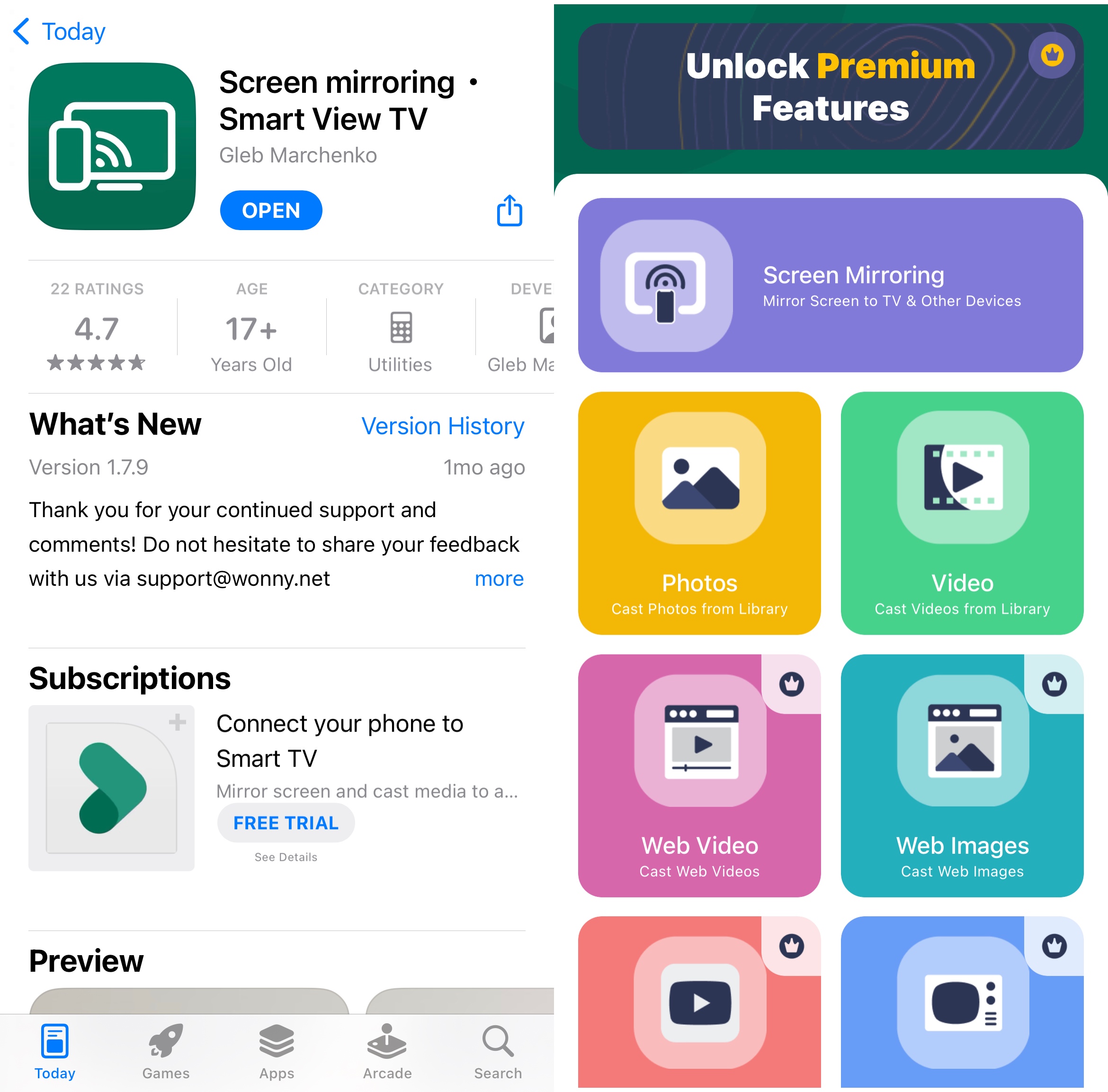
Versiunea gratuită îți permite doar să faci cast pentru videoclipuri și fotografii offline. Când faci upgrade la versiunea premium, poți reda prin cast videoclipuri direct de pe YouTube, precum și IPTV.
Smart View Cast este capabilă să oglindească ecranul telefonului tău fără nicio latență, motiv pentru care este o alegere solidă pentru lucruri precum jocurile și prezentările.
Deși aplicația este excelentă atât pentru redarea prin cast a conținutului offline, cât și pentru oglindirea ecranului, faptul că dezvoltatorii au ales să păstreze redarea online prin cast blocată în spatele unui paywall este derutant, deoarece o poți face gratuit folosind doar aplicația Google Home.
Cu toate acestea, oglindirea ecranului fără lag este o funcție tentantă, așa că merită să o încerci. În plus, aplicația are o evaluare de 4,7/5 în App Store.
Pros
- Interfață utilizator plăcută din punct de vedere estetic
- Aplicație ușor de utilizat
- Îți permite să distribui conținut offline și să oglindești ecranul telefonului gratuit
Cons
- Nu se pot reda videoclipuri online prin cast în versiunea gratuită
7. Replicare・Oglindire ecran・Difuzare
Este imposibil să creezi o listă de aplicații gratuite pentru Chromecast și să nu incluzi Replica・Screen Mirroring・Cast. În prezent, este una dintre cele mai bune aplicații de pe piață, datorită, în parte, interfeței minimaliste și funcțiilor sale.
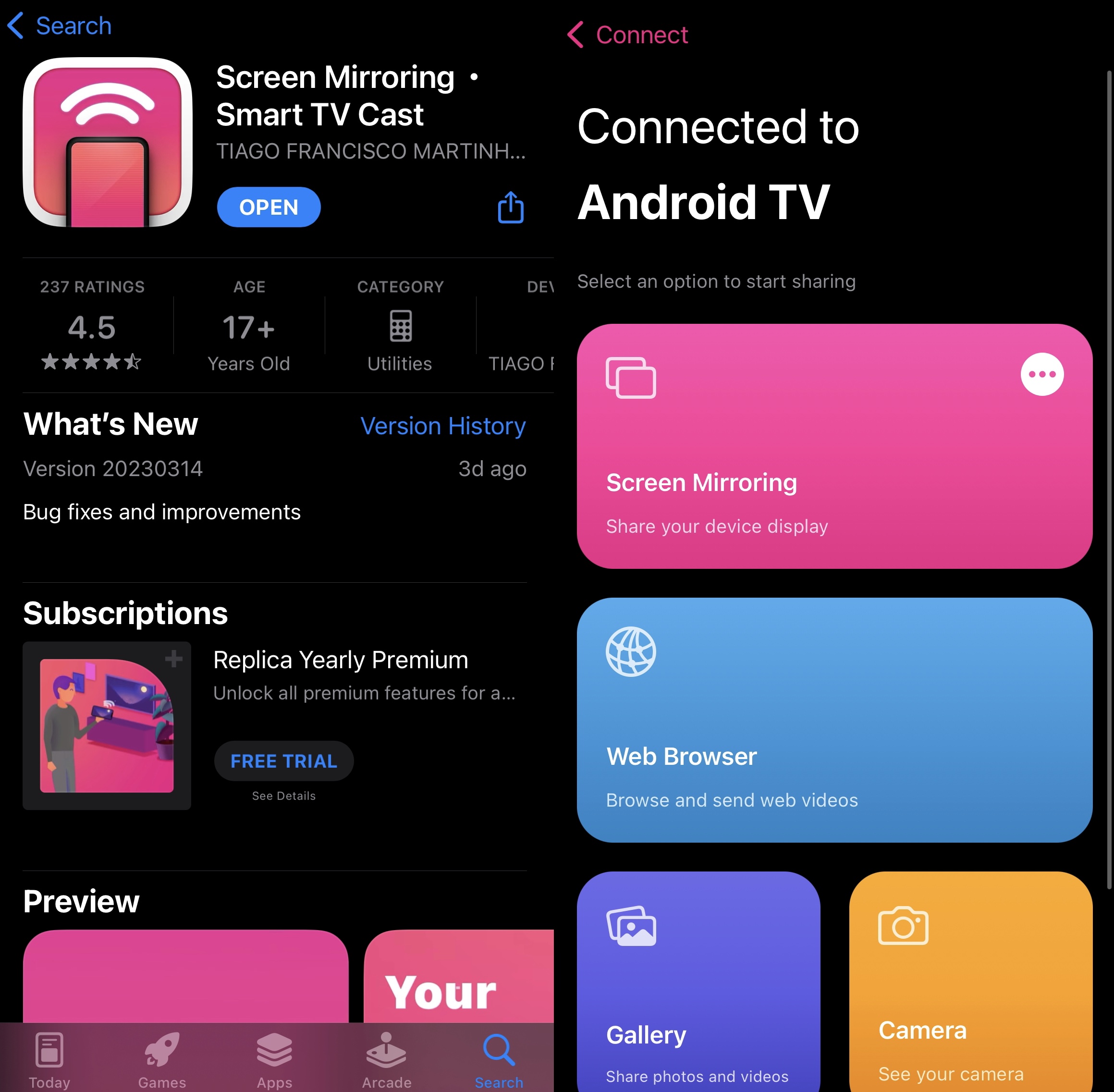
Poți folosi această aplicație pentru a reda prin cast conținut offline și online și pentru a oglindi ecranul iPhone-ului tău timp de 15 minute. Este disponibilă pe iOS și iPadOS.
Cea mai bună parte este că versiunea premium costă doar 2,50 $ pe lună și are, de asemenea, o versiune de probă de 3 zile. În App Store, are o evaluare de 4,5/5.
Pros
- Interfața minimalistă a aplicației o face extrem de ușor de utilizat
- Aplicația poate fi utilizată pentru a reda pe un dispozitiv de tip cast conținut media offline și online
- Are o versiune de încercare de 3 zile
Cons
- Oglindirea ecranului în versiunea gratuită are o limită de 15 minute
8. Web Video Cast | Browser la TV
Web Video Cast este în principal un browser pe care îl poți folosi pentru a transmite în streaming videoclipuri online către Chromecast-ul tău, dar are și alte funcții. De exemplu, poți transmite fișiere stocate pe iPhone-ul tău și prin IPTV.
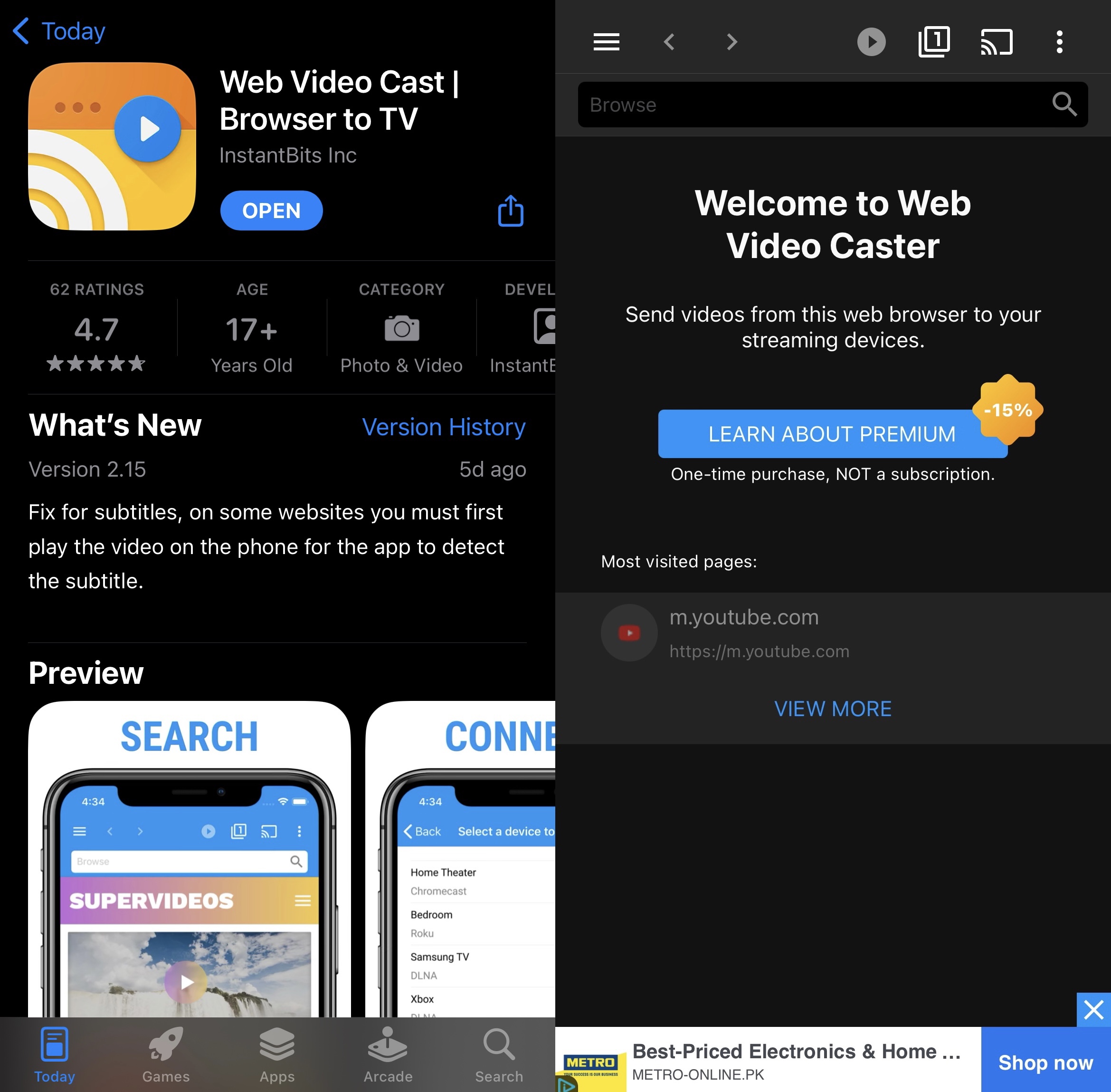
Aplicația îți permite să creezi o listă de redare, astfel încât să nu trebuiască să alegi manual următorul videoclip. Poți accesa direct descărcările și cele mai recente foldere în aplicație. Cu versiunea premium, poți chiar să creezi marcaje pentru site-urile tale preferate de streaming video.
Web Video Cast este capabilă să detecteze subtitrări pe pagina pe care videoclipul tău este redat în streaming. În App Store, este evaluată cu 4,7/5.
Pros
- Aplicația îți permite să transmiți pe dispozitive externe videoclipuri și fotografii offline
- Funcționează în principal ca un browser, astfel încât poți reda pe Chromecast de pe orice site de streaming video
- Îți permite să creezi liste de redare
Cons
- Fără oglindire a ecranului
- Funcția de marcaj necesită un abonament premium
9. Streamer pentru televizoare Chromecast
Streamer for Chromecast TVs este o aplicație gratuită de casting care îți oferă mult mai mult decât simpla funcționalitate de streaming. Nu doar că poți reda muzică și videoclipuri, dar poți folosi această aplicație și pentru a transfera fișiere de pe PC pe telefon de la distanță și pentru a vedea camera telefonului pe televizor.
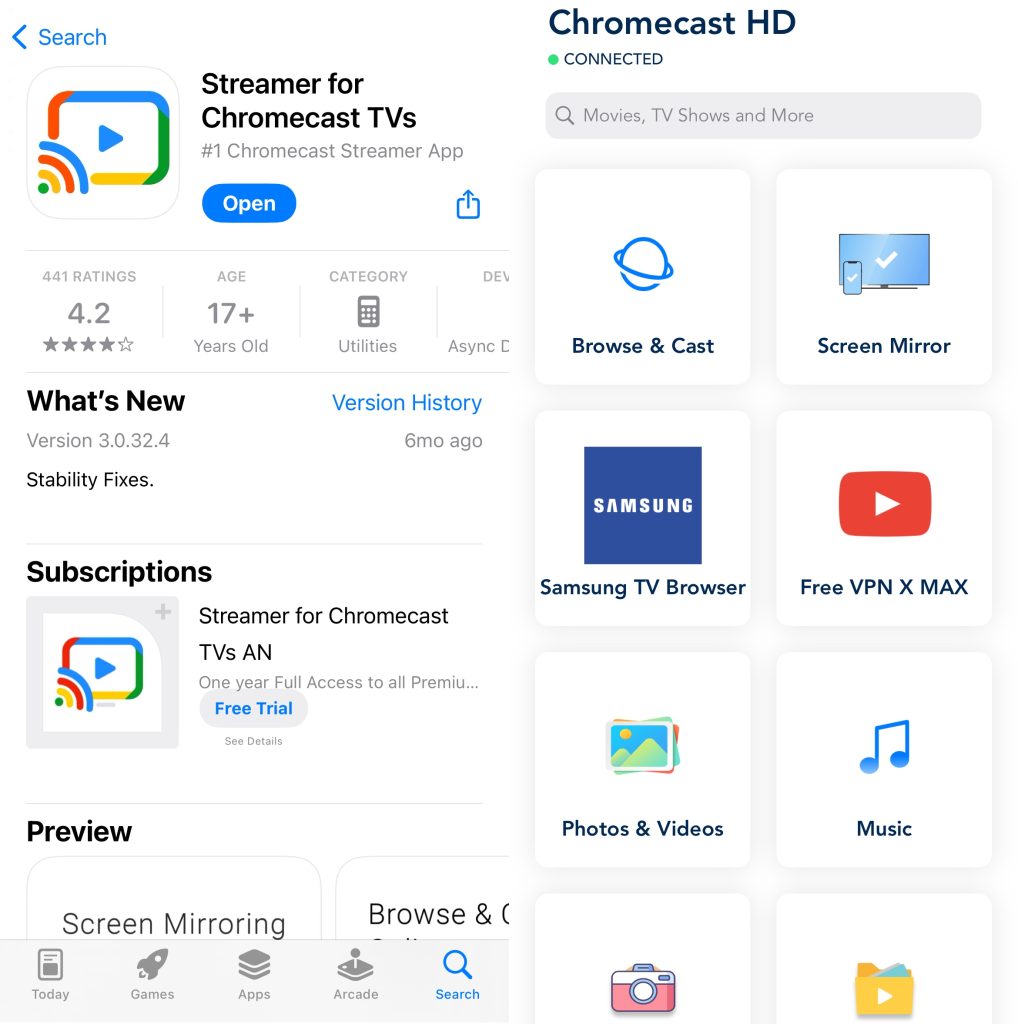
Există o ușoară întârziere la oglindirea ecranului în această aplicație, așa că s-ar putea să nu fie grozavă pentru jocuri. Totuși, pentru redarea videoclipurilor și vizionarea filmelor pe un ecran TV mai mare, îți recomandăm să încerci această aplicație. În App Store, are o evaluare de 4,5/5.
Pros
- Nu există reclame în versiunea gratuită
- Îți permite să transferi fișiere de pe PC pe telefon
- Are o funcție „Cameră live”
Cons
- Oglindirea ecranului nu are sunet în versiunea gratuită
- Latență ușoară la oglindirea ecranului telefonului
10. Chromecaster: Obține TV prin streaming
Deși Chromecaster este una dintre aplicațiile gratuite de casting mai ușor de folosit, afișează destul de multe reclame din când în când. Cu toate acestea, există câteva funcții cu adevărat grozave în aplicație care fac să merite.
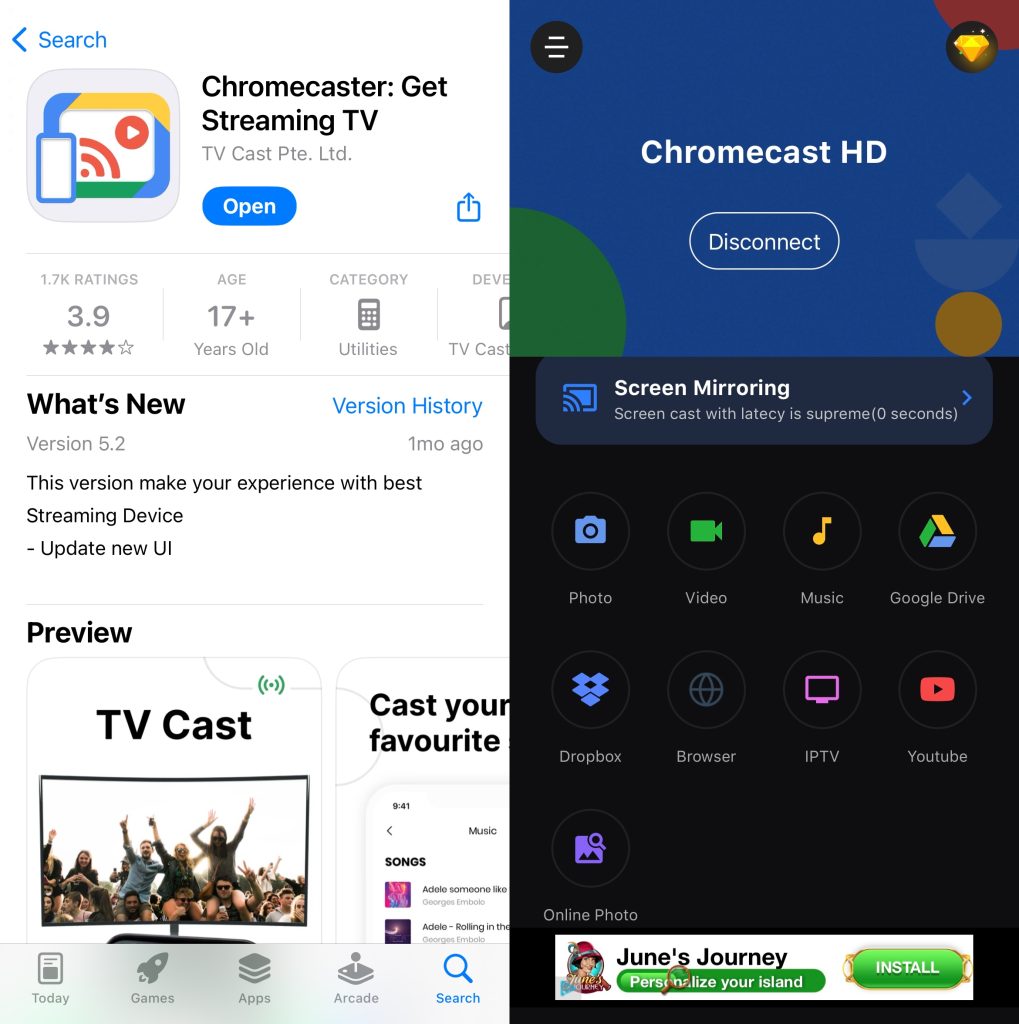
De exemplu, îți poți oglindi ecranul telefonului, poți reda în streaming fotografii, videoclipuri și muzică, poți proiecta fișiere din conturile tale Google Drive și Dropbox și chiar poți proiecta videoclipuri direct de pe YouTube și IPTV. Dacă vrei să redai în streaming videoclipuri online, există un browser în aplicație pe care îl poți folosi. În App Store, are un rating de 4,1/5.
Pros
- Plin de funcții
- Distribuie direct de pe YouTube
- Îți permite să redai fișiere din Google Drive și Dropbox pe un dispozitiv de redare
Cons
- Afișează reclame frecvent
Cele mai bune aplicații Chromecast pentru Android
Acum să aruncăm o privire asupra celor mai bune aplicații Chromecast pentru Android. Aceste aplicații îți permit să faci cast pentru orice, de la fișiere locale la servicii de streaming, făcând ușor să îți afișezi conținutul pe ecranul mare.
Iată cele trei opțiuni de aplicații de oglindire a ecranului pe care utilizatorii Chromecast cu dispozitive Android ar trebui să le verifice:
1. Castify
Una dintre cele mai versatile aplicații Chromecast pentru Android, Castify nu doar îți permite să faci cast pe Chromecast, ci acceptă și streamingul către alte dispozitive precum Roku, Apple TV și Fire TV. Spre deosebire de multe alte aplicații gratuite de streaming, nu își blochează funcțiile în spatele unui paywall.
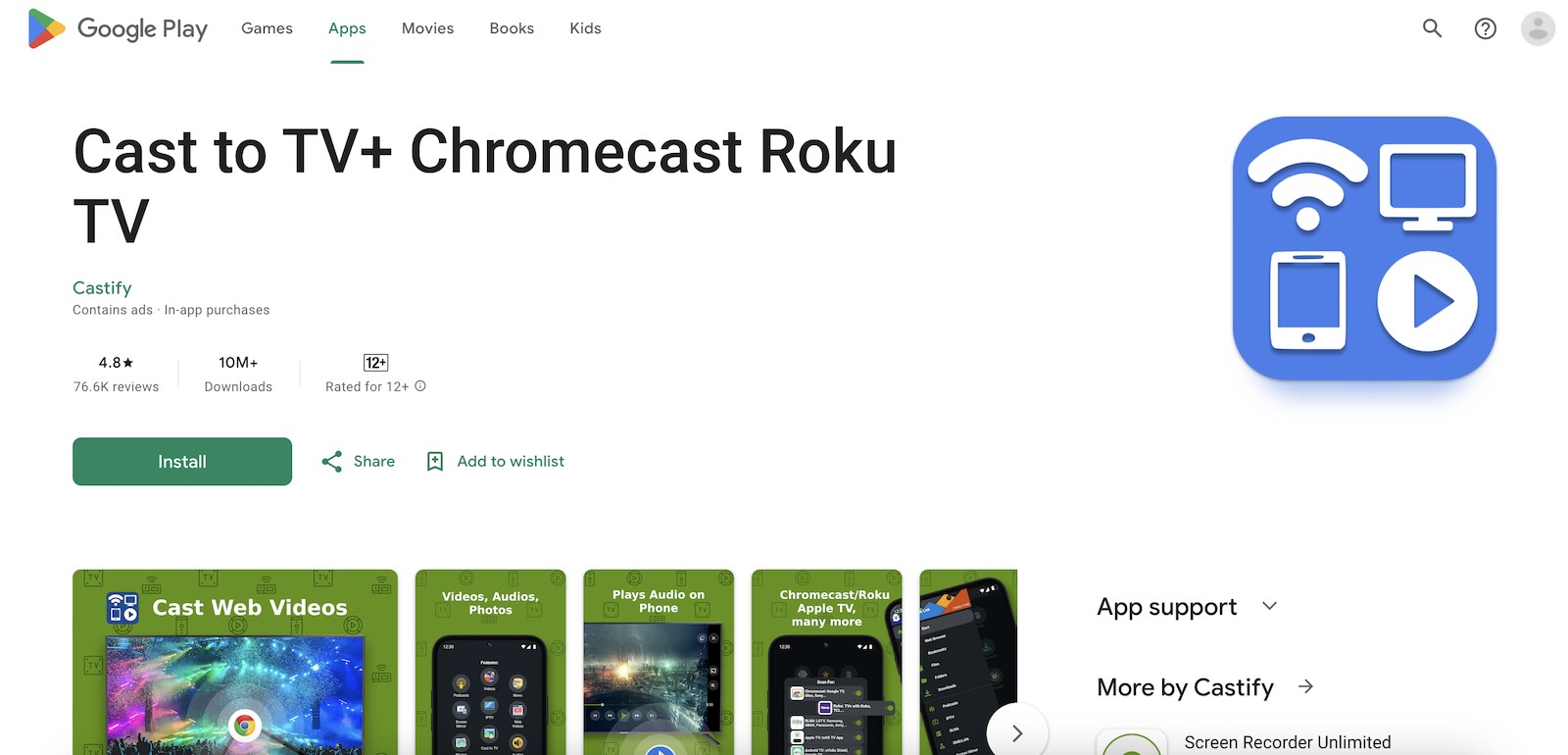
Poți oglindi cu ușurință ecranul telefonului tău Android, reda fișiere locale, accesa videoclipuri de pe web prin browserul său încorporat și chiar reda podcasturi și IPTV. Dacă ești în căutarea unei aplicații care le face pe toate fără restricții, aceasta este o opțiune excelentă.
Cel mai bun lucru este că această aplicație Chromecast gratuită pentru Android are peste 10 milioane de descărcări și un rating solid de 4,5 stele în Google Play Store.
Pros
- Funcționează cu Chromecast, Roku, Apple TV și Fire TV
- Fără paywall pentru funcțiile de bază
- Acceptă oglindirea ecranului, fișiere locale și streaming web
Cons
- Uneori tinde să se încarce în buffer în timpul redării în flux
- Poate fi uneori puțin instabil, mai ales cu oglindirea ecranului
2. LocalCast pentru Chromecast & TV
LocalCast pentru Chromecast & TV este o altă aplicație excelentă și versatilă pentru a reda conținut pe TV. La fel ca Castify, acceptă mai multe dispozitive de streaming, inclusiv Roku, Fire TV și chiar mărci de televizoare precum Samsung și LG.
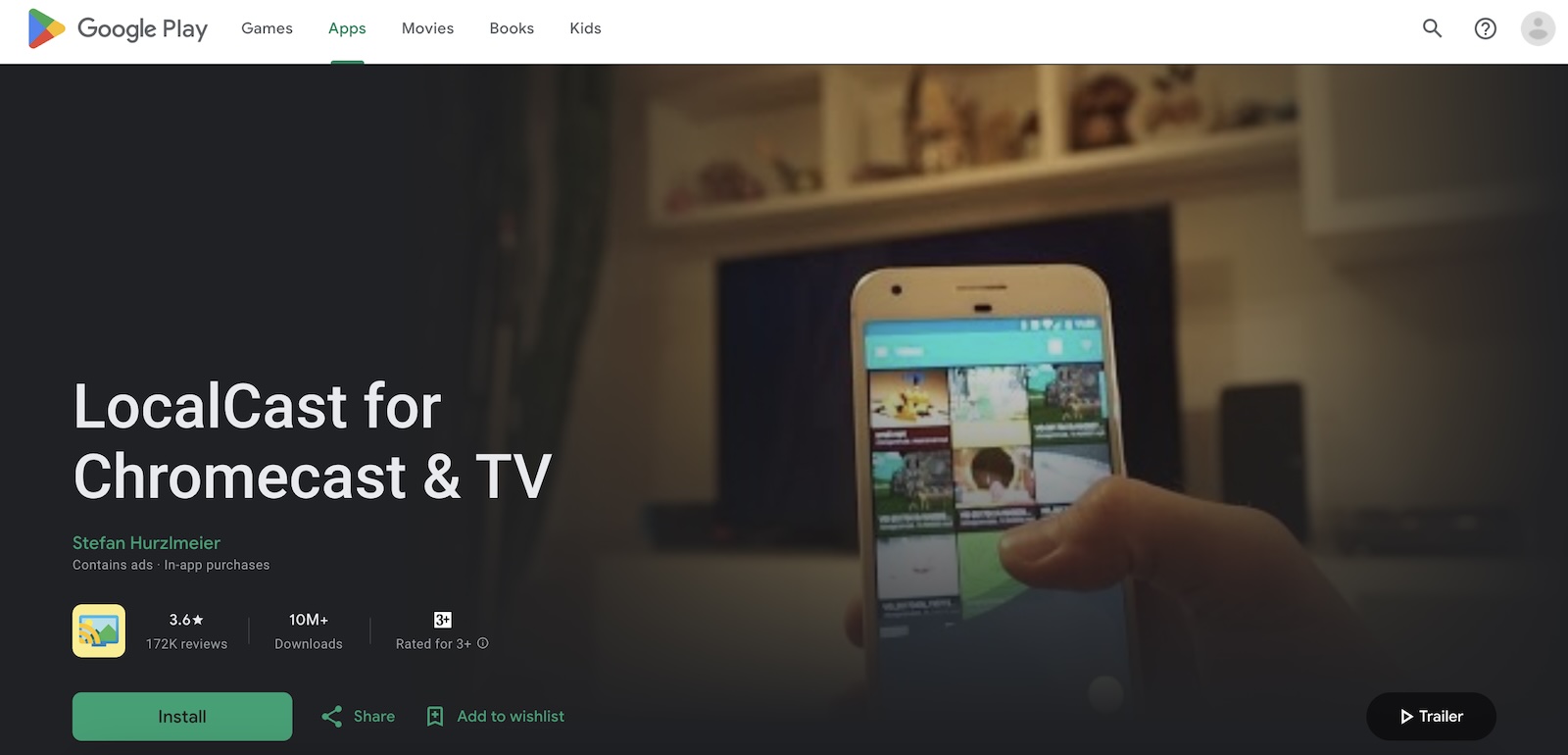
Îți permite să trimiți către TV videoclipuri de pe web și să redai cu ușurință fișiere locale, precum fotografii, videoclipuri și muzică, direct pe televizor. Totuși, uneori poate fi cam lentă și s-ar putea să întâmpini probleme de înghețare în timpul utilizării.
În plus, dacă folosești versiunea gratuită, reclamele pot fi cam frustrante. Cu toate acestea, este o aplicație grozavă dacă ești în căutarea unei opțiuni de streaming versatile. De asemenea, are peste 10 milioane de descărcări și o evaluare de 3,6 în Play Store.
Pros
- Funcționează cu Chromecast, Roku, Fire TV și televizoare inteligente Samsung/LG
- Îți permite să trimiți pe dispozitiv videoclipuri web și să redai în flux fișiere locale
- Interfață ușor de utilizat
Cons
- Reclamele pot fi enervante pentru utilizatorii gratuiti
- Poate fi lent uneori
3. AirDroid
AirDroid Cast este o aplicație versatilă pentru utilizatorii Android care îți permite să oglindești ecranul dispozitivului pe un PC, Mac sau chiar pe un Android TV. Suportă atât conexiuni wireless, cât și prin USB, făcând ușoară proiectarea ecranului telefonului sau tabletei cu sunet complet.
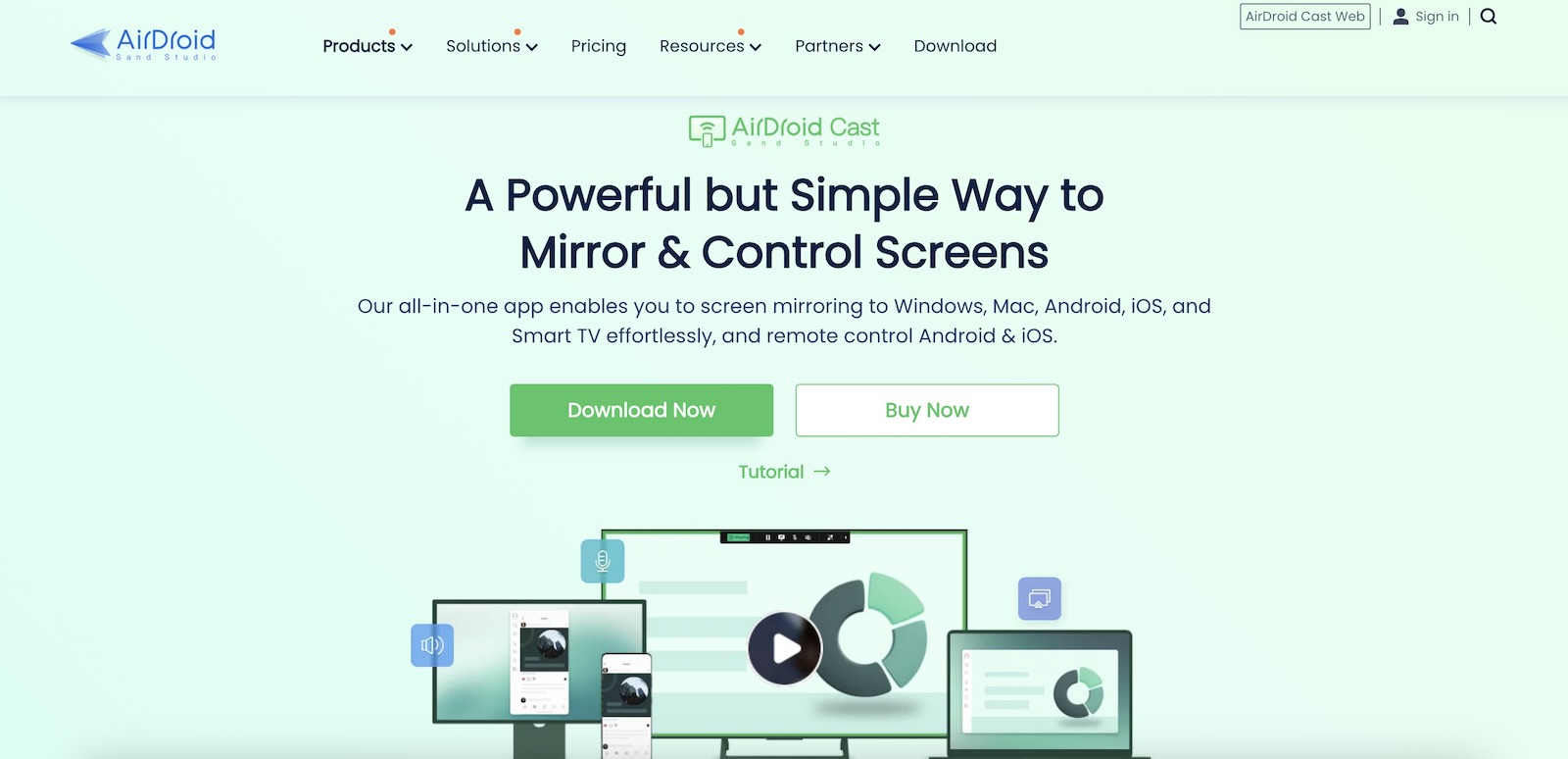
Aplicația îți permite, de asemenea, să controlezi de la distanță dispozitive Android de pe PC-ul tău, ceea ce o face un instrument util pentru productivitate. Totuși, versiunea gratuită este limitată la oglindire de bază și vei avea nevoie de un abonament pentru funcționalitățile complete pe Windows sau Mac. Telefonul tău trebuie să rămână pornit pentru ca proiectarea să funcționeze și pot exista întârzieri ocazionale sau blocări în timpul utilizării.
Pros
- Suportă o gamă largă de dispozitive și platforme (Android, iOS, Mac, PC, Smart TV)
- Opțiuni de conectare wireless și USB
- Control de la distanță al dispozitivelor mobile prin PC
Cons
- Versiunea gratuită oferă doar oglindire de bază
- Dispozitivele trebuie să rămână pornite pentru ca oglindirea ecranului să funcționeze corect
Există aplicații integrate pe Chromecast?
Da, există o mulțime de aplicații compatibile cu Chromecast. Aceste aplicații sunt preinstalate pe dispozitiv și le poți accesa imediat ce îl conectezi la un televizor, fără să fie nevoie să difuzezi (cast) de pe un alt dispozitiv.
Selecția de aplicații încorporate va varia în funcție de locația ta și de versiunea de Chromecast pe care o folosești. În general, însă, te poți aștepta să găsești următoarele aplicații pe dispozitivul tău Chromecast:
- ✏ YouTube
- ✏ Netflix
- ✏ Spotify
- ✏ Disney+
- ✏ NBA
- ✏ Hulu
- ✏ Amazon Prime Video
Depanarea problemelor de conectivitate Chromecast
Dacă întâmpinați probleme la conectarea iPhone-ului sau a dispozitivului Android la dispozitivul Chromecast, există câteva lucruri pe care le puteți face pentru a rezolva problema:
- ❗ Verificați conexiunea Wi‑Fi – mai întâi, asigurați-vă că Chromecastul este conectat la aceeași rețea Wi‑Fi ca iPhone-ul sau dispozitivul Android. Dacă nu este, atunci Google Home sau aplicația terță pe care o folosiți pe telefon nu îl va putea detecta.
- ❗ Deconectați-vă de la VPN – dacă aveți un VPN, trebuie să vă asigurați că nu este pornit atunci când încercați să vă conectați la dispozitivul Chromecast.
- ❗ Actualizați iPhone-ul sau dispozitivul Android – verificați setările telefonului pentru a vedea dacă există vreo actualizare disponibilă.
- ❗ Resetați Chromecastul – dacă aveți un dispozitiv Chromecast, țineți apăsat butonul de pe acesta pentru a-l reseta și apoi încercați să îl asociați din nou cu iPhone-ul sau dispozitivul Android. În cazul în care televizorul are Chromecast încorporat, poate fi necesar să îl reporniți forțat din setările televizorului.
Cum să alegi aplicația Chromecast ideală pentru iPhone și Android
Ce aplicație ar trebui să obțineți în cele din urmă este o decizie pe care trebuie să o luați și depinde de diverși factori. Iată câteva lucruri de luat în considerare care vă pot face mai ușor să decideți:
- ✅ Funcționalități – luați în considerare ce funcționalități oferă aplicația și vedeți dacă vă îndeplinesc cerințele. Majoritatea aplicațiilor Chromecast gratuite de la terți vor avea funcții precum redare offline și online (casting) și oglindirea ecranului, însă unele dintre ele pot necesita un abonament premium.
- 😊 Ușurință în utilizare – asigurați-vă că verificați cât de ușor este de folosit aplicația. Afișează prea multe reclame? Este ușor să accesați toate funcțiile? Acestea sunt doar câteva dintre întrebările pe care ar trebui să vi le puneți atunci când evaluați cât de prietenoasă este o aplicație Chromecast pentru utilizatori.
- ⭐ Recenzii – App Store este plin de aplicații care pretind că fac lucruri pe care nu le pot face. De aceea este important să citiți recenziile utilizatorilor și să verificați evaluările de pe diferite site-uri. Dacă aplicația are în mare parte recenzii slabe, atunci cel mai bine este să nu o folosiți.
- 📱 Compatibilitate – dacă aveți mai multe platforme, atunci verificați dacă aplicația pe care doriți să o obțineți le suportă pe toate. Multe aplicații de la terți funcționează pe iOS, iPadOS, Android și chiar Windows.
- 💸 Versiune premium – vă recomandăm să alegeți o aplicație care are o versiune premium ieftină, astfel încât să puteți face upgrade cu ușurință dacă simțiți vreodată nevoia să deblocați mai multe funcții sau să eliminați reclamele.
- 💿 Actualizări – asigurați-vă întotdeauna că verificați când a fost actualizată ultima dată aplicația. Actualizările frecvente înseamnă că dezvoltatorii se angajează să asculte preocupările utilizatorilor lor.
Concluzie
După ce vei citi acest ghid, ar trebui să îți faci o idee bună despre cum să redai de pe iPhone/Android pe Chromecast gratuit folosind aplicații de încredere. Să afli ce aplicații funcționează cu Chromecast nu este prea dificil în zilele noastre. Provocarea este să o alegi pe cea potrivită dintre numeroasele opțiuni disponibile. Odată ce Chromecast-ul tău este configurat folosind Google Home, vei avea nevoie de o aplicație terță pentru a transmite și a oglindi ecranul dispozitivului tău.
Pentru utilizatorii de iPhone, recomandăm DoCast, care nu are reclame și îți permite să redai videoclipuri și să îți oglindești ecranul cu ușurință.
Pentru Android, cea mai bună aplicație pentru Chromecast este Castify. Este o aplicație versatilă care acceptă mai multe dispozitive de streaming și oferă o transmitere și o oglindire fluide, fără reclame.
Întrebări frecvente
Vă puteți conecta gratuit la Chromecast cu ajutorul Google Home. Acesta detectează automat dispozitivul Chromecast și vă ajută să îl conectați la aceeași rețea Wi-Fi ca iPhone-ul dvs. Conectarea iPhone-ului la televizor durează doar câteva secunde și este una dintre condițiile prealabile pentru a face casting sau oglindirea ecranului telefonului.
Există o mulțime de aplicații terțe pentru Chromecast pe care le poți folosi pe iPhone. Îți recomandăm DoCast dacă vrei să redai conținut media offline și să oglindești ecranul iPhone-ului. Este o aplicație simplă care oferă o experiență fără reclame și oglindește ecranul unui iPhone fără nicio latență.
Pentru webcasting online, îți recomandăm aplicația iWebTV.
Da, există multe aplicații Chromecast gratuite pe care le poți folosi. Chromecast în sine vine cu diverse aplicații preinstalate, cum ar fi YouTube, Netflix, Spotify și Disney+. Pentru a-ți conecta iPhone-ul la dispozitivul de streaming, ai nevoie de Google Home, o aplicație gratuită care îți permite să difuzezi videoclipuri online din aplicații precum YouTube și Netflix. Totuși, dacă vrei să difuzezi fișiere media offline și să oglindești ecranul telefonului, vei avea nevoie de o aplicație terță, precum DoCast. Reține că funcția de oglindire necesită un abonament plătit.
Aplicația oficială Chromecast pentru iPhone este aplicația Google Home. Îți permite să configurezi și să gestionezi dispozitivul Chromecast, precum și să redai conținut din aplicațiile acceptate pe televizor. Deși aplicația nu oglindește direct ecranul iPhone-ului tău, îți permite să transmiți videoclipuri, muzică și fotografii din aplicații precum YouTube, Netflix și Google Photos către Chromecast.
Da, Google a anunțat Google TV Streamer ca înlocuitor pentru Chromecast cu Google TV în august 2024. Google a declarat, de asemenea, că va continua să ofere suport dispozitivelor Chromecast existente prin actualizări de software și de securitate.
Nu ai întotdeauna nevoie de un dongle Chromecast separat. Multe televizoare Smart mai noi și dispozitive de streaming au Google Cast integrat, astfel încât poți proiecta direct pe televizor dintr-o aplicație compatibilă. Google Cast este disponibil pe anumite televizoare de la branduri precum Sony, Vizio, Sharp, Hisense și Panasonic, precum și pe dispozitive Android TV și Google TV. Suportul poate varia în funcție de model, așa că verifică specificațiile televizorului tău înainte de a-l configura.
Mai întâi, asigură-te că telefonul și televizorul sau dispozitivul Chromecast sunt conectate la aceeași rețea Wi-Fi. Pe iOS 14 și versiuni ulterioare, verifică dacă aplicația are permisiunea de a accesa Rețeaua locală în Setări > Confidențialitate & Securitate > Rețea locală. Această permisiune este necesară pentru ca aplicațiile să poată descoperi dispozitivele compatibile cu Google Cast. Dacă televizorul tot nu apare, încearcă să repornești aplicația, dispozitivul Chromecast și routerul, apoi verifică din nou.