Principais aplicativos gratuitos de Chromecast para iPhone e Android: soluções atualizadas em 2026

thumbnail

Transmitir os seus programas favoritos no ecrã grande devia ser fácil e divertido, mas escolher a app Chromecast errada para usar pode ser uma verdadeira dor de cabeça. Pode acabar preso com atrasos irritantes ou taxas surpresa que não estava à espera.

Dedicímo-nos a experimentar muitas ferramentas de transmissão diferentes, para que não tenha de o fazer. Analisámos opções oficiais como a app Google Home, bem como algumas apps de terceiros muito bem avaliadas que permitem espelhar o seu ecrã. Eis o que descobrimos: quais funcionam mesmo, quais são realmente gratuitas e quais valem a pena descarregar. Queríamos dar-lhe uma visão honesta das melhores apps Chromecast gratuitas que existem.

Melhores apps de Chromecast para o iPhone

Guia em vídeo
Melhores aplicativos Chromecast para iPhone para transmitir e espelhar (ATUALIZADO)

Para usar apps do Google Chromecast, primeiro tem de configurar o seu dispositivo de streaming com a ajuda do Google Home. Lembre-se de que tem de estar no iOS 14 ou superior para poder usar o Chromecast. 

Dito isto, aqui estão algumas das melhores apps gratuitas para Chromecast:

1. DoCast

O DoCast é um dos melhores apps de Chromecast para iPhone, permitindo-lhe transmitir um número ilimitado de fotos e espelhar o ecrã do seu telemóvel. Ao contrário da maioria das apps de terceiros, o DoCast apresenta uma interface simples e sem anúncios, tornando fácil explorar e utilizar as suas funcionalidades.

Captura de ecrã do DoCast na App Store 

O espelhamento de ecrã só está disponível na versão premium, que pode experimentar através da versão de avaliação gratuita de 3 dias da app. A app faz um excelente trabalho ao espelhar um iPhone sem qualquer atraso ou lentidão. 

Existem algumas funcionalidades adicionais na versão gratuita. Por exemplo, pode transmitir música e fazer cast de conteúdos multimédia offline. A sua interface intuitiva e as funcionalidades gratuitas são a razão pela qual está no topo da nossa lista de apps de Chromecast. Para além de dispositivos Chromecast, o DoCast também suporta dispositivos LG, Samsung, Sony, Roku, Fire TV e Google TV compatíveis, bem como muitas outras TVs e plataformas de streaming.

Guia passo a passo

Veja como você pode usar o DoCast para espelhar a tela do seu iPhone:

1. Abra o DoCast após baixá-lo da App Store.

DoCast QR code

2. Certifique-se de que tanto o seu iPhone quanto a TV estejam conectados à mesma rede Wi-Fi. Abra o aplicativo, conceda todas as permissões necessárias e toque em Escolher Smart TV.

Toque no botão Escolher Smart TV no DoCast

3. Toque na sua Chromecast TV na lista.
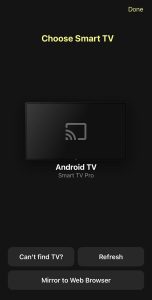
Selecione o seu Chromecast no DoCast

4. No menu principal do app, toque em Ecrã.

O ecrã principal do app DoCast

5. Ajuste as definições que vê no seu iPhone antes de começar a duplicação. É aqui que pode alterar a qualidade do vídeo.
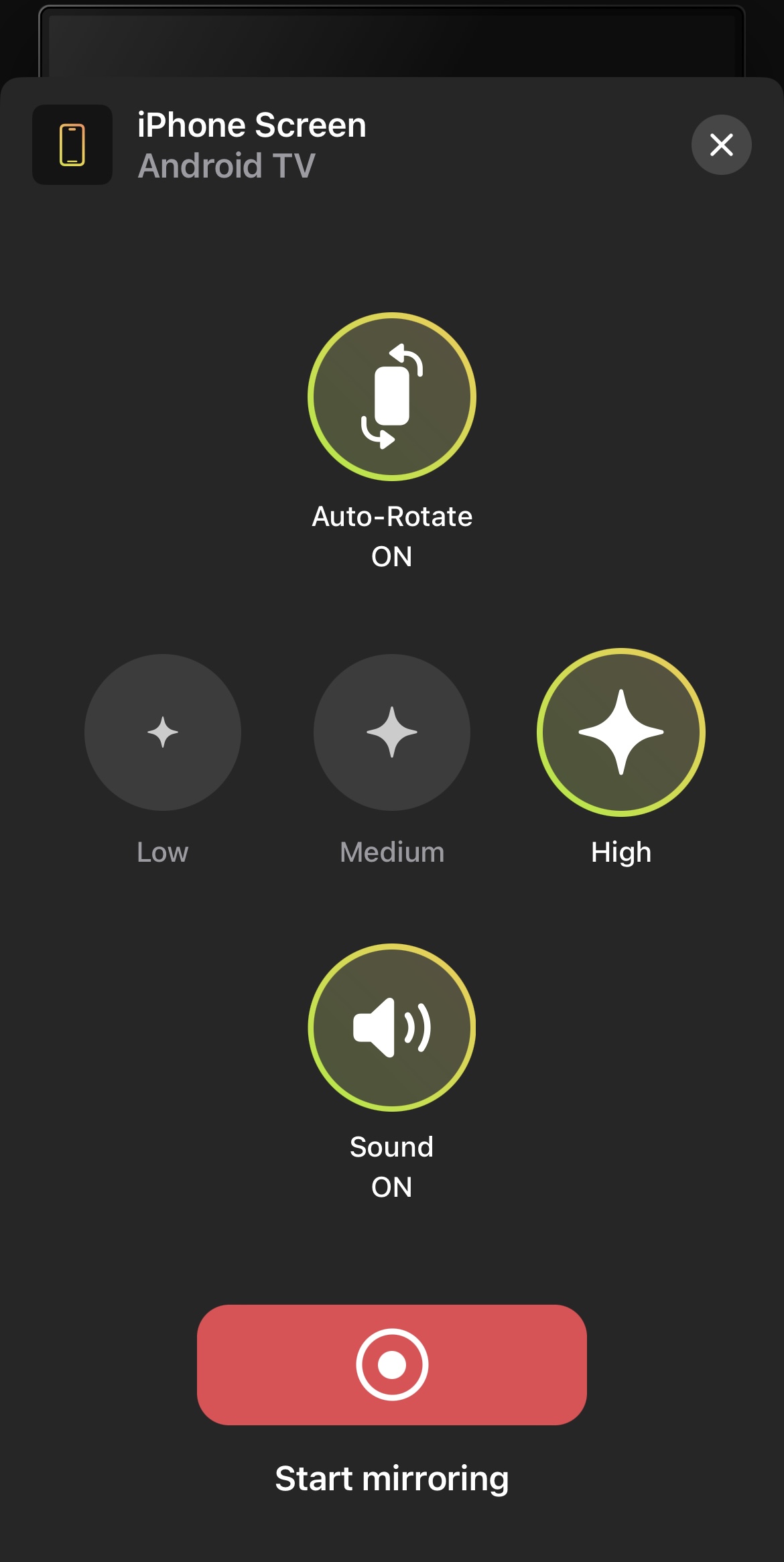
Ecrã de configuração da duplicação de ecrã na aplicação DoCast

6. Quando estiver pronto, toque no botão vermelho de transmissão na parte inferior do ecrã.

7. Toque em Iniciar Transmissão para iniciar o espelhamento de tela.

Transmitindo a tela do iPhone para a TV via aplicativo DoCast

Pros

  • Não há anúncios na versão gratuita
  • Também suporta Fire TV, Roku e dispositivos compatíveis com DLNA
  • Fácil de usar

Cons

  • Não é possível transmitir vídeos online
  • O espelhamento de ecrã só está disponível na versão premium

Notas: Procurando um aplicativo de controle remoto universal gratuito para iPhone? Baixe o TVRem e controle vários dispositivos com facilidade!

2. App Google Chromecast – Google Home

Google Home é um aplicativo gratuito de Chromecast para iPhone que ajuda você a configurar seu dispositivo Chromecast. Depois de configurar seu Chromecast com este aplicativo, você pode começar a transmitir vídeos a partir de aplicativos compatíveis como YouTube, Netflix e Google Fotos.
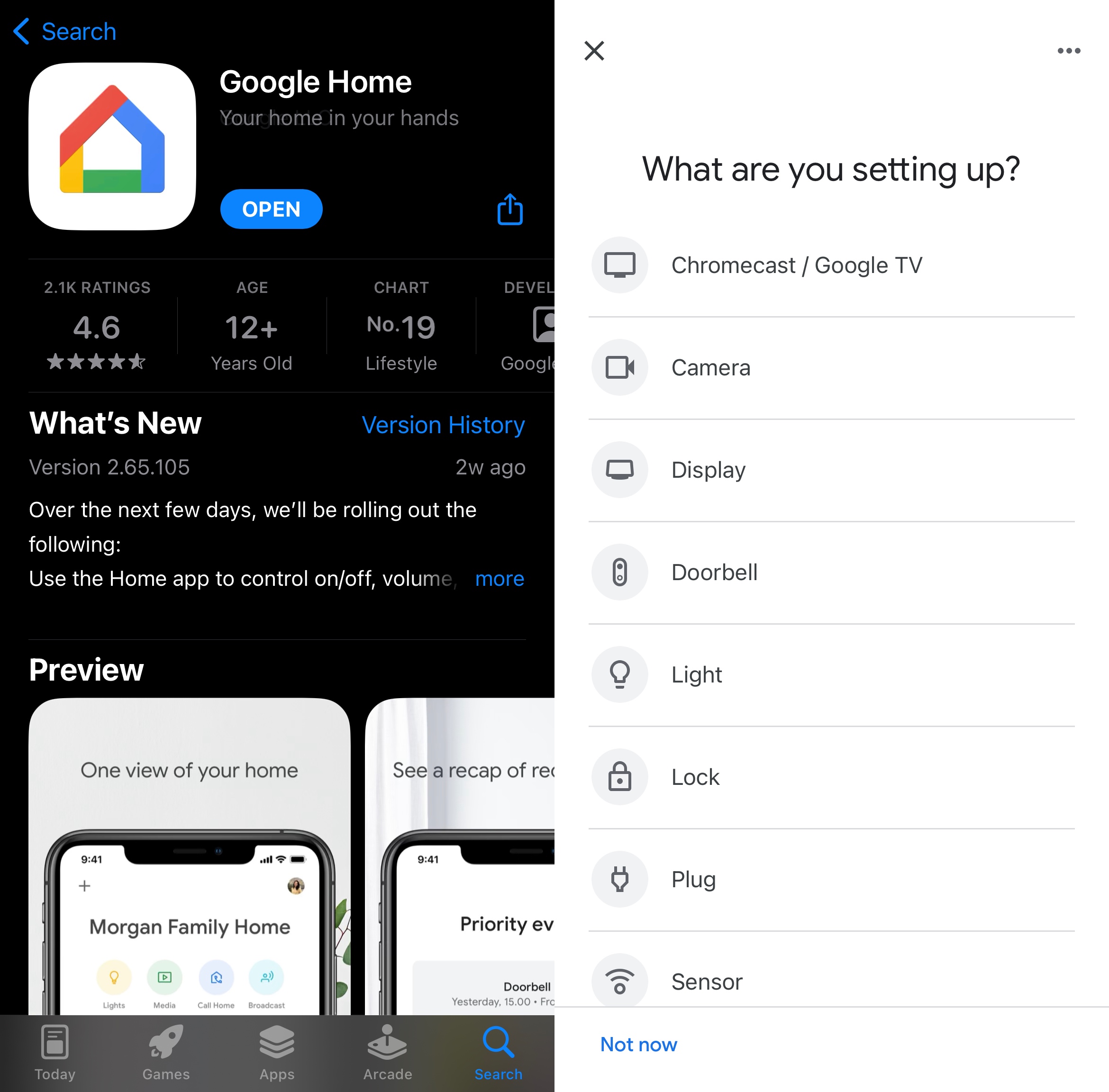
Google Home app on the App Store

Observe que você não pode transmitir conteúdo de mídia a partir de todos os aplicativos. Para isso, você precisará de um aplicativo de terceiros. Ainda assim, é incrivelmente fácil de configurar e leva apenas alguns segundos para começar a transmitir com ele. 

Na App Store, o Google Home tem uma avaliação de 4,6/5. A única coisa que falta no aplicativo é um recurso de espelhamento de tela. 

Pros

  • Permite transmitir vídeos e fotos de vários aplicativos
  • Fácil de configurar
  • Completamente gratuito e não mostra anúncios

Cons

  • Não é possível usá-lo para transmitir fotos ou vídeos offline ou baixados
  • Não permite espelhar a tela do seu iPhone

3. TV Cast Chromecast

O TV Cast Chromecast é um aplicativo gratuito de Chromecast de terceiros que você pode usar para transmitir fotos e vídeos offline e vídeos online por meio de um navegador integrado, além de espelhar a tela do seu iPhone.
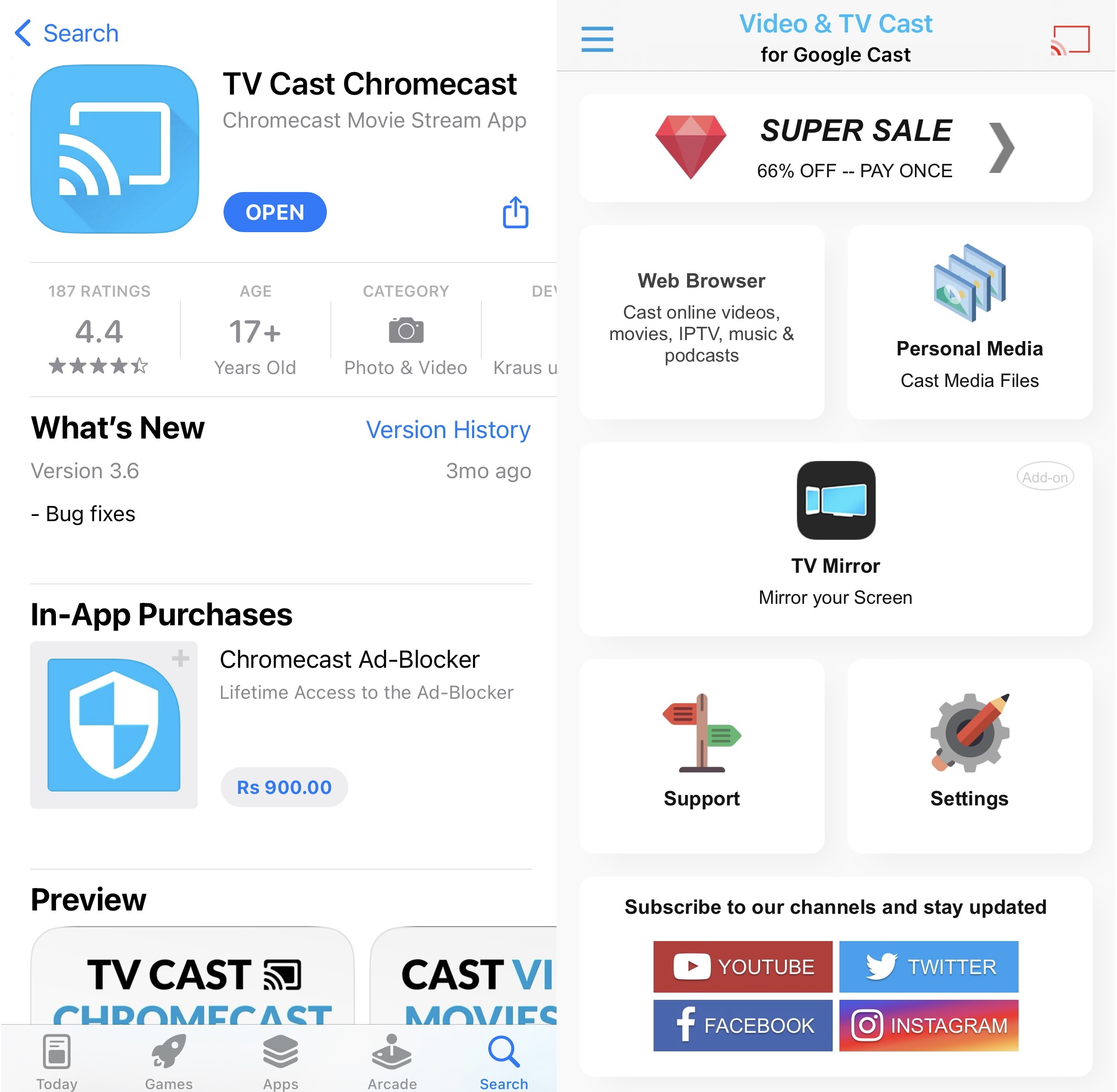
Free TV Cast Chromecast app for iOS on the App Store

O recurso de espelhamento de tela é um complemento que deve ser baixado separadamente. Você também pode transmitir IPTV, música e podcasts com este aplicativo. Ele procura automaticamente o seu dispositivo Chromecast e leva apenas alguns segundos para se conectar a ele.

O TV Cast Chromecast tem uma avaliação de 4,4/5 na App Store.

O que não gostamos no aplicativo é que a versão gratuita mostra anúncios demais. Além disso, você só pode transmitir as três fotos ou vídeos mais recentes no seu iPhone.

Pros

  • Transmitir fotos e vídeos armazenados no seu iPhone
  • Permite-lhe espelhar o ecrã do seu iPhone
  • Capaz de transmitir vídeos da web, IPTV, música e podcasts

Cons

  • A versão gratuita só transmite as três fotos ou vídeos mais recentes

4. Aplicativo Mirror para Chromecast

O app Mirror for Chromecast, mais popularmente conhecido como AirBeamTV, é outro app de terceiros que você pode usar para transmitir conteúdo de mídia offline e online do seu iPhone para a sua TV.
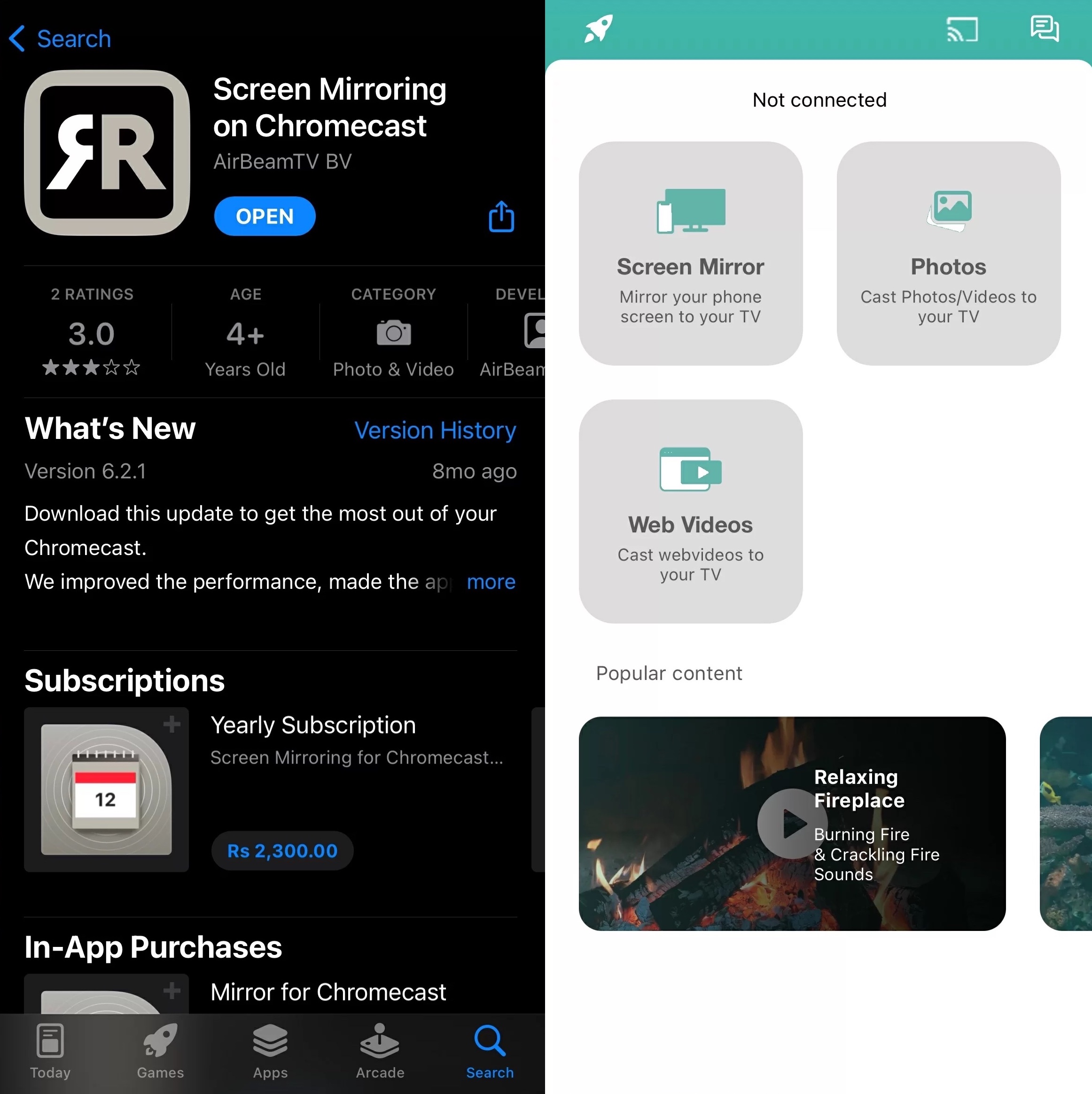
Aplicativo Mirror for Chromecast para iPhone na App Store

Assim como a maioria dos apps de terceiros para Chromecast, o AirBeamTV permite o espelhamento de tela no iPhone. O diferencial deste app é que ele está disponível em várias plataformas, incluindo iPadOS, macOS e Android. 

O painel do app é muito mais limpo do que o de muitos outros apps. Na App Store, o app tem uma classificação de 3,0/5.

Você não ouvirá nenhum áudio durante o espelhamento de tela se estiver na versão gratuita e há uma latência de 2 a 3 segundos, então não é o app perfeito para jogos.

Pros

  • O aplicativo não está cheio de anúncios
  • Disponível em várias plataformas
  • Transmite conteúdos multimédia offline e online

Cons

  • Sem áudio ao espelhar o ecrã
  • Ligeiro atraso durante o espelhamento do ecrã

5. iWebTV: Transmita vídeos da Web para a TV

Se você quer algo para transmitir vídeos diretamente de um navegador, então o iWebTV é o aplicativo que você está procurando. Ele vem com um navegador da web integrado que permite transmitir qualquer vídeo de um site de streaming de vídeo.
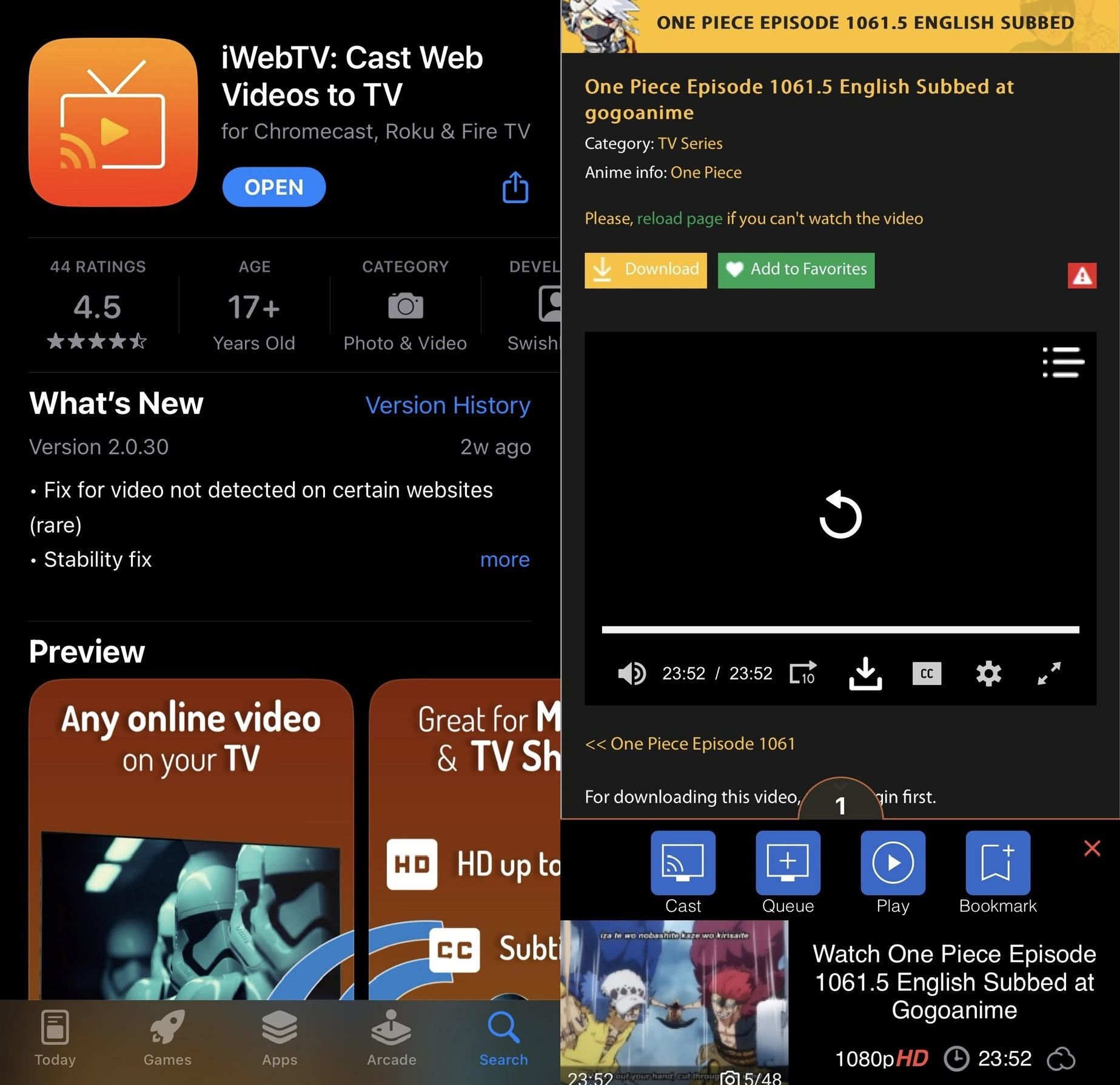
Aplicativo iWebTV gratuito para transmissão no iPhone na App Store

Não há outros recursos. O que torna este aplicativo melhor do que outros para transmitir vídeos online é que ele permite que você os reproduza em 1080p gratuitamente. Você nem precisa assistir a anúncios antes de reproduzir seu vídeo!

Assim que seu vídeo começar a ser reproduzido na sua TV, você pode criar uma playlist no seu iPhone. Você também obtém controles de reprodução no telefone, onde pode ajustar a qualidade do vídeo e adicionar legendas ocultas.

O aplicativo tem uma classificação de 4,5/5 na App Store, mas acreditamos que ele poderia melhorar um pouco sua interface. Às vezes, ele pode apresentar falhas quando você está tentando transmitir vídeos de determinados sites.

Pros

  • Especificamente feito para transmitir vídeos online
  • Permite-lhe transmitir vídeos em 1080p sem custo adicional
  • Não exibe anúncios intrusivos

Cons

  • Falhas ocasionais ao transmitir a partir de determinados sites
Nota Importante sobre Conteúdo Protegido (Limitações de DRM) Os apps de espelhamento de ecrã exibem exatamente o ecrã do seu telemóvel na TV. No entanto, as principais plataformas de streaming (como Netflix, Hulu, Disney+, Amazon Prime Video e Apple TV+) utilizam proteção DRM (Digital Rights Management). Tentar espelhar estes apps resultará em áudio com um ecrã preto. Para conteúdo protegido por DRM, a opção mais fiável é utilizar o app oficial do serviço de streaming e o respetivo suporte integrado para Chromecast ou Google Cast em vez de espelhar todo o seu ecrã.

6. Espelhamento de Tela・Smart View Cast

Screen Mirror・Smart View Cast é outra aplicação que tem um design visualmente apelativo, o que a torna incrivelmente fácil de usar. A sua versão gratuita tem espelhamento de ecrã limitado e permite transmitir gratuitamente conteúdos multimédia tanto offline como online.
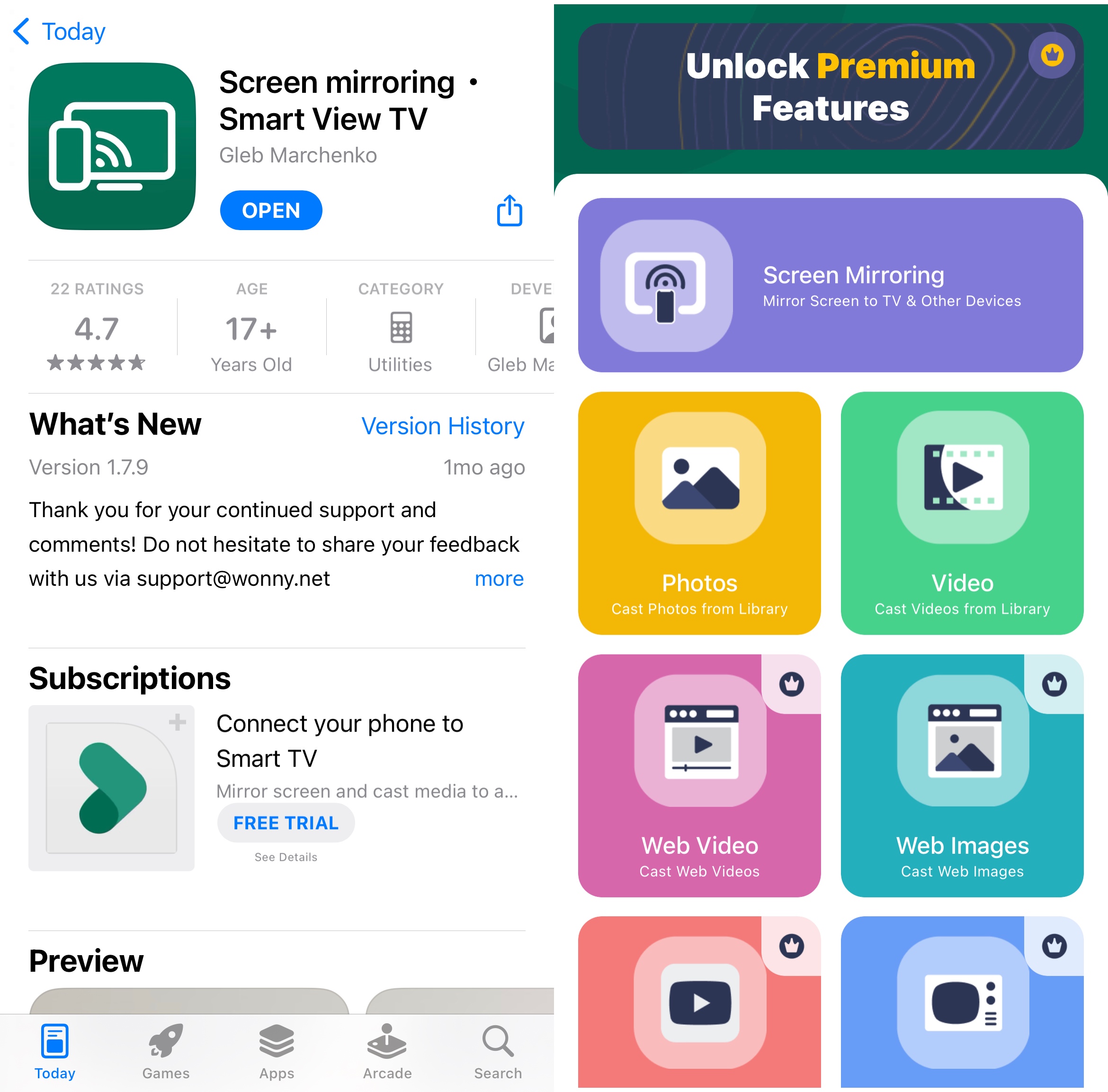
Aplicação Screen Mirror・Smart View Cast para iPhone na App Store

A versão gratuita apenas permite transmitir vídeos e fotografias offline. Quando faz upgrade para a versão premium, pode transmitir vídeos diretamente do YouTube, bem como IPTV. 

O Smart View Cast é capaz de espelhar o ecrã do seu telemóvel sem qualquer latência, razão pela qual é uma escolha sólida para coisas como jogos e apresentações. 

Embora a aplicação seja ótima tanto para transmitir conteúdos offline como para o espelhamento de ecrã, o facto de os programadores terem optado por manter a transmissão online bloqueada atrás de um paywall é confuso, uma vez que pode fazê-lo gratuitamente usando apenas a aplicação Google Home.

No entanto, o espelhamento de ecrã sem atrasos é uma funcionalidade apelativa, por isso vale a pena experimentá-la. Além disso, a aplicação tem uma classificação de 4,7/5 na App Store.

Pros

  • Interface de utilizador esteticamente agradável
  • Aplicativo amigável ao usuário
  • Permite transmitir conteúdo offline e espelhar o ecrã do seu telemóvel gratuitamente

Cons

  • Não é possível transmitir vídeos online na versão gratuita

7. Réplica・Espelhamento de ecrã・Transmitir

É impossível criar uma lista de apps gratuitos para Chromecast e não incluir o Replica・Espelhamento de Tela・Transmissão. Atualmente, é um dos melhores apps do mercado, em parte graças à sua IU minimalista e aos seus recursos.
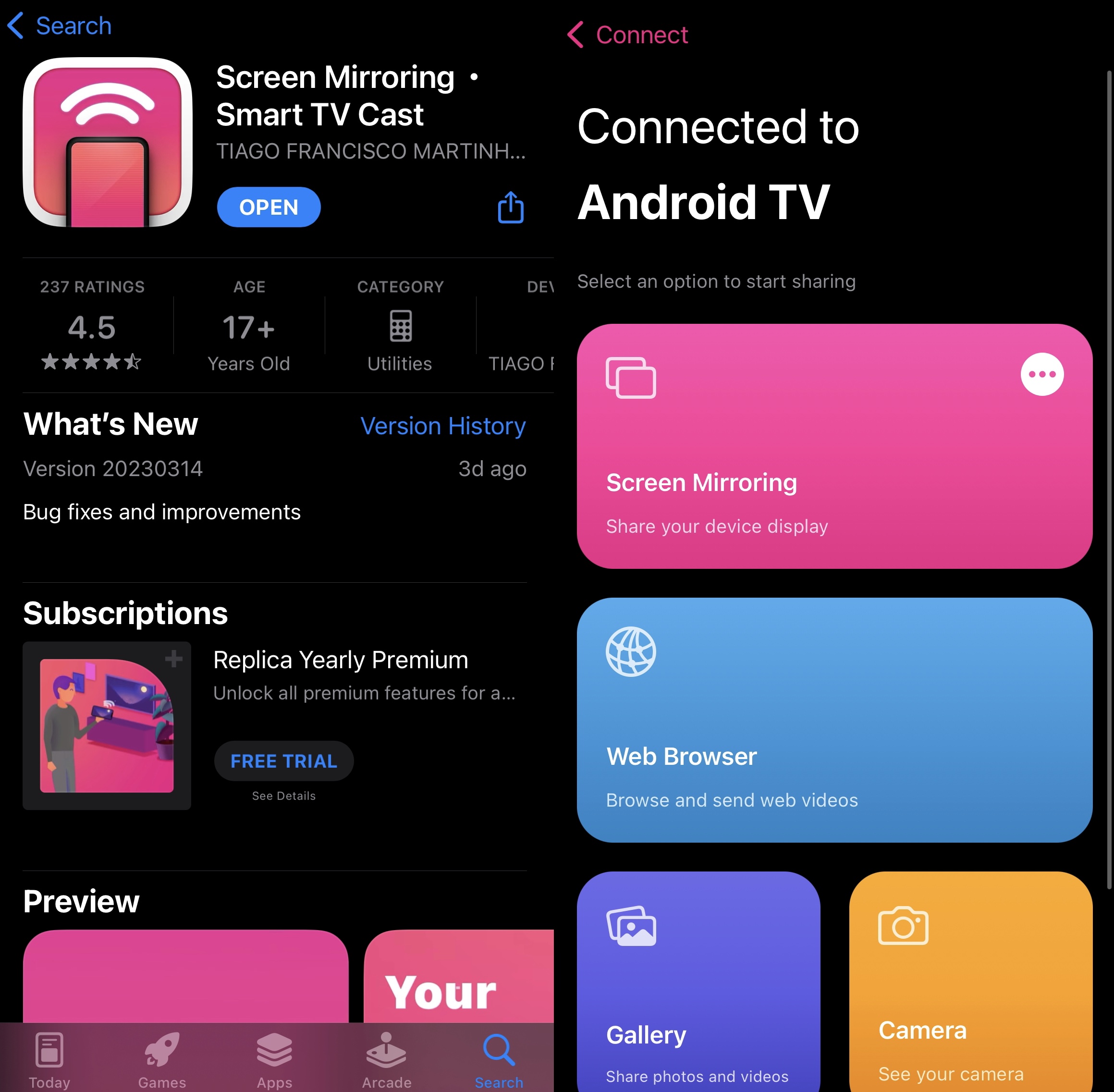
App Replica・Screen Mirroring・Cast para Chromecast na App Store

Você pode usar este app para transmitir conteúdo offline e online e espelhar a tela do seu iPhone por 15 minutos. Ele está disponível para iOS e iPadOS. 

A melhor parte é que a versão premium custa apenas US$ 2,50 por mês e também tem uma versão de teste de 3 dias. Na App Store, ele tem uma avaliação de 4,5/5. 

Pros

  • A interface minimalista do aplicativo o torna extremamente fácil de usar
  • O aplicativo pode ser usado para transmitir mídia offline e online
  • Tem uma versão de teste de 3 dias

Cons

  • O espelhamento de ecrã na versão gratuita tem um limite de 15 minutos

8. Web Video Cast | Navegador para TV

O Web Video Cast é principalmente um navegador que você pode usar para transmitir vídeos online para o seu Chromecast, mas também tem alguns outros recursos. Por exemplo, você pode transmitir arquivos armazenados no seu iPhone e via IPTV.
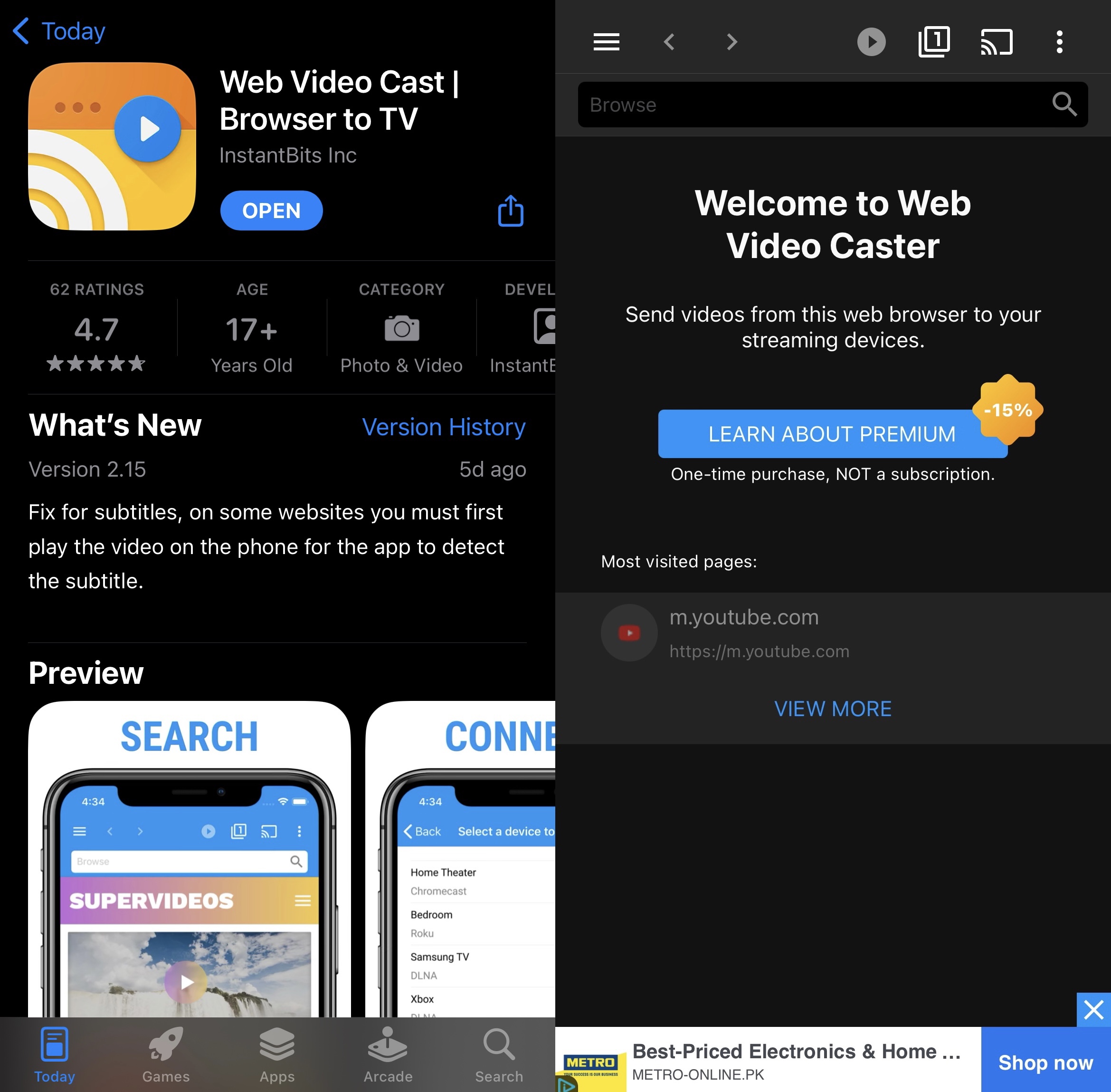
Web Video Cast é um aplicativo gratuito de Chromecast na App Store

O aplicativo permite que você crie uma lista de reprodução para que você não precise escolher manualmente o próximo vídeo. Você pode acessar diretamente os downloads e as pastas mais recentes no aplicativo. Com a versão premium, você pode até criar favoritos dos seus sites de streaming de vídeo preferidos.

O Web Video Cast é capaz de detectar legendas na página em que seu vídeo está sendo transmitido. Na App Store, ele tem avaliação de 4,7/5. 

Pros

  • O aplicativo permite transmitir vídeos e fotos offline
  • Funciona principalmente como um navegador, para que você possa transmitir a partir de qualquer site de streaming de vídeo
  • Permite-lhe criar listas de reprodução

Cons

  • Sem espelhamento de ecrã
  • O recurso de favoritos requer uma assinatura premium

9. Streamer para TVs Chromecast

Streamer for Chromecast TVs é um app de transmissão gratuito que oferece muito mais do que apenas funcionalidades de streaming. Você não só pode transmitir músicas e vídeos, como também pode usar este app para transferir arquivos do seu PC para o seu celular remotamente e ver a câmera do seu celular na sua TV.
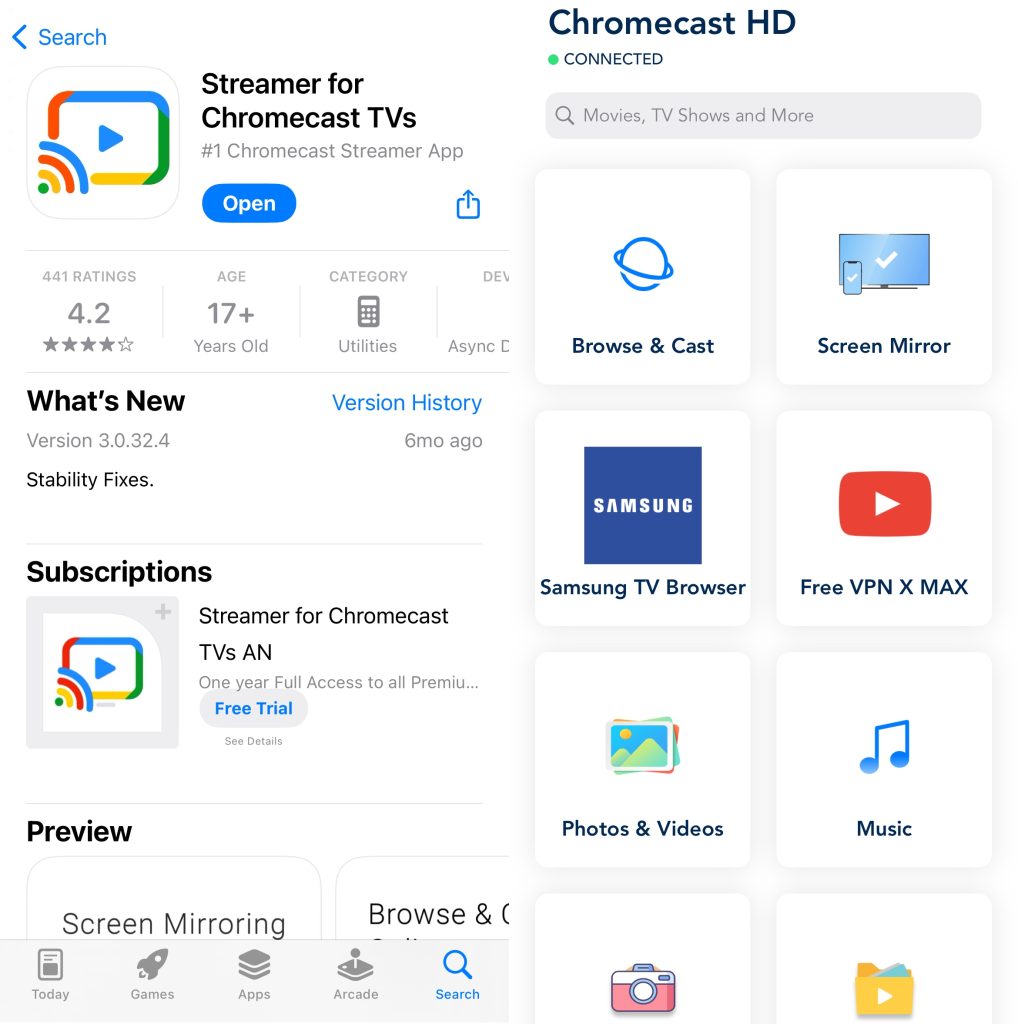
Aplicativo Streamer for Chromecast TVs na App Store

Há um pequeno atraso ao espelhar a tela neste app, então talvez não seja ótimo para jogos. No entanto, para transmitir vídeos e assistir a filmes em uma tela de TV maior, recomendamos que você experimente este app. Na App Store, ele tem uma avaliação de 4,5/5. 

Pros

  • Não há anúncios na versão gratuita
  • Permite transferir arquivos do PC para o telefone
  • Tem uma funcionalidade de "Câmera ao vivo"

Cons

  • O espelhamento de ecrã não tem áudio na versão gratuita
  • Ligeira latência ao espelhar o ecrã do telemóvel

10. Chromecaster: Obtenha TV por streaming

Embora o Chromecaster seja um dos apps de transmissão gratuitos mais fáceis de usar, ele exibe muitos anúncios de vez em quando. Ainda assim, há alguns recursos realmente ótimos no app que fazem com que ele valha a pena. 
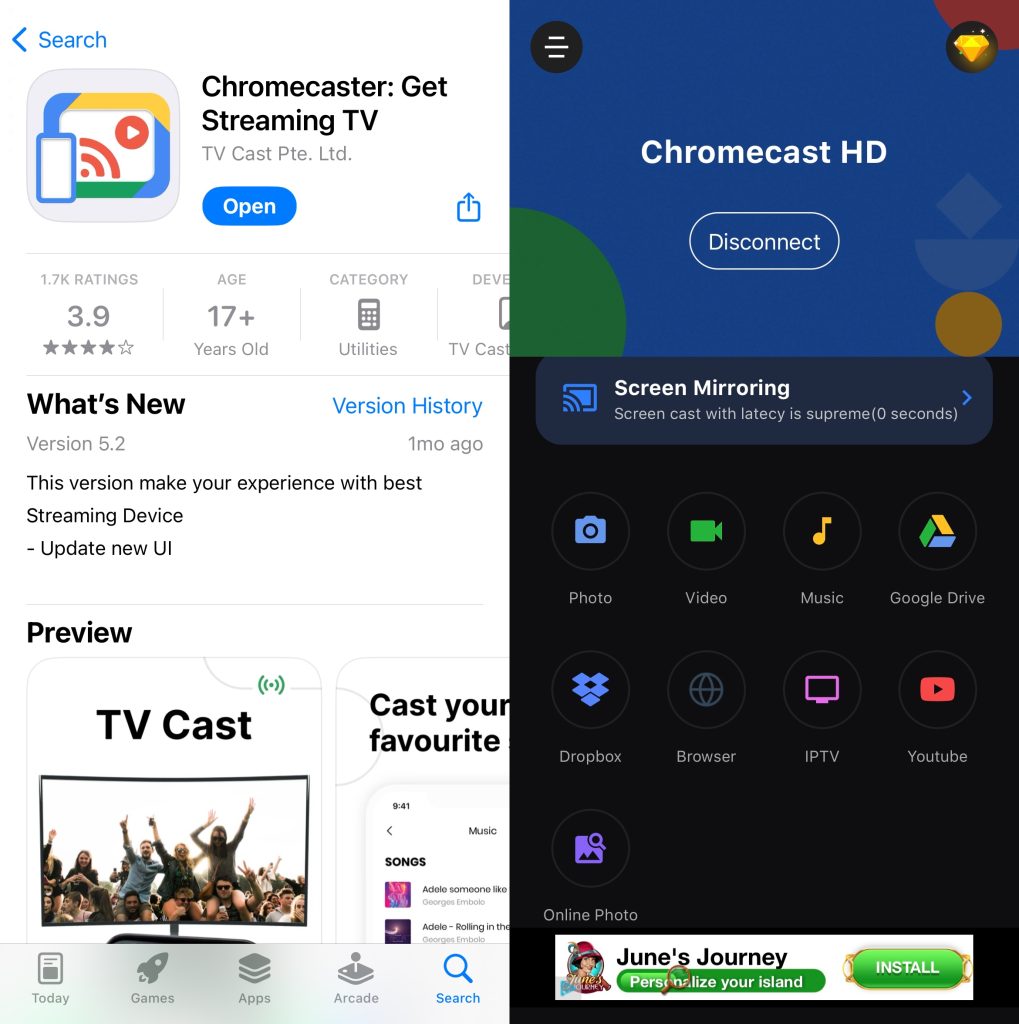
Chromecaster: Get Streaming TV app on the App Store

Por exemplo, você pode espelhar a tela do seu celular, transmitir fotos, vídeos e músicas, transmitir arquivos das suas contas do Google Drive e do Dropbox e até mesmo transmitir vídeos diretamente do YouTube e IPTV. Se você quiser transmitir vídeos online, há um navegador no app que você pode usar. Na App Store, ele tem uma avaliação de 4,1/5.

Pros

  • Repleto de funcionalidades
  • Transmitir diretamente do YouTube
  • Permite-lhe transmitir ficheiros do Google Drive e do Dropbox

Cons

  • Mostra anúncios frequentemente

Melhores aplicativos Chromecast para Android

Agora vamos dar uma olhada nos melhores apps Chromecast para Android. Esses apps permitem transmitir tudo, desde arquivos locais até serviços de streaming, facilitando colocar seu conteúdo na tela grande.

Aqui estão as três opções de apps de espelhamento de tela que usuários do Chromecast com dispositivos Android devem conferir:

1. Castify

Um dos aplicativos Chromecast mais versáteis para Android, o Castify não só permite transmitir para o Chromecast, como também oferece suporte ao streaming para outros dispositivos, como Roku, Apple TV e Fire TV. Diferente de muitos outros aplicativos gratuitos de streaming, ele não bloqueia seus recursos atrás de um paywall.
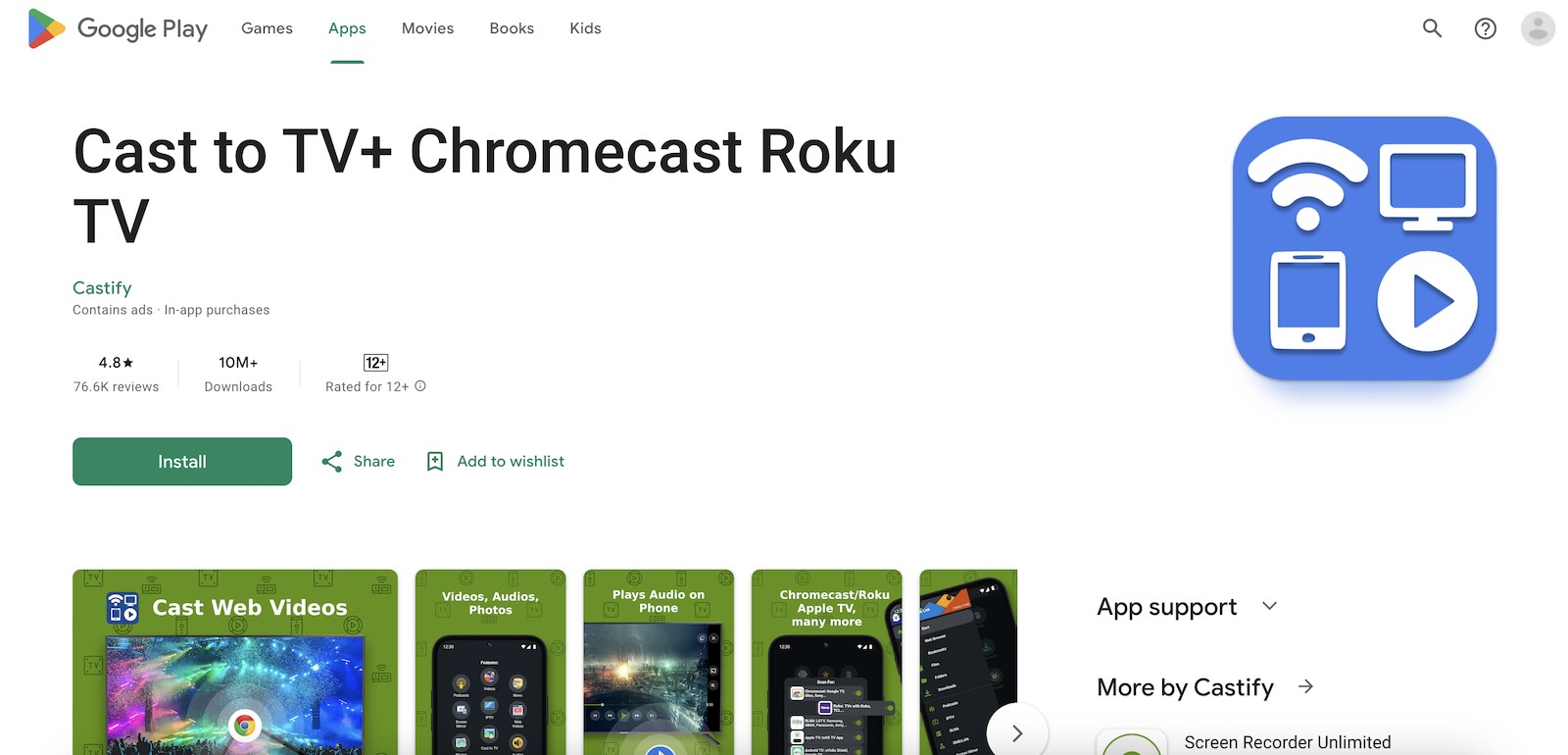
Aplicativo Castify no Google Play

Você pode facilmente espelhar a tela do seu celular Android, transmitir arquivos locais, acessar vídeos da web pelo navegador integrado e até transmitir podcasts e IPTV. Se você está procurando um aplicativo que faça tudo sem restrições, esta é uma ótima opção.

O melhor é que este aplicativo Chromecast gratuito para Android tem mais de 10 milhões de downloads e uma sólida avaliação de 4,5 estrelas na Google Play Store.

Pros

  • Funciona com Chromecast, Roku, Apple TV e Fire TV
  • Sem paywall para funcionalidades principais
  • Suporta espelhamento de ecrã, ficheiros locais e transmissão via web

Cons

  • Às vezes tende a armazenar em buffer durante a transmissão
  • Pode apresentar algumas falhas às vezes, especialmente com o espelhamento de ecrã

2. LocalCast para Chromecast e TV

LocalCast para Chromecast e TV é outro excelente e versátil aplicativo para transmitir conteúdo para a sua TV. Assim como o Castify, ele oferece suporte a vários dispositivos de streaming, incluindo Roku, Fire TV e até marcas de TV como Samsung e LG.
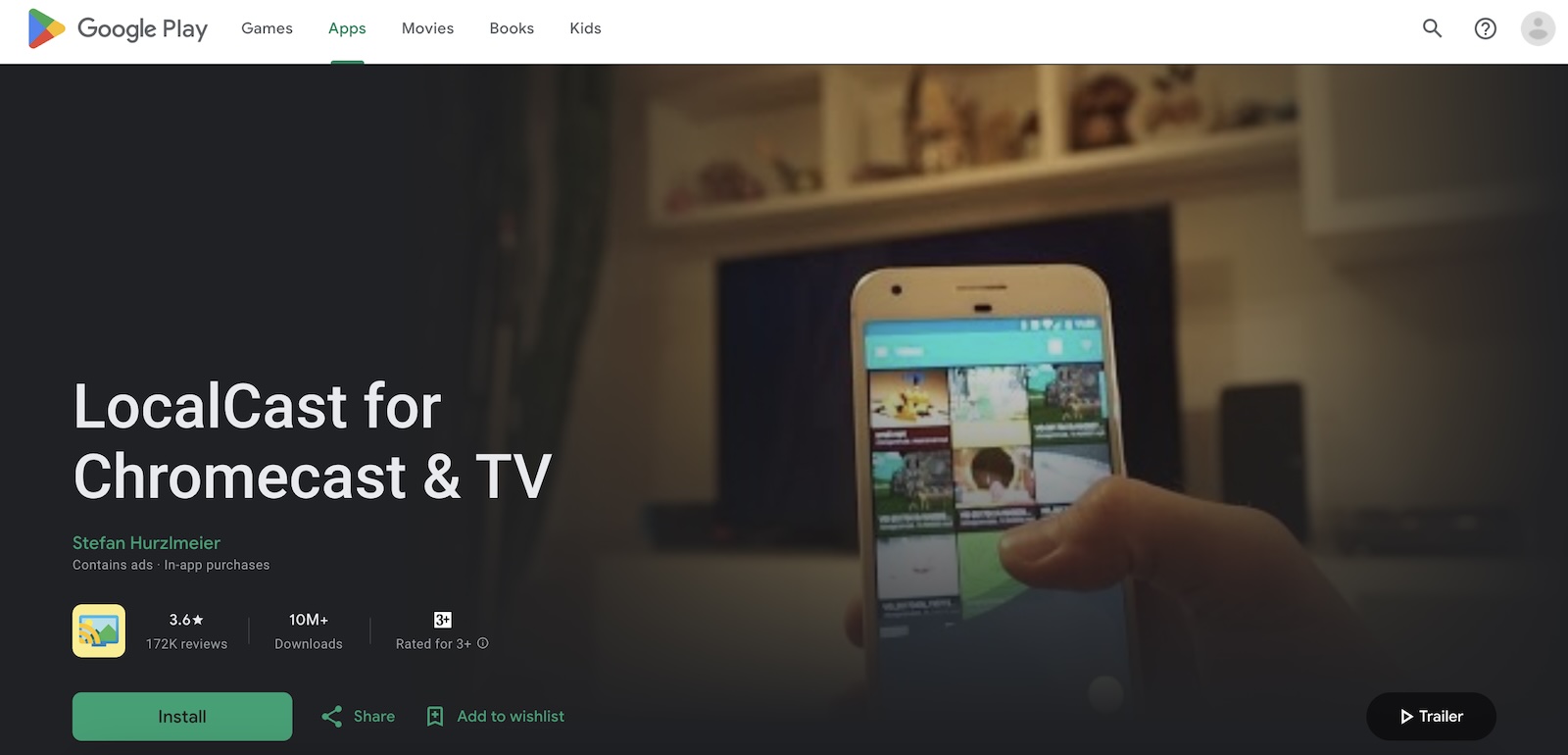
Aplicativo LocalCast no Google Play

Ele permite transmitir vídeos da web e fazer streaming de arquivos locais, como fotos, vídeos e música, diretamente para a sua TV com facilidade. No entanto, às vezes pode ser um pouco lento, e você pode enfrentar problemas de congelamento ao usá-lo. 

Além disso, se você estiver usando a versão gratuita, os anúncios podem ser um pouco frustrantes. Ainda assim, é um ótimo aplicativo se você procura uma opção de streaming versátil. Ele também tem mais de 10 milhões de downloads e uma classificação de 3,6 na Play Store.

Pros

  • Funciona com Chromecast, Roku, Fire TV e smart TVs Samsung/LG
  • Permite-lhe transmitir vídeos da web e reproduzir ficheiros locais
  • Interface fácil de usar

Cons

  • Os anúncios podem ser irritantes para usuários gratuitos
  • Pode ser lento às vezes

3. AirDroid

AirDroid Cast é um app versátil para utilizadores de Android que permite espelhar o ecrã do seu dispositivo para um PC, Mac ou até mesmo uma Android TV. Suporta ligações sem fios e por USB, facilitando a transmissão do ecrã do seu telemóvel ou tablet com áudio completo.
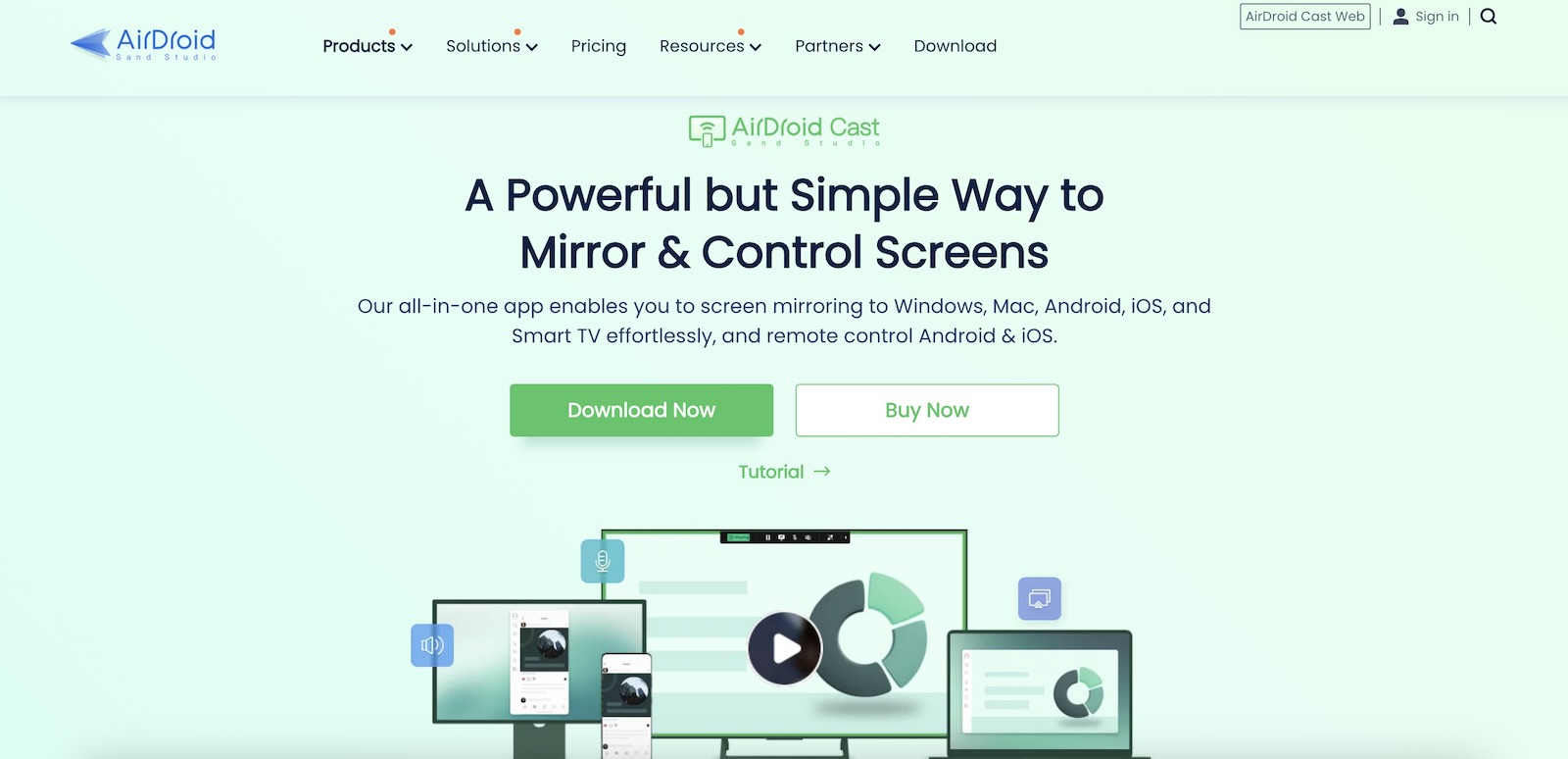
AirDroid Cast app on the Google Play

O app também permite controlar remotamente dispositivos Android a partir do seu PC, tornando-o uma ferramenta prática para produtividade. No entanto, a versão gratuita é limitada ao espelhamento básico, e precisará de uma subscrição para obter todos os recursos no Windows ou Mac. O seu telemóvel precisa de permanecer ligado para que a transmissão funcione, e pode haver atrasos ocasionais ou congelamentos durante a utilização.

Pros

  • Suporta uma ampla gama de dispositivos e plataformas (Android, iOS, Mac, PC, Smart TV)
  • Opções de ligação sem fios e USB
  • Controle remoto de dispositivos móveis via PC

Cons

  • A versão gratuita oferece apenas espelhamento básico
  • Os dispositivos precisam permanecer ligados para que o espelhamento de ecrã funcione corretamente

Existem apps integrados no Chromecast?

Sim, existem muitas aplicações compatíveis com o Chromecast. Estas aplicações vêm pré-instaladas no dispositivo e pode aceder-lhes assim que o ligar a uma TV, sem precisar de transmitir a partir de outro dispositivo.

A seleção de aplicações integradas varia consoante a sua localização e a versão do Chromecast que estiver a utilizar. De um modo geral, porém, pode contar encontrar as seguintes aplicações no seu dispositivo Chromecast:

  • ✏ YouTube
  • ✏ Netflix
  • ✏ Spotify
  • ✏ Disney+
  • ✏ NBA
  • ✏ Hulu
  • ✏ Amazon Prime Video

Solução de problemas de conectividade do Chromecast

Se você estiver tendo problemas para conectar seu iPhone ou Android ao seu dispositivo Chromecast, há algumas coisas que você pode fazer para resolver o problema:

  1. ❗ Verifique a conexão Wi-Fi – primeiro, certifique-se de que seu Chromecast esteja conectado à mesma rede Wi-Fi que seu iPhone ou Android. Caso não esteja, o Google Home ou o app de terceiros que você está usando no seu celular não conseguirá detectá-lo.
  2. ❗ Desconecte-se da VPN – se você tiver uma VPN, é preciso garantir que ela não esteja ativada quando você estiver tentando se conectar ao seu dispositivo Chromecast.
  3. ❗ Atualize seu iPhone ou Android – verifique as configurações do seu celular para ver se há alguma atualização disponível.
  4. ❗ Redefina seu Chromecast – se você tiver um dispositivo Chromecast, pressione e segure o botão nele para redefini-lo e então tente emparelhá-lo novamente com seu iPhone ou Android. Caso sua TV tenha o Chromecast integrado, talvez seja necessário forçar a reinicialização por meio das configurações da sua TV.

Como escolher o aplicativo Chromecast ideal para iPhone e Android

Qual aplicativo você deve obter no final é uma decisão sua e depende de vários fatores. Aqui estão algumas coisas a considerar que podem facilitar a sua decisão:

  • ✅ Recursos – considere quais recursos o aplicativo tem a oferecer e veja se eles atendem às suas necessidades. A maioria dos aplicativos gratuitos de terceiros para Chromecast terá recursos como transmissão offline e online e espelhamento de tela, mas alguns deles podem exigir uma assinatura premium.
  • 😊 Facilidade de uso – certifique-se de verificar como é fácil usar o aplicativo. Ele mostra anúncios demais? É fácil acessar todos os seus recursos? Essas são apenas algumas das perguntas que você deve fazer ao avaliar a facilidade de uso de um aplicativo para Chromecast.
  • ⭐ Avaliações – a App Store está cheia de aplicativos que afirmam fazer coisas que não conseguem. Por isso, é importante ler as avaliações dos usuários e verificar as classificações em diferentes sites. Se o aplicativo tiver, em sua maioria, avaliações ruins, então é melhor não usá-lo.
  • 📱 Compatibilidade – se você tem várias plataformas, então verifique se o aplicativo que você quer obter é compatível com todas elas. Muitos aplicativos de terceiros funcionam no iOS, iPadOS, Android e até mesmo no Windows.
  • 💸 Versão premium – recomendamos escolher um aplicativo que tenha uma versão premium barata para que você possa fazer upgrade facilmente se algum dia sentir a necessidade de desbloquear mais recursos ou remover anúncios.
  • 💿 Atualizações – sempre certifique-se de verificar quando o aplicativo foi atualizado pela última vez. Atualizações frequentes significam que os desenvolvedores estão comprometidos em ouvir as preocupações de seus usuários.

Conclusão

Depois de ler este guia, deverá ter uma boa noção de como transmitir do iPhone/Android para o Chromecast gratuitamente usando aplicações fiáveis. Atualmente, descobrir que aplicações funcionam com o Chromecast não é muito difícil. O desafio é escolher a certa entre as muitas opções disponíveis. Assim que o seu Chromecast estiver configurado através do Google Home, precisará de uma aplicação de terceiros para transmitir e espelhar o ecrã do seu dispositivo.

Para utilizadores de iPhone, recomendamos o DoCast, que não tem anúncios e permite transmitir vídeos e espelhar o ecrã facilmente. 

Para Android, a melhor aplicação para Chromecast é o Castify. É uma aplicação versátil que suporta vários dispositivos de streaming e oferece transmissão e espelhamento fluidos sem quaisquer anúncios.

Perguntas Frequentes

Você pode conectar-se ao Chromecast gratuitamente com a ajuda do Google Home. Ele detecta automaticamente seu dispositivo Chromecast e ajuda a conectá-lo à mesma rede Wi‑Fi do seu iPhone. Conectar o iPhone à TV leva apenas alguns segundos e é um dos pré-requisitos para transmitir ou espelhar a tela do seu telefone.

Há uma infinidade de apps de terceiros para Chromecast que pode usar no seu iPhone. Recomendamos o DoCast se quiser transmitir conteúdos multimédia offline e espelhar o ecrã do seu iPhone. É uma app simples que oferece uma experiência sem anúncios e espelha o ecrã de um iPhone sem qualquer latência.

Para transmissão online via web, recomendamos a app iWebTV.

Sim, existem muitos aplicativos gratuitos para Chromecast que você pode usar. O próprio Chromecast vem com vários aplicativos pré-instalados, como YouTube, Netflix, Spotify e Disney+. Para conectar seu iPhone ao dispositivo de streaming, você precisa do Google Home, um aplicativo gratuito que permite transmitir vídeos online de aplicativos como YouTube e Netflix. No entanto, se você quiser transmitir mídia offline e espelhar a tela do seu telefone, precisará de um aplicativo de terceiros como o DoCast. Observe que o recurso de espelhamento requer uma assinatura paga.

O aplicativo oficial do Chromecast para iPhone é o app Google Home. Ele permite configurar e gerenciar seu dispositivo Chromecast, bem como transmitir conteúdo de aplicativos compatíveis para sua TV. Embora o app não espelhe diretamente a tela do seu iPhone, ele permite que você transmita vídeos, músicas e fotos de aplicativos como YouTube, Netflix e Google Fotos para o seu Chromecast.

Sim, o Google anunciou o Google TV Streamer como substituto do Chromecast com Google TV em agosto de 2024. O Google também declarou que continuaria a suportar os dispositivos Chromecast existentes com atualizações de software e de segurança.

Nem sempre você precisa de um dongle Chromecast independente. Muitas Smart TVs e dispositivos de streaming mais novos têm o Google Cast integrado, então você pode transmitir diretamente para a TV a partir de um aplicativo compatível. O Google Cast está disponível em TVs selecionadas de marcas como Sony, Vizio, Sharp, Hisense e Panasonic, bem como em dispositivos Android TV e Google TV. O suporte pode variar de acordo com o modelo, portanto verifique as especificações da sua TV antes de configurá-la.

Primeiro, certifique-se de que o seu telemóvel e a TV ou dispositivo Chromecast estão ligados à mesma rede Wi-Fi. No iOS 14 e posterior, verifique se a aplicação tem permissão para aceder à sua Rede local em Definições > Privacidade e segurança > Rede local. Esta permissão é necessária para que as aplicações detetem dispositivos compatíveis com Google Cast. Se a TV ainda não aparecer, tente reiniciar a aplicação, o dispositivo Chromecast e o router e, em seguida, verifique novamente.