- Blog
- iOS
- Streaming, skärmspegling och casting
- Topp gratis Chromecast-appar för iPhone och Android: Uppdaterade lösningar 2026

Topp gratis Chromecast-appar för iPhone och Android: Uppdaterade lösningar 2026
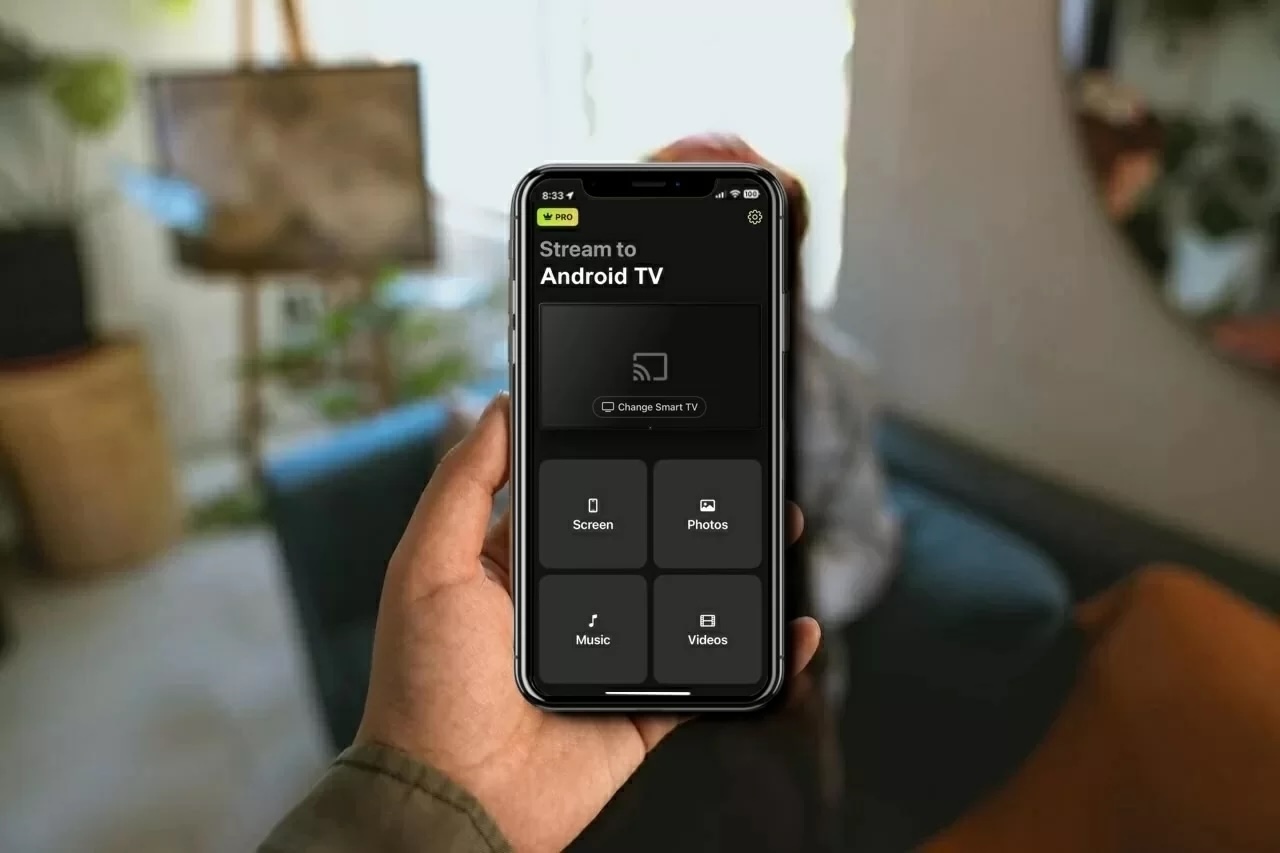
Att streama dina favoritserier på den stora skärmen borde vara enkelt och roligt, men att välja fel Chromecast-app att använda kan vara riktigt frustrerande. Du kan fastna med irriterande fördröjningar eller oväntade avgifter som du inte räknade med.
Vi tog oss tiden att prova många olika castingverktyg, så att du slipper. Vi tittade på officiella alternativ som Google Home-appen, samt några högt betygsatta tredjepartsappar som låter dig spegla din skärm. Här är vad vi kom fram till: vilka som faktiskt fungerar, vilka som verkligen är gratis och vilka som är värda att ladda ner. Vi ville ge dig en ärlig genomgång av de bästa gratis Chromecast-apparna som finns.
Bästa Chromecast-apparna för iPhone
Videoguide
För att använda Google Chromecast-appar måste du först konfigurera din streamingenhet med hjälp av Google Home. Kom ihåg att du måste ha iOS 14 eller senare för att kunna använda Chromecast.
Med det sagt, här är några av de bästa gratisapparna för Chromecast:
1. DoCast
DoCast är en av de bästa Chromecast-apparna för iPhone, vilket gör att du kan strömma obegränsat med foton och spegla telefonens skärm. Till skillnad från de flesta tredjepartsappar har DoCast ett enkelt, annonsfritt gränssnitt, vilket gör det lätt att utforska och använda dess funktioner.

Skärmspegling är endast tillgänglig i premiumversionen, som du kan prova med hjälp av appens kostnadsfria 3-dagars provversion. Appen gör ett riktigt bra jobb med att spegla en iPhone utan någon fördröjning eller lagg.
Det finns några extra funktioner i gratisversionen. Till exempel kan du strömma musik och casta offline-medieinnehåll. Dess användarvänliga gränssnitt och gratisfunktioner är anledningen till att den ligger högst upp på vår lista över Chromecast-appar. Utöver Chromecast-enheter har DoCast även stöd för kompatibla LG-, Samsung-, Sony-, Roku-, Fire TV- och Google TV-enheter, samt många andra tv-apparater och streamingplattformar.
Steg-för-steg-guide
Så här kan du använda DoCast för att spegla skärmen på din iPhone:
1. Öppna DoCast efter att du har laddat ner den från App Store.

2. Se till att både din iPhone och TV är anslutna till samma Wi‑Fi-nätverk. Starta appen, ge alla nödvändiga behörigheter och tryck på Välj Smart TV.

3. Tryck på din Chromecast TV i listan.
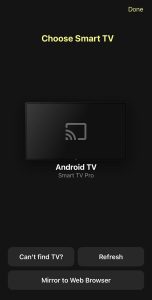
4. I appens huvudmeny trycker du på Skärm.

5. Justera inställningarna som du ser på din iPhone innan du börjar spegla. Det är här du kan ändra videokvaliteten.
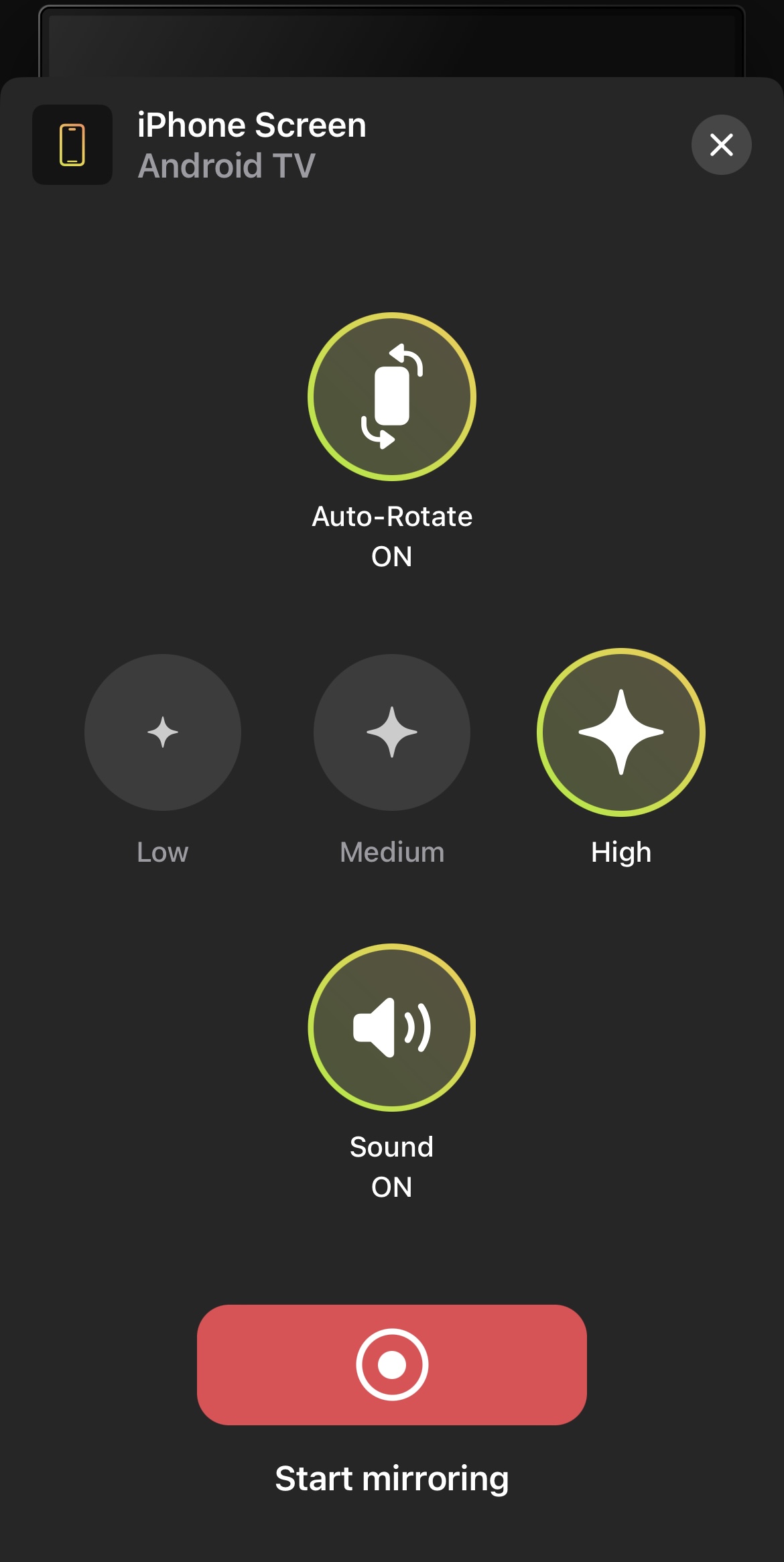
6. När du är redo trycker du på den röda sändningsknappen längst ned på skärmen.
7. Tryck på Starta sändning för att skärmspeglingen ska börja.

Pros
- Det finns inga annonser i gratisversionen
- Den stöder även Fire TV, Roku och DLNA-kompatibla enheter
- Lätt att använda
Cons
- Kan inte casta onlinevideor
- Skärmspegling är endast tillgängligt i premiumversionen
Anteckningar: Letar du efter en gratis universell fjärrkontrollapp för iPhone? Ladda ner TVRem och styr flera enheter med lätthet!
2. Google Chromecast-app – Google Home
Google Home är en gratis Chromecast-app för iPhone som hjälper dig att konfigurera din Chromecast-enhet. När du har konfigurerat din Chromecast med den här appen kan du börja casta videor från kompatibla appar som YouTube, Netflix och Google Foto.
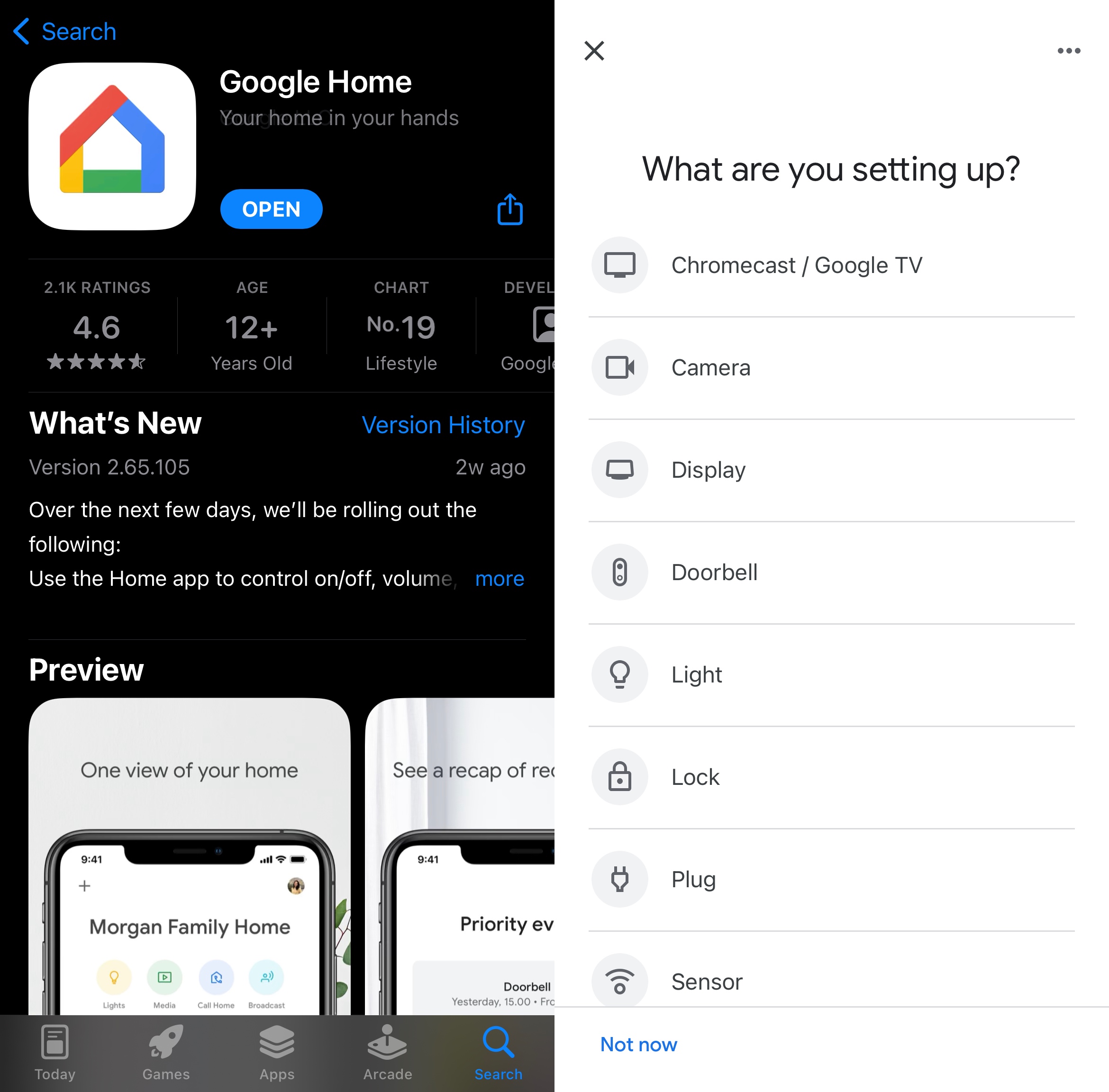
Observera att du inte kan casta medieinnehåll från alla appar. För det behöver du en tredjepartsapp. Trots det är den otroligt enkel att konfigurera och det tar bara några sekunder att börja casta med den.
I App Store har Google Home betyget 4,6/5. Det enda som saknas i appen är en funktion för skärmspegling.
Pros
- Låter dig casta videor och foton från olika appar
- Enkelt att konfigurera
- Helt gratis och visar inga annonser
Cons
- Kan inte använda den för att casta offline- eller nedladdade foton eller videor
- Låter dig inte spegla din iPhones skärm
3. TV-cast Chromecast
TV Cast Chromecast är en kostnadsfri Chromecast-app från tredje part som du kan använda för att casta offlinefoton och -videor samt onlinevideor via en inbyggd webbläsare, och spegla din iPhones skärm.
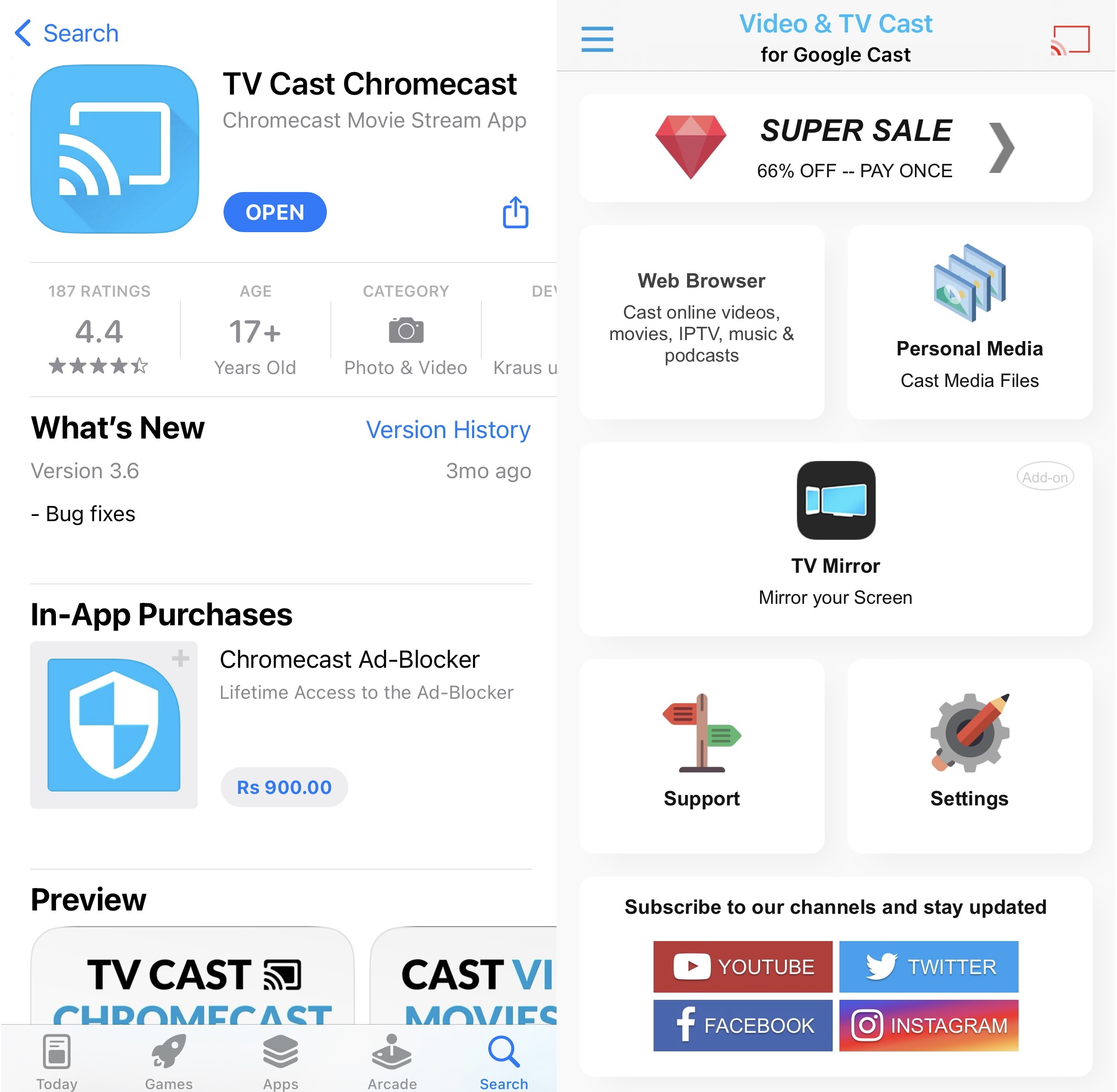
Skärmspeglingsfunktionen är ett tillägg som måste laddas ner separat. Du kan också casta IPTV, musik och poddar med den här appen. Den söker automatiskt efter din Chromecast-enhet och det tar bara några sekunder att ansluta till den.
TV Cast Chromecast har betyget 4,4/5 i App Store.
Det vi inte gillar med appen är att gratisversionen visar för många annonser. Dessutom kan du bara casta de tre senaste fotona eller videorna på din iPhone.
Pros
- Casta foton och videor som lagras på din iPhone
- Låter dig spegla din iPhones skärm
- Kan casta webbvideor, IPTV, musik och poddar
Cons
- Gratisversionen castar endast de tre senaste fotona eller videorna
4. Spegla för Chromecast-app
Mirror for Chromecast-appen, mer populärt känd som AirBeamTV, är en annan tredjepartsapp som du kan använda för att casta offline- och online-medieinnehåll från din iPhone till din TV.
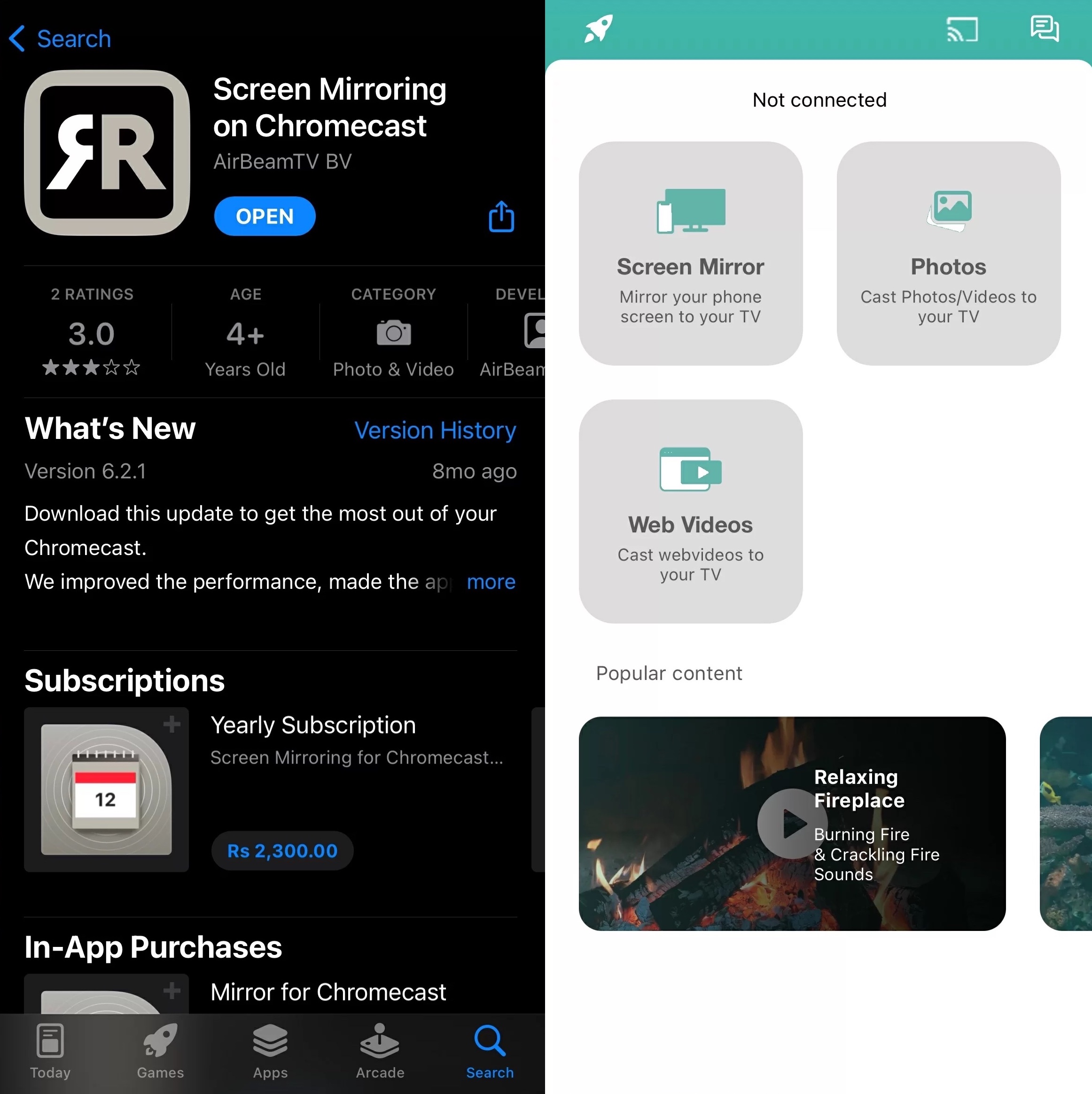
Precis som de flesta tredjepartsappar för Chromecast möjliggör AirBeamTV skärmspegling på iPhone. Det som är unikt med den här appen är att den finns tillgänglig på flera plattformar, inklusive iPadOS, macOS och Android.
Appens instrumentpanel är mycket renare än i många andra appar. På App Store har appen ett betyg på 3,0/5.
Du kommer inte att höra något ljud vid skärmspegling om du använder gratisversionen och det finns en fördröjning på 2–3 sekunder, så det är inte den perfekta appen för spel.
Pros
- Appen är inte fylld med annonser
- Tillgänglig på flera plattformar
- Castar både offline- och online-mediainnehåll
Cons
- Inget ljud vid skärmspegling
- Lätt fördröjning vid skärmspegling
5. iWebTV: Casta webbvideor till TV
Om du vill ha något som kan casta videor direkt från en webbläsare är iWebTV appen du letar efter. Den kommer med en inbyggd webbläsare som låter dig casta vilken video som helst från en videoströmningssajt.
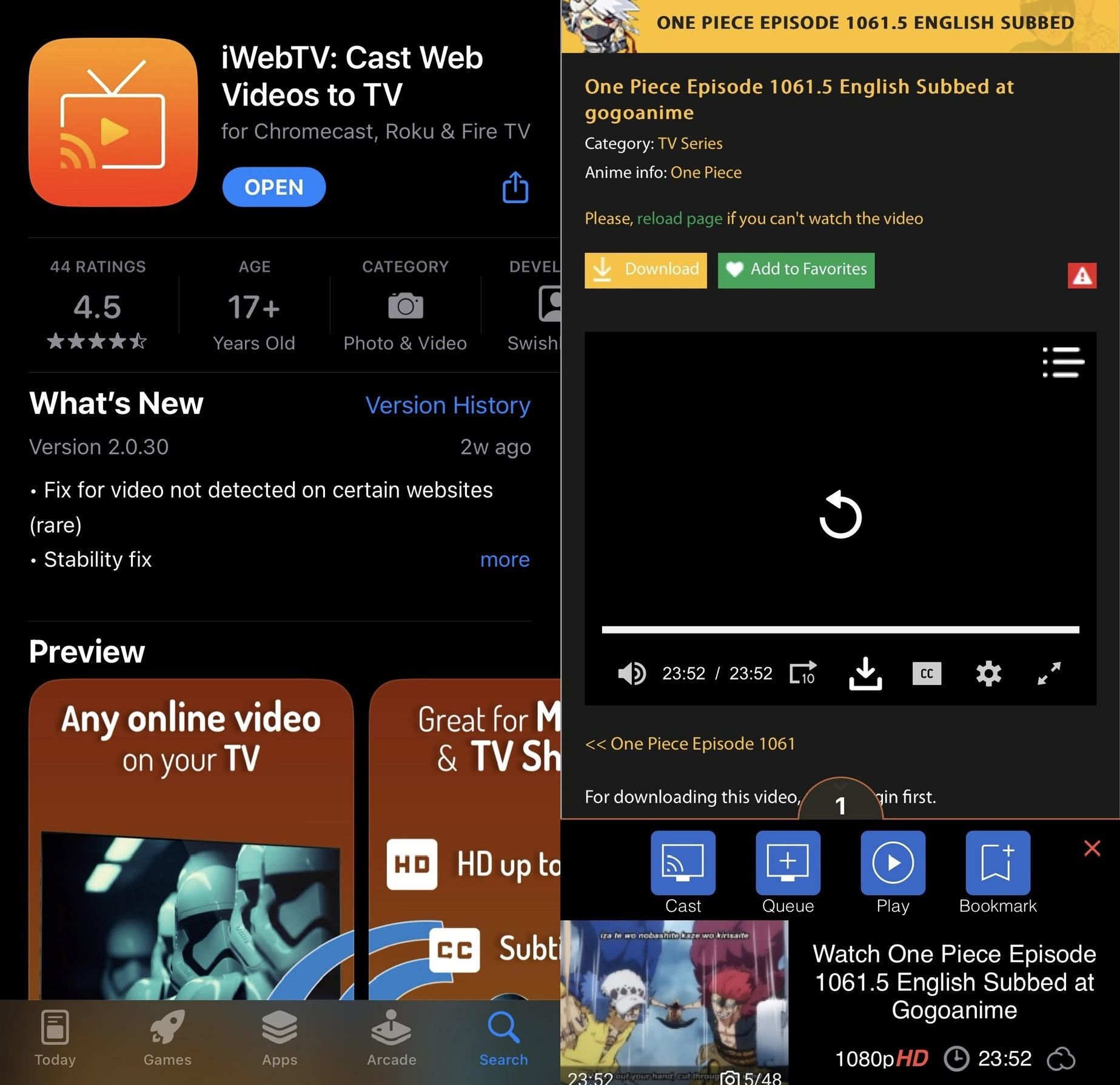
Det finns inga andra funktioner. Det som gör den här appen bättre än andra på att casta onlinevideor är att den låter dig strömma dem i 1080p gratis. Du behöver inte ens titta på några annonser innan du spelar upp din video!
När din video börjar spelas upp på din TV kan du skapa en spellista på din iPhone. Du får också uppspelningskontroller i mobilen där du kan justera videons kvalitet och lägga till undertexter.
Appen har betyget 4,5/5 i App Store, men vi tycker att den skulle kunna förbättra sitt användargränssnitt lite. Den kan ibland krångla när du försöker casta videor från vissa webbplatser.
Pros
- Speciellt gjord för att casta onlinevideor
- Låter dig casta videor i 1080p utan extra kostnad
- Visar inte påträngande annonser
Cons
- Tillfälliga problem vid casting från vissa webbplatser
6. Skärmspegling・Smart View Cast
Screen Mirror・Smart View Cast är en annan app som har en visuellt tilltalande appdesign vilket gör den otroligt enkel att använda. Dess gratisversion har begränsad skärmspegling och låter dig casta både offline- och onlineinnehåll gratis.
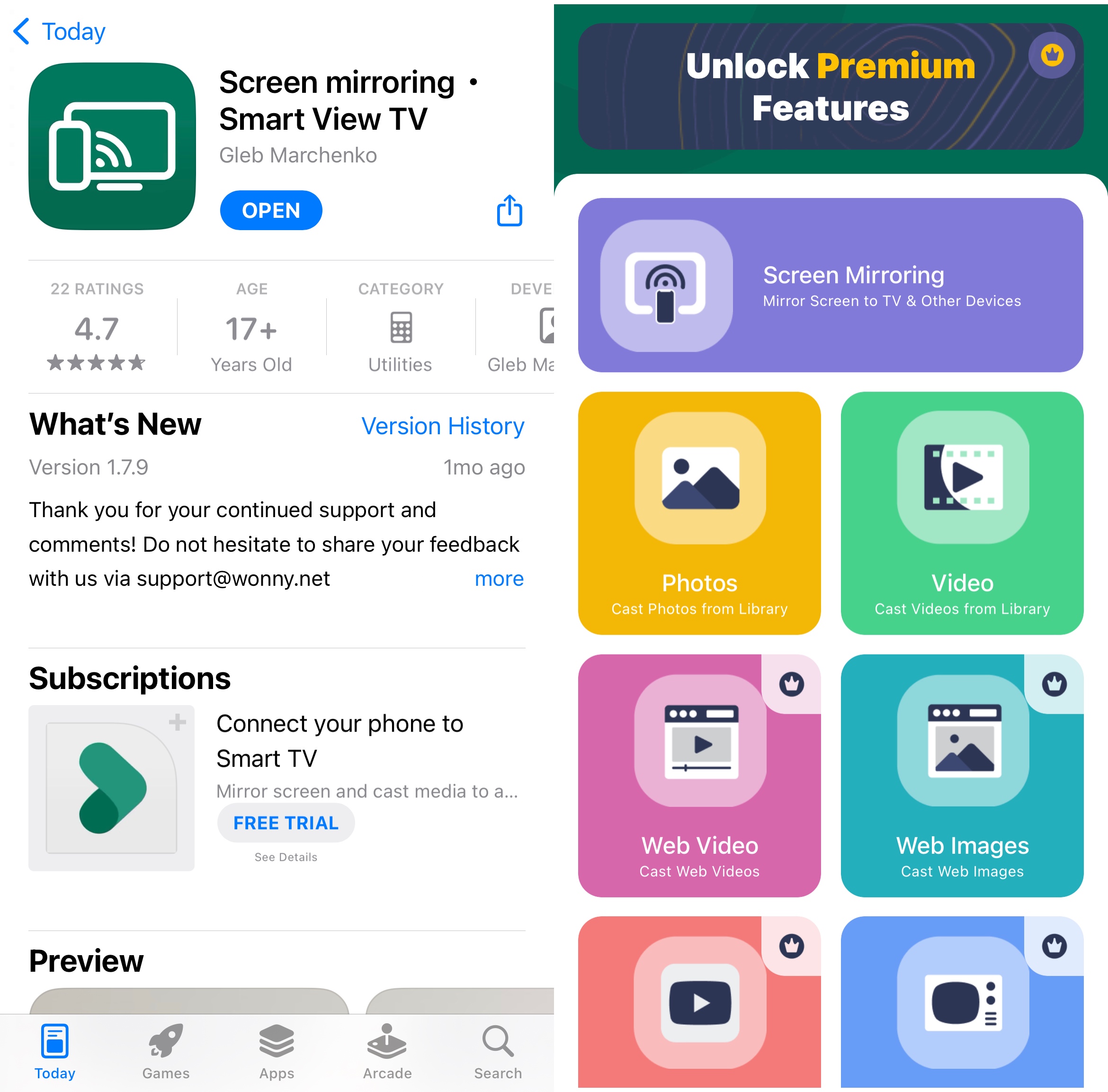
Gratisversionen låter dig bara casta offlinevideor och foton. När du uppgraderar till premiumversionen kan du casta videor direkt från YouTube samt IPTV.
Smart View Cast kan spegla din telefons skärm utan någon fördröjning, vilket är varför den är ett bra val för sådant som spel och presentationer.
Även om appen är utmärkt för både casting av offlineinnehåll och skärmspegling, är det förvirrande att utvecklarna har valt att hålla online-casting låst bakom en betalvägg eftersom du kan göra det gratis med bara Google Home-appen.
Ändå är skärmspegling utan fördröjning en lockande funktion, så det är värt att ge den ett försök. Dessutom har appen betyget 4,7/5 i App Store.
Pros
- Estetiskt tilltalande användargränssnitt
- Användarvänlig app
- Låter dig casta offlineinnehåll och spegla telefonens skärm gratis
Cons
- Kan inte casta onlinevideor i gratisversionen
7. Replika・Skärmspegling・Casta
Det är omöjligt att skapa en lista över gratisappar för Chromecast och inte inkludera Replica・Screen Mirroring・Cast. Det är för närvarande en av de bästa apparna på marknaden, delvis tack vare dess minimalistiska gränssnitt och funktioner.
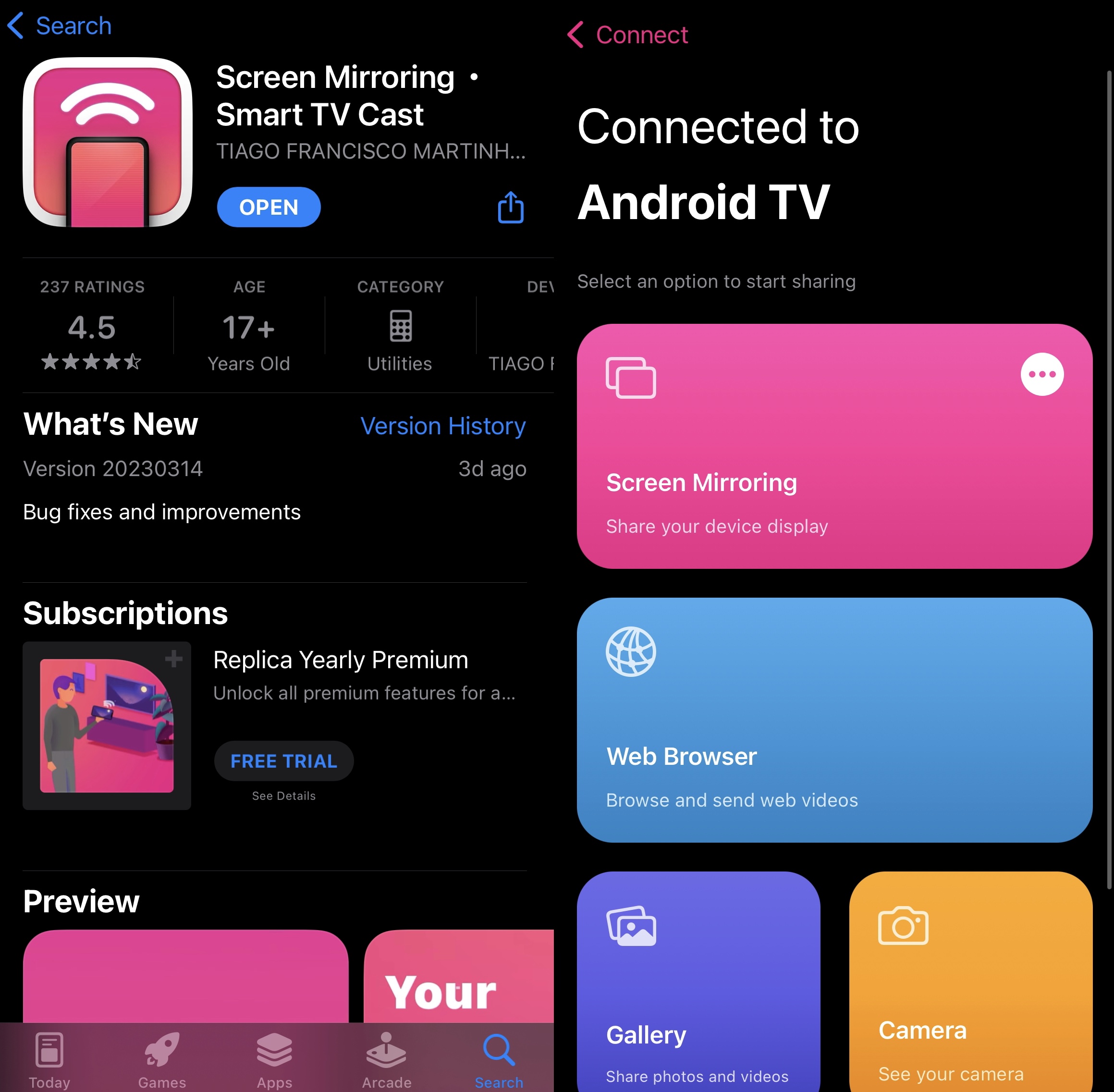
Du kan använda den här appen för att casta offline- och onlineinnehåll och spegla din iPhones skärm i 15 minuter. Den finns tillgänglig för iOS och iPadOS.
Det bästa är att premiumversionen bara kostar 2,50 USD per månad och den har även en 3-dagars testversion. På App Store har den betyget 4,5/5.
Pros
- Appens minimalistiska användargränssnitt gör den extremt användarvänlig
- Appen kan användas för att casta offline- och onlinemedia
- Har en 3-dagars testversion
Cons
- Skärmspegling i gratisversionen har en gräns på 15 minuter
8. Web Video Cast | Webbläsare till TV
Web Video Cast är främst en webbläsare som du kan använda för att streama onlinevideor till din Chromecast, men den har också några andra funktioner. Till exempel kan du casta filer som lagras på din iPhone och via IPTV.
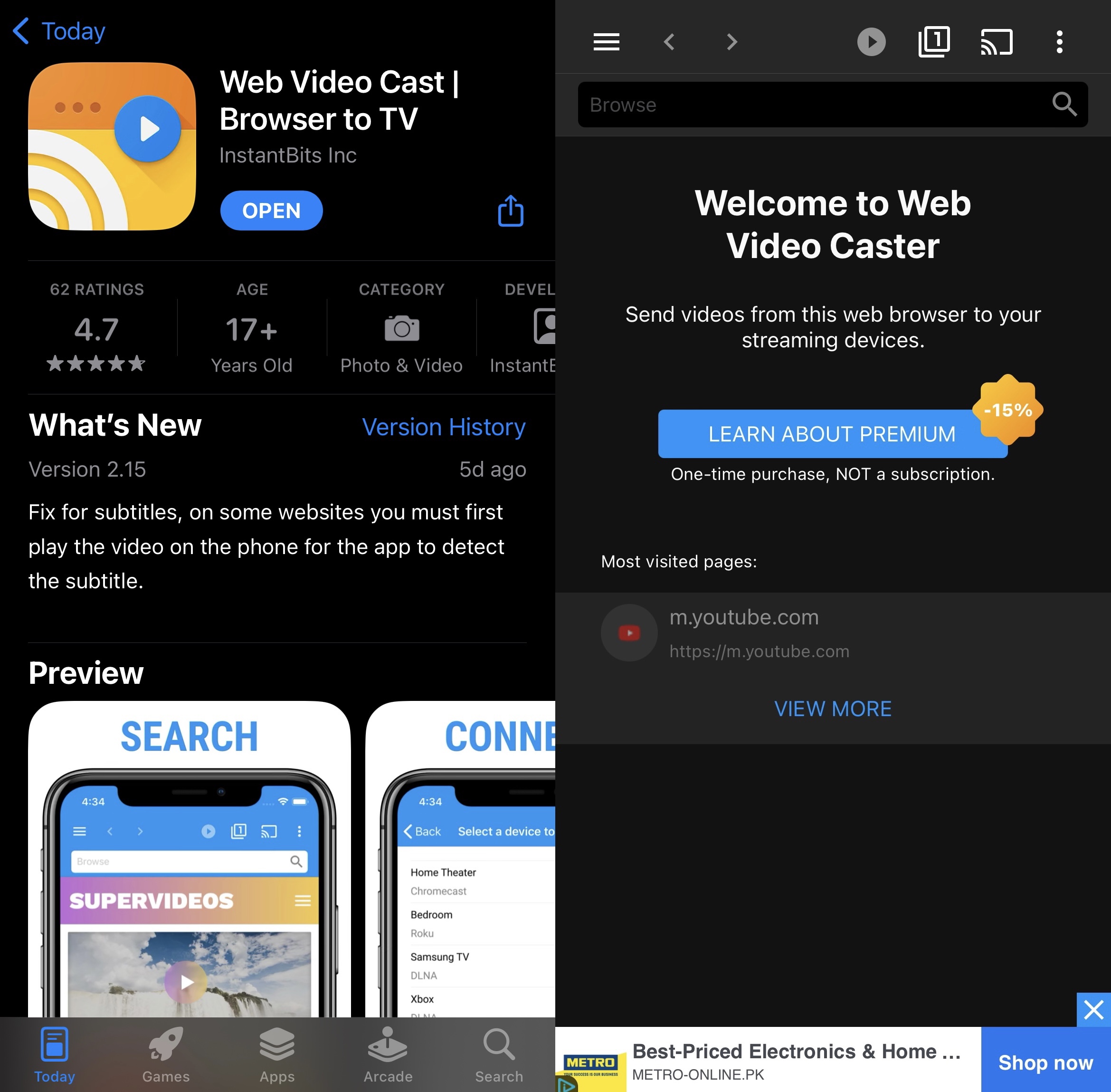
Appen låter dig skapa en spellista så att du inte behöver välja nästa video manuellt. Du kan komma åt nedladdningarna och de senaste mapparna direkt i appen. Med premiumversionen kan du till och med skapa bokmärken för dina favoritwebbplatser för videostreaming.
Web Video Cast kan upptäcka undertexter på sidan där din video streamas. I App Store har den betyget 4,7/5.
Pros
- Appen låter dig casta offlinevideor och foton
- Fungerar främst som en webbläsare så att du kan casta från vilken videostreamingwebbplats som helst
- Gör att du kan skapa spellistor
Cons
- Ingen skärmspegling
- Bokmärkesfunktionen kräver en premiumprenumeration
9. Streamer för Chromecast-TV-apparater
Streamer för Chromecast-TV-apparater är en gratis cast-app som ger dig mycket mer än bara streamingsfunktionalitet. Du kan inte bara casta musik och videor, utan du kan också använda den här appen för att överföra filer från din PC till din telefon på distans och visa din telefons kamera på din TV.
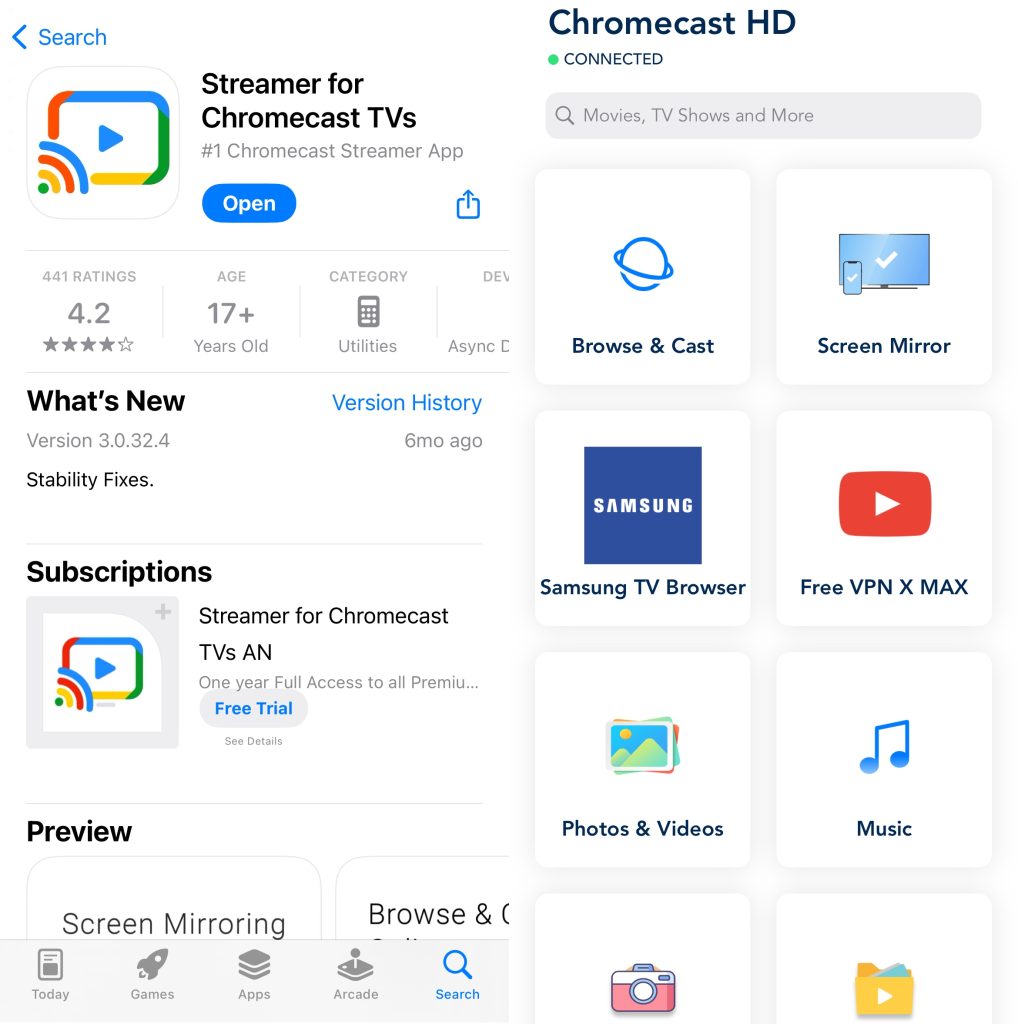
Det är en liten fördröjning vid skärmspegling i den här appen, så den kanske inte är så bra för spel. Men för att streama videor och titta på filmer på en större TV-skärm rekommenderar vi att du provar den här appen. I App Store har den ett betyg på 4,5/5.
Pros
- Det finns inga annonser i gratisversionen
- Låter dig överföra filer från dator till telefon
- Har en funktion för "livekamera"
Cons
- Skärmspegling har inget ljud i gratisversionen
- Lätt fördröjning vid spegling av telefonens skärm
10. Chromecaster: Skaffa streaming-tv
Även om Chromecaster är en av de enklare gratisapparna för casting att använda, visar den ändå ganska mycket annonser då och då. Trots det finns det några riktigt bra funktioner i appen som gör den värd det.
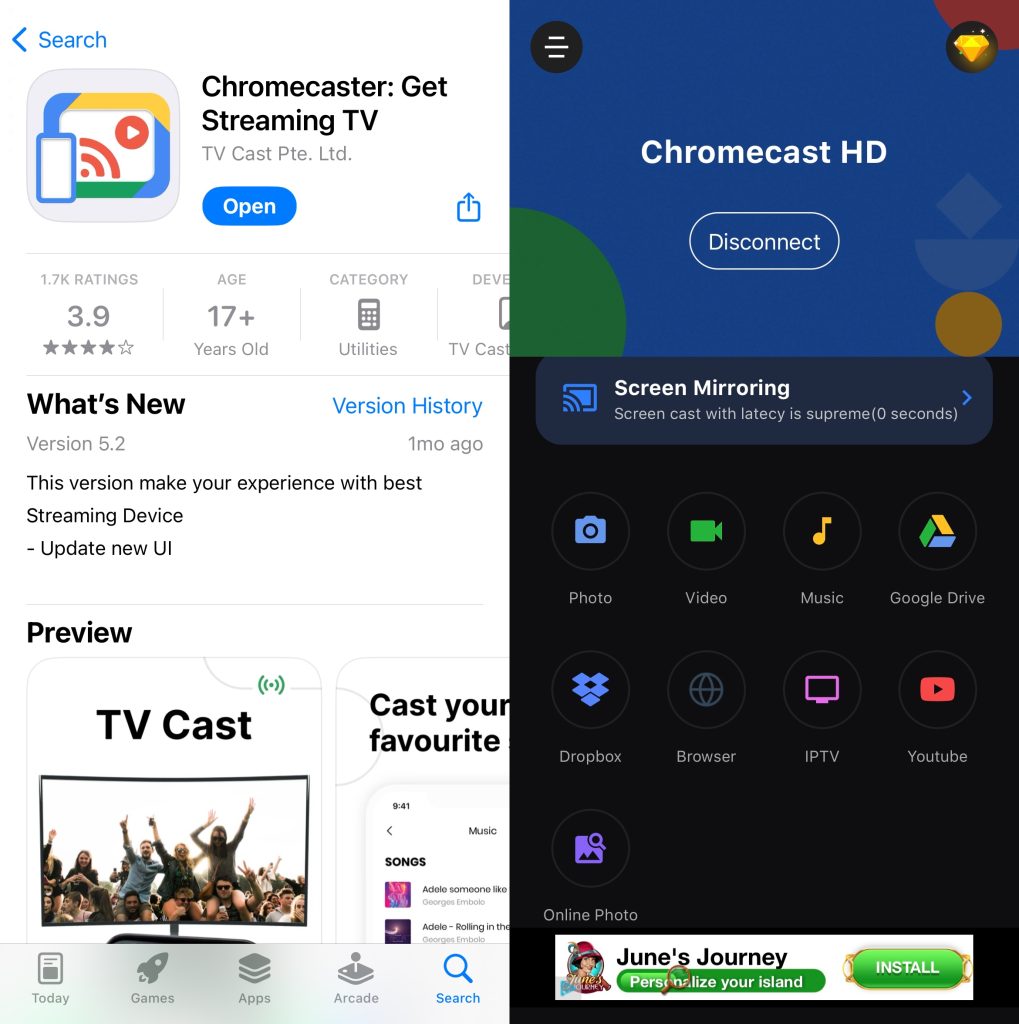
Till exempel kan du spegla telefonens skärm, strömma foton, videor och musik, casta filer från dina Google Drive- och Dropbox-konton och till och med casta videor direkt från YouTube och IPTV. Om du vill strömma onlinevideor finns det en inbyggd webbläsare som du kan använda. På App Store har den betyget 4,1/5.
Pros
- Fullpackad med funktioner
- Casta direkt från YouTube
- Låter dig casta filer från Google Drive och Dropbox
Cons
- Visar annonser ofta
Bästa Chromecast-apparna för Android
Låt oss nu ta en titt på de bästa Chromecast-apparna för Android. Dessa appar låter dig casta allt från lokala filer till streamingtjänster, vilket gör det enkelt att få upp ditt innehåll på den stora skärmen.
Här är de tre alternativen för skärmspeglingsappar som Chromecast-användare med Android-enheter bör kolla in:
1. Castify
En av de mest mångsidiga Chromecast-apparna för Android, Castify låter dig inte bara casta till Chromecast utan stöder även streaming till andra enheter som Roku, Apple TV och Fire TV. Till skillnad från många andra gratis streamingappar låser den inte sina funktioner bakom en betalvägg.
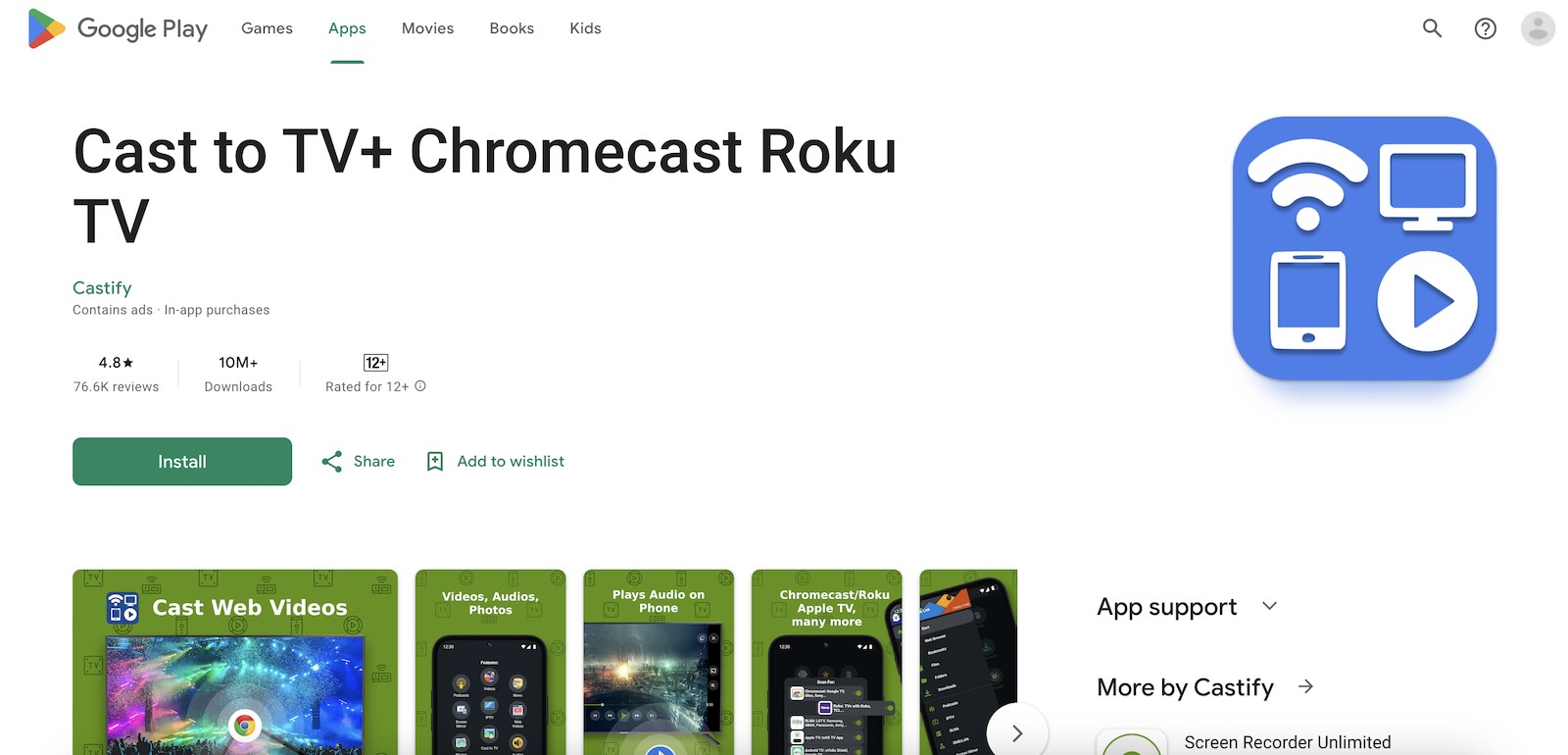
Du kan enkelt spegla skärmen på din Android-telefon, streama lokala filer, komma åt webbvideor via dess inbyggda webbläsare och till och med streama poddar och IPTV. Om du letar efter en app som klarar allt utan begränsningar är detta ett utmärkt alternativ.
Det bästa är att den här gratis Chromecast-appen för Android har över 10 miljoner nedladdningar och ett stabilt betyg på 4,5 stjärnor i Google Play Store.
Pros
- Fungerar med Chromecast, Roku, Apple TV och Fire TV
- Ingen betalvägg för grundläggande funktioner
- Stöder skärmspegling, lokala filer och webbstreaming
Cons
- Ibland tenderar den att buffra under streaming
- Kan vara lite glitchig ibland, särskilt med skärmspegling
2. LocalCast för Chromecast & TV
LocalCast för Chromecast & TV är en annan fantastisk och mångsidig app för att strömma innehåll till din TV. Precis som Castify stöder den flera streamingenheter, inklusive Roku, Fire TV och till och med TV-märken som Samsung och LG.
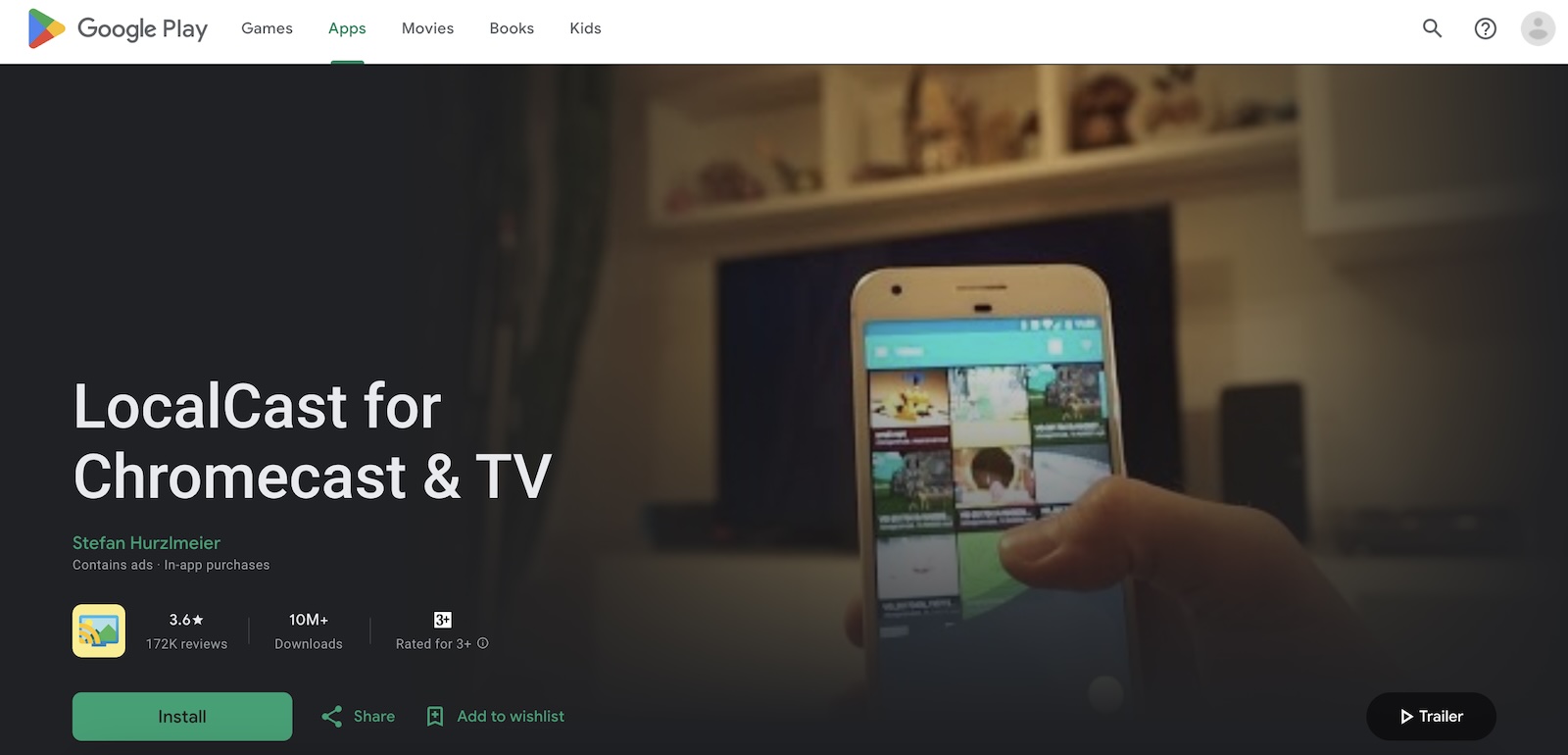
Den låter dig casta webbvideor och strömma lokala filer som foton, videor och musik direkt till din TV utan krångel. Den kan dock vara lite långsam ibland, och du kan stöta på frysningar när du använder den.
Dessutom kan annonserna vara lite frustrerande om du använder gratisversionen. Ändå är det en utmärkt app om du letar efter ett mångsidigt streamingalternativ. Den har också över 10 miljoner nedladdningar och betyget 3,6 i Play Butik.
Pros
- Fungerar med Chromecast, Roku, Fire TV och Samsung/LG smart-TV-apparater
- Låter dig casta webbvideor och strömma lokala filer
- Lättanvänt gränssnitt
Cons
- Annonser kan vara irriterande för gratisanvändare
- Kan vara långsam ibland
3. AirDroid
AirDroid Cast är en mångsidig app för Android-användare som låter dig spegla enhetens skärm till en PC, Mac eller till och med en Android TV. Den stöder både trådlösa och USB-anslutningar, vilket gör det enkelt att casta din mobil- eller surfplatteskärm med fullständigt ljud.
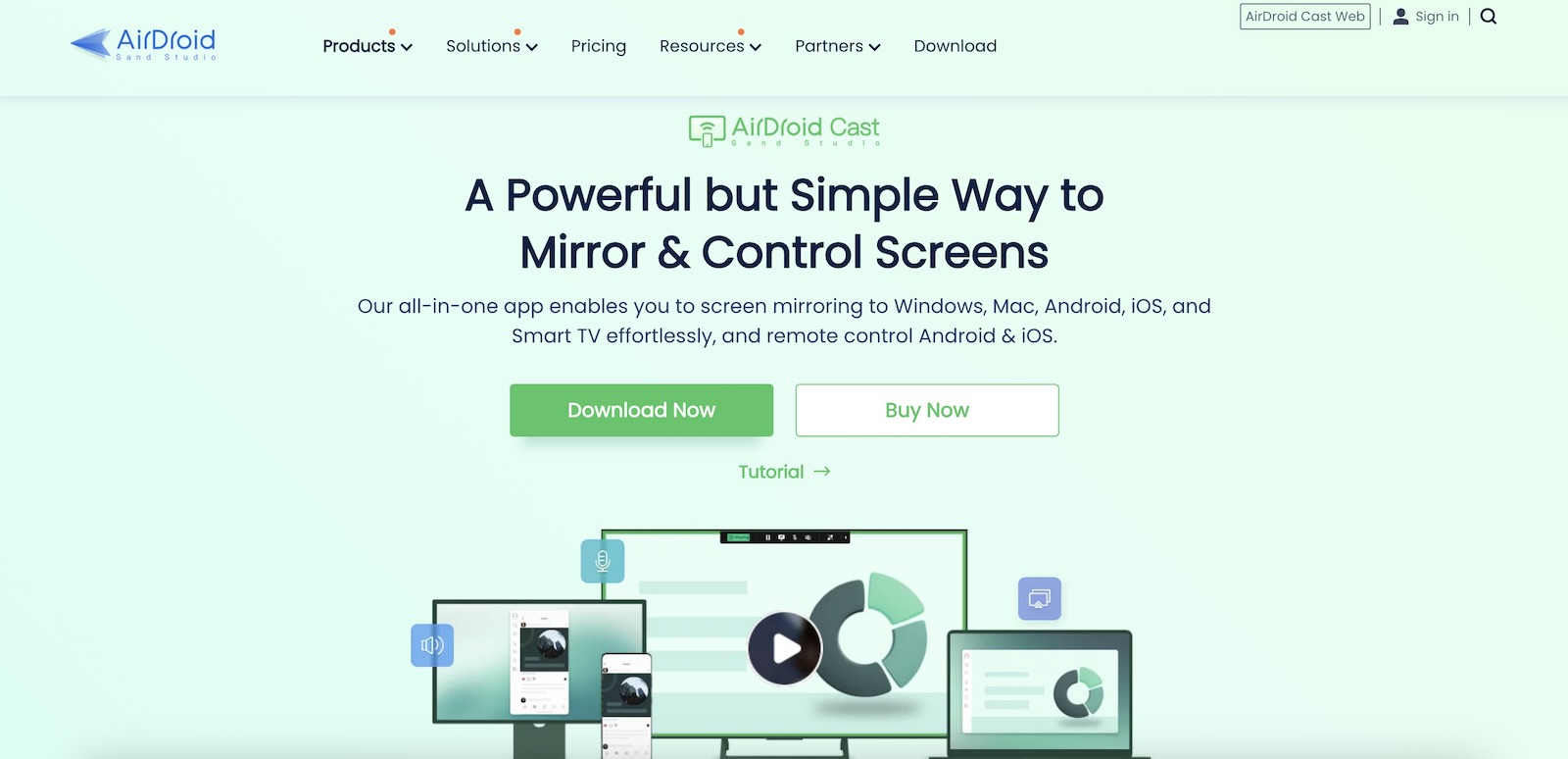
Appen låter dig också fjärrstyra Android-enheter från din PC, vilket gör den till ett praktiskt verktyg för produktivitet. Den kostnadsfria versionen är dock begränsad till grundläggande spegling, och du behöver en prenumeration för full funktionalitet på Windows eller Mac. Din telefon måste vara påslagen för att casting ska fungera, och det kan förekomma enstaka fördröjning eller frysningar under användning.
Pros
- Stöder ett brett utbud av enheter och plattformar (Android, iOS, Mac, PC, Smart-TV)
- Trådlösa anslutningsalternativ och USB-anslutningsalternativ
- Fjärrstyrning av mobila enheter via PC
Cons
- Den kostnadsfria versionen erbjuder endast grundläggande skärmspegling
- Enheter måste vara påslagna för att skärmspegling ska fungera korrekt
Finns det inbyggda appar på Chromecast?
Ja, det finns mängder av appar som är kompatibla med Chromecast. Dessa appar är förinstallerade på enheten och du kan komma åt dem så snart du ansluter den till en TV utan att behöva casta från en annan enhet.
Urvalet av inbyggda appar varierar beroende på var du befinner dig och vilken version av Chromecast du använder. Generellt sett kan du dock förvänta dig att hitta följande appar i din Chromecast-enhet:
- ✏ YouTube
- ✏ Netflix
- ✏ Spotify
- ✏ Disney+
- ✏ NBA
- ✏ Hulu
- ✏ Amazon Prime Video
Felsökning av anslutningsproblem med Chromecast
Om du har problem med att ansluta din iPhone eller Android till din Chromecast-enhet finns det ett par saker du kan göra för att lösa problemet:
- ❗ Kontrollera Wi‑Fi-anslutningen – se först till att din Chromecast är ansluten till samma Wi‑Fi-nätverk som din iPhone eller Android. Om den inte är det kommer Google Home eller tredjepartsappen du använder på din telefon inte att kunna upptäcka den.
- ❗ Koppla från VPN – om du har en VPN måste du se till att den inte är aktiverad när du försöker ansluta till din Chromecast-enhet.
- ❗ Uppdatera din iPhone eller Android – kontrollera inställningarna på din telefon för att se om det finns någon uppdatering tillgänglig.
- ❗ Återställ din Chromecast – om du har en Chromecast-enhet, tryck och håll in knappen på den för att återställa den och försök sedan para ihop den igen med din iPhone eller Android. Om din TV har inbyggd Chromecast kan du behöva tvinga fram en omstart via TV:ns inställningar.
Hur du väljer den perfekta Chromecast-appen för iPhone och Android
Vilken app du i slutändan bör skaffa är ett beslut du själv behöver fatta och det beror på olika faktorer. Här är några saker att tänka på som kan göra det lättare för dig att bestämma:
- ✅ Funktioner – överväg vilka funktioner appen erbjuder och se om de uppfyller dina krav. De flesta kostnadsfria Chromecast-appar från tredje part har funktioner som offline- och online-casting samt skärmspegling, men vissa av dem kan kräva en premiumprenumeration.
- 😊 Användarvänlighet – se till att du kontrollerar hur lätt appen är att använda. Visar den för många annonser? Är det lätt att komma åt alla funktioner? Detta är bara några av frågorna du bör ställa när du bedömer användarvänligheten hos en Chromecast-app.
- ⭐ Recensioner – App Store är fullt av appar som påstår sig kunna göra saker som de inte kan. Därför är det viktigt att läsa användarrecensioner och kontrollera betygen på olika webbplatser. Om appen för det mesta har dåliga recensioner är det bäst att inte använda den.
- 📱 Kompatibilitet – om du har flera plattformar, kontrollera då om appen du vill skaffa stöder dem alla. Många appar från tredje part fungerar på iOS, iPadOS, Android och till och med Windows.
- 💸 Premiumversion – vi rekommenderar att du väljer en app som har en billig premiumversion så att du enkelt kan uppgradera om du någon gång känner behov av att låsa upp fler funktioner eller ta bort annonser.
- 💿 Uppdateringar – se alltid till att du kontrollerar när appen senast uppdaterades. Frekventa uppdateringar innebär att utvecklarna är engagerade i att lyssna på sina användares synpunkter.
Slutsats
Efter att ha läst den här guiden bör du ha en bra uppfattning om hur du kan casta från iPhone/Android till Chromecast gratis med hjälp av pålitliga appar. Att ta reda på vilka appar som fungerar med Chromecast är inte särskilt svårt nuförtiden. Utmaningen är att välja rätt app bland de många tillgängliga alternativen. När din Chromecast har konfigurerats med Google Home behöver du en tredjepartsapp för att casta och spegla din enhets skärm.
För iPhone-användare rekommenderar vi DoCast, som är annonsfri och låter dig casta videor och spegla din skärm enkelt.
För Android är den bästa appen för Chromecast Castify. Det är en mångsidig app som stöder flera strömningsenheter och erbjuder smidig casting och spegling utan några annonser.
Vanliga frågor
Du kan ansluta till Chromecast gratis med hjälp av Google Home. Den upptäcker automatiskt din Chromecast-enhet och hjälper till att ansluta den till samma Wi‑Fi som din iPhone. Att ansluta iPhone till TV tar bara några sekunder och det är en av förutsättningarna för att casta eller skärmspegla din telefon.
Det finns en uppsjö av tredjepartsappar för Chromecast som du kan använda på din iPhone. Vi rekommenderar DoCast om du vill casta offline-medieinnehåll och spegla din iPhones skärm. Det är en enkel app som erbjuder en annonsfri upplevelse och speglar en iPhones skärm utan någon fördröjning.
För webbsändning online rekommenderar vi appen iWebTV.
Ja, det finns många gratis Chromecast-appar du kan använda. Chromecast i sig levereras med olika appar förinstallerade, som YouTube, Netflix, Spotify och Disney+. För att ansluta din iPhone till streamingenheten behöver du Google Home, en gratis app som låter dig casta onlinevideor från appar som YouTube och Netflix. Men om du vill casta offline-media och spegla din telefons skärm behöver du en tredjepartsapp som DoCast. Observera att speglingsfunktionen kräver en betald prenumeration.
Den officiella Chromecast-appen för iPhone är Google Home-appen. Den låter dig konfigurera och hantera din Chromecast-enhet samt streama innehåll från appar som stöds till din TV. Även om appen inte speglar din iPhones skärm direkt, gör den det möjligt att casta videor, musik och foton från appar som YouTube, Netflix och Google Foto till din Chromecast.
Ja, Google presenterade Google TV Streamer som en ersättare för Chromecast med Google TV i augusti 2024. Google uppgav också att företaget skulle fortsätta stödja befintliga Chromecast-enheter med programvaru- och säkerhetsuppdateringar.
Du behöver inte alltid en fristående Chromecast-dongel. Många nyare Smart TV-apparater och streamingenheter har Google Cast inbyggt, så att du kan casta direkt till TV:n från en kompatibel app. Google Cast finns tillgängligt på utvalda TV-apparater från varumärken som Sony, Vizio, Sharp, Hisense och Panasonic, samt på Android TV- och Google TV-enheter. Stödet kan variera beroende på modell, så kontrollera din TV:s specifikationer innan du konfigurerar den.
Kontrollera först att din telefon och din TV eller Chromecast-enhet är anslutna till samma Wi‑Fi-nätverk. På iOS 14 och senare kontrollerar du att appen har behörighet att komma åt ditt lokala nätverk under Inställningar > Integritet och säkerhet > Lokalt nätverk. Denna behörighet krävs för att appar ska kunna upptäcka Google Cast-aktiverade enheter. Om TV:n fortfarande inte visas kan du prova att starta om appen, Chromecast-enheten och routern och sedan kontrollera igen.