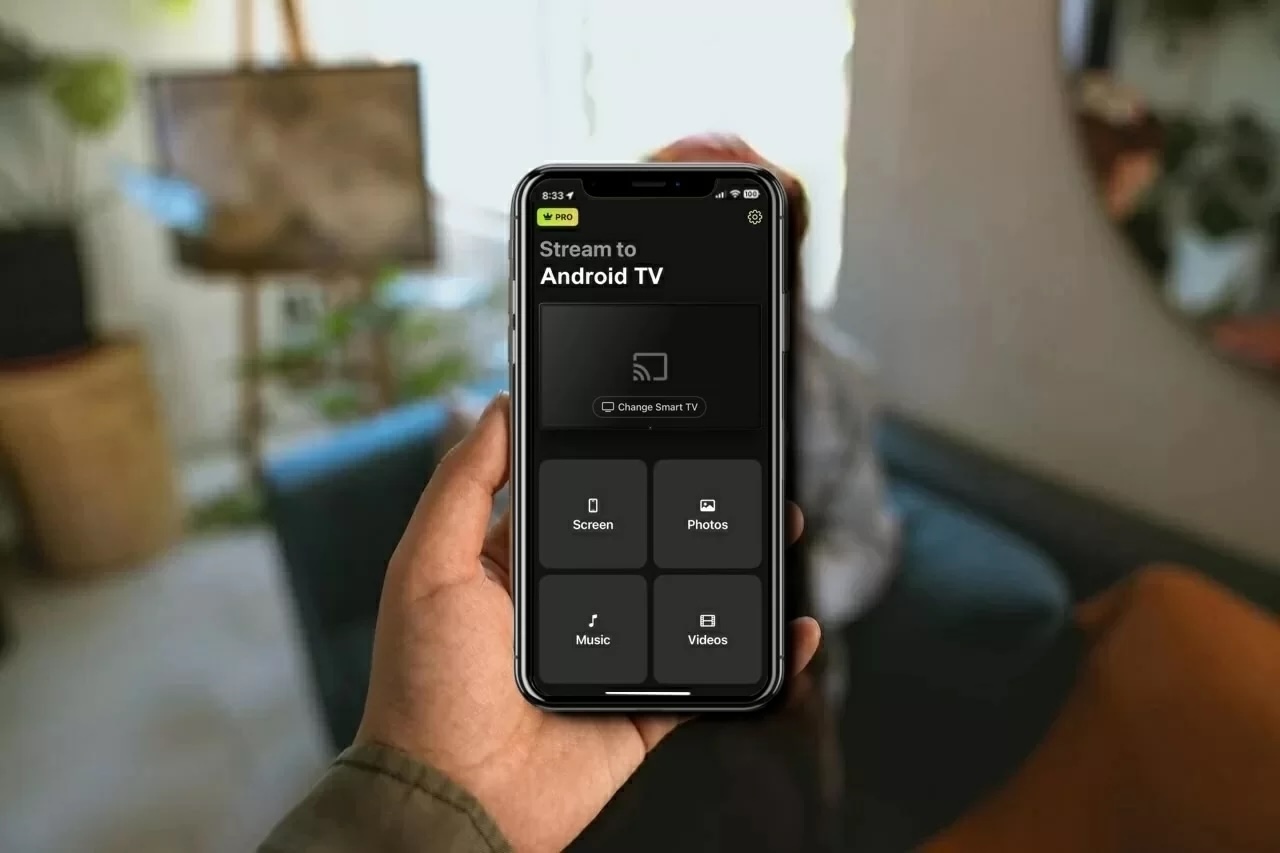
Diffuser vos émissions préférées sur grand écran devrait être facile et amusant, mais choisir la mauvaise application Chromecast à utiliser peut être un vrai casse-tête. Vous risquez de vous retrouver avec des délais agaçants ou des frais surprises auxquels vous ne vous attendiez pas.
Nous avons pris le temps d’essayer de nombreux outils de casting différents, pour que vous n’ayez pas à le faire. Nous avons examiné des options officielles comme l’application Google Home, ainsi que certaines applications tierces très bien notées qui vous permettent de mettre votre écran en miroir. Voici ce que nous avons constaté : lesquelles fonctionnent vraiment, lesquelles sont réellement gratuites et lesquelles valent le téléchargement. Nous voulions vous donner un aperçu honnête des meilleures applications Chromecast gratuites disponibles.
Meilleures applications Chromecast pour l’iPhone
Guide vidéo
Pour utiliser les applications Google Chromecast, vous devez d’abord configurer votre appareil de streaming à l’aide de Google Home. N’oubliez pas que vous devez être sous iOS 14 ou une version ultérieure pour pouvoir utiliser Chromecast.
Cela dit, voici quelques-unes des meilleures applications gratuites pour Chromecast :
1. DoCast
DoCast is one of the best Chromecast apps for iPhone, allowing you to stream unlimited photos and mirror your phone’s screen. Unlike most third-party apps, DoCast features a simple, ad-free interface, making it easy to explore and use its features.
Screen mirroring is only available in the premium version, which you can try using the app’s free 3-day trial version. The app does a really great job of mirroring an iPhone without any delay or lag.
There are some additional features in the free version. For example, you can stream music and cast offline media content. Its user-friendly interface and free features are the reason it’s at the top of our Chromecast apps list. Beyond Chromecast devices, DoCast also supports compatible LG, Samsung, Sony, Roku, Fire TV, and Google TV devices, as well as many other TVs and streaming platforms.
Guide étape par étape
Voici comment vous pouvez utiliser DoCast pour mettre en miroir l’écran de votre iPhone :
1. Open DoCast after downloading it from the App Store.

2. Assurez-vous que votre iPhone et votre TV sont connectés au même réseau Wi-Fi. Lancez l’application, accordez toutes les autorisations nécessaires, puis appuyez sur Choisir Smart TV.

3. Appuyez sur votre Chromecast TV dans la liste.
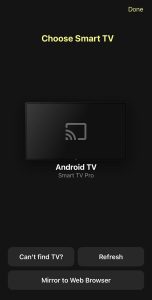
4. Dans le menu principal de l’application, touchez Écran.

5. Ajustez les paramètres que vous voyez sur votre iPhone avant de commencer la mise en miroir. C’est ici que vous pouvez modifier la qualité de la vidéo.
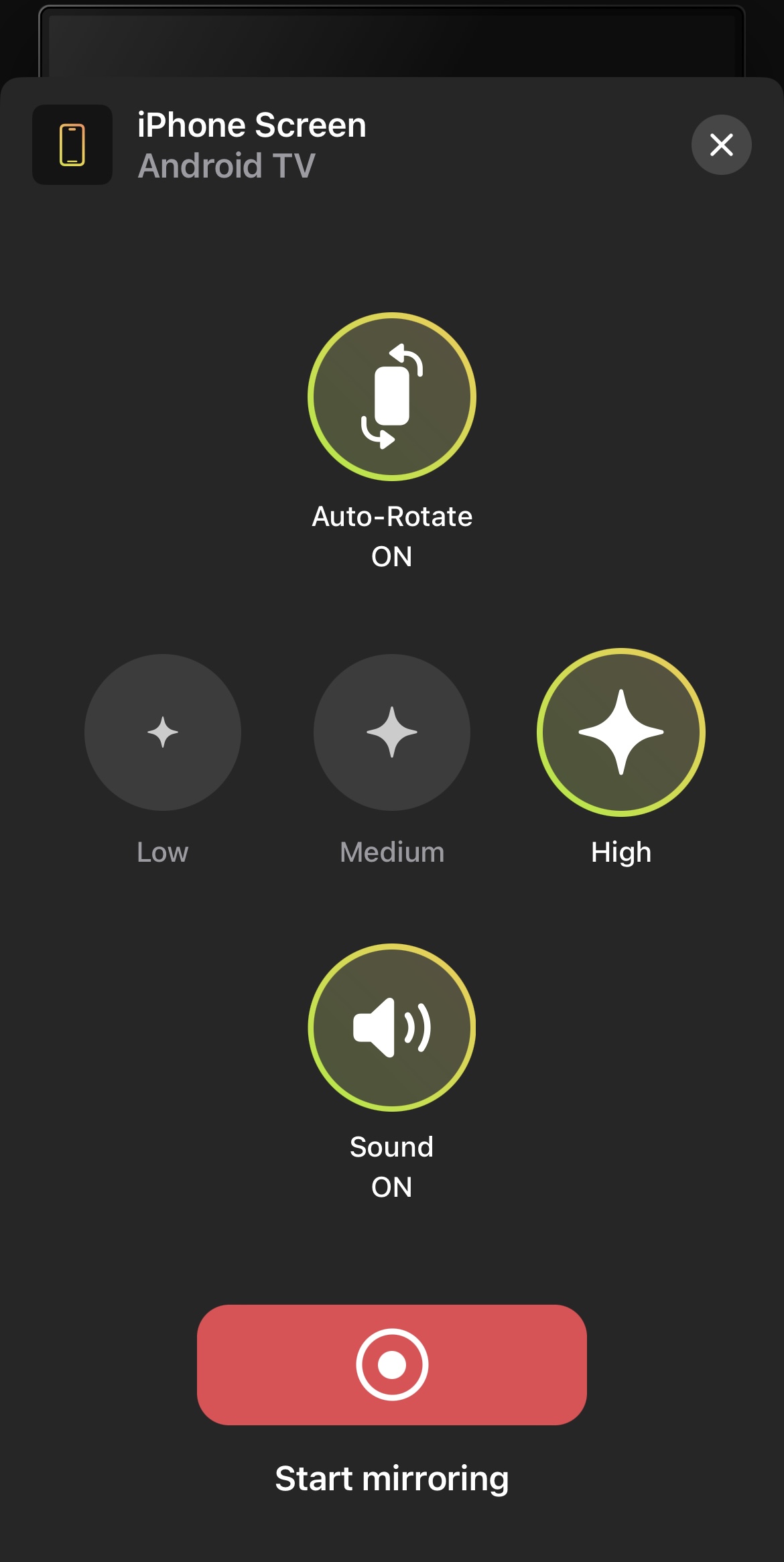
6. Une fois que vous êtes prêt, appuyez sur le bouton rouge de diffusion en bas de l’écran.
7. Appuyez sur Démarrer la diffusion pour commencer la recopie d’écran.

Avantages
- Il n’y a pas de publicités dans la version gratuite
- Il prend également en charge Fire TV, Roku et les appareils compatibles DLNA
- Facile à utiliser
Inconvénients
- Impossible de diffuser des vidéos en ligne
- La mise en miroir de l’écran n’est disponible que dans la version premium
Remarques : Vous cherchez une application de télécommande universelle gratuite pour iPhone ? Téléchargez TVRem et contrôlez plusieurs appareils en toute simplicité !
2. Application Google Chromecast – Google Home
Google Home est une application Chromecast gratuite pour iPhone qui vous aide à configurer votre appareil Chromecast. Une fois votre Chromecast configuré avec cette application, vous pouvez commencer à diffuser des vidéos depuis des applications compatibles comme YouTube, Netflix et Google Photos.
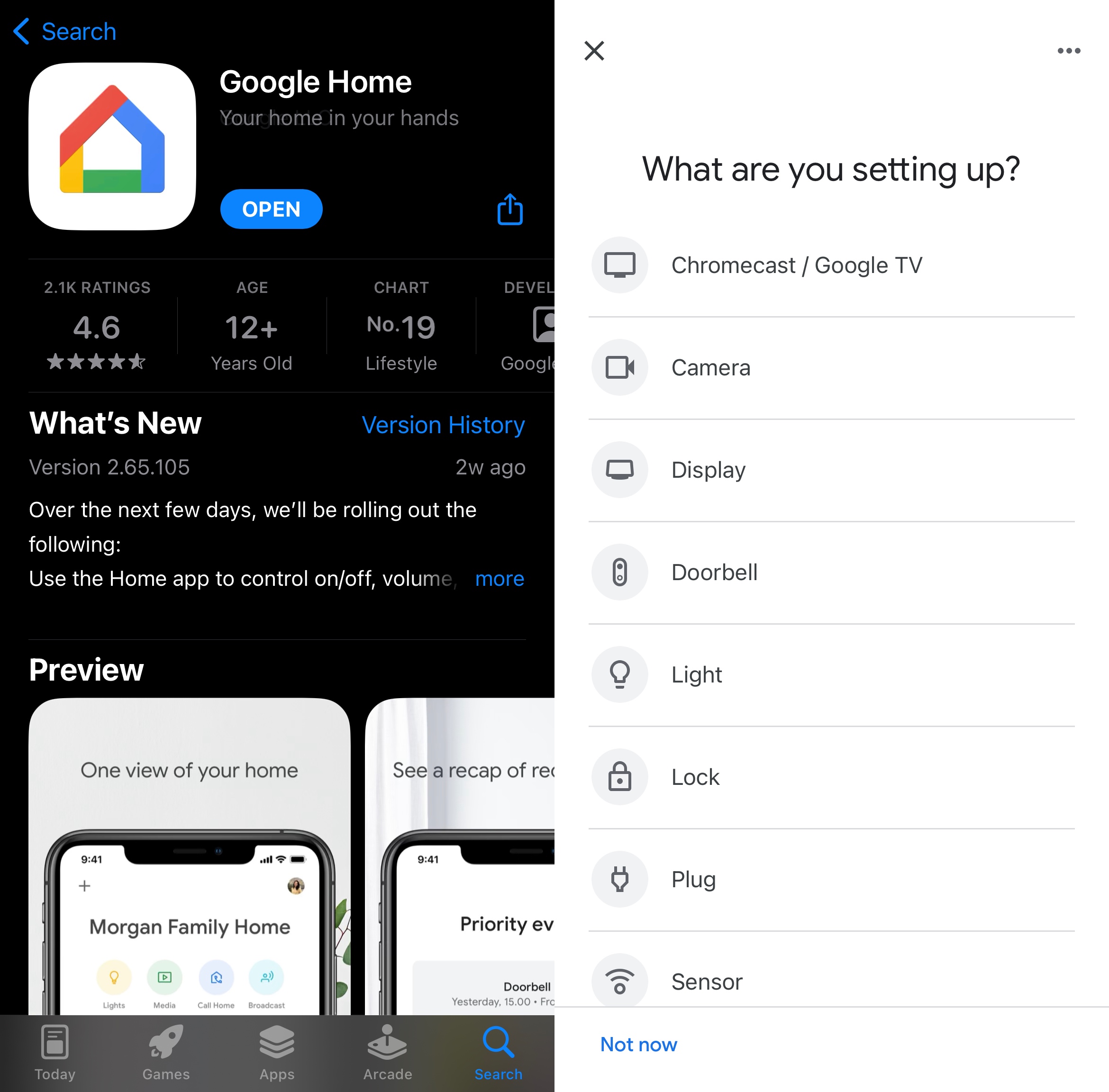
Notez que vous ne pouvez pas diffuser de contenu multimédia depuis toutes les applications. Pour cela, vous aurez besoin d’une application tierce. Néanmoins, elle est incroyablement facile à configurer et il ne faut que quelques secondes pour commencer à diffuser avec elle.
Sur l’App Store, Google Home a une note de 4,6/5. La seule chose qui manque à l’application est une fonctionnalité de recopie d’écran.
Avantages
- Vous permet de diffuser des vidéos et des photos depuis diverses applications
- Facile à configurer
- Entièrement gratuit et n’affiche aucune publicité
Inconvénients
- Impossible de l’utiliser pour caster des photos ou des vidéos hors ligne ou téléchargées
- Ne vous permet pas de mettre en miroir l’écran de votre iPhone
3. Diffusion TV Cast Chromecast
TV Cast Chromecast est une application Chromecast gratuite tierce que vous pouvez utiliser pour caster des photos et vidéos hors ligne, ainsi que des vidéos en ligne via un navigateur intégré, et dupliquer l’écran de votre iPhone.
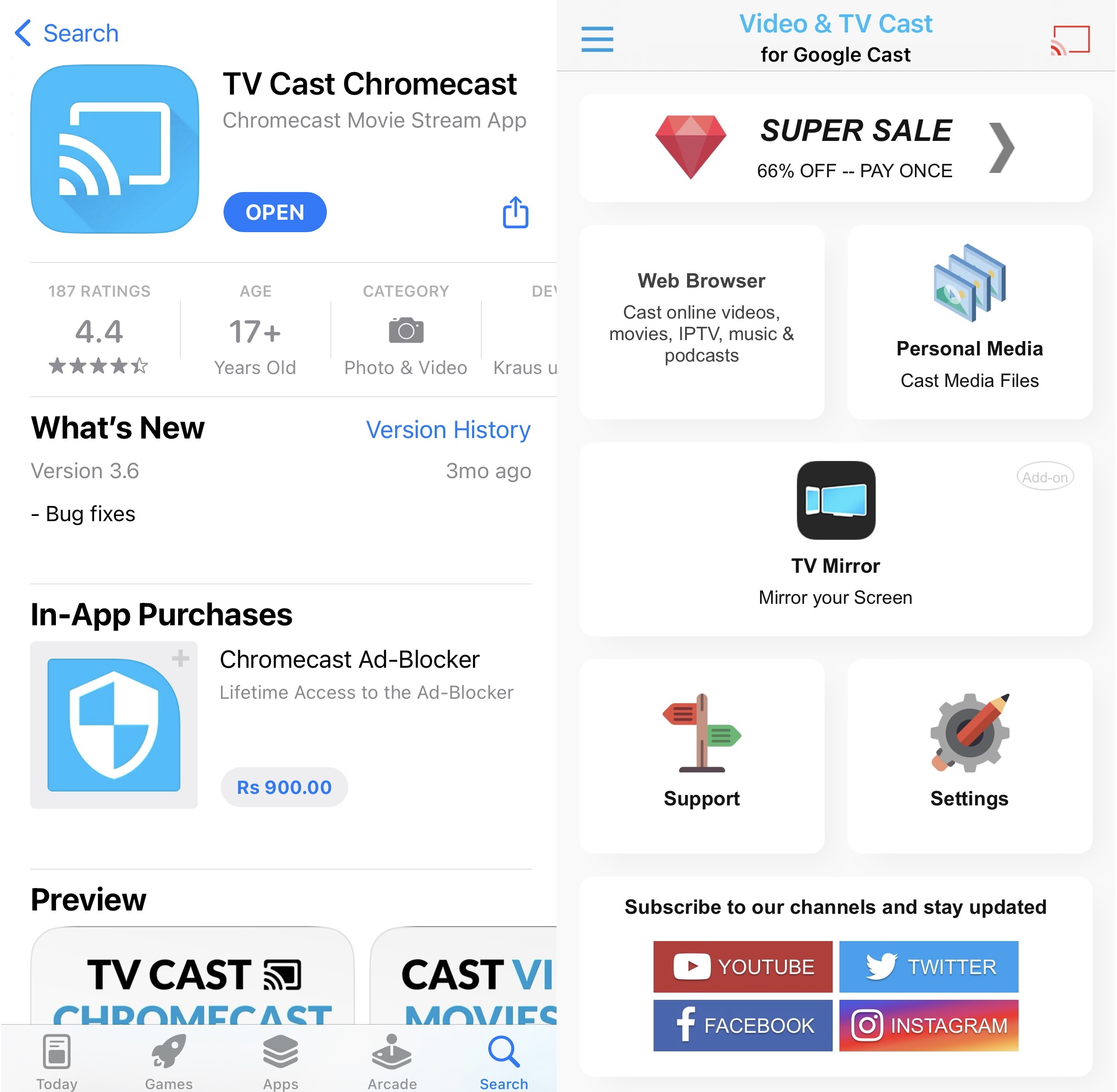
La fonctionnalité de duplication d’écran est un module complémentaire qui doit être téléchargé séparément. Vous pouvez également caster l’IPTV, la musique et des podcasts avec cette application. Elle recherche automatiquement votre appareil Chromecast et ne met que quelques secondes à s’y connecter.
TV Cast Chromecast a une note de 4,4/5 sur l’App Store.
Ce que nous n’aimons pas dans l’application, c’est que la version gratuite affiche trop de publicités. De plus, vous ne pouvez caster que les trois photos ou vidéos les plus récentes sur votre iPhone.
Avantages
- Caster des photos et des vidéos stockées sur votre iPhone
- Vous permet de dupliquer l’écran de votre iPhone
- Capable de diffuser des vidéos web, de l’IPTV, de la musique et des podcasts
Inconvénients
- La version gratuite ne permet de diffuser que les trois photos ou vidéos les plus récentes
4. Application Mirror pour Chromecast
L’application Mirror for Chromecast, plus connue sous le nom d’AirBeamTV, est une autre application tierce que vous pouvez utiliser pour diffuser du contenu multimédia hors ligne et en ligne depuis votre iPhone vers votre téléviseur.
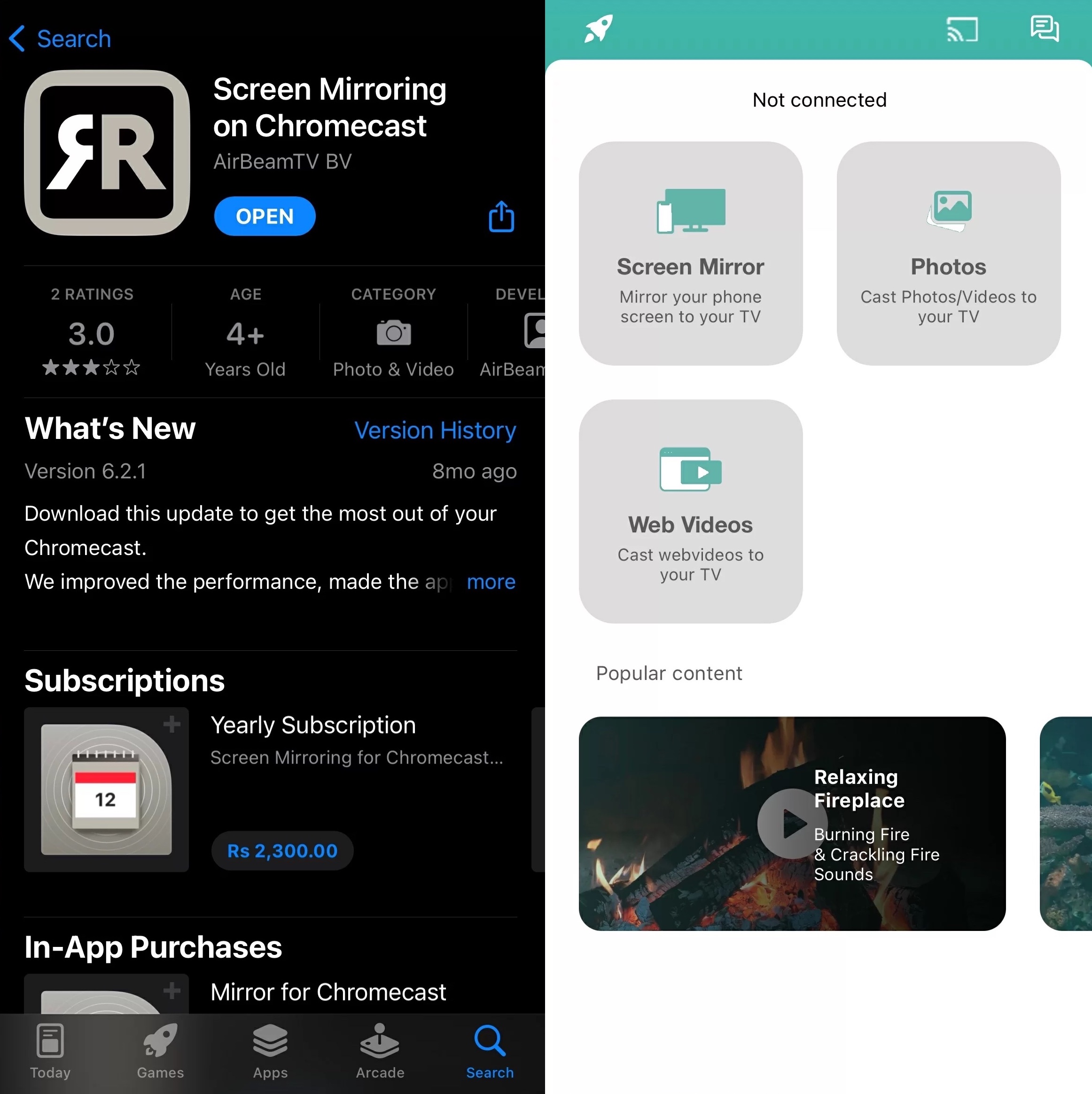
Comme la plupart des applications Chromecast tierces, AirBeamTV permet la recopie d’écran sur l’iPhone. Ce qui rend cette application unique, c’est qu’elle est disponible sur plusieurs plateformes, notamment iPadOS, macOS et Android.
Le tableau de bord de l’application est bien plus épuré que celui de nombreuses autres applications. Sur l’App Store, l’application a une note de 3,0/5.
Vous n’entendrez aucun son pendant la recopie d’écran si vous utilisez la version gratuite, et il y a une latence de 2 à 3 secondes ; ce n’est donc pas l’application idéale pour le gaming.
Avantages
- L'application n'est pas remplie de publicités
- Disponible sur plusieurs plateformes
- Diffuse à la fois du contenu multimédia hors ligne et en ligne
Inconvénients
- Pas de son lors de la mise en miroir de l’écran
- Légère latence lors de la recopie d’écran
5. iWebTV: Diffusez des vidéos Web sur TV
Si vous voulez quelque chose qui permette de caster des vidéos directement depuis un navigateur, alors iWebTV est l’application qu’il vous faut. Elle est dotée d’un navigateur web intégré qui vous permet de caster n’importe quelle vidéo depuis un site de streaming vidéo.
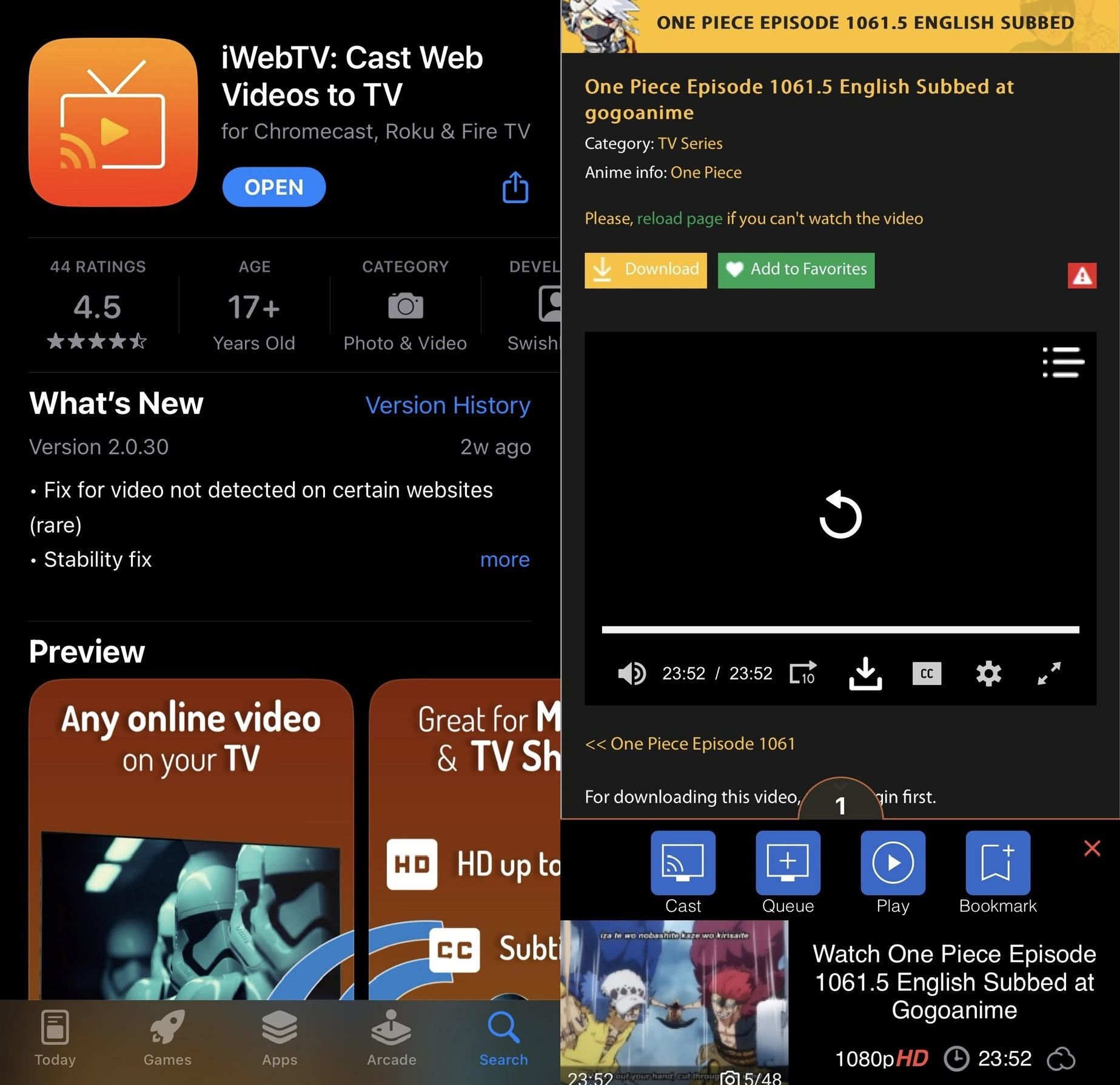
Il n’y a pas d’autres fonctionnalités. Ce qui rend cette application meilleure que les autres pour caster des vidéos en ligne, c’est qu’elle vous permet de les diffuser en 1080p gratuitement. Vous n’avez même pas besoin de regarder des publicités avant de lancer votre vidéo !
Une fois que votre vidéo commence à être lue sur votre téléviseur, vous pouvez créer une playlist sur votre iPhone. Vous disposez également de commandes de lecture sur le téléphone, où vous pouvez ajuster la qualité de la vidéo et ajouter des sous-titres.
L’application a une note de 4,5/5 sur l’App Store, mais nous pensons qu’elle pourrait améliorer un peu son interface utilisateur. Il peut parfois y avoir des dysfonctionnements lorsque vous essayez de caster des vidéos depuis certains sites.
Avantages
- Spécialement conçu pour caster des vidéos en ligne
- Vous permet de diffuser des vidéos en 1080p sans frais supplémentaires
- N’affiche pas de publicités intrusives
Inconvénients
- Problèmes occasionnels lors de la diffusion depuis certains sites
6. Miroir d’écran・Smart View Cast
Screen Mirror・Smart View Cast est une autre application qui dispose d’un design d’application visuellement attrayant, ce qui la rend incroyablement facile à utiliser. Sa version gratuite propose une mise en miroir d’écran limitée et vous permet de caster gratuitement du contenu multimédia hors ligne et en ligne.
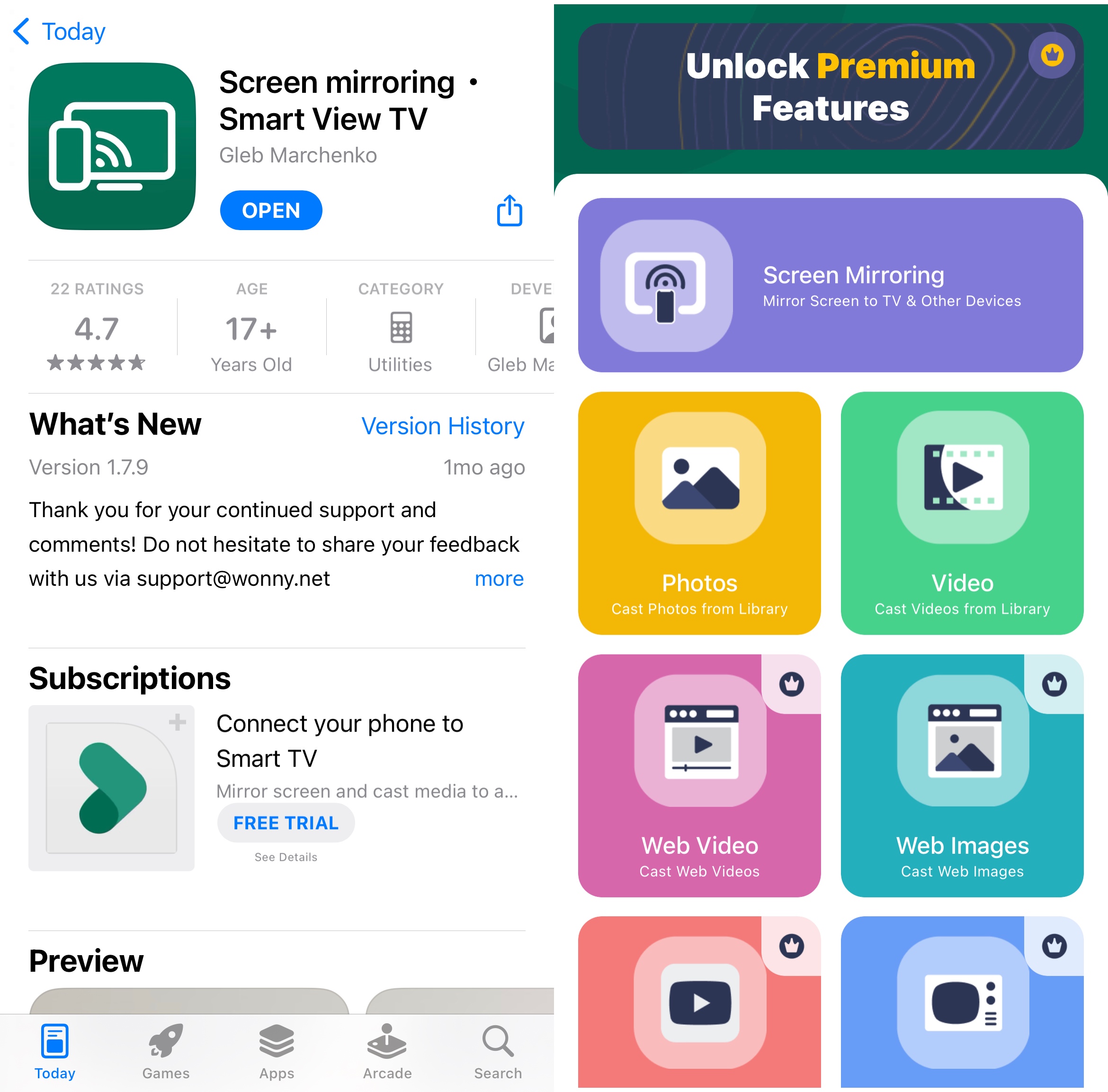
La version gratuite ne vous permet de caster que des vidéos et des photos hors ligne. Lorsque vous passez à la version premium, vous pouvez caster des vidéos directement depuis YouTube ainsi que l’IPTV.
Smart View Cast est capable de mettre en miroir l’écran de votre téléphone sans aucune latence, c’est pourquoi c’est un choix solide pour des usages tels que les jeux et les présentations.
Bien que l’application soit excellente à la fois pour caster du contenu hors ligne et pour la mise en miroir de l’écran, le fait que les développeurs aient choisi de garder le casting en ligne derrière un paywall est déroutant, puisque vous pouvez le faire gratuitement en n’utilisant rien d’autre que l’application Google Home.
Néanmoins, la mise en miroir de l’écran sans latence est une fonctionnalité séduisante, donc cela vaut la peine de l’essayer. De plus, l’application a une note de 4,7/5 sur l’App Store.
Avantages
- Interface utilisateur esthétiquement agréable
- Application conviviale
- Vous permet de diffuser du contenu hors ligne et de mettre en miroir l’écran de votre téléphone gratuitement
Inconvénients
- Impossible de diffuser des vidéos en ligne sur la version gratuite
7. Réplique・Recopie d’écran・Caster
Il est impossible de créer une liste d’applications gratuites pour Chromecast sans inclure Replica・Screen Mirroring・Cast. C’est actuellement l’une des meilleures applications du marché, en partie grâce à son interface minimaliste et à ses fonctionnalités.
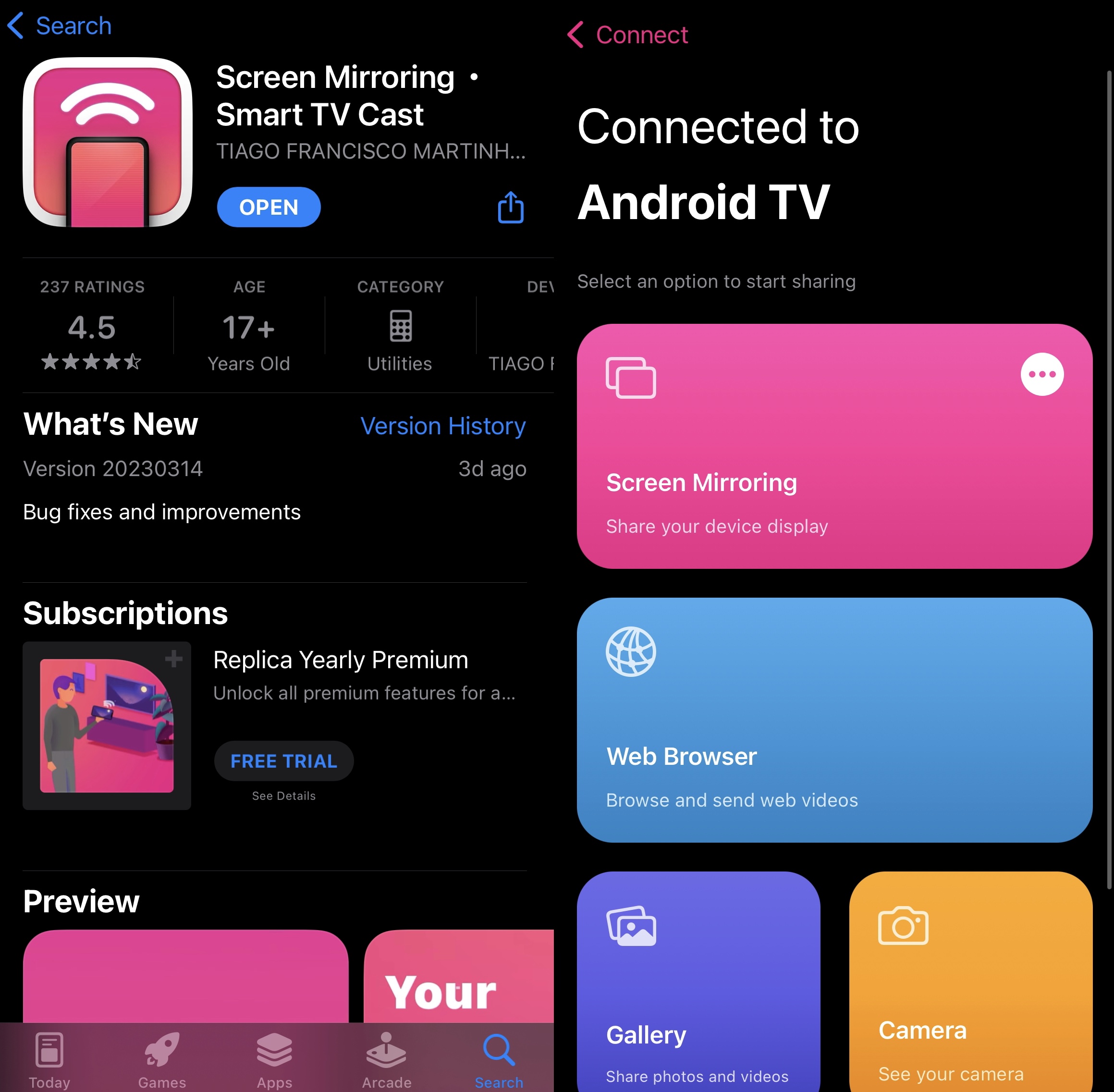
Vous pouvez utiliser cette application pour diffuser du contenu hors ligne et en ligne et mettre en miroir l’écran de votre iPhone pendant 15 minutes. Elle est disponible sur iOS et iPadOS.
Le mieux, c’est que la version premium ne coûte que 2,50 $ par mois et qu’elle propose également une version d’essai de 3 jours. Sur l’App Store, elle a une note de 4,5/5.
Avantages
- L’interface utilisateur minimaliste de l’application la rend extrêmement conviviale
- L'application peut être utilisée pour diffuser des contenus multimédias hors ligne et en ligne
- Dispose d’une version d’essai de 3 jours
Inconvénients
- La mise en miroir de l’écran dans la version gratuite est limitée à 15 minutes
8. Web Video Cast | Navigateur vers TV
Web Video Cast est principalement un navigateur que vous pouvez utiliser pour diffuser des vidéos en ligne sur votre Chromecast, mais il possède également quelques autres fonctionnalités. Par exemple, vous pouvez caster des fichiers stockés sur votre iPhone et via IPTV.
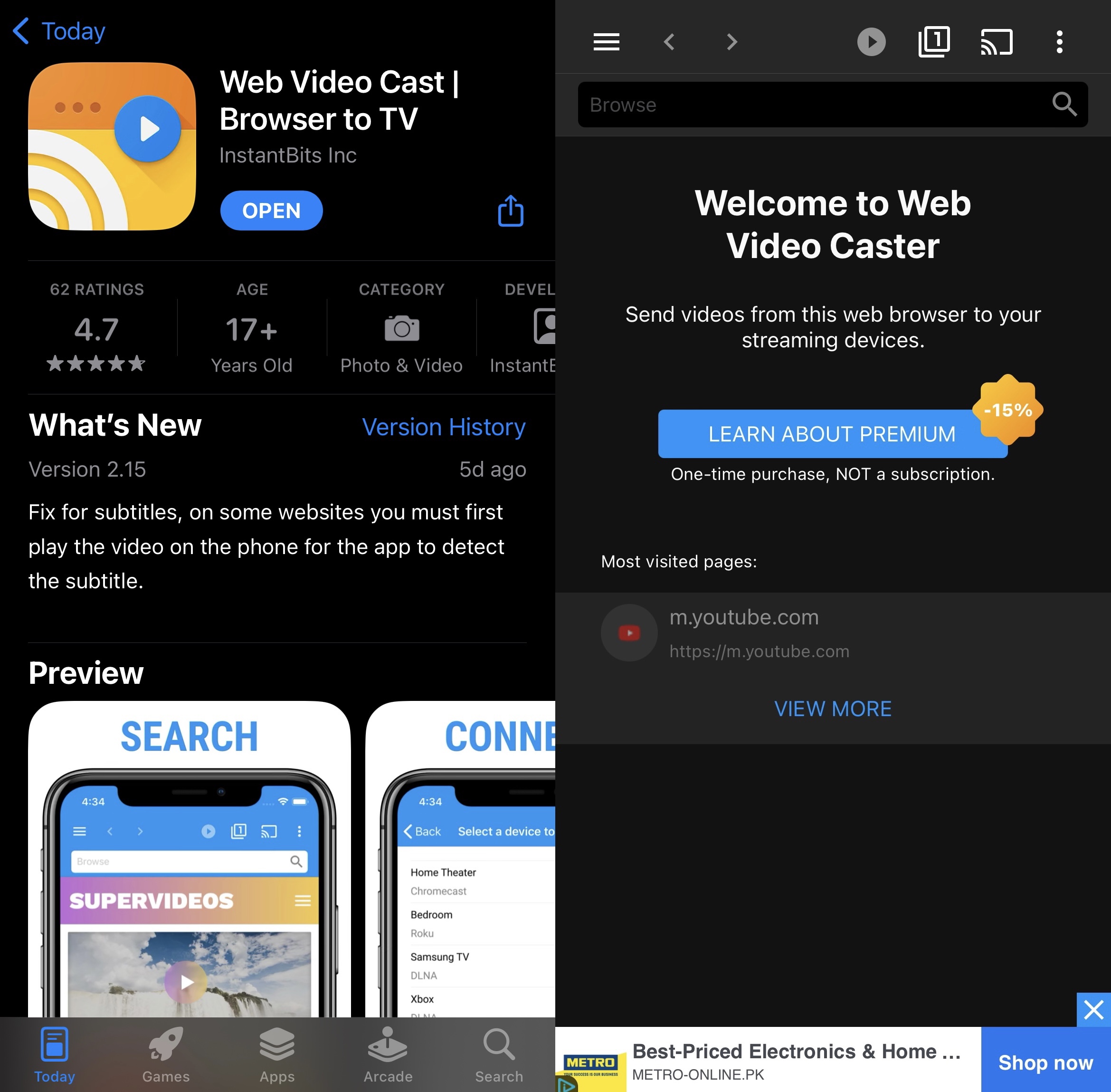
L’application vous permet de créer une playlist afin que vous n’ayez pas à choisir manuellement la vidéo suivante. Vous pouvez accéder directement aux téléchargements et aux dossiers les plus récents dans l’application. Avec la version premium, vous pouvez même créer des signets de vos sites de streaming vidéo préférés.
Web Video Cast est capable de détecter les sous-titres sur la page où votre vidéo est diffusée en streaming. Sur l’App Store, elle est notée 4,7/5.
Avantages
- L'application vous permet de diffuser des vidéos et des photos hors ligne
- Fonctionne principalement comme un navigateur afin que vous puissiez diffuser depuis n'importe quel site de streaming vidéo
- Vous permet de créer des playlists
Inconvénients
- Aucune mise en miroir de l’écran
- La fonctionnalité de signet nécessite un abonnement premium
9. Streamer pour les TV Chromecast
Streamer for Chromecast TVs est une application de cast gratuite qui vous offre bien plus qu’une simple fonctionnalité de streaming. Non seulement vous pouvez diffuser de la musique et des vidéos, mais vous pouvez aussi utiliser cette application pour transférer des fichiers de votre PC vers votre téléphone à distance et afficher la caméra de votre téléphone sur votre TV.
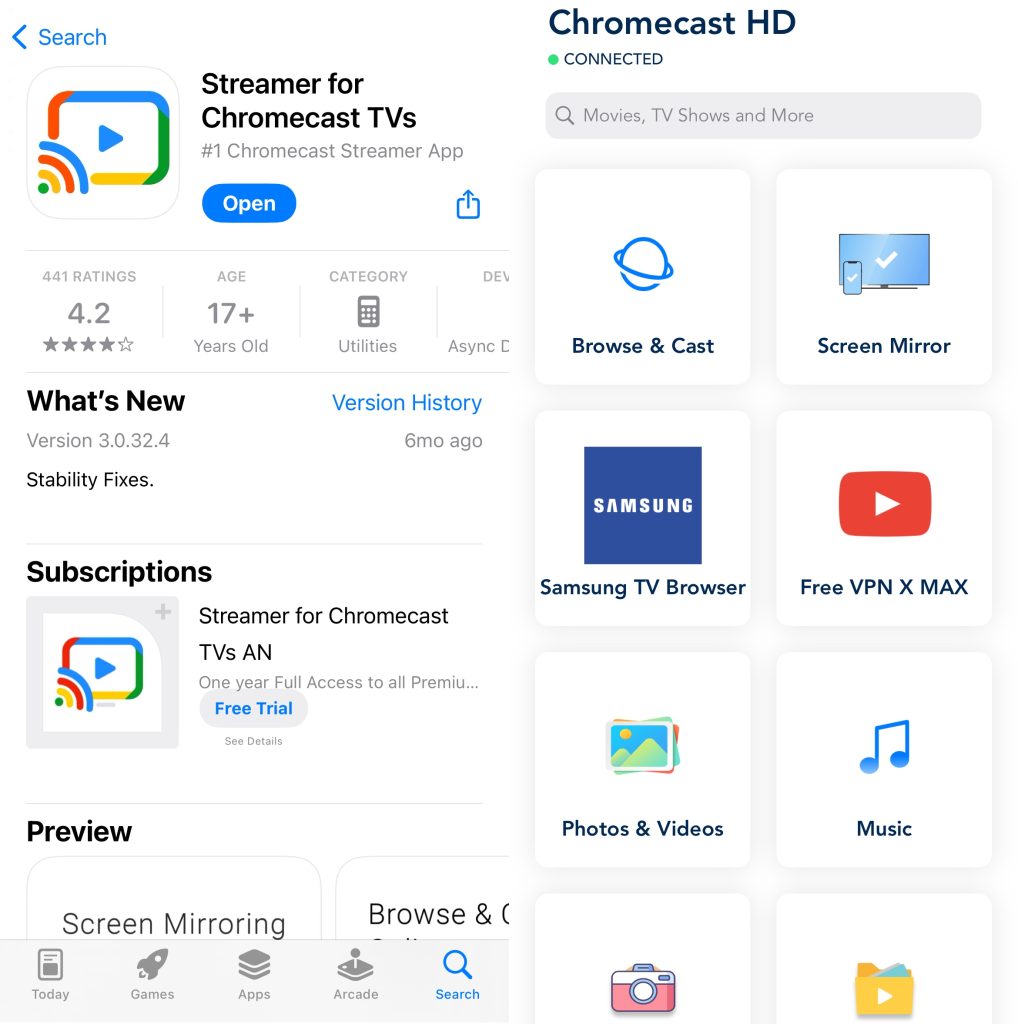
Il y a un léger délai lors de la recopie d’écran dans cette application, elle n’est donc peut-être pas idéale pour le gaming. En revanche, pour diffuser des vidéos et regarder des films sur un écran TV plus grand, nous vous recommandons d’essayer cette application. Sur l’App Store, elle a une note de 4,5/5.
Avantages
- Il n’y a pas de publicités dans la version gratuite
- Vous permet de transférer des fichiers du PC vers le téléphone
- Dispose d’une fonctionnalité « Caméra en direct »
Inconvénients
- La recopie de l’écran n’a pas de son dans la version gratuite
- Légère latence lors de la mise en miroir de l’écran du téléphone
10. Chromecaster: Obtenez la TV en streaming
Bien que Chromecaster soit l’une des applications gratuites de diffusion les plus faciles à utiliser, elle affiche tout de même pas mal de publicités de temps en temps. Néanmoins, l’application propose des fonctionnalités vraiment excellentes qui en valent la peine.
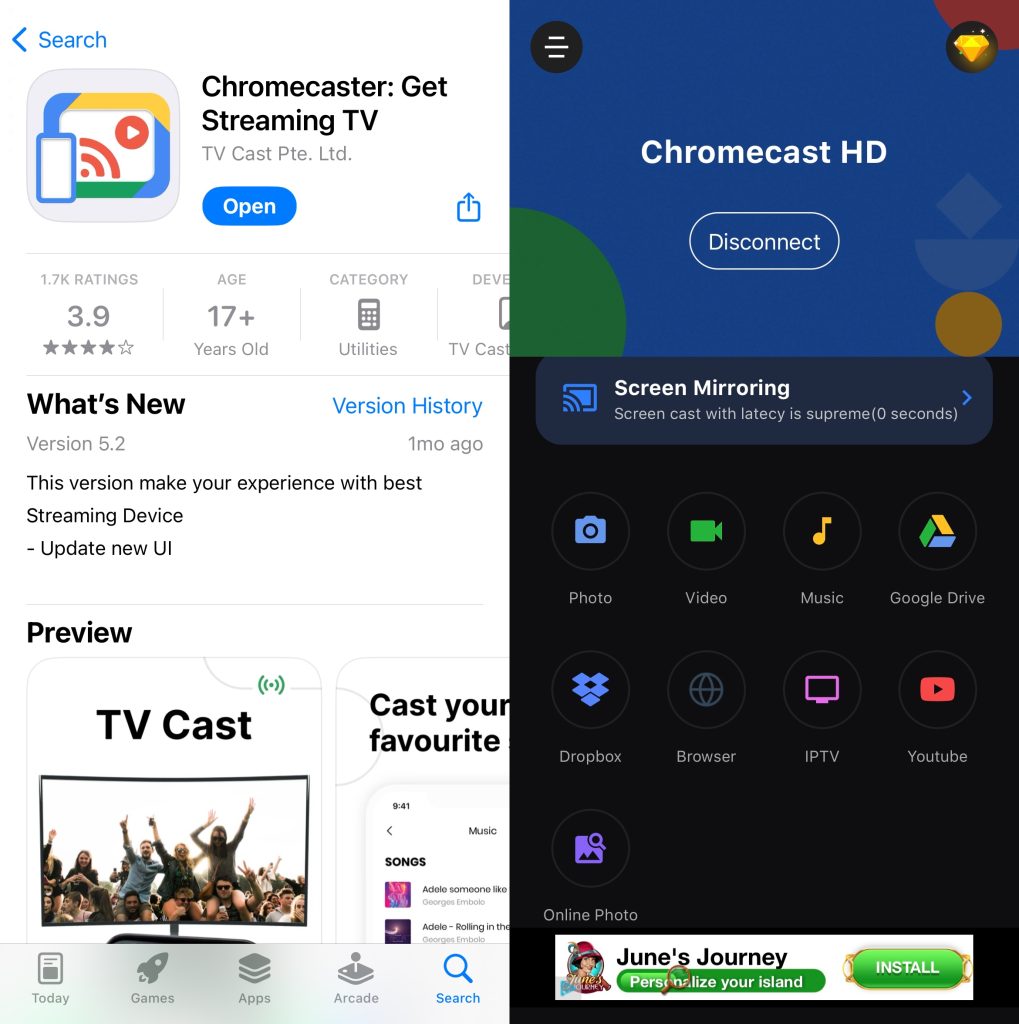
Par exemple, vous pouvez mettre en miroir l’écran de votre téléphone, diffuser des photos, des vidéos et de la musique, caster des fichiers depuis vos comptes Google Drive et Dropbox, et même diffuser des vidéos directement depuis YouTube et IPTV. Si vous souhaitez diffuser des vidéos en ligne, il existe un navigateur intégré à l’application que vous pouvez utiliser. Sur l’App Store, elle a une note de 4,1/5.
Avantages
- Riche en fonctionnalités
- Caster directement depuis YouTube
- Vous permet de diffuser des fichiers depuis Google Drive et Dropbox
Inconvénients
- Affiche souvent des publicités
Meilleures applications Chromecast pour Android
Examinons maintenant les meilleures applications Chromecast pour Android. Ces applications vous permettent de caster tout, des fichiers locaux aux services de streaming, ce qui facilite l’affichage de votre contenu sur grand écran.
Voici les trois options d’applications de mise en miroir de l’écran que les utilisateurs de Chromecast avec des appareils Android devraient découvrir :
1. Castify
L’une des applications Chromecast les plus polyvalentes pour Android, Castify permet non seulement de diffuser vers Chromecast, mais prend également en charge le streaming vers d’autres appareils comme Roku, Apple TV et Fire TV. Contrairement à de nombreuses autres applications de streaming gratuites, elle ne bloque pas ses fonctionnalités derrière un paywall.
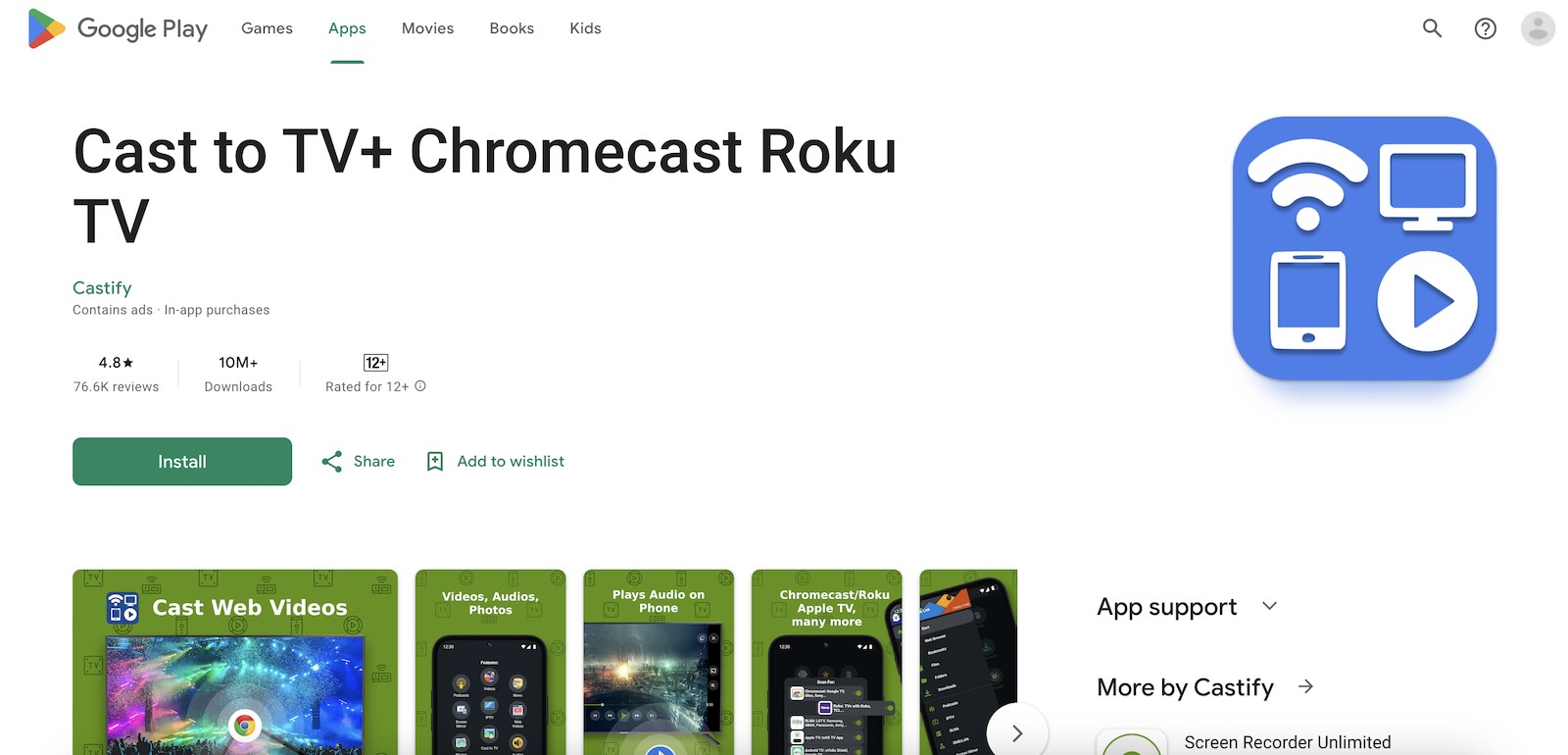
Vous pouvez facilement mettre en miroir l’écran de votre téléphone Android, diffuser des fichiers locaux, accéder à des vidéos web via son navigateur intégré, et même écouter des podcasts et regarder l’IPTV en streaming. Si vous recherchez une application qui fait tout sans restrictions, c’est une excellente option.
Le meilleur, c’est que cette application Chromecast gratuite pour Android compte plus de 10 millions de téléchargements et une solide note de 4,5 étoiles sur le Google Play Store.
Avantages
- Fonctionne avec Chromecast, Roku, Apple TV et Fire TV
- Aucun paywall pour les fonctionnalités essentielles
- Prend en charge la mise en miroir de l’écran, les fichiers locaux et le streaming web
Inconvénients
- Parfois a tendance à mettre en mémoire tampon pendant le streaming
- Peut être un peu bogué par moments, surtout avec la recopie d'écran
2. LocalCast pour Chromecast & TV
LocalCast pour Chromecast & TV est une autre application excellente et polyvalente pour diffuser du contenu sur votre TV. Comme Castify, elle prend en charge plusieurs appareils de streaming, notamment Roku, Fire TV, et même des marques de téléviseurs comme Samsung et LG.
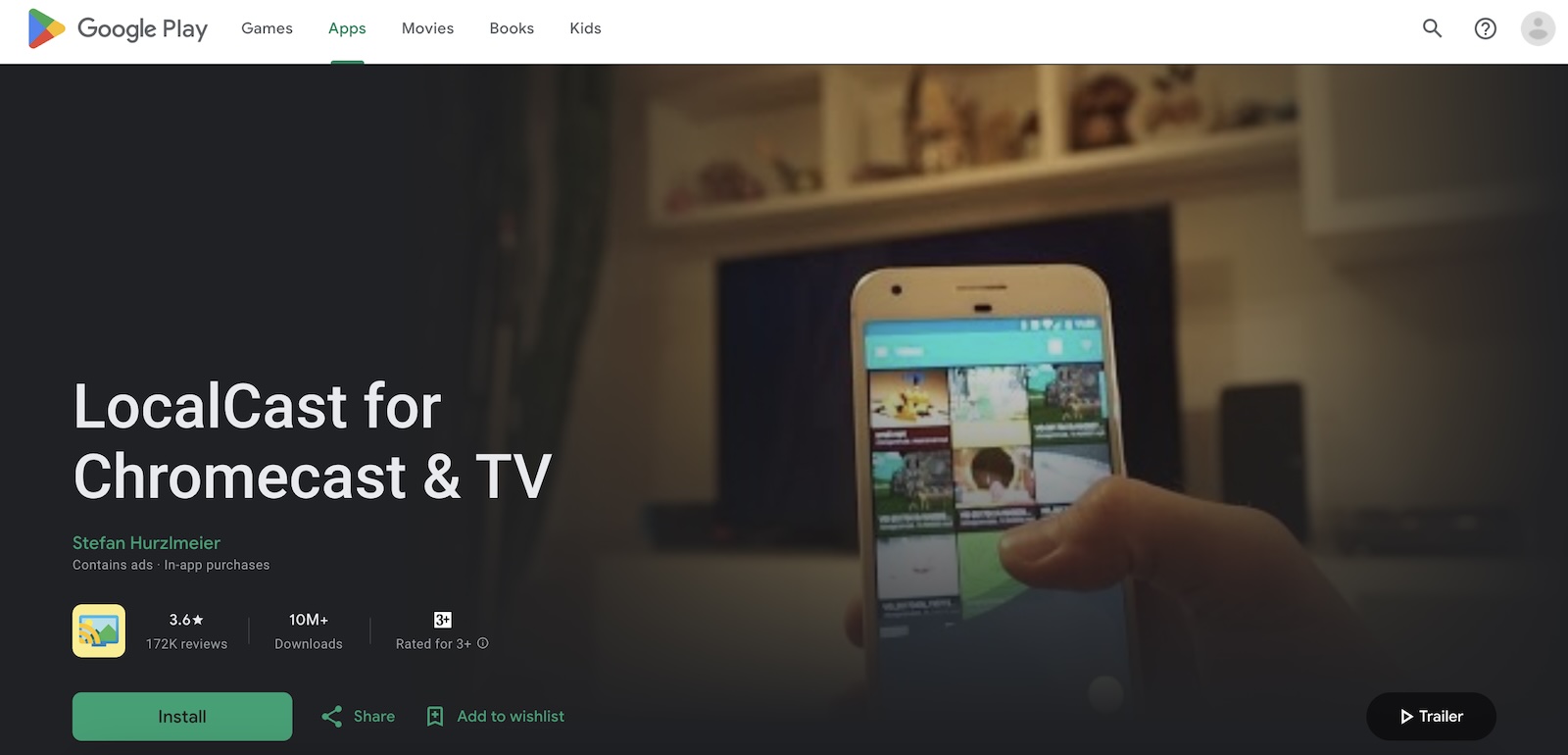
Elle vous permet de caster des vidéos web et de diffuser des fichiers locaux comme des photos, des vidéos et de la musique directement sur votre TV en toute simplicité. Cependant, elle peut parfois être un peu lente, et vous pourriez rencontrer des problèmes de blocage lors de son utilisation.
De plus, si vous utilisez la version gratuite, les publicités peuvent être assez frustrantes. Cela dit, c’est une excellente application si vous recherchez une option de streaming polyvalente. Elle compte aussi plus de 10 millions de téléchargements et une note de 3,6 sur le Play Store.
Avantages
- Fonctionne avec Chromecast, Roku, Fire TV et les Smart TV Samsung/LG
- Vous permet de diffuser des vidéos web et de lire en streaming des fichiers locaux
- Interface facile à utiliser
Inconvénients
- Les publicités peuvent être agaçantes pour les utilisateurs gratuits
- Peut être lent parfois
3. AirDroid
AirDroid Cast est une application polyvalente pour les utilisateurs Android qui vous permet de dupliquer l’écran de votre appareil sur un PC, un Mac ou même une Android TV. Elle prend en charge les connexions sans fil et USB, ce qui facilite la diffusion de l’écran de votre téléphone ou de votre tablette avec l’audio complet.
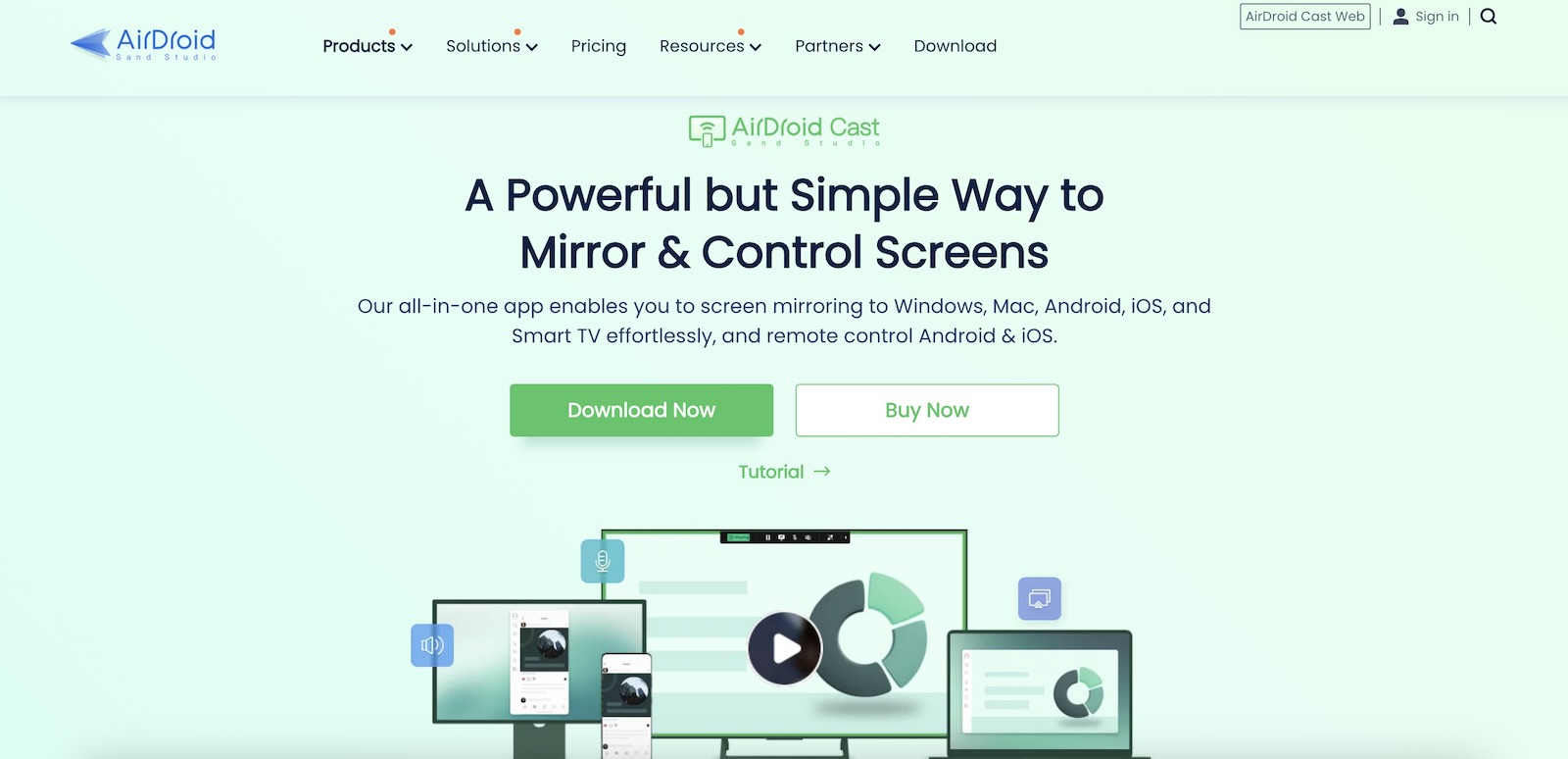
L’application vous permet également de contrôler à distance des appareils Android depuis votre PC, ce qui en fait un outil pratique pour la productivité. Cependant, la version gratuite est limitée à la duplication de base, et vous aurez besoin d’un abonnement pour bénéficier de toutes les fonctionnalités sur Windows ou Mac. Votre téléphone doit rester allumé pour que la diffusion fonctionne, et il peut y avoir des ralentissements ou des blocages occasionnels pendant l’utilisation.
Avantages
- Prend en charge un large éventail d’appareils et de plateformes (Android, iOS, Mac, PC, Smart TV)
- Options de connexion sans fil et USB
- Contrôle à distance des appareils mobiles via PC
Inconvénients
- La version gratuite n'offre que la mise en miroir de base
- Les appareils doivent rester allumés pour que la recopie d’écran fonctionne correctement
Y a-t-il des applications intégrées sur Chromecast ?
Oui, il existe des tonnes d’applications compatibles avec Chromecast. Ces applications sont préinstallées sur l’appareil, et vous pouvez y accéder dès que vous le branchez sur un téléviseur, sans avoir besoin de caster depuis un autre appareil.
La sélection d’applications intégrées variera en fonction de l’endroit où vous vous trouvez et de la version de Chromecast que vous utilisez. De manière générale, toutefois, vous pouvez vous attendre à trouver les applications suivantes sur votre appareil Chromecast :
- ✏ YouTube
- ✏ Netflix
- ✏ Spotify
- ✏ Disney+
- ✏ NBA
- ✏ Hulu
- ✏ Amazon Prime Video
Dépannage des problèmes de connectivité Chromecast
Si vous rencontrez des difficultés pour connecter votre iPhone ou Android à votre appareil Chromecast, il y a quelques mesures que vous pouvez prendre pour résoudre le problème :
- ❗ Vérifiez la connexion Wi-Fi – tout d’abord, assurez-vous que votre Chromecast est connecté au même réseau Wi-Fi que votre iPhone ou Android. Si ce n’est pas le cas, Google Home ou l’application tierce que vous utilisez sur votre téléphone ne pourra pas le détecter.
- ❗ Déconnectez-vous du VPN – si vous avez un VPN, vous devez vous assurer qu’il n’est pas activé lorsque vous essayez de vous connecter à votre appareil Chromecast.
- ❗ Mettez à jour votre iPhone ou Android – vérifiez les paramètres de votre téléphone pour voir si une mise à jour est disponible.
- ❗ Réinitialisez votre Chromecast – si vous avez un appareil Chromecast, appuyez sur le bouton et maintenez-le enfoncé pour le réinitialiser, puis essayez de l’associer à nouveau à votre iPhone ou Android. Si votre téléviseur intègre Chromecast, vous devrez peut-être le redémarrer de force via les paramètres de votre téléviseur.
Comment choisir l’application Chromecast idéale pour iPhone et Android
L’application que vous devriez finalement choisir dépend de votre décision et de divers facteurs. Voici quelques éléments à prendre en compte qui peuvent vous aider à décider plus facilement :
- ✅ Fonctionnalités – examinez les fonctionnalités proposées par l’application et voyez si elles répondent à vos besoins. La plupart des applications Chromecast gratuites tierces offrent des fonctionnalités telles que la diffusion hors ligne et en ligne, ainsi que la recopie d’écran, mais certaines peuvent nécessiter un abonnement premium.
- 😊 Facilité d’utilisation – assurez-vous de vérifier à quel point l’application est facile à utiliser. Affiche-t-elle trop de publicités ? Est-il facile d’accéder à toutes ses fonctionnalités ? Ce ne sont là que quelques-unes des questions à vous poser lorsque vous évaluez la convivialité d’une application Chromecast.
- ⭐ Avis – l’App Store regorge d’applications qui prétendent faire des choses qu’elles ne peuvent pas faire. C’est pourquoi il est important de lire les avis des utilisateurs et de vérifier les notes sur différents sites web. Si l’application a principalement de mauvais avis, il vaut mieux ne pas l’utiliser.
- 📱 Compatibilité – si vous utilisez plusieurs plateformes, vérifiez si l’application que vous souhaitez obtenir les prend toutes en charge. De nombreuses applications tierces fonctionnent sur iOS, iPadOS, Android et même Windows.
- 💸 Version premium – nous recommandons de choisir une application qui propose une version premium peu coûteuse afin que vous puissiez facilement passer à la version supérieure si vous ressentez le besoin de débloquer davantage de fonctionnalités ou de supprimer les publicités.
- 💿 Mises à jour – assurez-vous toujours de vérifier quand l’application a été mise à jour pour la dernière fois. Des mises à jour fréquentes signifient que les développeurs s’engagent à être à l’écoute des préoccupations de leurs utilisateurs.
Conclusion
Après avoir lu ce guide, vous devriez avoir une bonne idée de la façon de caster depuis iPhone/Android vers Chromecast gratuitement en utilisant des applications fiables. Déterminer quelles applications fonctionnent avec Chromecast n’est pas trop difficile de nos jours. Le défi consiste à choisir la bonne parmi les nombreuses options disponibles. Une fois votre Chromecast configuré avec Google Home, vous aurez besoin d’une application tierce pour caster et mettre en miroir l’écran de votre appareil.
Pour les utilisateurs d’iPhone, nous recommandons DoCast, qui est sans publicité et vous permet de caster des vidéos et de mettre en miroir votre écran facilement.
Pour Android, la meilleure application pour Chromecast est Castify. C’est une application polyvalente qui prend en charge plusieurs appareils de streaming et offre un casting et une mise en miroir fluides sans aucune publicité.
Foire aux questions
Vous pouvez vous connecter à Chromecast gratuitement à l’aide de Google Home. Il détecte automatiquement votre appareil Chromecast et vous aide à le connecter au même Wi-Fi que votre iPhone. La connexion de l’iPhone au téléviseur ne prend que quelques secondes et c’est l’une des conditions préalables pour diffuser ou effectuer une recopie d’écran de votre téléphone.
Il existe une multitude d’applications tierces pour Chromecast que vous pouvez utiliser sur votre iPhone. Nous recommandons DoCast si vous souhaitez diffuser du contenu multimédia hors ligne et mettre en miroir l’écran de votre iPhone. C’est une application simple qui offre une expérience sans publicité et met en miroir l’écran d’un iPhone sans aucune latence.
Pour la diffusion en ligne, nous recommandons l’application iWebTV.
Oui, il existe de nombreuses applications Chromecast gratuites que vous pouvez utiliser. Chromecast lui-même est livré avec diverses applications préinstallées, telles que YouTube, Netflix, Spotify et Disney+. Pour connecter votre iPhone à l’appareil de streaming, vous avez besoin de Google Home, une application gratuite qui vous permet de diffuser des vidéos en ligne depuis des applications comme YouTube et Netflix. Cependant, si vous souhaitez diffuser des médias hors ligne et mettre en miroir l’écran de votre téléphone, vous aurez besoin d’une application tierce comme DoCast. Notez que la fonction de mise en miroir nécessite un abonnement payant.
L’application Chromecast officielle pour iPhone est l’application Google Home. Elle vous permet de configurer et de gérer votre appareil Chromecast, ainsi que de diffuser du contenu depuis des applications compatibles vers votre TV. Bien que l’application ne recopie pas directement l’écran de votre iPhone, elle vous permet de caster des vidéos, de la musique et des photos depuis des applications comme YouTube, Netflix et Google Photos vers votre Chromecast.
Oui, Google a annoncé Google TV Streamer comme remplaçant du Chromecast avec Google TV en août 2024. Google a également déclaré qu’il continuerait à prendre en charge les appareils Chromecast existants avec des mises à jour logicielles et de sécurité.
Vous n’avez pas toujours besoin d’un dongle Chromecast autonome. De nombreux Smart TV et appareils de streaming plus récents intègrent Google Cast, vous permettant ainsi de caster directement sur le téléviseur depuis une application compatible. Google Cast est disponible sur certains téléviseurs de marques telles que Sony, Vizio, Sharp, Hisense et Panasonic, ainsi que sur les appareils Android TV et Google TV. La prise en charge peut varier selon le modèle, alors vérifiez les spécifications de votre téléviseur avant de le configurer.
D’abord, assurez-vous que votre téléphone et votre téléviseur ou appareil Chromecast sont connectés au même réseau Wi-Fi. Sur iOS 14 et versions ultérieures, vérifiez que l’application dispose de l’autorisation d’accéder à votre réseau local sous Réglages > Confidentialité et sécurité > Réseau local. Cette autorisation est nécessaire pour que les applications puissent détecter les appareils compatibles Google Cast. Si le téléviseur n’apparaît toujours pas, essayez de redémarrer l’application, l’appareil Chromecast et le routeur, puis vérifiez à nouveau.