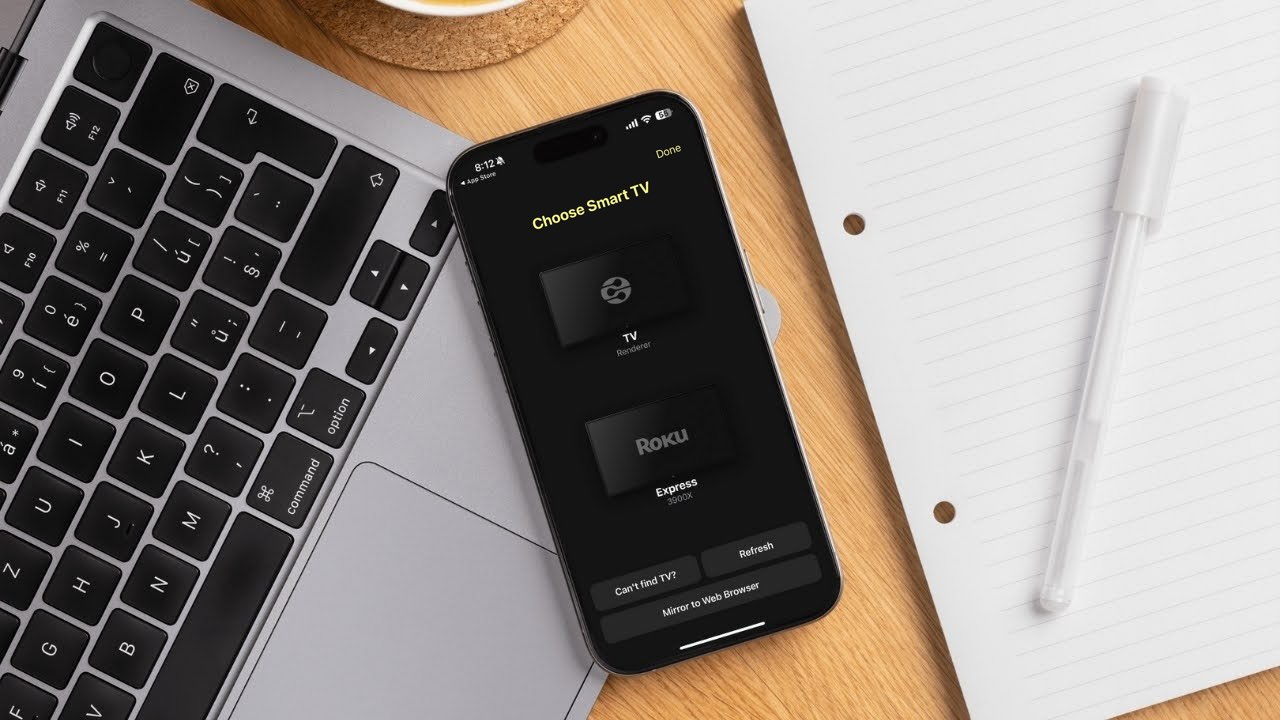
iPhoneをテレビに画面ミラーリングする最も簡単な方法をお探しですか?AirPlay 2は、対応するSamsung、LG、Sony、Vizio、Hisense、Roku TV、Fire TV Smart TVモデルなど、多くの最新スマートテレビに内蔵されています。対応状況はモデルや年式によって異なるため、まずはお使いのテレビで確認することをおすすめします。Chromecastデバイス、Google TV Streamer、Fire TV StickにはAirPlayがネイティブ搭載されていないため、別の方法が必要になります。
この2026年版ガイドでは、ワイヤレスと有線の両方の選択肢を解説します。AirPlayが利用できない場合にDoCastのようなサードパーティ製のミラーリング/キャストアプリを使ってiPhoneをミラーリングする方法と、Wi‑Fiに頼らずスムーズに再生できるように直接HDMI接続を設定する方法を紹介します。
AirPlay を使用して iPhone から TV にミラーリングする
AirPlayはiPhoneの画面をテレビにミラーリングする最も手早い方法ですが、まずお使いのテレビがAirPlayに対応していることを確認する必要があります。この方法は、Sony、Samsung、Vizio、LGのモデルを含むすべてのAirPlay 2対応テレビに加え、Apple TV、Roku TV、Fire TVなどのストリーミングデバイスでも利用できます。
お使いのテレビがAirPlayに対応していない場合は、代替手段として画面ミラーリングアプリを試してみてください。
AirPlayに対応しているテレビモデルとストリーミングデバイスの一部を掲載した表を下に追加しました。モデルの完全な一覧は、Apple公式サイトでご確認ください。
| LG | Roku | Samsung | Sony | VIZIO |
| LG OLED – RX、ZX、WX、GX、CX、BXシリーズ(2020) | Element Roku TV(シリーズ400、シリーズ450) | Samsung FHD/HD 4、5シリーズ(2018) | Sony A8Hシリーズ(2020) | VIZIO OLED(2020) |
| LG OLED – R9、Z9、W9、E9、C9、B9シリーズ(2019) | Hisense Roku TV(R6、R7 & R8シリーズ) | Samsung QLED 4K Q6、Q7、Q8、Q9シリーズ(2018、2019、2020) | Sony A9Sシリーズ(2020) | VIZIO P‑シリーズ Quantum X(2019、2020) |
| LG OLED – B8、C8、G8、E8シリーズ(2018) | Hitachi Roku TV | Samsung QLED 8K Q9シリーズ(2019、2020) | Sony X95Gシリーズ(2019) | VIZIO P‑シリーズ Quantum(2018、2019、2020) |
| LG NanoCell – Nano 99、97、95、90、85、80シリーズ(2020) | Magnavox Roku TV(55MV379R/F7、65MV379F/F7) | Samsung The Frameシリーズ(2018、2019、2020) | Sony X85Hシリーズ(2020) | VIZIO P‑シリーズ(2016、2017、2018) |
| LG NanoCell – SM99、SM95、SM90、SM86、SM81シリーズ(2019) | Philips Roku TV(4000シリーズ) | Samsung Serifシリーズ(2019、2020) | Sony X90Hシリーズ(2020) | VIZIO M‑シリーズ Quantum(2019、2020) |
| LG UHD TV – UN85、UN73、UN71、UN70、UN69シリーズ(2020) | Roku® Streambar Pro™ | Samsung UHD 6、7、8シリーズ(2018、2019、2020) | Sony X85Jシリーズ(2021) | VIZIO M‑シリーズ(2016、2017、2018) |
| LG UHD TV – UM80、UM75、UM73、UM71、UM69シリーズ(2019) | Sharp Roku TV(2T-C45CF2UR、4T-C60CL2UR) | Sony X95Jシリーズ(2021) | VIZIO E‑シリーズ(2016、2017、および2018年のUHDモデル) | |
| LG SuperUHD SK 9、8シリーズ(2018) | TCL Roku TV(4シリーズ、5シリーズ、6シリーズ & 8シリーズ) | Sony Z8Hシリーズ(2020) | VIZIO V‑シリーズ(2019、2020) | |
| LG UHD UK 62シリーズ以上、UK 7シリーズ(2018) | Westinghouse Roku TV(UXシリーズ、UTシリーズ) | Sony Z9Jシリーズ(2021) | VIZIO D‑シリーズ(2018、2019) |
ステップバイステップガイド
お使いのテレビがAirPlayに対応しているかを確認し、有効にするには、いくつかの手順に従うだけです。ここではRoku TVでの方法を紹介しますが、他のモデルでも手順はほぼ同じです:
1. Roku TVで、設定 > Apple AirPlay と HomeKit に移動します。設定にこのオプションが表示されない場合、お使いのテレビはAirPlayに対応していません。
2. AirPlay を選択してオンにします。
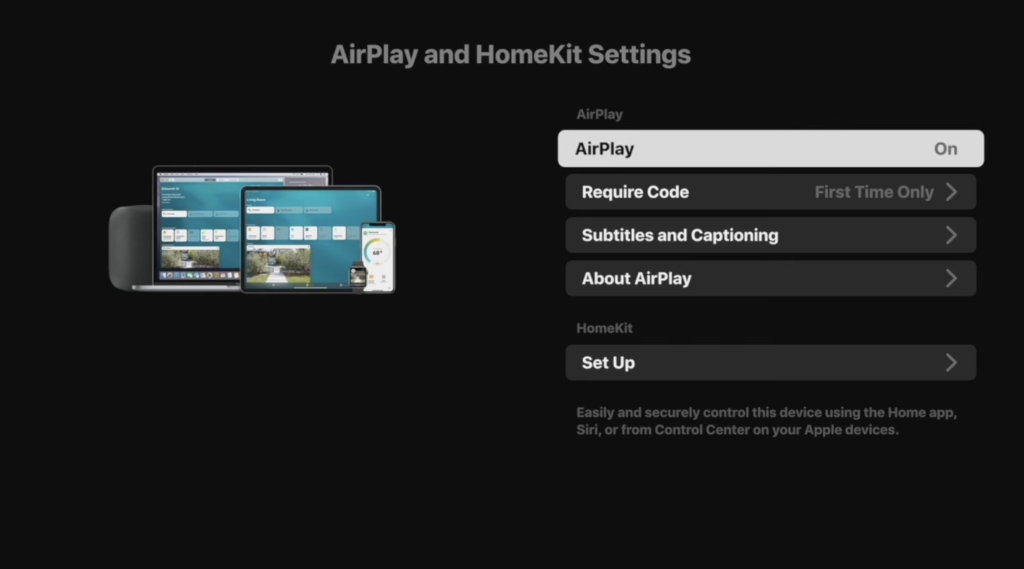
3. AirPlay を初めて使用する場合、テレビに コード が表示されるので、それを iPhone に入力する必要があります。
ステップバイステップガイド
AirPlay を有効にしたら、次の手順で iPhone の画面をミラーリングできます:
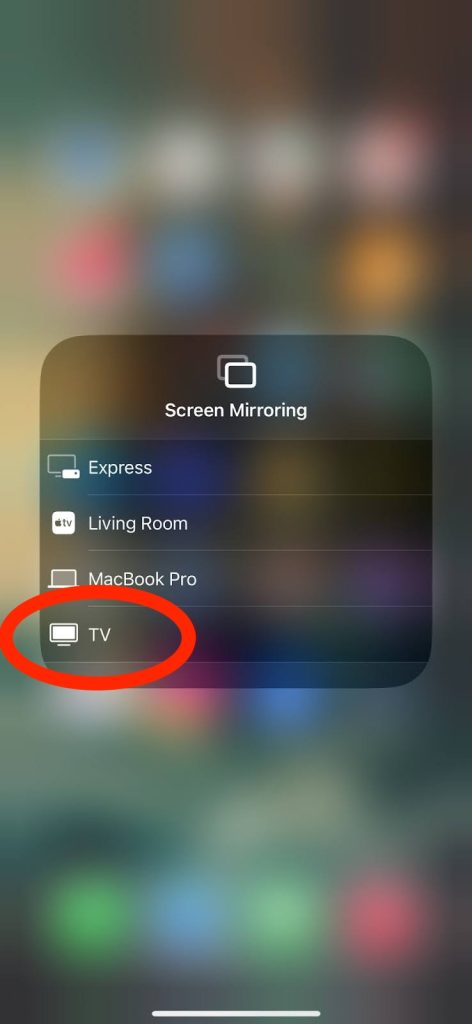
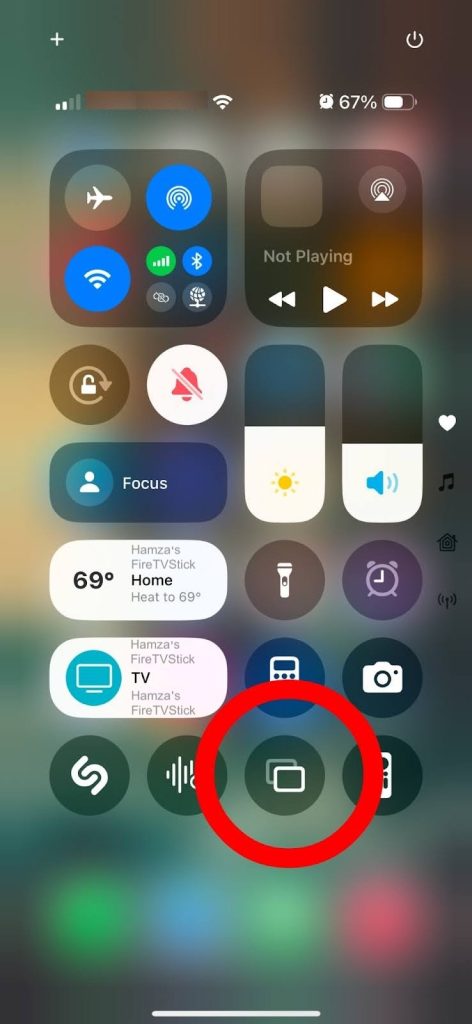
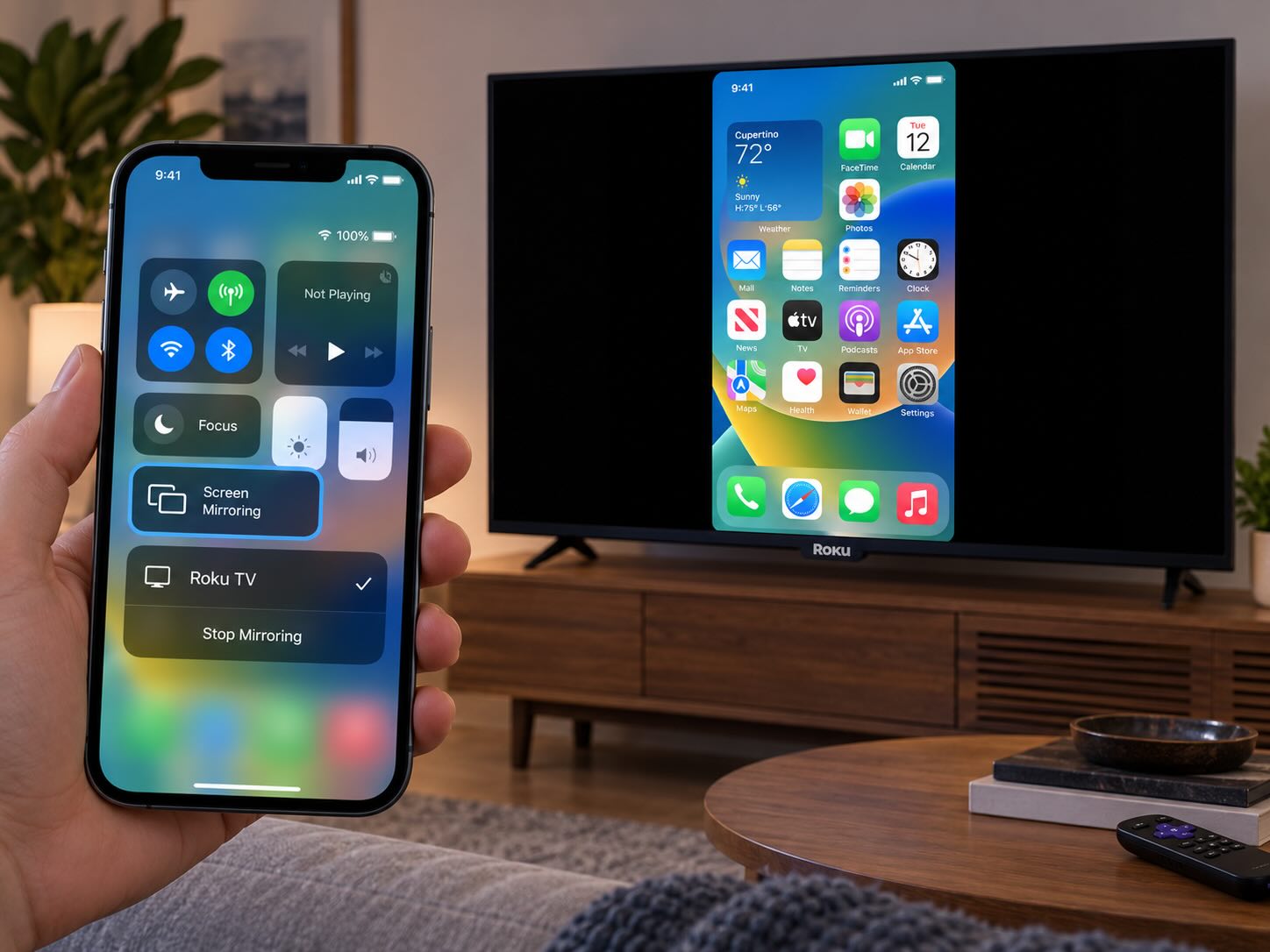
1. iPhone の右上隅をドラッグするか、ホームボタンをダブルタップして(iPhone によって異なります)コントロールセンターを表示します。
2. ミラーリングボタンをタップします。
![]()
3. オプションの一覧からお使いのテレビを選択します。

数秒以内にiPhoneの内容をAirPlay対応デバイスにミラーリングできるので、ソーシャルメディアのフィードを共有したり、ゲームをプレイしたり、授業を行ったりできます。電話のミラーリングを終了したい場合は、コントロールセンターに戻り、ミラーボタンをもう一度タップしてから、ミラーリングを停止」をタップします。
AirPlayなしでiPhoneをSamsung TVに画面ミラーリングする
前述のとおり、多くのテレビはAirPlayに対応していません。実際、LGとSamsungのほとんどのモデルはDLNA技術のみをサポートしており、AirPlayには対応していません。また、Chromecast、Roku、Fire TV/Fire Stickの多くのモデルも同様に、AirPlayでは動作しません。
AirPlayなしでiPhoneをテレビにミラーリングするには、次のサードパーティ製アプリの使用をおすすめします。
1. キャストする
DoCastは、おそらくiPhoneの画面をスマートTVにミラーリングするための最高のアプリの一つです。Samsung TV、Sony、LG、Hisense TV、Panasonic TVなど、複数のTVブランドに対応しています。また、Chromecast、Roku TV、Fire TVなど、複数のストリーミングデバイスでも動作します。

アプリのモダンでユーザーフレンドリーなインターフェースにより、機能の操作はシンプルで分かりやすいです。主な機能には、音楽ストリーミング、オフラインの写真/動画キャスト、高品質の画面ミラーリングが含まれます。

無料版では、好きなだけ写真をキャストでき、音楽を15分間ストリーミングできます。画面ミラーリングには、プレミアム版を入手する必要があります。幸い、このアプリには無料の3日間トライアルが用意されており、ミラーリング機能を試すために利用できます。無料版でも有料版でも、広告は表示されません。
ステップバイステップガイド
iPhoneをスマートテレビにミラーリングする方法はこちら:
1. Apple Store から DoCast をダウンロードします。

2. DoCast が ローカルネットワーク および Bluetooth 上のデバイスに接続できるように許可します。また、アプリにデータの追跡を許可するかどうかを選択する必要があります。
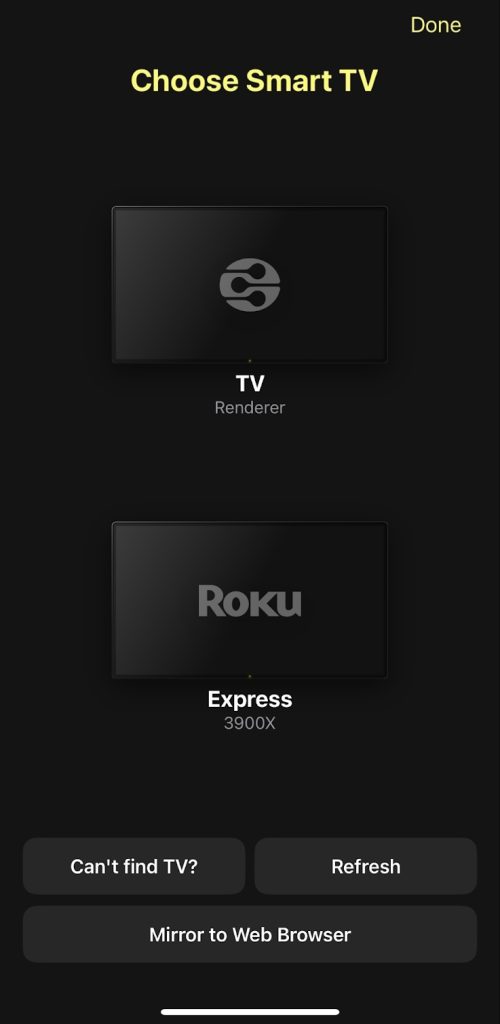
3. 次に、スマート TV を選択をタップして、接続できるデバイスのリストを表示します。
![DoCast で[スマート TV を選択]ボタンをタップ DoCast で[スマート TV を選択]ボタンをタップ](/wp-content/uploads/2025/07/docast-5-3-choose-smart-tv-146x300.jpg)
4. Smart TV を選択して接続します。

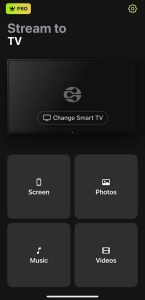
5. ホームページで画面オプションをタップすると、画面ミラーリングのコントロールオプションに移動します。
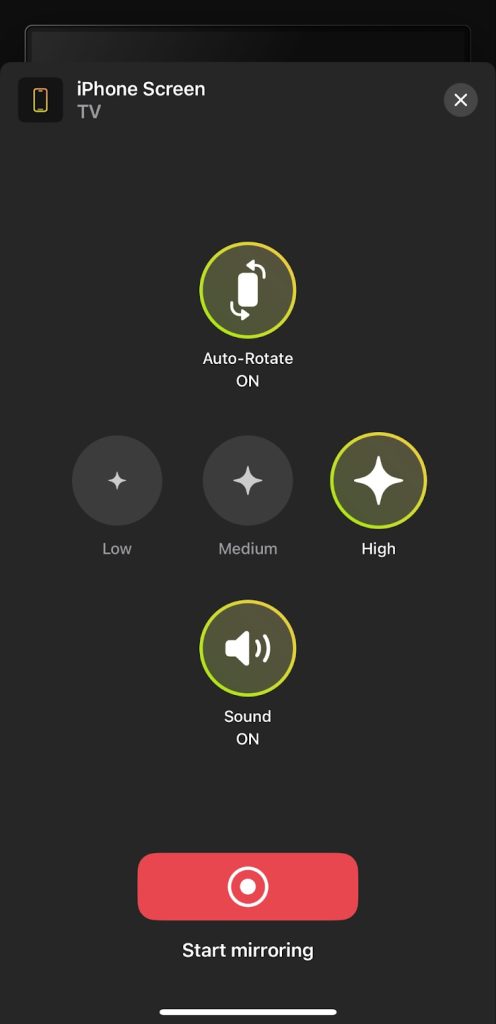
6. 画面下部のミラーリングを開始をタップします。必要に応じて、テレビにDoCastミラーリングアプリをインストールしてください(Rokuのみ)それ以外の場合は、これでテレビ画面をブロードキャストできます。
AirPlay が利用できないときに、DoCast が救いになります。高品質な画像と遅延のなさにより、モバイルゲーマーでも使えるソリューションです。
注意: iPhone をテレビのリモコンに変えるアプリをお探しですか?iPhone 向け無料ユニバーサルリモコンアプリの TVRem をお試しください。
2. TVキャスト&スクリーンミラーリングアプリ
TV Cast and Screen Mirroring Appは、複数のTVブランドやストリーミングデバイスにミラーリングできるアプリを求める人にとって、もう一つの優れた選択肢です。2種類のミラーリングから選べます。1つは画質を優先し、もう1つは速度を重視します。
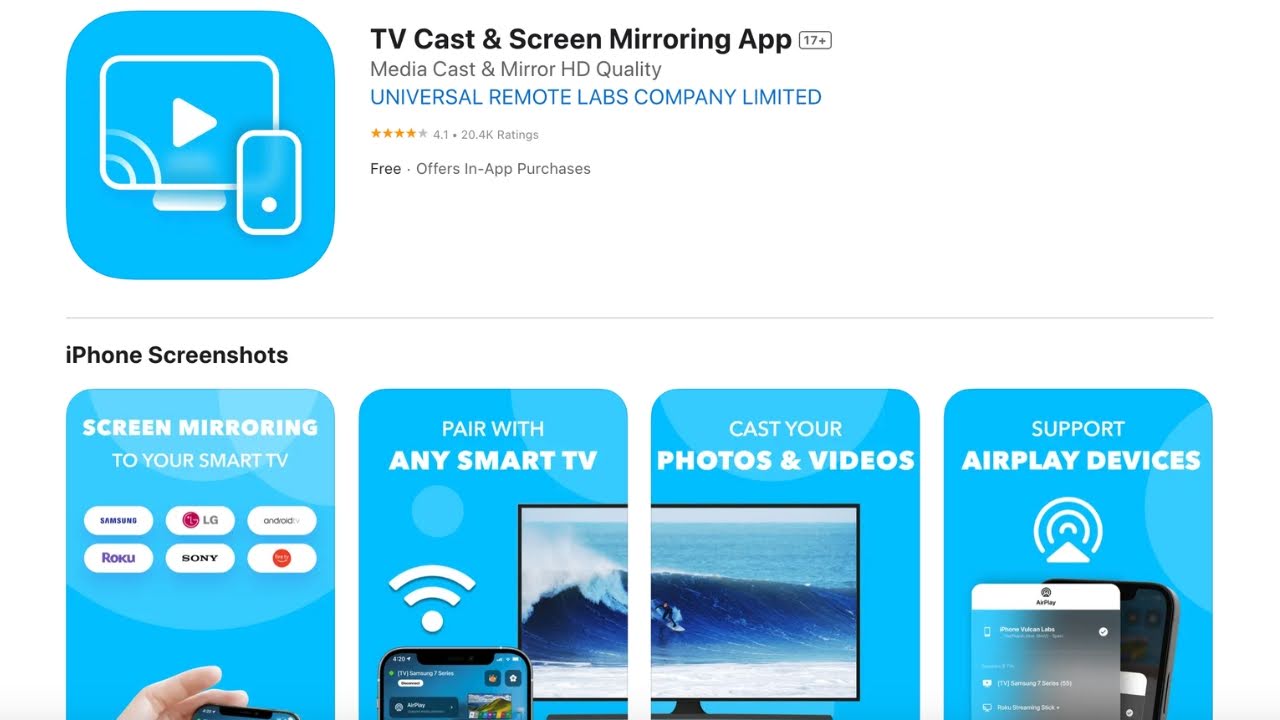
そのほかの機能として、YouTubeのキャスト、動画・写真のキャスト、音楽ストリーミングなどがあります。iPhoneからTVにミラーリングするには、アプリのプレミアム版に加入する必要があります。また、ミラーリングしようとする際に時折スキップできない広告が表示されることがあり、これがこのアプリの唯一の欠点かもしれません。
ステップバイステップガイド
このアプリを使用してiPhoneの画面をテレビにミラーリングする方法は次のとおりです。
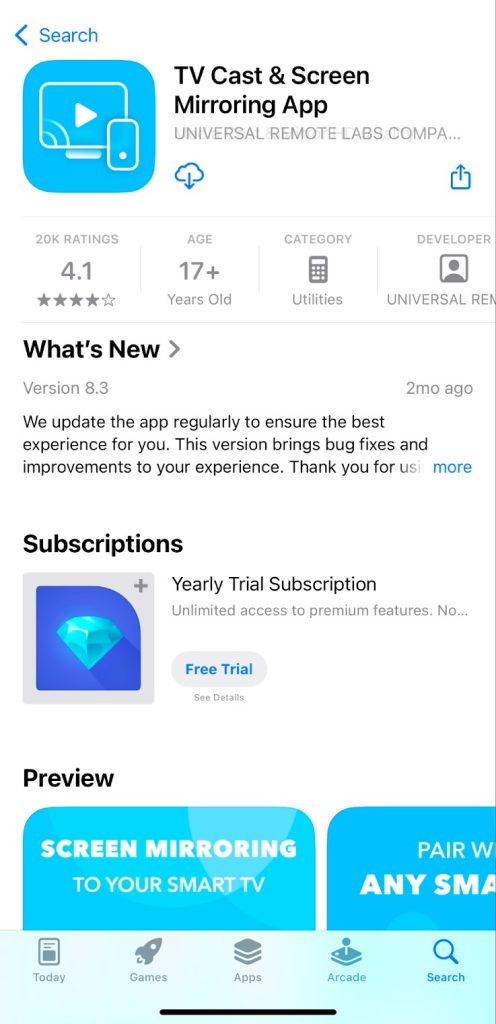
1. iPhoneにTV Cast & Screen Mirroringアプリをダウンロードします。
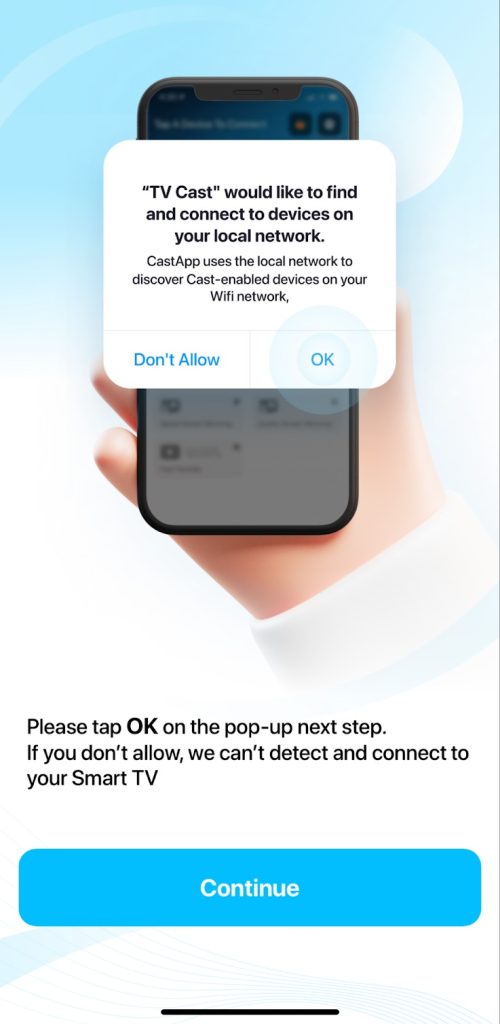
2. 画面上の指示に従って、アプリをローカルデバイスとWi‑Fiネットワークに接続します。
3. アプリを開き、メイン機能の上に表示されるリストからSmart TVを選択してください。
4. 次に、希望するミラーリングの種類を選択します。このガイドでは、高品質スクリーンミラーリングを選択します。
5. 録画ボタンをタップし、ブロードキャストを開始を選択します。
HDMIケーブル接続を使用してiPhoneをテレビにミラーリングする
アクティブなインターネット接続がない場合は、HDMIケーブルの使用をおすすめします。ワイヤレスミラーリングソリューションは便利ですが、スマート機能のないテレビ、Wi-Fiの障害、信号の弱さなどの問題により、体験が中断されることがあります。
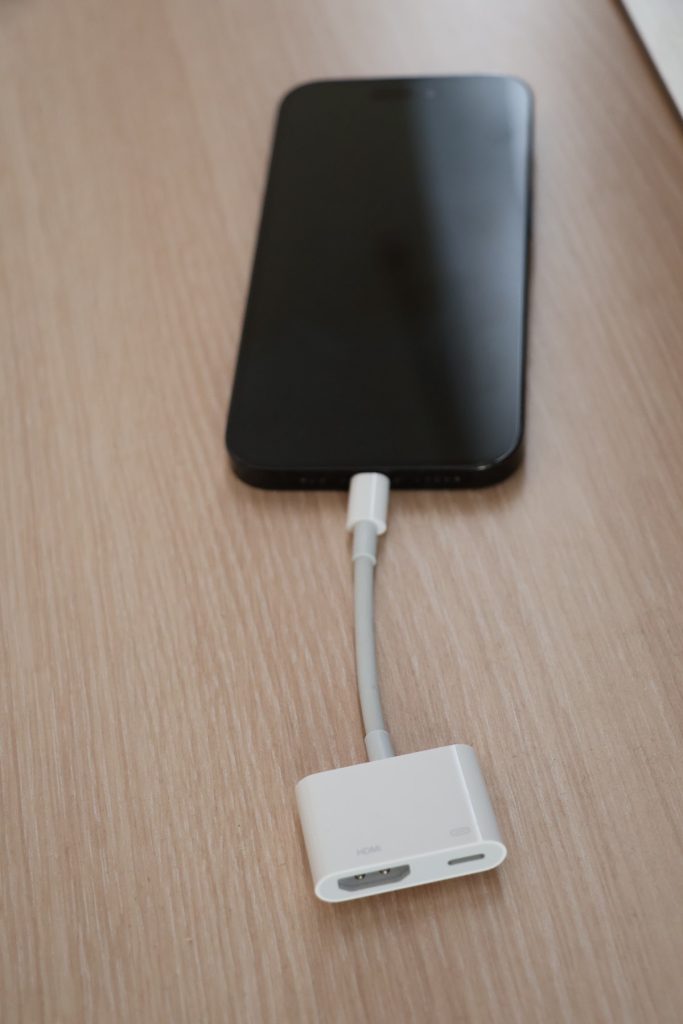
HDMIケーブルを使ってiPhoneをテレビにミラーリングするには、お使いのiPhoneに応じてApple公式のLightning Digital AV AdapterまたはUSB-C Digital AV Multiport Adapterが必要です。
ステップバイステップガイド
HDMIケーブルを使用してミラーリングするには、以下の手順に従ってください:
1. アダプタをiPhoneに接続します。
2. HDMIケーブルをアダプタ(iPhoneのモデルに応じて、Lightning – HDMIまたはUSB-C – HDMI)に接続します。
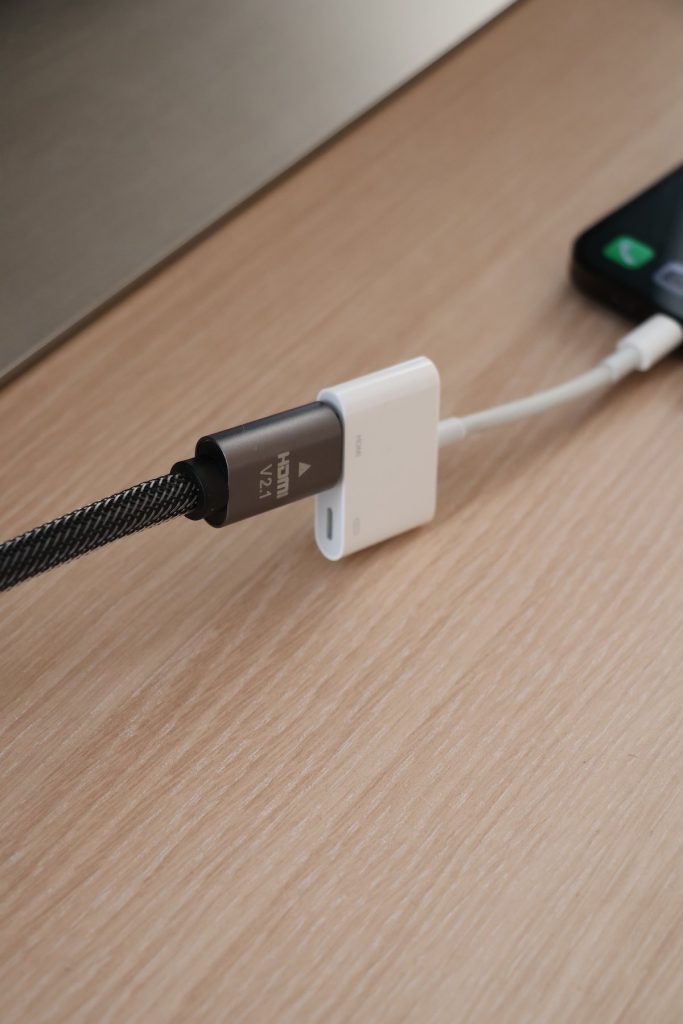
3. HDMIケーブルのもう一方の端を、テレビの空いているHDMIポートに差し込みます。
4. テレビで、ケーブルを接続したポートに対応するHDMI入力に移動します。
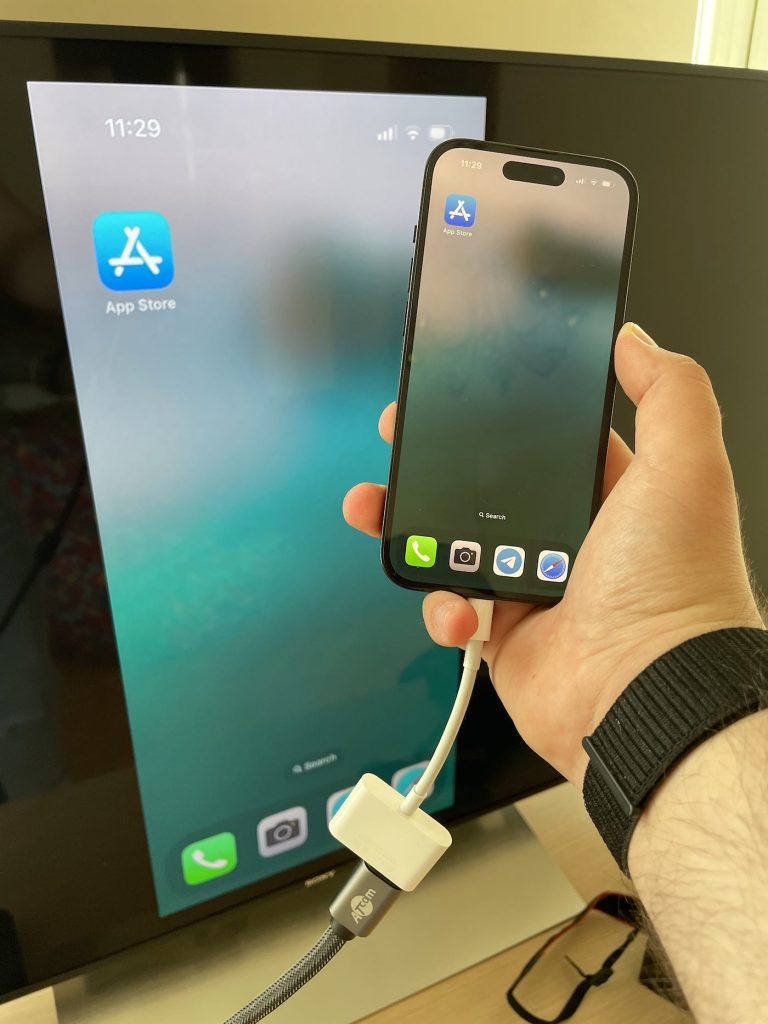
テレビが入力を認識すると、テレビにiPhoneが直接ミラーリング表示されます。解像度はiPhoneに合わせて変わる場合があることに注意してください。好みによっては、最適な画質を得るために設定を更新する必要があるかもしれません。
有線オプション:アダプタとレガシーディスプレイ
まず、お使いのiPhoneのポートがどれか確認してください。iPhone 14以前はLightning、iPhone 15以降はUSB-Cを使用します。
- Lightning / USB-C から HDMI: ほとんどの最新のテレビやモニターに最適な選択肢です。AppleのLightning Digital AV Adapterは最大1080pに対応し、USB-C搭載iPhoneは互換性のあるHDMIアダプタまたはケーブルを使用すれば最大4K(60 Hz)で出力できます。HDMIは、アダプタ、ディスプレイ、ストリーミングサービスがHDCPに対応していれば、DRM保護されたコンテンツも再生できます。Appleのアダプタには充電用ポートが付いているため、接続中にiPhoneへ給電できます。
- Lightning / USB-C から VGA: HDMIのない古いプロジェクターやディスプレイに便利です。VGAは映像のみを伝送し、解像度は最大1080pまで対応するため、音声は別の接続が必要です。VGAはHDCPに対応していないため、保護された映画や一部のストリーミングサービスは再生できない場合があります。新しいiPhone向けのUSB-C to VGAアダプタもありますが、Apple製アダプタの入手性は地域によって異なります。
どの画面ミラーリング方法があなたに最適ですか? – メリットとデメリット
このセクションでは、上述したさまざまなミラーリング方法が互いにどのように比較されるのかを見ていきます。以下は、それぞれの長所と短所をまとめた表で、iPhoneの画面ミラーリングに最適なオプションを素早く判断するのに役立ちます:
| デバイス | メリット | デメリット | サードパーティ製アプリは必要? |
| AirPlay と Apple TV |
|
|
いいえ |
| Chromecast |
|
|
はい |
| DLNA デバイス |
|
|
はい |
| Roku |
|
|
デバイスによる |
| Fire TV と Fire Stick |
|
|
デバイスによる |
| HDMI アダプター |
|
|
いいえ |
スクリーンミラーリング vs. アプリ内ストリーミングとキャスト:違いは何ですか?
- フルスクリーンミラーリング: ホーム画面、通知、アプリのインターフェースを含め、iPhoneの画面全体をTVに複製します。プレゼンテーション、写真、またはストリーミング機能が組み込まれていないアプリに便利です。
- アプリ内AirPlayまたはキャスト: 対応アプリには、選択した動画または音声のみをTVに送信するためのAirPlayまたはキャストボタンが用意されている場合があります。通常、よりすっきりとした全画面の視聴体験を提供します。キャストでは、再生を続けながらiPhoneを引き続き使用できることが一般的です。AirPlayの動作はアプリによって異なる場合があります。
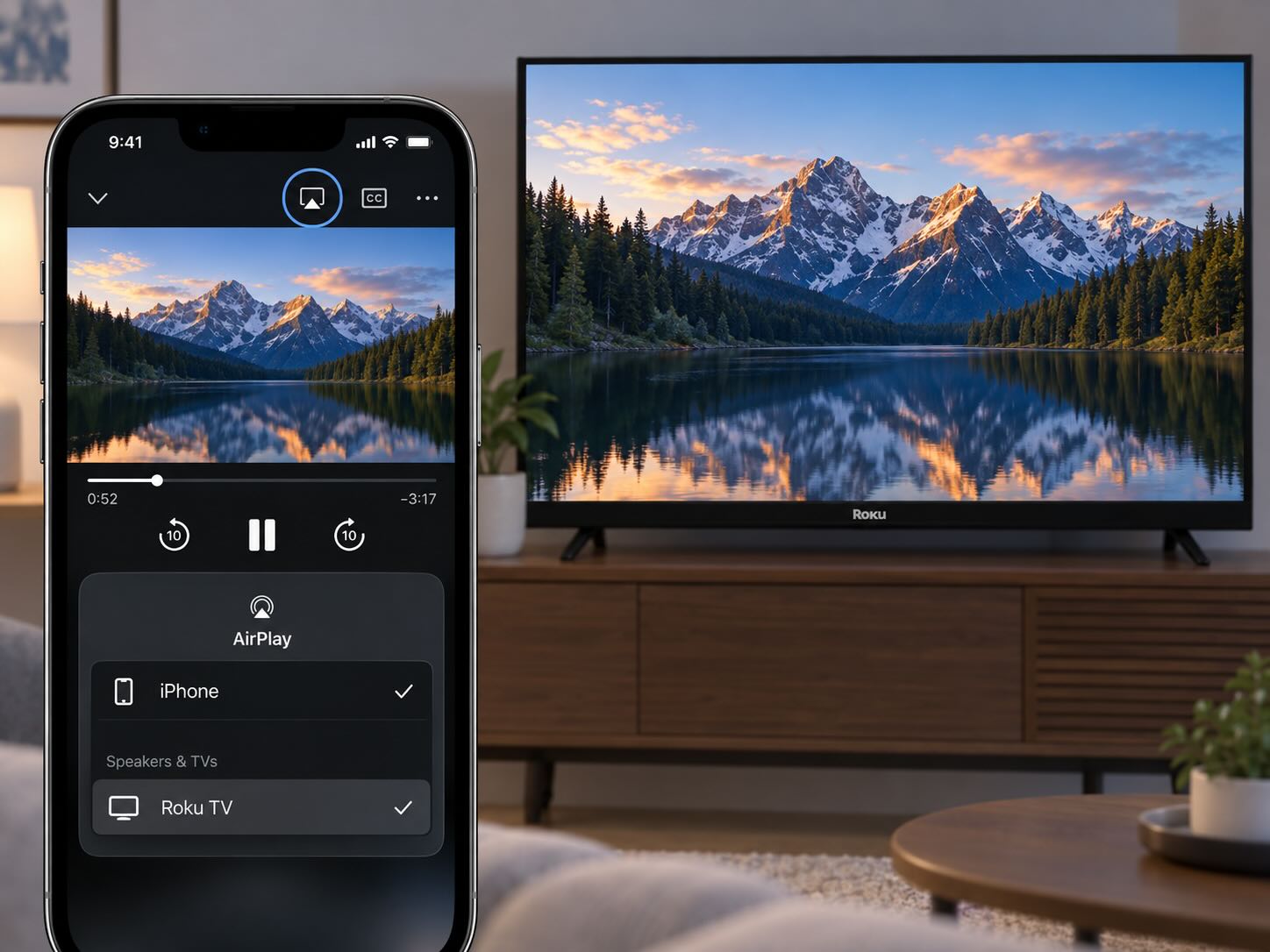
注: アプリの対応状況は異なります。NetflixはiPhoneまたはiPadからのAirPlayに対応しておらず、Google Castの対応も特定の互換デバイスに限定されています。
ミラーリングが機能しない?よくある問題とその修正方法
iPhoneをテレビにミラーリングするのは完璧ではなく、問題が発生することがあります。ここでは、ミラーリング体験を妨げる可能性のある一般的な問題と、その解決方法のヒントをご紹介します:
- ❗AirPlayの互換性:多くのデバイスはAirPlayに対応していません。DoCastなどのサードパーティ製ソリューションを使用して、技術的なギャップを埋めてみてください。
- ❗Wi‑Fiの問題:ミラーリングにはWi‑Fiが必要です。両方のデバイスが同じネットワークに接続されていることを確認し、障害がないかも確認してください。また、VPNサーバーに接続していないことも確認する必要があります。
- ❗スマートTV機能:古いフラットスクリーンテレビには内蔵ソフトウェアがないため、スマートTVデバイスが必要です。HDMIアダプタを使用するか、Chromecast、Apple TV、Firestickなどの外付けスマートデバイスを購入して、テレビにスマート機能を追加してください。
- ❗すべてを更新:ミラーリングに使用しているサードパーティ製アプリだけでなく、テレビまたはストリーミングデバイスも必ずアップデートしてください。
- ❗動画再生中のブラックスクリーン:ストリーミングアプリをミラーリング中に、ブラックスクリーンになったり、映像なしで音声だけが流れたり、再生エラーが出たりする場合、原因はコンテンツ保護の制限である可能性がありますが、アプリ、ネットワーク、またはデバイスの問題である場合もあります。対応状況はサービスによって異なります:Disney+とMaxは対応デバイスでAirPlayをサポートしていますが、NetflixはiPhoneまたはiPadからのAirPlayや画面ミラーリングをサポートしていません。
解決策:アプリにAirPlayまたはキャストボタンがある場合は、全画面ミラーリングの代わりにそれを使用してください。そうでない場合は、テレビまたはストリーミングデバイスでストリーミングサービスを直接開いてください。Netflixの場合は、テレビアプリ、対応するキャストデバイス、または互換性のある有線接続を使用してください。
トラブルシューティングは、適切な接続を確保することから始まります。AirPlayが機能しない場合はサードパーティ製アプリを試し、それでもだめならHDMIアダプタに切り替えて直接接続してください。多くの解決策があるため、特にほとんどの場合、接続を可能にする方法はあります。
結論
iPhoneをスマートTVやストリーミングデバイスに画面ミラーリングするのは、テレビでiPhoneの動画をキャストしたり、ゲームをしたり、友人や家族と写真を共有したりするなど、より大きな画面でスマホのコンテンツを楽しむための優れた方法です。
私たちのガイドでは、特定の用途に応じて利用できる可能性のあるいくつかのソリューションを紹介しました。私たちの経験と徹底的なテストに基づくと、ネイティブのAirPlayが利用できない場合でも、DoCastが依然として最もおすすめの選択肢です。安定したインターネット接続がない場合はHDMIケーブルを使用できますが、この方法ではAppleのLightning Digital AVアダプタまたはUSB-C Digital AV Multiportアダプタが必要になります。
よくある質問
お使いのテレビがAirPlayに対応していない場合は、DoCastのようなサードパーティ製ソリューションを使ってiPhoneの画面をミラーリングできます。DoCastを使用するには、App Storeからダウンロードし、セットアップ手順に従い、テレビを選択して、ホームページの「画面」オプションをタップします。インターネット接続がない場合は、HDMIケーブルを使用できます。
2018年以降、多くのLGテレビにはAirPlayがネイティブで搭載されており、iPhoneのコントロールセンターからこの機能にアクセスできます。コントロールセンターを開き、画面ミラーリングボタンをタップして、リストからテレビを選択してください。
古いモデルやAirPlay非対応のモデルでは、DoCastのようなサードパーティ製アプリケーションが役立ちます。まずアプリをダウンロードし、セットアップ手順に従って、画面ボタンをタップします。そこからテレビを選択して、ミラーリングセッションを開始できます。
Appleの競合でありながら、多くのSamsung製テレビはAirPlayにも対応しています。iPhoneのコントロールセンターにアクセスし、画面ミラーリングボタンをタップして、リストからテレビを選択します。
Samsung製テレビがAirPlayに対応していない場合は、DoCastなどのミラーリングアプリを使用できます。iPhoneにインストールし、セットアップ手順に従って、画面ボタンをタップしてください。そこからテレビを選択できます。
黒い画面、映像のない音声、または再生エラーは、コンテンツ保護の制限や、アプリのミラーリング対応の制限が原因で発生することがあります。
Disney+ と Max は対応デバイスで AirPlay をサポートしているため、可能な場合は全画面ミラーリングではなく、アプリ内の AirPlay ボタンを使用してください。
Netflix は異なります。iPhone や iPad からの AirPlay や画面ミラーリングをサポートしていないため、代わりにテレビの Netflix アプリ、対応する Cast デバイス、または互換性のある有線 HDMI 接続を使用してください。
ワイヤレスの画面ミラーリングでは、iPhoneがネットワーク経由でテレビに画面を送信する必要があるため、ある程度の遅延が発生します。遅延を減らすには:
- 信号が強い場合は、2.4 GHzではなく5 GHzのWi‑Fiを使用してください。
- テレビでゲームモードを有効にして、表示処理の遅延を減らしてください。
- iPhoneとテレビをルーターの近くに置き、ミラーリング中はネットワークの負荷が高い通信を避けてください。
- 最も低く一貫した遅延を実現するには、互換性のある有線HDMI接続を使用してください。
テンポの速いゲームやタイミングに敏感なゲームでは、ネットワークが強くてもワイヤレスの画面ミラーリングで遅延が目立つ場合があります。