iPhoneをSony TVに画面ミラーリングする方法:ワイヤレス&有線オプション

thumbnail

iPhoneをソニーのテレビにシームレスに、手間なくミラーリングする方法は?このガイドでは、iPhoneの画面を大画面に映すための最も簡単で信頼性の高いワイヤレスおよび有線の方法に加え、専門的なトラブルシューティングのヒントや、Mac、Android端末、またはブラウザをソニーのテレビにミラーリングするためのボーナス手順も解説します。

Sony TV & iPhone の互換性

  • ネイティブAirPlay 2対応: すべてのSony Google TVモデルおよび一部のSony Android TVモデルで利用可能です。対応モデルによってはソフトウェアアップデートが必要な場合があるため、Sonyの互換性情報でお使いのTVモデルを確認してください。
  • 古いSony TV: AirPlayがサポートされていない場合でも、Google Castを使ってYouTubeなどの対応アプリからキャストできます。フルスクリーンのミラーリングには、有線のHDMIアダプターを使用してください。Sonyの内蔵Miracast/スクリーンミラーリングは、iPhoneではネイティブに動作しません。
  • iPhoneの要件: サードパーティ製ミラーリングアプリの要件は異なるため、App Storeでアプリの最新のiOS、デバイス、TVの互換性を確認してください。

AirPlayなしでiPhoneをSony TVに画面ミラーリングする

iPhoneをSonyテレビに画面ミラーリングする方法 ベストなアイデア

AirPlay に対応していない Sony のテレビモデルをお持ちでも、ご安心ください。他にもワイヤレスの解決策があります。サードパーティ製の画面ミラーリングアプリは、デバイスを接続できるだけでなく、多くの場合、体験を向上させる追加機能も提供します。

DoCast

DoCast is one such app that lets you easily screen mirror iPhone to Sony TV. Along with a seamless connection between devices, you’ll enjoy a high-quality picture and low latency with an easy-to-use app.

DoCast QR code

In addition to screen mirroring, you can use DoCast to effortlessly share media at your next party or event. You can cast your favorite photos, videos, and DRM-free music from your iPhone to your Sony TV for an entertaining and memorable backdrop.

Visit the App Store on your iPhone to download DoCast and then make sure your devices are connected to the same Wi-Fi network to begin.

ステップバイステップガイド

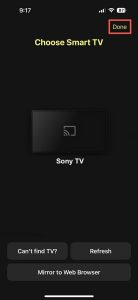
1. iPhoneでDoCastアプリを開き、スマートTVを選択を選びます。

DoCastで[スマートTVを選択]ボタンをタップ

2. デバイスリストからSony TVを選択し、完了をタップします。

DoCastでSony TVをタップ

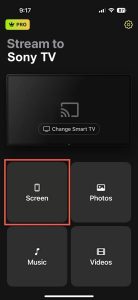
3. 画面を選択します。

DoCastで画面ボタンをタップ

4. 必要に応じて、自動回転および低・中・高の画質に関する画面ミラーリング設定を調整します。

5. ミラーリングを開始をタップします。
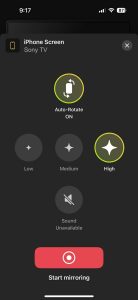
DoCastでミラーリングを開始ボタンをタップ

その後、Sony TV に iPhone が表示され、画面ミラーリングセッションを開始できます。

DoCast は iPhone と iPad で利用でき、LG、Panasonic、TCL などのブランドや、その他の DLNA 対応テレビと互換性があります。DoCast は無料でダウンロードしてメディアをキャストでき、またはアップグレードして、画質設定や画面回転のコントロール付きで画面ミラーリングを利用できます。

注: iPhone からテレビを操作する必要がある場合は、iPhone 用テレビリモコンアプリ(TVRem)をご検討ください。

Apple AirPlayで画面ミラーリング

Apple は、iPhone、iPad、Mac に AirPlay と呼ばれる内蔵テクノロジーを提供しており、他の Apple デバイスや、テレビ、プリンター、スピーカーなどのサードパーティ製デバイスに接続できます。AirPlay を使用すると、iPhone の画面を Sony TV にワイヤレスでシームレスにミラーリングできます。

まず、AirPlay に対応している以下の Sony TV モデルのいずれかをお持ちであることを確認してください。

Sony A8Hシリーズ(2020年) Sony X80Jシリーズ(2021年)
Sony A9Fシリーズ(2018年) Sony X85Jシリーズ(2021年)
Sony A9Gシリーズ(2019年) Sony X90Jシリーズ(2021年)
Sony A9Sシリーズ(2020年) Sony X91Jシリーズ(2021年)
Sony X85Gシリーズ(2019年 55”65”75”85”モデル) Sony X95Jシリーズ(2021年)
Sony X95Gシリーズ(2019年) Sony Z9Fシリーズ(2018年)
Sony X80Hシリーズ(2020年) Sony Z9Gシリーズ(2019年)
Sony X85Hシリーズ(2020年) Sony Z8Hシリーズ(2020年)
Sony X90Hシリーズ(2020年) Sony Z9Jシリーズ(2021年)
Sony X95Hシリーズ(2020年)  

上記のいずれかのSony TVモデル、安定したWi-Fi接続、そして手元のiPhoneがあれば、デバイスが同じネットワークに接続され、互いに近くにあることを確認するだけです。以下の手順に従ってテレビでAirPlayを有効にし、画面ミラーリングセッションを問題なく開始してください。

ステップバイステップガイド

1. Sony TV リモコンの クイック設定 または ホーム ボタンを押します。

2. 設定を選択し、システムを選択します。

3. Apple AirPlay と HomeKit を選択します。
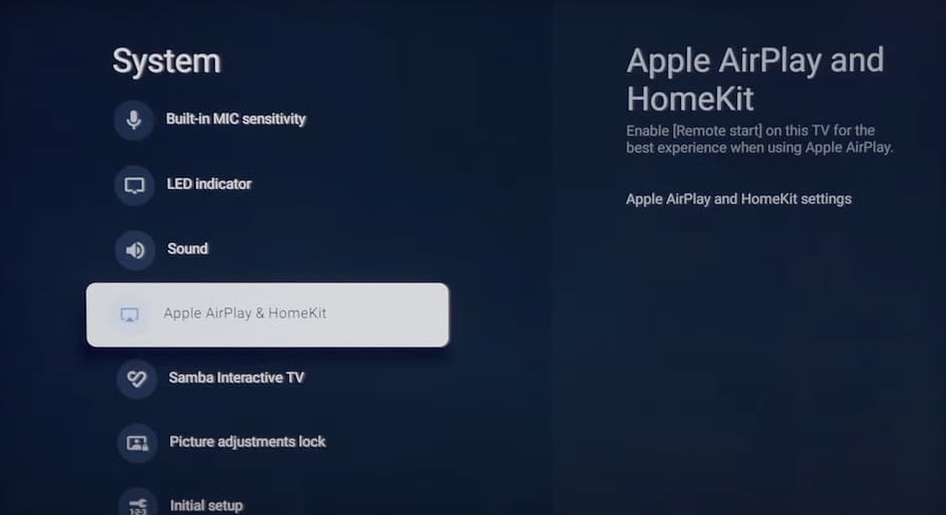
Sony TV で Apple AirPlay と HomeKit オプションを選択

4. Apple AirPlay と HomeKit の設定を選択します。

5. AirPlay を選択し、リモコンの Enter ボタンを押して AirPlay を On にします。

6. iPhone のロックを解除し、コントロールセンターを開きます。

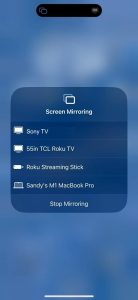
7. 画面ミラーリング(接続された四角形)をタップします。

iPhoneのコントロールセンターにある画面ミラーリングボタン

8. デバイスリストから Sony TV を選択します。

iPhoneの画面ミラーリングデバイス

9. プロンプトが表示されたら、テレビに表示されている AirPlayパスコード を、iPhone に表示されるボックスに入力します。

これで、Sony TV に iPhone の画面が表示され、アプリ、ゲーム、メールなどを操作するためのより大きな画面として利用できるようになります。

HDMIケーブル接続で画面をミラーリング

この有線の画面ミラーリング方法は、Sony TVがAirPlayに対応しておらず、ネットワーク接続が不安定な場合に最適です。ケーブルとアダプタを使用してiPhoneとTVを物理的に接続でき、信頼性が高く安定した画面ミラーリング体験を提供します。

iPhoneとSony TVに加えて、デバイスを接続してミラーリングするには以下のものが必要です:

  • HDMIケーブル
  • 利用可能なHDMI TVポート
  • お使いのiPhoneモデルに対応したAVアダプタ


なお、iPhone 15シリーズ以降はUSB-Cポートを使用し、iPhone 5シリーズからiPhone 14シリーズまではLightningポートを使用します。そのため、お使いの特定のiPhoneモデルのポートに合ったアダプタを選ぶようにしてください。

ステップバイステップガイド

1. AVアダプターをiPhoneのポートに差し込みます。

iPhoneにHDMIアダプターを接続する

2. HDMIケーブルをアダプターに接続します。

アダプターにHDMIケーブルを接続する

3. ケーブルのもう一方の端を TV の HDMI ポートに接続します。

4. 必要に応じてSony TVの電源を入れてください。

5. 接続しているHDMIポートに一致する、テレビの正しい入力ソース(例:HDMI 1、HDMI 2、またはHDMI 3)を選択します。

HDMIケーブルでiPhoneをSony TVに接続する

しばらくすると、iPhoneの画面がSony TVに表示されるはずです。ワイヤレス方式と同様に、ゲームをしたり、アプリを開いたり、小さな画面を大画面で楽しんだりできます。

代替案: 内蔵の Google Cast 経由でメディアをストリーミング
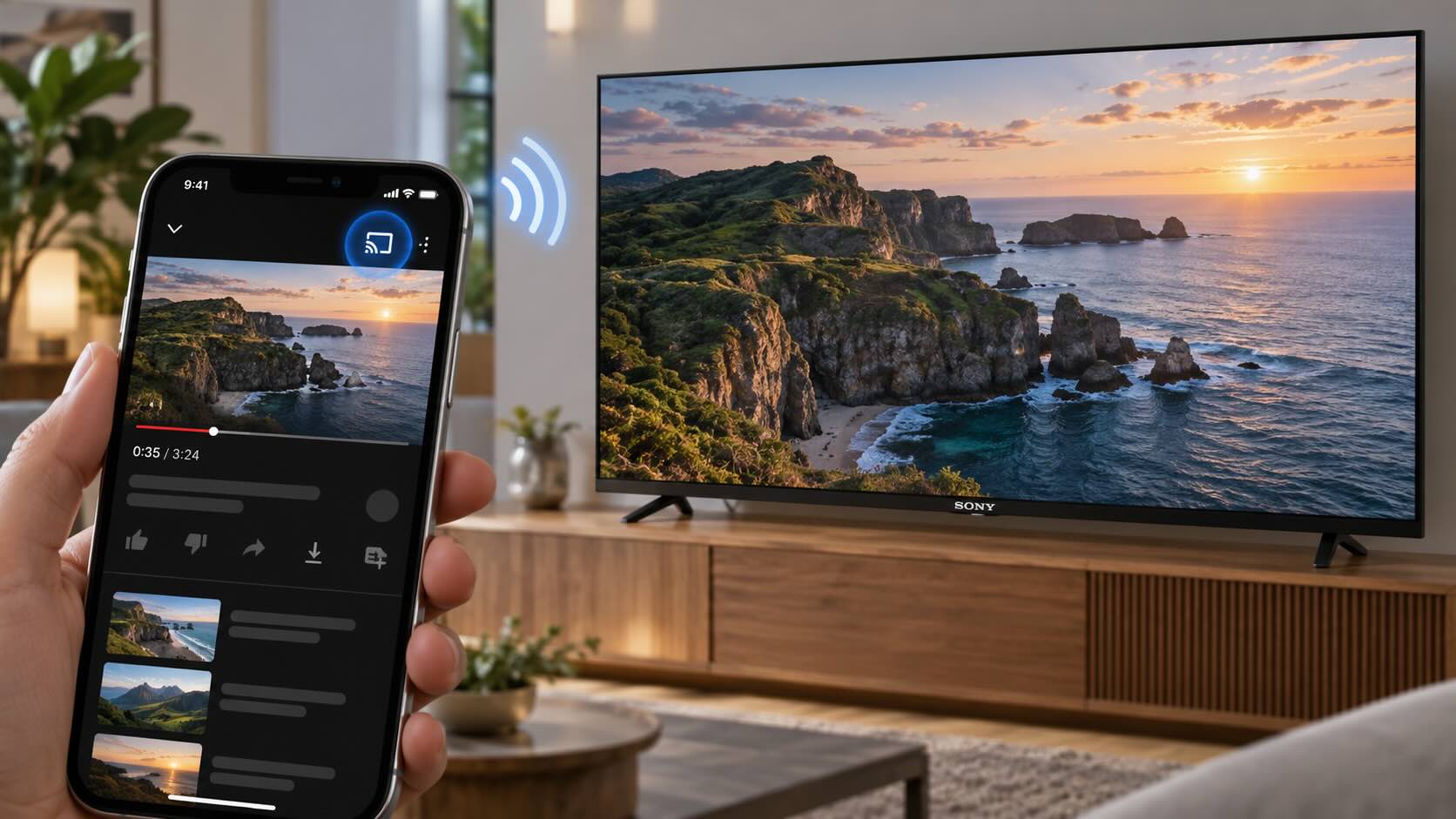
The built-in Google Cast option

iPhoneの画面全体をミラーリングせずに、Google Cast対応アプリから動画だけを再生したい場合:

  1. iPhoneとSony Google TVまたはAndroid TVを同じWi‑Fiネットワークに接続します。
  2. YouTubeなどのCast対応アプリを開きます。
  3. Castアイコンをタップします。一部のアプリでは、動画の再生を開始してから表示される場合があります。
  4. Sony TVを選択します。


Castアイコンが表示されない、またはテレビが一覧に表示されない場合は、iPhoneでそのアプリにローカルネットワークへのアクセスが許可されていることを確認してください: 設定に移動し、アプリを選択して、ローカルネットワークをオンにします。

注意: ほとんどのストリーミングアプリでは、テレビがインターネットからコンテンツを直接再生するため、iPhoneは主にリモコンとして機能し、他の作業に引き続き使用できます。iPhoneに保存されている動画や写真をキャストする場合、再生元はiPhoneのままなので、再生中は同じネットワークに接続したままにしてください。

画面ミラーリングが機能しない問題を修正する方法

上記のワイヤレスまたは有線のいずれの方法でも、iPhoneをSony TVに画面ミラーリングする際に問題が発生している場合は、次の点を確認してください。

ワイヤレス方法:

  • AirPlay対応のSony TVを使用しており、AirPlayが有効になっていることを確認してください。
  • Sony TVのソフトウェアが最新であることを確認してください。
  • iPhoneとTVが同じWi‑Fiネットワークを使用していること、互いに近くにあること、接続が安定していることを確認してください。
  • サードパーティ製アプリでVPNをオフにする必要がある場合は、VPNアプリを無効にするか、iPhoneで「設定」>「一般」>「VPNとデバイス管理」に移動してVPNをオフにしてください。


有線方法:

  • AVアダプタとHDMIケーブルがデバイスにしっかり接続されていることを確認してください。
  • TVの入力ソースが、接続しているHDMIケーブルのTV側ポートと一致していることを確認してください。
  • 両方のデバイスの電源が入っており、ロック解除されていることを確認してください。


上記を確認しても問題が解決しない場合は、両方のデバイスを再起動して、もう一度お試しください。

部分表示とアスペクト比の問題の修正

Sony TVでiPhoneの画面が切れて表示されたり、拡大表示されたり、一部だけ表示されたりする場合は、次をお試しください。

  • リモコンにWideまたはZoomボタンがある場合は、それを押して利用可能な表示モードを順に切り替えてください。
  • それ以外の場合は、設定 → 画面と音声 → 画面 → ワイドモードに移動します。正確なメニューの経路はSony TVのモデルによって異なります。
  • 画像の端が切れてしまう場合は、ズームまたはワイドズームは避けてください。可能であれば、ノーマルまたはフルをお試しください。


スクリーンミラーリング中、または一部のアプリからコンテンツをストリーミングしている場合、ワイドモードが利用できないことがあります。オプションがグレーアウトしている、またはTVに「機能を利用できません」と表示される場合は、代わりにiPhone側またはアプリ側で映像を調整してください。たとえば、iPhoneを横向きに回転させる、または動画の表示設定を変更するなどです。

また、アスペクト比の違いの一部はiPhoneやコンテンツ自体に起因するため、黒帯は正常であり、映像を引き伸ばしたり切り取ったりせずに常に消せるとは限りません。

TVではなくiPhoneで音声が再生される問題を修正する

Sony TVに映像は表示されるのに、音声がiPhoneから再生され続ける場合は、次をお試しください。

  1. iPhoneでコントロールセンターを開きます。
  2. メディア再生コントロールで、再生先/AirPlayボタンをタップし、Sony TVが選択されていることを確認します。
  3. スクリーンミラーリングを使用していて問題が続く場合は、ミラーリングを停止し、コントロールセンター → 画面ミラーリングからTVに再接続します。


AirPlay接続が有効でも音が聞こえない場合は、TVの音量と音声出力設定を確認してください。サウンドバーやAVレシーバーがTVに接続されている場合は、それが電源オンになっており、音声出力として選択されていることを確認してください。

TVを再起動せずにAirPlayをクイックリセットする

AirPlayが動作しなくなったり、Sony TVがiPhoneに表示されなくなったりした場合は、TVを再起動する前にAirPlayを一度オフにしてから再度オンに切り替えてみてください。

多くのSony Google TVモデルでは、設定 → システム → Apple AirPlay & HomeKit → Apple AirPlay & HomeKit設定 → AirPlayに移動し、AirPlayをオフにしてから再度オンにします。古いSony Android TVモデルでは、AirPlay設定がTV設定内の別の場所、またはAirPlay入力の下に表示される場合があります。正確なメニューの経路はモデルおよびソフトウェアバージョンによって異なります。

また、iPhoneとTVが同じWi‑Fiネットワークに接続されていることを確認してください。AirPlayを使用するには、TVのプライバシー設定でSony Smart TVサービスを有効にする必要もあります。

それでも改善しない場合は、TVとiPhoneを最新のソフトウェアにアップデートし、両方のデバイスを再起動してください。

ボーナス:Mac を Sony TV にミラーリングする方法

Sony TVでiPhoneの画面ミラーリングをする方法がわかったところで、同じことをパソコンでもできるのか気になっているかもしれません。MacをTVに接続すれば、より大きな画面で見るために画面をミラーリングしたり、作業スペースを広げるためにディスプレイを拡張したりできます。

これを行う最も速くて簡単な方法は、Sony TVがAirPlayに対応している場合はAirPlayを使用することです。AirPlayはiOSと同様にmacOSにも組み込まれているからです。

ステップバイステップガイド

1. 先ほど記載した手順に従って、Sony TVでAirPlayを有効にします。

2. Macのメニューバーを使用してコントロールセンターを開きます。

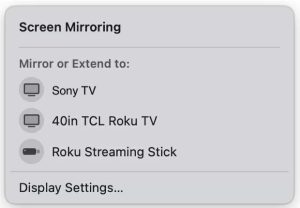
3. 画面ミラーリングを選択します。
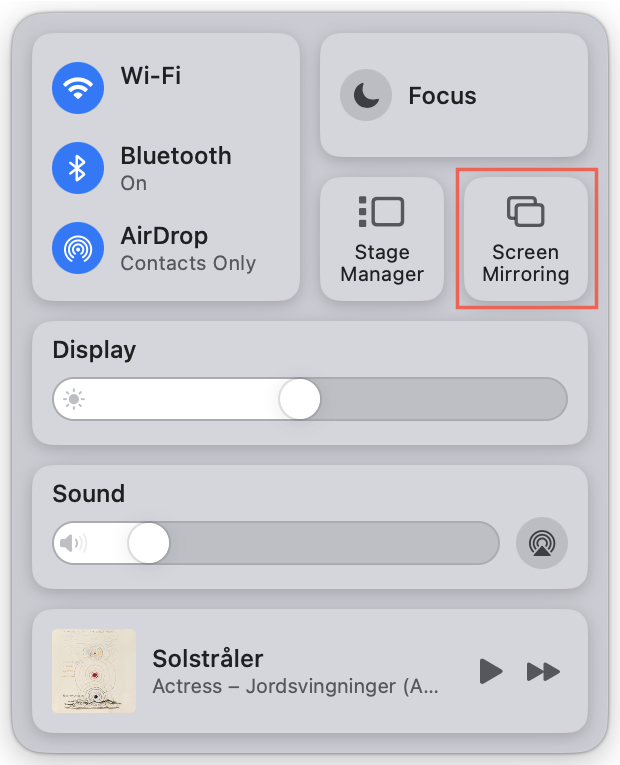
Macのコントロールセンターにある画面ミラーリングオプション

4. デバイスリストから Sony TV を選択します。

MacのデバイスリストでSony TVをタップ

5. プロンプトが表示された場合は、テレビに表示されている AirPlay パスコード を Mac のボックスに入力します。

その後、Sony TVにMacの画面が表示され、通常どおりアプリを操作できます。

Android を Sony TV にミラーリングする方法

Androidスマートフォンを使っている友達がいますか?それともサブ端末でAndroidを使っていますか。サードパーティ製アプリを使えば、画面をSonyテレビにミラーリングできます。

Sonyを含む主要なテレビブランドに対応しているアプリのひとつが、Screen Mirroring MirrorMeisterです。これを使えば、高品質なストリーミング、音声の同期、そしてシンプルなセットアップを楽しめます。

ステップバイステップガイド

1. Google Play から Screen Mirroring MirrorMeister をダウンロードしてインストールします。

2. アプリを開き、近くのデバイスを検出するまで待ちます。

3. リストからSony TVを選択してください。
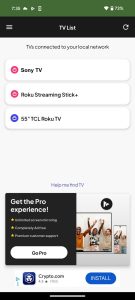
Android版MirrorMeisterでSony TVをタップ

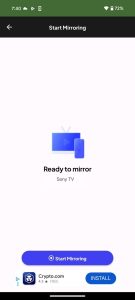
4. ミラーリングを開始 をタップします。

Android の MirrorMeister で「ミラーリングを開始」ボタンをタップ

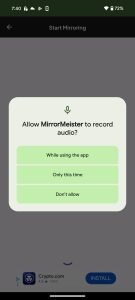
5. 音声を許可するオプションを選択します。

Allow MirrorMeister to record audio

6. 画面を共有 を選択します。

Android の MirrorMeister で[画面を共有]ボタンをタップします

ブラウザからSony TVにミラーリングする方法

特定のウェブサイトを大画面に映したいと思っているかもしれません。もう1つ検討できる方法は、ウェブブラウザからSony TVへミラーリングすることです。Microsoft EdgeまたはGoogle Chromeのいずれかを使用して、単一のブラウザタブまたは画面全体を共有できます。

ステップバイステップガイド

1. お使いのコンピューターとテレビが同じネットワークを使用していることを確認してください。

2. コンピューターで Edge または Chrome を起動し、必要に応じてミラーリングしたいウェブサイトにアクセスします。

3. 右上のその他(3つのドット)オプションを使用してメインメニューを開きます。

4. 次のいずれかを実行します:

  • Edge では、[その他のツール] > [デバイスにメディアをキャスト] を選択します。
  • Chrome では、[キャスト、保存、共有] > [キャスト] を選択します。


Chrome ブラウザで [デバイスにメディアをキャスト] ボタンをタップ

5. プロンプトが表示された場合は、ネットワーク上のデバイスへのアクセスを許可してください。

6. 表示されるポップアップリストから Sony TV を選択します。
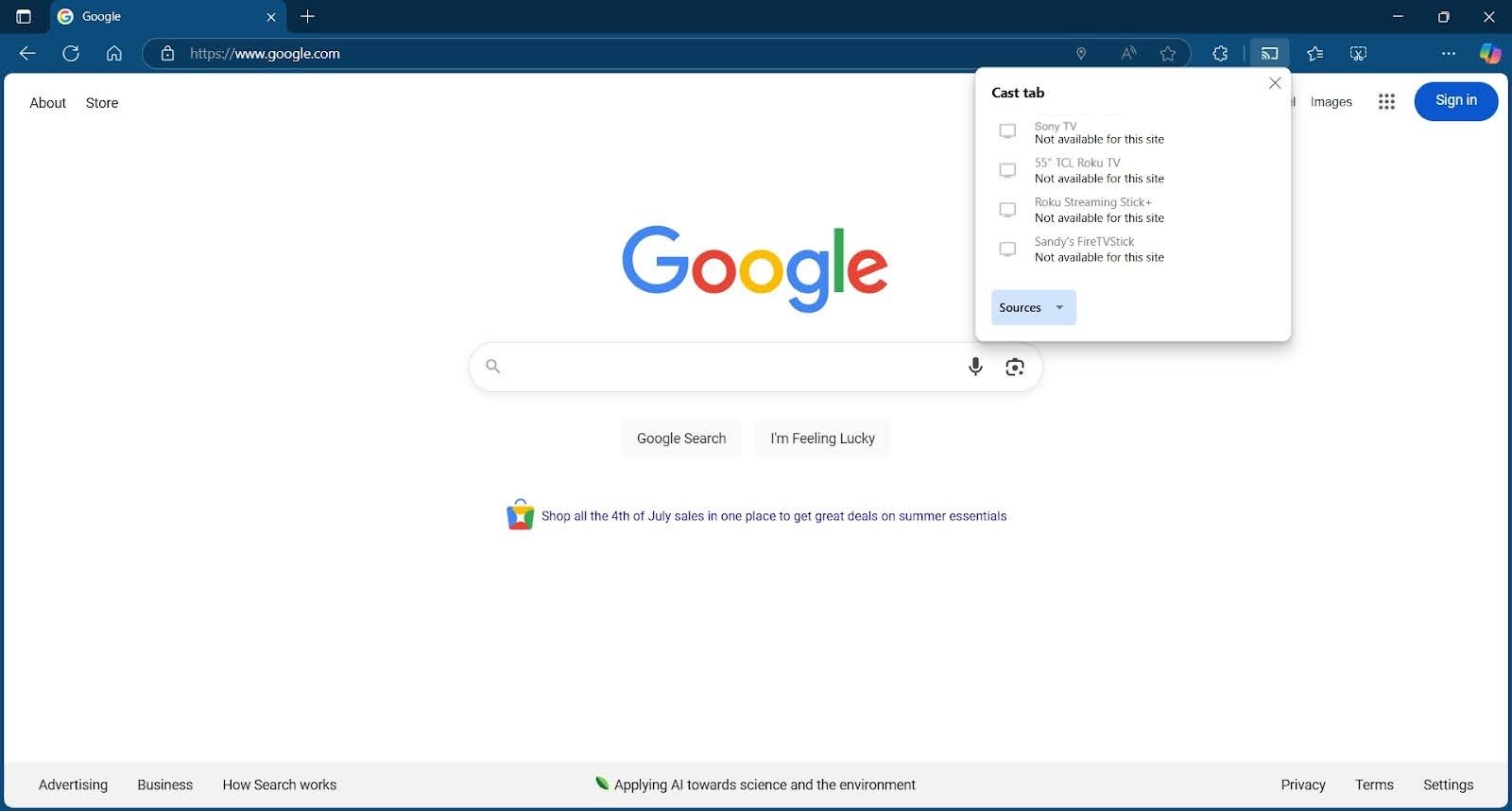
Tap on the Sources button in Chrome browser

ブラウザのタブだけでなく画面全体を共有したい場合は、ポップアップウィンドウで Sources を開き、Cast screen を選択します。
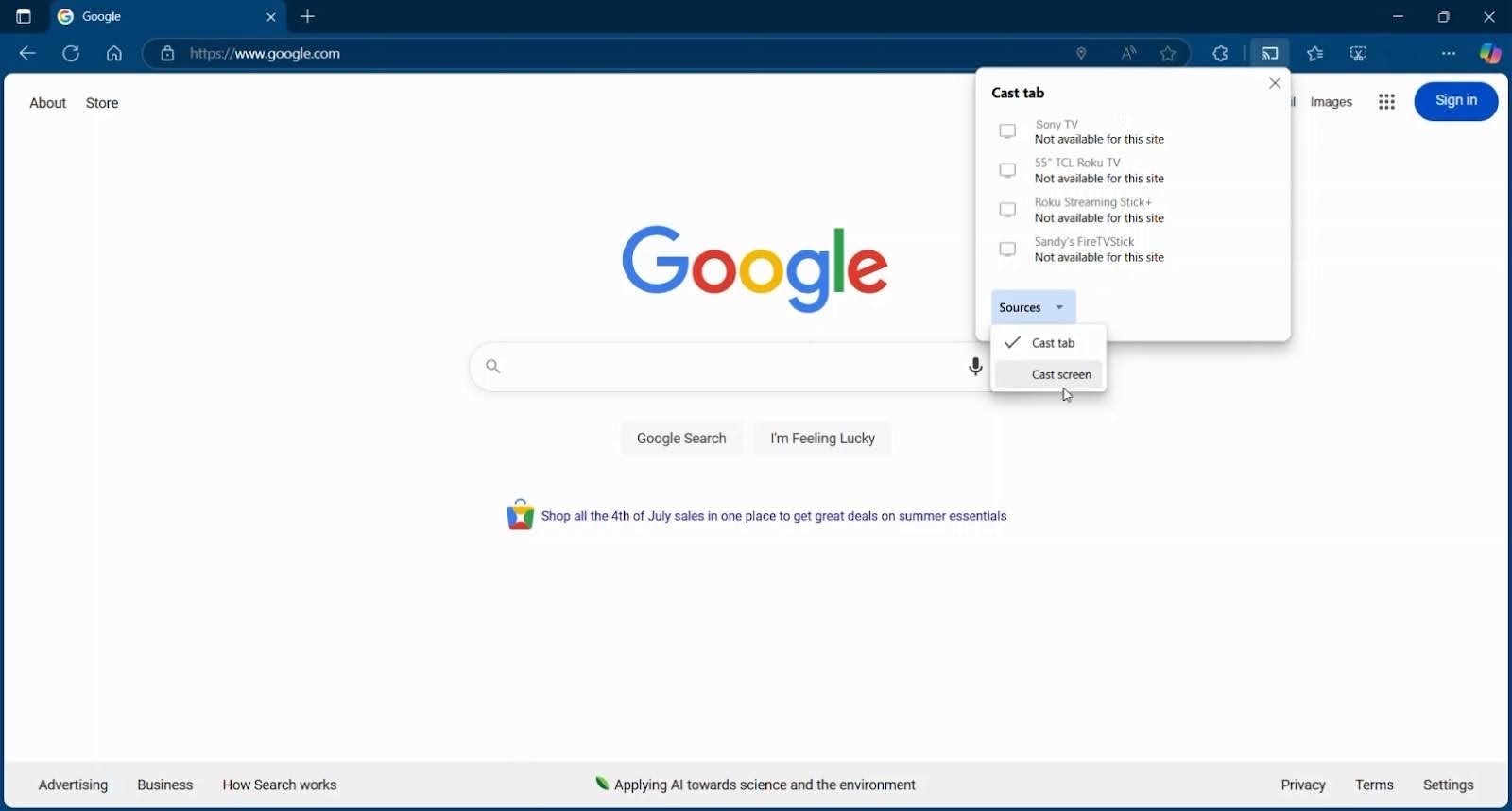
Tap on the Cast screen button in Chrome browser

結論

これらのSony TVへのiPhone画面ミラーリング方法はどれも優れた解決策であり、それぞれに長所と短所があります。たとえば、AirPlayは素晴らしく動作しますが、対応するSony TVがある場合に限ります。また、HDMI接続は信頼できる方法ですが、ケーブルがあちこちに伸びるのを気にしない場合に限ります。

こうした理由から、サードパーティの画面ミラーリングアプリDoCastは非常におすすめです。このツールはDLNA対応のすべてのテレビで動作し、ケーブル接続は不要です。さらに、画面品質の調整やキャスト機能などの追加機能に加え、低遅延によりスムーズで優れた視聴体験を得ることができます。

よくある質問

接続しているデバイスで、Sony TV が画面ミラーリングの利用可能なオプションとして表示されない場合、さまざまな原因が考えられます。AirPlay を使用したワイヤレスミラーリングの場合は、AirPlay 対応テレビで AirPlay がオンになっていること、そして両方のデバイスが同じネットワークを使用していることを確認してください。有線ミラーリングの場合は、ケーブルとアダプターがデバイスにしっかりと接続されていることを確認してください。

AirPlay を使った Bravia TV の iPhone 画面ミラーリング手順は、他の Sony TV と同様です。TV の Settings > System > Apple AirPlay and HomeKit に移動して、TV で AirPlay を有効にします。Apple AirPlay and HomeKit Settings を選択し、AirPlay を選んで、リモコンの Enter を押して AirPlay をオンにします。次に、デバイスの Control Center にある Screen Mirroring ボタンで TV に接続します。

Wi-Fi Direct、スクリーンミラーリング、または物理ケーブルを使用してデバイスを接続できます。利用可能なオプションと手順は、Google TV、Android TV、またはその他のTVなどのお使いのBravia TVの種類、およびAndroidやiPhoneなどのお使いのスマートフォンの種類によって異なります。

Sony の画面ミラーリング iPhone ソリューションとしてトップに挙げられるアプリは DoCast です。低遅延で高画質、そして簡単にセットアップできる直感的なインターフェースを提供します。また、キャスト機能を活用して写真や動画を大画面に表示することもできます。

すべてのSony Google TVモデルはAirPlay 2に対応していますが、対応しているSony Android TVモデルは一部に限られます。対応するAndroid TVモデルには、複数の2020年シリーズに加え、ソフトウェアアップデートによってAirPlay 2を利用できるようになった2018~2019年の一部のBRAVIAテレビが含まれます。一部のGoogle TVモデルでもソフトウェアアップデートが必要です。モデル一覧は地域によって異なる場合があるため、Sonyの互換性情報でお使いの正確なモデルを確認してください。

SonyテレビがAirPlayに対応していない場合は、対応アプリでGoogle Castを使用する、サードパーティのミラーリングアプリを使用する、または有線のHDMI接続を使用できます。

画面ミラーリングの遅延は、Wi-Fiの混雑や信号が弱いことが原因であることが多いです。iPhone、テレビ、ルーターを比較的近くに置き、AirPlayまたはサードパーティ製のミラーリングアプリを使用する場合は、利用可能であれば5 GHzのWi-Fi接続を使用してください。テレビにEthernetポートがある場合は、ケーブルでルーターに接続すると改善することもあります。

動画を視聴する際は、可能であれば画面全体をミラーリングするのではなく、動画アプリ内のAirPlayボタンを使用してください。これにより、iPhoneの画面全体を継続的にミラーリングするのではなく動画がストリーミングされるため、よりスムーズに再生できる場合があります。

サードパーティ製のミラーリングアプリを使用している場合、アプリの設定で画質やビットレートを下げることで遅延が軽減されることもあります。可能な限り遅延を少なくするには、有線のHDMI接続を使用してください。