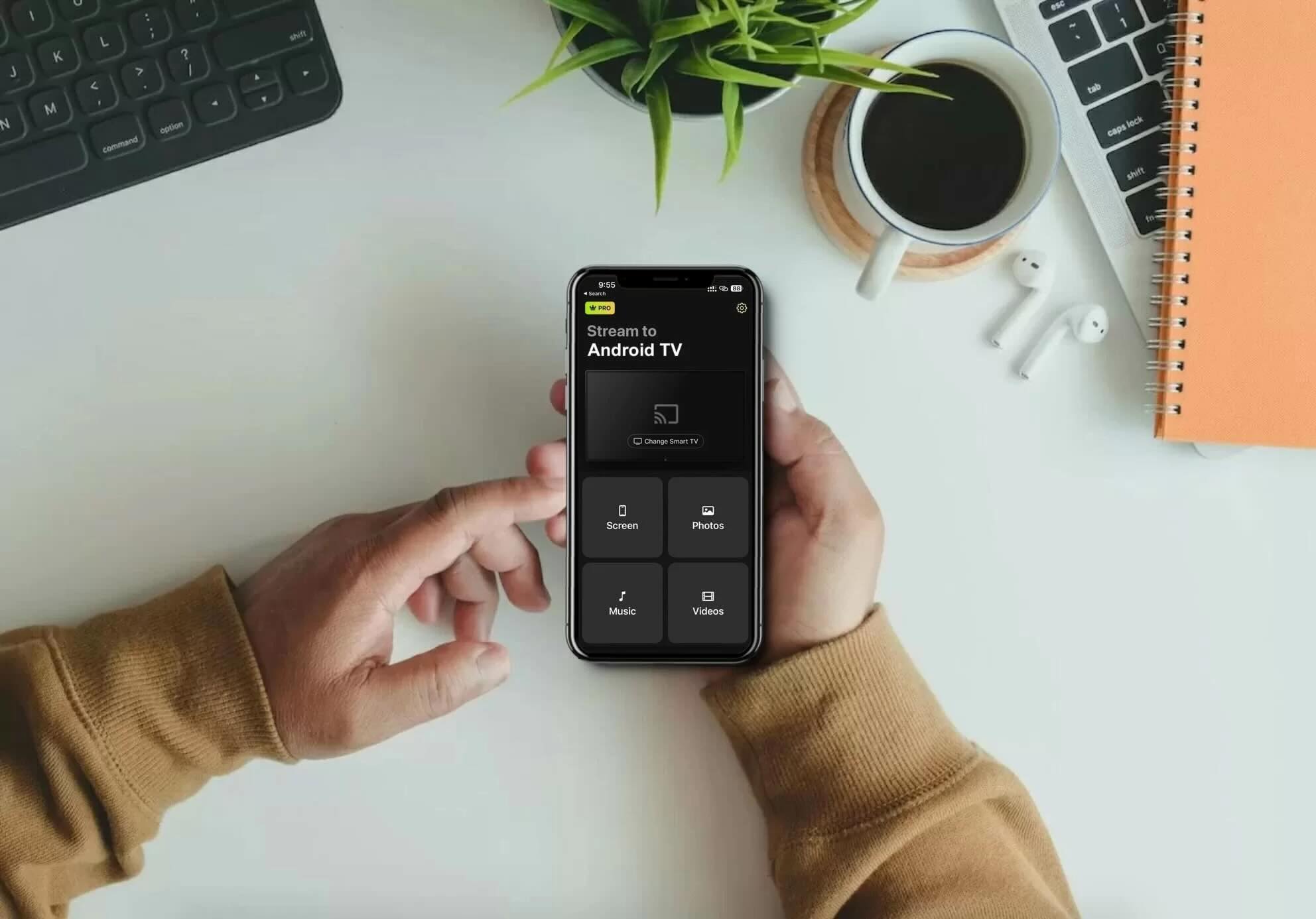
Duplicare iPhone su Chromecast: guida completa passo dopo passo per il 2026

Se ti capita spesso di desiderare di poter visualizzare lo schermo del tuo iPhone su uno schermo più grande, allora potresti esserti chiesto se è possibile vederlo sulla tua TV con un dispositivo Chromecast.
Sebbene l’app Google Home ti consenta di trasmettere contenuti multimediali da app compatibili, non supporta il mirroring dello schermo.
Fortunatamente, ci sono app di terze parti che puoi utilizzare a questo scopo. In questo articolo, abbiamo recensito tre di queste app che ti consentono di eseguire il mirroring dello schermo dell’iPhone su Chromecast, insieme a istruzioni passo passo su come usarle.
Perché iOS non esegue il mirroring nativo su Chromecast (AirPlay vs. Google Cast)
Se hai provato a usare il pulsante “Duplicazione schermo” nel Centro di Controllo del tuo iPhone, probabilmente hai notato che il tuo Chromecast non compare. Questo perché i dispositivi Apple utilizzano AirPlay, il protocollo proprietario di streaming wireless di Apple, mentre Chromecast si basa su Google Cast.
Poiché iOS non dispone del supporto nativo a Google Cast a livello di sistema, il tuo iPhone non può trasmettere l’intero schermo appena tirato fuori dalla scatola. Le app di mirroring di terze parti colmano questa lacuna catturando l’output dello schermo e ricodificandolo in un protocollo che il tuo Chromecast può visualizzare.
Le migliori app di terze parti che puoi utilizzare per eseguire il mirroring di iPhone su Chromecast
Guida video
Il processo sopra menzionato non ti consente di duplicare lo schermo del tuo iPhone e anche il numero di app che puoi usare per trasmettere video/foto è limitato. Ad esempio, non puoi trasmettere contenuti multimediali archiviati nell’app Foto.
Se vuoi meno restrizioni e funzionalità di duplicazione dello schermo, allora ti consigliamo di utilizzare una delle tre app di terze parti menzionate di seguito:
1. DoCast – La migliore app per il mirroring Chromecast su iPhone
Screen mirroring DoCast is a top-rated iPhone app for casting to Chromecast, known for its stability, intuitive interface, and high-quality performance. It has a clean interface and provides an intuitive user experience. The clear prompts it shows when you launch it make it incredibly easy to connect Chromecast to your iPhone. All of these things help make it stand out from its competitors.
To mirror your iPhone’s screen with DoCast, you’ll have to buy the premium version, which starts from $9.99/mo. You can also just take advantage of the app’s 3-day free trial version to see what it’s like. The screen mirroring feature has some very neat features, including auto-rotation, audio, and high video quality. You can customize these settings before you begin the screen mirroring session.

For those with streaming devices like Fire Stick or Roku, DoCast is the perfect option as it’s available on both platforms. Unlike many other apps, you don’t even need to download it on your Fire Stick — just install it on your iPhone, and you’re ready to start mirroring.
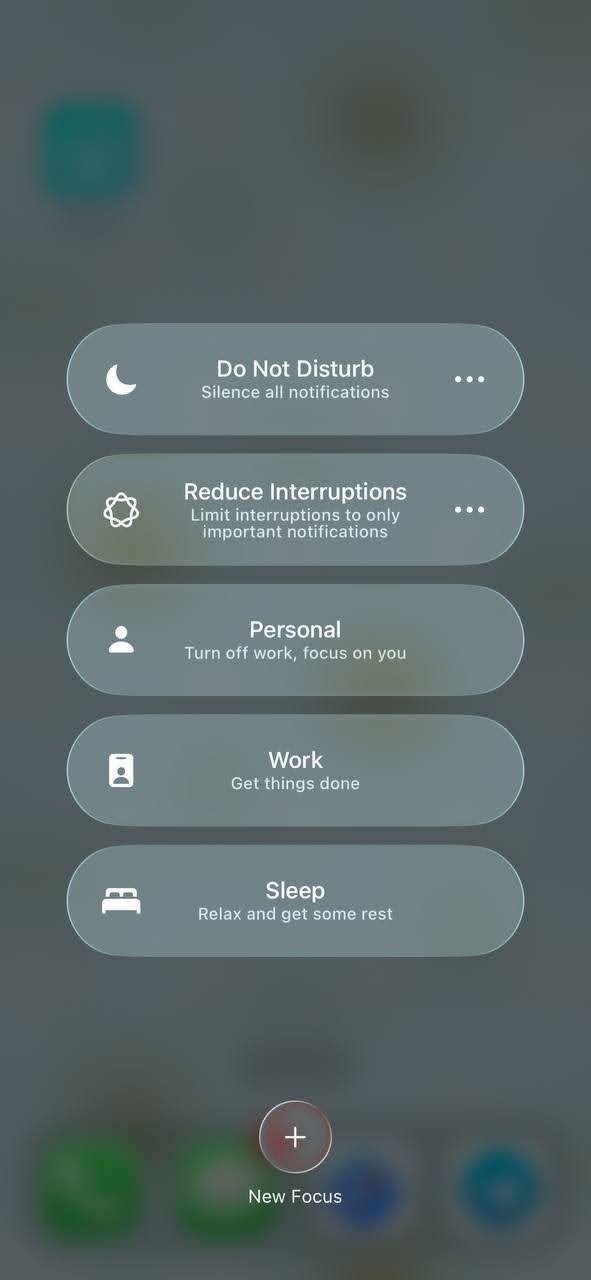
‼ Suggerimento pro: abilita la modalità Focus prima del mirroring
Quando esegui il mirroring del tuo iPhone, tutto ciò che è sullo schermo – inclusi messaggi di testo privati, notifiche push e chiamate telefoniche – appare in tempo reale sullo schermo della tua TV.
Per proteggere la tua privacy (soprattutto durante presentazioni o quando guardi la TV in famiglia):
Guida passo passo
1. Apri il Centro di Controllo del tuo iPhone.
2. Tieni premuto il pulsante Full Immersion, quindi seleziona Non disturbare dal menu (un singolo tocco riattiva soltanto la modalità Full Immersion utilizzata per ultima).
3. Verifica che i pop-up di notifica siano silenziati prima di avviare il tuo streaming mirror.
Guida passo passo
Segui i passaggi seguenti per scoprire come trasmettere lo schermo dell’iPhone su Chromecast con DoCast:
1. Go to the App Store and download DoCast on your iPhone.

2. Apri DoCast sull’iPhone. Nel menu principale, tocca il pulsante Scegli Smart TV, quindi seleziona la tua Chromecast TV dall’elenco dei dispositivi.

3. Nella schermata principale, dove puoi vedere tutte le funzionalità, seleziona Schermo.

4. Personalizza le impostazioni che vedi sullo schermo. Queste impostazioni possono essere modificate solo prima di iniziare una sessione di mirroring dello schermo.
5. Tocca il pulsante di registrazione nella parte inferiore dello schermo.

6. Per iniziare a duplicare lo schermo del tuo iPhone, tocca Avvia trasmissione.

Pros
- Supporta anche il mirroring su Fire TV, Roku e TV compatibili con DLNA
- Ti consente di riprodurre musica in streaming su Chromecast
- Supporta l'audio
Cons
- Il mirroring dello schermo è disponibile solo nella versione premium
Note: Vuoi un’app per iOS facile da usare come telecomando per Android TV? TVRem rende il controllo della TV semplice.
2. Replica・Duplicazione Schermo・Cast – Un’app iPhone Chromecast facile da usare per la duplicazione dello schermo
Con Replica・Screen Mirroring・Cast, il mirroring dello schermo su Chromecast in modalità wireless è semplicissimo. La schermata principale non è ingombra di troppe opzioni, il che rende facile navigare nell’app.
Puoi usarla per il mirroring dello schermo, trasmettere foto e video offline e contenuti online tramite il suo browser web integrato.
Nella versione gratuita dell’app, puoi duplicare lo schermo del tuo telefono per 15 minuti. La versione premium, che include il mirroring illimitato, è disponibile a 2,50 $ al mese. Puoi provare la versione di prova di 3 giorni prima di decidere se prendere un impegno.
Se ti piace usare app con un’interfaccia minimalista, allora ti consigliamo Replica・Screen Mirroring・Cast.
Guida passo passo
Ecco come puoi usare Replica・Screen Mirroring・Cast per il mirroring dello schermo:
1. Per prima cosa, scarica Replica・Screen Mirroring・Cast dall’App Store.
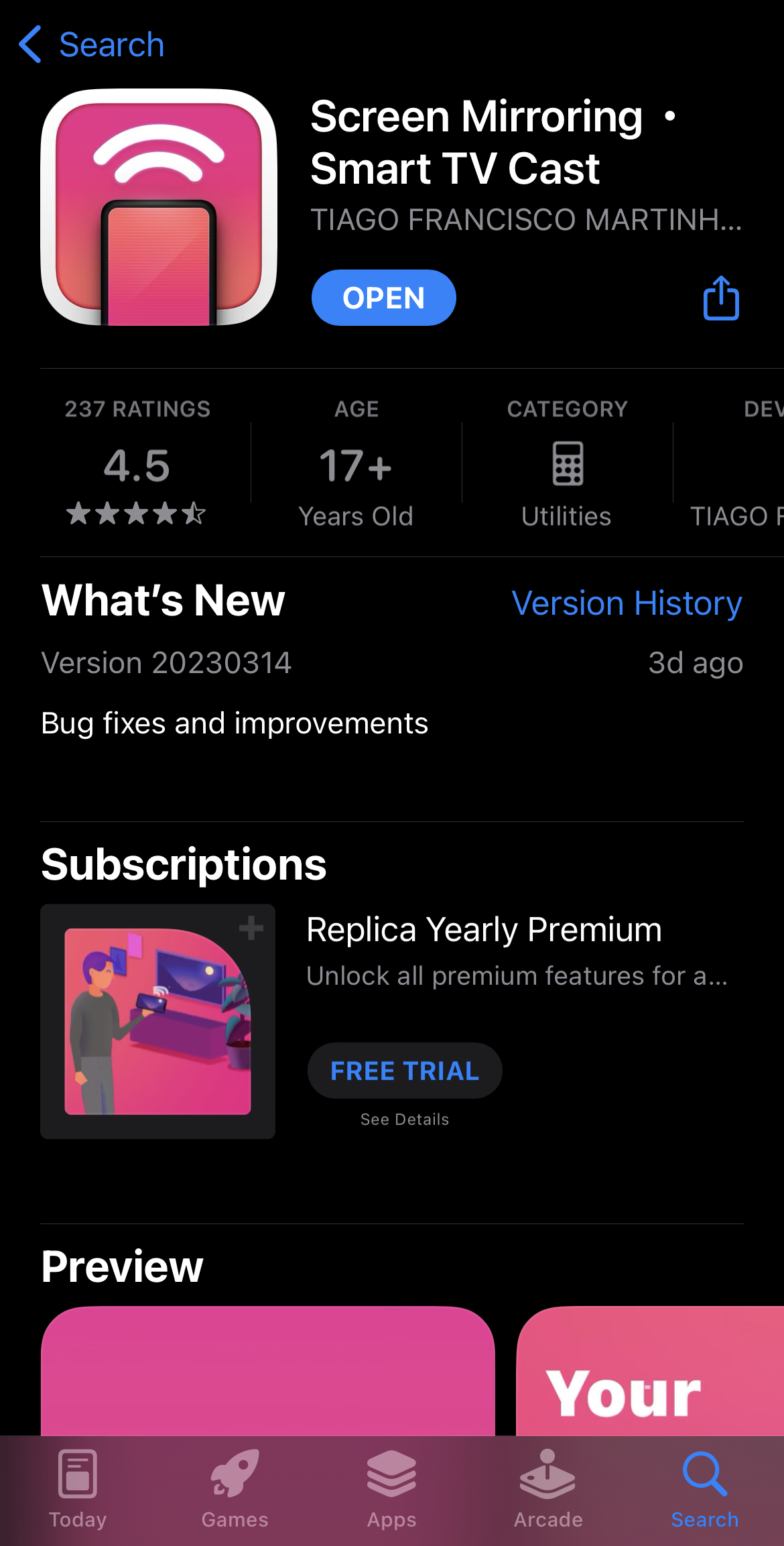
2. Avvia l’app e attendi che trovi il tuo dispositivo Chromecast. Assicurati che sia sulla stessa rete Wi‑Fi del tuo iPhone.
3. Tocca il dispositivo Chromecast a cui desideri connetterti.

4. Tocca Duplicazione schermo.

5. Tocca Avvia trasmissione per iniziare a duplicare lo schermo del tuo telefono.

Pros
- Offre una prova gratuita di 3 giorni
- Ha un browser integrato
- Funziona con Tesla
Cons
- Mostra frequentemente annunci
3. TV Mirror+ – App minimalista per Chromecast Mirror su iPhone
TV Mirror+ è un’altra app che presenta un design minimalista. La schermata principale mostra solo quattro riquadri, due dei quali ti portano alle funzionalità principali dell’app: il mirroring dello schermo e la trasmissione di video web.
Non puoi trasmettere contenuti offline come puoi fare con Replica, ma non abbiamo alcuna esitazione a usare l’app per il mirroring dello schermo da iPhone a Chromecast. Funziona piuttosto bene e tutto ciò che devi fare è collegare l’app al tuo Chromecast per farla funzionare.
L’unico svantaggio è che devi guardare annunci pubblicitari nella versione gratuita dell’app, ma se scegli la versione premium, allora non dovrai avere a che fare con nulla di tutto ciò.
Guida passo passo
Ecco una rapida panoramica di come puoi utilizzare TV Mirror+ per eseguire il mirroring dello schermo del tuo telefono:
1. Avvia l’app dopo averla scaricata dall’App Store.
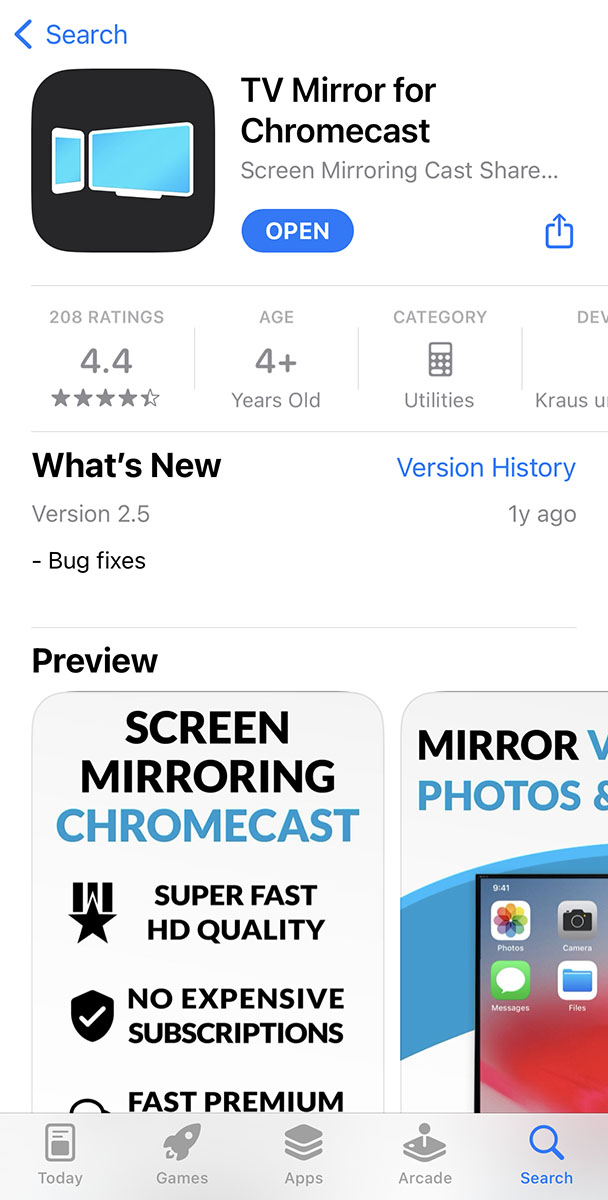
2. Lascia che cerchi il tuo dispositivo Chromecast.
3. Connettiti al dispositivo di streaming una volta che è stato individuato.
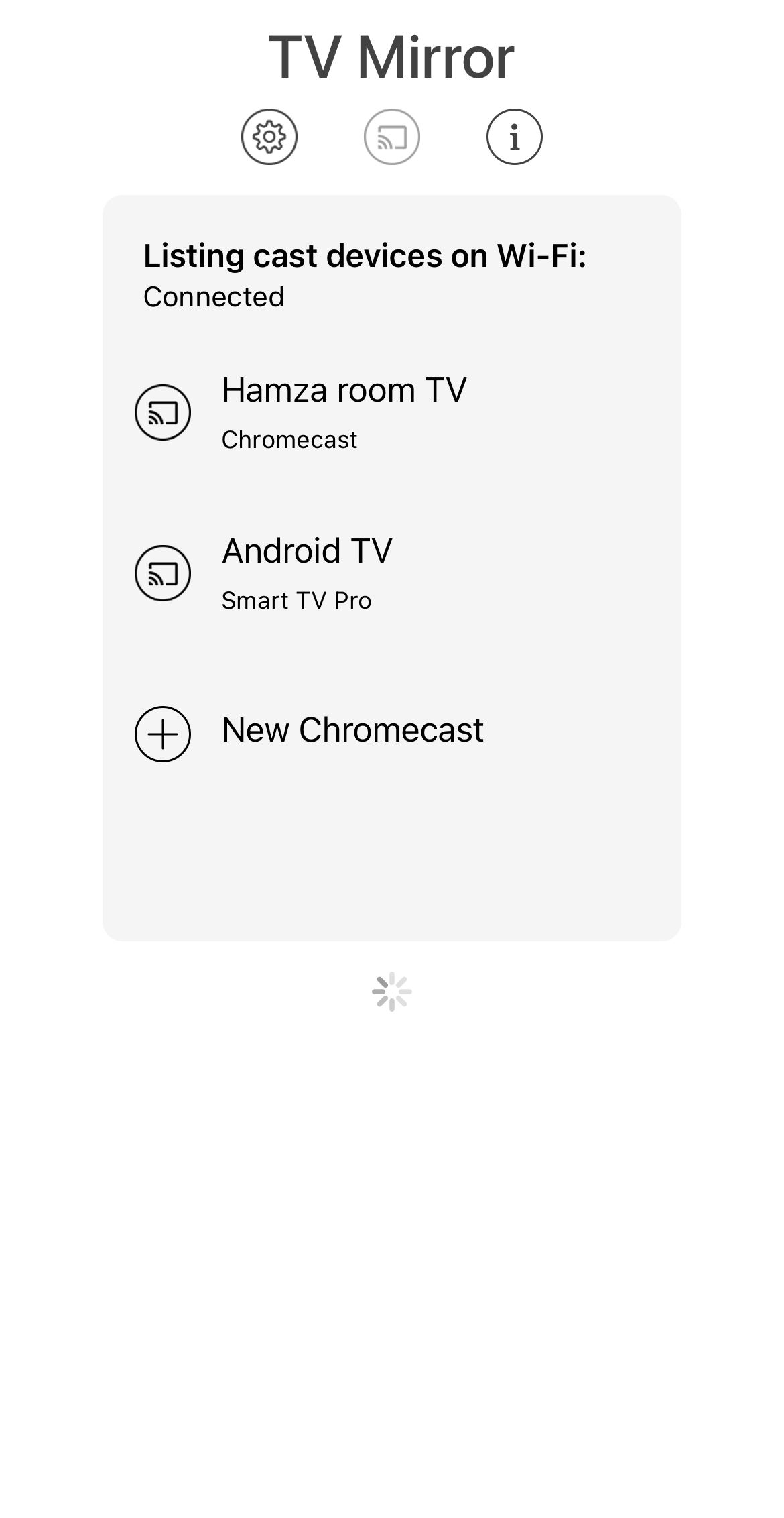
4. Tocca TV Mirror dopo che l’app ti porta alla dashboard principale.
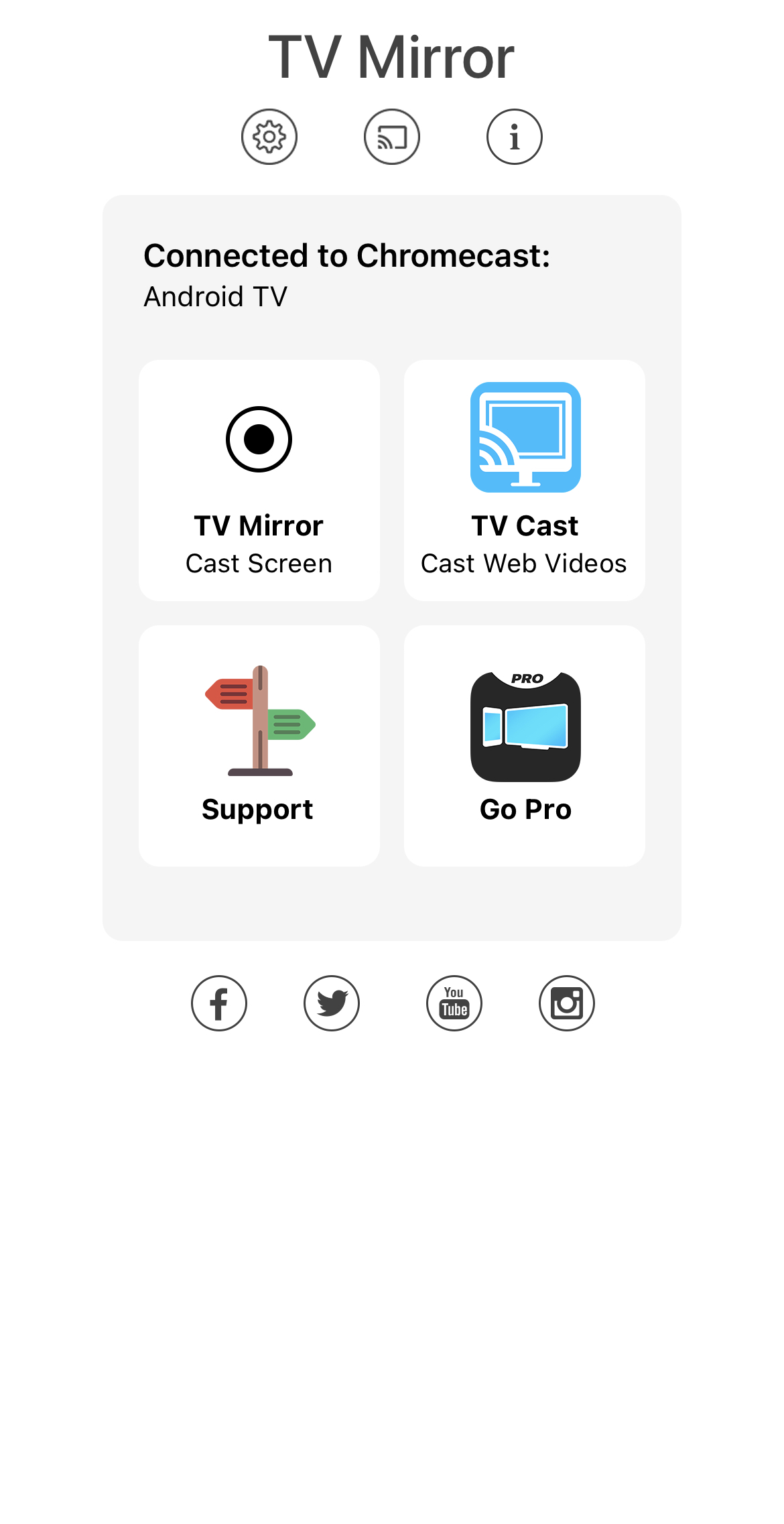
5. Tocca Avvia trasmissione e inizierai a vedere lo schermo del tuo telefono sulla TV.
Pros
- Progettato specificamente per il mirroring dello schermo
- Semplice da usare
- Consente di cambiare la risoluzione e condividere l'audio
Cons
- A volte ci sono glitch quando passi da un'app all'altra
4. Streamer per TV Chromecast – Mirror iOS su Chromecast con contenuti offline e online
Streamer per TV Chromecast è dotato di un browser integrato che puoi utilizzare per trasmettere video online. Inoltre, ti consente anche di trasmettere contenuti multimediali offline come video, foto e persino musica.
L’app è dotata di alcune altre funzioni bonus. Ad esempio, ti consente di utilizzare la fotocamera del tuo iPhone su una TV Chromecast. Un’altra funzione unica inclusa in questa app è che può trasferire file da un dispositivo all’altro in modalità wireless.
Guida passo passo
Ecco come eseguire il mirroring dello schermo dell’iPhone su Chromecast con Streamer per TV Chromecast:
1. Scarica Streamer for Chromecast TVs dall’App Store.
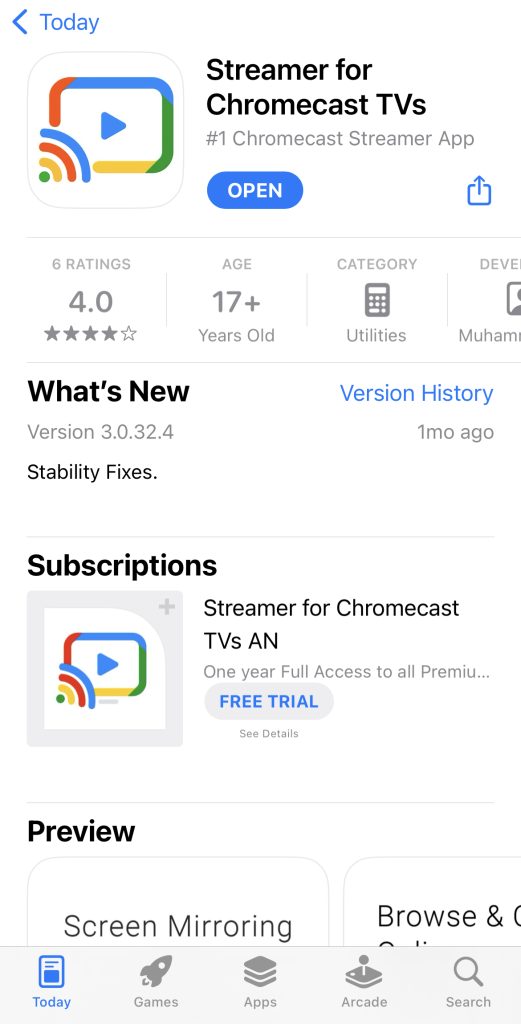
2. Concedi all’app l’autorizzazione a usare il Bluetooth toccando OK.
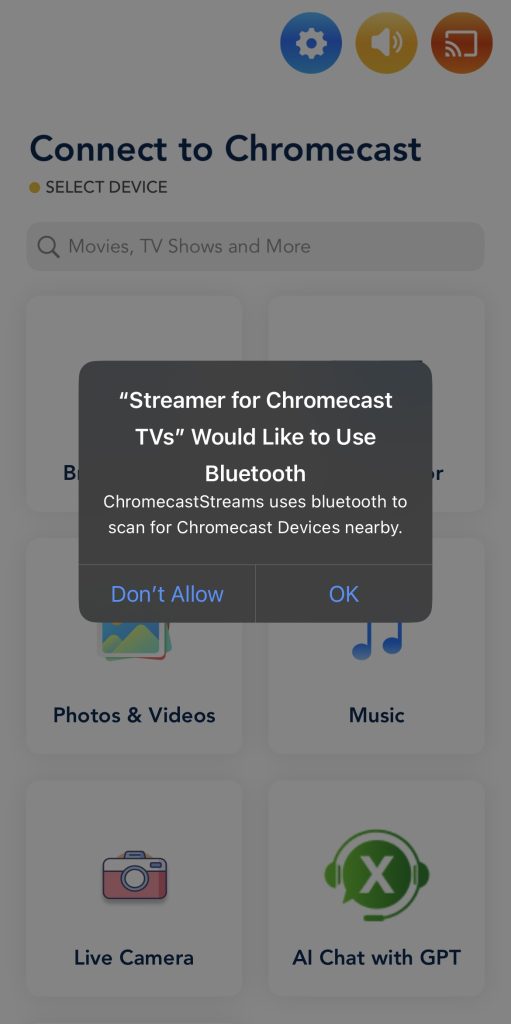
3. Ora tocca Screen Mirror sulla dashboard principale dell’app.
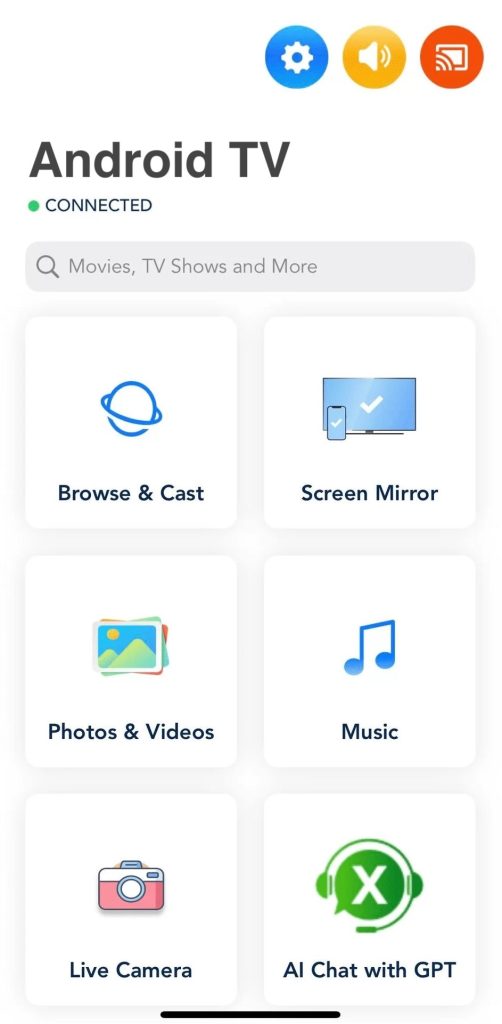
4. Verrà visualizzato un elenco che mostra tutti i dispositivi Chromecast nelle tue vicinanze. Tocca Connetti accanto al tuo dispositivo.
5. Ora tocca di nuovo Screen Mirror.
6. Modifica le impostazioni come preferisci. Puoi abilitare l’audio, regolare la risoluzione e cambiare il frame rate. Una volta finito, tocca Avvia mirroring.
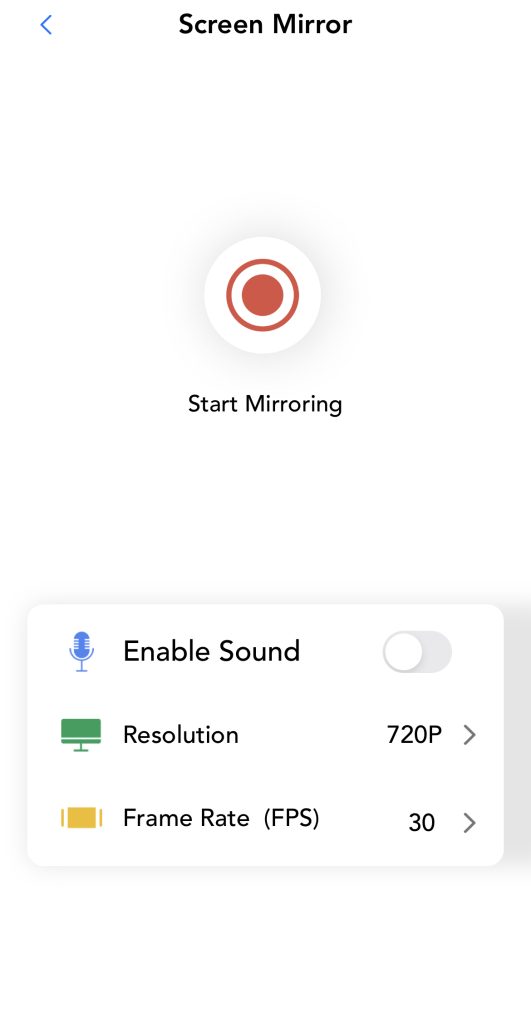
7. Infine, tocca Avvia trasmissione per iniziare a duplicare lo schermo del tuo iPhone.
Pros
- Ha varie funzionalità extra
- Consente il mirroring e il casting di contenuti online e offline
- Supporta l'audio
Cons
- La dashboard principale sembra disordinata
5. Chromecaster: Ottieni lo streaming TV
Chromecaster: Ottieni Streaming TV è un’app di mirroring dello schermo ricca di funzionalità che offre un’interfaccia intuitiva. Oltre al mirroring dello schermo, puoi trasmettere foto, video, musica e file da archivi cloud come Google Drive e Dropbox.
Dotata di un browser integrato, Chromecaster ti consente di trasmettere video online da siti come YouTube e Dailymotion. Supporta anche IPTV, YouTube e la trasmissione di foto online. L’interfaccia intuitiva dell’app rende facile orientarsi tra tutte le funzionalità, tutte accessibili dal menu principale.
Purtroppo, Chromecaster non ti consente di fare il mirroring da iPhone a Chromecast gratuitamente. Richiede un abbonamento premium, che parte da 5 $/settimana. Anche la versione gratuita è piena di annunci e pop-up che ti chiedono di acquistare un abbonamento. L’app è rapida da configurare, ma a differenza di altre opzioni di mirroring dello schermo, non consente di modificare alcuna impostazione prima di avviare una sessione di mirroring.
Guida passo passo
Per effettuare il mirroring dello schermo su Chromecast su iPhone con Chromecaster, segui i passaggi riportati di seguito:
1. Scarica Chromecaster: Get Streaming TV dall’App Store sul tuo iPhone.
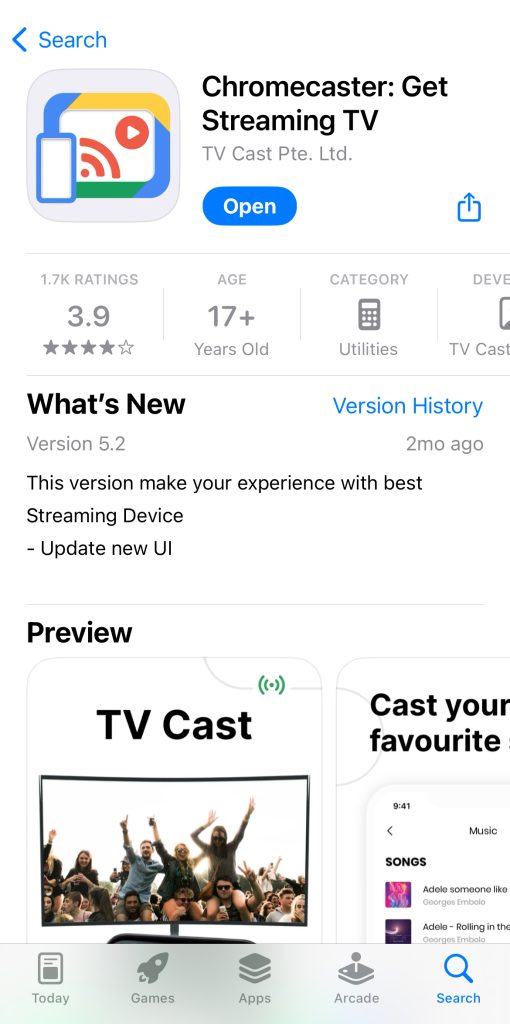
2. Apri l’app e tocca Connetti ora.
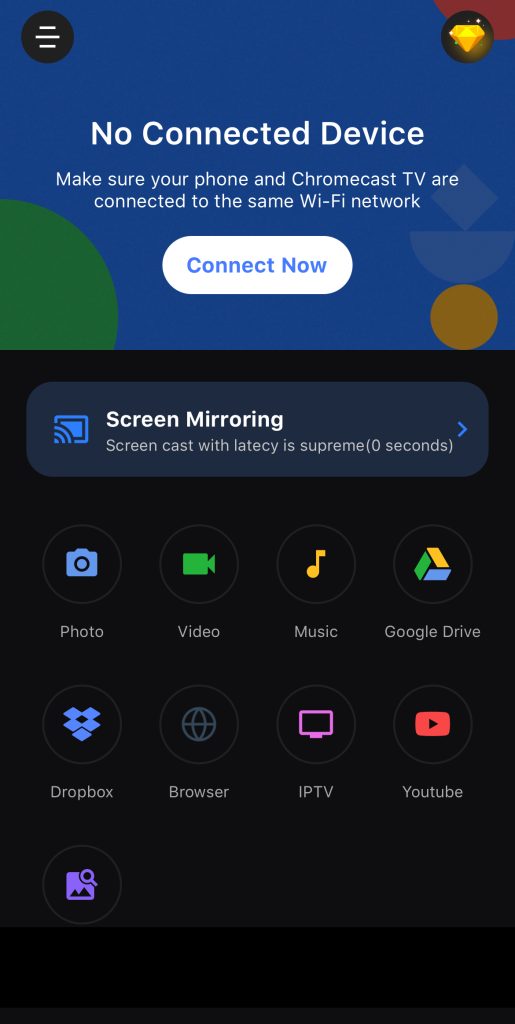
3. Verrà visualizzato un elenco di dispositivi a cui puoi connetterti. Tocca il tuo Chromecast. Assicurati che sia connesso alla stessa rete Wi-Fi del tuo iPhone.
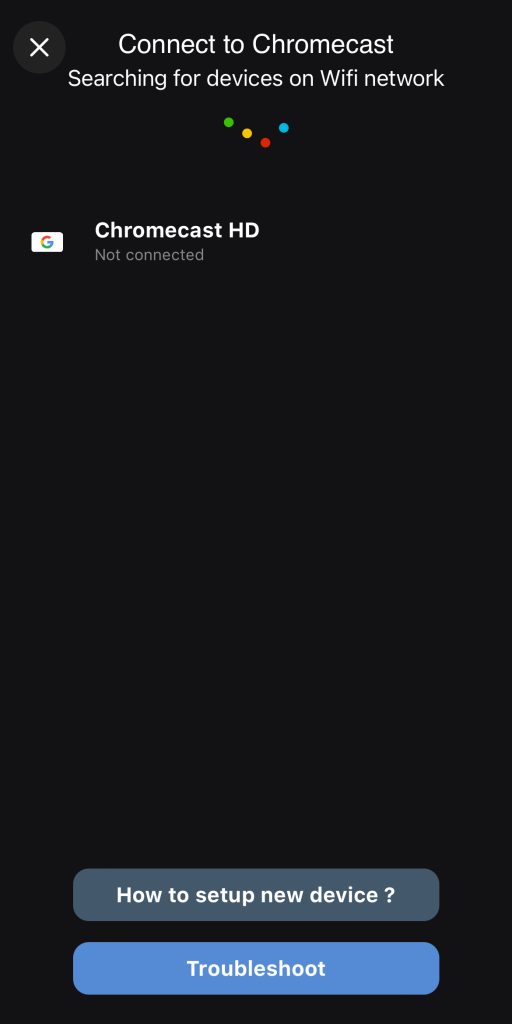
4. Una volta connesso, verrai riportato al menu principale. Tocca Screen Mirroring.
5. Tocca il pulsante sotto Trasmissione schermo.
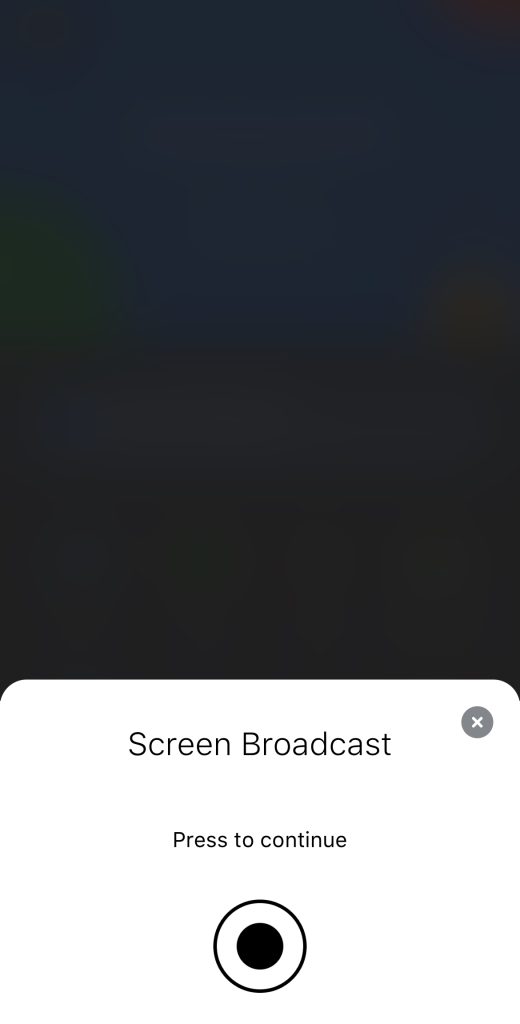
6. Tocca Avvia trasmissione per iniziare a duplicare lo schermo del tuo iPhone.
Pros
- Include molte funzionalità di casting
- Ha un'interfaccia intuitiva
Cons
- Mostra annunci frequentemente
- Il mirroring dello schermo è disponibile solo nella versione premium
Confronto delle nostre 5 migliori app di mirroring dello schermo per Chromecast
Abbiamo aggiunto qui sotto una tabella di confronto che evidenzia alcune delle principali differenze tra le nostre 5 migliori app di mirroring dello schermo:
| App | Mirroring di alta qualità nella versione gratuita | Mirroring con audio | Streaming gratuito illimitato di foto | Prova gratuita | Prezzo |
| DoCast | No | Sì | Sì | 3 giorni | Da $6,99/settimana |
| Replica・Screen Mirroring・Cast | Sì | Sì | Sì | 3 giorni | Da $2,99/settimana |
| TV Mirror+ | Sì | Sì | No | Non disponibile | $6,99 per un upgrade a vita |
| Streamer for Chromecast TVs | Sì | Solo in una versione premium | Sì | 3 giorni | $19,99 per un upgrade a vita |
| Chromecaster: Get Streaming TV | Il mirroring dello schermo non è disponibile nella versione gratuita | Solo in una versione premium | No | 3 giorni | Da $5/settimana |
Suggerimento rapido: Hai bisogno del mirroring a schermo intero o solo della trasmissione video?
Prima di installare un’app di terze parti per duplicare l’intero schermo, verifica se l’app che vuoi guardare supporta già nativamente Google Cast:
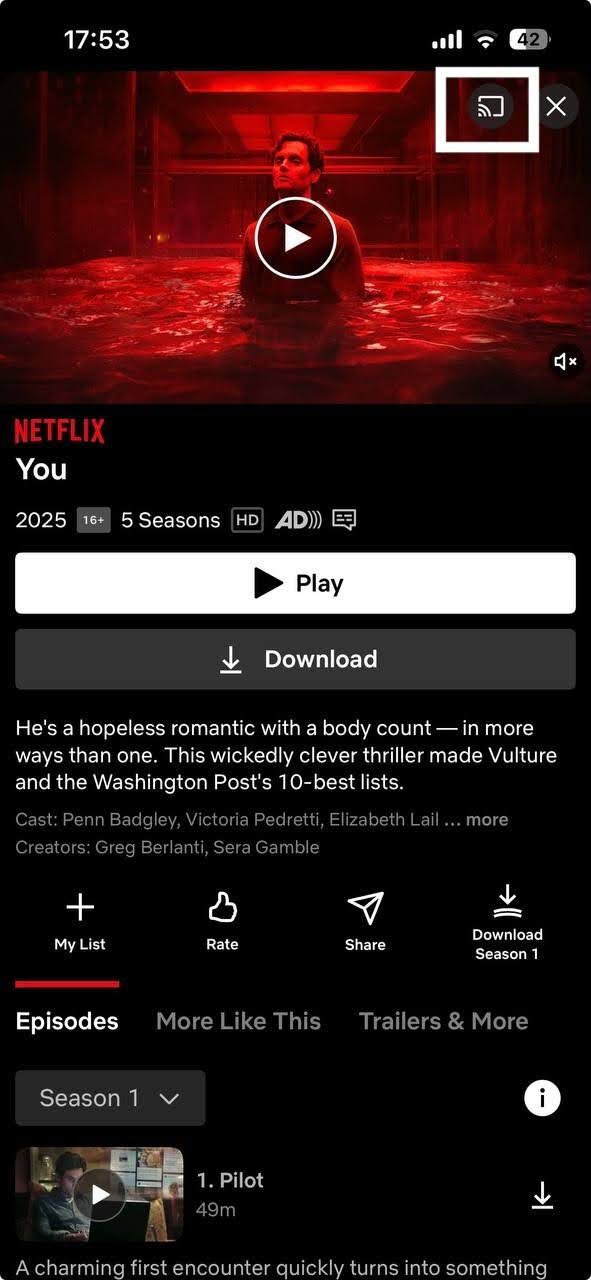
- Casting nativo dell’app (YouTube, Netflix, Hulu, Disney+): Apri l’app multimediale e cerca l’icona Cast (un rettangolo con un simbolo Wi-Fi). Toccarla instrada lo streaming direttamente alla TV in alta qualità senza duplicare lo schermo del telefono né consumare batteria aggiuntiva.
- Duplicazione schermo intero: Necessaria per foto locali, video personali, presentazioni, navigazione sui social media o streaming web non supportati.
Come usare Google Home per trasmettere iPhone su Chromecast
Sebbene il mirroring dello schermo dell’iPhone su Chromecast non sia possibile con Google Home, puoi usarlo per trasmettere foto e video da app compatibili come YouTube, Google Foto e Spotify. Prima di poter utilizzare qualsiasi app di terze parti per eseguire il mirroring dello schermo del tuo iPhone, è essenziale prima configurare Chromecast con Google Home.
Devi essere su iOS 14, il che significa che non puoi fare in modo che Chromecast trasmetta lo schermo da iPhone 6 e modelli precedenti.
Nota che non puoi eseguire il mirroring del tuo iPhone con Google Home. Devi usare un’app iPhone Chromecast di terze parti (come quelle descritte sopra) per farlo.

Guida passo passo
Ecco come usare Google Home per trasmettere da iPhone a Chromecast:
1. Dopo aver acceso il dispositivo Chromecast, avvia Google Home sul tuo iPhone.
2. Accedi a Google Home con il tuo account Google e scegli la tua Casa. Può essere quella predefinita oppure puoi crearne una nuova con un nome personalizzato.

3. L’app ti chiederà quindi di concedere l’autorizzazione ad accedere alla tua posizione. Tocca Consenti una volta oppure Consenti mentre usi l’app.

4. Dai all’app un po’ di tempo per cercare il tuo dispositivo Chromecast. Nel caso in cui non riesca a trovarlo, puoi selezionarlo manualmente toccando Chromecast/Google TV.

5. Un codice QR apparirà sulla tua TV. Scansionarlo con il tuo iPhone per collegare il dispositivo alla stessa rete Wi-Fi del tuo telefono.
6. Ora apri qualsiasi app compatibile con Chromecast. Puoi vedere l’elenco completo delle app compatibili con Chromecast cliccando qui. Per questa guida, utilizzeremo YouTube.
7. Apri qualsiasi video su YouTube.
8. Tocca l’icona di trasmissione nell’angolo.

9. Scegli il dispositivo Chromecast che hai appena configurato con Google Home.
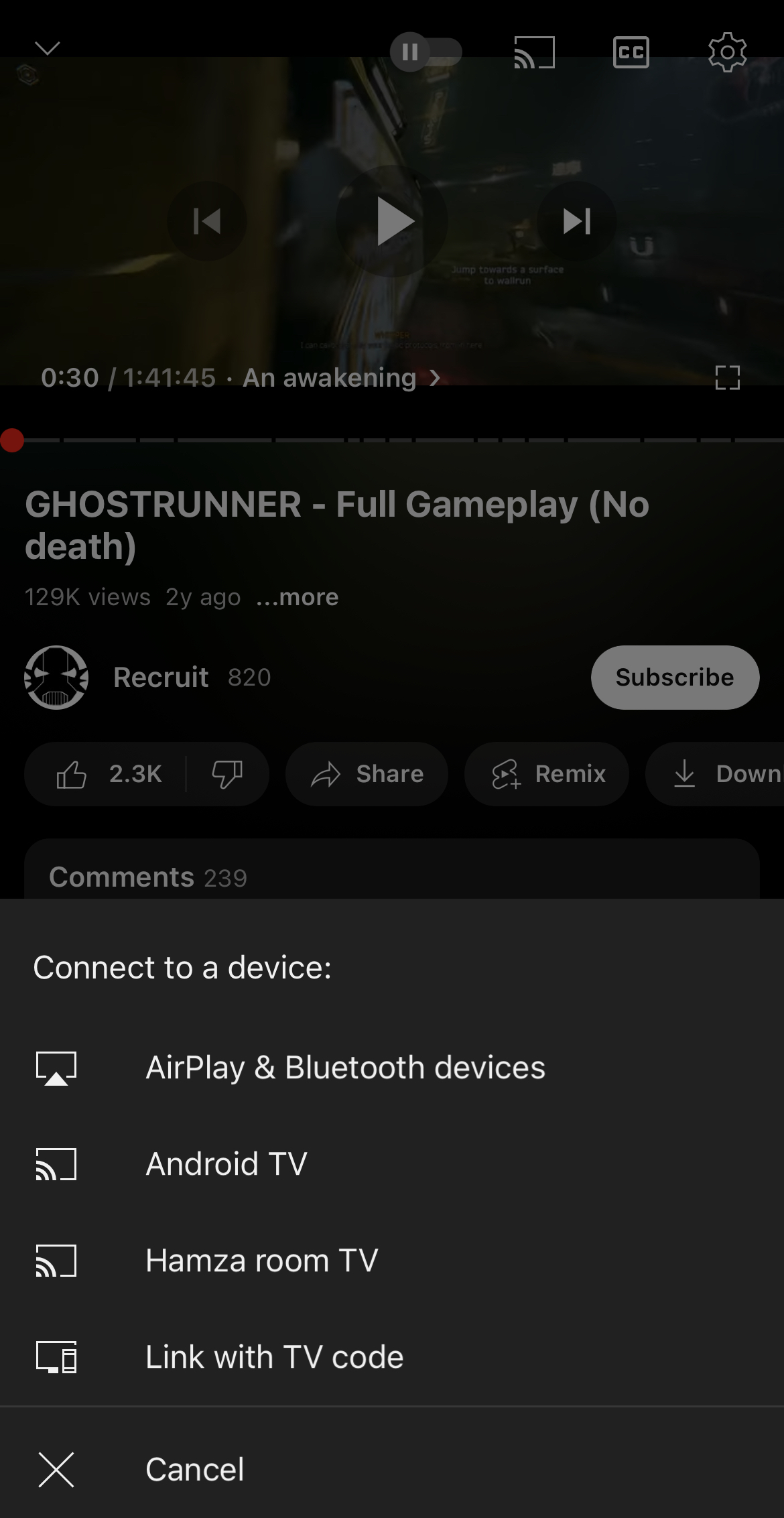
10. Goditi il video sulla tua TV!
Vale la pena usare un'app di mirroring?
Sì, vale decisamente la pena usare un’app di mirroring se hai solo un dispositivo Chromecast e nessuna Apple TV. Poiché Chromecast e il mirroring AirPlay sono due tecnologie diverse, non puoi eseguire direttamente il mirroring dello schermo del tuo iPhone sulla TV se non è compatibile con AirPlay 2. Usare un’app di terze parti con Chromecast è la migliore alternativa.
È conveniente, facile da configurare e nella maggior parte dei casi è gratuita. Ti basta scegliere una delle app che abbiamo descritto sopra e collegarla al tuo Chromecast.
Tieni presente che alcune app potrebbero mostrare annunci e limitare la quantità di tempo in cui puoi eseguire il mirroring dello schermo del tuo iPhone se utilizzi il piano gratuito.
Un altro problema è che, poiché queste app utilizzano la funzione di registrazione dello schermo dell’iPhone per connettersi alla TV, non potrai eseguire il mirroring delle app protette da DRM come Netflix, Amazon Prime e Disney+.
Conclusione
In conclusione, puoi trasmettere in streaming foto e video dalle app compatibili con Chromecast come YouTube e Google Foto, ma il mirroring dello schermo del tuo telefono è possibile solo con l’aiuto di un’app di terze parti.
Per prima cosa, assicurati che il tuo iPhone e Chromecast/TV siano sulla stessa rete Wi-Fi, quindi utilizza una delle app che abbiamo menzionato sopra.
Abbiamo trovato DoCast un’ottima soluzione per il mirroring dello schermo dell’iPhone su Chromecast grazie alla sua straordinaria facilità d’uso. Offre tantissime funzionalità utili e non ci sono annunci pubblicitari nemmeno nella versione gratuita.
Domande frequenti
Il motivo per cui l’iPhone non può eseguire il mirroring dello schermo su Chromecast è che i protocolli utilizzati da Apple e Google sono diversi. Il primo utilizza AirPlay, che non è supportato nativamente da Chromecast. Il secondo ti consentirà di trasmettere in streaming video solo da app compatibili.
Puoi collegare il tuo iPhone a Chromecast utilizzando l’app Google Home. L’app cerca i dispositivi Chromecast nelle vicinanze e poi lo collega alla stessa rete Wi‑Fi del tuo iPhone. Una volta abbinato, puoi iniziare a trasmettere video e a duplicare lo schermo del tuo iPhone con l’aiuto di un’app di terze parti come DoCast.
Per trasmettere il tuo iPhone sulla TV con la funzionalità Chromecast integrata, ti serve un’app di terze parti come DoCast. L’app si collegherà alla tua TV e ti permetterà di trasmettere video e foto offline e persino duplicare l’intero schermo del tuo telefono.
Per trasmettere lo schermo del tuo iPhone sulla TV, hai bisogno di un’app di terze parti come DoCast. Scarica l’app sul tuo iPhone, quindi collegati alla tua TV compatibile con Chromecast (assicurati che sia sulla stessa rete Wi-Fi del tuo telefono). Vai al menu di mirroring dello schermo e poi inizia a trasmettere lo schermo del tuo iPhone.
Puoi duplicare lo schermo del tuo iPhone su Chromecast gratuitamente utilizzando un’app di terze parti come Replica. Dopo averla scaricata, collega sia il tuo iPhone sia Chromecast alla stessa rete Wi‑Fi e segui le istruzioni dell’app per iniziare a duplicare lo schermo sulla TV.
Tuttavia, tieni presente che le app gratuite spesso presentano limitazioni, come pubblicità, qualità inferiore e tempo di duplicazione limitato. Per un’esperienza più fluida e una qualità superiore, consigliamo di utilizzare un’app premium come DoCast.
Per duplicare il tuo iPhone senza Wi-Fi o dati mobili, puoi utilizzare un adattatore da Lightning a HDMI. Funzionerà solo se la tua TV ha una porta HDMI. L’adattatore collega il tuo iPhone direttamente alla TV, così puoi duplicare lo schermo e riprodurre contenuti.
Ma se vuoi usare Chromecast, ti servirà una connessione Wi-Fi, perché Chromecast non funziona senza.
Google ha smesso di produrre la linea di prodotti Chromecast con Google TV nel 2024 e ha venduto l’inventario rimanente. I dispositivi Chromecast esistenti continueranno a funzionare e Google continuerà a supportare i dispositivi attuali con aggiornamenti software e di sicurezza.
Se ottieni l’audio ma uno schermo completamente nero durante il mirroring dello schermo con app come Netflix, Hulu o Prime Video, stai riscontrando restrizioni DRM (Digital Rights Management). iOS impedisce agli strumenti di mirroring e registrazione dello schermo di terze parti di acquisire flussi video protetti da copia. Per riprodurre contenuti protetti, utilizza l’icona Cast nativa dell’app invece delle app di mirroring a schermo intero.
Né Safari né Chrome su iOS includono il supporto nativo a Google Cast. A differenza delle loro controparti desktop, tutti i browser iOS – incluso Chrome – sono obbligati da Apple a funzionare sul motore WebKit anziché sul proprio motore di rendering. Ciò significa che l’SDK Google Cast, che alimenta il pulsante Cast in Chrome su Windows, Mac e ChromeOS, semplicemente non è disponibile su iOS. Toccare un video in Safari di solito attiverà invece le opzioni AirPlay e passare a Chrome su iOS non sbloccherà comunque un pulsante Cast.
Se devi trasmettere un video web a un Chromecast:
- Controlla se il sito web ha una propria app dedicata con supporto nativo a Cast (molti siti di streaming ce l’hanno, anche se il loro sito web mobile non lo fa).
- Oppure avvia un’app di mirroring di terze parti per acquisire la finestra del browser tramite registrazione a schermo intero.