- Blog
- Nasıl Yapılır
- iPhone’u Sony TV’ye Ekran Yansıtma: Kablosuz & Kablolu Seçenekler
iPhone’u Sony TV’ye Ekran Yansıtma: Kablosuz & Kablolu Seçenekler
iPhone ekranınızı TV’nize yansıtmanın en iyi, en kolay ve en güvenilir yolunu mu arıyorsunuz? Rehberimiz, hem kablosuz hem de kablolu yöntemleri kullanarak iPhone’u Sony TV’ye nasıl yansıtacağınızı açıklar. Bonus olarak, Sony TV’nize Mac’inizi, Android cihazınızı ve tarayıcınızı da yansıtmanıza yönelik sorun giderme ipuçları ve adımlar alacaksınız.
AirPlay Olmadan iPhone'u Sony TV'ye Ekran Yansıtma
AirPlay’i desteklemeyen bir Sony TV modeline sahipseniz endişelenmeyin, çünkü başka kablosuz çözümler de mevcut. Üçüncü taraf ekran yansıtma uygulamaları yalnızca cihazlarınızı bağlamanıza olanak tanımakla kalmaz, aynı zamanda genellikle deneyiminizi geliştirebilecek ek özellikler de sunar.
DoCast
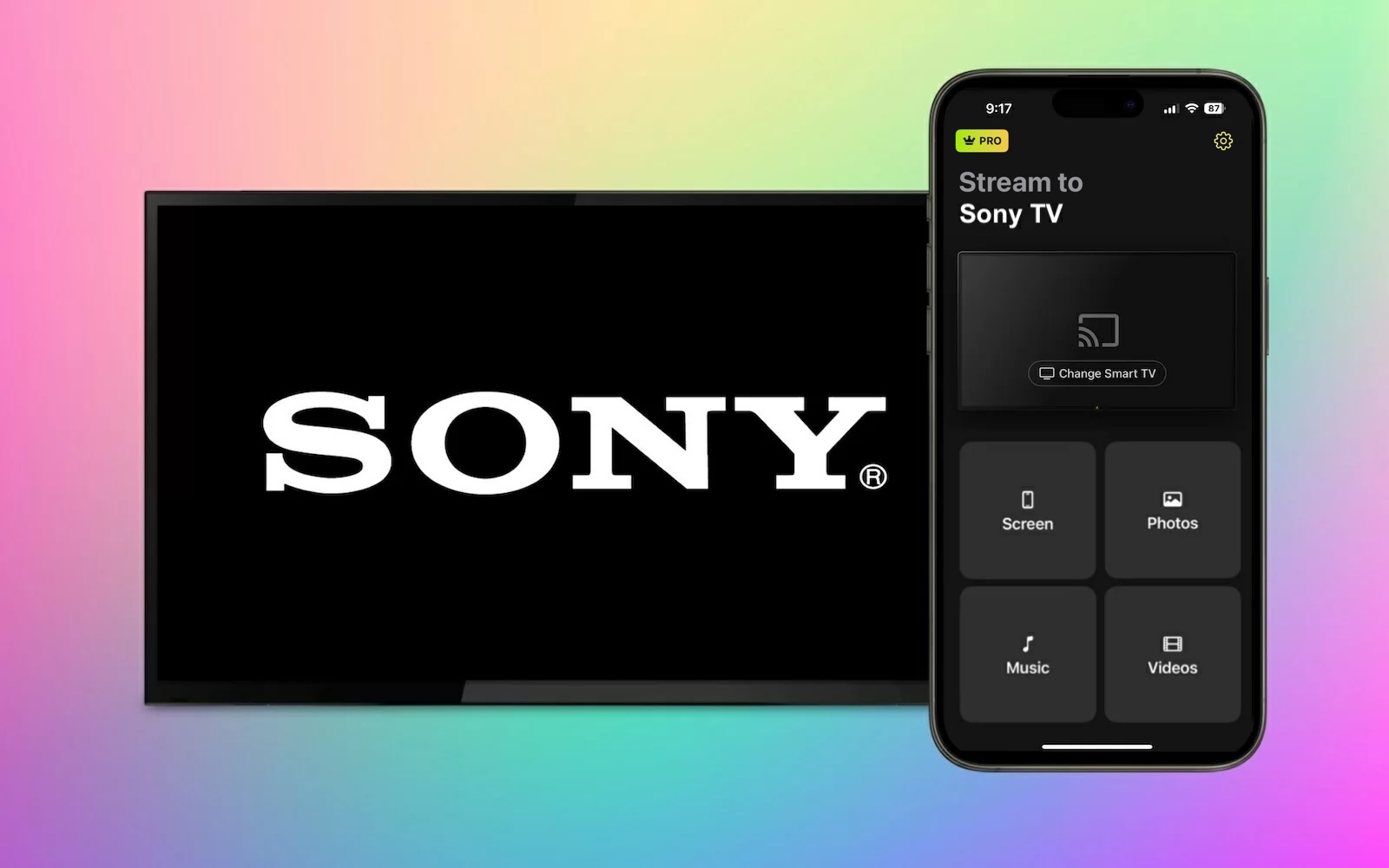
DoCast is one such app that lets you easily screen mirror iPhone to Sony TV. Along with a seamless connection between devices, you’ll enjoy a high-quality picture and low latency with an easy-to-use app.

In addition to screen mirroring, you can use DoCast to effortlessly share media at your next party or event. You can cast your favorite photos, videos, and DRM-free music from your iPhone to your Sony TV for an entertaining and memorable backdrop.
Visit the App Store on your iPhone to download DoCast and then make sure your devices are connected to the same Wi-Fi network to begin.
Adım adım kılavuz
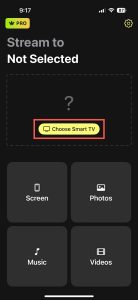
1. iPhone’unuzda DoCast uygulamasını açın ve Akıllı TV Seç’i seçin.

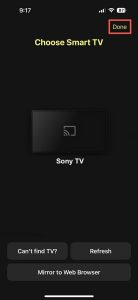
2. Cihaz listesinden Sony TV’nizi seçin ve Bitti’ye dokunun.

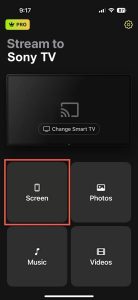
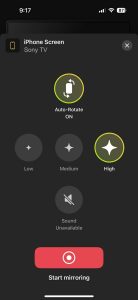
3. Ekran’ı seçin.

4. İsteğe bağlı olarak, Otomatik Döndürme ve Düşük, Orta veya Yüksek kalite için ekran yansıtma ayarlarını düzenleyin.
5. Yansıtmayı başlat öğesine dokunun.

Ardından iPhone’unuzun Sony TV’nizde göründüğünü görecek ve ekran yansıtma oturumunuza başlayabileceksiniz.
DoCast, iPhone ve iPad için mevcuttur ve LG, Panasonic, TCL ve DLNA özellikli diğer TV’ler gibi markalarla uyumludur. Medya yayınlamak için DoCast’i ücretsiz indirebilir veya kalite ayarları ve ekran döndürme kontrolüyle ekran yansıtmayı kullanmak için yükseltme yapabilirsiniz.
Notlar: TV’nizi iPhone’unuzdan kontrol etmeniz gerekiyorsa, iPhone için bir TV uzaktan kumanda uygulamasını değerlendirin – TVRem.
Apple AirPlay ile Ekran Yansıtma
Apple, iPhone, iPad ve Mac’te diğer Apple aygıtlarına veya TV’ler, yazıcılar ve hoparlörler gibi üçüncü taraf aygıtlara bağlanmak için AirPlay adlı yerleşik bir teknoloji sunar. AirPlay’i kullanarak bir iPhone ekranını kablosuz ve sorunsuz bir şekilde bir Sony TV’ye yansıtabilirsiniz.
Başlamak için, AirPlay destekli aşağıdaki Sony TV modellerinden birine sahip olduğunuzu doğrulayın.
| Sony A8H serisi (2020) | Sony X80J serisi (2021) |
| Sony A9F serisi (2018) | Sony X85J serisi (2021) |
| Sony A9G serisi (2019) | Sony X90J serisi (2021) |
| Sony A9S serisi (2020) | Sony X91J serisi (2021) |
| Sony X85G serisi (2019 55”, 65”, 75” ve 85” modelleri) | Sony X95J serisi (2021) |
| Sony X95G serisi (2019) | Sony Z9F serisi (2018) |
| Sony X80H serisi (2020) | Sony Z9G serisi (2019) |
| Sony X85H serisi (2020) | Sony Z8H serisi (2020) |
| Sony X90H serisi (2020) | Sony Z9J serisi (2021) |
| Sony X95H serisi (2020) |
Yukarıdaki Sony TV modellerinden biri, kararlı bir Wi‑Fi bağlantısı ve elinizde iPhone’unuzla, cihazlarınızın aynı ağa bağlı olduğundan ve birbirine yakın olduğundan emin olmanız yeterlidir. TV’nizde AirPlay’i etkinleştirmek ve bir ekran yansıtma oturumunu başarıyla başlatmak için şu adımları izleyin.
Adım adım kılavuz
1. Sony TV uzaktan kumandanızdaki Hızlı Ayarlar veya Ana Sayfa düğmelerinden birine basın.
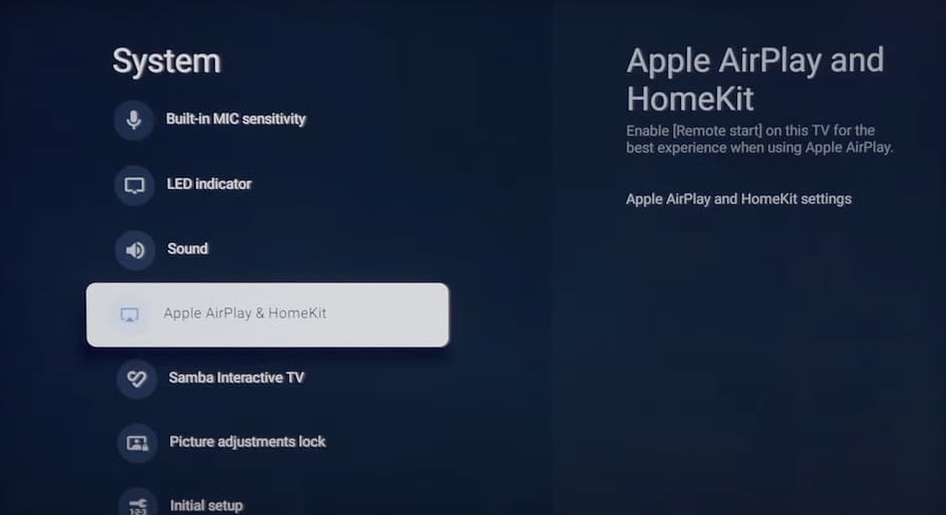
2. Ayarlar öğesini seçin ve Sistem seçeneğini seçin.
3. Apple AirPlay ve HomeKit‘i seçin.

4. Apple AirPlay ve HomeKit Ayarları‘nı seçin.
5. AirPlay‘i seçin ve AirPlay’i Açmak için kumandanızdaki Enter düğmesine basın.
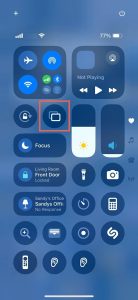
6. iPhone’unuzun kilidini açın ve Denetim Merkezi‘ni açın.
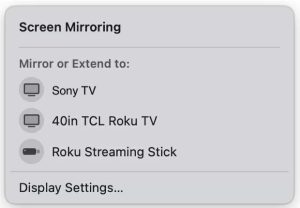
7. Ekran Yansıtma‘ya (bağlı dikdörtgenler) dokunun.

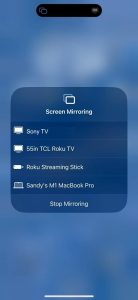
8. Cihaz listesinden Sony TV‘nizi seçin.

9. İstenirse, iPhone’unuzda görünen kutuya TV’nizde görüntülenen AirPlay parolasını girin.
Daha sonra Sony TV’nizde iPhone ekranınızı görmelisiniz; bu da uygulamalar, oyunlar, e-posta ve daha fazlasıyla etkileşim kurmak için size daha büyük bir ekran sağlar.
HDMI Kablo Bağlantısı ile Ekran Yansıtma
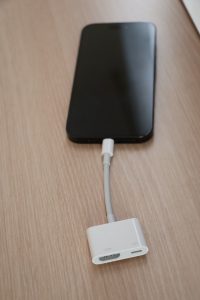
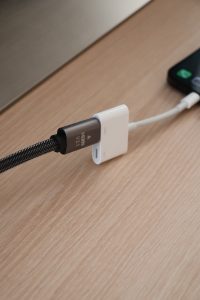
Bu kablolu ekran yansıtma yöntemi, Sony TV’niz AirPlay’i desteklemiyorsa ve ağ bağlantınız kararsızsa idealdir. Güvenilir ve istikrarlı bir ekran yansıtma deneyimi sağlayan bir kablo ve adaptör kullanarak iPhone’unuzu ve TV’nizi fiziksel olarak bağlayabilirsiniz.
Bir iPhone ve Sony TV’ye ek olarak, cihazları bağlamak ve yansıtmak için aşağıdaki öğelere ihtiyacınız olacak:
- Bir HDMI kablosu
- Kullanılabilir bir HDMI TV girişi
- iPhone modelinizle uyumlu bir AV adaptörü
iPhone 15 serisi ve sonrası USB-C bağlantı noktası kullanırken, iPhone 5 serisinden iPhone 14 serisine kadar olan modeller Lightning bağlantı noktası kullanır. Bu nedenle, belirli iPhone modelinizdeki bağlantı noktasıyla eşleşen bir adaptör seçtiğinizden emin olun.
Adım adım kılavuz
1. AV adaptörünü iPhone’unuzdaki porta takın.

2. HDMI kablosunu adaptöre bağlayın.

3. Kablonun diğer ucunu TV’nin HDMI bağlantı noktasına takın.
4. Gerekirse Sony TV’nizi açın.
5. Örneğin HDMI 1, HDMI 2 veya HDMI 3 gibi, bağlı olduğunuz HDMI bağlantı noktasına karşılık gelen TV’nizdeki doğru giriş kaynağını seçin.

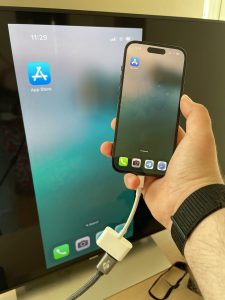
Birkaç dakika içinde iPhone ekranınızın Sony TV’nizde görüntülendiğini görmelisiniz. Kablosuz yöntemlerde olduğu gibi, oyun oynayabilir, uygulamaları açabilir ve küçük ekranınızın keyfini büyük ekranda çıkarabilirsiniz.
Ekran Yansıtma Çalışmıyor Sorunu Nasıl Giderilir
Yukarıdaki kablosuz veya kablolu yöntemlerden herhangi birini kullanarak iPhone ekranını Sony TV’ye yansıtma sırasında sorun yaşıyorsanız, kontrol etmeniz gereken birkaç şey aşağıdadır.
Kablosuz yöntemler:
- AirPlay destekli ve AirPlay etkinleştirilmiş bir Sony TV kullandığınızdan emin olun.
- Sony TV’nizdeki yazılımın güncel olduğunu doğrulayın.
- iPhone’unuz ve TV’nizin aynı Wi‑Fi ağını kullandığını, birbirlerine yakın olduklarını ve bağlantınızın stabil olduğunu doğrulayın.
- Üçüncü taraf uygulamanız VPN’inizi kapatmanızı gerektiriyorsa, VPN uygulamanızı devre dışı bırakabilir veya iPhone’unuzda Ayarlar > Genel > VPN ve Aygıt Yönetimi bölümüne giderek VPN’i kapatabilirsiniz.
Kablolu yöntem:
- AV adaptörünün ve HDMI kablosunun cihazlara güvenli bir şekilde bağlandığından emin olun.
- TV giriş kaynağının, bağlı HDMI kablosu için TV’nizdeki bağlantı noktasına karşılık geldiğini doğrulayın.
- Her iki cihazın da açık ve kilidi açılmış olduğunu doğrulayın.
Yukarıdakileri doğruladıktan sonra hâlâ sorun yaşıyorsanız, her iki cihazı da yeniden başlatın ve tekrar deneyin.
Bonus: Mac’i Sony TV’ye Nasıl Yansıtırsınız
Artık iPhone ile Sony TV’de ekran yansıtmanın nasıl yapılacağını bildiğinize göre, aynısını bilgisayarınızla yapıp yapamayacağınızı merak ediyor olabilirsiniz. Mac’inizi TV’nize bağlayarak, daha büyük bir görüntü için ekranınızı yansıtabilir veya daha geniş bir çalışma alanı için ekranınızı genişletebilirsiniz.
Bunu yapmanın en hızlı ve en basit yolu, Sony TV’niz AirPlay’i destekliyorsa AirPlay kullanmaktır; çünkü iOS’ta olduğu gibi macOS’a da yerleşik olarak gelir.
Adım adım kılavuz
1. Daha önce listelenen adımları kullanarak Sony TV’nizde AirPlay‘i etkinleştirin.
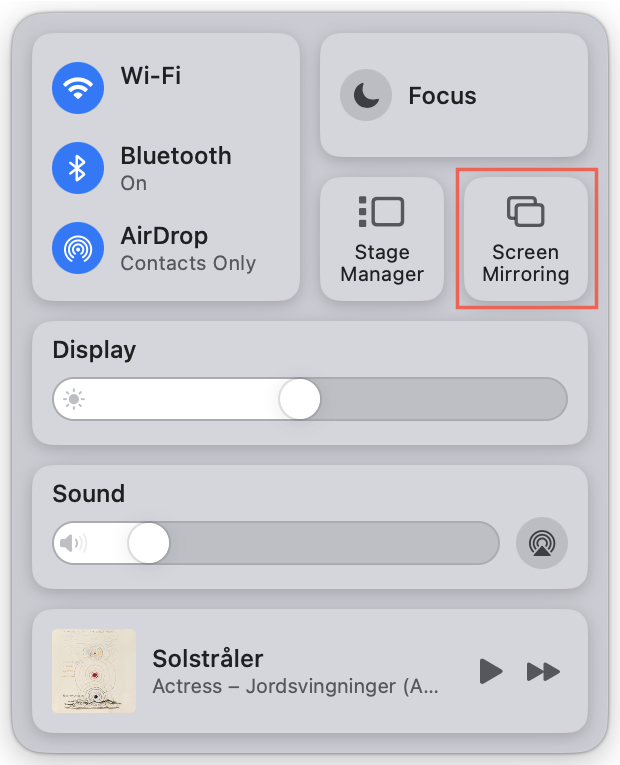
2. Mac’inizdeki menü çubuğunu kullanarak Denetim Merkezini açın.
3. Ekran Yansıtma‘yı seçin.

4. Cihaz listesinden Sony TV’nizi seçin.

5. İstenirse, TV’nizde görüntülenen AirPlay parolasını Mac’inizdeki kutuya girin.
Daha sonra Mac ekranınızı Sony TV’nizde görmeli ve uygulamalarınızla her zamanki gibi etkileşimde bulunabilmelisiniz.
Android'i Sony TV'ye Nasıl Yansıtırsınız
Android telefonlu bir arkadaşınız mı var? Ya da belki ikincil bir cihazda Android kullanıyorsunuz. Üçüncü taraf bir uygulamayla ekranınızı Sony TV’nize yansıtabilirsiniz.
Sony dahil olmak üzere büyük TV markalarıyla çalışan ve göz atmaya değer bir uygulama Screen Mirroring MirrorMeister’dır. Bununla yüksek kaliteli akışın, senkronize sesin ve basit bir kurulumun keyfini çıkarabilirsiniz.
Adım adım kılavuz
1. Google Play’den Screen Mirroring MirrorMeister’i indirin ve yükleyin.
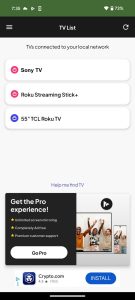
2. Uygulamayı açın ve yakındaki cihazları bulmasını bekleyin.
3. Listeden Sony TV’nizi seçin.

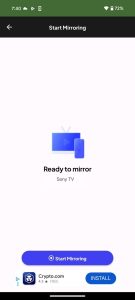
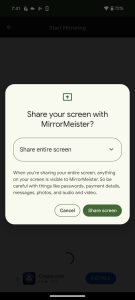
4. Yansıtmayı Başlat‘a dokunun.

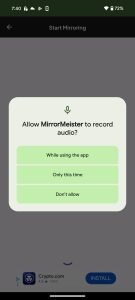
5. Sesin kullanılmasına izin vermek için bir seçenek seçin.

6. Ekranı paylaş‘ı seçin.

Tarayıcıdan Sony TV'ye Nasıl Yansıtılır
Belki de büyük ekrana yansıtmak istediğiniz belirli bir web sitesi vardır. Keşfedebileceğiniz bir diğer seçenek, web tarayıcınızdan Sony TV’nize yansıtma yapmaktır. Microsoft Edge veya Google Chrome kullanarak tek bir tarayıcı sekmesini ya da tüm ekranınızı paylaşabilirsiniz.
Adım adım kılavuz
1. Bilgisayarınızın ve TV’nizin aynı ağı kullandığından emin olun.
2. Bilgisayarınızda Edge veya Chrome’u başlatın ve isteğe bağlı olarak yansıtmak istediğiniz bir web sitesini ziyaret edin.
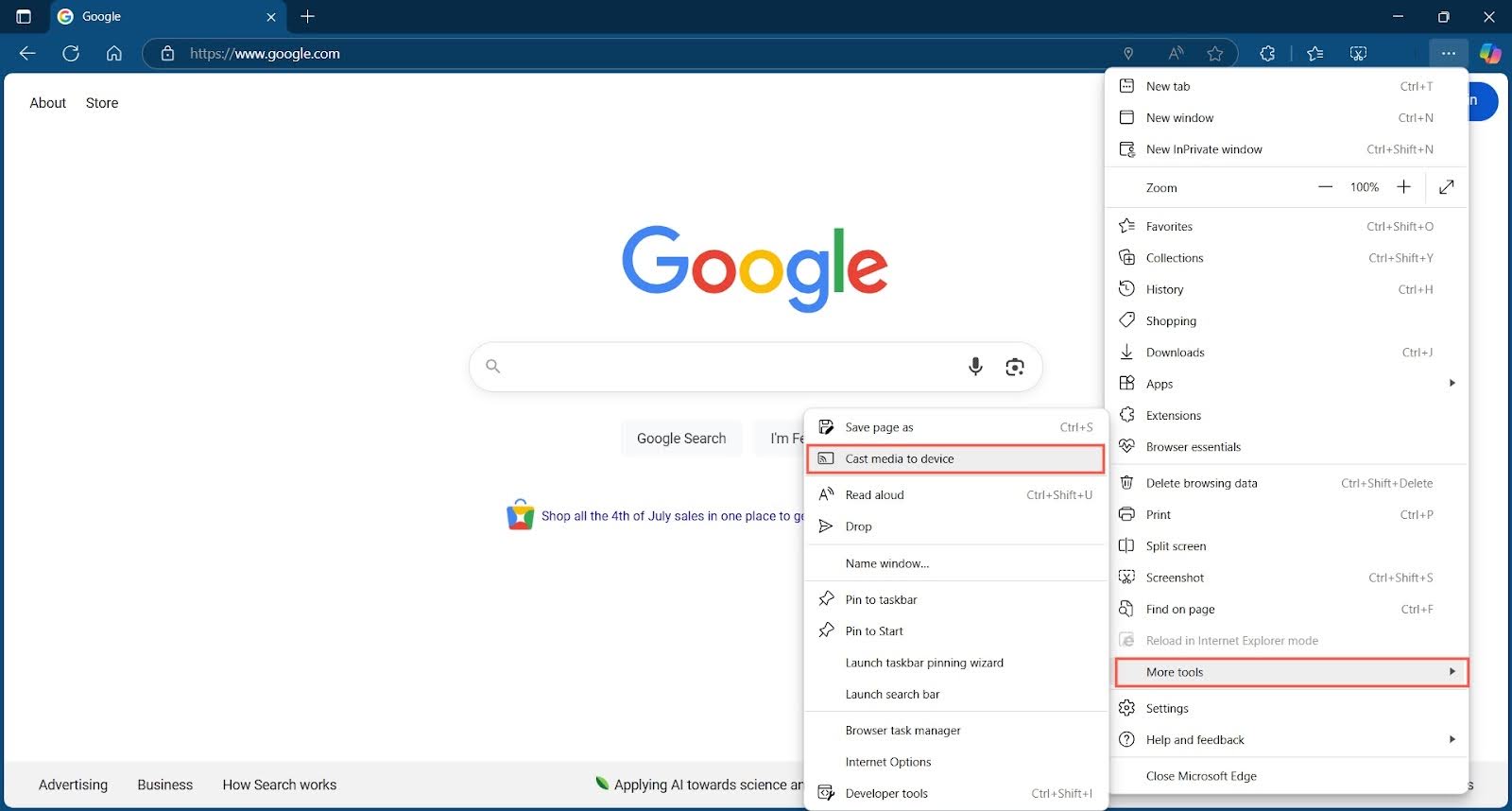
3. Sağ üstteki Daha Fazla (üç nokta) seçeneğini kullanarak ana menüyü açın.
4. Aşağıdakilerden birini yapın:
- Edge’de Diğer Araçlar > Medyayı Cihaza Yayınla seçeneğini belirleyin.
- Chrome’da Yayınla, Kaydet ve Paylaş > Yayınla seçeneğini belirleyin.

5. İstenirse, ağınızdaki cihazlara erişim izni verin.
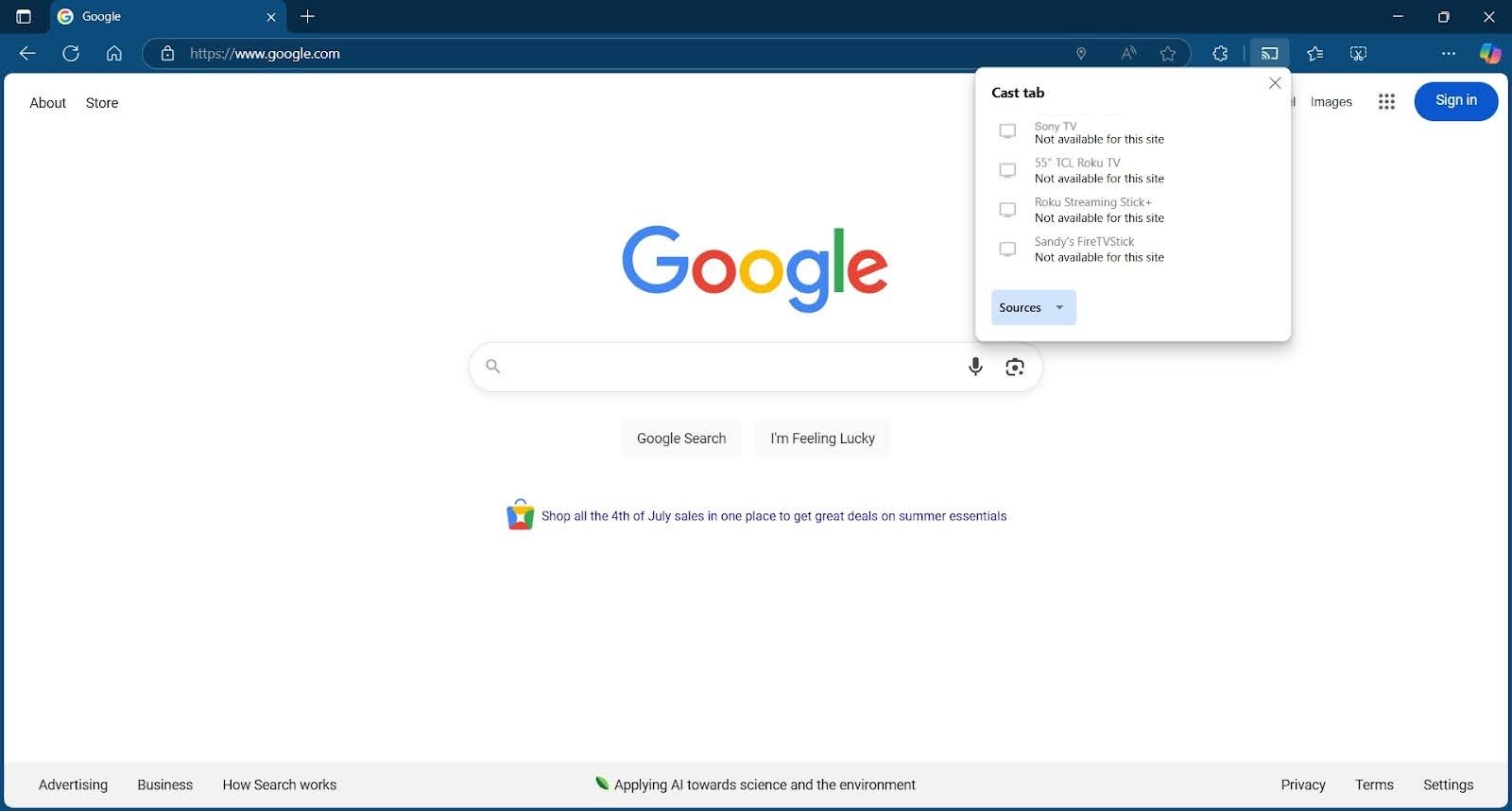
6. Görünen açılır listeden Sony TV’nizi seçin.

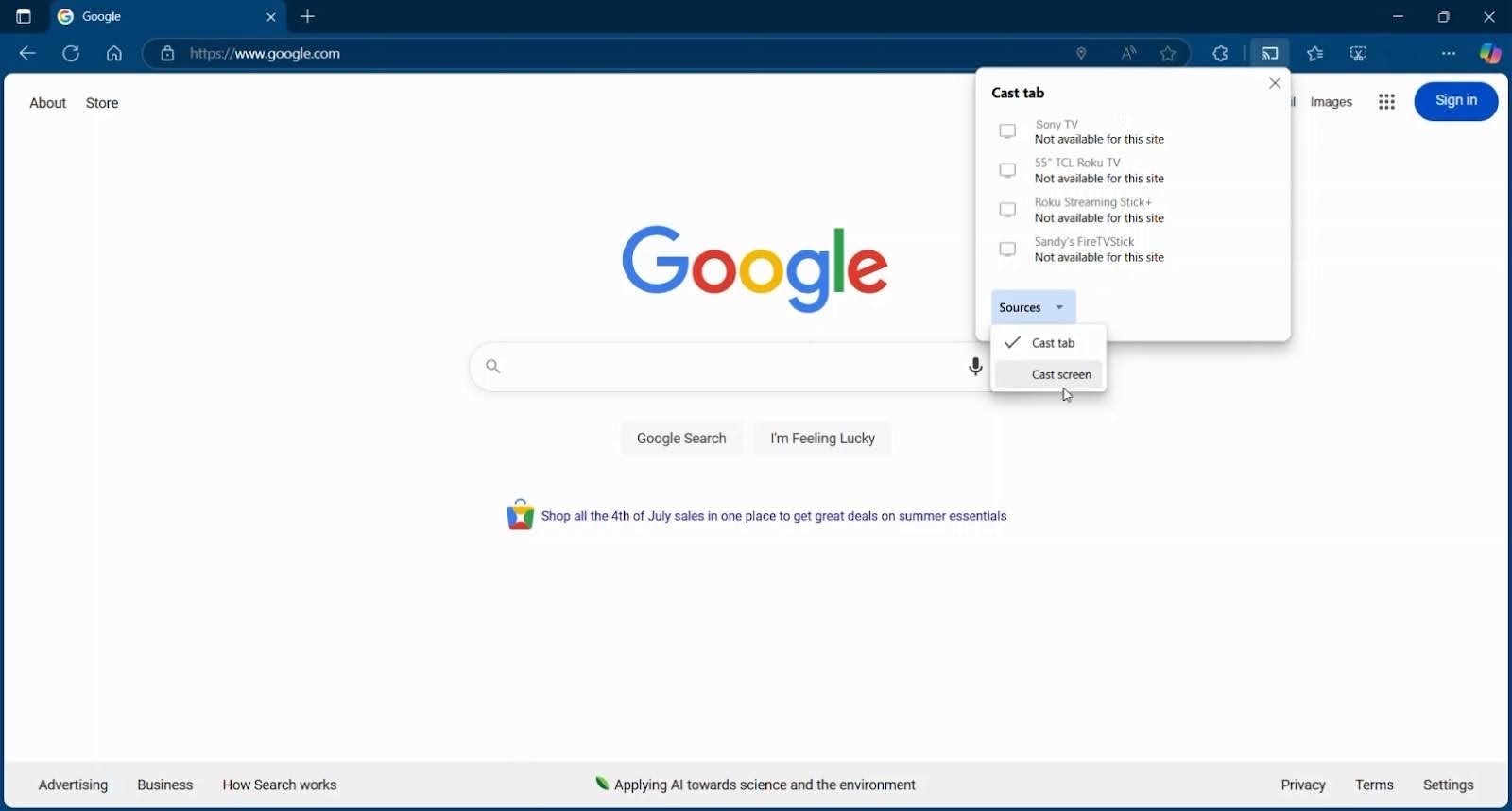
Yalnızca bir tarayıcı sekmesi yerine tüm ekranınızı paylaşmayı tercih ediyorsanız, açılır pencerede Kaynaklar’ı açın ve Ekranı yayınla’yı seçin.

Sonuç
Bu Sony TV ekran yansıtma iPhone yöntemleri iyi çözümlerdir ve avantajları ile dezavantajları vardır. Örneğin, AirPlay harika çalışır, ancak yalnızca desteklenen bir Sony TV’niz varsa; HDMI bağlantısı ise güvenilir bir yöntemdir, ancak yalnızca ortada uzanan kablolar sizi rahatsız etmiyorsa.
Bu nedenlerle, üçüncü taraf ekran yansıtma uygulaması DoCast harika bir seçimdir. Araç, DLNA destekli tüm TV’lerle çalışır ve herhangi bir kablolu bağlantı gerektirmez. Ayrıca, akıcı ve mükemmel bir izleme deneyimi için ayarlanabilir ekran kalitesi ve yayın yapma özelliği gibi ek özelliklerden, düşük gecikmeyle birlikte yararlanabilirsiniz.
Sıkça Sorulan Sorular
Bağlı cihazınızda ekran yansıtma için kullanılabilir bir seçenek olarak Sony TV’nizi görmüyorsanız, bunun çeşitli nedenleri olabilir. AirPlay ile kablosuz yansıtma için, AirPlay destekli ve AirPlay açık bir TV’niz olduğundan ve her iki cihazın da aynı ağı kullandığından emin olun. Kablolu yansıtma için, kablo ve adaptörün cihazlarınıza güvenli bir şekilde bağlandığını doğrulayın.
AirPlay ile Bravia TV ekran yansıtma iPhone işlemi diğer Sony TV’lerdeki gibi çalışır. Ayarlar > Sistem > Apple AirPlay ve HomeKit yolunu izleyerek TV’nizde AirPlay’i etkinleştirin. Apple AirPlay ve HomeKit Ayarları’nı seçin, AirPlay’i seçin ve AirPlay’i Açık konuma getirmek için uzaktan kumandanızdaki Enter tuşuna basın. Ardından, cihazınızın Denetim Merkezi’ndeki Ekran Yansıtma düğmesiyle TV’nize bağlanın.
Cihazları bağlamak için Wi-Fi Direct, ekran yansıtma veya fiziksel bir kablo kullanabilirsiniz. Mevcut seçenekler ve adımlar, Google TV, Android TV veya başka bir TV gibi sahip olduğunuz Bravia TV’nin türüne ve Android veya iPhone gibi kullandığınız telefonun türüne bağlıdır.
Sony ekran yansıtma iPhone çözümü için listenin başında yer alan bir uygulama DoCast’tir. Düşük gecikme, yüksek kaliteli görüntü ve basit bir kurulum için sezgisel bir arayüz sunar. Ayrıca fotoğraf ve videoları büyük ekranda görüntülemek için yayınlama özelliğinden de yararlanabilirsiniz.