Comment faire un miroir d’écran de l’iPhone sur un téléviseur Sony : options sans fil & avec fil

thumbnail

Comment dupliquer l’écran de l’iPhone sur une TV Sony de manière fluide et sans tracas ? Notre guide explique les méthodes sans fil et filaires les plus simples et les plus fiables pour afficher l’écran de votre iPhone sur grand écran, ainsi que des conseils d’experts de dépannage et des étapes bonus pour dupliquer votre Mac, appareil Android ou navigateur sur votre TV Sony.

Compatibilité Sony TV et iPhone

  • Prise en charge native d’AirPlay 2 : Disponible sur tous les modèles Sony Google TV et sur certains modèles Sony Android TV. Certains modèles compatibles peuvent nécessiter une mise à jour logicielle ; vérifiez donc votre modèle de TV dans les informations de compatibilité de Sony.
  • Téléviseurs Sony plus anciens : Si AirPlay n’est pas pris en charge, vous pouvez toujours caster depuis des applications compatibles comme YouTube en utilisant Google Cast. Pour une mise en miroir plein écran, utilisez un adaptateur HDMI filaire. La fonction Miracast/Mise en miroir d’écran intégrée de Sony ne fonctionne pas nativement avec l’iPhone.
  • Exigences pour l’iPhone : Les exigences des applications de mise en miroir tierces varient ; vérifiez donc la compatibilité actuelle iOS, appareil et TV de l’application dans l’App Store.

Recopie d’écran iPhone sur TV Sony sans AirPlay

Comment mettre en miroir l’iPhone sur un téléviseur Sony : meilleures idées

Si vous possédez un modèle de téléviseur Sony qui ne prend pas en charge AirPlay, ne vous inquiétez pas, car il existe d’autres solutions sans fil. Les applications de mise en miroir d’écran tierces vous permettent non seulement de connecter vos appareils, mais offrent souvent des fonctionnalités supplémentaires qui peuvent améliorer votre expérience.

DoCast

DoCast is one such app that lets you easily screen mirror iPhone to Sony TV. Along with a seamless connection between devices, you’ll enjoy a high-quality picture and low latency with an easy-to-use app.

DoCast QR code

In addition to screen mirroring, you can use DoCast to effortlessly share media at your next party or event. You can cast your favorite photos, videos, and DRM-free music from your iPhone to your Sony TV for an entertaining and memorable backdrop.

Visit the App Store on your iPhone to download DoCast and then make sure your devices are connected to the same Wi-Fi network to begin.

Guide étape par étape

1. Ouvrez l’application DoCast sur votre iPhone et sélectionnez Choisir Smart TV.

Appuyez sur le bouton Choisir Smart TV dans DoCast

2. Choisissez votre TV Sony dans la liste des appareils et appuyez sur Terminé.
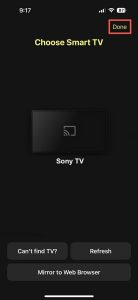
Appuyez sur votre TV Sony dans DoCast

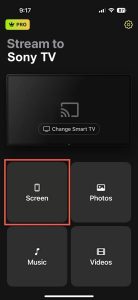
3. Sélectionnez Écran.

Appuyez sur le bouton Écran dans DoCast

4. Facultativement, ajustez les paramètres de mise en miroir de l’écran pour la rotation automatique et une qualité faible, moyenne ou élevée.

5. Appuyez sur Démarrer la recopie d’écran.
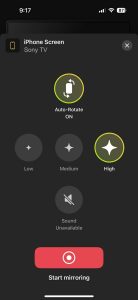
Appuyez sur le bouton Démarrer la recopie d’écran dans DoCast

Vous verrez ensuite votre iPhone apparaître sur votre téléviseur Sony et pourrez commencer votre session de recopie d’écran.

DoCast est disponible pour iPhone et iPad et est compatible avec des marques comme LG, Panasonic, TCL et d’autres téléviseurs compatibles DLNA. Vous pouvez télécharger DoCast gratuitement pour diffuser des médias ou passer à la version supérieure pour utiliser la recopie d’écran avec des paramètres de qualité et un contrôle de la rotation de l’écran.

Notes : Si vous avez besoin de contrôler votre téléviseur depuis votre iPhone, envisagez une application de télécommande TV pour iPhone – TVRem.

Miroir d’écran avec Apple AirPlay

Apple propose une technologie intégrée appelée AirPlay sur ses iPhone, iPad et Mac pour se connecter à d’autres appareils Apple ou à des appareils tiers comme des téléviseurs, des imprimantes et des enceintes. Grâce à AirPlay, vous pouvez dupliquer sans fil et en toute simplicité l’écran d’un iPhone sur un téléviseur Sony.

Pour commencer, vérifiez que vous disposez de l’un des modèles de téléviseur Sony compatibles AirPlay suivants.

Série Sony A8H (2020) Série Sony X80J (2021)
Série Sony A9F (2018) Série Sony X85J (2021)
Série Sony A9G (2019) Série Sony X90J (2021)
Série Sony A9S (2020) Série Sony X91J (2021)
Série Sony X85G (2019 modèles 55”, 65”, 75” et 85”) Série Sony X95J (2021)
Série Sony X95G (2019) Série Sony Z9F (2018)
Série Sony X80H (2020) Série Sony Z9G (2019)
Série Sony X85H (2020) Série Sony Z8H (2020)
Série Sony X90H (2020) Série Sony Z9J (2021)
Série Sony X95H (2020)  

Avec l’un des modèles de téléviseur Sony ci-dessus, une connexion Wi-Fi stable et votre iPhone en main, assurez-vous simplement que vos appareils sont connectés au même réseau et proches l’un de l’autre. Suivez ces étapes pour activer AirPlay sur votre téléviseur et commencer avec succès une session de recopie d’écran.

Guide étape par étape

1. Appuyez sur le bouton Paramètres rapides ou Accueil sur la télécommande de votre téléviseur Sony.

2. Sélectionnez Paramètres et choisissez Système.

3. Sélectionnez Apple AirPlay et HomeKit.
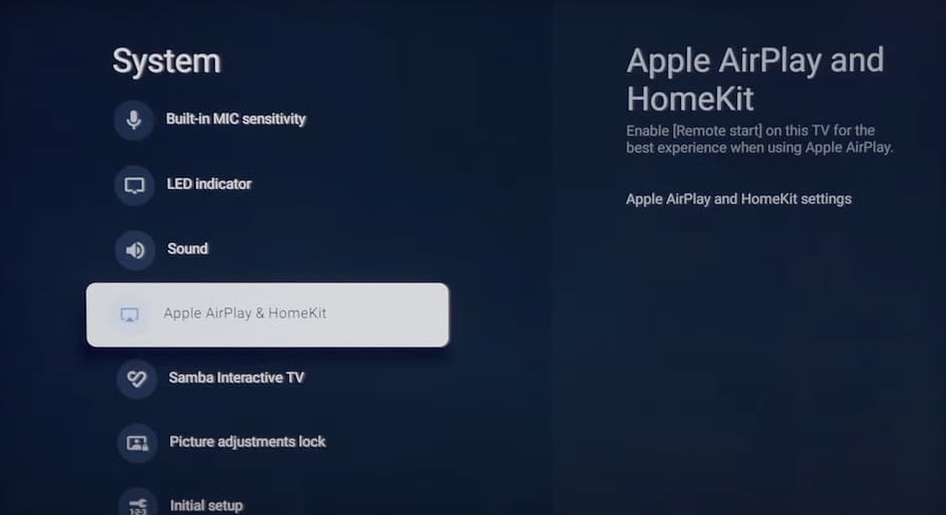
Choisissez l’option Apple AirPlay et HomeKit sur le téléviseur Sony

4. Choisissez Réglages Apple AirPlay et HomeKit.

5. Sélectionnez AirPlay et appuyez sur le bouton Entrée de votre télécommande pour activer AirPlay sur Activé.

6. Déverrouillez votre iPhone et ouvrez le Centre de contrôle.

7. Touchez Duplication de l’écran (rectangles connectés).

Bouton Duplication de l’écran dans le Centre de contrôle de l’iPhone

8. Sélectionnez votre TV Sony dans la liste des appareils.
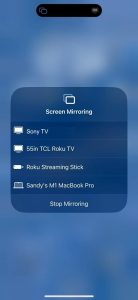
Appareils de recopie d’écran sur iPhone

9. Si vous y êtes invité, saisissez le code AirPlay affiché sur votre téléviseur dans la case qui apparaît sur votre iPhone.

Vous devriez alors voir l’écran de votre iPhone sur votre téléviseur Sony, ce qui vous offrira un écran plus grand pour interagir avec des applications, des jeux, des e-mails et bien plus encore.

Mise en miroir de l’écran avec une connexion par câble HDMI

Cette méthode de recopie d’écran filaire est idéale si votre téléviseur Sony ne prend pas en charge AirPlay et que votre connexion réseau est instable. Vous pouvez connecter physiquement votre iPhone et votre téléviseur à l’aide d’un câble et d’un adaptateur, ce qui offre une expérience de recopie d’écran fiable et stable.

En plus d’un iPhone et d’un téléviseur Sony, vous aurez besoin des éléments ci-dessous pour connecter et recopier les appareils :

  • Un câble HDMI
  • Un port HDMI disponible sur le téléviseur
  • Un adaptateur AV compatible avec votre modèle d’iPhone


Gardez à l’esprit que la série iPhone 15 et les modèles ultérieurs utilisent un port USB-C, tandis que la série iPhone 5 jusqu’à la série iPhone 14 utilise un port Lightning. Veillez donc à choisir un adaptateur correspondant au port de votre modèle d’iPhone.

Guide étape par étape

1. Branchez l’adaptateur AV sur le port de votre iPhone.

Connecter un adaptateur HDMI à l’iPhone

2. Connectez le câble HDMI à l’adaptateur.

Connecter un câble HDMI à l’adaptateur

3. Connectez l’autre extrémité du câble au port HDMI du téléviseur.

4. Allumez votre téléviseur Sony si nécessaire.

5. Sélectionnez la source d’entrée correcte sur votre TV correspondant au port HDMI auquel vous êtes connecté, par exemple HDMI 1, HDMI 2 ou HDMI 3.

Connectez votre iPhone à un téléviseur Sony via un câble HDMI

Vous devriez voir l’écran de votre iPhone s’afficher sur votre téléviseur Sony en quelques instants. Comme avec les méthodes sans fil, vous pouvez jouer à des jeux, ouvrir des applications et profiter de votre petit écran sur le grand.

Alternative : diffuser des contenus multimédias en streaming via Google Cast intégré
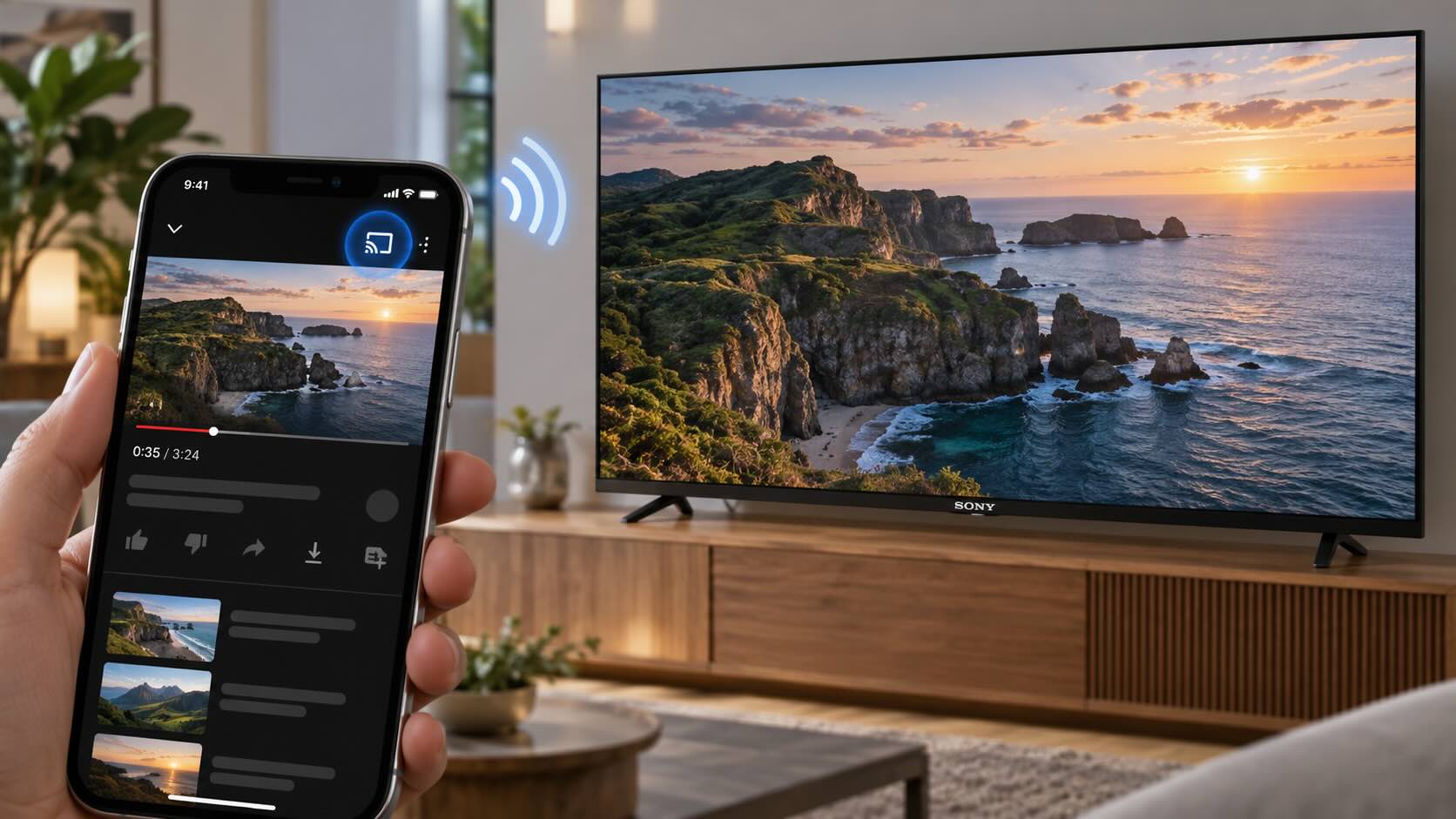
L’option Google Cast intégrée

Si vous voulez uniquement lire une vidéo depuis une application compatible Google Cast sans dupliquer l’intégralité de l’écran de votre iPhone :

  1. Connectez votre iPhone et votre Sony Google TV ou Android TV au même réseau Wi‑Fi.
  2. Ouvrez une application compatible Cast, comme YouTube.
  3. Appuyez sur l’icône Cast. Dans certaines applications, elle n’apparaît qu’après avoir commencé la lecture d’une vidéo.
  4. Sélectionnez votre TV Sony.


Si l’icône Cast n’apparaît pas ou que votre TV n’est pas listée, vérifiez que l’application dispose de l’accès au réseau local sur votre iPhone : allez dans Réglages, sélectionnez l’application, puis activez Réseau local.

Remarque : Avec la plupart des applications de streaming, le téléviseur lit le contenu directement depuis Internet, donc votre iPhone sert principalement de télécommande et vous pouvez continuer à l’utiliser pour d’autres tâches. Si vous diffusez des vidéos ou des photos stockées sur votre iPhone, le téléphone reste la source multimédia, alors gardez-le connecté au même réseau pendant la lecture.

Comment résoudre le problème de recopie d’écran qui ne fonctionne pas

Si vous rencontrez des problèmes lors de la recopie d’écran de l’iPhone vers une TV Sony à l’aide de l’une des méthodes sans fil ou filaires ci-dessus, voici plusieurs points à vérifier.

Méthodes sans fil :

  • Assurez-vous d’utiliser une TV Sony compatible AirPlay avec AirPlay activé.
  • Vérifiez que le logiciel de votre TV Sony est à jour.
  • Confirmez que votre iPhone et votre TV utilisent le même réseau Wi‑Fi, qu’ils sont proches l’un de l’autre, et que vous disposez d’une connexion stable.
  • Si votre application tierce nécessite de désactiver votre VPN, vous pouvez désactiver votre application VPN ou aller dans Réglages > Général > VPN et gestion de l’appareil sur votre iPhone pour désactiver le VPN.


Méthode filaire :

  • Assurez-vous que l’adaptateur AV et le câble HDMI sont solidement connectés aux appareils.
  • Vérifiez que la source d’entrée du téléviseur correspond au port de votre téléviseur sur lequel le câble HDMI est connecté.
  • Confirmez que les deux appareils sont allumés et déverrouillés.


Si, après avoir confirmé les points ci-dessus, vous rencontrez toujours des problèmes, redémarrez les deux appareils et réessayez.

Correction des problèmes d’affichage partiel et de ratio d’aspect

Si l’écran de votre iPhone semble rogné, zoomé ou partiellement affiché sur votre téléviseur Sony :

  • Si votre télécommande dispose d’un bouton Wide ou Zoom, appuyez dessus pour faire défiler les modes d’affichage disponibles.
  • Sinon, accédez à Réglages → Affichage et son → Écran → Mode large. Le chemin exact du menu varie selon le modèle de téléviseur Sony.
  • Évitez Zoom ou Zoom large s’ils rognent les bords de l’image. Essayez Normal ou Plein, si disponible.


Notez que le mode large peut être indisponible lors de la recopie d’écran ou lors de la diffusion de contenu depuis certaines applications. Si l’option est grisée ou si le téléviseur affiche « Fonction non disponible », ajustez plutôt l’image sur votre iPhone ou dans l’application, par exemple en faisant pivoter l’iPhone en mode paysage ou en modifiant les réglages d’affichage de la vidéo.

Gardez à l’esprit que certaines différences de format d’image proviennent de l’iPhone ou du contenu lui-même ; des bandes noires peuvent donc être normales et ne peuvent pas toujours être supprimées sans étirer ou rogner l’image.

Corriger le son qui se lit sur l’iPhone au lieu du téléviseur

Si la vidéo s’affiche sur votre téléviseur Sony mais que le son continue de se lire sur votre iPhone :

  1. Ouvrez le Centre de contrôle sur votre iPhone.
  2. Dans les commandes de lecture multimédia, touchez le bouton Destination de lecture/AirPlay et vérifiez que votre téléviseur Sony est sélectionné.
  3. Si vous utilisez la recopie d’écran et que le problème persiste, arrêtez la recopie et reconnectez-vous au téléviseur depuis Centre de contrôle → Recopie de l’écran.


Si la connexion AirPlay est active mais que vous n’entendez toujours pas de son, vérifiez le volume du téléviseur et les réglages de sortie audio. Si une barre de son ou un amplificateur audio-vidéo est connecté au téléviseur, assurez-vous qu’il est allumé et sélectionné comme sortie audio.

Réinitialisation rapide d’AirPlay sans redémarrer le téléviseur

Si AirPlay cesse de fonctionner ou si votre téléviseur Sony n’apparaît plus sur votre iPhone, essayez de désactiver puis de réactiver AirPlay avant de redémarrer le téléviseur.

Sur de nombreux modèles Sony Google TV, allez dans Réglages → Système → Apple AirPlay & HomeKit → Réglages Apple AirPlay & HomeKit → AirPlay, désactivez AirPlay, puis réactivez-le. Sur les anciens modèles Sony Android TV, les réglages AirPlay peuvent apparaître ailleurs dans les réglages du téléviseur ou sous l’entrée AirPlay. Le chemin exact du menu varie selon le modèle et la version logicielle.

Assurez-vous également que votre iPhone et le téléviseur sont connectés au même réseau Wi‑Fi. AirPlay nécessite aussi que les services Sony Smart TV soient activés dans les réglages de confidentialité du téléviseur.

Si cela ne vous aide pas, mettez à jour votre téléviseur et votre iPhone vers la dernière version logicielle et redémarrez les deux appareils.

Bonus: Comment mettre en miroir un Mac sur un téléviseur Sony

Maintenant que vous savez comment faire une recopie d’écran sur un téléviseur Sony avec un iPhone, vous vous demandez peut-être si vous pouvez faire la même chose avec votre ordinateur. En connectant votre Mac à votre téléviseur, vous pouvez dupliquer votre écran pour un affichage plus grand ou étendre votre écran pour un espace de travail plus confortable.

La manière la plus rapide et la plus simple de le faire est d’utiliser AirPlay, si votre téléviseur Sony prend en charge AirPlay, car il est intégré à macOS tout comme à iOS.

Guide étape par étape

1. Activez AirPlay sur votre téléviseur Sony en suivant les étapes indiquées précédemment.

2. Ouvrez le Centre de contrôle à l’aide de la barre de menus sur votre Mac.

3. Sélectionnez Recopie de l’écran.
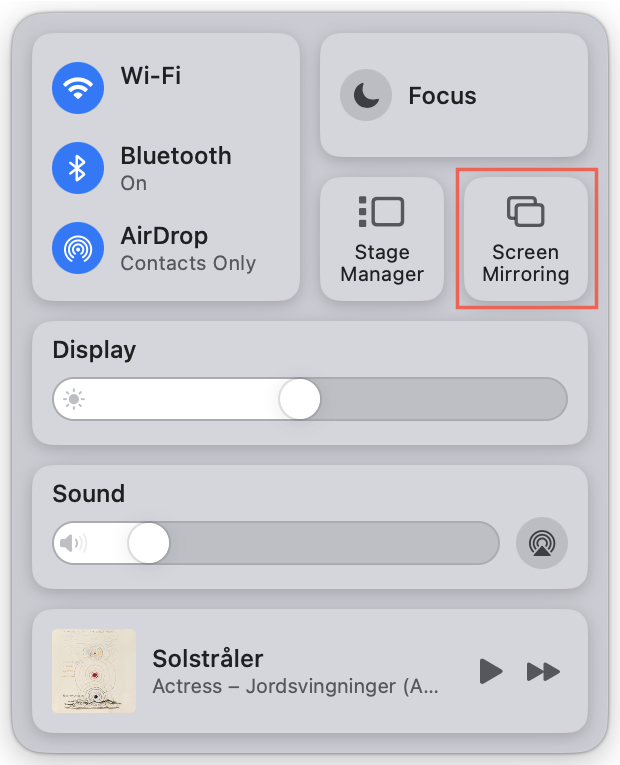
Option Recopie de l’écran dans le Centre de contrôle du Mac

4. Sélectionnez votre TV Sony dans la liste des appareils.
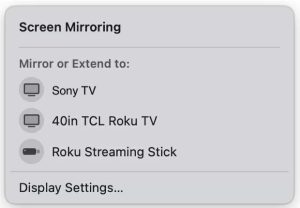
Touchez votre TV Sony dans la liste des appareils sur Mac

5. Si vous y êtes invité, saisissez le code d’accès AirPlay affiché sur votre téléviseur dans le champ sur votre Mac.

Vous devriez alors voir l’écran de votre Mac sur votre téléviseur Sony et pouvoir interagir avec vos applications comme d’habitude.

Comment dupliquer l’écran Android sur un téléviseur Sony

Vous avez un ami avec un téléphone Android ? Ou peut-être utilisez-vous Android sur un appareil secondaire. Avec une application tierce, vous pouvez dupliquer votre écran sur votre téléviseur Sony.

Une application à découvrir qui fonctionne avec les principales marques de téléviseurs, dont Sony, est Screen Mirroring MirrorMeister. Avec elle, vous pouvez profiter d’un streaming de haute qualité, d’un son synchronisé et d’une configuration simple.

Guide étape par étape

1. Téléchargez et installez Screen Mirroring MirrorMeister depuis Google Play.

2. Ouvrez l’application et attendez qu’elle localise les appareils à proximité.

3. Choisissez votre téléviseur Sony dans la liste.
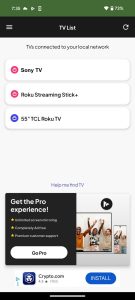
Appuyez sur votre téléviseur Sony dans MirrorMeister sur Android

4. Appuyez sur Démarrer la mise en miroir.
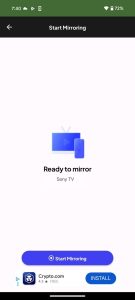
Appuyez sur le bouton Démarrer la mise en miroir dans MirrorMeister sur Android

5. Sélectionnez une option pour autoriser l’audio.
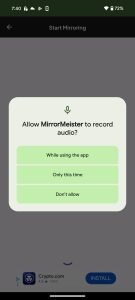
Autoriser MirrorMeister à enregistrer l’audio

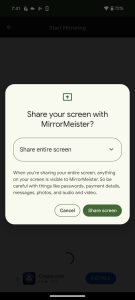
6. Choisissez Partager l’écran.

Appuyez sur le bouton Partager l’écran dans MirrorMeister sur Android

Comment mettre en miroir sur une TV Sony depuis un navigateur

Peut-être avez-vous un site web en particulier que vous aimeriez afficher sur le grand écran. Une autre option à explorer est la duplication depuis votre navigateur web vers votre TV Sony. En utilisant Microsoft Edge ou Google Chrome, vous pouvez partager un seul onglet du navigateur ou votre écran entier.

Guide étape par étape

1. Assurez-vous que votre ordinateur et votre téléviseur utilisent le même réseau.

2. Lancez Edge ou Chrome sur votre ordinateur et, si vous le souhaitez, visitez un site Web que vous aimeriez mettre en miroir.

3. Ouvrez le menu principal en utilisant l’option Plus (trois points) en haut à droite.

4. Effectuez l’une des actions suivantes :

  • Sur Edge, sélectionnez Plus d’outils > Diffuser des médias sur l’appareil.
  • Sur Chrome, sélectionnez Caster, enregistrer et partager > Caster.
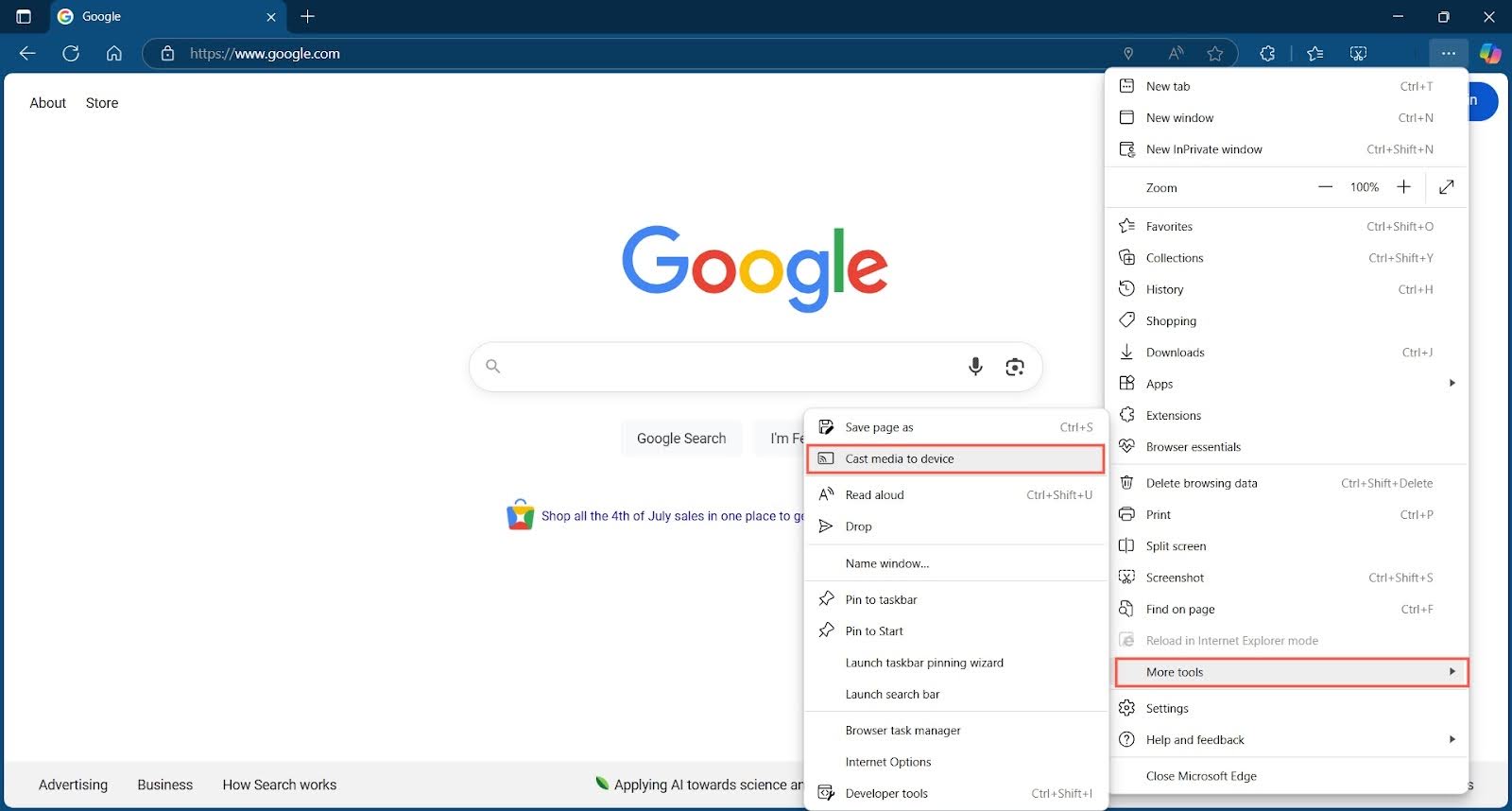
 

Appuyez sur le bouton Diffuser des médias sur l’appareil dans le navigateur Chrome

5. Si cela vous est demandé, accordez l’accès aux appareils de votre réseau.

6. Choisissez votre TV Sony dans la liste contextuelle qui apparaît.
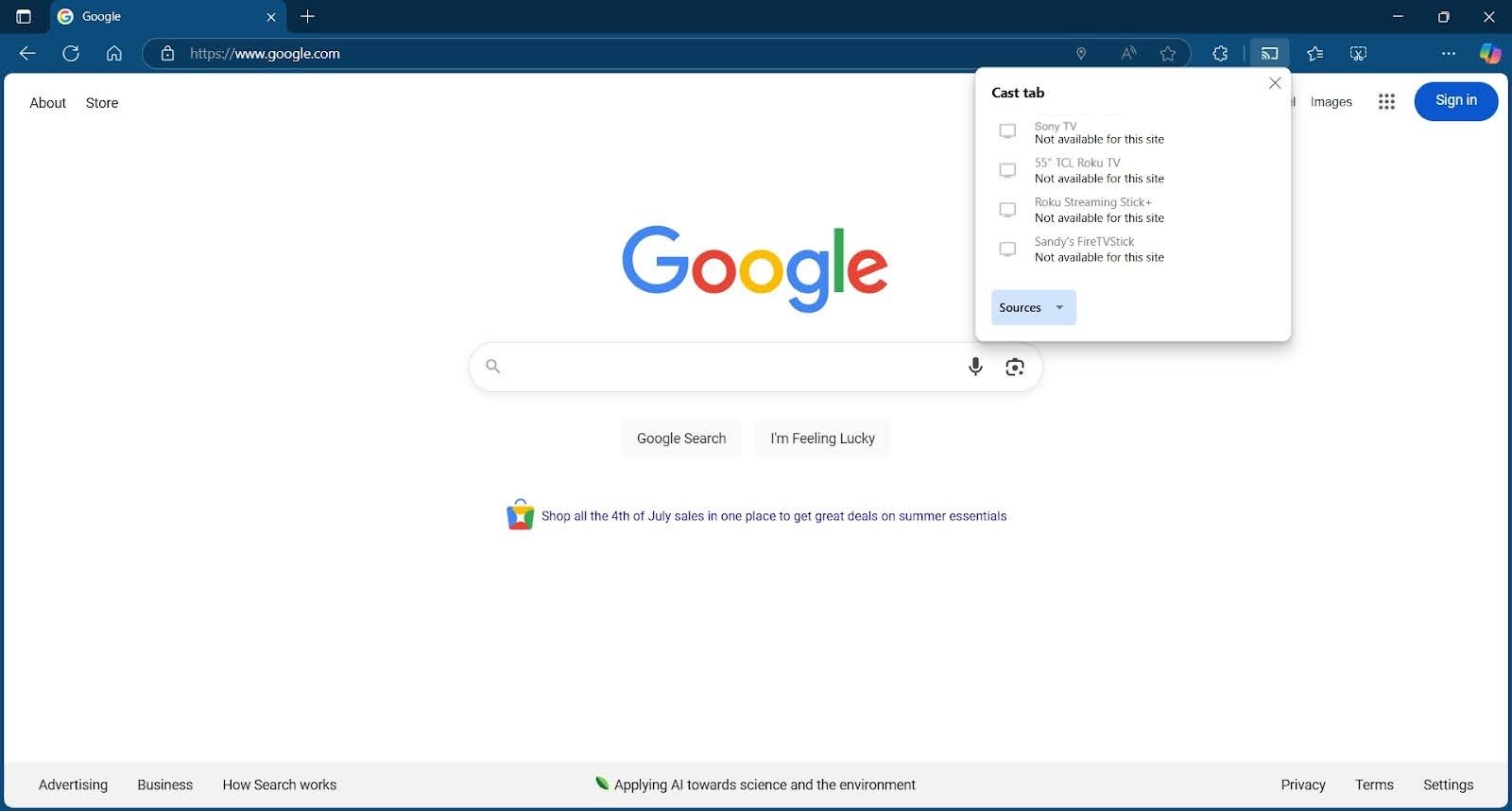
Appuyez sur le bouton Sources dans le navigateur Chrome

Si vous préférez partager l’intégralité de votre écran plutôt qu’un simple onglet du navigateur, ouvrez Sources dans la fenêtre contextuelle et sélectionnez Caster l’écran.
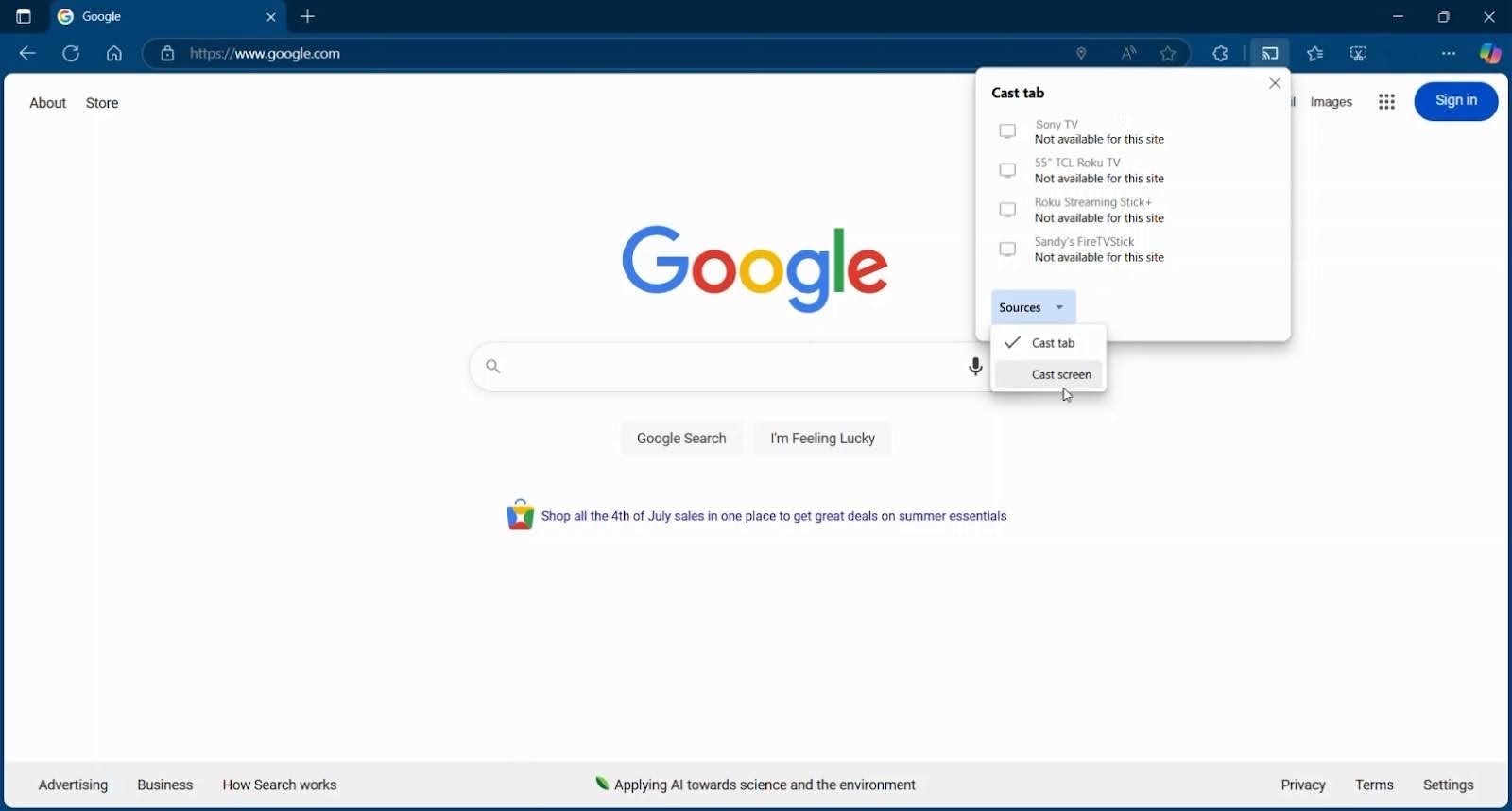
Appuyez sur le bouton Caster l’écran dans le navigateur Chrome

Conclusion

Ces méthodes de duplication d’écran iPhone sur une TV Sony sont de bonnes solutions et présentent leurs avantages et leurs inconvénients. Par exemple, AirPlay fonctionne très bien, mais uniquement si vous disposez d’une TV Sony compatible, et la connexion HDMI est une méthode fiable, mais seulement si les câbles apparents ne vous dérangent pas.

Pour ces raisons, l’application de duplication d’écran DoCast tierce est une excellente option. L’outil fonctionne avec toutes les TV compatibles DLNA et ne nécessite aucune connexion par câble. De plus, vous pouvez profiter de fonctionnalités supplémentaires comme la qualité d’écran ajustable et la possibilité de caster, ainsi qu’une faible latence pour une expérience de visionnage fluide et remarquable.

Foire aux questions

Si vous ne voyez pas votre téléviseur Sony comme option de recopie de l’écran disponible sur votre appareil connecté, cela peut être dû à diverses raisons. Pour la recopie sans fil avec AirPlay, assurez-vous que vous disposez d’un téléviseur compatible AirPlay avec AirPlay activé et que les deux appareils utilisent le même réseau. Pour la recopie filaire, vérifiez que le câble et l’adaptateur sont solidement connectés à vos appareils.

Le processus de recopie de l’écran de l’iPhone sur le téléviseur Bravia avec AirPlay fonctionne comme sur les autres téléviseurs Sony. Activez AirPlay sur votre téléviseur en allant dans Paramètres > Système > Apple AirPlay et HomeKit. Choisissez Paramètres Apple AirPlay et HomeKit, sélectionnez AirPlay, puis appuyez sur Entrée sur votre télécommande pour activer AirPlay. Ensuite, connectez-vous à votre téléviseur avec le bouton Recopie de l’écran dans le Centre de contrôle de votre appareil.

Vous pouvez utiliser Wi-Fi Direct, la recopie d’écran ou un câble physique pour connecter les appareils. Les options disponibles et les étapes dépendent du type de téléviseur Bravia que vous possédez, comme Google TV, Android TV ou un autre téléviseur, ainsi que du type de téléphone que vous utilisez, comme Android ou iPhone.

Une application qui arrive en tête de liste pour une solution de mise en miroir d’écran Sony depuis iPhone est DoCast. Elle offre une faible latence, une image de haute qualité et une interface intuitive pour une configuration simple. Vous pouvez également profiter de la fonctionnalité de diffusion pour afficher des photos et des vidéos sur grand écran.

Tous les modèles Sony Google TV prennent en charge AirPlay 2, tandis que seuls certains modèles Sony Android TV le prennent en charge. Les modèles Android TV compatibles incluent plusieurs séries 2020, ainsi que certains téléviseurs BRAVIA 2018–2019 qui ont obtenu AirPlay 2 via une mise à jour logicielle. Certains modèles Google TV nécessitent également une mise à jour logicielle. Les listes de modèles peuvent varier selon la région, alors vérifiez votre modèle exact dans les informations de compatibilité de Sony.

Si votre téléviseur Sony ne prend pas en charge AirPlay, vous pouvez utiliser Google Cast pour les applications compatibles, une application de recopie d’écran tierce ou une connexion HDMI filaire.

Le décalage lors de la recopie d’écran est souvent causé par une congestion du Wi‑Fi ou un signal faible. Gardez votre iPhone, votre TV et votre routeur relativement proches les uns des autres et, lorsque vous utilisez AirPlay ou une application de recopie d’écran tierce, utilisez une connexion Wi‑Fi 5 GHz si disponible. Si votre TV dispose d’un port Ethernet, la connecter au routeur avec un câble peut également aider.

Lorsque vous regardez des vidéos, utilisez le bouton AirPlay dans l’application vidéo plutôt que de recopier tout votre écran lorsque c’est possible. Cela peut offrir une lecture plus fluide, car la vidéo est diffusée en streaming plutôt que de recopier en continu l’affichage complet de l’iPhone.

Si vous utilisez une application de recopie d’écran tierce, réduire la qualité vidéo ou le débit binaire dans les paramètres de l’application peut également réduire le délai. Pour la latence la plus faible possible, utilisez une connexion HDMI filaire.