如何將 iPhone 螢幕鏡像到 Sony 電視:無線 & 有線選項

thumbnail

如何順暢又不麻煩地將 iPhone 鏡像到 Sony 電視?我們的指南說明最簡單且最可靠的無線與有線方法,將你的 iPhone 螢幕投放到大螢幕上,並提供專家級疑難排解技巧,以及加碼步驟,教你將 Mac、Android 裝置或瀏覽器鏡像到 Sony 電視。

Sony 電視與 iPhone 相容性

  • 原生 AirPlay 2 支援:適用於所有 Sony Google TV 機型及部分 Sony Android TV 機型。部分相容機型可能需要軟體更新,因此請在 Sony 的相容性資訊中確認您的電視機型。
  • 較舊的 Sony 電視:如果不支援 AirPlay,您仍可透過 YouTube 等相容應用程式使用 Google Cast 投放。若要完整螢幕鏡像,請使用有線 HDMI 轉接器。Sony 內建的 Miracast/螢幕鏡像無法與 iPhone 原生搭配使用。
  • iPhone 需求:第三方鏡像應用程式的需求各不相同,因此請在 App Store 中查看該應用程式目前的 iOS、裝置與電視相容性。

將 iPhone 螢幕鏡像到 Sony 電視(無需 AirPlay)

如何將 iPhone 螢幕鏡像到 Sony 電視的最佳點子

如果你剛好擁有一台不支援 AirPlay 的 Sony 電視型號,也不用擔心,因為還有其他無線解決方案。第三方螢幕鏡像 App 不僅能讓你連接裝置,還常常提供可提升使用體驗的額外功能。

DoCast

DoCast is one such app that lets you easily screen mirror iPhone to Sony TV. Along with a seamless connection between devices, you’ll enjoy a high-quality picture and low latency with an easy-to-use app.

DoCast QR code

In addition to screen mirroring, you can use DoCast to effortlessly share media at your next party or event. You can cast your favorite photos, videos, and DRM-free music from your iPhone to your Sony TV for an entertaining and memorable backdrop.

Visit the App Store on your iPhone to download DoCast and then make sure your devices are connected to the same Wi-Fi network to begin.

逐步指南

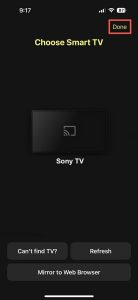
1. 在 iPhone 上開啟 DoCast App,並選擇 選擇智慧電視。

在 DoCast 中點選「選擇智慧電視」按鈕

2. 從裝置清單中選擇您的 Sony TV,然後點選 完成。

Tap on your Sony TV in DoCast

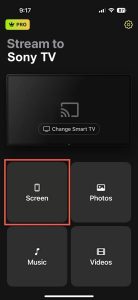
3. 選取 螢幕。

在 DoCast 中點一下「螢幕」按鈕

4. (選填)調整 螢幕鏡像設定中的自動旋轉,以及低、中或高畫質。

5. 點選開始鏡像。
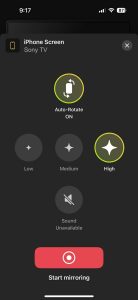
在 DoCast 中點選「開始鏡像」按鈕

接著你會看到你的 iPhone 出現在 Sony 電視上,並可開始你的螢幕鏡像會話。

DoCast 可用於 iPhone 和 iPad,並相容於 LG、Panasonic、TCL 等品牌,以及其他支援 DLNA 的電視。你可以免費下載 DoCast 來投放媒體,或升級以使用具備畫質設定與螢幕旋轉控制的螢幕鏡像功能。

注意事項:如果您需要從 iPhone 控制電視,請考慮使用 iPhone 的電視遙控器應用程式 – TVRem。

使用 Apple AirPlay 螢幕鏡像

Apple 在其 iPhone、iPad 和 Mac 上提供一項稱為 AirPlay 的內建技術,用於連接其他 Apple 裝置或電視、印表機和喇叭等第三方裝置。使用 AirPlay,您可以無線且無縫地將 iPhone 螢幕鏡像到 Sony 電視。

要開始使用,請確認您擁有下列其中一款支援 AirPlay 的 Sony 電視型號。

Sony A8H 系列(2020) Sony X80J 系列(2021)
Sony A9F 系列(2018) Sony X85J 系列(2021)
Sony A9G 系列(2019) Sony X90J 系列(2021)
Sony A9S 系列(2020) Sony X91J 系列(2021)
Sony X85G 系列(2019 55 吋、65 吋、75 吋及 85 吋機型) Sony X95J 系列(2021)
Sony X95G 系列(2019) Sony Z9F 系列(2018)
Sony X80H 系列(2020) Sony Z9G 系列(2019)
Sony X85H 系列(2020) Sony Z8H 系列(2020)
Sony X90H 系列(2020) Sony Z9J 系列(2021)
Sony X95H 系列(2020)  

只要具備上述其中一款 Sony 電視型號、穩定的 Wi‑Fi 連線,並拿著你的 iPhone,只需確認你的裝置已連上同一個網路且彼此距離接近。請依照以下步驟在你的電視上啟用 AirPlay,並順利開始螢幕鏡像連線。

逐步指南

1. 按下 Sony 電視遙控器上的 快速設定 或 首頁 按鈕。

2. 選取 設定 並選擇 系統。

3. 選擇 Apple AirPlay 和 HomeKit。
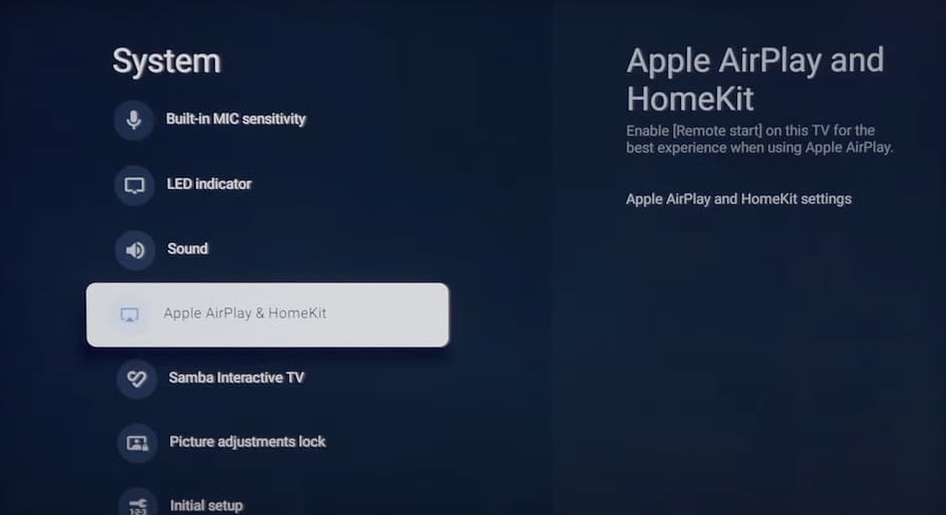
在 Sony 電視上選擇 Apple AirPlay 和 HomeKit 選項

4. 選擇 Apple AirPlay 和 HomeKit 設定。

5. 選取 AirPlay,然後按下遙控器上的 Enter 按鈕,將 AirPlay 設為 開啟。

6. 解鎖你的 iPhone,並打開控制中心。

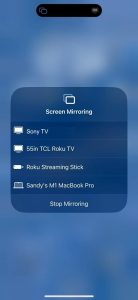
7. 點一下螢幕鏡像輸出(相連的矩形)

iPhone 控制中心中的螢幕鏡像輸出按鈕

8. 從裝置清單中選擇你的 Sony 電視。

iPhone 上的螢幕鏡像裝置

9. 如果出現提示,請在 iPhone 上出現的方框中輸入電視上顯示的 AirPlay 密碼。

接著,你應該會在 Sony 電視上看到你的 iPhone 螢幕,讓你擁有更大的螢幕來與 App、遊戲、電子郵件等互動。

透過 HDMI 纜線連線進行螢幕鏡像

如果您的 Sony 電視不支援 AirPlay,且網路連線不穩定,這種有線螢幕鏡像方法是理想選擇。您可以使用纜線與轉接器將 iPhone 與電視實體連接,提供可靠且穩定的螢幕鏡像體驗。

除了 iPhone 與 Sony 電視之外,您還需要以下物品才能連接並鏡像裝置:

  • 一條 HDMI 連接線
  • 可用的 HDMI 電視連接埠
  • 與您的 iPhone 型號相容的 AV 轉接器


請注意,iPhone 15 系列及後續機型使用 USB-C 連接埠,而 iPhone 5 系列至 iPhone 14 系列則使用 Lightning 連接埠。因此,請務必選擇與您特定 iPhone 型號上的連接埠相符的轉接器。

逐步指南

1. 將 AV 轉接器 插入 iPhone 上的連接埠。

將 HDMI 轉接器連接到 iPhone

2. 將 HDMI 纜線連接至轉接器。

將 HDMI 纜線連接至轉接器

3. 將纜線的另一端連接至電視的 HDMI 連接埠。

4. 如有需要,請開啟您的 Sony 電視。

5. 在您的電視上選擇與您所連接的 HDMI 連接埠相符的正確輸入來源,例如 HDMI 1、HDMI 2 或 HDMI 3。

透過 HDMI 連接線將 iPhone 連接到 Sony 電視

你應該會在幾秒鐘內看到你的 iPhone 螢幕顯示在 Sony 電視上。就像使用無線方法一樣,你可以玩遊戲、開啟 App,並在大螢幕上享受你的小螢幕內容。

替代方案:透過內建的 Google Cast 串流媒體
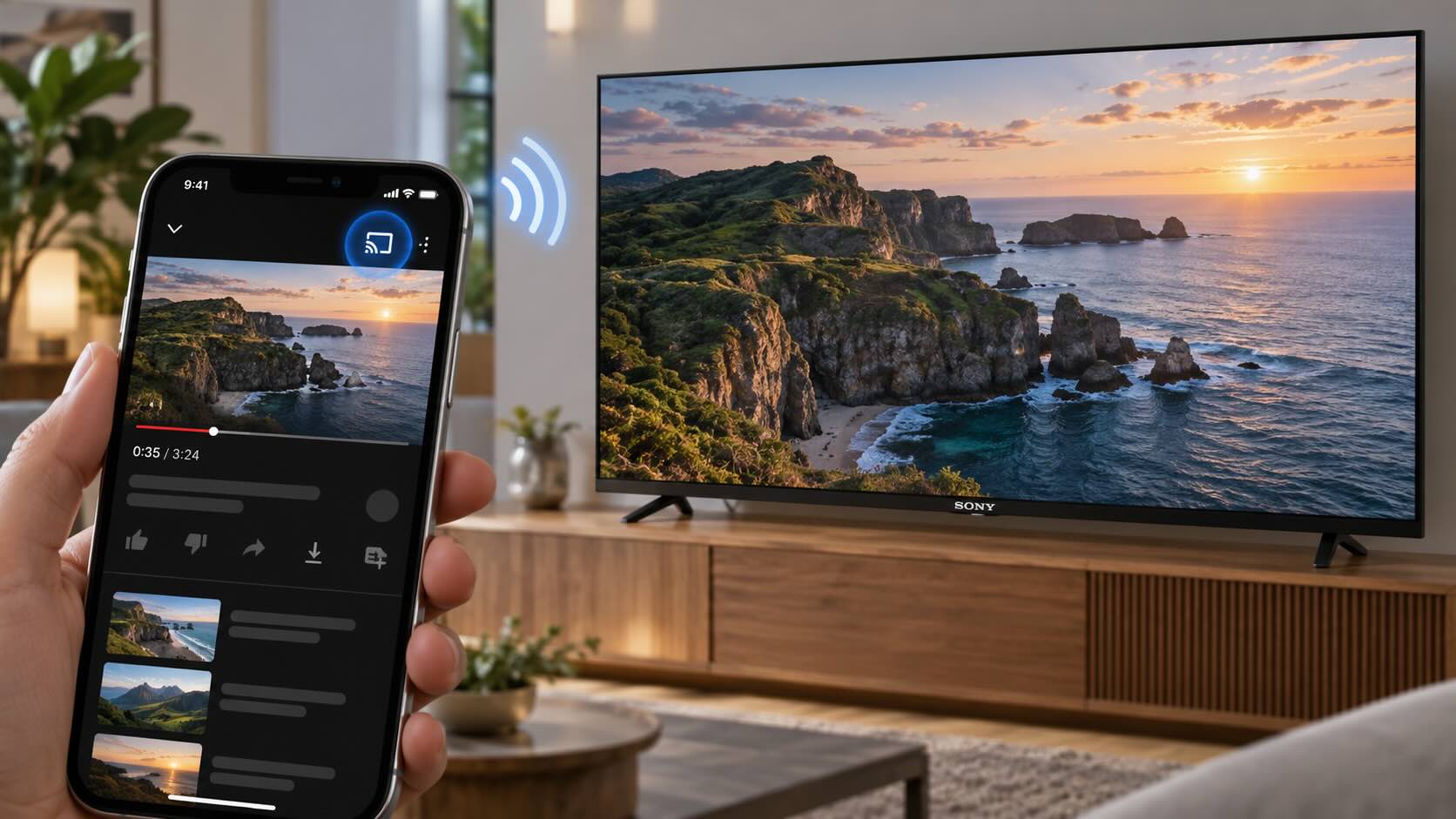
內建的 Google Cast 選項

如果你只想從支援 Google Cast 的 App 播放影片,而不鏡像整個 iPhone 螢幕:

  1. 將 iPhone 與 Sony Google TV 或 Android TV 連線到相同的 Wi‑Fi 網路。
  2. 開啟支援 Cast 的 App,例如 YouTube。
  3. 點選Cast 圖示。在某些 App 中,只有在你開始播放影片後才會出現。
  4. 選擇你的 Sony TV。


如果沒有出現 Cast 圖示或清單中沒有你的電視,請確認該 App 在 iPhone 上已取得本機網路存取權:前往設定,選取該 App,並開啟本機網路。

注意: 使用大多數串流 App 時,電視會直接從網際網路播放內容,因此你的 iPhone 主要是作為遙控器使用,你也可以繼續用它處理其他工作。若你是在投放儲存在 iPhone 上的影片或照片,手機仍是媒體來源,因此播放期間請保持它連線到同一個網路。

如何修復螢幕鏡像無法運作

如果您在使用上述任何無線或有線方法將 iPhone 螢幕鏡像到 Sony 電視時遇到問題,以下是幾項可檢查的事項。

無線方法:

  • 請確認您使用的是支援 AirPlay 且已啟用 AirPlay 的 Sony 電視。
  • 請確認您的 Sony 電視軟體已更新至最新版本。
  • 請確認您的 iPhone 和電視使用相同的 Wi-Fi 網路、彼此距離接近,且連線穩定。
  • 如果您的第三方 App 需要您關閉 VPN,您可以停用 VPN App,或前往 iPhone 的「設定」>「一般」>「VPN 與裝置管理」關閉 VPN。


有線方法:

  • 請確認 AV 轉接器與 HDMI 線已牢固連接至裝置。
  • 請確認電視的輸入來源與您所連接的 HDMI 線在電視上的埠相符。
  • 請確認兩個裝置都已開機並已解鎖。


如果在確認以上事項後仍然遇到問題,請重新啟動兩個裝置並再試一次。

修正部分顯示與長寬比問題

如果你的 iPhone 畫面在 Sony 電視上顯示時看起來被裁切、放大,或只顯示部分畫面:

  • 如果你的遙控器有 Wide 或 Zoom 按鈕,按下它以在可用的顯示模式之間切換。
  • 否則,前往 設定 → 顯示與音效 → 螢幕 → 寬螢幕模式。確切的選單路徑會因 Sony 電視型號而異。
  • 如果 縮放 或 寬縮放 會裁切影像邊緣,請避免使用。可改試 一般 或 全螢幕(如果有提供)


請注意,在「螢幕鏡像輸出」期間或從某些 App 串流內容時,寬螢幕模式」可能無法使用。如果該選項呈灰色或電視顯示「功能無法使用」請改在 iPhone 或 App 內調整畫面,例如將 iPhone 旋轉為橫向,或變更影片的顯示設定。

也請記住,有些長寬比差異來自 iPhone 或內容本身,因此出現黑邊可能是正常情況,且不一定能在不拉伸或裁切畫面的情況下移除。

修正音訊在 iPhone 播放而非從電視輸出

如果影片出現在 Sony 電視上,但聲音仍持續從 iPhone 播放:

  1. 在 iPhone 上打開控制中心。
  2. 在媒體播放控制中,點一下 播放目的地/AirPlay 按鈕,並確認已選取你的 Sony 電視。
  3. 如果你使用的是「螢幕鏡像輸出」且問題仍持續,停止鏡像輸出,然後從 控制中心 → 螢幕鏡像輸出 重新連線到電視。


如果 AirPlay 連線已啟用但仍聽不到聲音,請檢查電視的音量與音訊輸出設定。如果電視連接了 soundbar 或 AV 擴大機,請確認其已開機並被選為音訊輸出。

不重新啟動電視的 AirPlay 快速重設

如果 AirPlay 停止運作或你的 Sony 電視不再出現在 iPhone 上,請在重新啟動電視之前,先嘗試將 AirPlay 關閉再重新開啟。

在許多 Sony Google TV 機型上,前往 設定 → 系統 → Apple AirPlay & HomeKit → Apple AirPlay & HomeKit 設定 → AirPlay,將 AirPlay 關閉,然後再重新開啟。在較舊的 Sony Android TV 機型上,AirPlay 設定可能出現在電視設定的其他位置,或在 AirPlay 輸入來源底下。確切的選單路徑會因型號與軟體版本而異。

另外也請確認 iPhone 與電視連線到同一個 Wi‑Fi 網路。AirPlay 也需要在電視的隱私設定中啟用 Sony Smart TV 服務。

如果仍無法解決,請將電視與 iPhone 更新至最新軟體,並重新啟動兩部裝置。

獎勵:如何將 Mac 鏡像到 Sony 電視

現在你已經知道如何使用 iPhone 在 Sony 電視上進行螢幕鏡像,你可能會想知道是否也能用電腦做到同樣的事。將 Mac 連接到電視後,你可以鏡像螢幕以獲得更大的觀看畫面,或延伸顯示器來取得更寬敞的工作空間。

最快且最簡單的方法是使用 AirPlay(如果你的 Sony 電視支援 AirPlay)因為它就像 iOS 一樣內建在 macOS 中。

逐步指南

1. 使用先前列出的步驟在您的 Sony 電視上啟用 AirPlay。

2. 使用 Mac 上的選單列開啟控制中心。

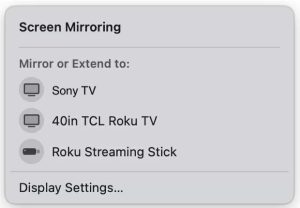
3. 選取 螢幕鏡像輸出。
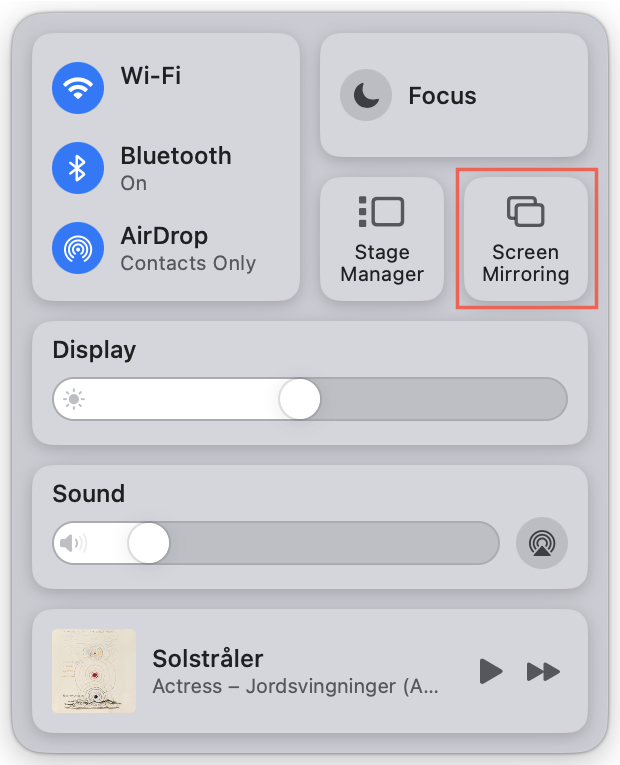
Mac 控制中心中的螢幕鏡像輸出選項

4. 從裝置清單中選擇你的 Sony 電視。

在 Mac 的裝置清單中點選你的 Sony 電視

5. 如出現提示,請在 Mac 上的方框中輸入電視上顯示的 AirPlay 密碼。

然後你應該就會在 Sony 電視上看到你的 Mac 螢幕,並且可以像平常一樣操作你的應用程式。

如何將 Android 鏡像到 Sony 電視

有朋友使用 Android 手機嗎?或者你在第二台裝置上使用 Android。透過第三方應用程式,你可以將螢幕鏡像到你的 Sony 電視上。 

有一款值得一試、可支援包括 Sony 在內多數主要電視品牌的應用程式是 Screen Mirroring MirrorMeister。使用它,你可以享受高畫質串流、同步音訊,以及簡單的設定流程。

逐步指南

1. 從 Google Play 下載並安裝 Screen Mirroring MirrorMeister。

2. 開啟應用程式並等待其定位附近的裝置。

3. 從清單中選擇您的 Sony 電視。
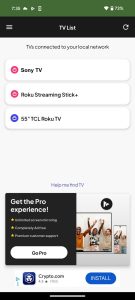
在 Android 上的 MirrorMeister 中點選您的 Sony 電視

4. 點選 開始鏡像。

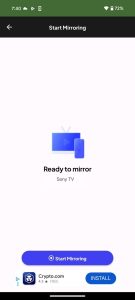
在 Android 上的 MirrorMeister 點選「開始鏡像」按鈕

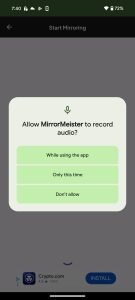
5. 選取一個允許音訊的選項。

Allow MirrorMeister to record audio

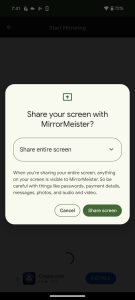
6. 選擇 分享螢幕。

在 Android 上的 MirrorMeister 點選「分享螢幕」按鈕

如何從瀏覽器鏡像到 Sony 電視

也許你有一個特定的網站想要投放到大螢幕上。另一個值得探索的選項是從你的網頁瀏覽器鏡像到 Sony 電視。使用 Microsoft Edge 或 Google Chrome,你可以分享單一瀏覽器分頁或整個螢幕。

逐步指南

1. 確保您的電腦和電視使用相同的網路。

2. 在您的電腦上啟動 Edge 或 Chrome,並可選擇性地造訪您想要鏡像的網站。

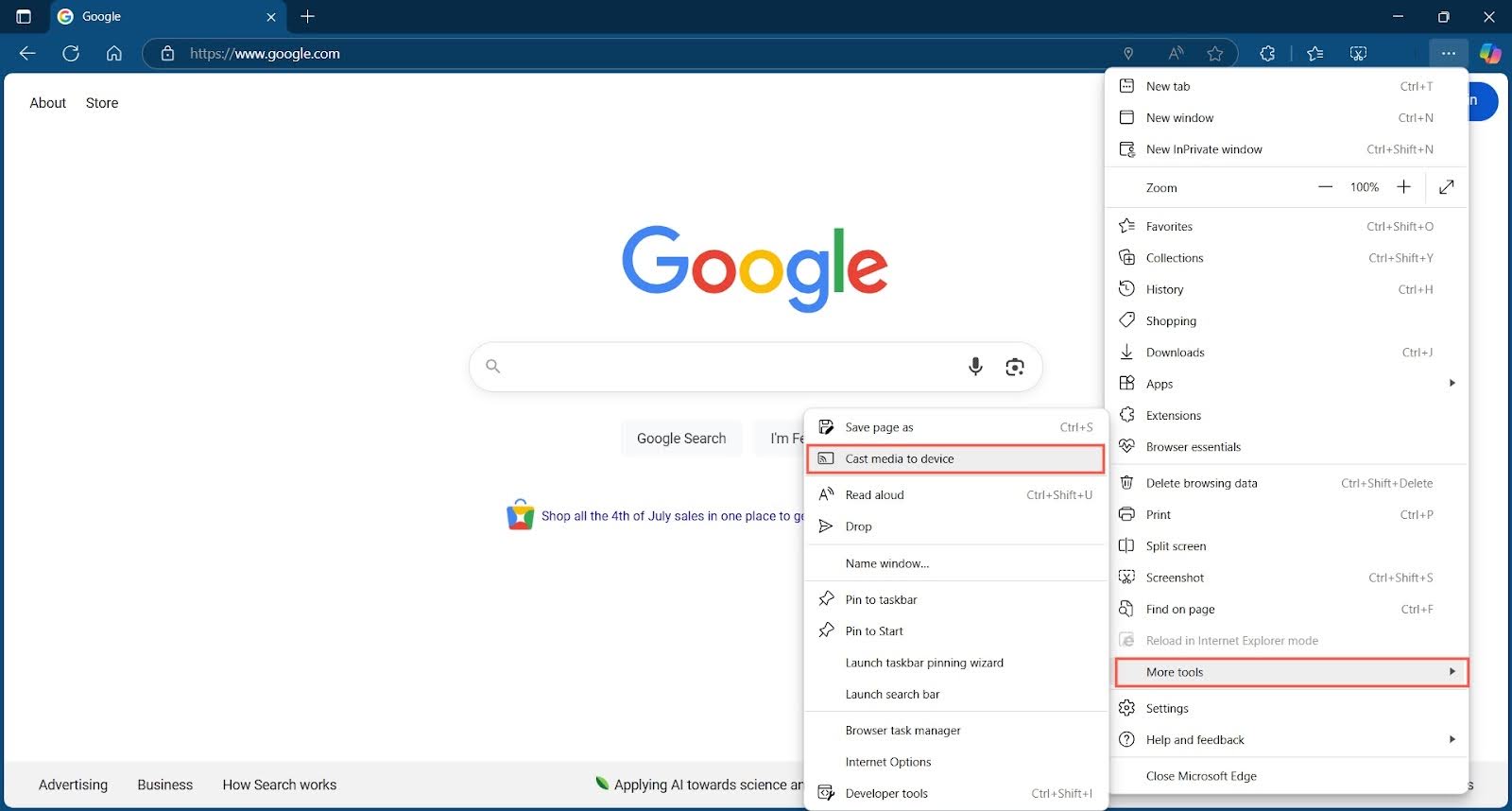
3. 使用右上角的 更多(三點)選項 開啟 主選單。

4. 執行下列其中一項:

  • 在 Edge 上,選取 更多工具 > 將媒體投放到裝置。
  • 在 Chrome 上,選取 投放、儲存與分享 > 投放。


在 Chrome 瀏覽器中點選「將媒體投放到裝置」按鈕

5. 如果系統提示,請授予存取權限以存取您網路上的裝置。

6. 從出現的彈出清單中選擇你的 Sony TV。
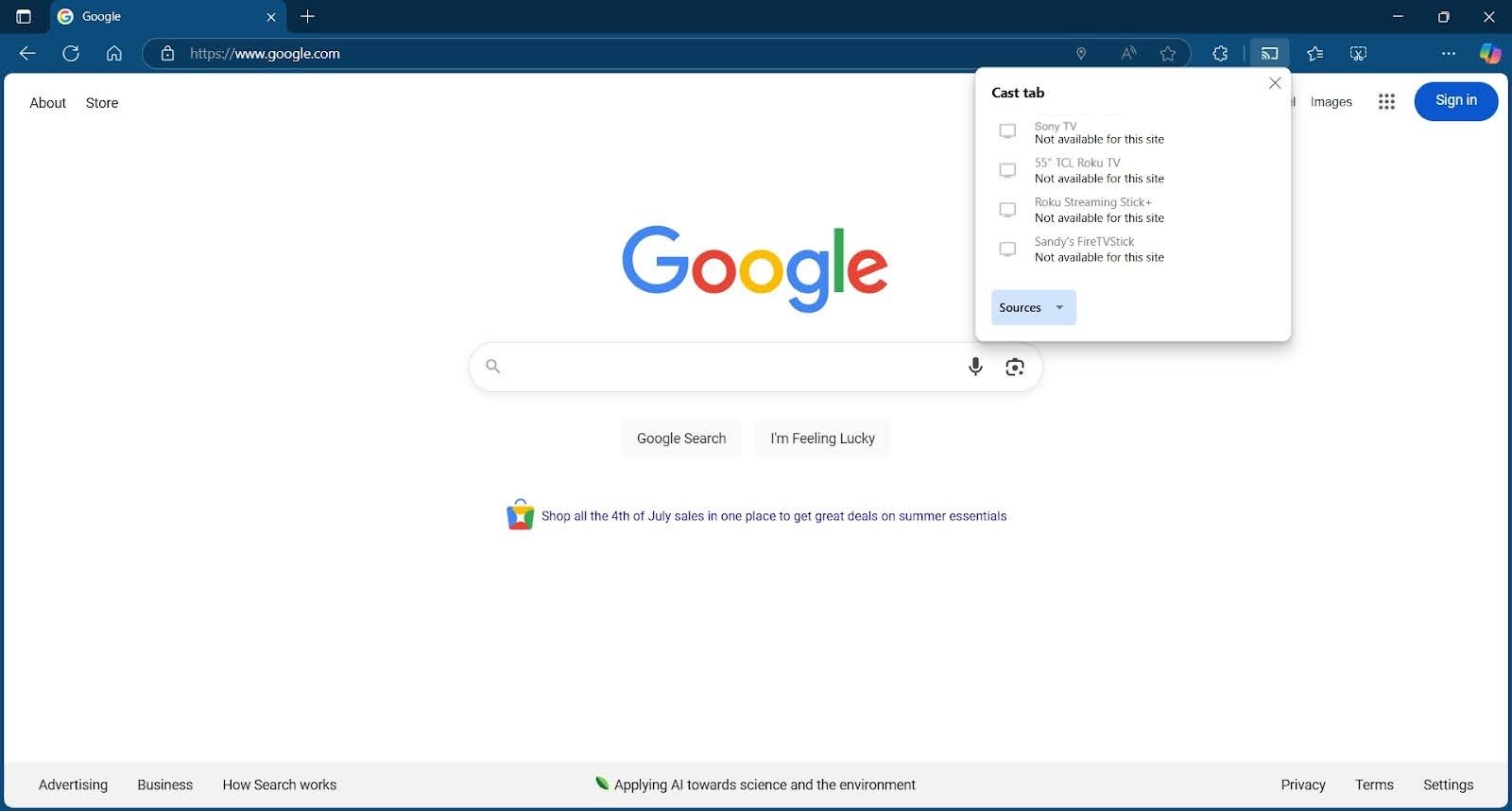
Tap on the Sources button in Chrome browser

如果你偏好分享整個螢幕而不是僅分享瀏覽器分頁,請在彈出視窗中開啟 Sources,並選擇 Cast screen。
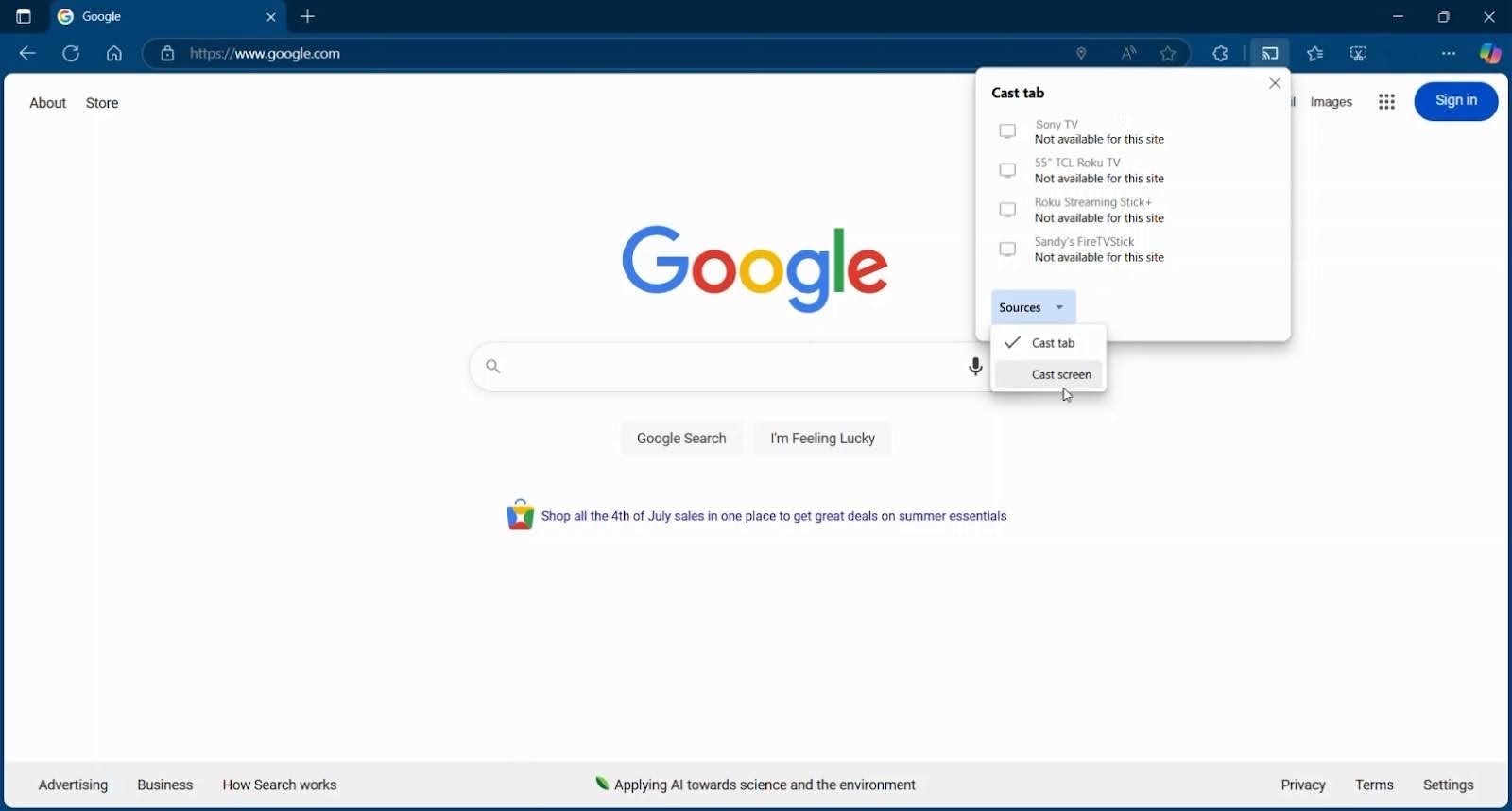
Tap on the Cast screen button in Chrome browser

結論

這些 Sony 電視螢幕鏡像 iPhone 的方法都是不錯的解決方案,各有優缺點。例如,AirPlay 的效果很棒,但前提是你擁有支援的 Sony 電視;而 HDMI 連線是可靠的方法,但前提是你不介意到處拉著線。

基於這些原因,第三方螢幕鏡像應用程式 DoCast是個很棒的選擇。這個工具可搭配所有支援 DLNA 的電視使用,且不需要任何有線連接。此外,你還可以利用可調整的螢幕畫質與投放功能等額外特色,並具備低延遲,帶來流暢且出色的觀影體驗。

常見問題

如果您在已連線的裝置上看不到 Sony 電視作為可用的螢幕鏡像選項,可能有多種原因。若要使用 AirPlay 進行無線鏡像,請確認您擁有支援 AirPlay 且已開啟 AirPlay 的電視,並且兩台裝置使用相同的網路。若要使用有線鏡像,請確認纜線與轉接器已牢固連接至您的裝置。

使用 AirPlay 進行 Bravia 電視螢幕鏡像(iPhone)的流程與其他 Sony 電視相同。前往「設定」>「系統」>「Apple AirPlay 與 HomeKit」以在電視上啟用 AirPlay。選擇「Apple AirPlay 與 HomeKit 設定」選取「AirPlay」然後按下遙控器上的 Enter 以將 AirPlay 開啟。接著,透過裝置控制中心中的「螢幕鏡像」按鈕連線至電視。

您可以使用 Wi‑Fi Direct、螢幕鏡像,或實體纜線來連接裝置。可用的選項與步驟取決於您擁有的 Bravia 電視類型,例如 Google TV、Android TV 或其他電視,以及您使用的手機類型,例如 Android 或 iPhone。

在 Sony 螢幕鏡像 iPhone 的解決方案中,名列前茅的應用程式是 DoCast。它提供低延遲、高畫質,以及直覺的介面,讓你能輕鬆完成設定。你也可以善用投放功能,將照片和影片顯示在大螢幕上。

所有 Sony Google TV 機型都支援 AirPlay 2,而只有部分 Sony Android TV 機型支援。相容的 Android TV 機型包含多款 2020 系列,以及部分 2018–2019 年的 BRAVIA 電視可透過軟體更新獲得 AirPlay 2。有些 Google TV 機型也需要進行軟體更新。機型清單可能因地區而異,因此請在 Sony 的相容性資訊中查詢您的確切機型。

如果您的 Sony 電視不支援 AirPlay,您可以針對相容的應用程式使用 Google Cast、使用第三方鏡像應用程式,或使用有線 HDMI 連線。

螢幕鏡像延遲通常是由 Wi-Fi 擁塞或訊號較弱所導致。請讓你的 iPhone、電視和路由器彼此保持相對接近,並且在使用 AirPlay 或第三方鏡像 App 時,若可用請使用 5 GHz 的 Wi-Fi 連線。若你的電視有乙太網路埠,使用網路線將其連接到路由器也會有幫助。

觀看影片時,盡可能使用影片 App 內的 AirPlay 按鈕,而不是鏡像整個螢幕。這可提供更順暢的播放,因為影片是以串流方式傳送,而不是持續鏡像整個 iPhone 顯示畫面。

如果你正在使用第三方鏡像 App,在 App 設定中降低影片品質或位元率也可能減少延遲。若要達到最低可能的延遲,請使用有線 HDMI 連線。