- Blog
- iOS
- Streaming, duplicación de pantalla y transmisión
- Cómo duplicar la pantalla del iPhone en un televisor Sony: opciones inalámbricas y con cable

Cómo duplicar la pantalla del iPhone en un televisor Sony: opciones inalámbricas y con cable
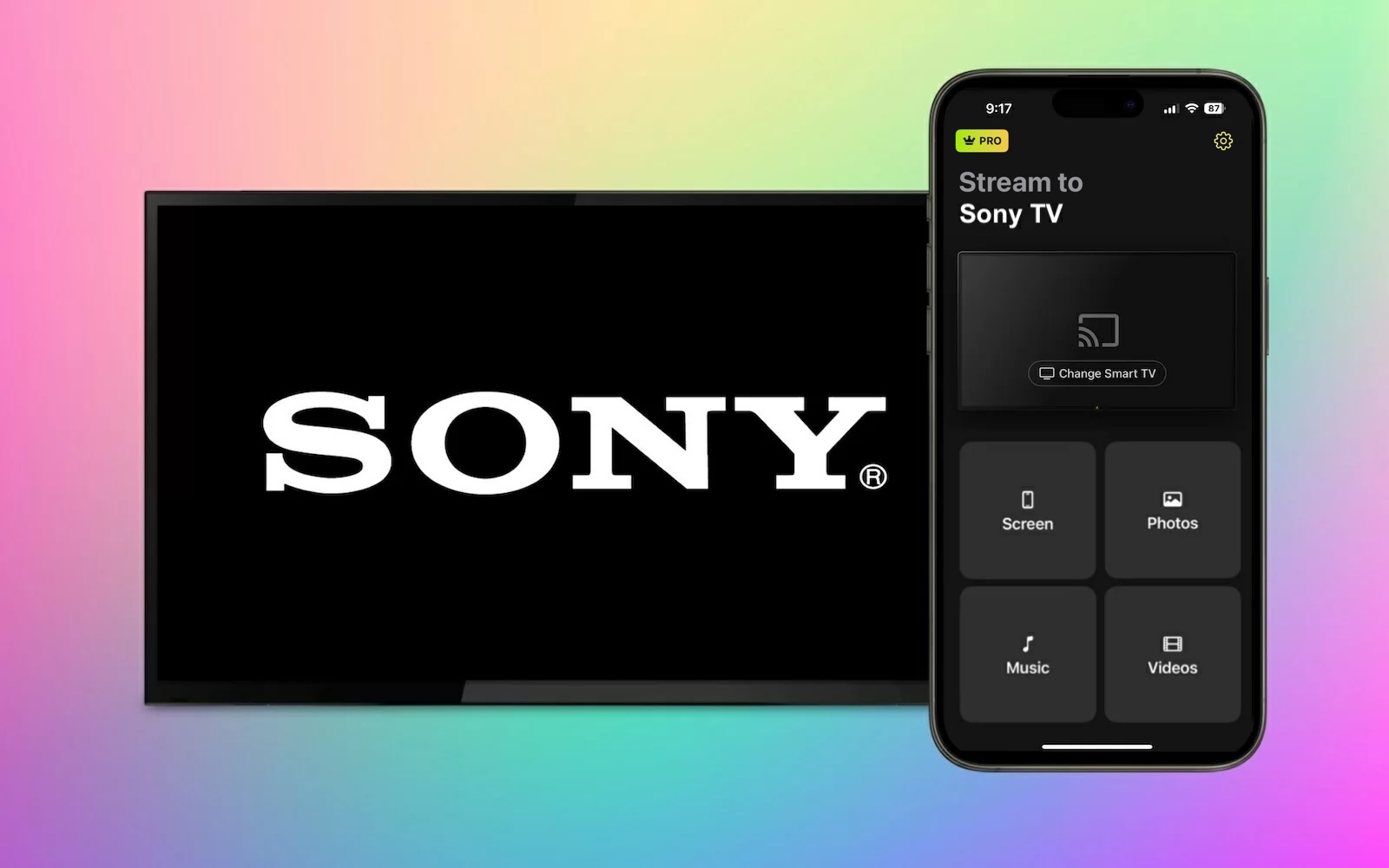
¿Cómo duplicar un iPhone en un televisor Sony de forma fluida y sin complicaciones? Nuestra guía explica los métodos inalámbricos y con cable más fáciles y fiables para mostrar la pantalla de tu iPhone en la pantalla grande, además de consejos de solución de problemas de expertos y pasos adicionales para duplicar tu Mac, dispositivo Android o navegador en tu televisor Sony.
Compatibilidad de televisores Sony e iPhone
- Compatibilidad nativa con AirPlay 2: Disponible en todos los modelos Sony Google TV y en modelos seleccionados de Sony Android TV. Algunos modelos compatibles pueden requerir una actualización de software, así que verifica tu modelo de TV en la información de compatibilidad de Sony.
- Televisores Sony más antiguos: Si AirPlay no es compatible, aún puedes transmitir desde apps compatibles como YouTube usando Google Cast. Para duplicación de pantalla completa, usa un adaptador HDMI con cable. Miracast/Duplicación de pantalla integrado de Sony no funciona de forma nativa con iPhone.
- Requisitos del iPhone: Los requisitos de las apps de duplicación de terceros varían, así que revisa la compatibilidad actual de iOS, del dispositivo y del televisor de la app en la App Store.
Duplicar pantalla del iPhone en un televisor Sony sin AirPlay
Si tienes un modelo de TV Sony que no admite AirPlay, no te preocupes, porque existen otras soluciones inalámbricas. Las aplicaciones de duplicación de pantalla de terceros no solo te permiten conectar tus dispositivos, sino que a menudo ofrecen funciones adicionales que pueden mejorar tu experiencia.
DoCast
DoCast es una de esas apps que te permite fácilmente duplicar la pantalla del iPhone en un TV Sony. Junto con una conexión fluida entre dispositivos, disfrutarás de una imagen de alta calidad y baja latencia con una app fácil de usar.

Además de la duplicación de pantalla, puedes usar DoCast para compartir contenido multimedia sin esfuerzo en tu próxima fiesta o evento. Puedes enviar tus fotos, videos y música sin DRM favoritos desde tu iPhone a tu TV Sony para un fondo entretenido e inolvidable.
Visita la App Store en tu iPhone para descargar DoCast y luego asegúrate de que tus dispositivos estén conectados a la misma red Wi‑Fi para comenzar.
Guía paso a paso
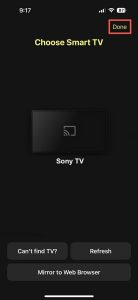
1. Abre la app DoCast en tu iPhone y selecciona Elegir Smart TV.

2. Elige tu televisor Sony de la lista de dispositivos y toca Listo.
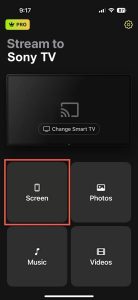
3. Selecciona Pantalla.
4. Opcionalmente, ajusta la configuración de duplicación de pantalla para Rotación automática y calidad Baja, Media o Alta.
5. Toca Iniciar duplicación.
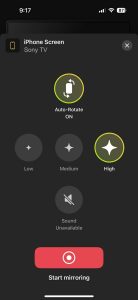
Entonces verás tu iPhone aparecer en tu TV Sony y podrás comenzar tu sesión de duplicación de pantalla.
DoCast está disponible para iPhone y iPad y es compatible con marcas como LG, Panasonic, TCL y otros televisores compatibles con DLNA. Puedes descargar DoCast gratis para transmitir contenido multimedia o actualizar para usar la duplicación de pantalla con ajustes de calidad y control de rotación de pantalla.
Notas: Si necesitas controlar tu televisor desde tu iPhone, considera una app de control remoto de TV para iPhone: TVRem.
Duplicar pantalla con Apple AirPlay
Apple ofrece una tecnología integrada llamada AirPlay en su iPhone, iPad y Mac para conectarse a otros dispositivos Apple o a dispositivos de terceros como televisores, impresoras y altavoces. Con AirPlay, puedes duplicar de forma inalámbrica y sin interrupciones la pantalla de un iPhone en un televisor Sony.
Para comenzar, confirma que tienes uno de los siguientes modelos de televisor Sony compatibles con AirPlay.
| Serie Sony A8H (2020) | Serie Sony X80J (2021) |
| Serie Sony A9F (2018) | Serie Sony X85J (2021) |
| Serie Sony A9G (2019) | Serie Sony X90J (2021) |
| Serie Sony A9S (2020) | Serie Sony X91J (2021) |
| Serie Sony X85G (modelos de 2019 de 55”, 65”, 75” y 85”) | Serie Sony X95J (2021) |
| Serie Sony X95G (2019) | Serie Sony Z9F (2018) |
| Serie Sony X80H (2020) | Serie Sony Z9G (2019) |
| Serie Sony X85H (2020) | Serie Sony Z8H (2020) |
| Serie Sony X90H (2020) | Serie Sony Z9J (2021) |
| Serie Sony X95H (2020) |
Con uno de los modelos de TV Sony anteriores, una conexión Wi‑Fi estable y tu iPhone en la mano, simplemente asegúrate de que tus dispositivos estén conectados a la misma red y cerca uno del otro. Sigue estos pasos para habilitar AirPlay en tu TV y comenzar con éxito una sesión de duplicación de pantalla.
Guía paso a paso
1. Presiona el botón Ajustes rápidos o Inicio en el control remoto de tu televisor Sony.
2. Selecciona Ajustes y elige Sistema.
3. Selecciona Apple AirPlay y HomeKit.
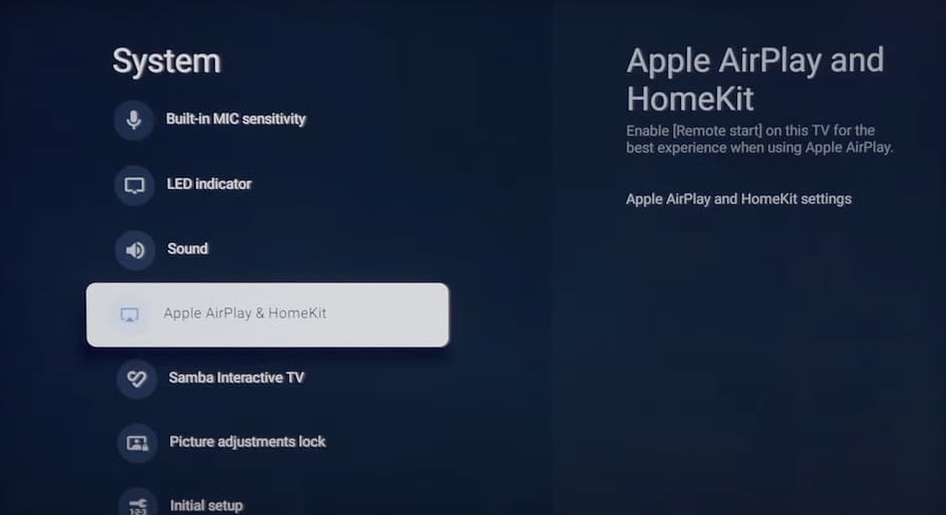
4. Elija Configuración de Apple AirPlay y HomeKit.
5. Selecciona AirPlay y pulsa el botón Enter en tu control remoto para activar AirPlay On.
6. Desbloquea tu iPhone y abre el Centro de control.
7. Pulsa Duplicación de pantalla (rectángulos conectados).

8. Selecciona tu Sony TV de la lista de dispositivos.
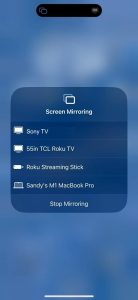
9. Si se te solicita, introduce el código de AirPlay que se muestra en tu TV en el cuadro que aparece en tu iPhone.
Luego deberías ver la pantalla de tu iPhone en tu televisor Sony, lo que te brinda una pantalla más grande para interactuar con aplicaciones, juegos, correo electrónico y más.
Duplicar pantalla con una conexión de cable HDMI
Este método de duplicación de pantalla por cable es ideal si tu TV Sony no admite AirPlay y tienes una conexión de red inestable. Puedes conectar físicamente tu iPhone y tu TV usando un cable y un adaptador, lo que proporciona una experiencia de duplicación de pantalla fiable y estable.
Además de un iPhone y una TV Sony, necesitarás los elementos que se indican a continuación para conectar y duplicar los dispositivos:
- Un cable HDMI
- Un puerto HDMI disponible en el televisor
- Un adaptador AV compatible con tu modelo de iPhone
Ten en cuenta que la serie iPhone 15 y posteriores utiliza un puerto USB-C, mientras que desde la serie iPhone 5 hasta la serie iPhone 14 se utiliza un puerto Lightning. Por lo tanto, asegúrate de elegir un adaptador que coincida con el puerto de tu modelo específico de iPhone.
Guía paso a paso
1. Conecta el adaptador AV al puerto de tu iPhone.

2. Conecte el cable HDMI al adaptador.

3. Conecte el otro extremo del cable al puerto HDMI del televisor.
4. Encienda su televisor Sony si es necesario.
5. Selecciona la fuente de entrada correcta en tu TV que coincida con el puerto HDMI al que estás conectado, por ejemplo, HDMI 1, HDMI 2 o HDMI 3.

Deberías ver la pantalla de tu iPhone mostrarse en tu televisor Sony en unos instantes. Al igual que con los métodos inalámbricos, puedes jugar, abrir aplicaciones y disfrutar de tu pantalla pequeña en la grande.
Alternativa: Transmitir medios mediante Google Cast integrado
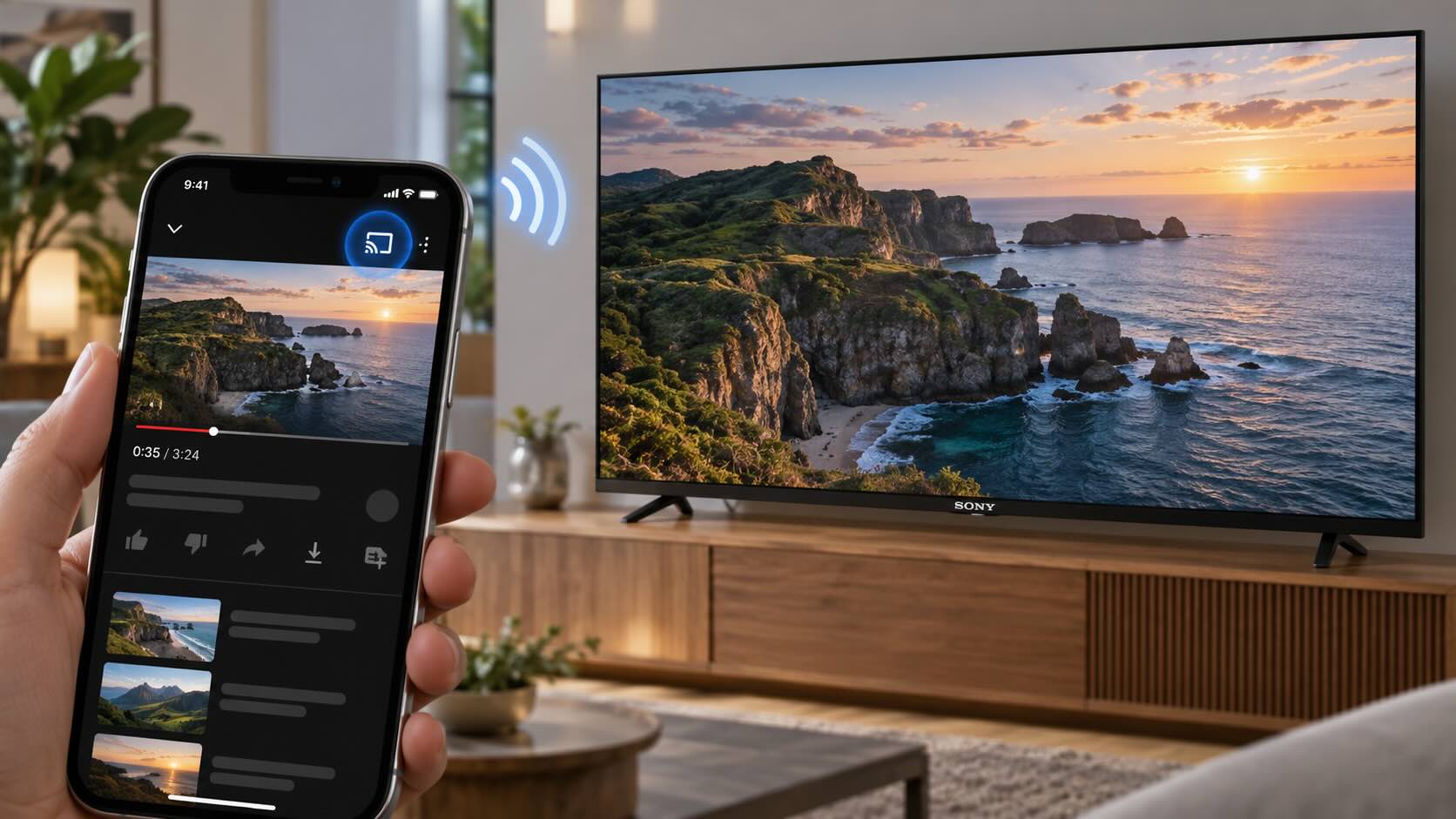
Si solo quieres reproducir video desde una app compatible con Google Cast sin duplicar toda la pantalla de tu iPhone:
- Conecta tu iPhone y tu Sony Google TV o Android TV a la misma red Wi‑Fi.
- Abre una app compatible con Cast, como YouTube.
- Toca el icono de Cast. En algunas apps, aparece solo después de que empiezas a reproducir un video.
- Selecciona tu televisor Sony.
Si el icono de Cast no aparece o tu televisor no figura en la lista, asegúrate de que la app tenga acceso a la red local en tu iPhone: ve a Ajustes, selecciona la app y activa Red local.
Cómo solucionar que la duplicación de pantalla no funciona
Si tienes problemas al duplicar la pantalla del iPhone en un TV Sony usando cualquiera de los métodos inalámbricos o por cable anteriores, aquí tienes varias cosas que comprobar.
Métodos inalámbricos:
- Asegúrate de que estás usando un TV Sony compatible con AirPlay y con AirPlay habilitado.
- Verifica que el software de tu TV Sony esté actualizado.
- Confirma que tu iPhone y el TV estén usando la misma red Wi-Fi, estén cerca uno del otro y que tengas una conexión estable.
- Si tu app de terceros requiere que desactives tu VPN, puedes deshabilitar tu app de VPN o ir a Configuración > General > VPN y administración de dispositivos en tu iPhone para desactivar la VPN.
Método por cable:
- Asegúrate de que el adaptador AV y el cable HDMI estén conectados de forma segura a los dispositivos.
- Verifica que la fuente de entrada del TV coincida con el puerto de tu TV para el cable HDMI conectado.
- Confirma que ambos dispositivos estén encendidos y desbloqueados.
Si después de confirmar lo anterior aún tienes problemas, reinicia ambos dispositivos e inténtalo de nuevo.
Solucionando problemas de visualización parcial y de relación de aspecto
Si la pantalla de tu iPhone aparece recortada, ampliada o mostrada solo parcialmente en tu televisor Sony:
- Si tu control remoto tiene un botón Wide o Zoom, púlsalo para alternar entre los modos de pantalla disponibles.
- De lo contrario, ve a Ajustes → Pantalla y sonido → Pantalla → Modo panorámico. La ruta exacta del menú varía según el modelo de televisor Sony.
- Evita Zoom o Zoom panorámico si recortan los bordes de la imagen. Prueba Normal o Completo, si están disponibles.
Ten en cuenta que el Modo panorámico puede no estar disponible durante la Duplicación de pantalla o al transmitir contenido desde ciertas apps. Si la opción aparece en gris o el televisor muestra “Función no disponible”, ajusta la imagen en tu iPhone o en la app, por ejemplo, girando el iPhone a horizontal o cambiando los ajustes de visualización del video.
Ten presente que algunas diferencias de relación de aspecto provienen del iPhone o del propio contenido, por lo que las barras negras pueden ser normales y no siempre se pueden eliminar sin estirar o recortar la imagen.
Solucionar el audio que se reproduce en el iPhone en lugar de en el televisor
Si el video aparece en tu televisor Sony pero el sonido sigue reproduciéndose a través de tu iPhone:
- Abre el Centro de control en tu iPhone.
- En los controles de reproducción multimedia, toca el botón Destino de reproducción/AirPlay y verifica que tu televisor Sony esté seleccionado.
- Si estás usando Duplicación de pantalla y el problema continúa, detén la duplicación y vuelve a conectarte al televisor desde Centro de control → Duplicación de pantalla.
Si la conexión de AirPlay está activa pero aun así no puedes escuchar sonido, revisa el volumen del televisor y los ajustes de salida de audio. Si hay una barra de sonido o un receptor AV conectado al televisor, asegúrate de que esté encendido y seleccionado como salida de audio.
Restablecimiento rápido de AirPlay sin reiniciar el televisor
Si AirPlay deja de funcionar o tu televisor Sony ya no aparece en tu iPhone, prueba a desactivar AirPlay y volver a activarlo antes de reiniciar el televisor.
En muchos modelos Sony con Google TV, ve a Ajustes → Sistema → Apple AirPlay & HomeKit → ajustes de Apple AirPlay & HomeKit → AirPlay, desactiva AirPlay y luego vuelve a activarlo. En modelos Sony Android TV más antiguos, los ajustes de AirPlay pueden aparecer en otra parte de los ajustes del televisor o bajo la entrada de AirPlay. La ruta exacta del menú varía según el modelo y la versión del software.
Además, asegúrate de que tu iPhone y el televisor estén conectados a la misma red Wi‑Fi. AirPlay también requiere que los servicios de Sony Smart TV estén habilitados en los ajustes de privacidad del televisor.
Si eso no ayuda, actualiza tu televisor y tu iPhone al software más reciente y reinicia ambos dispositivos.
Bonus: Cómo duplicar la pantalla del Mac en un TV Sony
Ahora que sabes cómo duplicar la pantalla en un televisor Sony con iPhone, quizá te estés preguntando si puedes hacer lo mismo con tu computadora. Al conectar tu Mac a tu televisor, puedes duplicar tu pantalla para una vista más grande o ampliar tu pantalla para un espacio de trabajo más amplio.
La forma más rápida y sencilla de hacerlo es usando AirPlay, si tu televisor Sony es compatible con AirPlay, ya que está integrado en macOS al igual que en iOS.
Guía paso a paso
1. Habilita AirPlay en tu televisor Sony usando los pasos indicados anteriormente.
2. Abre el Centro de control usando la barra de menús de tu Mac.
3. Selecciona Duplicación de pantalla.
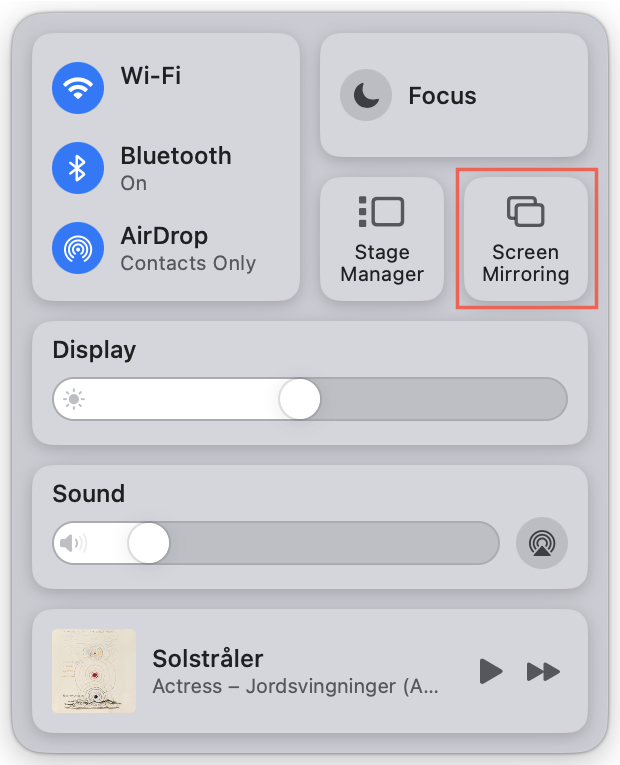
4. Elige tu Sony TV de la lista de dispositivos.
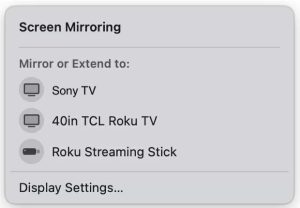
5. Si se le solicita, introduzca el código de AirPlay que aparece en su televisor en el cuadro de su Mac.
Entonces deberías ver la pantalla de tu Mac en tu televisor Sony y podrás interactuar con tus aplicaciones como de costumbre.
Cómo duplicar Android en un televisor Sony
¿Tienes un amigo con un teléfono Android? O tal vez uses Android en un dispositivo secundario. Con una aplicación de terceros, puedes duplicar tu pantalla en tu televisor Sony.
Una aplicación que puedes probar y que funciona con las principales marcas de televisores, incluida Sony, es Screen Mirroring MirrorMeister. Con ella, puedes disfrutar de streaming de alta calidad, audio sincronizado y una configuración sencilla.
Guía paso a paso
1. Descarga e instala Screen Mirroring MirrorMeister desde Google Play.
2. Abre la aplicación y espera a que localice dispositivos cercanos.
3. Elige tu televisor Sony de la lista.
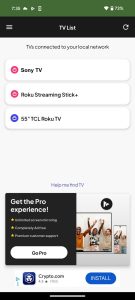
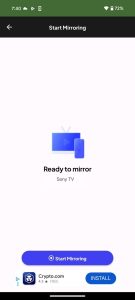
4. Toca Iniciar duplicación.
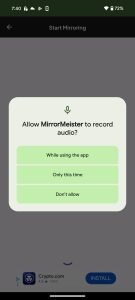
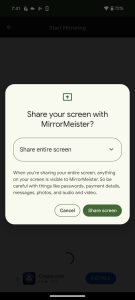
5. Seleccione una opción para permitir el audio.
6. Selecciona Compartir pantalla.
Cómo duplicar la pantalla en un televisor Sony desde un navegador
Tal vez tengas un sitio web en particular que te gustaría ver en la pantalla grande. Otra opción más para explorar es duplicar desde tu navegador web a tu televisor Sony. Con Microsoft Edge o Google Chrome, puedes compartir una sola pestaña del navegador o toda tu pantalla.
Guía paso a paso
1. Asegúrate de que tu computadora y tu TV estén usando la misma red.
2. Inicia Edge o Chrome en tu computadora y, opcionalmente, visita un sitio web que te gustaría duplicar.
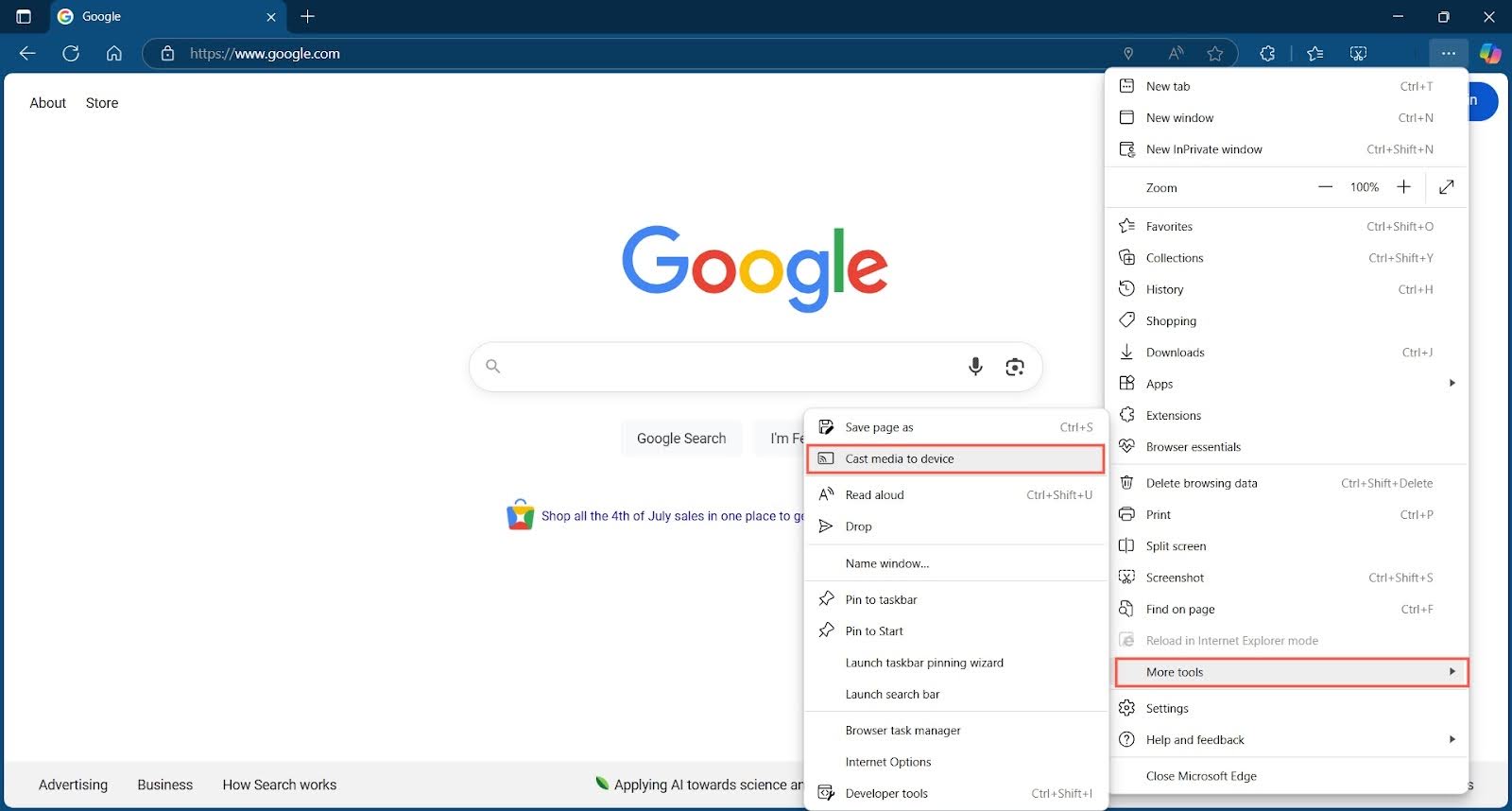
3. Abre el menú principal usando la opción Más (tres puntos) en la parte superior derecha.
4. Haz una de las siguientes acciones:
- En Edge, selecciona Más herramientas > Transmitir multimedia al dispositivo.
- En Chrome, selecciona Transmitir, guardar y compartir > Transmitir.
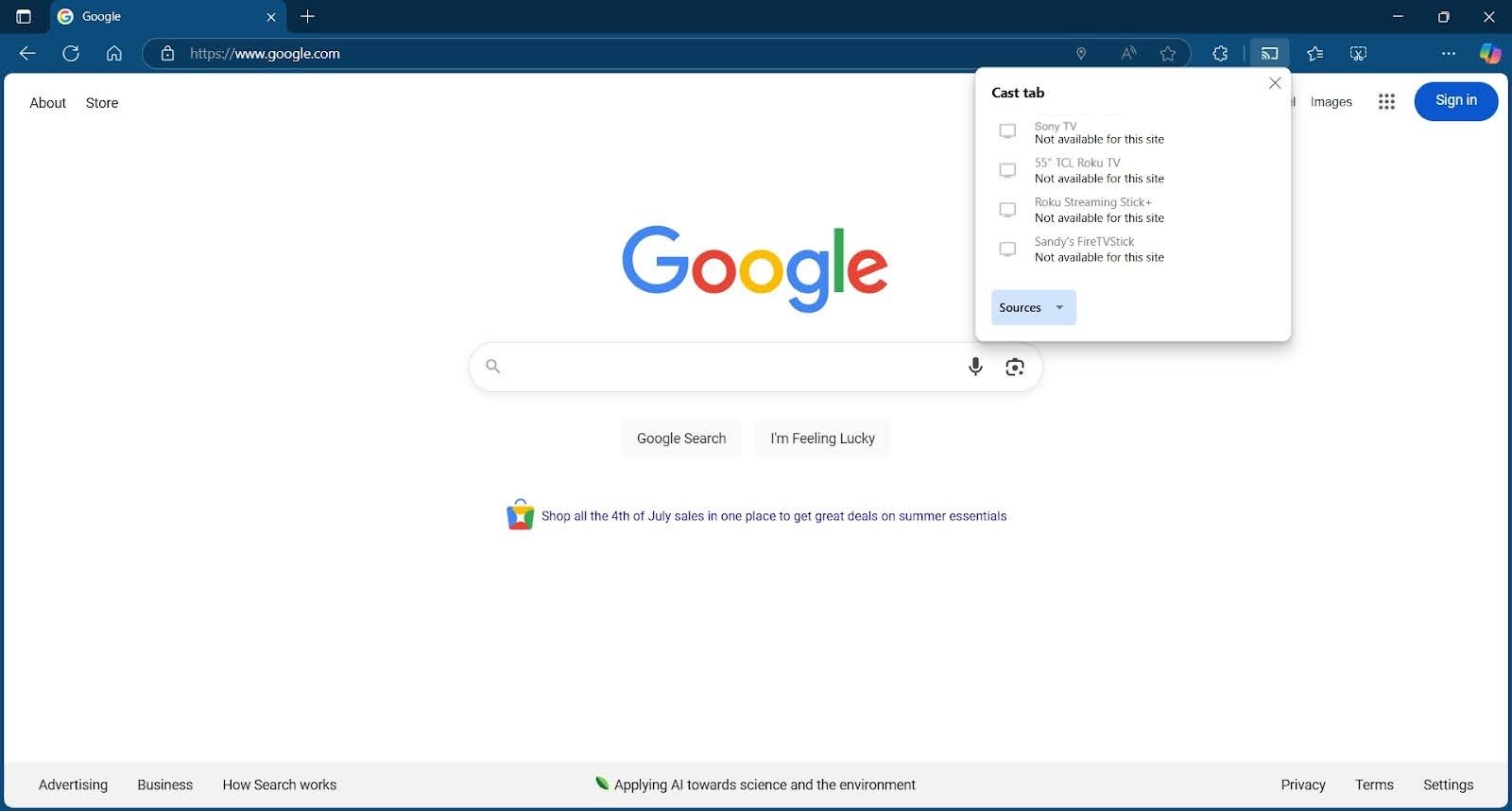
5. Si se te solicita, concede acceso a los dispositivos de tu red.
6. Elige tu TV Sony de la lista emergente que aparece.
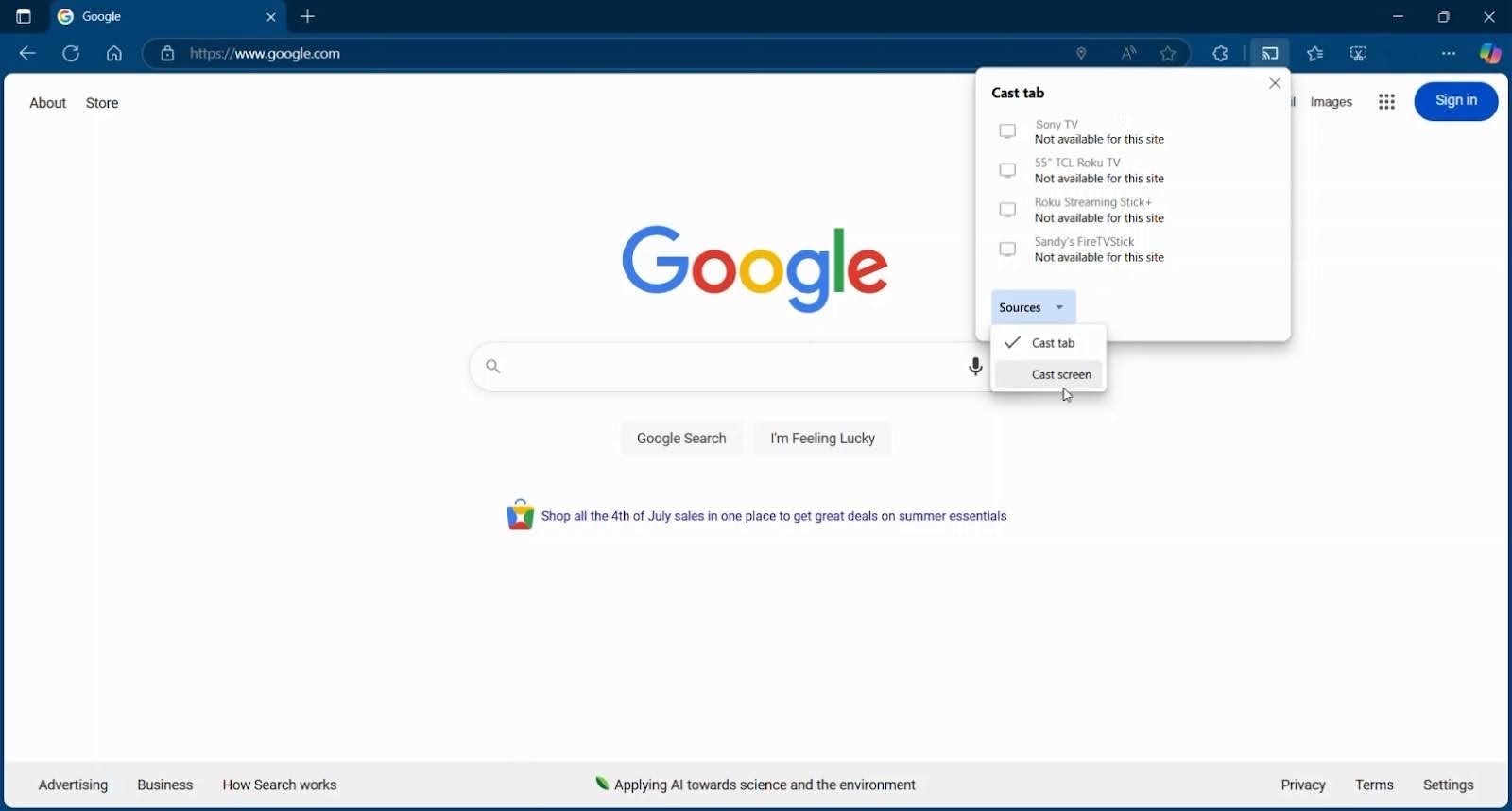
Si prefieres compartir toda tu pantalla en lugar de solo una pestaña del navegador, abre Fuentes en la ventana emergente y selecciona Transmitir pantalla.
Conclusión
Estos métodos de duplicación de pantalla de Sony TV para iPhone son buenas soluciones y tienen sus ventajas y desventajas. Por ejemplo, AirPlay funciona muy bien, pero solo si tienes un Sony TV compatible, y la conexión HDMI es un método fiable, pero solo si no te importan los cables por ahí.
Por estas razones, la app de duplicación de pantalla DoCast de terceros es una opción estupenda. La herramienta funciona con todos los televisores compatibles con DLNA y no requiere conexiones por cable. Además, puedes aprovechar funciones adicionales como calidad de pantalla ajustable y capacidad de emisión, junto con baja latencia para una experiencia de visualización fluida y excelente.
Preguntas frecuentes
Si no ves tu televisor Sony como una opción disponible de duplicación de pantalla en tu dispositivo conectado, puede haber varias razones. Para la duplicación inalámbrica con AirPlay, asegúrate de que tienes un televisor compatible con AirPlay con AirPlay activado y de que ambos dispositivos estén usando la misma red. Para la duplicación por cable, confirma que el cable y el adaptador estén conectados de forma segura a tus dispositivos.
El proceso de duplicación de pantalla del iPhone en un televisor Bravia con AirPlay funciona como en otros televisores Sony. Habilita AirPlay en tu televisor yendo a Configuración > Sistema > Apple AirPlay y HomeKit. Elige Configuración de Apple AirPlay y HomeKit, selecciona AirPlay y presiona Enter en tu control remoto para activar AirPlay. Luego, conéctate a tu televisor con el botón Duplicar pantalla en el Centro de control de tu dispositivo.
Puedes usar Wi-Fi Direct, duplicación de pantalla o un cable físico para conectar los dispositivos. Las opciones disponibles y los pasos dependen del tipo de televisor Bravia que tengas, como Google TV, Android TV u otro televisor, así como del tipo de teléfono que uses, como Android o iPhone.
Una app que encabeza la lista como solución para duplicar la pantalla del iPhone en una Sony es DoCast. Ofrece baja latencia, una imagen de alta calidad y una interfaz intuitiva para una configuración sencilla. También puedes aprovechar la función de transmisión para mostrar fotos y videos en la pantalla grande.
Todos los modelos Sony Google TV son compatibles con AirPlay 2, mientras que solo algunos modelos seleccionados de Sony Android TV lo son. Los modelos Android TV compatibles incluyen varias series de 2020, así como algunos televisores BRAVIA de 2018–2019 que obtuvieron AirPlay 2 mediante una actualización de software. Algunos modelos Google TV también requieren una actualización de software. Las listas de modelos pueden variar según la región, así que comprueba tu modelo exacto en la información de compatibilidad de Sony.
Si tu televisor Sony no es compatible con AirPlay, puedes usar Google Cast para aplicaciones compatibles, una app de duplicación de terceros o una conexión HDMI por cable.
El retraso al duplicar la pantalla suele deberse a la congestión de la red Wi‑Fi o a una señal débil. Mantén tu iPhone, el televisor y el router relativamente cerca entre sí y, al usar AirPlay o una app de duplicación de terceros, utiliza una conexión Wi‑Fi de 5 GHz si está disponible. Si tu televisor tiene un puerto Ethernet, conectarlo al router con un cable también puede ayudar.
Al ver videos, usa el botón de AirPlay dentro de la app de video en lugar de duplicar toda la pantalla siempre que sea posible. Esto puede ofrecer una reproducción más fluida porque el video se transmite en streaming en lugar de duplicar continuamente toda la pantalla del iPhone.
Si estás usando una app de duplicación de terceros, reducir la calidad de video o la tasa de bits en la configuración de la app también puede disminuir el retraso. Para la menor latencia posible, usa una conexión HDMI con cable.