Как транслировать экран iPhone на телевизор Sony: беспроводные & проводные варианты

thumbnail

Как отразить iPhone на телевизор Sony плавно и без лишних хлопот? Наше руководство объясняет самые простые и надежные беспроводные и проводные способы вывести экран iPhone на большой экран, а также содержит экспертные советы по устранению неполадок и дополнительные шаги для зеркалирования вашего Mac, устройства Android или браузера на телевизор Sony.

Совместимость телевизоров Sony и iPhone

  • Нативная поддержка AirPlay 2: Доступно на всех моделях Sony Google TV и некоторых моделях Sony Android TV. Некоторые совместимые модели могут требовать обновления ПО, поэтому проверьте модель вашего ТВ в информации о совместимости Sony.
  • Более старые телевизоры Sony: Если AirPlay не поддерживается, вы всё равно можете транслировать из совместимых приложений, таких как YouTube, с помощью Google Cast. Для полного зеркалирования экрана используйте проводной HDMI-адаптер. Встроенный Miracast/Screen Mirroring от Sony не работает с iPhone нативно.
  • Требования к iPhone: Требования сторонних приложений для зеркалирования различаются, поэтому проверьте текущую совместимость приложения с iOS, устройством и ТВ в App Store.

Зеркалирование экрана iPhone на телевизор Sony без AirPlay

Как транслировать экран iPhone на телевизор Sony: лучшие идеи

Если у вас есть модель телевизора Sony, которая не поддерживает AirPlay, не переживайте — есть и другие беспроводные решения. Сторонние приложения для дублирования экрана не только позволяют подключать ваши устройства, но и часто предоставляют дополнительные функции, которые могут улучшить ваш опыт.

DoCast

DoCast — одно из таких приложений, которое позволяет легко транслировать экран iPhone на телевизор Sony. Помимо бесшовного подключения между устройствами, вы получите изображение высокого качества и низкую задержку благодаря простому в использовании приложению.

DoCast QR code

Помимо зеркалирования экрана, вы можете использовать DoCast, чтобы без усилий делиться медиа на следующей вечеринке или мероприятии. Вы можете транслировать свои любимые фотографии, видео и музыку без DRM с iPhone на телевизор Sony, создавая развлекательный и запоминающийся фон.

Откройте App Store на своём iPhone, чтобы скачать DoCast, а затем убедитесь, что ваши устройства подключены к одной и той же сети Wi‑Fi, чтобы начать.

Пошаговое руководство

1. Откройте приложение DoCast на вашем iPhone и выберите Выбрать Smart TV.

Нажмите кнопку «Выбрать Smart TV» в DoCast

2. Выберите ваш телевизор Sony из списка устройств и нажмите Готово.
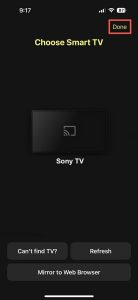
Нажмите на ваш телевизор Sony в DoCast

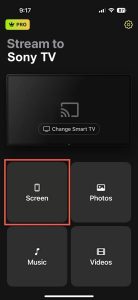
3. Выберите Экран.

Нажмите кнопку «Экран» в DoCast

4. При необходимости отрегулируйте настройки зеркального отображения экрана для Автоповорота и качества: низкого, среднего или высокого.

5. Нажмите Начать зеркалирование.
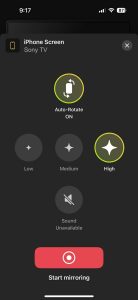
Нажмите кнопку «Начать зеркалирование» в DoCast

Затем вы увидите, как ваш iPhone появится на вашем телевизоре Sony, и сможете начать сеанс дублирования экрана.

DoCast доступен для iPhone и iPad и совместим с брендами, такими как LG, Panasonic, TCL и другими телевизорами с поддержкой DLNA. Вы можете скачать DoCast бесплатно для трансляции медиа или обновиться, чтобы использовать дублирование экрана с настройками качества и управлением поворотом экрана.

Примечания: Если вам нужно управлять телевизором с iPhone, рассмотрите приложение пульта для телевизора для iPhone — TVRem.

Трансляция экрана с Apple AirPlay

Apple предлагает встроенную технологию под названием AirPlay на iPhone, iPad и Mac для подключения к другим устройствам Apple или сторонним устройствам, таким как телевизоры, принтеры и динамики. Используя AirPlay, вы можете по беспроводной сети и без проблем зеркально отобразить экран iPhone на телевизор Sony.

Для начала убедитесь, что у вас есть одна из следующих моделей телевизоров Sony с поддержкой AirPlay.

Серия Sony A8H (2020) Серия Sony X80J (2021)
Серия Sony A9F (2018) Серия Sony X85J (2021)
Серия Sony A9G (2019) Серия Sony X90J (2021)
Серия Sony A9S (2020) Серия Sony X91J (2021)
Серия Sony X85G (модели 2019 года: 55”, 65”, 75” и 85”) Серия Sony X95J (2021)
Серия Sony X95G (2019) Серия Sony Z9F (2018)
Серия Sony X80H (2020) Серия Sony Z9G (2019)
Серия Sony X85H (2020) Серия Sony Z8H (2020)
Серия Sony X90H (2020) Серия Sony Z9J (2021)
Серия Sony X95H (2020)  

Имея одну из указанных выше моделей телевизоров Sony, стабильное Wi‑Fi‑подключение и ваш iPhone под рукой, просто убедитесь, что ваши устройства подключены к одной и той же сети и находятся рядом друг с другом. Выполните следующие действия, чтобы включить AirPlay на телевизоре и успешно начать сеанс зеркалирования экрана.

Пошаговое руководство

1. Нажмите кнопку Быстрые настройки или Главная на пульте дистанционного управления телевизора Sony.

2. Выберите Настройки и выберите Система.

3. Выберите Apple AirPlay и HomeKit.
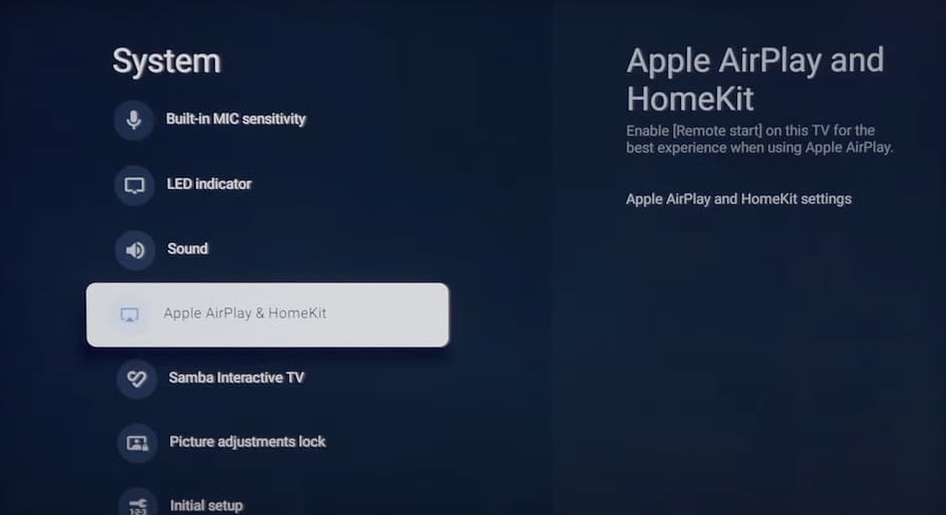
Выберите опцию Apple AirPlay и HomeKit на телевизоре Sony

4. Выберите Настройки Apple AirPlay и HomeKit.

5. Выберите AirPlay и нажмите кнопку Enter на пульте, чтобы включить AirPlay Вкл..

6. Разблокируйте iPhone и откройте Пункт управления.

7. Нажмите Дублирование экрана (соединённые прямоугольники).

Кнопка «Дублирование экрана» в Центре управления iPhone

8. Выберите свой телевизор Sony из списка устройств.
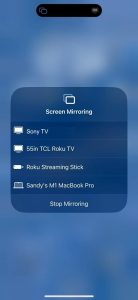
Устройства для дублирования экрана на iPhone

9. Если будет предложено, введите код-пароль AirPlay, отображаемый на вашем телевизоре, в поле, которое появится на вашем iPhone.

После этого вы должны увидеть экран вашего iPhone на телевизоре Sony, что даст вам более большой экран для взаимодействия с приложениями, играми, электронной почтой и многим другим.

Дублирование экрана с подключением по HDMI-кабелю

Этот проводной способ дублирования экрана идеален, если ваш телевизор Sony не поддерживает AirPlay и у вас нестабильное сетевое подключение. Вы можете физически подключить iPhone к телевизору с помощью кабеля и адаптера, что обеспечивает надежное и стабильное дублирование экрана.

Помимо iPhone и телевизора Sony, для подключения и дублирования устройств вам понадобятся перечисленные ниже предметы:

  • Кабель HDMI
  • Свободный HDMI-порт на телевизоре
  • AV-адаптер, совместимый с вашей моделью iPhone


Имейте в виду, что серия iPhone 15 и более поздние модели используют порт USB-C, тогда как серия iPhone 5 и вплоть до серии iPhone 14 используют порт Lightning. Поэтому убедитесь, что вы выбираете адаптер, который соответствует порту на вашей конкретной модели iPhone.

Пошаговое руководство

1. Подключите AV-адаптер к разъему на вашем iPhone.

Connect an HDMI adapter to the iPhone

2. Подключите кабель HDMI к адаптеру.

Подключите кабель HDMI к адаптеру

3. Подключите другой конец кабеля к HDMI-порту телевизора.

4. Включите телевизор Sony при необходимости.

5. Выберите правильный источник входного сигнала на вашем телевизоре, соответствующий HDMI-порту, к которому вы подключены, например HDMI 1, HDMI 2 или HDMI 3.

Подключите iPhone к телевизору Sony через кабель HDMI

Через несколько мгновений вы должны увидеть экран вашего iPhone, отображающийся на телевизоре Sony. Как и при беспроводных способах, вы можете играть в игры, открывать приложения и наслаждаться изображением с маленького экрана на большом.

Альтернатива: транслируйте медиа через встроенный Google Cast
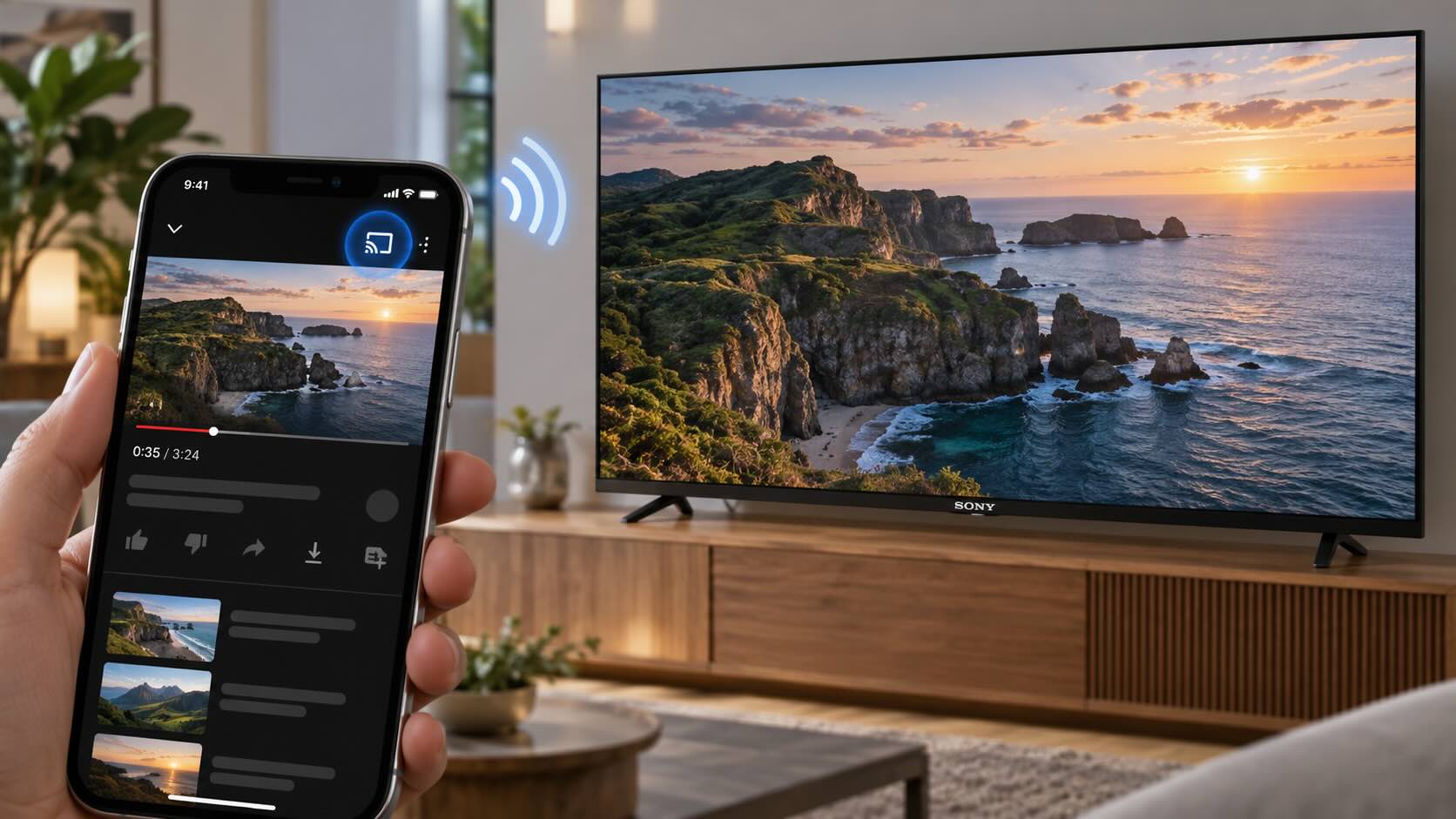
Встроенная опция Google Cast

Если вы хотите воспроизводить видео только из приложения с поддержкой Google Cast, не зеркалируя весь экран iPhone:

  1. Подключите iPhone и Sony Google TV или Android TV к одной и той же сети Wi‑Fi.
  2. Откройте приложение с поддержкой Cast, например YouTube.
  3. Нажмите значок Cast. В некоторых приложениях он появляется только после начала воспроизведения видео.
  4. Выберите свой телевизор Sony.


Если значок Cast не появляется или вашего телевизора нет в списке, убедитесь, что у приложения есть доступ к локальной сети на iPhone: перейдите в Настройки, выберите приложение и включите Локальная сеть.

Примечание: В большинстве потоковых приложений телевизор воспроизводит контент напрямую из Интернета, поэтому ваш iPhone в основном служит пультом дистанционного управления, и вы можете продолжать использовать его для других задач. Если вы транслируете видео или фотографии, хранящиеся на вашем iPhone, телефон остаётся источником мультимедиа, поэтому во время воспроизведения держите его подключённым к той же сети.

Как исправить неработающее дублирование экрана

Если у вас возникают проблемы с дублированием экрана iPhone на телевизор Sony с помощью любого из перечисленных выше беспроводных или проводных способов, вот несколько вещей, которые следует проверить.

Беспроводные способы:

  • Убедитесь, что вы используете телевизор Sony с поддержкой AirPlay и что AirPlay включён.
  • Проверьте, что программное обеспечение на вашем телевизоре Sony обновлено.
  • Убедитесь, что ваш iPhone и телевизор используют одну и ту же сеть Wi‑Fi, находятся рядом друг с другом и что соединение стабильное.
  • Если ваше стороннее приложение требует отключить VPN, вы можете отключить приложение VPN или зайти в «Настройки» > «Основные» > «VPN и управление устройством» на вашем iPhone, чтобы отключить VPN.


Проводной способ:

  • Убедитесь, что AV-адаптер и HDMI-кабель надёжно подключены к устройствам.
  • Проверьте, что источник входного сигнала телевизора соответствует порту на вашем телевизоре, к которому подключён HDMI-кабель.
  • Убедитесь, что оба устройства включены и разблокированы.


Если после проверки вышеуказанного у вас всё равно возникают проблемы, перезагрузите оба устройства и попробуйте снова.

Исправление проблем с частичным отображением и соотношением сторон

Если изображение с iPhone на вашем телевизоре Sony выглядит обрезанным, увеличенным или отображается не полностью:

  • Если на пульте есть кнопка Wide или Zoom, нажимайте её, чтобы переключаться между доступными режимами отображения.
  • В противном случае перейдите в Настройки → Экран и звук → Экран → Широкий режим. Точный путь меню зависит от модели телевизора Sony.
  • Избегайте Zoom или Wide Zoom, если они обрезают края изображения. Попробуйте Normal или Full, если доступны.


Обратите внимание, что режим Wide Mode может быть недоступен во время дублирования экрана (Screen Mirroring) или при потоковой передаче контента из некоторых приложений. Если параметр неактивен (выделен серым) или на телевизоре отображается “Функция недоступна”, вместо этого настройте изображение на iPhone или в приложении — например, повернув iPhone в альбомную ориентацию или изменив настройки отображения видео.

Имейте в виду, что некоторые различия в соотношении сторон обусловлены iPhone или самим контентом, поэтому чёрные полосы могут быть нормой и не всегда могут быть убраны без растяжения или обрезки изображения.

Исправление воспроизведения звука на iPhone вместо телевизора

Если видео отображается на телевизоре Sony, но звук продолжает воспроизводиться через iPhone:

  1. Откройте Пункт управления на iPhone.
  2. В элементах управления воспроизведением мультимедиа нажмите кнопку назначения воспроизведения/AirPlay и убедитесь, что выбран ваш телевизор Sony.
  3. Если вы используете Screen Mirroring и проблема сохраняется, остановите дублирование и подключитесь к телевизору заново через Пункт управления → Дублирование экрана.


Если подключение AirPlay активно, но звука всё равно нет, проверьте громкость телевизора и настройки аудиовыхода. Если к телевизору подключена саундбар-система или AV-ресивер, убедитесь, что он включён и выбран в качестве аудиовыхода.

Быстрый сброс AirPlay без перезапуска телевизора

Если AirPlay перестал работать или ваш телевизор Sony больше не отображается на iPhone, попробуйте выключить AirPlay и включить его снова перед перезапуском телевизора.

На многих моделях Sony Google TV перейдите в Настройки → Система → Apple AirPlay & HomeKit → настройки Apple AirPlay & HomeKit → AirPlay, выключите AirPlay, а затем включите его снова. На более старых моделях Sony Android TV настройки AirPlay могут находиться в другом месте настроек телевизора или в разделе входа AirPlay. Точный путь меню зависит от модели и версии программного обеспечения.

Также убедитесь, что iPhone и телевизор подключены к одной и той же сети Wi‑Fi. Для AirPlay также требуется, чтобы в настройках конфиденциальности телевизора были включены службы Sony Smart TV.

Если это не помогло, обновите телевизор и iPhone до последней версии программного обеспечения и перезапустите оба устройства.

Бонус: как отразить экран Mac на телевизор Sony

Теперь, когда вы знаете, как выполнить дублирование экрана на телевизоре Sony с iPhone, вам, возможно, интересно, можно ли сделать то же самое с компьютером. Подключив Mac к телевизору, вы можете дублировать экран для большего обзора или расширить дисплей для более просторного рабочего пространства.

Самый быстрый и простой способ сделать это — использовать AirPlay, если ваш телевизор Sony поддерживает AirPlay, поскольку он встроен в macOS так же, как и в iOS.

Пошаговое руководство

1. Включите AirPlay на вашем телевизоре Sony, используя шаги, перечисленные ранее.

2. Откройте Центр управления с помощью строки меню на вашем Mac.

3. Выберите Дублирование экрана.
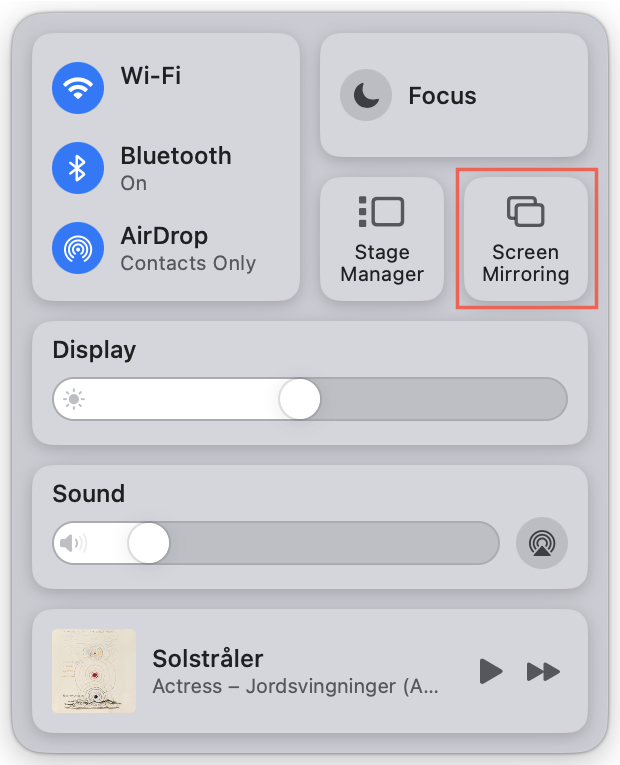
Параметр «Дублирование экрана» в Центре управления Mac

4. Выберите свой телевизор Sony из списка устройств.
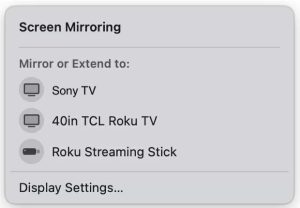
Нажмите на свой телевизор Sony в списке устройств на Mac

5. Если появится запрос, введите код доступа AirPlay, отображаемый на вашем телевизоре, в поле на вашем Mac.

Затем вы должны увидеть экран вашего Mac на телевизоре Sony и сможете взаимодействовать с вашими приложениями как обычно.

Как транслировать экран Android на телевизор Sony

У вас есть друг с телефоном на Android? Или, возможно, вы используете Android на дополнительном устройстве. С помощью стороннего приложения вы можете отзеркалить экран на ваш телевизор Sony.

Одно из приложений, на которое стоит обратить внимание и которое работает с основными брендами телевизоров, включая Sony, — Screen Mirroring MirrorMeister. С ним вы сможете наслаждаться потоковой передачей в высоком качестве, синхронизированным звуком и простой настройкой.

Пошаговое руководство

1. Загрузите и установите Screen Mirroring MirrorMeister из Google Play.

2. Откройте приложение и подождите, пока оно найдет устройства поблизости.

3. Выберите свой телевизор Sony из списка.
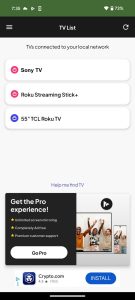
Нажмите на свой телевизор Sony в MirrorMeister на Android

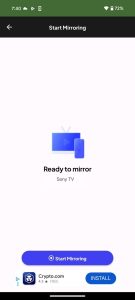
4. Нажмите Начать зеркалирование.

Нажмите кнопку «Начать зеркалирование» в MirrorMeister на Android

5. Выберите параметр для разрешения доступа к аудио.
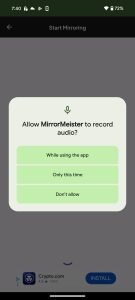
Разрешить MirrorMeister записывать аудио

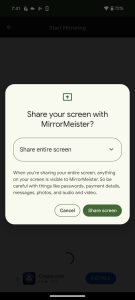
6. Выберите Поделиться экраном.

Нажмите кнопку «Поделиться экраном» в MirrorMeister на Android

Как транслировать на телевизор Sony из браузера

Возможно, у вас есть определённый веб-сайт, который вы хотели бы вывести на большой экран. Ещё один вариант, который стоит рассмотреть, — это зеркалирование из веб-браузера на ваш телевизор Sony. Используя Microsoft Edge или Google Chrome, вы можете поделиться одной вкладкой браузера или всем экраном.

Пошаговое руководство

1. Убедитесь, что ваш компьютер и телевизор используют одну и ту же сеть.

2. Запустите Edge или Chrome на своем компьютере и при желании посетите веб-сайт, который вы хотели бы отобразить зеркально.

3. Откройте главное меню, используя параметр «Ещё (три точки)» в правом верхнем углу.

4. Выполните одно из следующих действий:

  • В Edge выберите Дополнительные инструменты > Транслировать мультимедиа на устройство.
  • В Chrome выберите Трансляция, сохранение и публикация > Трансляция.
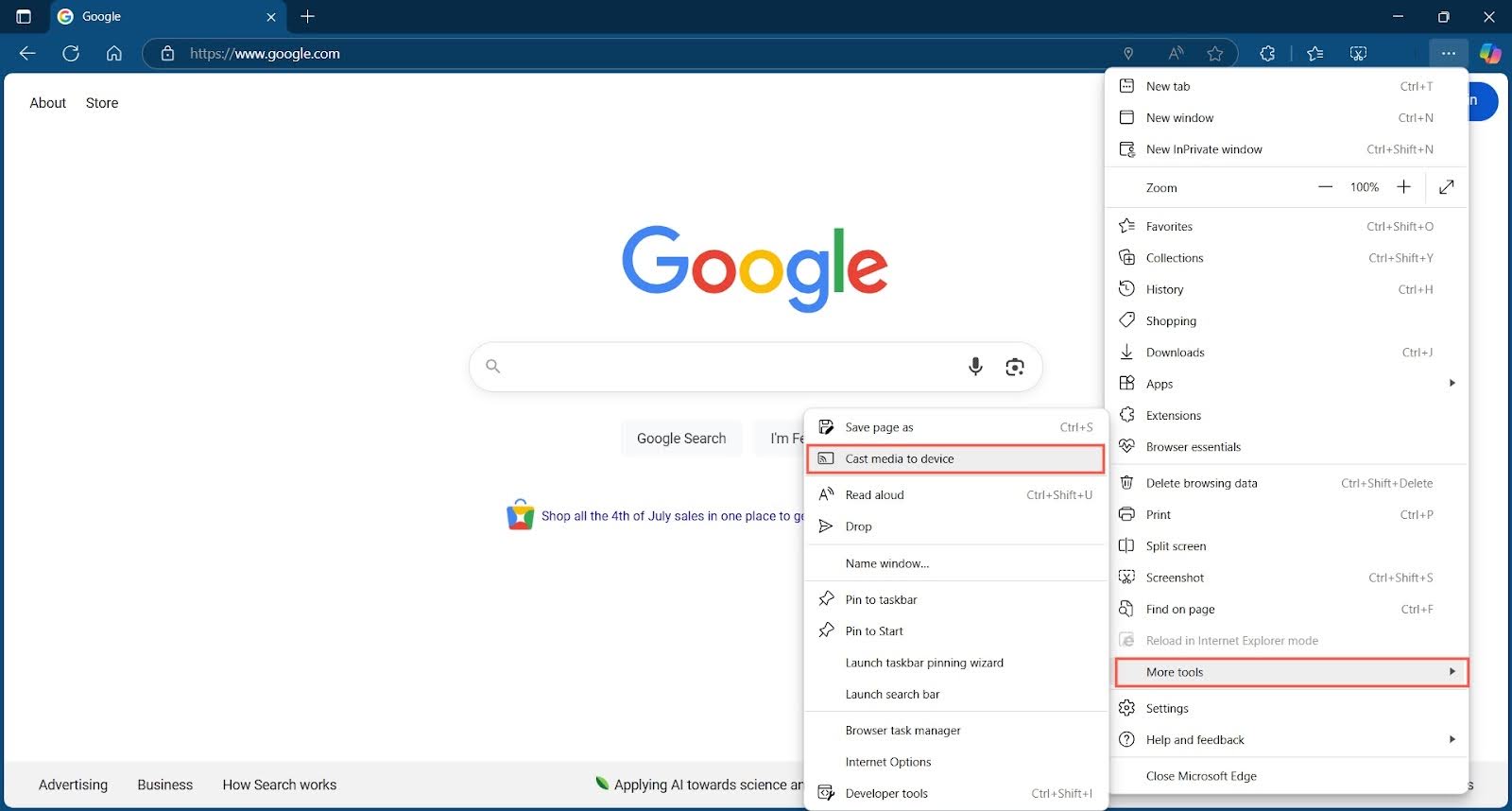
 

Нажмите кнопку «Транслировать мультимедиа на устройство» в браузере Chrome

5. Если появится запрос, предоставьте доступ к устройствам в вашей сети.

6. Выберите ваш телевизор Sony из появившегося всплывающего списка.
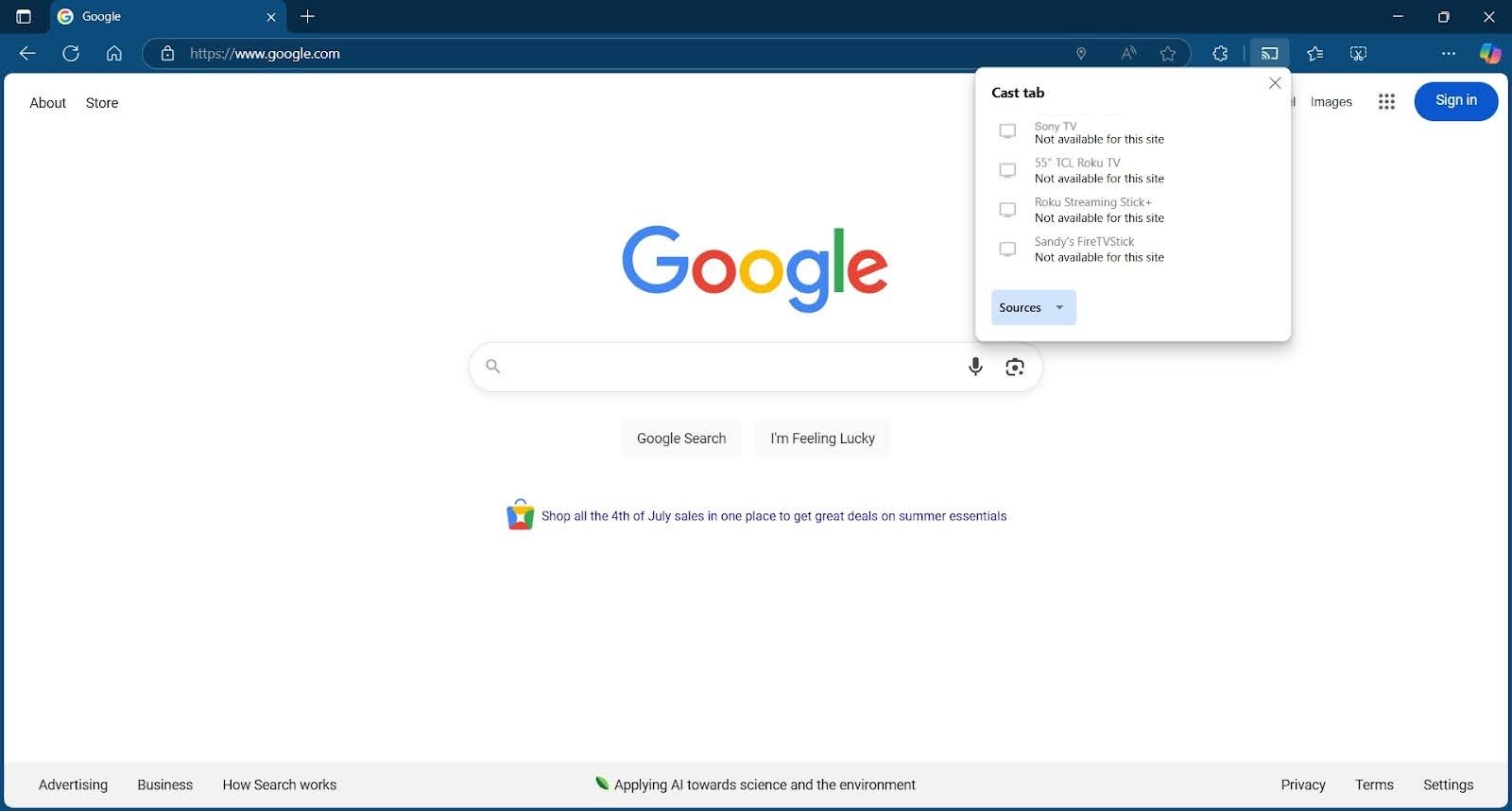
Tap on the Sources button in Chrome browser

Если вы предпочитаете транслировать весь экран, а не только вкладку браузера, откройте Источники во всплывающем окне и выберите Транслировать экран.
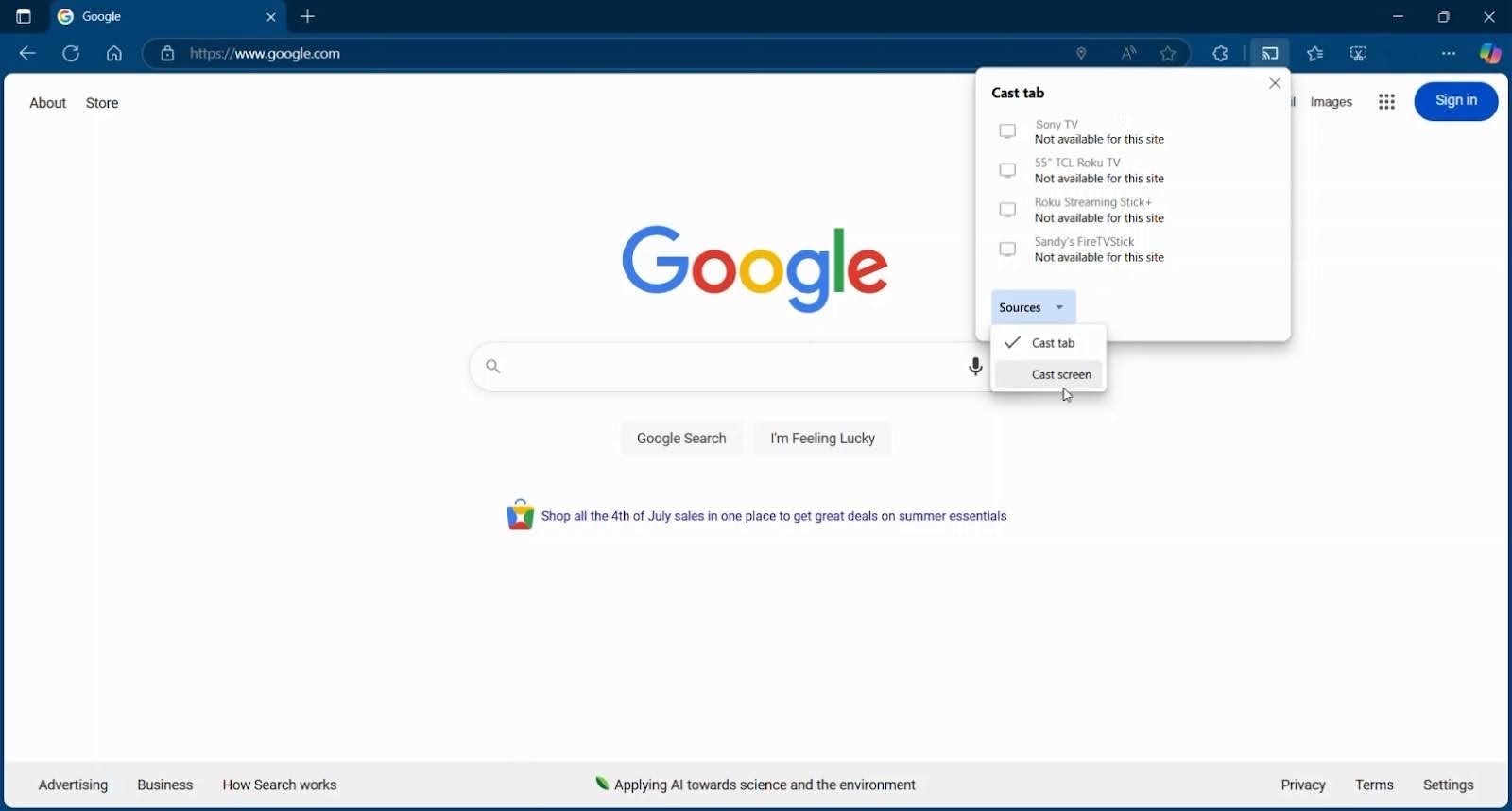
Tap on the Cast screen button in Chrome browser

Заключение

Эти способы зеркального отображения экрана iPhone на телевизор Sony являются хорошими решениями и имеют свои преимущества и недостатки. Например, AirPlay отлично работает, но только если у вас есть поддерживаемый телевизор Sony, а подключение по HDMI — надежный метод, но только если вы не против проводов, протянутых вокруг.

По этим причинам стороннее приложение для зеркального отображения экрана DoCast — отличный вариант. Инструмент работает со всеми телевизорами, поддерживающими DLNA, и не требует никаких кабельных подключений. Кроме того, вы можете воспользоваться дополнительными функциями, такими как регулируемое качество изображения на экране и возможность трансляции, а также низкой задержкой для плавного и превосходного просмотра.

Часто задаваемые вопросы

Если вы не видите свой телевизор Sony в качестве доступного варианта дублирования экрана на подключённом устройстве, на это может быть несколько причин. Для беспроводного дублирования с AirPlay убедитесь, что у вас телевизор с поддержкой AirPlay, AirPlay включён и оба устройства используют одну и ту же сеть. Для проводного дублирования убедитесь, что кабель и адаптер надёжно подключены к вашим устройствам.

Процесс зеркального отображения экрана iPhone на телевизоре Bravia с помощью AirPlay работает так же, как и на других телевизорах Sony. Включите AirPlay на телевизоре, перейдя в Настройки > Система > Apple AirPlay и HomeKit. Выберите «Apple AirPlay и HomeKit Settings», выберите AirPlay и нажмите Enter на пульте, чтобы включить AirPlay. Затем подключитесь к телевизору с помощью кнопки «Зеркальное отображение экрана» в Пункте управления вашего устройства.

Вы можете использовать Wi‑Fi Direct, зеркалирование экрана или физический кабель для подключения устройств. Доступные варианты и шаги зависят от типа телевизора Bravia, которым вы владеете, например Google TV, Android TV или другого телевизора, а также от типа телефона, который вы используете, например Android или iPhone.

Приложением, возглавляющим список решений для зеркалирования экрана iPhone на Sony, является DoCast. Оно обеспечивает низкую задержку, высокое качество изображения и интуитивно понятный интерфейс для простой настройки. Вы также можете воспользоваться функцией трансляции, чтобы выводить фотографии и видео на большой экран.

Все модели Sony Google TV поддерживают AirPlay 2, в то время как только некоторые модели Sony Android TV поддерживают его. Совместимые модели Android TV включают несколько серий 2020 года, а также некоторые телевизоры BRAVIA 2018–2019 годов, которые получили AirPlay 2 через обновление программного обеспечения. Для некоторых моделей Google TV также требуется обновление программного обеспечения. Списки моделей могут различаться в зависимости от региона, поэтому проверьте точную модель в информации Sony о совместимости.

Если ваш телевизор Sony не поддерживает AirPlay, вы можете использовать Google Cast для совместимых приложений, стороннее приложение для зеркалирования или проводное HDMI-подключение.

Задержка при зеркалировании экрана часто вызвана перегрузкой Wi‑Fi или слабым сигналом. Держите iPhone, телевизор и роутер относительно близко друг к другу и при использовании AirPlay или стороннего приложения для зеркалирования по возможности подключайтесь к Wi‑Fi 5 ГГц. Если у вашего телевизора есть порт Ethernet, подключение его к роутеру кабелем также может помочь.

При просмотре видео по возможности используйте кнопку AirPlay внутри видеоприложения вместо зеркалирования всего экрана. Это может обеспечить более плавное воспроизведение, потому что видео передаётся потоково, а не непрерывно зеркалируется весь дисплей iPhone.

Если вы используете стороннее приложение для зеркалирования, снижение качества видео или битрейта в настройках приложения также может уменьшить задержку. Для минимально возможной задержки используйте проводное подключение HDMI.