So spiegeln Sie den iPhone-Bildschirm auf einen Sony-TV: Drahtlose & kabelgebundene Optionen

thumbnail

Wie kann man ein iPhone nahtlos und ohne Aufwand auf einen Sony-Fernseher spiegeln? Unser Leitfaden erklärt die einfachsten und zuverlässigsten drahtlosen und kabelgebundenen Methoden, um deinen iPhone-Bildschirm auf den großen Bildschirm zu bringen, plus professionelle Tipps zur Fehlerbehebung und zusätzliche Schritte, um deinen Mac, dein Android-Gerät oder den Browser auf deinen Sony-Fernseher zu spiegeln.

Sony TV & iPhone-Kompatibilität

  • Native AirPlay 2-Unterstützung: Verfügbar auf allen Sony Google TV-Modellen und ausgewählten Sony Android TV-Modellen. Einige kompatible Modelle benötigen möglicherweise ein Software-Update, daher prüfen Sie Ihr TV-Modell in den Kompatibilitätsinformationen von Sony.
  • Ältere Sony-Fernseher: Wenn AirPlay nicht unterstützt wird, können Sie dennoch aus kompatiblen Apps wie YouTube per Google Cast streamen. Für vollständiges Screen-Mirroring verwenden Sie einen kabelgebundenen HDMI-Adapter. Sonys integriertes Miracast/Screen Mirroring funktioniert nicht nativ mit dem iPhone.
  • iPhone-Anforderungen: Die Anforderungen von Drittanbieter-Mirroring-Apps variieren, daher prüfen Sie die aktuelle iOS-, Geräte- und TV-Kompatibilität der App im App Store.

iPhone auf Sony TV spiegeln ohne AirPlay

So spiegeln Sie den iPhone-Bildschirm auf einen Sony-Fernseher: Die besten Ideen

Wenn Sie zufällig ein Sony-TV-Modell besitzen, das AirPlay nicht unterstützt, machen Sie sich keine Sorgen, denn es gibt andere kabellose Lösungen. Bildschirmspiegelungs-Apps von Drittanbietern ermöglichen nicht nur die Verbindung Ihrer Geräte, sondern bieten oft zusätzliche Funktionen, die Ihr Erlebnis verbessern können.

DoCast

DoCast ist eine solche App, mit der Sie ganz einfach den iPhone-Bildschirm auf einen Sony TV spiegeln können. Neben einer nahtlosen Verbindung zwischen Geräten profitieren Sie von einer hohen Bildqualität und geringer Latenz – mit einer benutzerfreundlichen App.

DoCast QR code

Zusätzlich zur Bildschirmspiegelung können Sie DoCast nutzen, um bei Ihrer nächsten Party oder Veranstaltung mühelos Medien zu teilen. Sie können Ihre Lieblingsfotos, -videos und DRM-freie Musik von Ihrem iPhone auf Ihren Sony TV streamen – für eine unterhaltsame und unvergessliche Kulisse.

Besuchen Sie den App Store auf Ihrem iPhone, um DoCast herunterzuladen, und stellen Sie anschließend sicher, dass Ihre Geräte mit demselben WLAN-Netzwerk verbunden sind, um zu beginnen.

Schritt-für-Schritt-Anleitung

1. Öffne die DoCast-App auf deinem iPhone und wähle Smart-TV auswählen.

Tippe auf die Schaltfläche „Smart-TV auswählen“ in DoCast

2. Wähle deinen Sony-TV aus der Geräteliste aus und tippe auf Fertig.
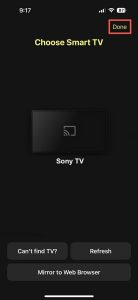
Tippe in DoCast auf deinen Sony-TV

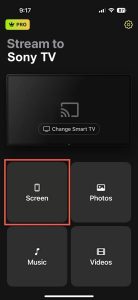
3. Wählen Sie Bildschirm.

Tippen Sie in DoCast auf die Schaltfläche „Bildschirm“

4. Optional können Sie die Bildschirmspiegelungseinstellungen für Auto-Drehen und niedrige, mittlere oder hohe Qualität anpassen.

5. Tippe auf Mit dem Spiegeln starten.
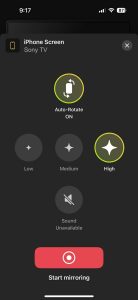
Tippe in DoCast auf die Schaltfläche „Mit dem Spiegeln starten“

Dann sehen Sie Ihr iPhone auf Ihrem Sony TV erscheinen und können mit Ihrer Bildschirmspiegelungs-Sitzung beginnen.

DoCast ist für iPhone und iPad verfügbar und ist mit Marken wie LG, Panasonic, TCL und anderen DLNA-fähigen TVs kompatibel. Sie können DoCast kostenlos herunterladen, um Medien zu streamen, oder ein Upgrade durchführen, um die Bildschirmspiegelung mit Qualitätseinstellungen und Bildschirmrotationssteuerung zu nutzen.

Hinweise: Wenn Sie Ihren Fernseher von Ihrem iPhone aus steuern müssen, ziehen Sie eine TV-Fernbedienungs-App für iPhone in Betracht – TVRem.

Bildschirm spiegeln mit Apple AirPlay

Apple bietet auf seinem iPhone, iPad und Mac eine integrierte Technologie namens AirPlay an, um sich mit anderen Apple-Geräten oder Geräten von Drittanbietern wie Fernsehern, Druckern und Lautsprechern zu verbinden. Mit AirPlay können Sie den Bildschirm eines iPhones drahtlos und nahtlos auf einen Sony-Fernseher spiegeln.

Bestätigen Sie zunächst, dass Sie eines der folgenden AirPlay-unterstützten Sony-TV-Modelle besitzen.

Sony A8H-Serie (2020) Sony X80J-Serie (2021)
Sony A9F-Serie (2018) Sony X85J-Serie (2021)
Sony A9G-Serie (2019) Sony X90J-Serie (2021)
Sony A9S-Serie (2020) Sony X91J-Serie (2021)
Sony X85G-Serie (2019, 55”, 65”, 75” und 85”-Modelle) Sony X95J-Serie (2021)
Sony X95G-Serie (2019) Sony Z9F-Serie (2018)
Sony X80H-Serie (2020) Sony Z9G-Serie (2019)
Sony X85H-Serie (2020) Sony Z8H-Serie (2020)
Sony X90H-Serie (2020) Sony Z9J-Serie (2021)
Sony X95H-Serie (2020)  

Mit einem der oben genannten Sony TV-Modelle, einer stabilen WLAN-Verbindung und Ihrem iPhone zur Hand müssen Sie lediglich sicherstellen, dass Ihre Geräte mit demselben Netzwerk verbunden und in der Nähe voneinander sind. Befolgen Sie diese Schritte, um AirPlay auf Ihrem Fernseher zu aktivieren und erfolgreich eine Bildschirmspiegelungssitzung zu starten.

Schritt-für-Schritt-Anleitung

1. Drücken Sie entweder die Taste Schnelleinstellungen oder Home auf Ihrer Sony TV-Fernbedienung.

2. Wählen Sie Einstellungen aus und wählen Sie System.

3. Wählen Sie Apple AirPlay und HomeKit.
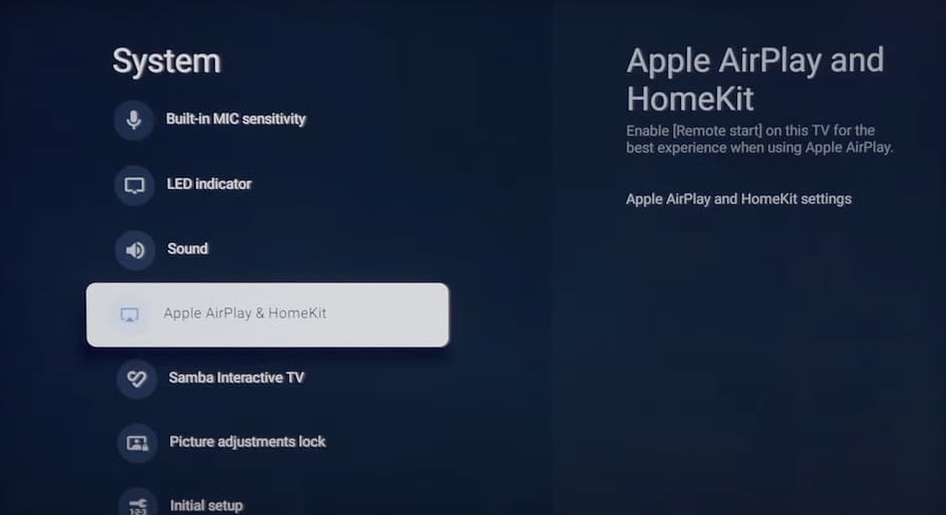
Wählen Sie die Option Apple AirPlay und HomeKit auf dem Sony-Fernseher

4. Wählen Sie Apple AirPlay- und HomeKit-Einstellungen.

5. Wählen Sie AirPlay aus und drücken Sie die Enter-Taste auf Ihrer Fernbedienung, um AirPlay Ein zu schalten.

6. Entsperre dein iPhone und öffne das Kontrollzentrum.

7. Tippe auf Bildschirmspiegelung (verbundene Rechtecke).

Schaltfläche „Bildschirmspiegelung“ im iPhone Kontrollzentrum

8. Wählen Sie Ihren Sony TV aus der Geräteliste aus.
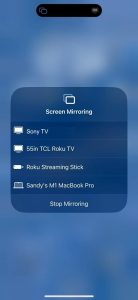
Screen Mirroring-Geräte auf dem iPhone

9. Wenn Sie dazu aufgefordert werden, geben Sie den auf Ihrem Fernseher angezeigten AirPlay-Code in das Feld ein, das auf Ihrem iPhone angezeigt wird.

Sie sollten dann Ihren iPhone-Bildschirm auf Ihrem Sony-Fernseher sehen und so einen größeren Bildschirm für die Nutzung von Apps, Spielen, E-Mails und mehr erhalten.

Bildschirmspiegelung mit einer HDMI-Kabelverbindung

Diese kabelgebundene Bildschirmspiegelungsmethode ist ideal, wenn Ihr Sony-TV AirPlay nicht unterstützt und Sie eine instabile Netzwerkverbindung haben. Sie können Ihr iPhone und Ihren Fernseher physisch über ein Kabel und einen Adapter verbinden, was eine zuverlässige und stabile Bildschirmspiegelung ermöglicht.

Neben einem iPhone und einem Sony-TV benötigen Sie die unten aufgeführten Artikel, um die Geräte zu verbinden und zu spiegeln:

  • Ein HDMI-Kabel
  • Einen verfügbaren HDMI-Anschluss am Fernseher
  • Einen AV-Adapter, der mit Ihrem iPhone-Modell kompatibel ist


Beachten Sie, dass die iPhone-15-Serie und neuere Modelle einen USB‑C-Anschluss verwenden, während die iPhone-5-Serie bis zur iPhone-14-Serie einen Lightning-Anschluss verwendet. Stellen Sie daher sicher, dass Sie einen Adapter wählen, der zu dem Anschluss Ihres spezifischen iPhone-Modells passt.

Schritt-für-Schritt-Anleitung

1. Stecken Sie den AV-Adapter in den Anschluss Ihres iPhones.

Schließen Sie einen HDMI-Adapter an das iPhone an

2. Schließen Sie das HDMI-Kabel an den Adapter an.

Schließen Sie ein HDMI-Kabel an den Adapter an

3. Schließen Sie das andere Ende des Kabels an den HDMI-Anschluss des Fernsehers an.

4. Schalten Sie bei Bedarf Ihren Sony-Fernseher ein.

5. Wählen Sie die richtige Eingangsquelle auf Ihrem Fernseher aus, die dem HDMI-Anschluss entspricht, mit dem Sie verbunden sind, zum Beispiel HDMI 1, HDMI 2 oder HDMI 3.

Verbinde dein iPhone über ein HDMI-Kabel mit dem Sony-TV

Du solltest innerhalb weniger Augenblicke die Anzeige deines iPhone-Bildschirms auf deinem Sony-TV sehen. Wie bei drahtlosen Methoden kannst du Spiele spielen, Apps öffnen und deinen kleinen Bildschirm auf dem großen genießen.

Alternative: Streamen von Medien über integriertes Google Cast
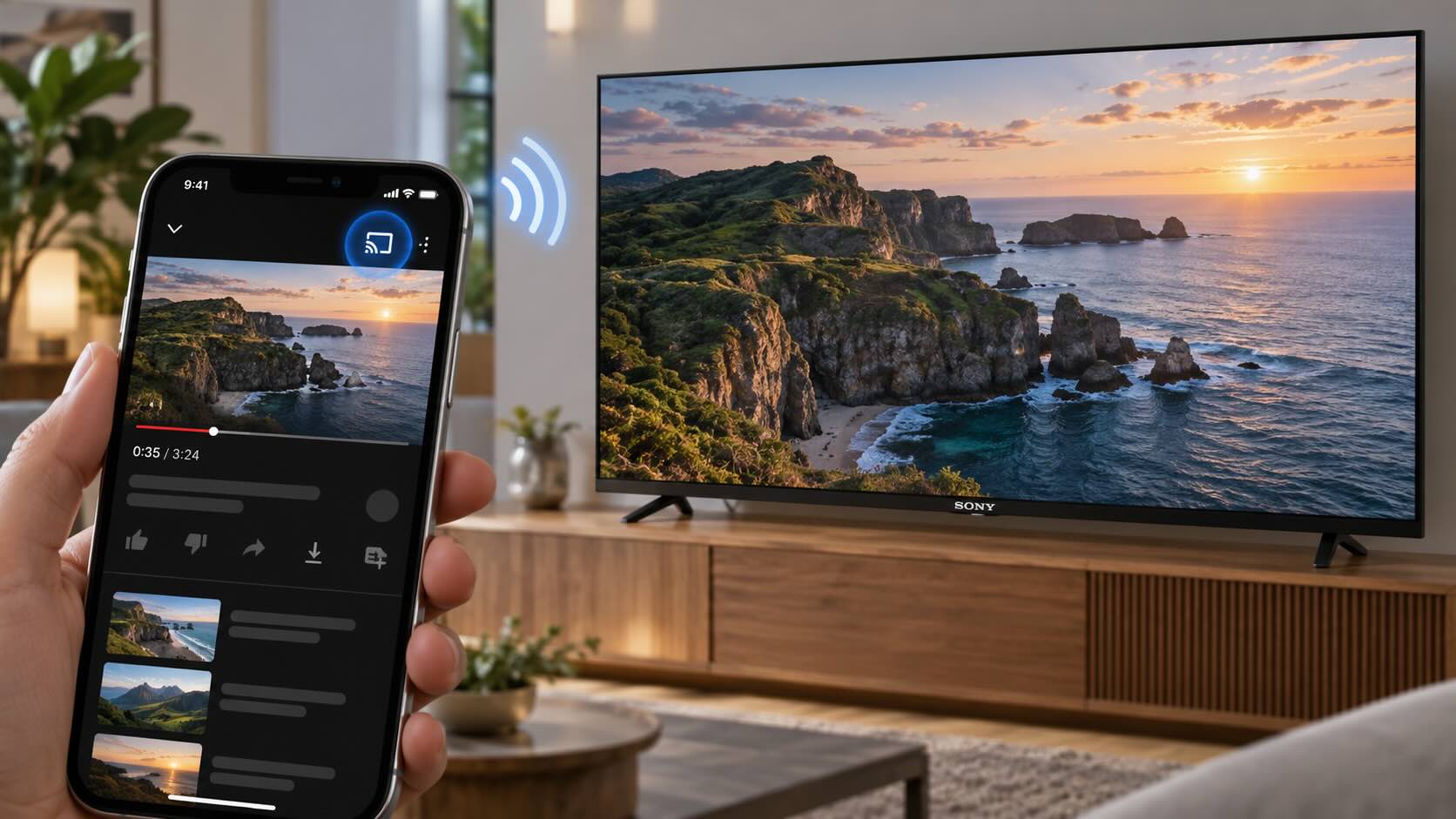
Die integrierte Google Cast-Option

Wenn Sie nur Videos aus einer Google-Cast-fähigen App abspielen möchten, ohne Ihren gesamten iPhone-Bildschirm zu spiegeln:

  1. Verbinden Sie Ihr iPhone und Ihren Sony Google TV oder Android TV mit demselben WLAN-Netzwerk.
  2. Öffnen Sie eine Cast-fähige App, z. B. YouTube.
  3. Tippen Sie auf das Cast-Symbol. In einigen Apps wird es erst angezeigt, nachdem Sie mit der Wiedergabe eines Videos begonnen haben.
  4. Wählen Sie Ihren Sony TV aus.


Wenn das Cast-Symbol nicht angezeigt wird oder Ihr TV nicht aufgeführt ist, stellen Sie sicher, dass die App auf Ihrem iPhone Zugriff auf das lokale Netzwerk hat: Gehen Sie zu Einstellungen, wählen Sie die App aus und aktivieren Sie Lokales Netzwerk.

Hinweis: Bei den meisten Streaming-Apps spielt der Fernseher die Inhalte direkt aus dem Internet ab, sodass dein iPhone hauptsächlich als Fernbedienung dient und du es weiterhin für andere Aufgaben nutzen kannst. Wenn du Videos oder Fotos überträgst, die auf deinem iPhone gespeichert sind, bleibt das Telefon die Medienquelle, also stelle sicher, dass es während der Wiedergabe mit demselben Netzwerk verbunden bleibt.

So beheben Sie, dass die Bildschirmspiegelung nicht funktioniert

Wenn Sie beim Spiegeln des iPhone-Bildschirms auf einen Sony TV mit einer der oben genannten drahtlosen oder kabelgebundenen Methoden auf Probleme stoßen, finden Sie hier mehrere Punkte, die Sie überprüfen sollten.

Drahtlose Methoden:

  • Stellen Sie sicher, dass Sie einen AirPlay-unterstützten Sony TV verwenden, auf dem AirPlay aktiviert ist.
  • Überprüfen Sie, ob die Software auf Ihrem Sony TV auf dem neuesten Stand ist.
  • Stellen Sie sicher, dass Ihr iPhone und der TV dasselbe WLAN-Netzwerk verwenden, sich in der Nähe voneinander befinden und Sie eine stabile Verbindung haben.
  • Wenn Ihre Drittanbieter-App erfordert, dass Sie Ihr VPN ausschalten, können Sie Ihre VPN-App deaktivieren oder auf Ihrem iPhone zu Einstellungen > Allgemein > VPN & Geräteverwaltung gehen, um das VPN auszuschalten.


Kabelgebundene Methode:

  • Stellen Sie sicher, dass der AV-Adapter und das HDMI-Kabel fest mit den Geräten verbunden sind.
  • Überprüfen Sie, ob die TV-Eingangsquelle mit dem Anschluss an Ihrem TV übereinstimmt, an den das HDMI-Kabel angeschlossen ist.
  • Stellen Sie sicher, dass beide Geräte eingeschaltet und entsperrt sind.


Wenn Sie nach der Bestätigung des oben Genannten weiterhin Probleme haben, starten Sie beide Geräte neu und versuchen Sie es erneut.

Beheben von Problemen bei teilweiser Anzeige und Seitenverhältnis

Wenn der Bildschirm deines iPhones auf deinem Sony TV abgeschnitten, herangezoomt oder nur teilweise angezeigt wird:

  • Wenn deine Fernbedienung eine Taste „Wide“ oder „Zoom“ hat, drücke sie, um durch die verfügbaren Anzeigemodi zu wechseln.
  • Andernfalls gehe zu Einstellungen → Anzeige & Ton → Bildschirm → Wide-Modus. Der genaue Menüpflad variiert je nach Sony-TV-Modell.
  • Vermeide Zoom oder Wide Zoom, wenn diese die Ränder des Bildes abschneiden. Probiere stattdessen Normal oder Voll, falls verfügbar.


Beachte, dass der Wide-Modus beim Screen Mirroring oder beim Streaming von Inhalten aus bestimmten Apps möglicherweise nicht verfügbar ist. Wenn die Option ausgegraut ist oder der Fernseher „Funktion nicht verfügbar“ anzeigt, passe stattdessen das Bild auf deinem iPhone oder in der App an, zum Beispiel indem du das iPhone ins Querformat drehst oder die Anzeigeeinstellungen des Videos änderst.

Denke daran, dass einige Seitenverhältnis-Unterschiede vom iPhone oder vom Inhalt selbst kommen, daher können schwarze Balken normal sein und lassen sich nicht immer entfernen, ohne das Bild zu strecken oder zu beschneiden.

Beheben, dass Audio auf dem iPhone statt auf dem TV abgespielt wird

Wenn das Video auf deinem Sony TV angezeigt wird, der Ton aber weiterhin über dein iPhone abgespielt wird:

  1. Öffne das Kontrollzentrum auf deinem iPhone.
  2. Tippe in den Medienwiedergabe-Steuerungen auf die Wiedergabeziel-/AirPlay-Taste und prüfe, dass dein Sony TV ausgewählt ist.
  3. Wenn du Screen Mirroring verwendest und das Problem weiterhin besteht, beende die Spiegelung und verbinde dich erneut mit dem TV über Kontrollzentrum → Bildschirmspiegelung.


Wenn die AirPlay-Verbindung aktiv ist, du aber trotzdem keinen Ton hörst, überprüfe die Lautstärke und die Audioausgabe-Einstellungen des TVs. Wenn eine Soundbar oder ein AV-Receiver mit dem TV verbunden ist, stelle sicher, dass sie eingeschaltet ist und als Audioausgabe ausgewählt ist.

Schneller Reset für AirPlay ohne Neustart des TVs

Wenn AirPlay nicht mehr funktioniert oder dein Sony TV nicht mehr auf deinem iPhone erscheint, versuche, AirPlay aus- und wieder einzuschalten, bevor du den TV neu startest.

Gehe bei vielen Sony Google TV-Modellen zu Einstellungen → System → Apple AirPlay & HomeKit → Apple AirPlay & HomeKit-Einstellungen → AirPlay, schalte AirPlay aus und dann wieder ein. Bei älteren Sony Android TV-Modellen können die AirPlay-Einstellungen an anderer Stelle in den TV-Einstellungen oder unter dem AirPlay-Eingang erscheinen. Der genaue Menüpflad variiert je nach Modell und Softwareversion.

Stelle außerdem sicher, dass dein iPhone und dein TV mit demselben WLAN-Netzwerk verbunden sind. AirPlay erfordert außerdem, dass Sony Smart TV-Dienste in den Datenschutzeinstellungen des TVs aktiviert sind.

Wenn das nicht hilft, aktualisiere deinen TV und dein iPhone auf die neueste Software und starte beide Geräte neu.

Bonus: So spiegelst du deinen Mac auf einen Sony-Fernseher

Jetzt, da du weißt, wie du den Bildschirm deines iPhones auf einen Sony-Fernseher spiegeln kannst, fragst du dich vielleicht, ob du dasselbe auch mit deinem Computer machen kannst. Indem du deinen Mac mit deinem Fernseher verbindest, kannst du deinen Bildschirm spiegeln, um eine größere Ansicht zu erhalten, oder deine Anzeige erweitern, um einen großzügigeren Arbeitsbereich zu haben.

Der schnellste und einfachste Weg, dies zu tun, ist die Verwendung von AirPlay, sofern dein Sony-Fernseher AirPlay unterstützt, da es – genau wie iOS – in macOS integriert ist.

Schritt-für-Schritt-Anleitung

1. Aktivieren Sie AirPlay auf Ihrem Sony-Fernseher mithilfe der zuvor aufgeführten Schritte.

2. Öffnen Sie das Kontrollzentrum über die Menüleiste auf Ihrem Mac.

3. Wählen Sie Bildschirmspiegelung aus.
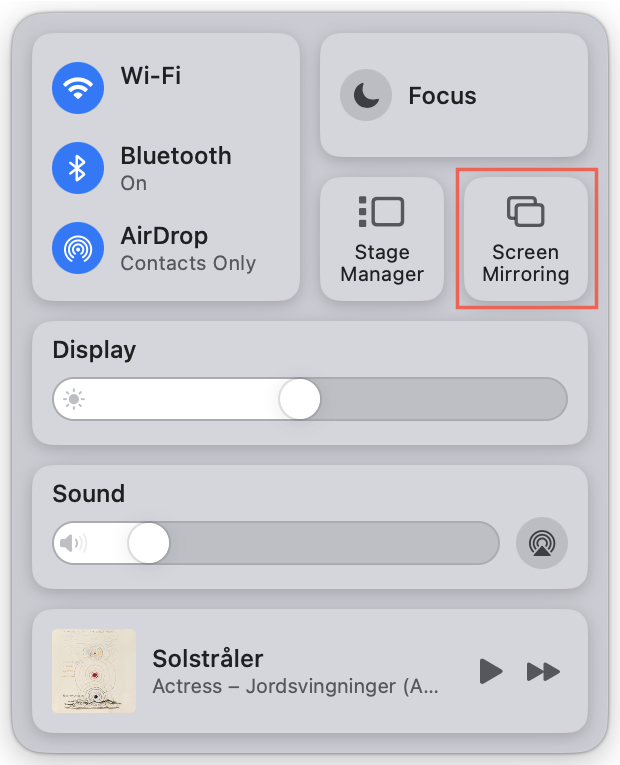
Option „Bildschirmspiegelung“ im Mac-Kontrollzentrum

4. Wählen Sie Ihren Sony-Fernseher aus der Geräteliste aus.
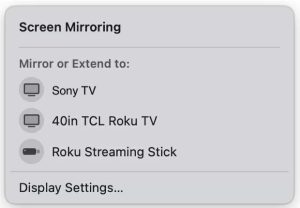
Tippen Sie auf Ihren Sony-Fernseher in der Geräteliste auf dem Mac

5. Wenn Sie dazu aufgefordert werden, geben Sie den auf Ihrem Fernseher angezeigten AirPlay-Code in das Feld auf Ihrem Mac ein.

Du solltest dann deinen Mac-Bildschirm auf deinem Sony-Fernseher sehen und wie gewohnt mit deinen Apps interagieren können.

So spiegeln Sie Android auf einen Sony TV

Hast du einen Freund mit einem Android-Handy? Oder vielleicht nutzt du Android auf einem Zweitgerät. Mit einer Drittanbieter-App kannst du deinen Bildschirm auf deinen Sony-Fernseher spiegeln. 

Eine App, die du dir ansehen solltest und die mit den wichtigsten TV-Marken, einschließlich Sony, funktioniert, ist Screen Mirroring MirrorMeister. Damit kannst du hochwertiges Streaming, synchronisierten Ton und eine einfache Einrichtung genießen.

Schritt-für-Schritt-Anleitung

1. Laden Sie Screen Mirroring MirrorMeister von Google Play herunter und installieren Sie es.

2. Öffnen Sie die App und warten Sie, bis sie Geräte in der Nähe findet.

3. Wählen Sie Ihren Sony-TV aus der Liste.
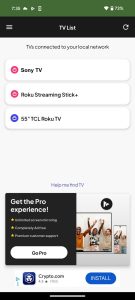
Tippen Sie in MirrorMeister auf Ihrem Sony-TV unter Android

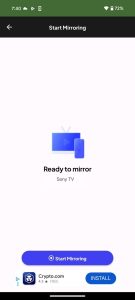
4. Tippe auf Mirroring starten.

Tippe auf die Schaltfläche „Mirroring starten“ in MirrorMeister auf Android

5. Wählen Sie eine Option aus, um Audio zuzulassen.
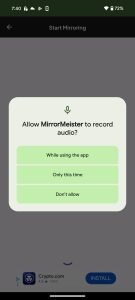
MirrorMeister die Audioaufnahme erlauben

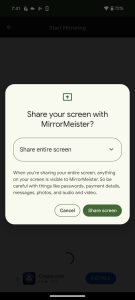
6. Wählen Sie Bildschirm teilen.

Tippen Sie in MirrorMeister auf Android auf die Schaltfläche „Bildschirm teilen“

So spiegeln Sie aus einem Browser auf einen Sony-TV

Vielleicht haben Sie eine bestimmte Website, die Sie gerne auf dem großen Bildschirm anzeigen möchten. Eine weitere Option, die Sie erkunden können, ist das Spiegeln von Ihrem Webbrowser auf Ihren Sony-Fernseher. Mit Microsoft Edge oder Google Chrome können Sie entweder einen einzelnen Browser-Tab oder Ihren gesamten Bildschirm teilen.

Schritt-für-Schritt-Anleitung

1. Stelle sicher, dass dein Computer und dein Fernseher dasselbe Netzwerk verwenden.

2. Starten Sie Edge oder Chrome auf Ihrem Computer und besuchen Sie optional eine Website, die Sie spiegeln möchten.

3. Öffnen Sie das Hauptmenü über die Mehr-Option (drei Punkte) oben rechts.

4. Führen Sie einen der folgenden Schritte aus:

  • Wählen Sie in Edge Weitere Tools > Medien auf Gerät streamen.
  • Wählen Sie in Chrome Streamen, speichern und teilen > Streamen.
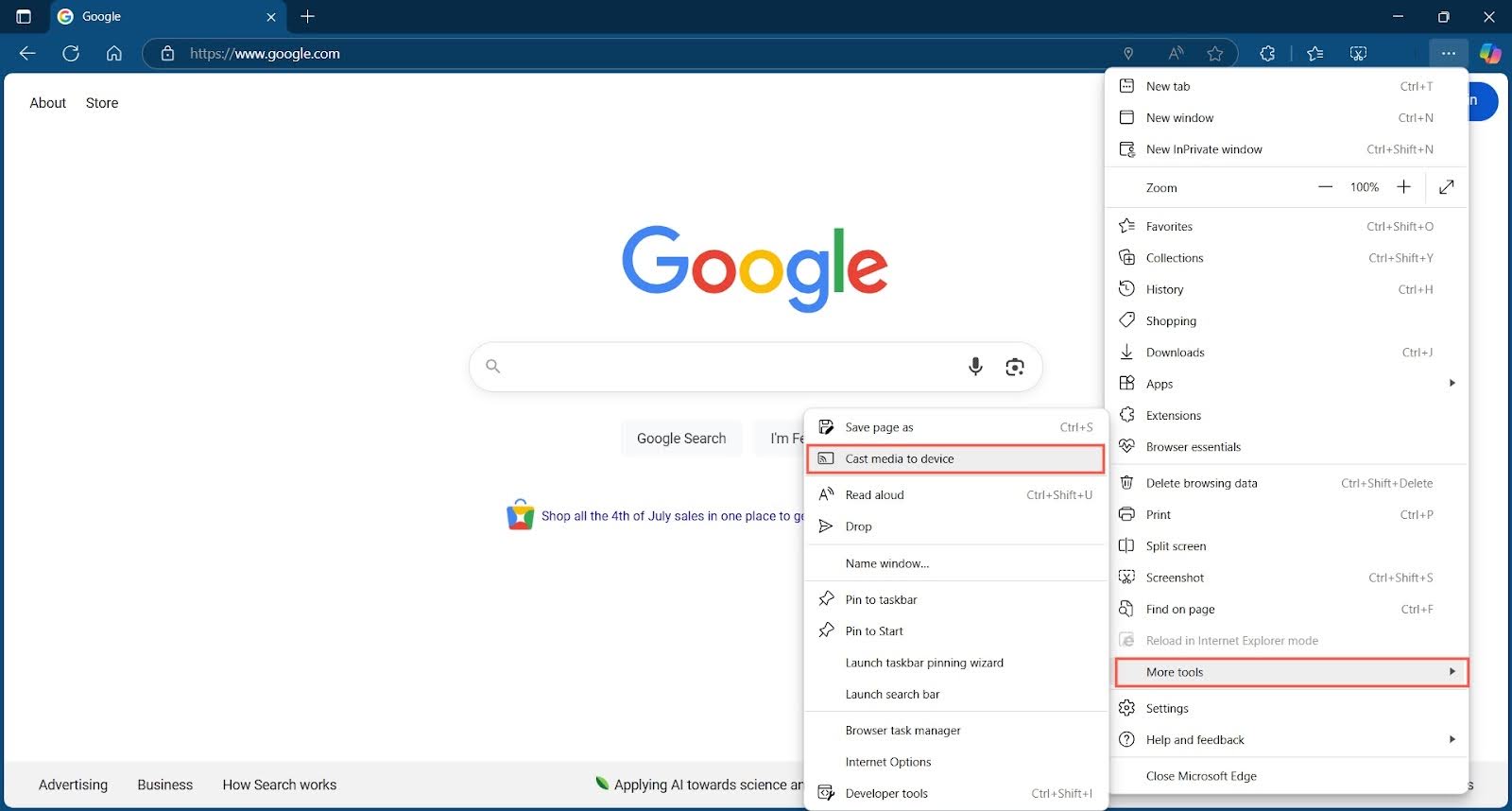
 

Tippen Sie im Chrome-Browser auf die Schaltfläche „Medien auf Gerät streamen“

5. Wenn Sie dazu aufgefordert werden, gewähren Sie Zugriff auf die Geräte in Ihrem Netzwerk.

6. Wähle deinen Sony-Fernseher aus der angezeigten Pop-up-Liste aus.
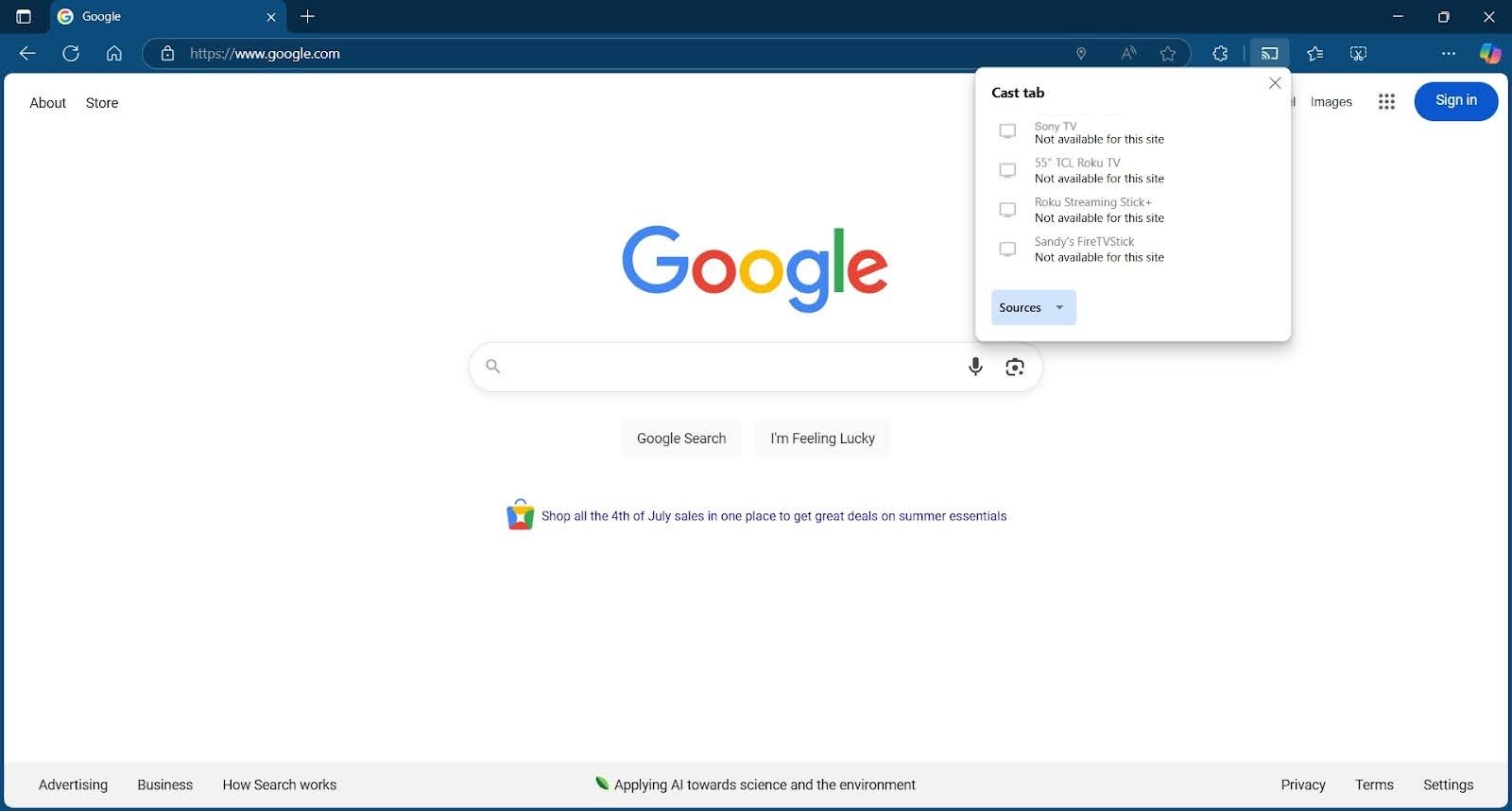
Tippe im Chrome-Browser auf die Schaltfläche „Quellen“

Wenn du lieber deinen gesamten Bildschirm statt nur eines Browser-Tabs teilen möchtest, öffne Quellen im Pop-up-Fenster und wähle Bildschirm übertragen aus.
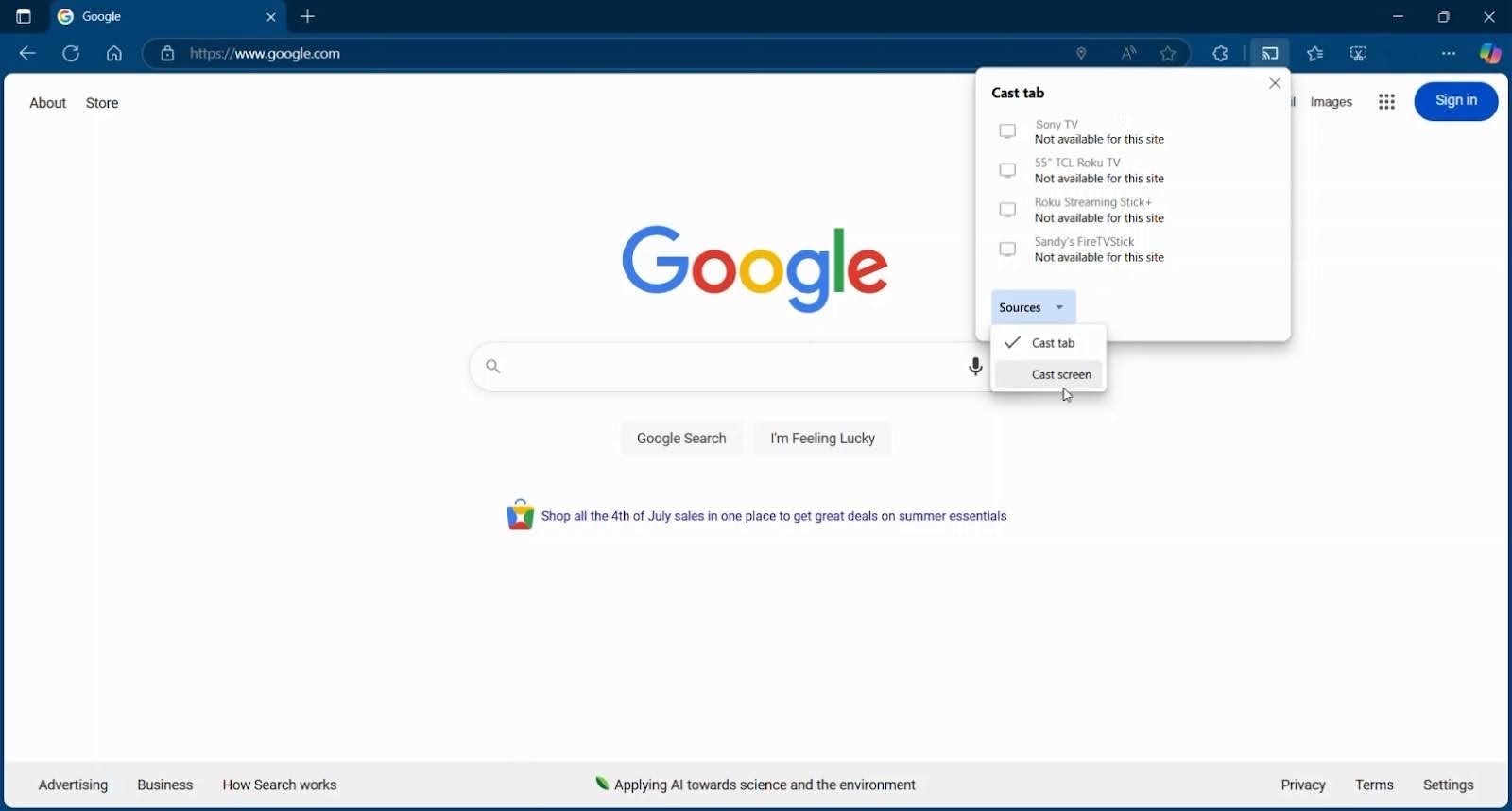
Tippe im Chrome-Browser auf die Schaltfläche „Bildschirm übertragen“

Fazit

Diese Sony TV-Bildschirmspiegelung-iPhone-Methoden sind gute Lösungen und haben ihre Vor- und Nachteile. AirPlay funktioniert beispielsweise großartig, aber nur, wenn Sie einen unterstützten Sony TV haben, und die HDMI-Verbindung ist eine zuverlässige Methode, aber nur, wenn Sie nichts gegen herumliegende Kabel haben.

Aus diesen Gründen ist die Drittanbieter-Screen-Mirroring-App DoCast eine hervorragende Wahl. Das Tool funktioniert mit allen DLNA-unterstützten TVs und erfordert keine kabelgebundenen Verbindungen. Außerdem können Sie zusätzliche Funktionen wie anpassbare Bildschirmqualität und Casting-Funktionen sowie geringe Latenz für ein flüssiges und hervorragendes Seherlebnis nutzen.

Häufig gestellte Fragen

Wenn Ihr Sony-Fernseher auf Ihrem verbundenen Gerät nicht als verfügbare Bildschirmspiegelungsoption angezeigt wird, kann das verschiedene Gründe haben. Stellen Sie für die kabellose Spiegelung mit AirPlay sicher, dass Sie einen AirPlay-unterstützten Fernseher mit aktiviertem AirPlay haben und dass beide Geräte dasselbe Netzwerk verwenden. Bestätigen Sie für die kabelgebundene Spiegelung, dass Kabel und Adapter sicher mit Ihren Geräten verbunden sind.

Der Vorgang zur Bildschirmspiegelung des iPhones auf einem Bravia-TV mit AirPlay funktioniert wie bei anderen Sony-TVs. Aktiviere AirPlay auf deinem TV, indem du zu Einstellungen > System > Apple AirPlay und HomeKit gehst. Wähle die Einstellungen für Apple AirPlay und HomeKit, wähle AirPlay aus und drücke auf deiner Fernbedienung die Eingabetaste, um AirPlay einzuschalten. Verbinde dich dann mit deinem TV über die Schaltfläche „Bildschirmspiegelung“ im Kontrollzentrum deines Geräts.

Sie können Wi-Fi Direct, Bildschirmspiegelung oder ein physisches Kabel verwenden, um die Geräte zu verbinden. Die verfügbaren Optionen und Schritte hängen von dem Typ des Bravia-Fernsehers, den Sie besitzen ab, z. B. Google TV, Android TV oder ein anderer Fernseher, sowie von dem Typ des Telefons, das Sie verwenden, z. B. Android oder iPhone.

Eine App, die ganz oben auf der Liste für eine Sony-Bildschirmspiegelung-iPhone-Lösung steht, ist DoCast. Sie bietet geringe Latenz, ein hochwertiges Bild und eine intuitive Benutzeroberfläche für eine einfache Einrichtung. Sie können auch die Casting-Funktion nutzen, um Fotos und Videos auf dem großen Bildschirm anzuzeigen.

Alle Sony Google TV-Modelle unterstützen AirPlay 2, während dies nur bei ausgewählten Sony Android TV-Modellen der Fall ist. Zu den kompatiblen Android TV-Modellen gehören mehrere Serien aus dem Jahr 2020 sowie einige BRAVIA TVs aus den Jahren 2018–2019, die AirPlay 2 durch ein Software-Update erhalten haben. Einige Google TV-Modelle benötigen ebenfalls ein Software-Update. Modelllisten können je nach Region variieren, daher prüfen Sie Ihr genaues Modell in Sonys Kompatibilitätsinformationen.

Wenn Ihr Sony TV AirPlay nicht unterstützt, können Sie Google Cast für kompatible Apps, eine Drittanbieter-Mirroring-App oder eine kabelgebundene HDMI-Verbindung verwenden.

Verzögerungen bei der Bildschirmspiegelung werden häufig durch WLAN-Überlastung oder ein schwaches Signal verursacht. Halte dein iPhone, den Fernseher und den Router relativ nah beieinander und verwende bei AirPlay oder einer Drittanbieter-Spiegelungs-App nach Möglichkeit eine 5-GHz-WLAN-Verbindung, falls verfügbar. Wenn dein Fernseher einen Ethernet-Anschluss hat, kann es ebenfalls helfen, ihn per Kabel mit dem Router zu verbinden.

Beim Ansehen von Videos verwende nach Möglichkeit die AirPlay-Taste innerhalb der Video-App, statt deinen gesamten Bildschirm zu spiegeln. Das kann für eine flüssigere Wiedergabe sorgen, weil das Video gestreamt wird, anstatt das komplette iPhone-Display fortlaufend zu spiegeln.

Wenn du eine Spiegelungs-App eines Drittanbieters verwendest, kann es außerdem die Verzögerung verringern, wenn du in den Einstellungen der App die Videoqualität oder Bitrate reduzierst. Für die geringstmögliche Latenz verwende eine kabelgebundene HDMI-Verbindung.