- Blog
- iOS
- Strømming, skjermspeiling og casting
- Spegle iPhone til Chromecast: Fullstendig steg-for-steg-guide for 2026

Spegle iPhone til Chromecast: Fullstendig steg-for-steg-guide for 2026
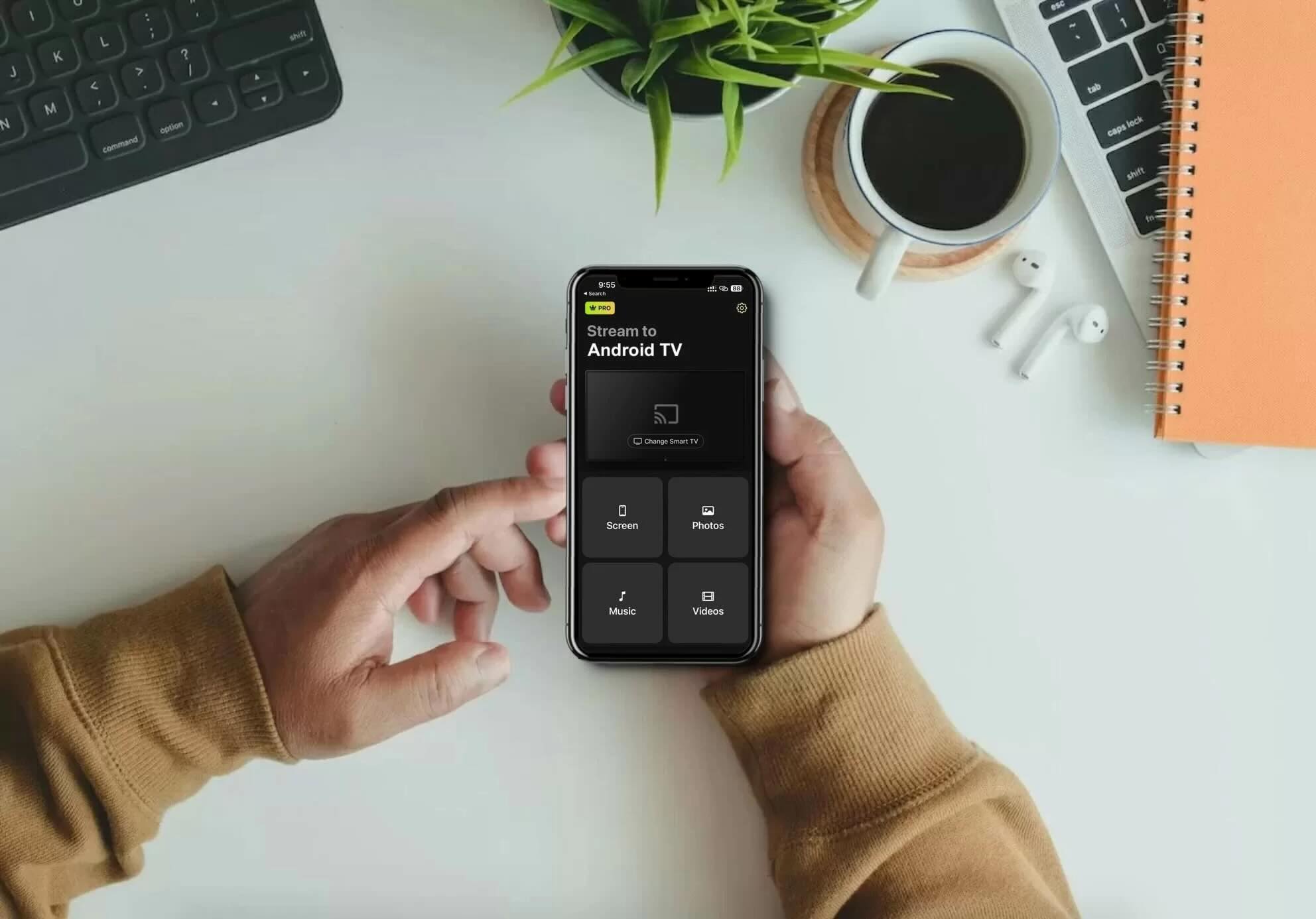
Viss du ofte skulle ønskje at du kunne sjå skjermen på iPhone-en din på ein større skjerm, har du kanskje lurt på om det er mogleg å vise han på TV-en din med ei Chromecast-eining.
Sjølv om Google Home-appen lèt deg caste media frå kompatible appar, støttar han ikkje skjermspegling.
Heldigvis finst det tredjepartsappar du kan bruke til dette føremålet. I denne artikkelen har vi vurdert tre slike appar som lèt deg spegle iPhone-skjermen til Chromecast, saman med steg-for-steg-instruksjonar for korleis du bruker dei.
Kvifor iOS ikkje kan spegle til Chromecast direkte (AirPlay vs. Google Cast)
Om du har prøvd å bruke knappen Skjermspeiling i Kontrollsenteret på iPhonen din, har du truleg lagt merke til at Chromecasten din ikkje dukkar opp. Dette kjem av at Apple-einingar brukar AirPlay – Apple sin eigne trådlause strøymeprotokoll – medan Chromecast byggjer på Google Cast.
Sidan iOS manglar innebygd, systemomfattande støtte for Google Cast, kan iPhonen din ikkje strøyme heile skjermen direkte utan vidare. Tredjeparts speglingsappar fyller dette tomrommet ved å fange opp skjermutdataa dine og kode dei om til ein protokoll som Chromecasten din kan vise.
Topp tredjepartsappar du kan bruke til å spegle iPhone til Chromecast
Videorettleiar
Prosessen som er nemnd ovanfor, lèt deg ikkje spegle skjermen på iPhonen din, og talet på appar du kan bruke til å caste videoar/bilete er òg avgrensa. Til dømes kan du ikkje caste medieinnhald som er lagra i Bilder-appen.
Om du vil ha færre avgrensingar og moglegheit for skjermspegling, tilrår vi å bruke ein av dei tre tredjepartsappane som er nemnde nedanfor:
1. DoCast – Beste Chromecast iPhone-spegling-app
Skjermspeglingsappen DoCast er ein høgt vurdert iPhone-app for å caste til Chromecast, kjend for stabiliteten sin, intuitivt grensesnitt og yting i høg kvalitet. Han har eit ryddig grensesnitt og gir ei intuitiv brukaroppleving. Dei tydelege instruksjonane han viser når du startar han, gjer det utruleg enkelt å kople Chromecast til iPhonen din. Alt dette hjelper han å skilje seg ut frå konkurrentane.
For å spegle skjermen på iPhonen din med DoCast må du kjøpe premiumversjonen, som startar frå $9.99/mnd. Du kan òg berre nytte deg av appen si 3-dagars gratis prøveperiode for å sjå korleis han er. Skjermspeglingsfunksjonen har nokre svært fine funksjonar, inkludert auto-rotasjon, lyd og videokvalitet i høg kvalitet. Du kan tilpasse desse innstillingane før du startar skjermspeglingsøkta.

For dei som har strøymingseiningar som Fire Stick eller Roku, er DoCast det perfekte valet sidan han er tilgjengeleg på begge plattformene. I motsetnad til mange andre appar treng du ikkje eingong å laste han ned på Fire Stick-en din — berre installer han på iPhonen din, og så er du klar til å byrje å spegle.
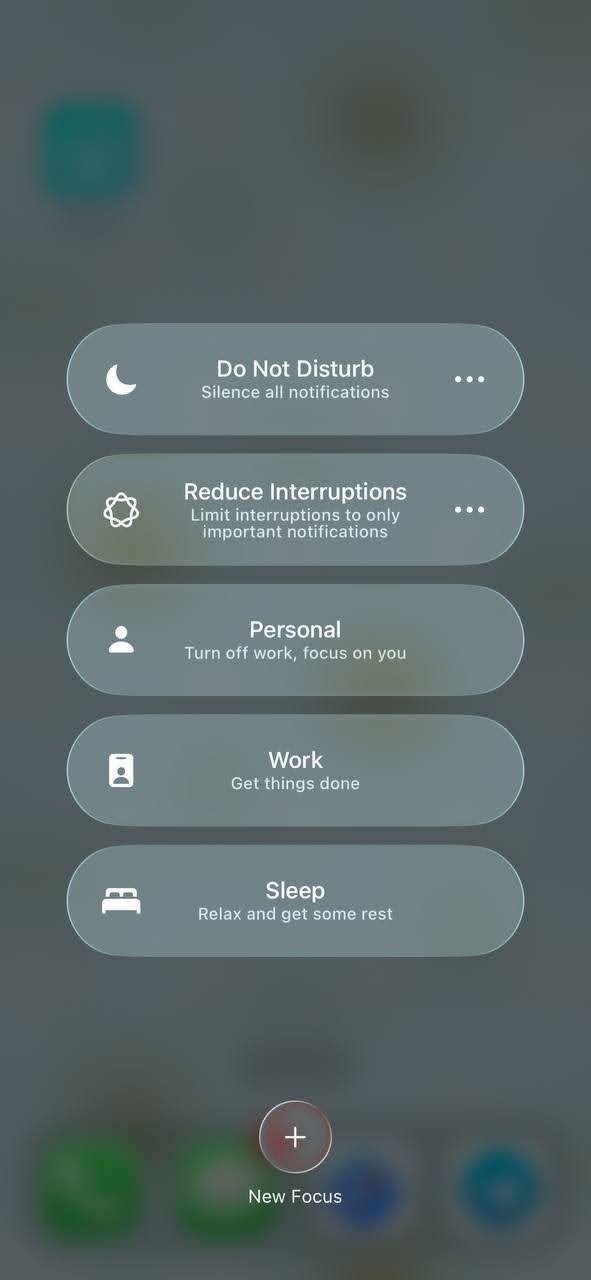
‼ Pro-tips: Slå på Fokusmodus før du speglar
Når du speglar iPhonen din, kjem alt på skjermen din – inkludert private tekstmeldingar, push-varslingar og telefonsamtalar – opp direkte på TV-skjermen din.
For å verne personvernet ditt (særleg under presentasjonar eller når de ser på i familien):
Steg-for-steg-rettleiing
1. Opne Kontrollsenteret på iPhone-en din.
2. Trykk og hald inne Fokus-knappen, og vel deretter Ikkje forstyrr frå menyen (eit enkelt trykk aktiverer berre på nytt den Fokus-modusen som vart brukt sist).
3. Stadfest at varslingspopupar er lydlause før du startar spegelstraumen din.
Steg-for-steg-rettleiing
Følg stega nedanfor for å lære korleis du kan caste iPhone-skjermen til Chromecast med DoCast:
1. Gå til App Store og last ned DoCast på iPhonen din.

2. Opna DoCast på iPhone. I hovudmenyen trykkjer du på Vel Smart-TV-knappen, og vel deretter Chromecast-TV-en din frå einingslista.

3. På hovudskjermen der du kan sjå alle funksjonane, vel Skjerm.

4. Tilpass innstillingane du ser på skjermen. Desse innstillingane kan berre endrast før du byrjar ei skjermspeglingsøkt.
5. Trykk på opptaksknappen nedst på skjermen.

6. For å starte spegling av skjermen på iPhone-en din, trykk på Start sending.

Pros
- Støttar spegling på Fire TV, Roku og DLNA-aktiverte TV-ar òg
- Lèt deg strøyme musikk til Chromecast
- Har støtte for lyd
Cons
- Skjermspeglning er berre tilgjengeleg i premiumversjonen
Merknader: Vil du ha ein fjernkontrollapp for Android TV på iOS som er enkel å bruke? TVRem gjer TV-styring enkelt.
2. Replica・Skjermspegling・Cast – Ein brukervennleg Chromecast-skjermspeglingsapp for iPhone
Med Replica・Screen Mirroring・Cast er skjermdeling til Chromecast trådlaust ein leik. Hovudskjermen er ikkje rotete med for mange val, noko som gjer det enkelt å navigere i appen.
Du kan bruke han til skjermdeling, kasting av bilete og videoar offline, og nettinnhald gjennom den innebygde nettlesaren.
I gratisversjonen av appen kan du spegle skjermen på telefonen din i 15 minutt. Premiumversjonen, som inkluderer uavgrensa skjermdeling, er tilgjengeleg for $2.50 per månad. Du kan prøve 3-dagars prøveversjon før du bestemmer deg for å binde deg.
Viss du likar å bruke appar med eit minimalistisk brukargrensesnitt, tilrår vi Replica・Screen Mirroring・Cast.
Steg-for-steg-rettleiing
Slik kan du bruke Replica・Screen Mirroring・Cast til skjermspeglings:
1. Først, last ned Replica・Screen Mirroring・Cast frå App Store.
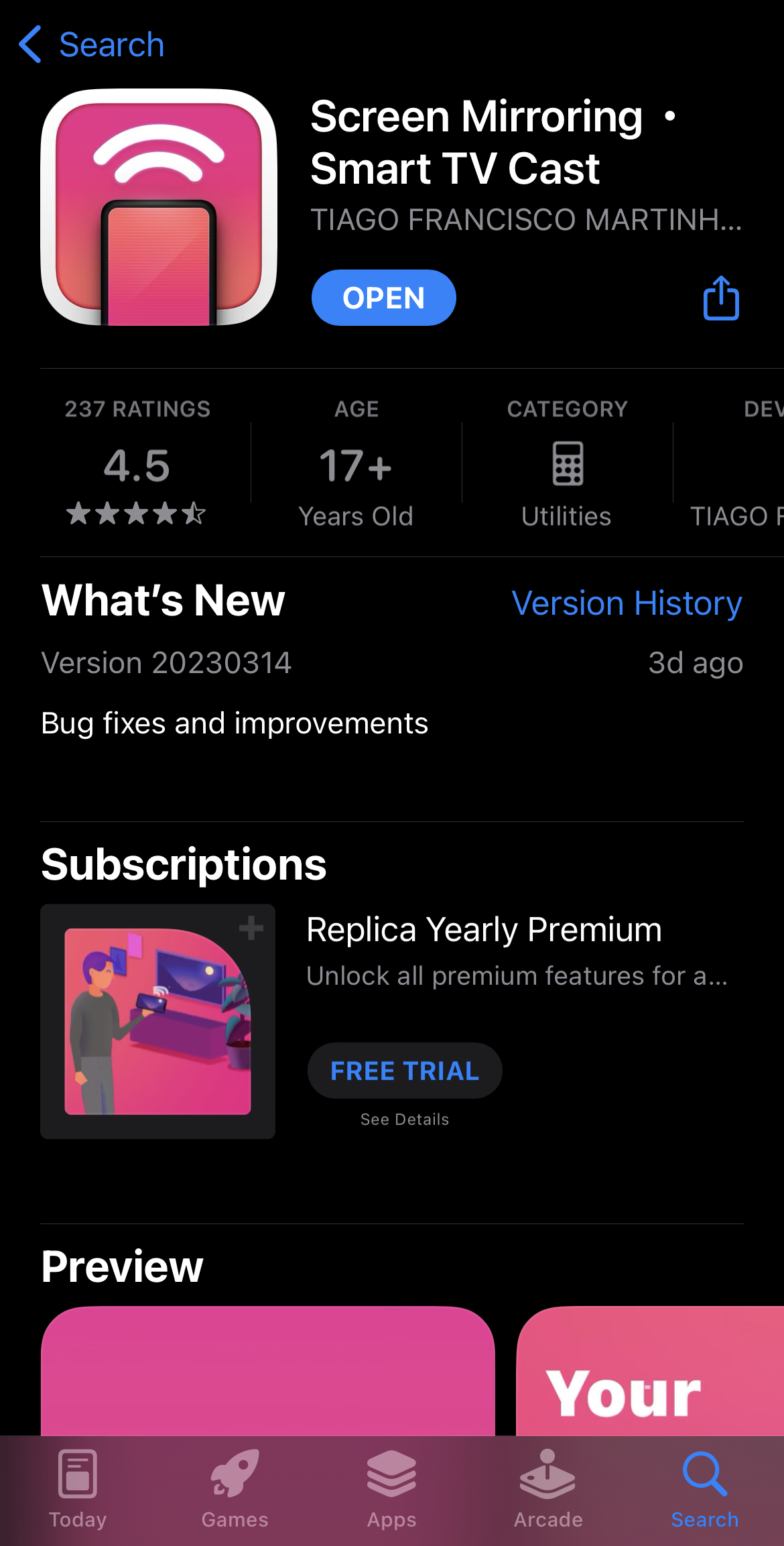
2. Start appen og vent på at han finn Chromecast-eininga di. Pass på at ho er på same Wi-Fi som iPhone-en din.
3. Trykk på Chromecast-eininga du vil kople til.

4. Trykk Skjermdeling.

5. Trykk på Start Broadcast for å starte spegling av skjermen på telefonen din.

Pros
- Tilbyr ein gratis 3-dagars prøveperiode
- Har ein innebygd nettlesar
- Fungerer med Tesla
Cons
- Syner ofte annonser
3. TV Mirror+ – Minimalistisk app for Chromecast-spegling på iPhone
TV Mirror+ er ein annan app som har eit minimalistisk appdesign. Hovudskjermen viser berre fire fliser, to av dei tek deg til hovudfunksjonane i appen – skjermspeglings- og netvideo-casting.
Du kan ikkje caste innhald utan nett slik du kan med Replica, men vi har ingen problem med å bruke appen til å spegle iPhone-skjermen til Chromecast. Han fungerer ganske bra, og alt du treng å gjere er å kople appen til Chromecast-en din for å få det til å fungere.
Den einaste ulempa er at du må sjå annonsar i gratisversjonen av appen, men om du skaffar deg premiumversjonen, slepp du å forhalde deg til noko av det.
Steg-for-steg-rettleiing
Her er ei kort oversikt over korleis du kan bruke TV Mirror+ til å spegle skjermen på telefonen din:
1. Opna appen etter at du har lasta han ned frå App Store.
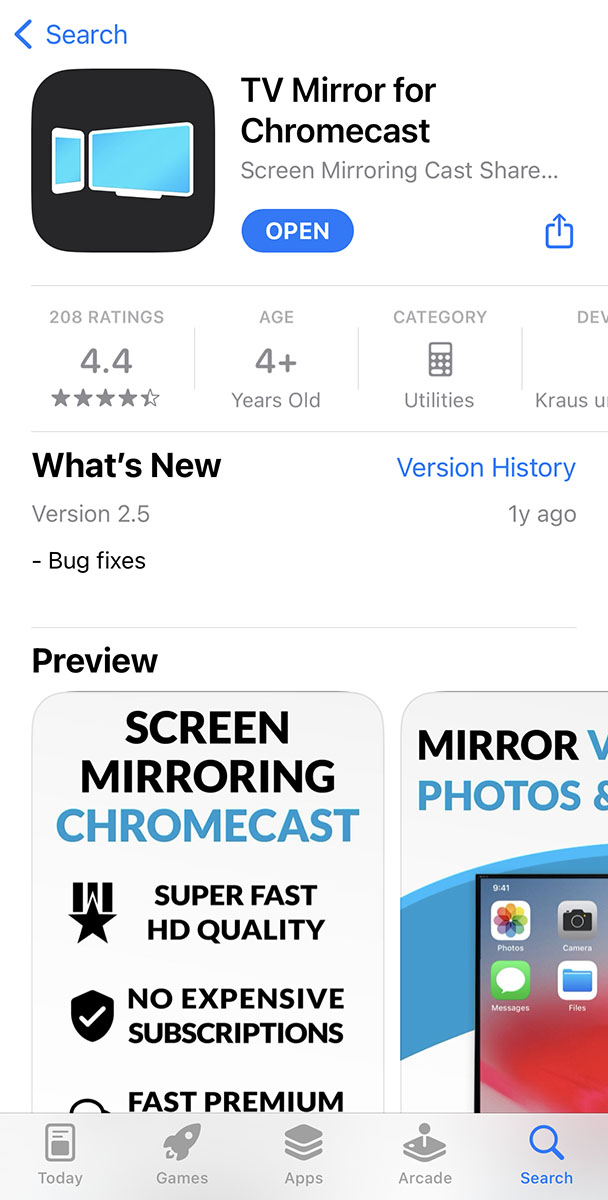
2. La han leite etter Chromecast-eininga di.
3. Kople til straumings-eininga når ho er funnen.
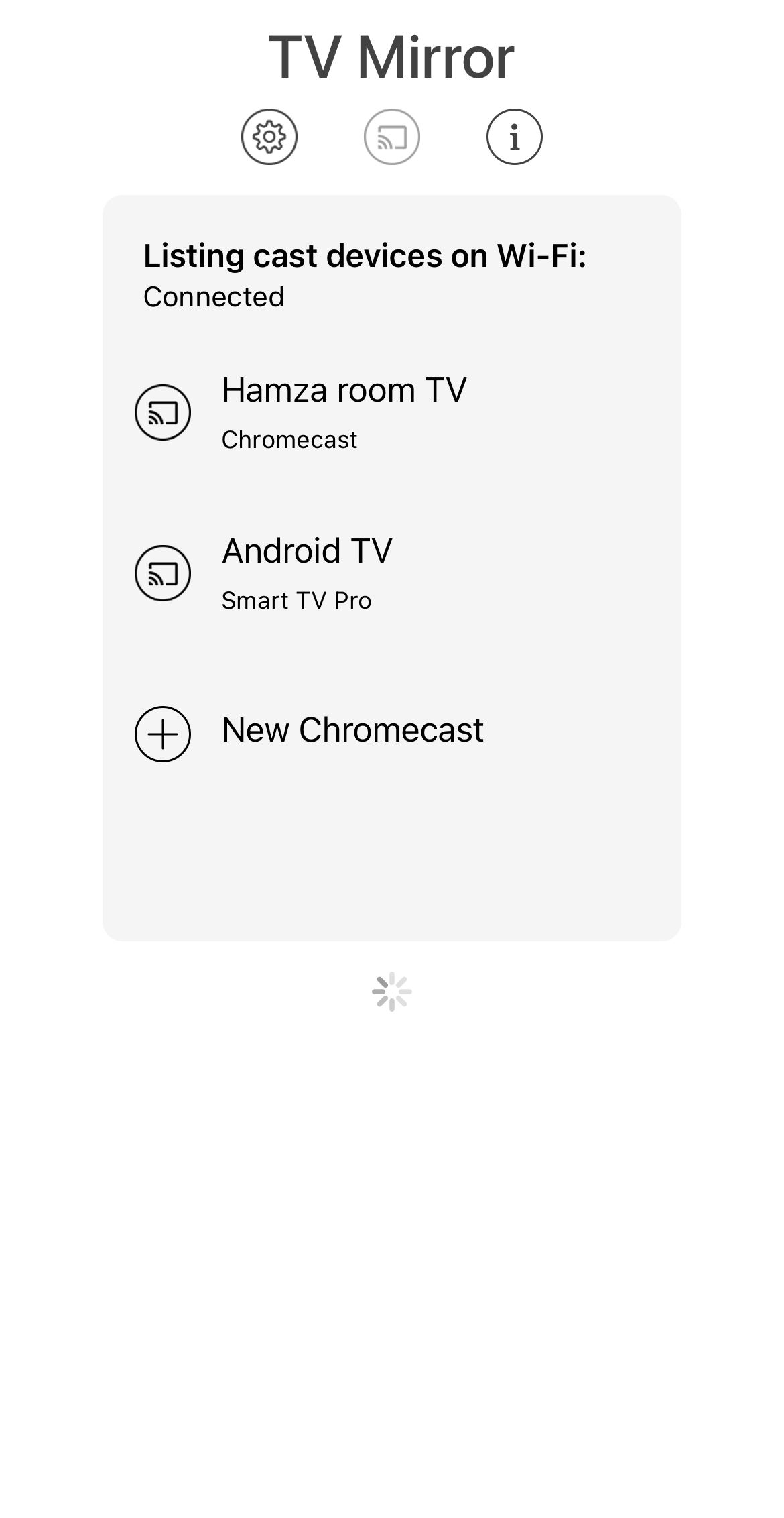
4. Trykk på TV Mirror etter at appa tek deg til hovudoversikta.
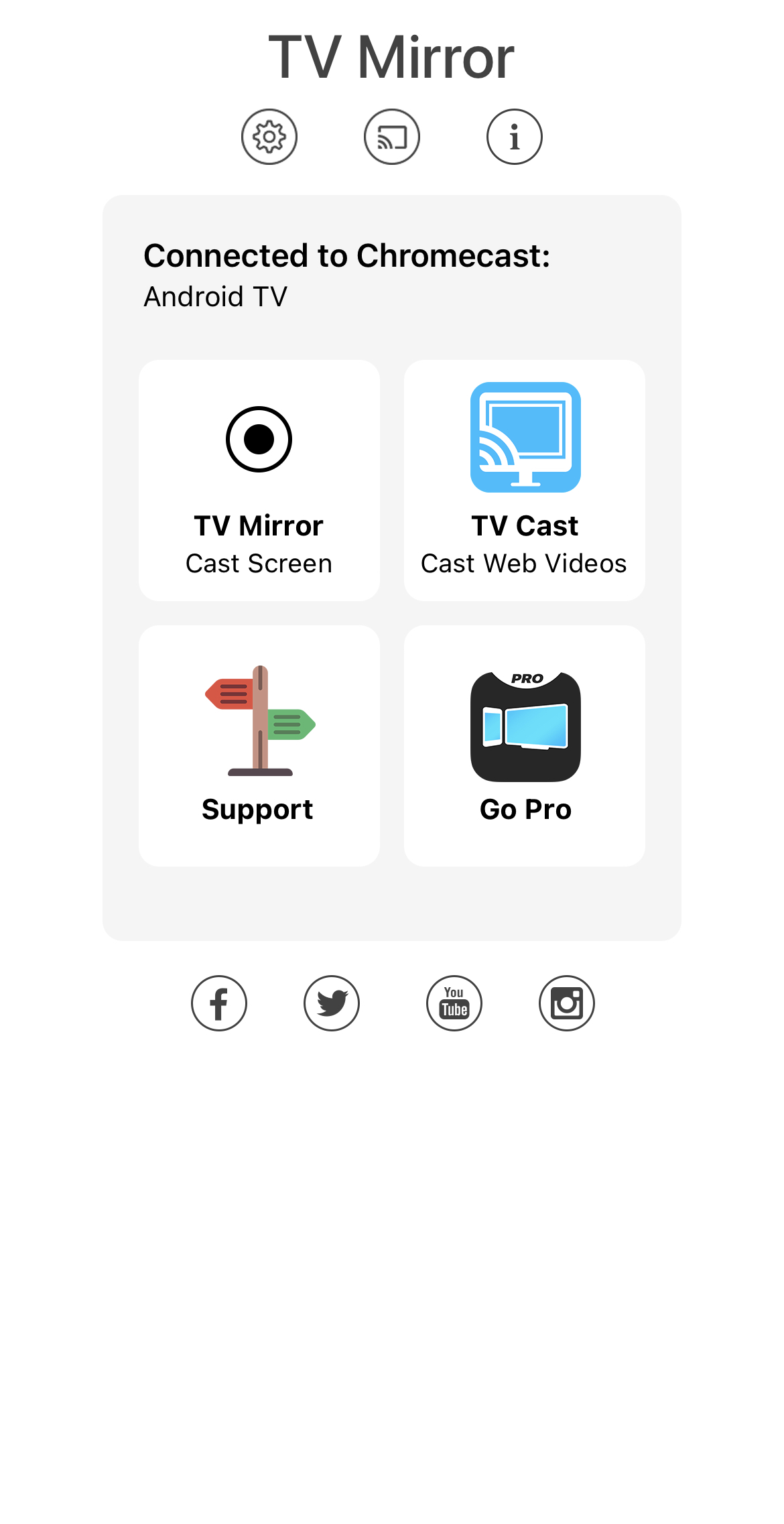
5. Trykk Start sending og du vil byrja å sjå telefonskjermen din på TV-en din.
Pros
- Spesielt utforma for skjermspeglings
- Enkel å bruke
- Let deg endre oppløysinga og dele lyd
Cons
- Nokre gonger oppstår det feil når du byter mellom appar
4. Strøymar for Chromecast-TV-ar – iOS-spegling til Chromecast for innhald utan nett og på nett
Streamer for Chromecast TVs kjem med ein innebygd nettlesar som du kan bruke til å caste nettvideoar. I tillegg til det let han deg òg caste offline medieinnhald som videoar, bilete og til og med musikk.
Appen er utstyrt med nokre andre bonusfunksjonar. Til dømes let han deg bruke kameraet på iPhone-en din på ein Chromecast-TV. Ein annan unik funksjon som er inkludert i denne appen, er at han kan overføre filer trådlaust frå éi eining til ei anna.
Steg-for-steg-rettleiing
Slik kan du spegle iPhone-skjermen til Chromecast med Streamer for Chromecast-TV-ar:
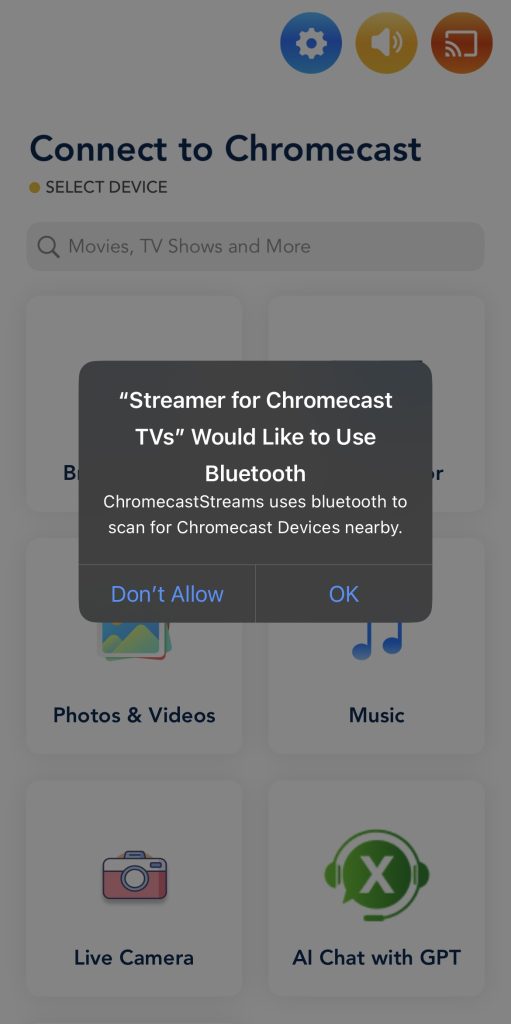
1. Last ned Streamer for Chromecast TVs frå App Store.
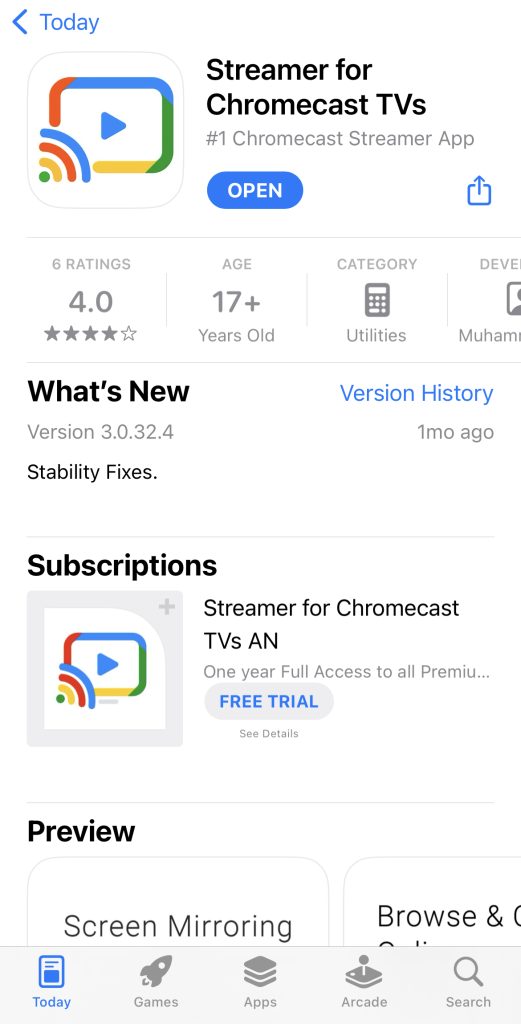
2. Gje appen løyve til å bruke Bluetooth ved å trykkje på OK.
3. Trykk no på Skjermspegl på hovuddashbordet i appen.
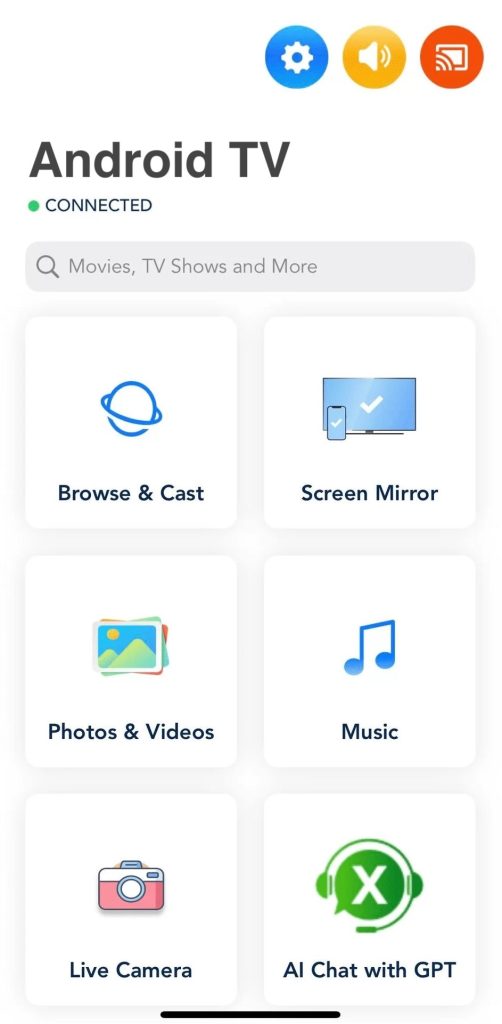
4. Ei liste vil dukke opp som viser alle Chromecast-einingane i nærleiken din. Trykk Kople til ved sidan av eininga di.
5. Trykk no på Skjermspegl igjen.
6. Endra innstillingane slik du vil. Du kan slå på lyd, justere oppløysinga og endre biletfrekvensen. Når du er ferdig, trykk Start spegling.
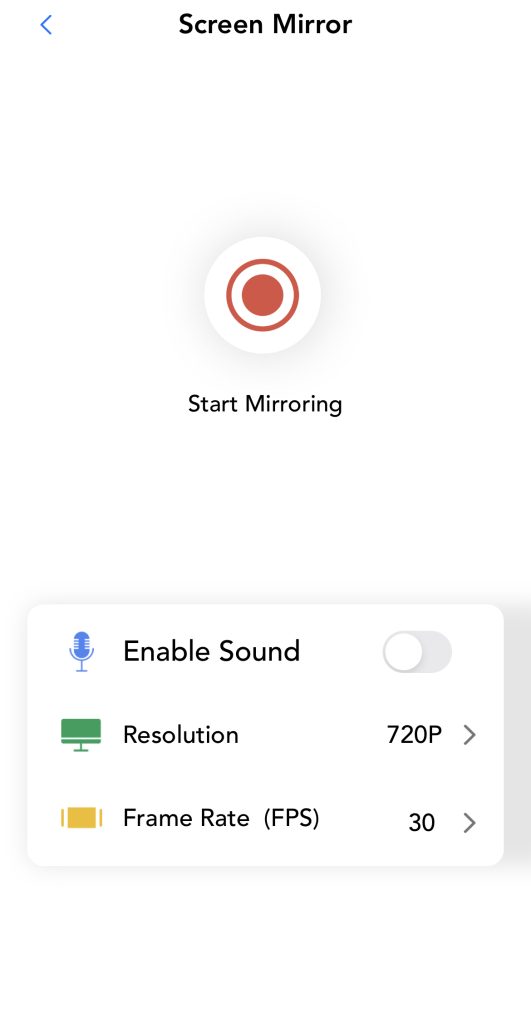
7. Til slutt trykkjer du på Start sending for å byrje å spegle skjermen på iPhone-en din.
Pros
- Har ulike ekstra funksjonar
- Tillèt spegling og strøyming av innhald på nett og utan nett
- Støttar lyd
Cons
- Hovuddashbordet verkar rotete
5. Chromecaster: Få strøymd TV
Chromecaster: Få strøymande TV er ein skjermspeglingsapp med mange funksjonar som kjem med eit brukartilpassa grensesnitt. I tillegg til skjermspeglingsfunksjonar kan du caste bilete, videoar, musikk og filer frå skylagringstenester som Google Drive og Dropbox.
Med sin eigen nettlesar lèt Chromecaster deg caste nettvideoar frå sider som YouTube og Dailymotion. Han støttar òg IPTV, YouTube og casting av nettbilete. Det brukartilpassa grensesnittet i appen gjer det enkelt å navigere gjennom alle funksjonane, som alle kan nåast frå hovudmenyen.
Dessverre lèt Chromecaster deg ikkje spegle iPhone til Chromecast gratis. Det krev eit premium-abonnement, som startar frå $5/veke. Gratisversjonen er òg full av annonsar og sprettoppvindauge som ber deg om å kjøpe eit abonnement. Appen er rask å setje opp, men i motsetnad til andre skjermspeglingsalternativ lèt han deg ikkje endre nokon innstillingar før du startar ei speglingsøkt.
Steg-for-steg-rettleiing
For å spegle skjermen til Chromecast på iPhone med Chromecaster, følg stega nedanfor:
1. Last ned Chromecaster: Get Streaming TV frå App Store på iPhone-en din.
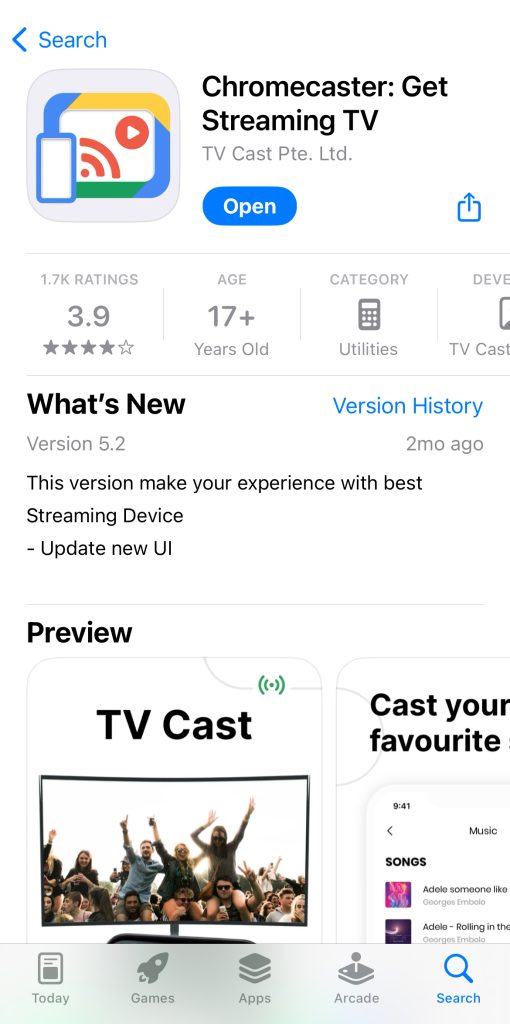
2. Opne appen og trykk Kople til no.
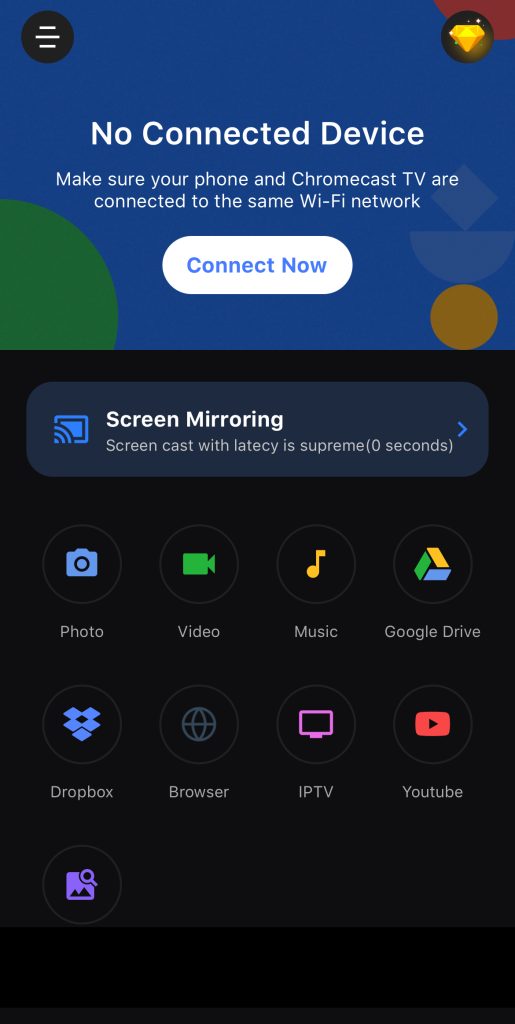
3. Ei liste over einingar du kan kople til vil dukke opp. Trykk på Chromecast-en din. Sørg for at han er kopla til det same Wi‑Fi-nettverket som iPhone-en din.
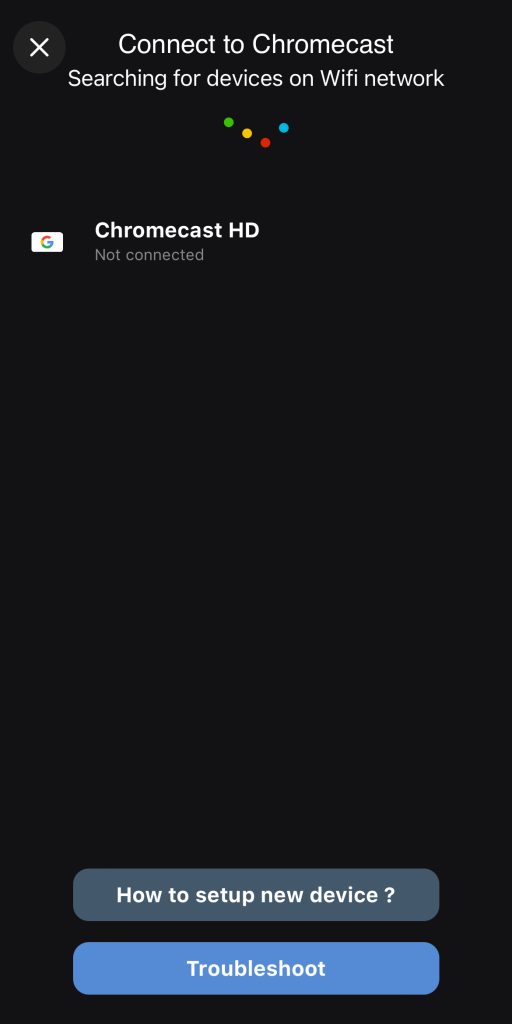
4. Når du er tilkopla, vert du teken tilbake til hovudmenyen. Trykk på Skjermspegling.
5. Trykk på knappen under Skjermkringkasting.
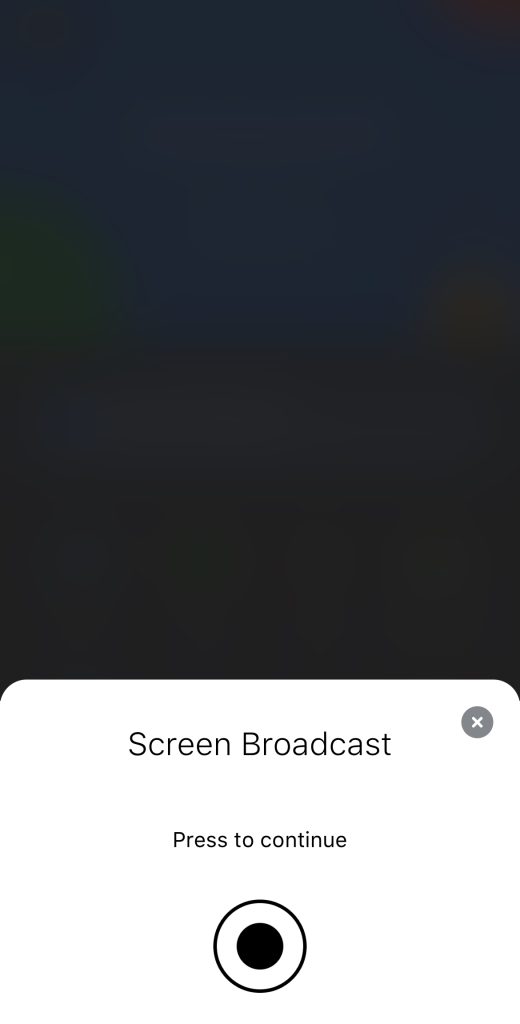
6. Trykk på Start Broadcast for å byrje å spegle skjermen på iPhone-en din.
Pros
- Inkluderer mange casting-funksjonar
- Har eit brukarvennleg grensesnitt
Cons
- Viser annonsar ofte
- Skjermspeglning er berre tilgjengeleg i premiumversjonen
Samanlikning av våre topp 5 Chromecast-apper for skjermspeglings
Vi har lagt til ein samanlikningstabell nedanfor som framhevar nokre av dei viktigaste skilnadene mellom dei 5 beste appane våre for skjermspeglings:
| App | Høgkvalitets spegling i gratisversjonen | Spegling med lyd | Uavgrensa gratis strøyming av bilete | Gratis prøveperiode | Pris |
| DoCast | Nei | Ja | Ja | 3 dagar | Frå $6.99/veke |
| Replica・Screen Mirroring・Cast | Ja | Ja | Ja | 3 dagar | Frå $2.99/veke |
| TV Mirror+ | Ja | Ja | Nei | Ikkje tilgjengeleg | $6.99 for ei livstidsoppgradering |
| Streamer for Chromecast TVs | Ja | Berre i ein premiumversjon | Ja | 3 dagar | $19.99 for ei livstidsoppgradering |
| Chromecaster: Get Streaming TV | Skjermspegling er ikkje tilgjengeleg i gratisversjonen | Berre i ein premiumversjon | Nei | 3 dagar | Frå $5/veke |
Kjapt tips: Treng du fullskjermspeglingsfunksjon eller berre videostrøyming?
Før du installerer ein tredjepartsapp for å spegle heile skjermen din, sjekk om appen du vil sjå allereie støttar innebygd Google Cast:
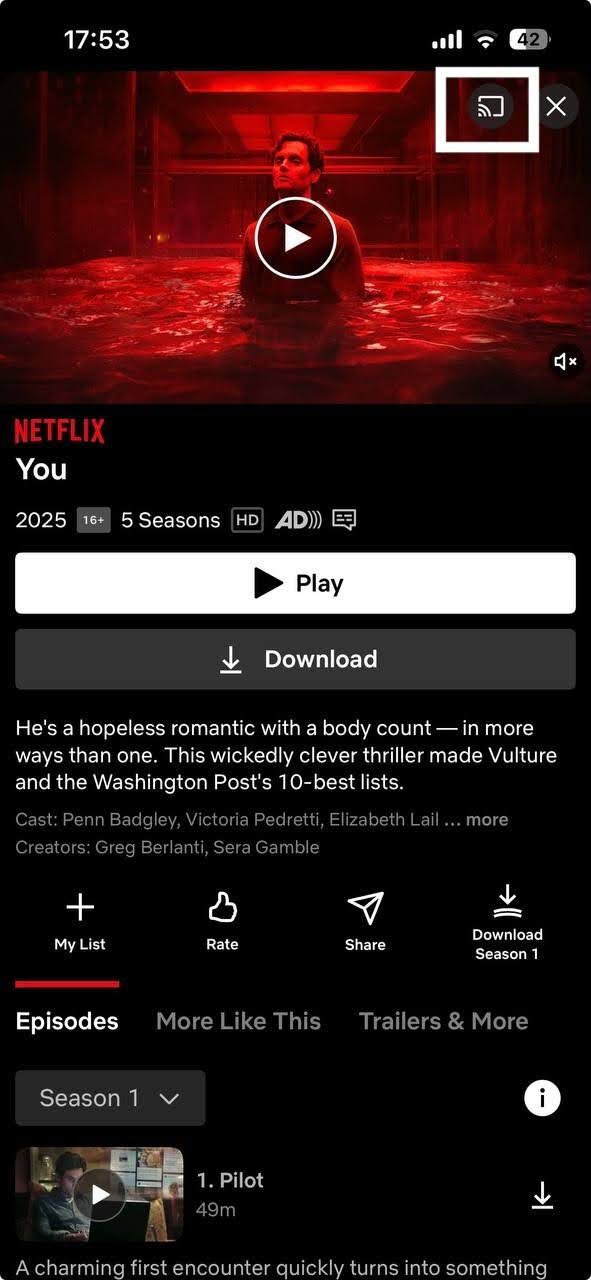
- Innebygd casting frå app (YouTube, Netflix, Hulu, Disney+): Opne medieappen din og sjå etter Cast-ikonet (eit rektangel med eit Wi‑Fi-symbol). Når du trykkjer på dette, blir straumen sendt direkte til TV-en din i høg kvalitet utan å spegle telefonskjermen din eller tappe ekstra batteri.
- Speglingsmodus for fullskjerm: Påkravd for lokale bilete, personlege videoar, presentasjonar, surfing på sosiale medium eller webstraumar som ikkje er støtta.
Korleis bruke Google Home til å caste iPhone til Chromecast
Sjølv om skjermspegling frå iPhone til Chromecast ikkje er mogleg med Google Home, kan du bruke ho til å caste bilete og videoar frå kompatible appar som YouTube, Google Foto og Spotify. Før du kan bruke ein tredjepartsapp til å spegle skjermen til iPhone-en din, er det viktig å setje opp Chromecast med Google Home først.
Du må vere på iOS 14, noko som betyr at du ikkje kan få Chromecast til å caste skjermen frå iPhone 6 og lågare.
Merk at du ikkje kan spegle iPhone-en din med Google Home. Du må bruke ein tredjeparts iPhone Chromecast-app (som dei som er skildra ovanfor) for å gjere det.

Steg-for-steg-rettleiing
Slik brukar du Google Home til å caste iPhone til Chromecast:
1. Etter at du har slått på Chromecast-eininga, opne Google Home på iPhone-en din.
2. Logg inn på Google Home med Google-kontoen din og vel Heim. Dette kan anten vere standardheimen, eller du kan opprette ein ny med eit tilpassa namn.

3. Appen vil deretter be deg om å gi løyve til å få tilgang til posisjonen din. Trykk anten Tillat éin gong eller Tillat medan du bruker appen.

4. Gje appen litt tid til å søkje etter Chromecast-eininga di. Dersom han ikkje kan finne henne, kan du velje henne manuelt ved å trykkje på Chromecast/Google TV.

5. Ein QR-kode vil visast på TV-en din. Skann han med iPhonen din for å kople eininga til same Wi‑Fi som telefonen din.
6. Opna no ei valfri app som er kompatibel med Chromecast. Du kan sjå den fullstendige lista over Chromecast-kompatible appar ved å klikke her. I denne rettleiinga kjem vi til å bruke YouTube.
7. Opne ein video på YouTube.
8. Trykk på cast-ikonet i hjørnet.

9. Vel Chromecast-eininga du nettopp sette opp med Google Home.
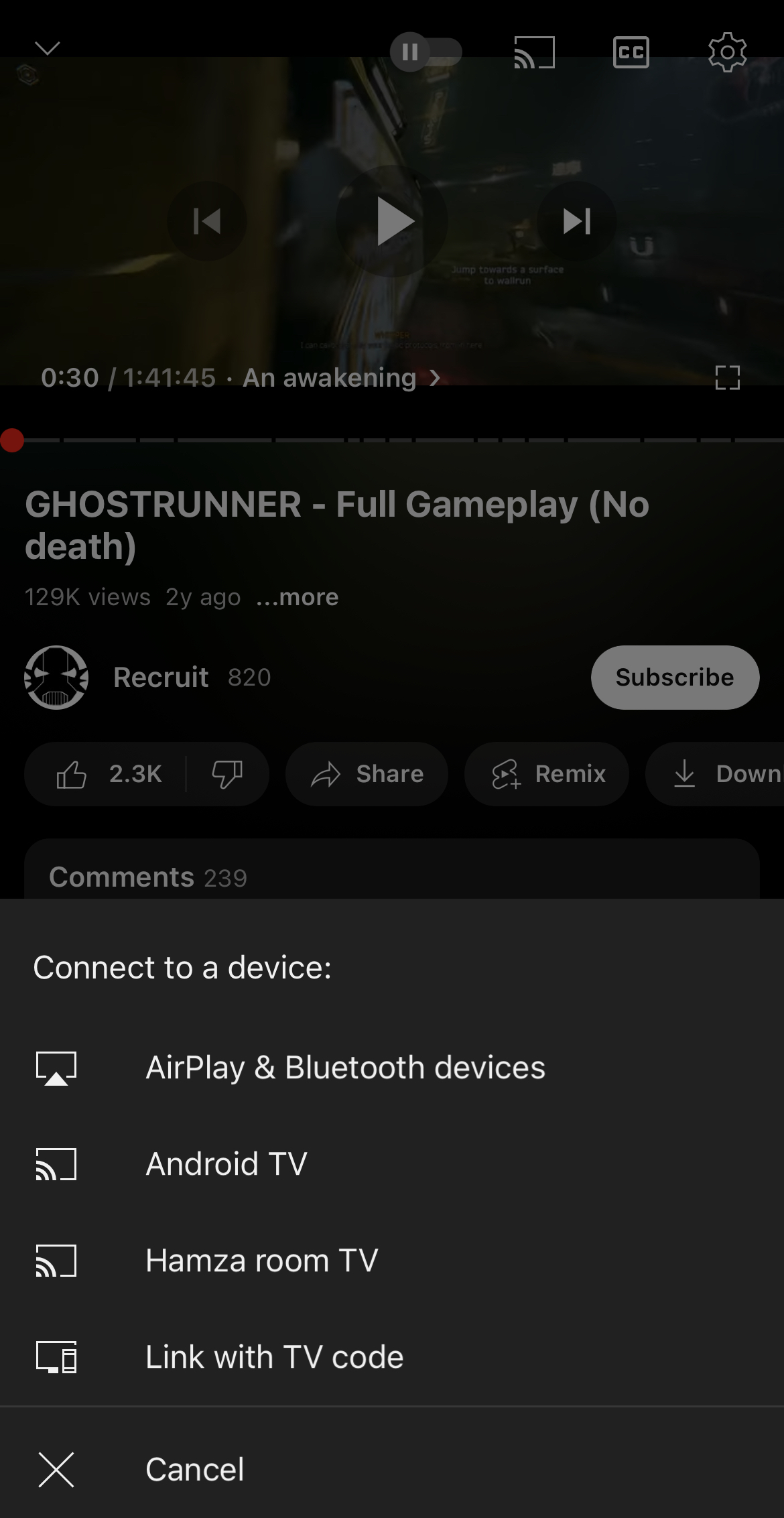
10. Nyt videoen på TV-en din!
Er det verdt å bruke ein speglingsapp?
Ja, det er definitivt verdt å bruke ein speglingsapp om du berre har ei Chromecast-eining og ingen Apple TV. Sidan Chromecast og AirPlay-speiling er to ulike teknologiar, kan du ikkje spegle skjermen på iPhone-en din direkte til TV-en om han ikkje er AirPlay 2-kompatibel. Å bruke ein tredjepartsapp med Chromecast er det beste alternativet.
Det er rimeleg, enkelt å setje opp og gratis i dei fleste tilfelle. Berre vel éin av appane vi har skildra ovanfor og kopla han til Chromecast-en din.
Hugs at nokre appar kan vise annonsar og avgrense kor lenge du kan spegle skjermen på iPhone-en din dersom du brukar gratisabonnementet.
Eit anna problem er at sidan desse appane brukar skjermopptaksfunksjonen på iPhone-en for å kople til TV-en, vil du ikkje kunne spegle DRM-verna appar som Netflix, Amazon Prime og Disney+.
Konklusjon
Til slutt kan du caste bilete og videoar frå Chromecast-kompatible appar som YouTube og Google Photos, men å spegle skjermen på telefonen din er berre mogleg med hjelp av ein tredjepartsapp.
Først må du sørgje for at iPhone-en din og Chromecast/TV-en er på det same Wi-Fi-nettverket, og deretter bruke ein av appane vi har nemnt ovanfor.
Vi har funne DoCast å vere ei framifrå løysing for Chromecast-skjermspegling frå iPhone på grunn av den merkverdige brukarvennlegheita. Ho tilbyr mange nyttige funksjonar, og det er inga reklame sjølv i gratisversjonen.
Ofte stilte spørsmål
Grunnen til at iPhone ikkje kan spegle skjermen til Chromecast, er fordi protokollane som Apple og Google brukar, er ulike. Den førstnemnde brukar AirPlay, som ikkje er støtta av Chromecast direkte. Den sistnemnde vil berre la deg strøyme videoar frå kompatible appar.
Du kan kople iPhonen din til Chromecast ved å bruke Google Home-appen. Han søkjer etter Chromecast-einingar i nærleiken og koplar han deretter til det same Wi‑Fi-nettet som iPhonen din. Når dei er para, kan du begynne å caste videoar og spegle skjermen på iPhonen din ved hjelp av ein tredjepartsapp som DoCast.
For å caste iPhone-en din til TV-en med innebygd Chromecast-funksjonalitet, treng du ei tredjepartsapp som DoCast. Appa vil kople seg til TV-en din og la deg caste offline-videoar og -bilete, og til og med spegle heile skjermen på telefonen din.
For å spegle skjermen på iPhonen din til TV-en, treng du ein tredjepartsapp som DoCast. Last ned appen på iPhonen din, og kopla deretter til den Chromecast-aktiverte TV-en din (pass på at han er på same Wi‑Fi-nettverk som telefonen din). Gå til menyen for skjermspeglings og start deretter å sende skjermen på iPhonen din.
Du kan spegle iPhone-en din til Chromecast gratis ved å bruke ein tredjepartsapp som Replica. Når du har lasta han ned, koplar du både iPhone-en din og Chromecast til det same Wi‑Fi-nettverket, og følg instruksjonane i appen for å starte spegling av skjermen til TV-en din.
Ver likevel merksam på at gratisappar ofte kjem med avgrensingar, som annonsar, lågare kvalitet og avgrensa spegletid. For ei jamnare oppleving og høgare kvalitet tilrår vi å bruke ein premiumapp som DoCast.
For å spegle iPhone-en din utan Wi‑Fi eller mobildata kan du bruke ein Lightning-til-HDMI-adapter. Dette vil berre fungere dersom TV-en din har ein HDMI-port. Adapteren koplar iPhone-en din direkte til TV-en, slik at du kan spegle skjermen din og spele av innhald.
Men dersom du vil bruke Chromecast, treng du ei Wi‑Fi-tilkopling, fordi Chromecast ikkje fungerer utan.
Google slutta å produsere produktlinja Chromecast med Google TV i 2024 og selde det resterande lageret. Eksisterande Chromecast-einingar vil halde fram med å fungere, og Google vil framleis støtte dei noverande einingane med programvare- og tryggleiksoppdateringar.
Viss du får lyd, men ein kolsvart skjerm medan du speglar skjermen med appar som Netflix, Hulu eller Prime Video, opplever du DRM-restriksjonar (Digital Rights Management). iOS hindrar tredjeparts verktøy for skjermopptak og spegling frå å fange opp kopibeskytta videostrøymar. For å strøyme beskytta innhald, bruk appen sitt innebygde Cast-ikon i staden for appar som speglar heile skjermen.
Verken Safari eller Chrome på iOS har innebygd støtte for Google Cast. I motsetnad til skrivebordsutgåvene sine, er alle iOS-nettlesarar – inkludert Chrome – pålagde av Apple å køyre på WebKit-motoren i staden for sin eigen renderingsmotor. Dette betyr at Google Cast SDK-en, som driv Cast-knappen i Chrome på Windows, Mac og ChromeOS, rett og slett ikkje er tilgjengeleg på iOS. Å trykkje på ein video i Safari vil vanlegvis utløysa AirPlay-alternativ i staden, og å byta til Chrome på iOS vil heller ikkje låsa opp ein Cast-knapp.
Viss du treng å strøyma nettvideo til ein Chromecast:
- Sjekk om nettstaden har si eiga dedikerte app med innebygd Cast-støtte (mange strøymetenester har det, sjølv om mobilnettstaden deira ikkje har det).
- Eller start ei tredjeparts speglingsapp for å fanga nettlesarvindauget via opptak i fullskjerm.