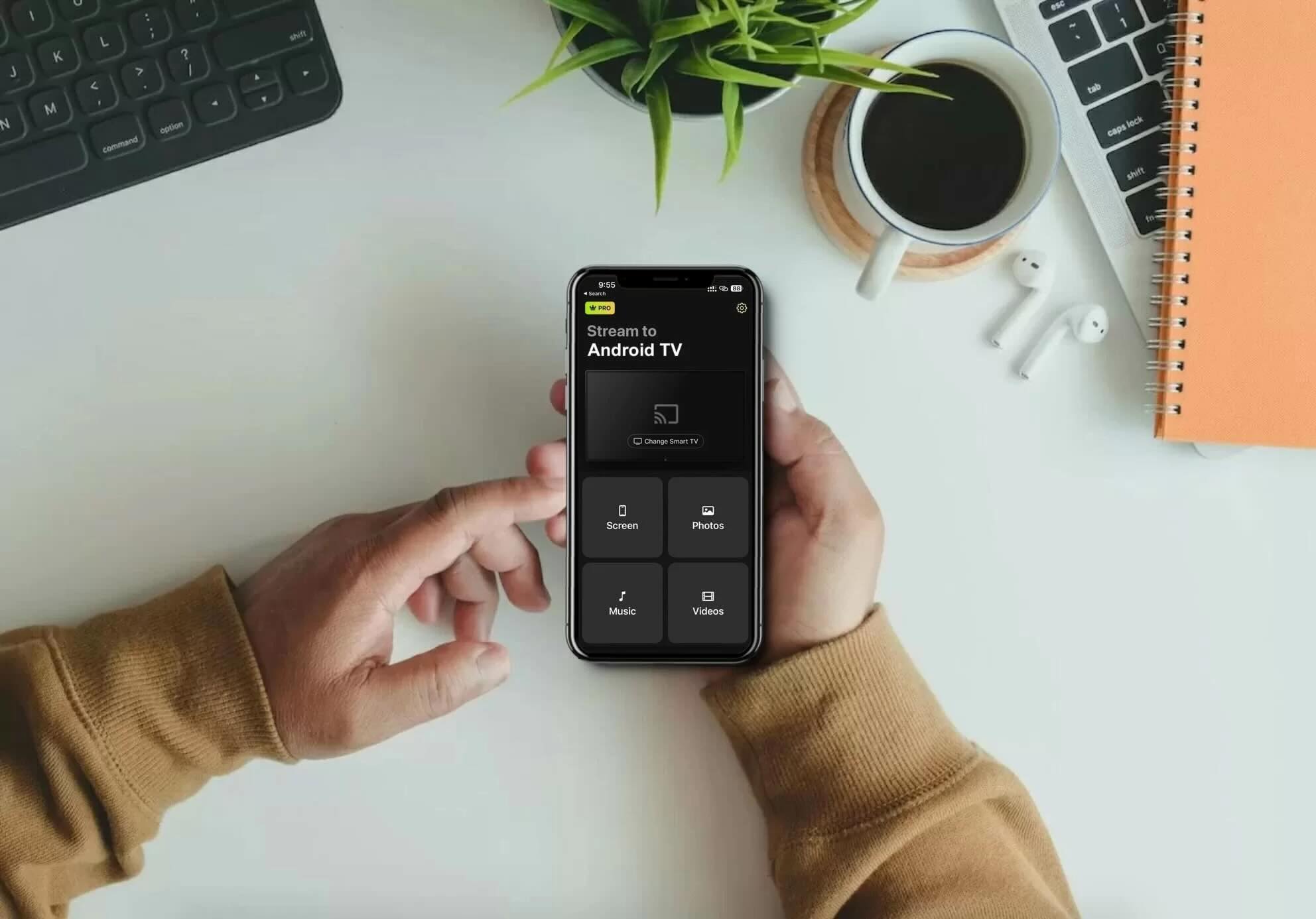
Peilaa iPhone Chromecastille: täydellinen vaiheittainen opas vuodelle 2026

Jos huomaat usein toivovasi, että voisit katsella iPhonesi näyttöä suuremmalla näytöllä, olet ehkä miettinyt, onko se mahdollista nähdä televisiossasi Chromecast-laitteen avulla.
Vaikka Google Home -sovellus mahdollistaa median suoratoiston yhteensopivista sovelluksista, se ei tue näytön peilausta.
Onneksi tähän tarkoitukseen voi käyttää kolmannen osapuolen sovelluksia. Tässä artikkelissa olemme arvioineet kolme tällaista sovellusta, joiden avulla voit peilata iPhonen näytön Chromecastiin, sekä vaiheittaiset ohjeet niiden käyttämiseen.
Miksi iOS ei tue Chromecast-peilausta natiivisti (AirPlay vs. Google Cast)
Jos olet kokeillut käyttää iPhonesi Ohjauskeskuksen Näytön peilaus -painiketta, olet luultavasti huomannut, ettei Chromecastia näy. Tämä johtuu siitä, että Applen laitteet käyttävät AirPlayta – Applen omaa langatonta suoratoistoprotokollaa – kun taas Chromecast perustuu Google Castiin.
Koska iOS:stä puuttuu järjestelmänlaajuinen Google Cast -tuki, iPhonesi ei voi suoratoistaa koko näyttöään suoraan oletuksena. Kolmannen osapuolen peilaussovellukset paikkaavat tämän aukon kaappaamalla näytön ulostulon ja koodaamalla sen uudelleen protokollaksi, jota Chromecast osaa näyttää.
Parhaat kolmannen osapuolen sovellukset, joilla voit peilata iPhonen Chromecastiin
Video-opas
Yllä mainittu prosessi ei salli iPhonesi näytön peilaamista, ja myös niiden sovellusten määrä, joita voit käyttää videoiden/kuvien lähettämiseen, on rajoitettu. Esimerkiksi et voi lähettää Photos-sovellukseen tallennettua mediasisältöä.
Jos haluat vähemmän rajoituksia ja näytön peilausominaisuuksia, suosittelemme käyttämään jotakin alla mainituista kolmesta kolmannen osapuolen sovelluksesta:
1. DoCast – Paras Chromecast iPhone-peilaussovellus
Screen mirroring DoCast is a top-rated iPhone app for casting to Chromecast, known for its stability, intuitive interface, and high-quality performance. It has a clean interface and provides an intuitive user experience. The clear prompts it shows when you launch it make it incredibly easy to connect Chromecast to your iPhone. All of these things help make it stand out from its competitors.
To mirror your iPhone’s screen with DoCast, you’ll have to buy the premium version, which starts from $9.99/mo. You can also just take advantage of the app’s 3-day free trial version to see what it’s like. The screen mirroring feature has some very neat features, including auto-rotation, audio, and high video quality. You can customize these settings before you begin the screen mirroring session.

For those with streaming devices like Fire Stick or Roku, DoCast is the perfect option as it’s available on both platforms. Unlike many other apps, you don’t even need to download it on your Fire Stick — just install it on your iPhone, and you’re ready to start mirroring.
‼ Pro-vinkki: Ota Tarkennustila käyttöön ennen peilausta
Kun peilaat iPhoneasi, kaikki näytölläsi – mukaan lukien yksityiset tekstiviestit, push-ilmoitukset ja puhelut – näkyy reaaliajassa TV-näytölläsi.
Suojataksesi yksityisyytesi (erityisesti esitysten tai perheen yhteisen katselun aikana):
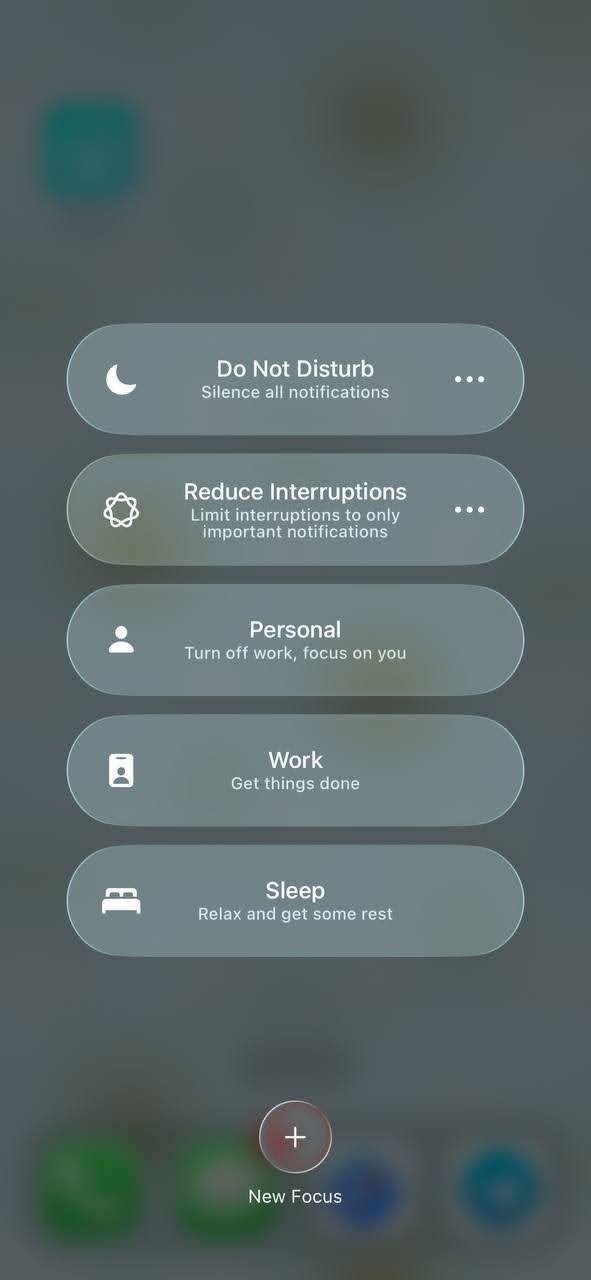
Vaiheittainen opas
1. Avaa iPhonen Ohjauskeskus.
2. Paina ja pidä painettuna Tarkennus-painiketta, valitse sitten valikosta Älä häiritse (yksi napautus aktivoi uudelleen vain sen Tarkennuksen, jota käytettiin viimeksi).
3. Varmista, että ilmoitusponnahdusikkunat on mykistetty ennen peilauslähetyksen käynnistämistä.
Vaiheittainen opas
Seuraa alla olevia vaiheita oppiaksesi, miten voit peilata iPhonen näytön Chromecastiin DoCastin avulla:
1. Go to the App Store and download DoCast on your iPhone.

2. Avaa DoCast iPhonessa. Napauta päävalikossa Valitse Smart TV -painiketta, ja valitse sitten Chromecast-TV:si laiteluettelosta.

3. Valitse päänäytöltä, jossa näet kaikki ominaisuudet, Näyttö.

4. Mukauta näytöllä näkyvät asetukset. Näitä asetuksia voi muuttaa vain ennen kuin aloitat näytön peilausistunnon.
5. Napauta näytön alareunassa olevaa tallennuspainiketta.

6. Aloittaaksesi iPhonesi näytön peilaamisen napauta Aloita lähetys.

Pros
- Tukee peilausta myös Fire TV:ssä, Rokussa ja DLNA-yhteensopivissa televisioissa
- Mahdollistaa musiikin suoratoiston Chromecastille
- Tukee ääntä
Cons
- Näytön peilaus on saatavilla vain premium-versiossa
Huomautukset: Haluatko helppokäyttöisen Android TV -kauko-ohjaussovelluksen iOS:lle? TVRem tekee television ohjaamisesta yksinkertaista.
2. Replica・Näytön peilaus・Cast – Käyttäjäystävällinen Chromecast-näytönpeilaussovellus iPhonelle
Replica・Screen Mirroring・Cast tekee näytön peilaamisesta Chromecastiin langattomasti vaivatonta. Päänäyttö ei ole täynnä liian monia vaihtoehtoja, mikä tekee sovelluksessa navigoinnista helppoa.
Voit käyttää sitä näytön peilaamiseen, offline-valokuvien ja -videoiden suoratoistoon sekä verkkosisällön katseluun sen sisäänrakennetun verkkoselaimen kautta.
Sovelluksen ilmaisversiossa voit peilata puhelimesi näyttöä 15 minuutin ajan. Premium-versio, joka sisältää rajoittamattoman näytön peilauksen, on saatavilla hintaan 2,50 $ kuukaudessa. Voit kokeilla 3 päivän kokeiluversiota ennen kuin päätät sitoutua.
Jos pidät minimalistisen käyttöliittymän sovelluksista, suosittelemme Replica・Screen Mirroring・Cast -sovellusta.
Vaiheittainen opas
Näin voit käyttää Replica・Screen Mirroring・Cast -sovellusta näytön peilaamiseen:
1. Lataa ensin Replica・Screen Mirroring・Cast App Storesta.
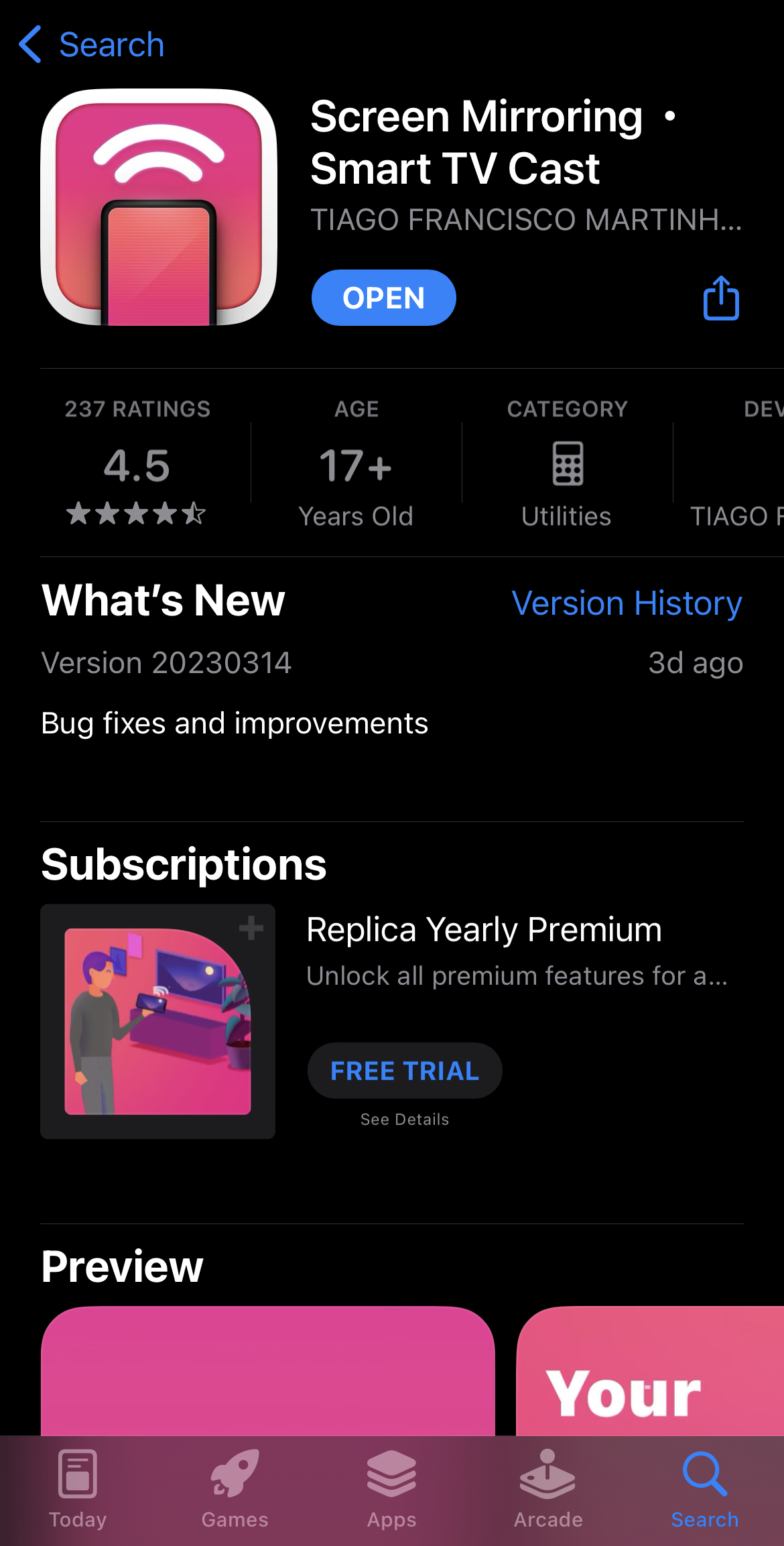
2. Käynnistä sovellus ja odota, että se löytää Chromecast-laitteesi. Varmista, että se on samassa Wi-Fi-verkossa kuin iPhonesi.
3. Napauta Chromecast-laitetta, johon haluat muodostaa yhteyden.

4. Napauta Näytön peilaus.

5. Napauta Aloita lähetys aloittaaksesi puhelimesi näytön peilaamisen.

Pros
- Tarjoaa ilmaisen 3 päivän kokeilujakson
- Sisältää sisäänrakennetun selaimen
- Toimii Teslan kanssa
Cons
- Näyttää usein mainoksia
3. TV Mirror+ – Minimalistinen sovellus Chromecast-peilaukseen iPhonessa
TV Mirror+ on toinen sovellus, jossa on minimalistinen sovellussuunnittelu. Päänäytössä näkyy vain neljä ruutua, joista kaksi vievät sinut sovelluksen pääominaisuuksiin – näytön peilaukseen ja verkkovideoiden suoratoistoon.
Et voi lähettää offline-sisältöä kuten Replicalla, mutta meillä ei ole mitään valittamista sovelluksen käyttämisessä iPhonen näytön peilaukseen Chromecastiin. Se toimii varsin hyvin, ja sinun tarvitsee vain yhdistää sovellus Chromecastiisi saadaksesi sen toimimaan.
Ainoa miinuspuoli on se, että sovelluksen ilmaisversiossa sinun täytyy katsoa mainoksia, mutta jos hankit premium-version, sinun ei tarvitse olla tekemisissä niiden kanssa.
Vaiheittainen opas
Tässä on nopea yleiskatsaus siitä, miten voit käyttää TV Mirror+ -sovellusta puhelimesi näytön peilaamiseen:
1. Käynnistä sovellus, kun olet ladannut sen App Storesta.
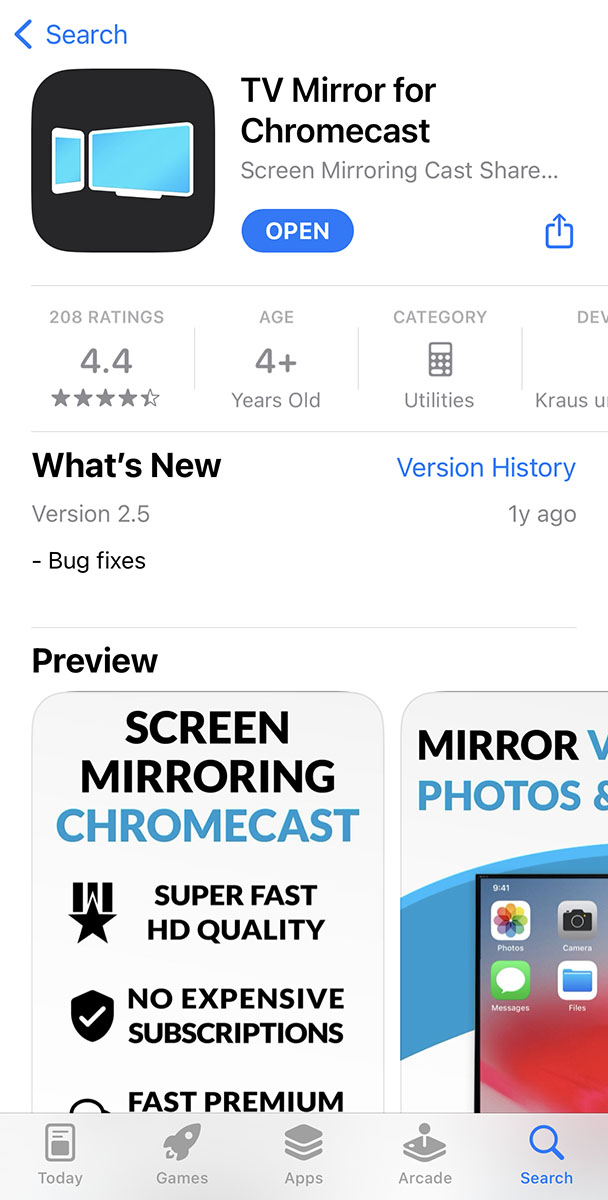
2. Anna sen etsiä Chromecast-laitettasi.
3. Yhdistä suoratoistolaitteeseen, kun se on löytynyt.
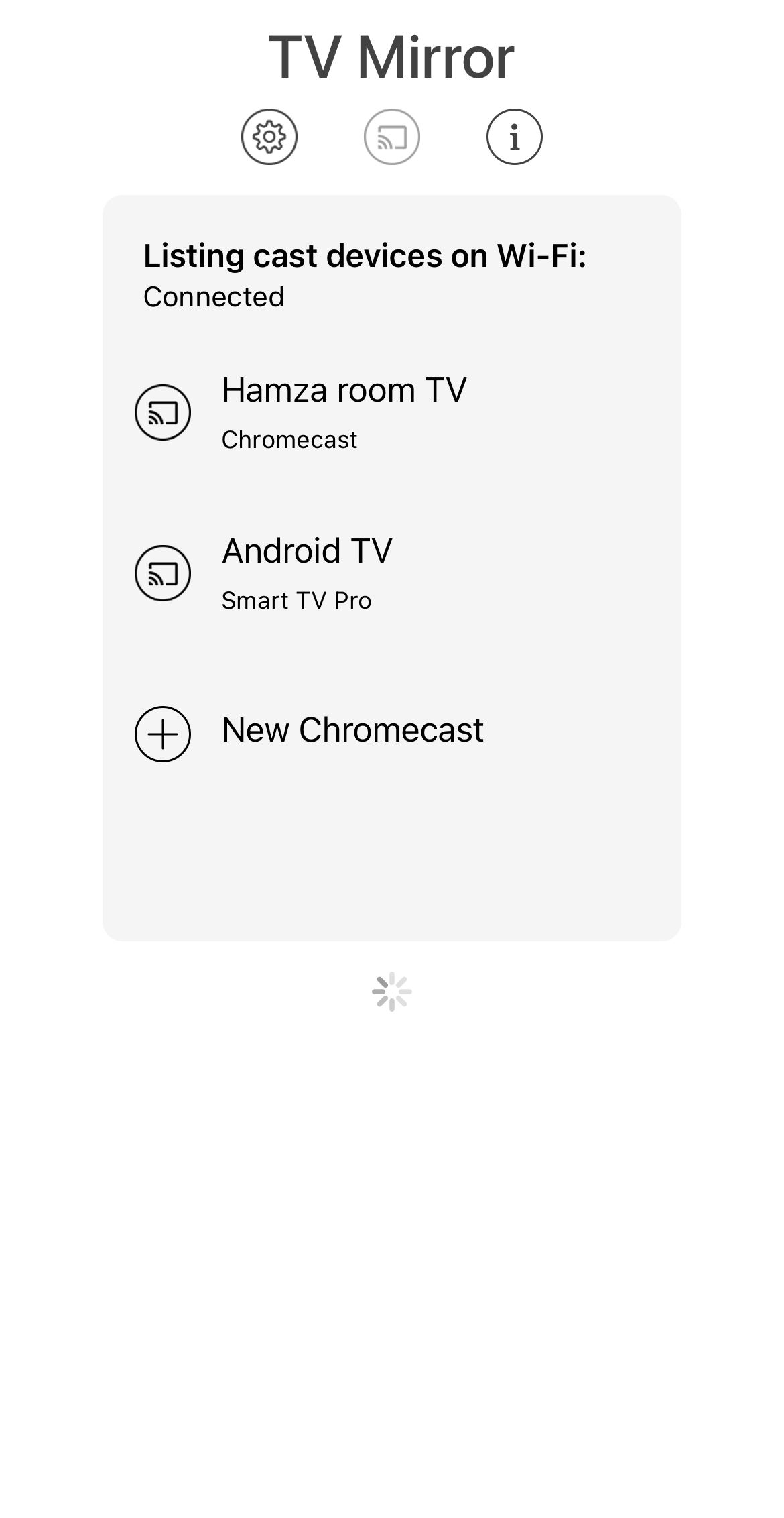
4. Napauta TV Mirror, kun sovellus on vienyt sinut pääkojelautaan.
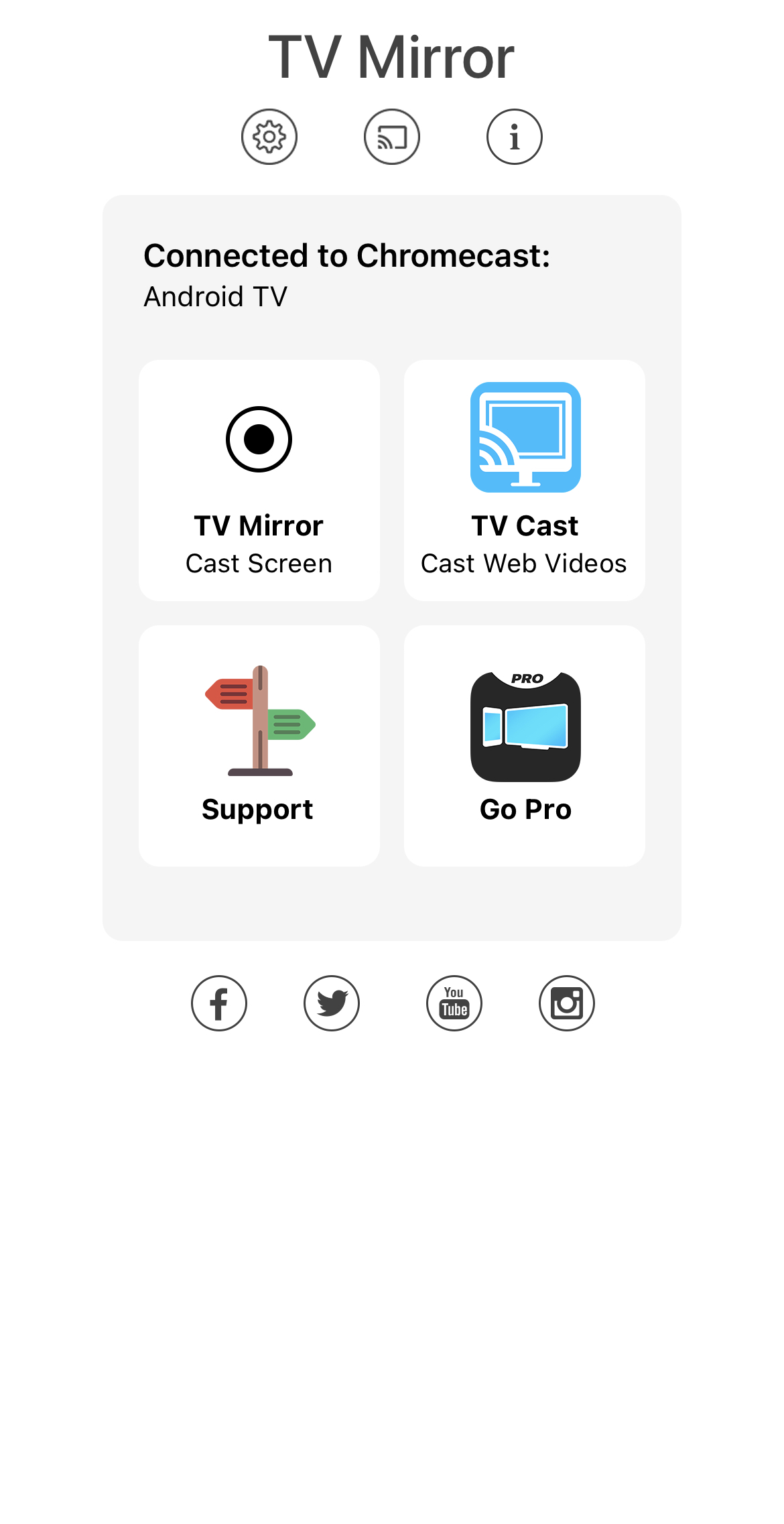
5. Napauta Aloita lähetys ja alat nähdä puhelimesi näytön televisiossasi.
Pros
- Suunniteltu erityisesti näytön peilaamiseen
- Helppokäyttöinen
- Antaa sinun muuttaa resoluutiota ja jakaa ääntä
Cons
- Joskus esiintyy häiriöitä, kun vaihdat sovellusten välillä
4. Suoratoisto Chromecast-televisioille – iOS-peilaus Chromecastiin offline- ja online-sisällölle
Streamer for Chromecast TV:t sisältää sisäänrakennetun selaimen, jota voit käyttää verkossa olevien videoiden suoratoistamiseen. Sen lisäksi se antaa sinun suoratoistaa myös offline-mediatiedostoja, kuten videoita, valokuvia ja jopa musiikkia.
Sovelluksessa on myös muutamia muita lisäominaisuuksia. Se esimerkiksi mahdollistaa iPhonesi kameran käyttämisen Chromecast TV:ssä. Toinen tähän sovellukseen sisältyvä ainutlaatuinen ominaisuus on, että se voi siirtää tiedostoja laitteesta toiseen langattomasti.
Vaiheittainen opas
Näin peilaat iPhonen näytön Chromecastiin Streamer for Chromecast TVs -sovelluksella:
1. Lataa Streamer Chromecast-televisioille App Storesta.
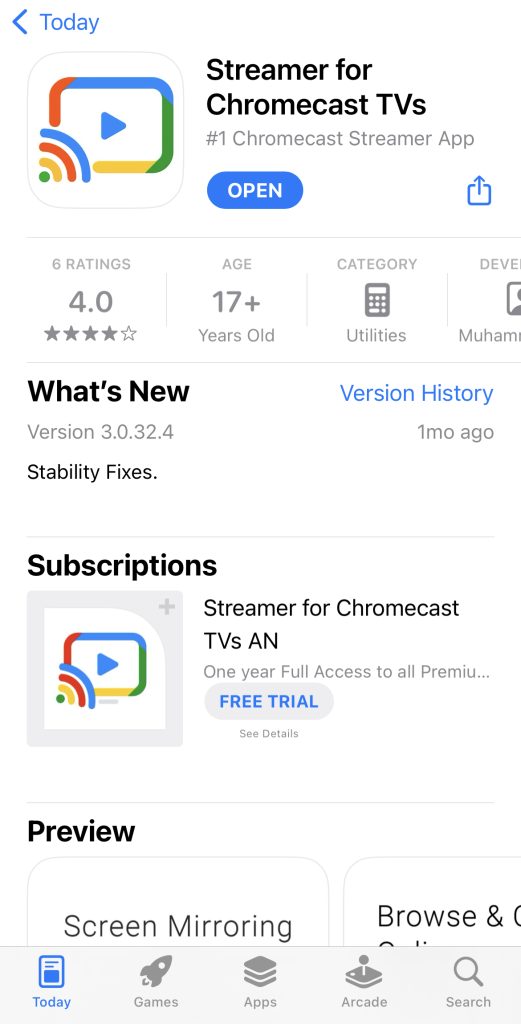
2. Anna sovellukselle lupa käyttää Bluetoothia napauttamalla OK.
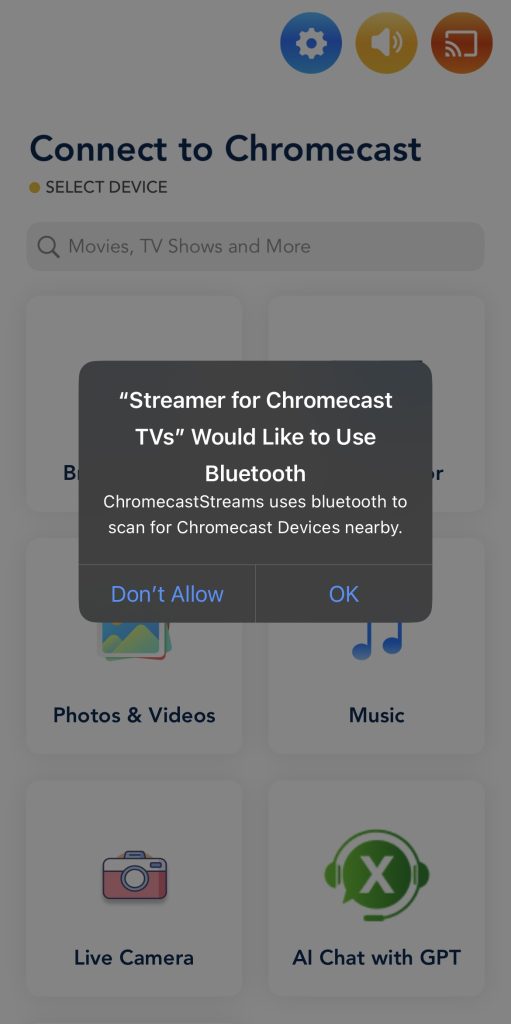
3. Napauta nyt sovelluksen päänäkymässä Näytön peilaus.
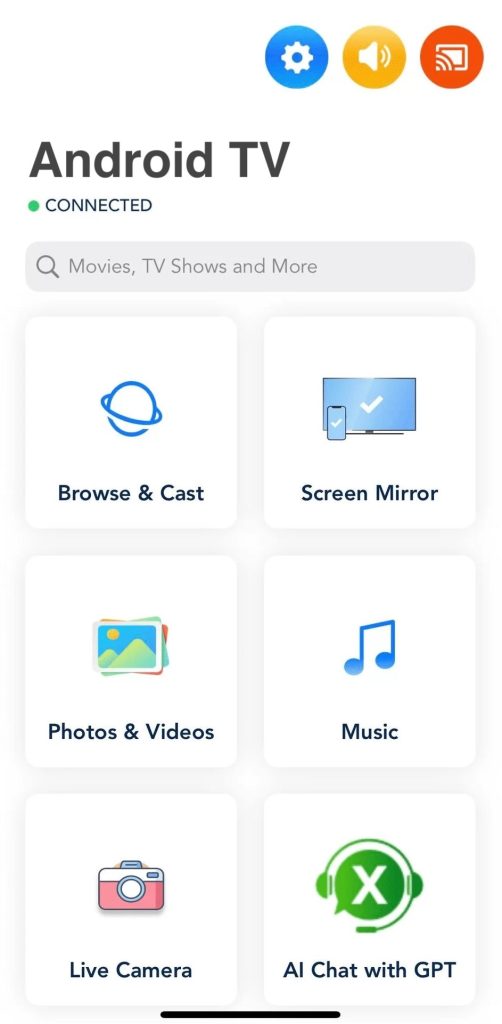
4. Näkyviin tulee luettelo, joka näyttää kaikki lähistölläsi olevat Chromecast-laitteet. Napauta Yhdistä laitteesi vieressä.
5. Napauta nyt uudelleen Näytön peilaus.
6. Muuta asetuksia haluamallasi tavalla. Voit ottaa käyttöön äänen, säätää resoluutiota ja muuttaa kuvataajuutta. Kun olet valmis, napauta Aloita peilaus.
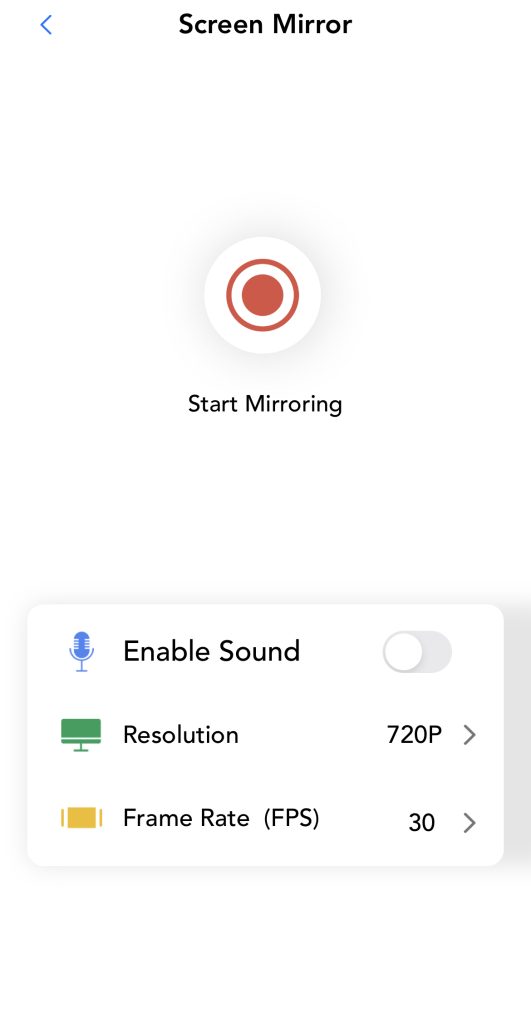
7. Lopuksi napauta Aloita lähetys aloittaaksesi iPhonesi näytön peilaamisen.
Pros
- Sisältää useita lisäominaisuuksia
- Mahdollistaa verkko- ja offline-sisällön peilaamisen ja suoratoiston
- Tukee ääntä
Cons
- Pääkojelauta tuntuu sekavalta
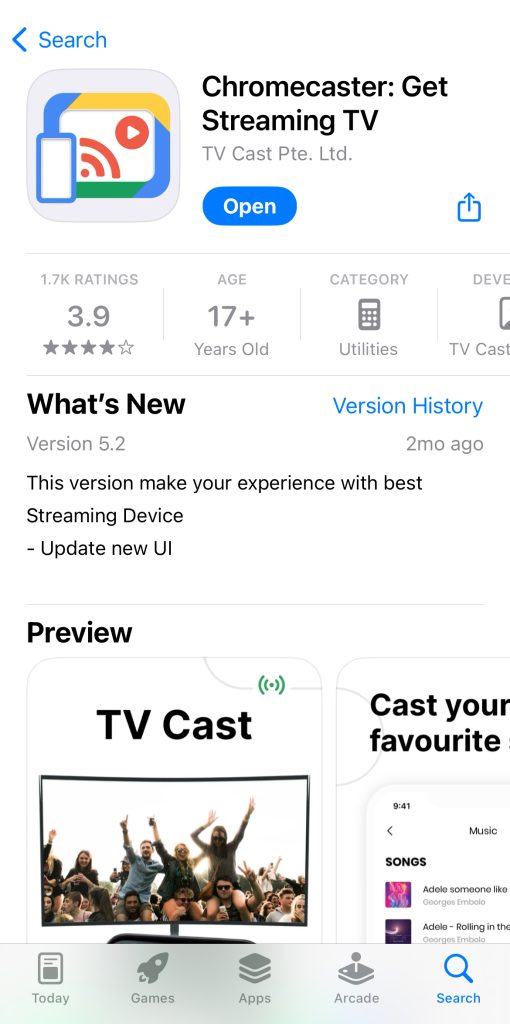
5. Chromecaster: Hanki suoratoistettava TV
Chromecaster: Get Streaming TV on ominaisuuksiltaan kattava näytön peilaussovellus, jossa on käyttäjäystävällinen käyttöliittymä. Näytön peilauksen lisäksi voit suoratoistaa kuvia, videoita, musiikkia ja tiedostoja pilvitallennuspalveluista, kuten Google Drivesta ja Dropboxista.
Oman selaimensa ansiosta Chromecasterin avulla voit suoratoistaa verkossa olevia videoita sivustoilta, kuten YouTubesta ja Dailymotionista. Se tukee myös IPTV:tä, YouTubea ja verkossa olevien kuvien suoratoistoa. Sovelluksen käyttäjäystävällinen käyttöliittymä tekee kaikkien ominaisuuksien selaamisesta helppoa, ja kaikki niistä ovat käytettävissä päävalikosta.
Valitettavasti Chromecaster ei anna sinun peilata iPhonea Chromecastiin ilmaiseksi. Se edellyttää premium-tilausta, joka alkaa hinnasta 5 $/viikko. Ilmaisversio on myös täynnä mainoksia ja ponnahdusikkunoita, jotka kehottavat ostamaan tilauksen. Sovellus on nopea ottaa käyttöön, mutta toisin kuin muissa näytön peilausvaihtoehdoissa, se ei salli minkään asetusten muuttamista ennen peilausistunnon aloittamista.
Vaiheittainen opas
Peilataksesi näytön Chromecastiin iPhonella Chromecasterin avulla, noudata alla olevia ohjeita:
1. Lataa Chromecaster: Get Streaming TV App Storesta iPhoneesi.
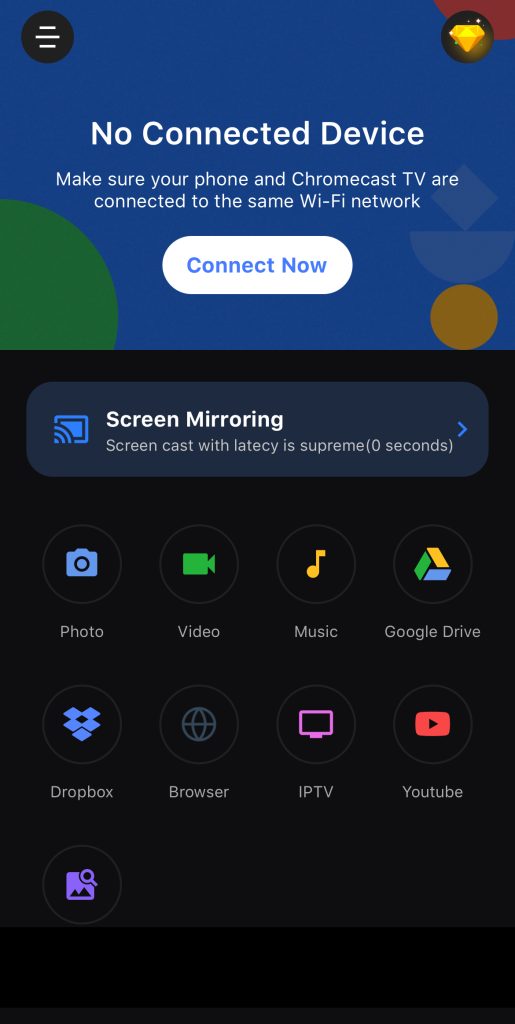
2. Avaa sovellus ja napauta Yhdistä nyt.
3. Näyttöön tulee luettelo laitteista, joihin voit muodostaa yhteyden. Napauta Chromecastiasi. Varmista, että se on yhdistetty samaan Wi‑Fi-verkkoon kuin iPhonesi.
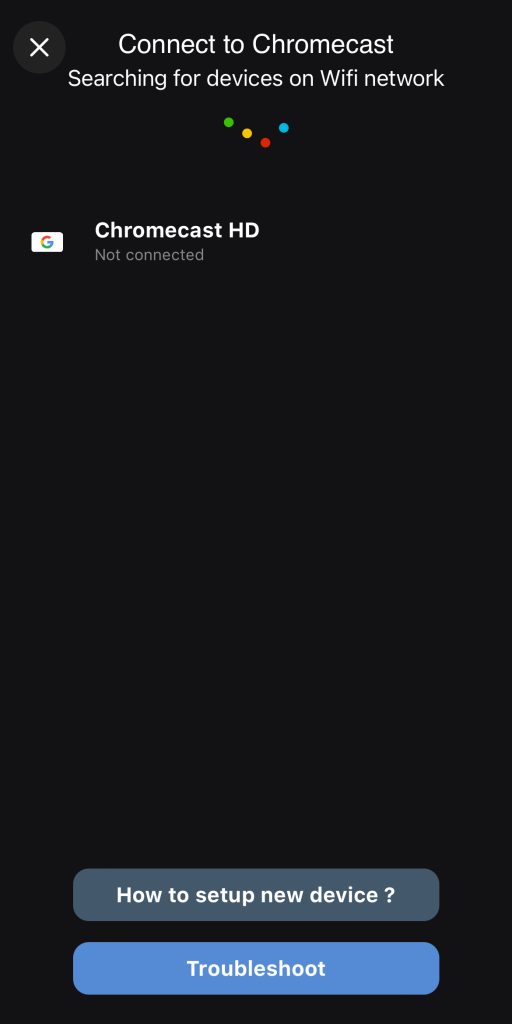
4. Kun yhteys on muodostettu, sinut ohjataan takaisin päävalikkoon. Napauta Näytön peilaus.
5. Napauta painiketta kohdan Näytön lähetys alla.
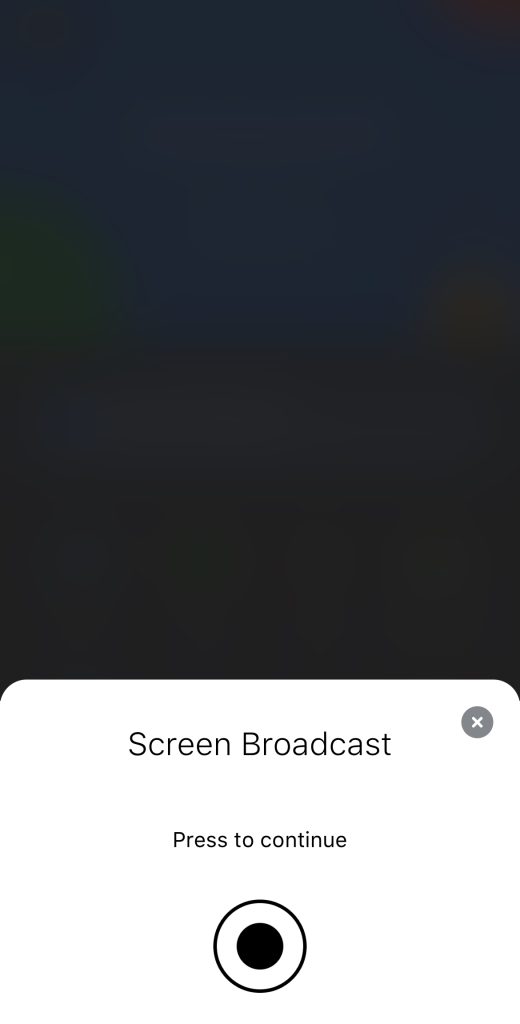
6. Napauta Aloita lähetys aloittaaksesi iPhonesi näytön peilaamisen.
Pros
- Sisältää runsaasti näyttelijävalintoihin liittyviä ominaisuuksia
- Sisältää käyttäjäystävällisen käyttöliittymän
Cons
- Näyttää mainoksia usein
- Näytön peilaus on saatavilla vain premium-versiossa
Vertailemme viittä parasta Chromecast-näytönpeilaussovellustamme
Olemme lisänneet alle vertailutaulukon, joka tuo esiin joitakin tärkeimpiä eroja viiden parhaan näytön peilaussovelluksemme välillä:
| Sovellus | Korkealaatuinen peilaus ilmaisversiossa | Peilaus äänellä | Rajoittamaton ilmainen valokuvien suoratoisto | Ilmainen kokeilu | Hinta |
| DoCast | Ei | Kyllä | Kyllä | 3 päivää | Alkaen 6,99 $/viikko |
| Replica・Screen Mirroring・Cast | Kyllä | Kyllä | Kyllä | 3 päivää | Alkaen 2,99 $/viikko |
| TV Mirror+ | Kyllä | Kyllä | Ei | Ei saatavilla | 6,99 $ elinikäisestä päivityksestä |
| Streamer for Chromecast TVs | Kyllä | Vain premium-versiossa | Kyllä | 3 päivää | 19,99 $ elinikäisestä päivityksestä |
| Chromecaster: Get Streaming TV | Näytön peilaus ei ole saatavilla ilmaisversiossa | Vain premium-versiossa | Ei | 3 päivää | Alkaen 5 $/viikko |
Pikavinkki: Tarvitsetko koko näytön peilausta vai vain videon suoratoistoa?
Ennen kuin asennat kolmannen osapuolen sovelluksen koko näytön peilaamista varten, tarkista, tukeeko katsomasi sovellus jo natiivisti Google Castia:
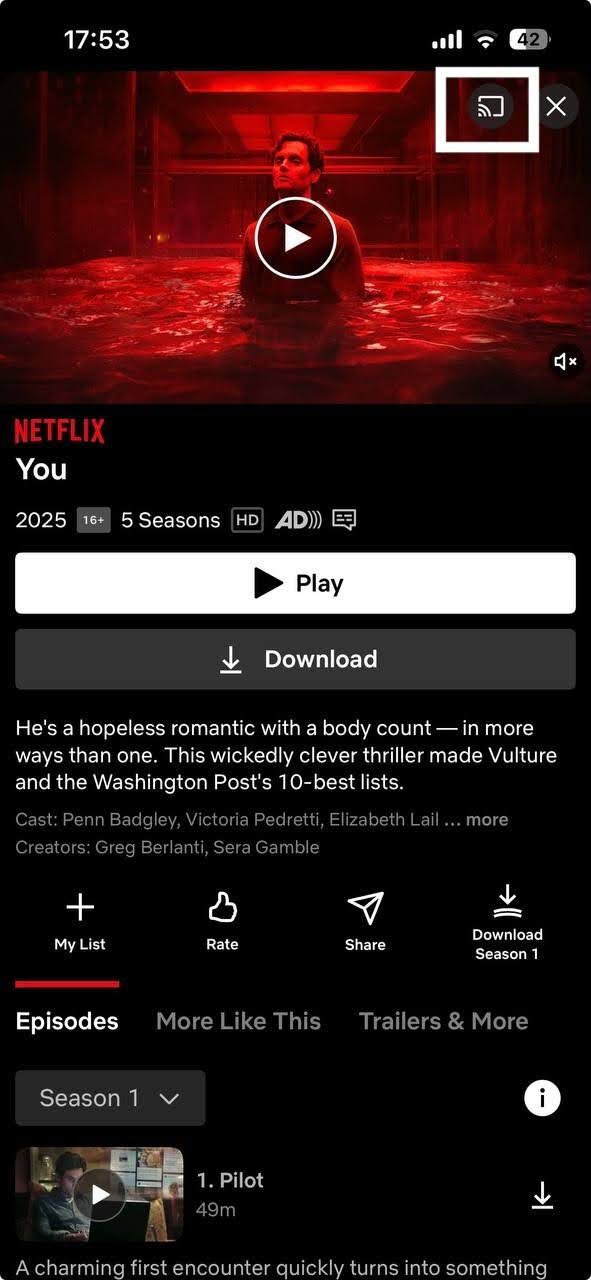
- Natiivi sovelluksesta castaus (YouTube, Netflix, Hulu, Disney+): Avaa mediasovelluksesi ja etsi Cast-kuvake (suorakulmio, jossa on Wi-Fi-symboli). Sen napauttaminen ohjaa striimin suoraan televisioosi korkealaatuisena ilman puhelimen näytön peilaamista tai ylimääräistä akun kulutusta.
- Koko näytön peilaus: Tarvitaan paikallisille kuville, omille videoille, esityksille, sosiaalisen median selaamiseen tai ei-tuetuille verkkostriimeille.
Kuinka käyttää Google Homea iPhonen suoratoistamiseen Chromecastiin
Vaikka iPhonen näytön peilaus Chromecastiin ei ole mahdollista Google Homen avulla, voit käyttää sitä valokuvien ja videoiden lähettämiseen yhteensopivista sovelluksista, kuten YouTube, Google Kuvat ja Spotify. Ennen kuin voit käyttää mitään kolmannen osapuolen sovellusta iPhonesi näytön peilaamiseen, on olennaista määrittää Chromecast Google Homen avulla ensin.
Sinulla on oltava iOS 14, mikä tarkoittaa, ettet voi saada Chromecastia peilaamaan näyttöä iPhone 6:sta ja sitä vanhemmista.
Huomaa, ettet voi peilata iPhoneasi Google Homen avulla. Sinun on käytettävä kolmannen osapuolen iPhone Chromecast -sovellusta (kuten yllä kuvatut) tehdäksesi sen.

Vaiheittainen opas
Näin käytät Google Homea iPhonen peilaamiseen Chromecastiin:
1. Kun olet käynnistänyt Chromecast-laitteen, käynnistä Google Home iPhonessasi.
2. Kirjaudu Google Homeen Google-tililläsi ja valitse Kotisi. Tämä voi olla joko oletus tai voit luoda uuden mukautetulla nimellä.

3. Sovellus pyytää sitten sinua antamaan luvan käyttää sijaintiasi. Napauta joko Salli kerran tai Salli sovellusta käytettäessä.

4. Anna sovellukselle hieman aikaa etsiä Chromecast-laitettasi. Jos se ei löydä sitä, voit valita sen manuaalisesti napauttamalla Chromecast/Google TV.

5. QR-koodi ilmestyy TV:si näyttöön. Skannaa se iPhonellasi yhdistääksesi laitteen samaan Wi-Fi-verkkoon kuin puhelimesi.
6. Avaa nyt mikä tahansa Chromecastin kanssa yhteensopiva sovellus. Voit nähdä koko luettelon Chromecast-yhteensopivista sovelluksista klikkaamalla täältä. Tässä oppaassa käytämme YouTubea.
7. Avaa mikä tahansa video YouTubessa.
8. Napauta kulmassa olevaa lähetyskuvaketta.

9. Valitse Chromecast-laite, jonka juuri otit käyttöön Google Homella.
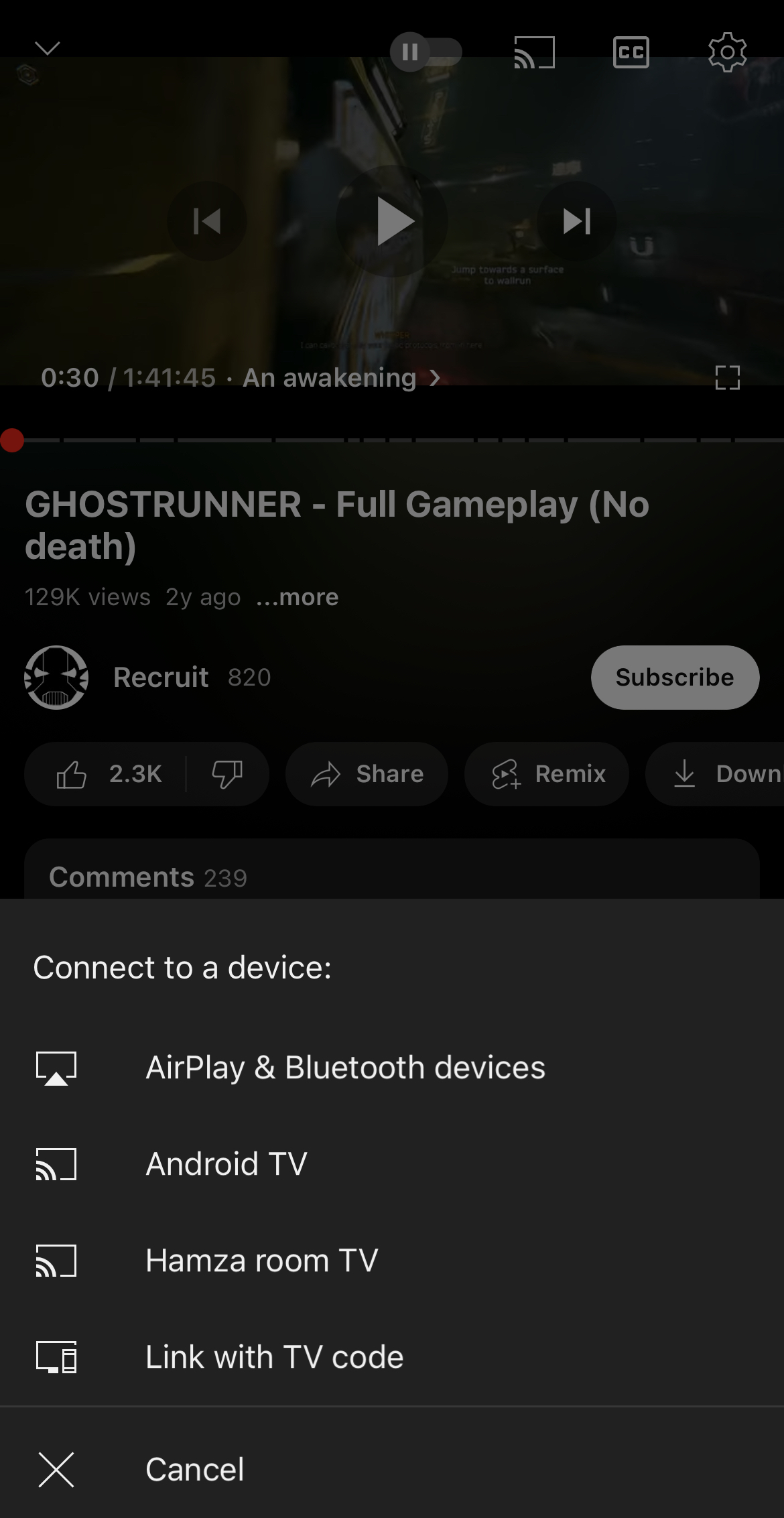
10. Nauti videosta televisiossasi!
Kannattaako peilaussovelluksen käyttö?
Kyllä, peilaussovelluksen käyttäminen kannattaa ehdottomasti, jos sinulla on vain Chromecast-laite eikä Apple TV:tä. Koska Chromecast ja AirPlay-peilaus ovat kaksi eri tekniikkaa, et voi peilata iPhonesi näyttöä suoraan televisioon, jos se ei ole AirPlay 2 -yhteensopiva. Kolmannen osapuolen sovelluksen käyttäminen Chromecastin kanssa on paras vaihtoehto.
Se on edullinen, helppo ottaa käyttöön ja useimmissa tapauksissa ilmainen. Valitse vain yksi yllä kuvailemistamme sovelluksista ja yhdistä se Chromecastiin.
Pidä mielessä, että jotkin sovellukset saattavat näyttää mainoksia ja rajoittaa aikaa, jonka voit peilata iPhonesi näyttöä, jos käytät ilmaista versiota.
Toinen ongelma on se, että koska nämä sovellukset käyttävät iPhonen näytön tallennusominaisuutta televisioon yhdistämiseen, et pysty peilaamaan DRM-suojattuja sovelluksia, kuten Netflixiä, Amazon Primea ja Disney+:aa.
Johtopäätös
Lopuksi voidaan todeta, että voit suoratoistaa valokuvia ja videoita Chromecast-yhteensopivista sovelluksista, kuten YouTubesta ja Google Kuvista, mutta puhelimesi näytön peilaaminen on mahdollista vain kolmannen osapuolen sovelluksen avulla.
Varmista ensin, että iPhonesi ja Chromecast/TV ovat samassa Wi-Fi-verkossa, ja käytä sitten jotakin edellä mainitsemistamme sovelluksista.
Olemme todenneet DoCastin erinomaiseksi ratkaisuksi iPhonen näytön peilaamiseen Chromecastiin sen huomattavan helppokäyttöisyyden ansiosta. Se tarjoaa runsaasti hyödyllisiä ominaisuuksia, eikä mainoksia ole edes ilmaisversiossa.
Usein kysytyt kysymykset
Syy siihen, miksi iPhone ei voi peilata näyttöä Chromecastiin, on se, että Applen ja Googlen käyttämät protokollat ovat erilaiset. Ensimmäinen käyttää AirPlayta, jota Chromecast ei tue natiivisti. Jälkimmäinen antaa sinun suoratoistaa videoita vain yhteensopivista sovelluksista.
Voit yhdistää iPhonesi Chromecastiin Google Home -sovelluksella. Se etsii lähellä olevia Chromecast-laitteita ja yhdistää sen sitten samaan Wi-Fi-verkkoon kuin iPhonesi. Kun laitteet on paritettu, voit alkaa suoratoistaa videoita ja peilata iPhonesi näyttöä kolmannen osapuolen sovelluksen, kuten DoCastin, avulla.
Jotta voit castata iPhonesi televisioosi sisäänrakennetun Chromecast-toiminnallisuuden avulla, tarvitset kolmannen osapuolen sovelluksen, kuten DoCastin. Sovellus muodostaa yhteyden televisioosi ja antaa sinun castata offline-videoita ja -valokuvia sekä jopa peilata puhelimesi koko näytön.
Jos haluat peilata iPhonesi näytön televisioon, tarvitset kolmannen osapuolen sovelluksen, kuten DoCastin. Lataa sovellus iPhoneesi ja muodosta sitten yhteys Chromecast-yhteensopivaan televisioosi (varmista, että se on samassa Wi-Fi-verkossa kuin puhelimesi). Siirry näytön peilaus -valikkoon ja aloita sitten iPhonesi näytön lähettäminen.
Voit peilata iPhonesi Chromecastiin ilmaiseksi käyttämällä kolmannen osapuolen sovellusta, kuten Replicaa. Kun olet ladannut sen, yhdistä sekä iPhonesi että Chromecast samaan Wi-Fi-verkkoon ja noudata sovelluksen ohjeita aloittaaksesi näytön peilaamisen televisioosi.
Pidä kuitenkin mielessä, että ilmaisissa sovelluksissa on usein rajoituksia, kuten mainoksia, heikompi laatu ja rajoitettu peilausaika. Sujuvamman käyttökokemuksen ja paremman laadun saamiseksi suosittelemme käyttämään premium-sovellusta, kuten DoCastia.
Peilataksesi iPhonesi ilman Wi-Fiä tai mobiilidataa, voit käyttää Lightning–HDMI-sovitinta. Tämä toimii vain, jos televisiossasi on HDMI-portti. Sovitin yhdistää iPhonesi suoraan televisioon, joten voit peilata näytön ja toistaa sisältöä.
Mutta jos haluat käyttää Chromecastia, tarvitset Wi-Fi-yhteyden, koska Chromecast ei toimi ilman sitä.
Google lopetti Chromecast with Google TV -tuotesarjan valmistuksen vuonna 2024 ja myi jäljellä olevan varaston. Nykyiset Chromecast-laitteet jatkavat toimintaansa, ja Google jatkaa nykyisten laitteiden tukemista ohjelmisto- ja tietoturvapäivityksillä.
Jos saat äänen mutta näet pikimustan ruudun peilatessasi näyttöä sovelluksista kuten Netflix, Hulu tai Prime Video, kohtaat DRM (Digital Rights Management) -rajoituksia. iOS estää kolmannen osapuolen näytön tallennus- ja peilaustyökaluja kaappaamasta kopiosuojattuja videovirtoja. Suojatun sisällön suoratoistamiseen käytä sovelluksen omaa Cast-kuvaketta koko näytön peilaussovellusten sijaan.
iOS:llä eivät Safari eikä Chrome sisällä natiivia Google Cast -tukea. Toisin kuin työpöytäversioissaan, kaikkien iOS-selainten – mukaan lukien Chrome – on Applen vaatimuksesta käytettävä WebKit-moottoria oman renderöintimoottorinsa sijaan. Tämä tarkoittaa, että Google Cast SDK, joka mahdollistaa Cast-painikkeen Chromessa Windowsissa, Macissa ja ChromeOS:ssä, ei yksinkertaisesti ole saatavilla iOS:llä. Videon napauttaminen Safarissa tuo yleensä esiin AirPlay-vaihtoehdot, eikä siirtyminen iOS:n Chromeenkaan tuo Cast-painiketta käyttöön.
Jos sinun täytyy suoratoistaa verkkovideo Chromecastille:
- Tarkista, onko verkkosivustolla oma erillinen sovellus, jossa on natiivi Cast-tuki (monilla suoratoistopalveluilla on, vaikka niiden mobiilisivustolla ei olisikaan).
- Tai käynnistä kolmannen osapuolen peilaussovellus, jotta se voi kaapata selainikkunan koko näytön tallennuksen kautta.