- Blog
- iOS
- Streamování, zrcadlení obrazovky a přenos obsahu
- Zrcadlení iPhonu na Chromecast: Kompletní průvodce krok za krokem pro rok 2026

Zrcadlení iPhonu na Chromecast: Kompletní průvodce krok za krokem pro rok 2026
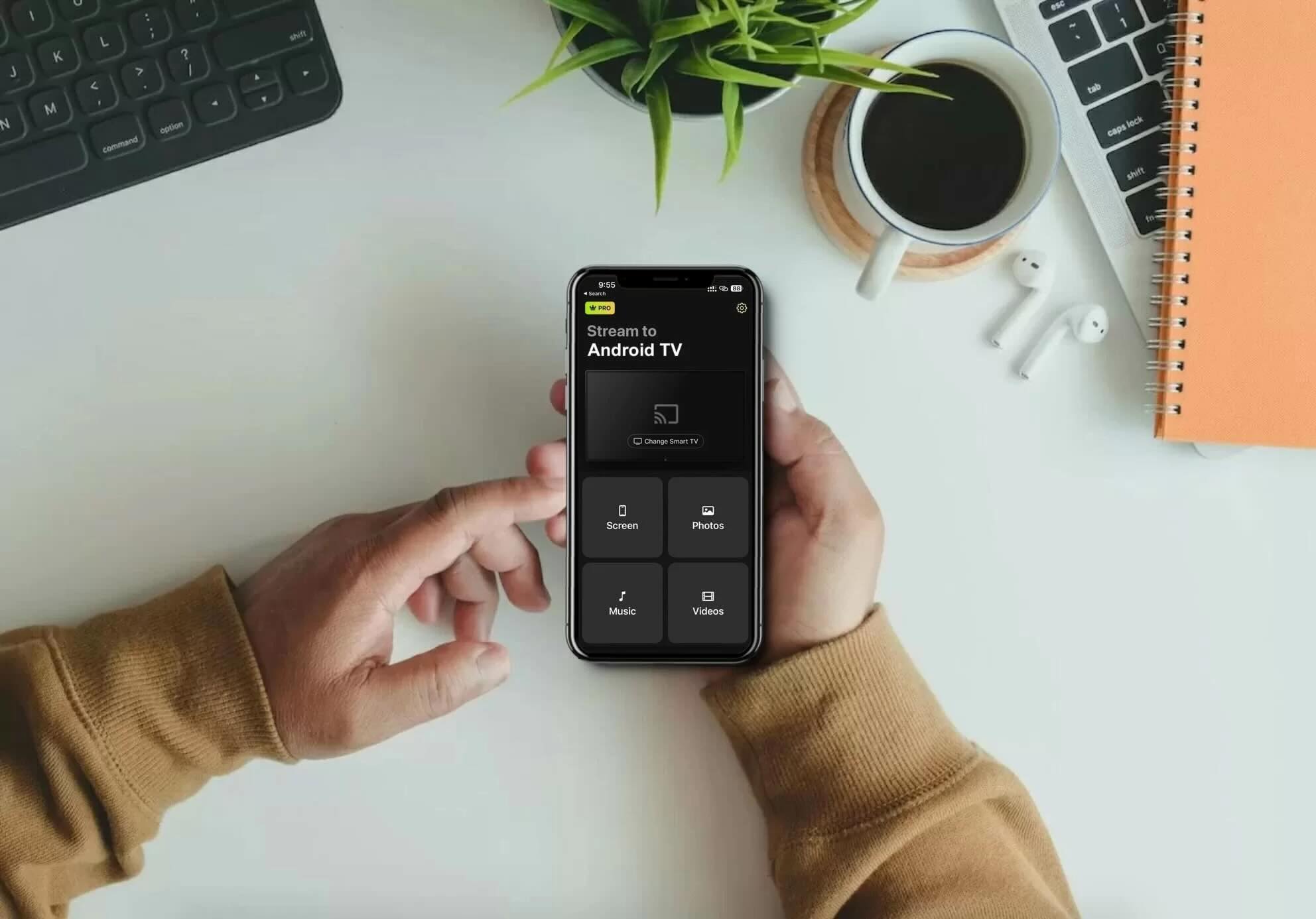
Pokud si často přejete, abyste mohli zobrazit obrazovku svého iPhonu na větší obrazovce, možná jste se zamýšleli nad tím, zda je možné ji zobrazit na televizi pomocí zařízení Chromecast.
I když aplikace Google Home umožňuje odesílat média z kompatibilních aplikací, nepodporuje zrcadlení obrazovky.
Naštěstí existují aplikace třetích stran, které k tomuto účelu můžete použít. V tomto článku jsme zhodnotili tři takové aplikace, které vám umožní zrcadlit obrazovku iPhonu do Chromecastu, spolu s podrobnými pokyny krok za krokem, jak je používat.
Proč iOS nativně nezrcadlí na Chromecast (AirPlay vs. Google Cast)
Pokud jste zkusili použít tlačítko Zrcadlení obrazovky v Ovládacím centru na iPhonu, pravděpodobně jste si všimli, že se váš Chromecast nezobrazuje. Je to proto, že zařízení Apple používají AirPlay – proprietární bezdrátový protokol pro streamování od Applu – zatímco Chromecast spoléhá na Google Cast.
Protože iOS postrádá nativní systémovou podporu Google Cast v celém systému, váš iPhone nemůže z výroby streamovat celou obrazovku. Aplikace třetích stran pro zrcadlení tento rozdíl překlenou tím, že zachytí výstup vaší obrazovky a znovu jej zakódují do protokolu, který váš Chromecast dokáže zobrazit.
Nejlepší aplikace třetích stran, které můžete použít k zrcadlení iPhonu na Chromecast
Video návod
Výše uvedený postup vám neumožňuje zrcadlit obrazovku iPhonu a počet aplikací, které můžete použít k odesílání videí/fotografií, je také omezený. Například nemůžete odesílat mediální obsah uložený v aplikaci Fotky.
Pokud chcete méně omezení a možnost zrcadlení obrazovky, doporučujeme použít jednu ze tří níže uvedených aplikací třetích stran:
1. DoCast – Nejlepší aplikace pro zrcadlení iPhonu na Chromecast
Screen mirroring DoCast je špičkově hodnocená aplikace pro iPhone pro odesílání na Chromecast, známá svou stabilitou, intuitivním rozhraním a vysoce kvalitním výkonem. Má přehledné rozhraní a poskytuje intuitivní uživatelský zážitek. Jasné pokyny, které zobrazuje při spuštění, výrazně usnadňují připojení Chromecastu k vašemu iPhonu. Všechny tyto věci jí pomáhají vyniknout oproti konkurenci.
Chcete-li zrcadlit obrazovku iPhonu pomocí DoCast, budete si muset koupit prémiovou verzi, která začíná na 9,99 $/měs. Můžete také využít 3denní bezplatnou zkušební verzi aplikace, abyste zjistili, jaká je. Funkce zrcadlení obrazovky má několik velmi šikovných funkcí, včetně automatické rotace, zvuku a vysoké kvality videa. Tato nastavení si můžete přizpůsobit ještě před zahájením relace zrcadlení obrazovky.

Pro ty, kteří mají streamovací zařízení jako Fire Stick nebo Roku, je DoCast perfektní volbou, protože je dostupný na obou platformách. Na rozdíl od mnoha jiných aplikací si jej ani nemusíte stahovat do Fire Sticku — stačí jej nainstalovat do iPhonu a můžete začít se zrcadlením.
‼ Profi tip: Před zrcadlením zapněte režim Soustředění
Když zrcadlíte svůj iPhone, vše na vaší obrazovce – včetně soukromých textových zpráv, push oznámení a telefonních hovorů – se zobrazuje živě na obrazovce vaší televize.
Chcete-li chránit své soukromí (zejména během prezentací nebo rodinného sledování):
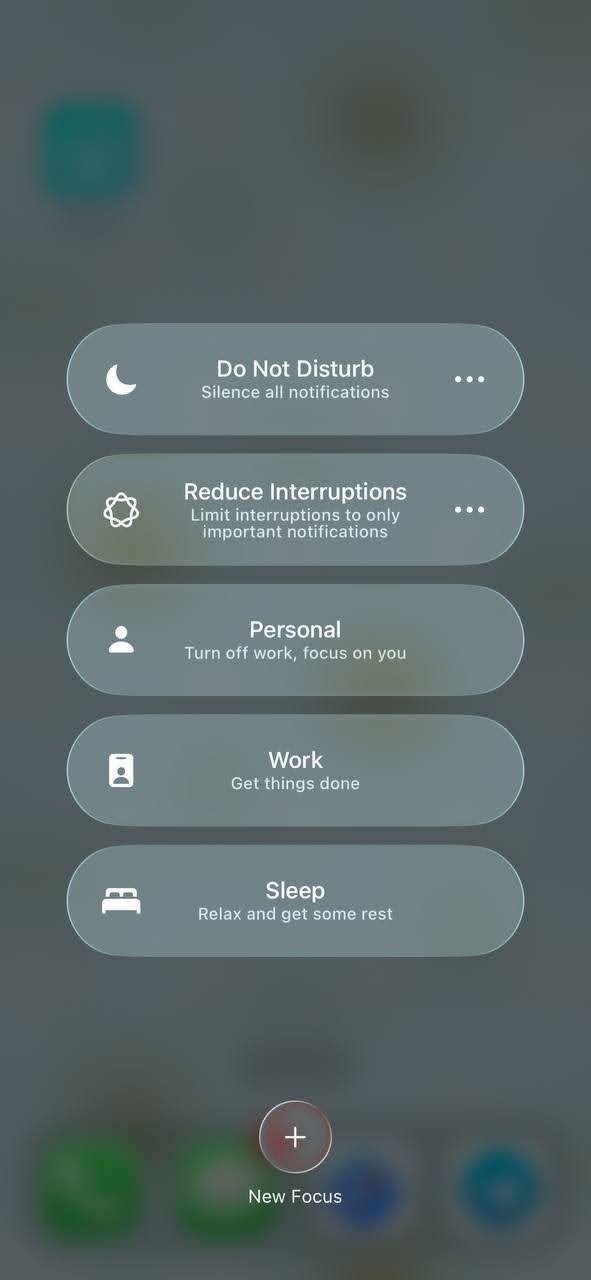
Podrobný průvodce krok za krokem
1. Otevřete Ovládací centrum na svém iPhonu.
2. Dotkněte se a podržte tlačítko Soustředění, poté v nabídce vyberte Nerušit (jediné klepnutí pouze znovu aktivuje režim Soustředění, který byl použit naposledy).
3. Ověřte, že vyskakovací oznámení jsou ztlumena před spuštěním zrcadlového streamu.
Podrobný průvodce krok za krokem
Postupujte podle níže uvedených kroků a zjistěte, jak zrcadlit obrazovku iPhonu na Chromecast pomocí DoCast:
1. Přejděte do App Storu a stáhněte si DoCast do svého iPhonu.

2. Otevřete DoCast na iPhonu. V hlavní nabídce klepněte na tlačítko Zvolit chytrou TV a poté ze seznamu zařízení vyberte svou Chromecast TV.

3. Na hlavní obrazovce, kde můžete vidět všechny funkce, vyberte Obrazovka.

4. Přizpůsobte nastavení, které vidíte na obrazovce. Tato nastavení lze změnit pouze před zahájením relace zrcadlení obrazovky.
5. Klepněte na tlačítko nahrávání ve spodní části obrazovky.

6. Chcete-li začít zrcadlit obrazovku iPhonu, klepněte na Spustit vysílání.

Pros
- Podporuje také zrcadlení na Fire TV, Roku a televizorech s podporou DLNA
- Umožňuje vám streamovat hudbu do Chromecastu
- Má podporu zvuku
Cons
- Zrcadlení obrazovky je dostupné pouze v prémiové verzi
Poznámky: Chcete snadno použitelnou aplikaci dálkového ovládání pro Android TV pro iOS? TVRem zjednodušuje ovládání televize.
2. Replica・Zrcadlení obrazovky・Přenos – Uživatelsky přívětivá aplikace pro zrcadlení obrazovky Chromecast pro iPhone
S aplikací Replica・Screen Mirroring・Cast je bezdrátové zrcadlení obrazovky do Chromecastu hračka. Hlavní obrazovka není přeplněná příliš mnoha možnostmi, takže se v aplikaci snadno orientuje.
Můžete ji používat ke zrcadlení obrazovky, odesílání offline fotografií a videí a také online obsahu prostřednictvím vestavěného webového prohlížeče.
V bezplatné verzi aplikace můžete zrcadlit obrazovku svého telefonu po dobu 15 minut. Prémiová verze, která zahrnuje neomezené zrcadlení obrazovky, je k dispozici za 2,50 $ měsíčně. Než se rozhodnete k čemukoli zavázat, můžete si vyzkoušet 3denní zkušební verzi.
Pokud rádi používáte aplikace s minimalistickým uživatelským rozhraním, doporučujeme Replica・Screen Mirroring・Cast.
Podrobný průvodce krok za krokem
Zde je návod, jak můžete použít Replica・Screen Mirroring・Cast pro zrcadlení obrazovky:
1. Nejprve si z App Storu stáhněte Replica・Screen Mirroring・Cast.
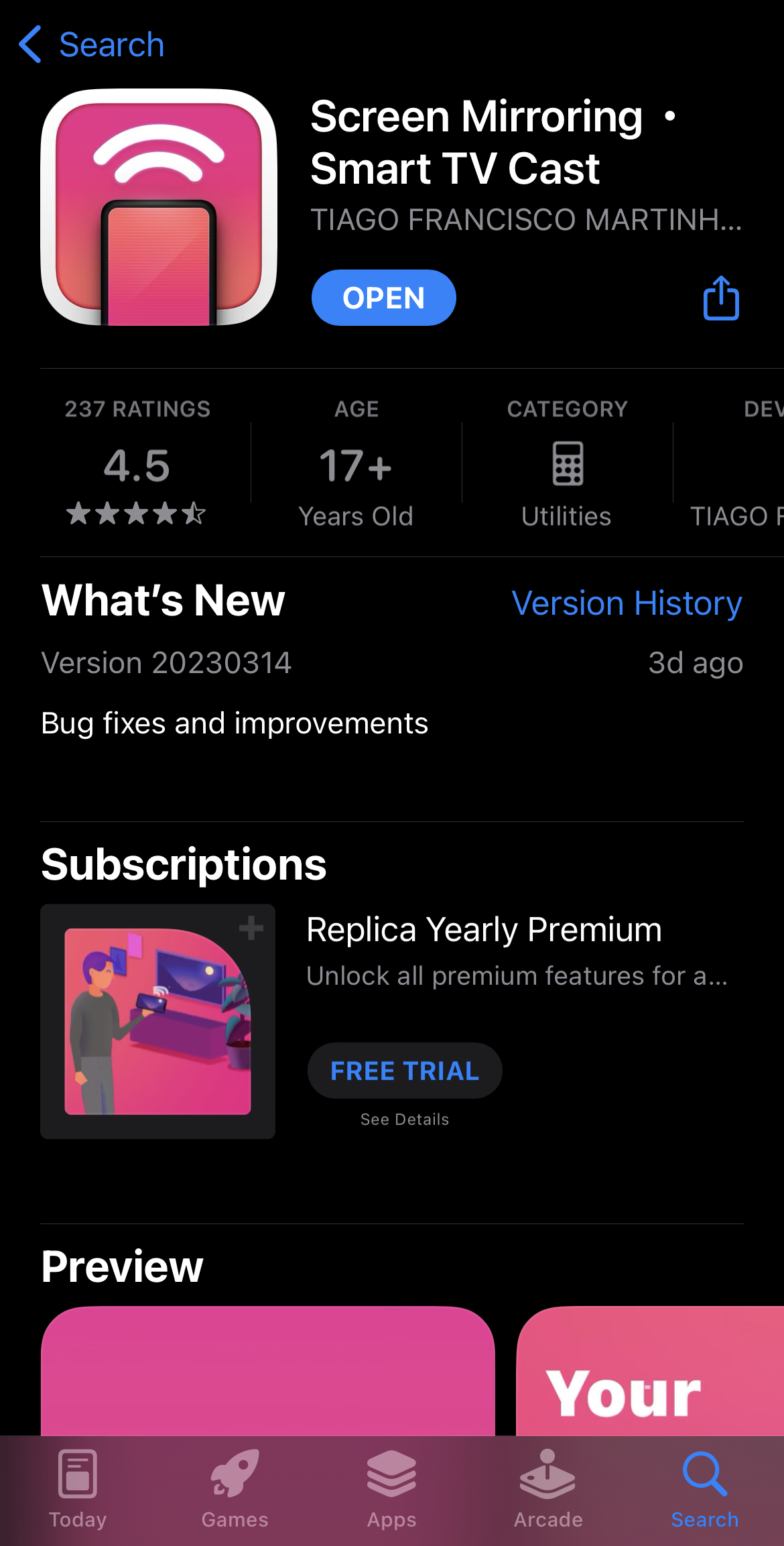
2. Spusťte aplikaci a počkejte, až najde vaše zařízení Chromecast. Ujistěte se, že je na stejné Wi‑Fi jako váš iPhone.
3. Klepněte na zařízení Chromecast, ke kterému se chcete připojit.

4. Klepněte na Zrcadlení obrazovky.

5. Klepněte na Spustit vysílání a začněte zrcadlit obrazovku svého telefonu.

Pros
- Nabízí bezplatnou 3denní zkušební verzi
- Má vestavěný prohlížeč
- Funguje s Tesla
Cons
- Často zobrazuje reklamy
3. TV Mirror+ – Minimalistická aplikace pro zrcadlení na Chromecast z iPhonu
TV Mirror+ je další aplikace s minimalistickým designem. Hlavní obrazovka zobrazuje jen čtyři dlaždice, z nichž dvě vás zavedou k hlavním funkcím aplikace – zrcadlení obrazovky a odesílání webového videa.
Nemůžete s ní odesílat offline obsah jako u Replica, ale nemáme žádné výhrady k používání aplikace pro zrcadlení obrazovky iPhonu do Chromecastu. Funguje to docela dobře a stačí jen připojit aplikaci k vašemu Chromecastu, aby to fungovalo.
Jedinou nevýhodou je, že ve bezplatné verzi aplikace musíte sledovat reklamy, ale pokud si pořídíte prémiovou verzi, nebudete se s ničím takovým muset zabývat.
Podrobný průvodce krok za krokem
Zde je stručný přehled, jak můžete pomocí TV Mirror+ zrcadlit obrazovku svého telefonu:
1. Spusťte aplikaci po jejím stažení z App Storu.
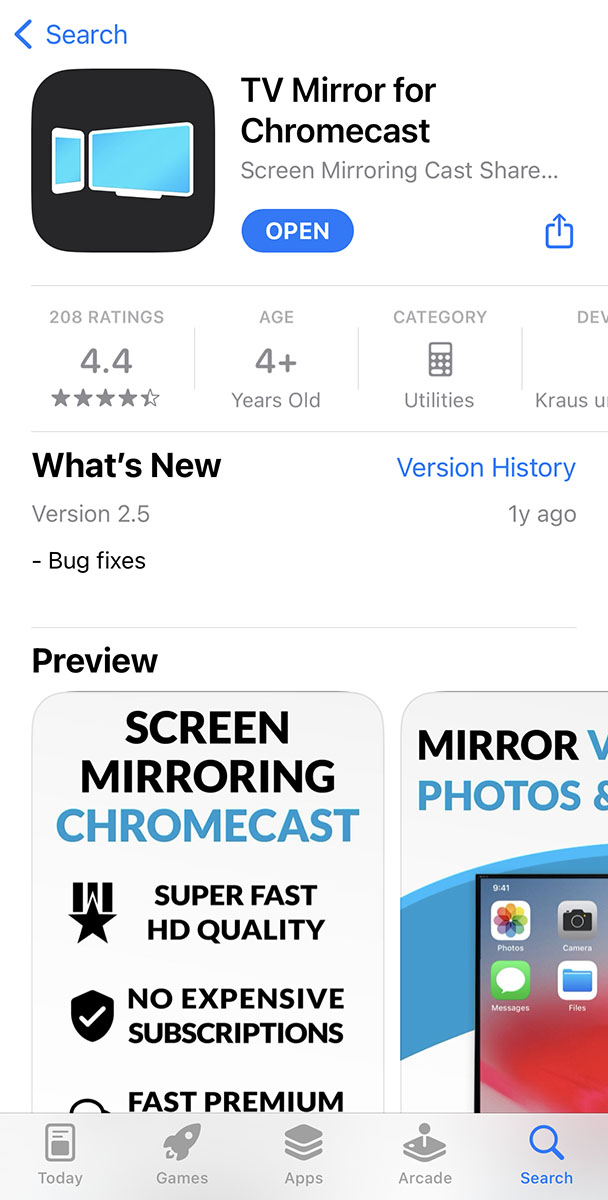
2. Nechte jej vyhledat vaše zařízení Chromecast.
3. Připojte se ke streamovacímu zařízení, jakmile bude nalezeno.
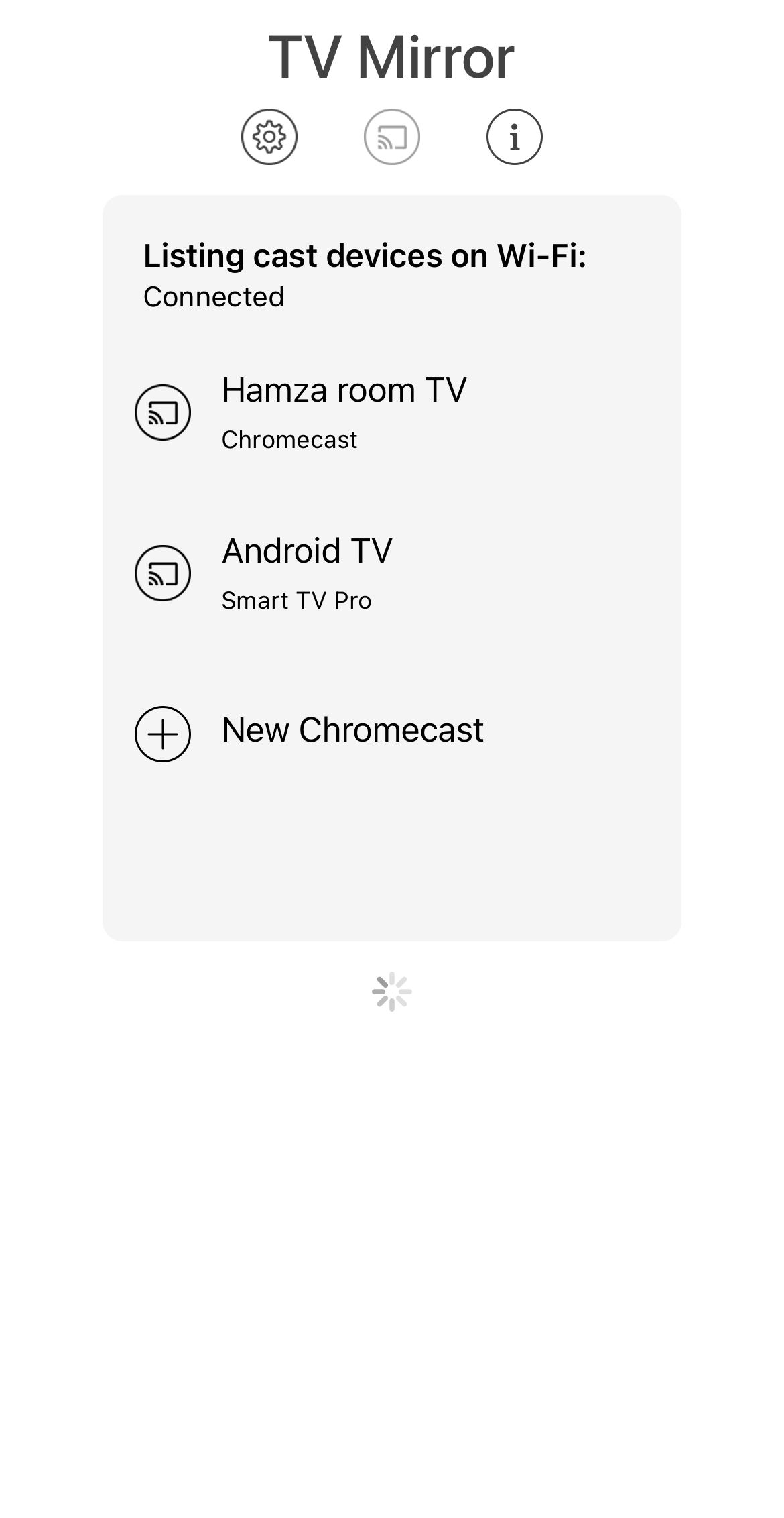
4. Klepněte na TV Mirror poté, co vás aplikace přenese na hlavní ovládací panel.
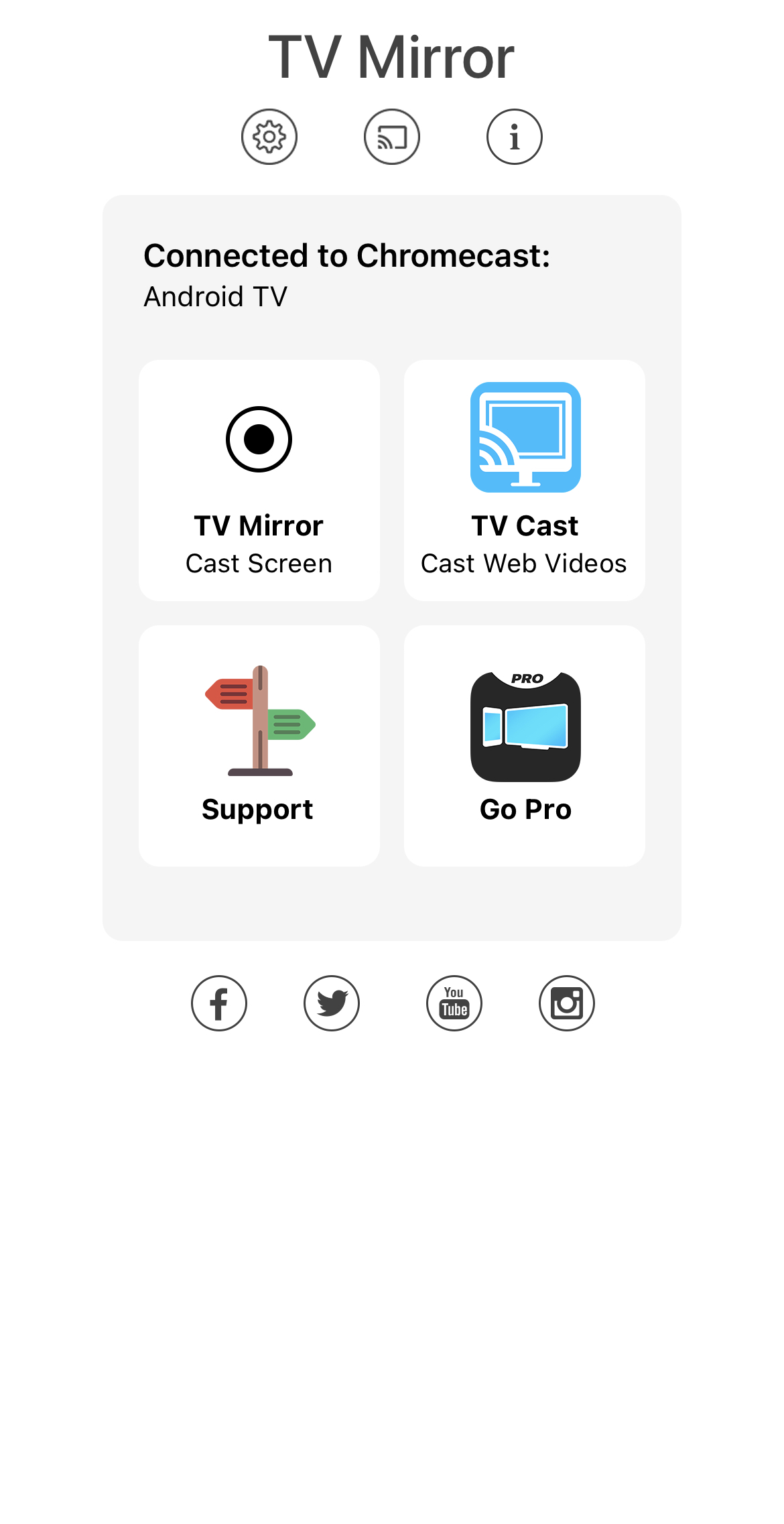
5. Klepněte na Spustit vysílání a začnete na svém televizoru vidět obrazovku svého telefonu.
Pros
- Speciálně navrženo pro zrcadlení obrazovky
- Snadné použití
- Umožňuje vám změnit rozlišení a sdílet zvuk
Cons
- Někdy se při přepínání mezi aplikacemi vyskytují chyby
4. Streamer pro televizory Chromecast – iOS Mirror na Chromecast pro offline i online obsah
Streamer pro Chromecast TV je dodáván s vestavěným prohlížečem, který můžete použít ke streamování online videí. Kromě toho vám také umožňuje streamovat offline mediální obsah, jako jsou videa, fotografie a dokonce i hudba.
Aplikace je vybavena několika dalšími bonusovými funkcemi. Například vám umožňuje používat fotoaparát vašeho iPhonu na Chromecast TV. Další jedinečnou funkcí zahrnutou v této aplikaci je, že dokáže bezdrátově přenášet soubory z jednoho zařízení do druhého.
Podrobný průvodce krok za krokem
Zde je návod, jak zrcadlit obrazovku iPhonu na Chromecast pomocí aplikace Streamer pro televizory s Chromecastem:
1. Stáhněte si Streamer pro Chromecast TV z App Store.
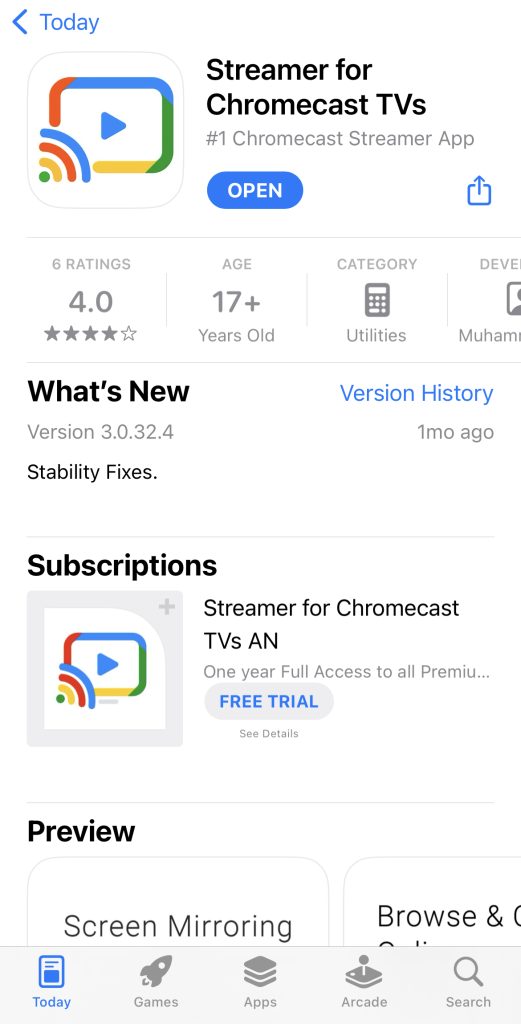
2. Klepnutím na OK udělte aplikaci oprávnění používat Bluetooth.
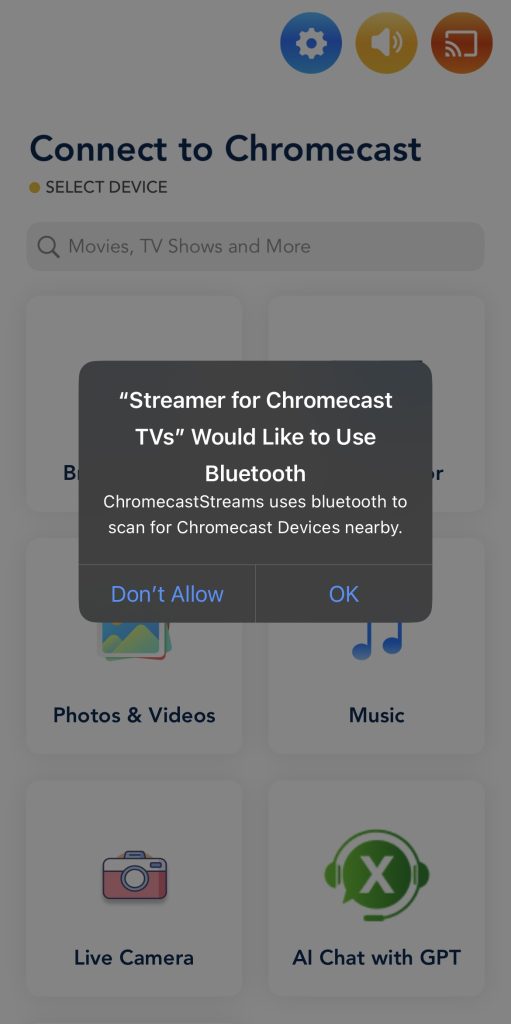
3. Nyní klepněte na Zrcadlení obrazovky na hlavním ovládacím panelu aplikace.
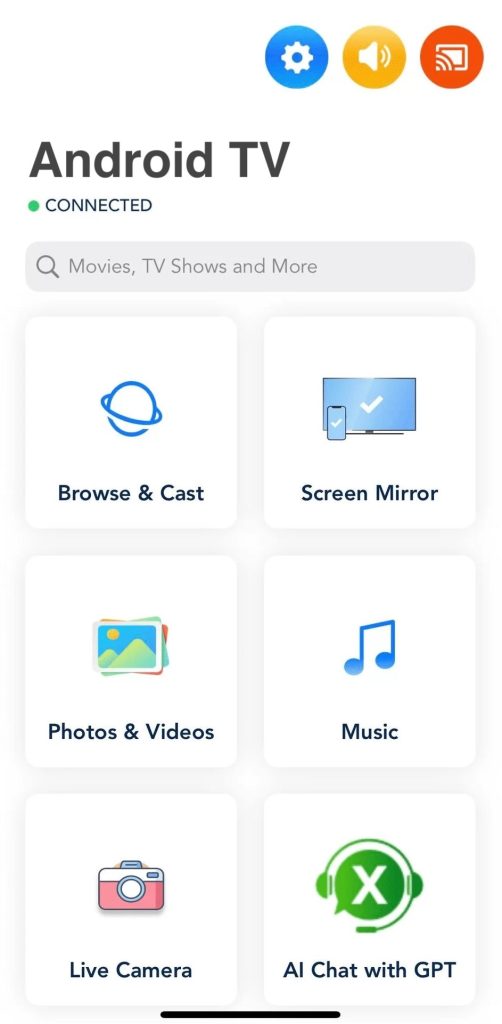
4. Zobrazí se seznam všech zařízení Chromecast ve vašem okolí. Klepněte na Připojit vedle svého zařízení.
5. Nyní znovu klepněte na Zrcadlení obrazovky.
6. Změňte nastavení podle libosti. Můžete povolit zvuk, upravit rozlišení a změnit snímkovou frekvenci. Jakmile budete hotovi, klepněte na Spustit zrcadlení.
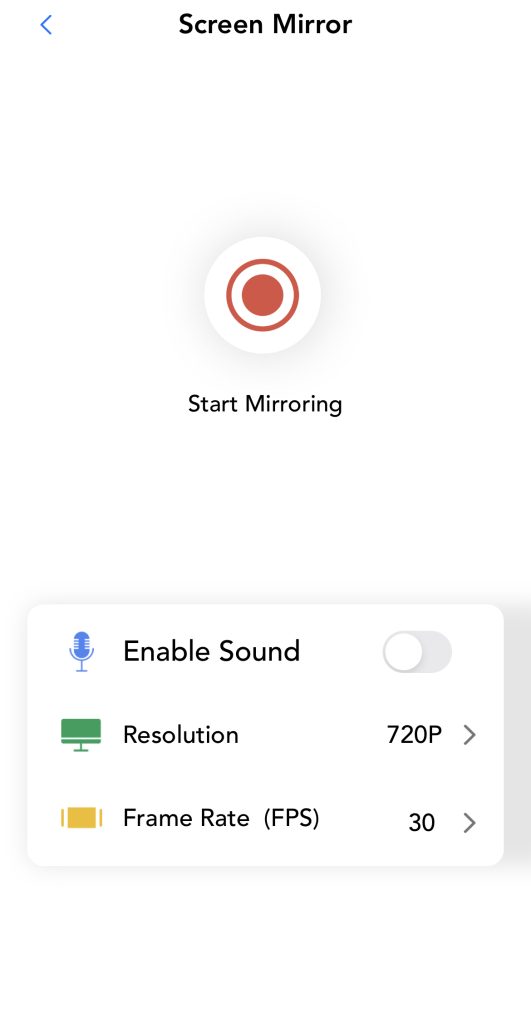
7. Nakonec klepněte na Spustit vysílání a začněte zrcadlit obrazovku svého iPhonu.
Pros
- Má různé další funkce
- Umožňuje zrcadlení a přehrávání online i offline obsahu
- Podporuje zvuk
Cons
- Hlavní dashboard působí nepřehledně
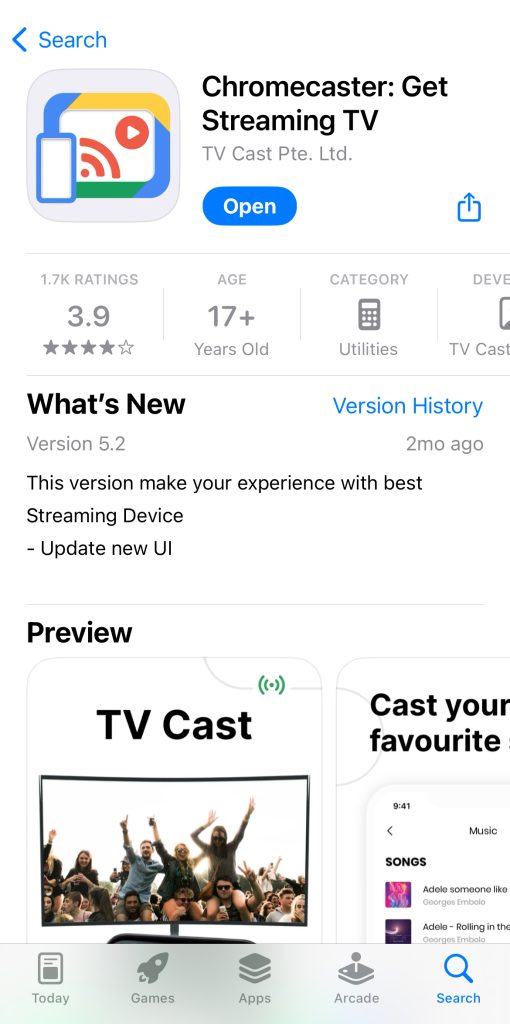
5. Chromecaster: Získejte streamovanou televizi
Chromecaster: Získejte streamovanou TV je aplikace pro zrcadlení obrazovky plná funkcí, která přichází s uživatelsky přívětivým rozhraním. Kromě zrcadlení obrazovky můžete z cloudových úložišť, jako jsou Google Drive a Dropbox, odesílat fotografie, videa, hudbu a soubory.
Díky vlastnímu prohlížeči vám Chromecaster umožňuje odesílat online videa ze stránek jako YouTube a Dailymotion. Podporuje také IPTV, YouTube a odesílání online fotografií. Uživatelsky přívětivé rozhraní aplikace usnadňuje orientaci ve všech funkcích, ke kterým lze přistupovat v hlavní nabídce.
Bohužel Chromecaster vám neumožňuje zrcadlit iPhone na Chromecast zdarma. Vyžaduje prémiové předplatné, které začíná od 5 $ týdně. Bezplatná verze je také plná reklam a vyskakovacích oken, která vás vyzývají k zakoupení předplatného. Aplikaci lze rychle nastavit, ale na rozdíl od jiných možností zrcadlení obrazovky neumožňuje před zahájením relace zrcadlení změnit žádná nastavení.
Podrobný průvodce krok za krokem
Chcete-li pomocí Chromecaster zrcadlit obrazovku do Chromecastu na iPhonu, postupujte podle níže uvedených kroků:
1. Stáhněte si Chromecaster: Get Streaming TV z App Storu do svého iPhonu.
2. Otevřete aplikaci a klepněte na Připojit nyní.
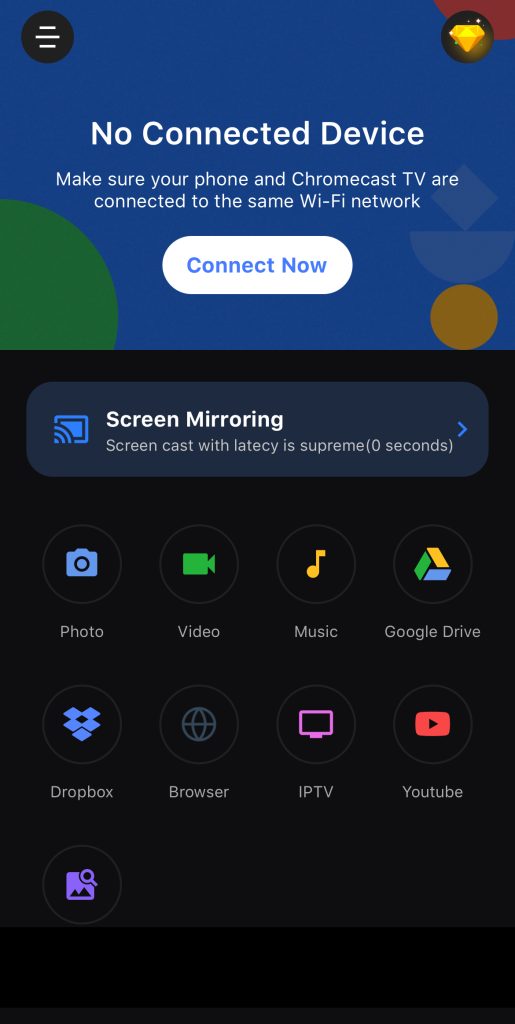
3. Zobrazí se seznam zařízení, ke kterým se můžete připojit. Klepněte na svůj Chromecast. Ujistěte se, že je připojen ke stejné Wi‑Fi síti jako váš iPhone.
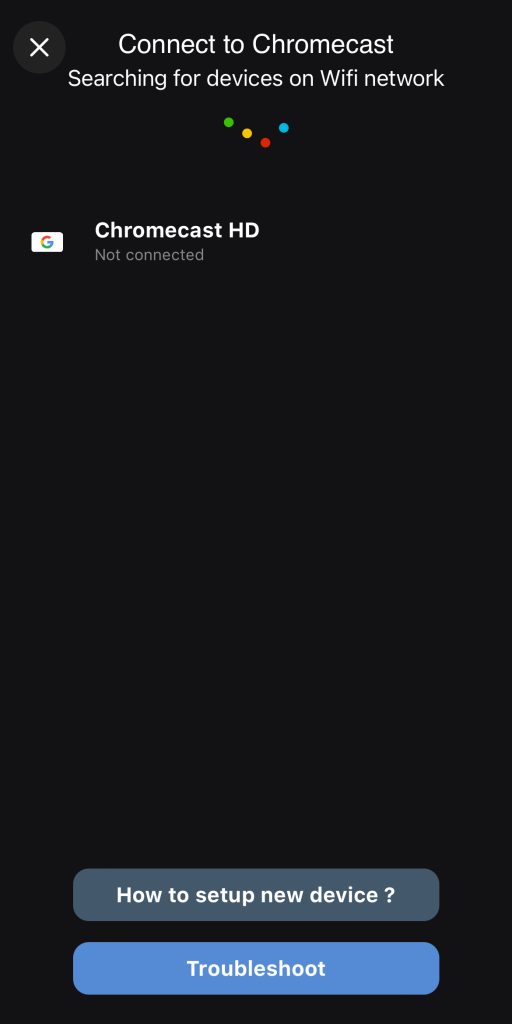
4. Po připojení budete přesměrováni zpět do hlavní nabídky. Klepněte na Zrcadlení obrazovky.
5. Klepněte na tlačítko pod Vysílání obrazovky.
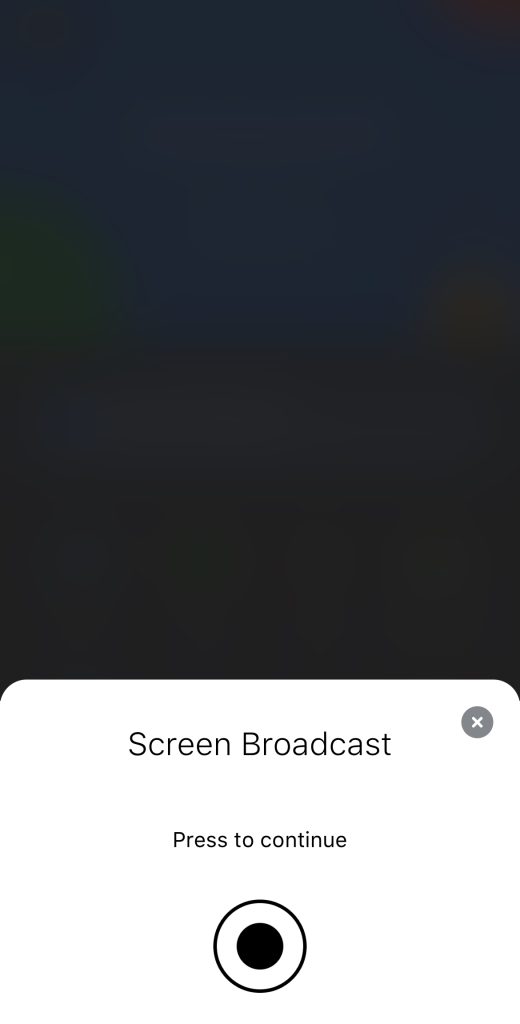
6. Klepněte na Spustit vysílání a začněte zrcadlit obrazovku svého iPhonu.
Pros
- Obsahuje mnoho funkcí pro castování
- Má uživatelsky přívětivé rozhraní
Cons
- Často zobrazuje reklamy
- Zrcadlení obrazovky je dostupné pouze v prémiové verzi
Porovnání našich 5 nejlepších aplikací pro zrcadlení obrazovky Chromecast
Přidali jsme níže srovnávací tabulku, která zdůrazňuje některé z hlavních rozdílů mezi našimi 5 nejlepšími aplikacemi pro zrcadlení obrazovky:
| Aplikace | Vysoce kvalitní zrcadlení v bezplatné verzi | Zrcadlení se zvukem | Neomezené bezplatné streamování fotografií | Zkušební verze zdarma | Cena |
| DoCast | Ne | Ano | Ano | 3 dny | Od 6,99 $/týden |
| Replica・Zrcadlení obrazovky・Cast | Ano | Ano | Ano | 3 dny | Od 2,99 $/týden |
| TV Mirror+ | Ano | Ano | Ne | Není k dispozici | 6,99 $ za doživotní upgrade |
| Streamer pro televizory Chromecast | Ano | Pouze v prémiové verzi | Ano | 3 dny | 19,99 $ za doživotní upgrade |
| Chromecaster: Získejte streamování TV | Zrcadlení obrazovky není v bezplatné verzi k dispozici | Pouze v prémiové verzi | Ne | 3 dny | Od 5 $/týden |
Rychlý tip: Potřebujete zrcadlení celé obrazovky, nebo jen přenos videa?
Před instalací aplikace třetí strany pro zrcadlení celé obrazovky zkontrolujte, zda aplikace, kterou chcete sledovat, již nepodporuje nativní Google Cast:
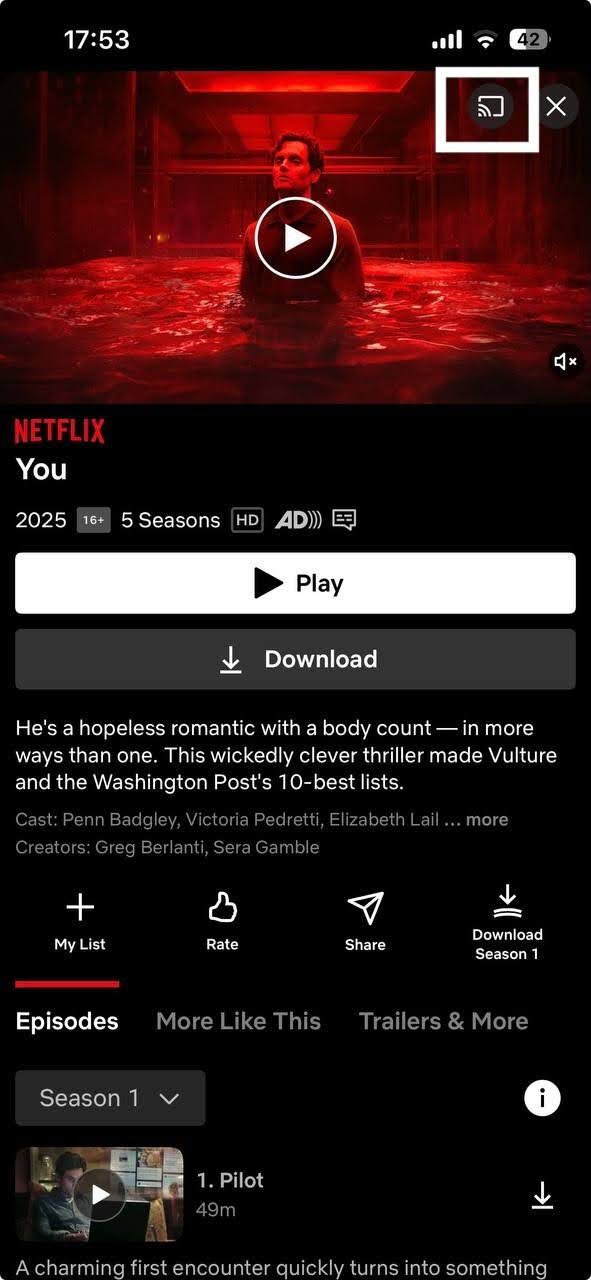
- Nativní casting v aplikaci (YouTube, Netflix, Hulu, Disney+): Otevřete svou mediální aplikaci a vyhledejte ikonu Cast (obdélník se symbolem Wi‑Fi). Klepnutím se stream přesměruje přímo do televize ve vysoké kvalitě, aniž by se zrcadlila obrazovka telefonu nebo se navíc vybíjela baterie.
- Zrcadlení celé obrazovky: Vyžadováno pro místní fotografie, osobní videa, prezentace, procházení sociálních sítí nebo nepodporované webové streamy.
Jak používat Google Home k přenosu z iPhonu do Chromecastu
I když zrcadlení obrazovky iPhonu do Chromecastu není možné pomocí Google Home, můžete ji použít k odesílání fotek a videí z kompatibilních aplikací, jako jsou YouTube, Fotky Google a Spotify. Než budete moci použít jakoukoli aplikaci třetí strany ke zrcadlení obrazovky iPhonu, je nezbytné nejprve nastavit Chromecast pomocí Google Home.
Musíte mít iOS 14, což znamená, že nemůžete nechat Chromecast zrcadlit obrazovku z iPhonu 6 a starších.
Všimněte si, že pomocí Google Home svůj iPhone zrcadlit nemůžete. K tomu musíte použít aplikaci Chromecast pro iPhone třetí strany (jako jsou ty popsané výše).

Podrobný průvodce krok za krokem
Zde je postup, jak pomocí Google Home zrcadlit iPhone do Chromecastu:
1. Po zapnutí zařízení Chromecast spusťte na svém iPhonu Google Home.
2. Přihlaste se do Google Home pomocí svého účtu Google a vyberte si svůj Domov. Může to být buď výchozí, nebo si můžete vytvořit nový s vlastním názvem.

3. Aplikace vás poté požádá o udělení oprávnění k přístupu k vaší poloze. Klepněte buď na Povolit jednou, nebo na Povolit při používání aplikace.

4. Dejte aplikaci chvíli času, aby vyhledala vaše zařízení Chromecast. V případě, že ho nemůže najít, můžete ho vybrat ručně klepnutím na Chromecast/Google TV.

5. Na vaší televizi se zobrazí QR kód. Naskenujte jej svým iPhonem a připojte zařízení ke stejné Wi‑Fi síti jako váš telefon.
6. Nyní otevřete jakoukoli aplikaci, která je kompatibilní s Chromecastem. Kompletní seznam aplikací kompatibilních s Chromecastem si můžete zobrazit kliknutím zde. V této příručce budeme používat YouTube.
7. Otevřete jakékoli video na YouTube.
8. Klepněte na ikonu odesílání v rohu.

9. Vyberte zařízení Chromecast, které jste právě nastavili pomocí Google Home.
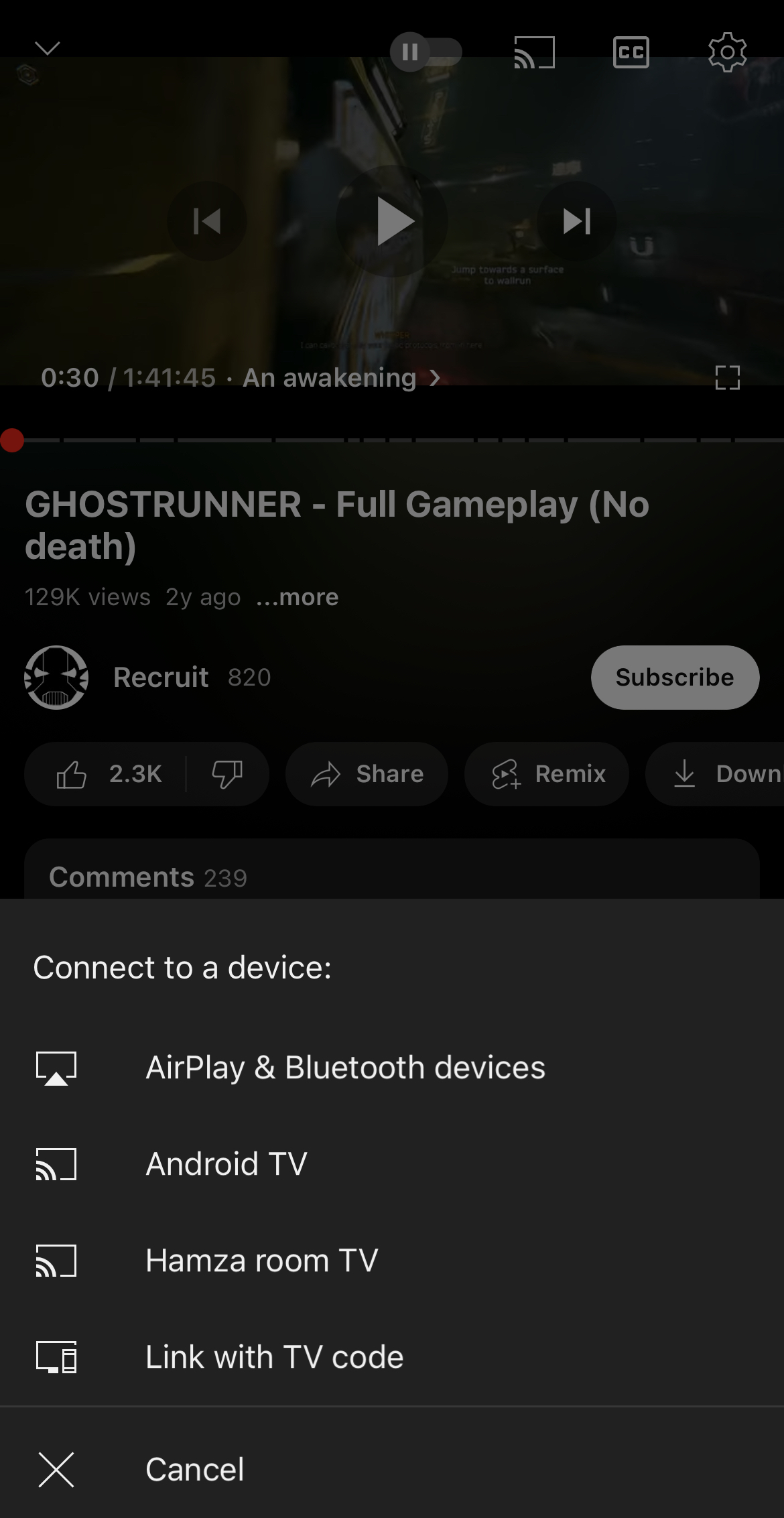
10. Užijte si video na svém televizoru!
Vyplatí se používat aplikaci pro zrcadlení?
Ano, rozhodně se vyplatí používat aplikaci pro zrcadlení, pokud máte pouze zařízení Chromecast a žádný Apple TV. Protože Chromecast a zrcadlení přes AirPlay jsou dvě odlišné technologie, nemůžete přímo zrcadlit obrazovku iPhonu na televizi, pokud není kompatibilní s AirPlay 2. Použití aplikace třetí strany s Chromecastem je nejlepší alternativa.
Je to cenově dostupné, snadno se to nastavuje a ve většině případů je to zdarma. Stačí si vybrat jednu z aplikací, které jsme popsali výše, a připojit ji k Chromecastu.
Mějte na paměti, že některé aplikace mohou zobrazovat reklamy a omezovat dobu, po kterou můžete zrcadlit obrazovku iPhonu, pokud používáte bezplatný tarif.
Dalším problémem je, že protože tyto aplikace používají funkci nahrávání obrazovky iPhonu k připojení k televizi, nebudete moci zrcadlit aplikace chráněné DRM, jako jsou Netflix, Amazon Prime a Disney+.
Závěr
Závěrem lze říci, že můžete odesílat fotografie a videa z aplikací kompatibilních s Chromecastem, jako jsou YouTube a Google Fotky, ale zrcadlení obrazovky telefonu je možné pouze s pomocí aplikace třetí strany.
Nejprve se ujistěte, že váš iPhone a Chromecast/TV jsou připojené ke stejné Wi‑Fi síti, a poté použijte jednu z aplikací, které jsme zmínili výše.
Zjistili jsme, že DoCast je vynikající řešení pro zrcadlení obrazovky iPhonu na Chromecast díky své pozoruhodné snadnosti použití. Nabízí spoustu užitečných funkcí a ani ve bezplatné verzi nejsou žádné reklamy.
Často kladené otázky
Důvod, proč iPhone nemůže zrcadlit obrazovku do Chromecastu, je ten, že protokoly používané Applem a Googlem jsou odlišné. První používá AirPlay, které Chromecast nativně nepodporuje. Druhý vám umožní streamovat videa pouze z kompatibilních aplikací.
iPhone můžete připojit k Chromecastu pomocí aplikace Google Home. Vyhledá nearby zařízení Chromecast a poté jej připojí ke stejné Wi‑Fi síti jako váš iPhone. Po spárování můžete začít odesílat videa a zrcadlit obrazovku iPhonu s pomocí aplikace třetí strany, například DoCast.
Chcete-li promítat iPhone na televizi pomocí vestavěné funkce Chromecastu, potřebujete aplikaci třetí strany, například DoCast. Aplikace se připojí k televizi a umožní vám přenášet offline videa a fotografie a dokonce zrcadlit celou obrazovku telefonu.
Chcete-li zrcadlit obrazovku svého iPhonu na televizi, potřebujete aplikaci třetí strany, jako je DoCast. Stáhněte si aplikaci do iPhonu a poté se připojte k televizi s podporou Chromecastu (ujistěte se, že je ve stejné Wi‑Fi síti jako váš telefon). Přejděte do nabídky zrcadlení obrazovky a poté začněte vysílat obrazovku svého iPhonu.
Svůj iPhone můžete zdarma zrcadlit do Chromecastu pomocí aplikace třetí strany, například Replica. Jakmile ji stáhnete, připojte svůj iPhone i Chromecast ke stejné síti Wi‑Fi a postupujte podle pokynů aplikace, abyste začali zrcadlit obrazovku do televize.
Mějte však na paměti, že bezplatné aplikace často přicházejí s omezeními, jako jsou reklamy, nižší kvalita a omezená doba zrcadlení. Pro plynulejší zážitek a vyšší kvalitu doporučujeme používat prémiovou aplikaci, například DoCast.
Chcete-li zrcadlit svůj iPhone bez Wi‑Fi nebo mobilních dat, můžete použít adaptér Lightning na HDMI. Funguje to pouze v případě, že váš televizor má port HDMI. Adaptér připojí váš iPhone přímo k televizoru, takže můžete zrcadlit obrazovku a přehrávat obsah.
Ale pokud chcete používat Chromecast, budete potřebovat připojení k Wi‑Fi, protože Chromecast bez něj nefunguje.
Google v roce 2024 ukončil výrobu produktové řady Chromecast with Google TV a prodal zbývající zásoby. Stávající zařízení Chromecast budou nadále fungovat a Google bude stávající zařízení nadále podporovat prostřednictvím softwarových a bezpečnostních aktualizací.
Pokud při zrcadlení obrazovky v aplikacích jako Netflix, Hulu nebo Prime Video slyšíte zvuk, ale obrazovka je úplně černá, narážíte na omezení DRM (Digital Rights Management). iOS blokuje nástroje třetích stran pro nahrávání a zrcadlení obrazovky, aby nemohly zachytávat video streamy chráněné proti kopírování. Chcete-li streamovat chráněný obsah, použijte místo aplikací pro zrcadlení celé obrazovky nativní ikonu Cast v dané aplikaci.
Ani Safari, ani Chrome na iOS neobsahují nativní podporu Google Cast. Na rozdíl od svých desktopových protějšků jsou všechny prohlížeče na iOS – včetně Chromu – společností Apple povinně nuceny běžet na enginu WebKit, nikoli na vlastním vykreslovacím enginu. To znamená, že Google Cast SDK, které pohání tlačítko Cast v Chromu na Windows, Macu a ChromeOS, na iOS jednoduše není k dispozici. Klepnutí na video v Safari obvykle místo toho vyvolá možnosti AirPlay a ani přepnutí na Chrome na iOS nezpřístupní tlačítko Cast.
Pokud potřebujete streamovat webové video do Chromecastu:
- Zkontrolujte, zda web nemá vlastní dedikovanou aplikaci s nativní podporou Cast (mnoho streamovacích služeb ji má, i když jejich mobilní web ne).
- Nebo spusťte aplikaci třetí strany pro zrcadlení, která zachytí okno prohlížeče pomocí nahrávání celé obrazovky.