iPhone tükrözése Chromecast-ra: Teljes lépésről lépésre útmutató 2026-ra

thumbnail

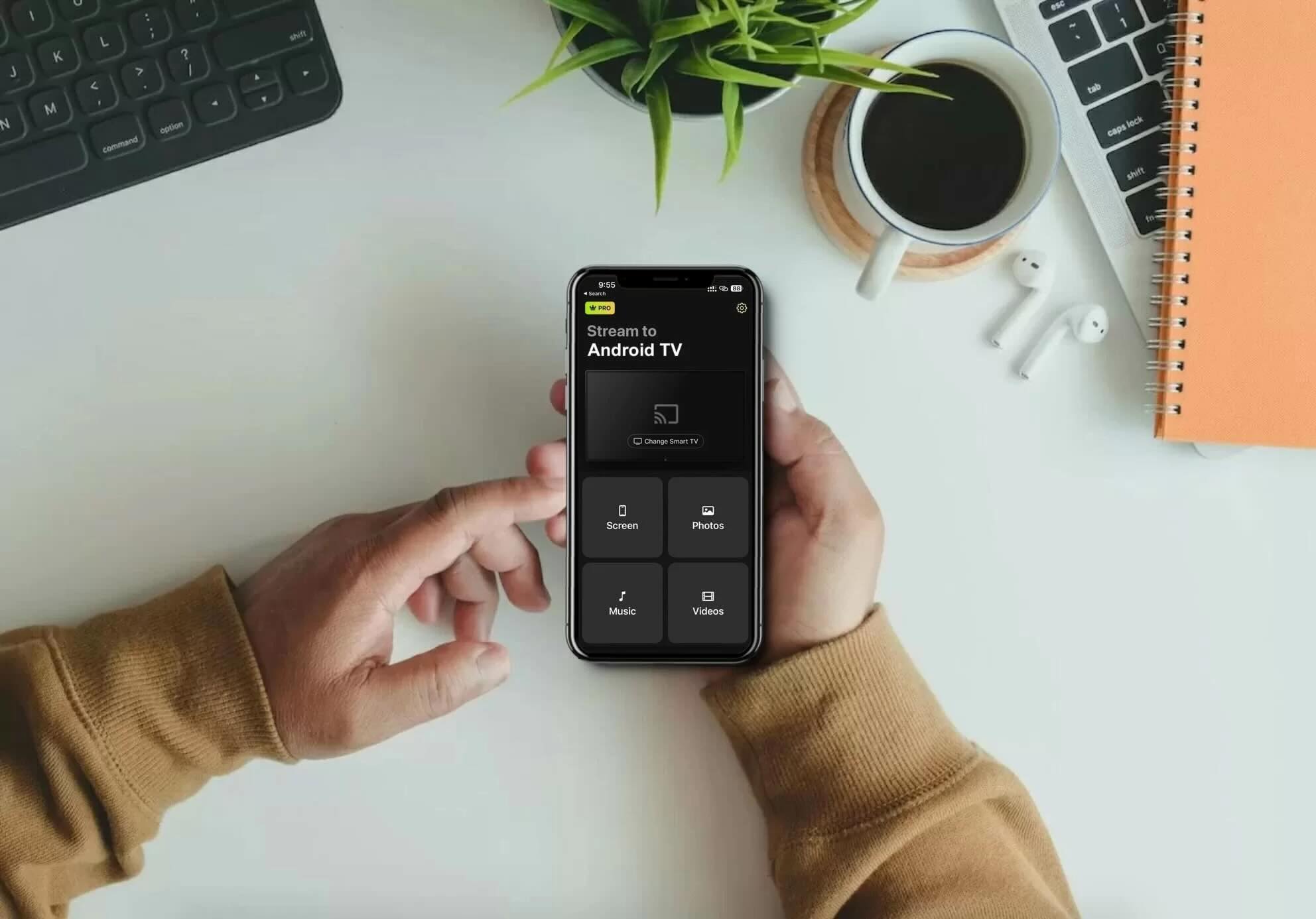
Ha gyakran azon kapod magad, hogy bárcsak egy nagyobb kijelzőn láthatnád az iPhone-od képernyőjét, akkor valószínűleg felmerült benned, hogy lehetséges-e azt Chromecast eszközzel a TV-den megjeleníteni.

Bár a Google Home alkalmazás lehetővé teszi, hogy kompatibilis alkalmazásokból médiát castolj, a képernyőtükrözést nem támogatja.

Szerencsére vannak harmadik féltől származó alkalmazások, amelyeket erre a célra használhatsz. Ebben a cikkben három ilyen alkalmazást mutattunk be, amelyekkel az iPhone képernyőjét Chromecast eszközre tükrözheted, valamint lépésről lépésre útmutatót adunk a használatukhoz.   

Miért nem támogatja az iOS natívan a Chromecast tükrözést (AirPlay vs. Google Cast)

Ha megpróbáltad használni az iPhone Vezérlőközpontjában található Képernyőtükrözés gombot, valószínűleg észrevetted, hogy a Chromecast nem jelenik meg. Ennek oka, hogy az Apple-eszközök az AirPlayt használják – az Apple saját, vezeték nélküli streamelési protokollját –, míg a Chromecast a Google Castra támaszkodik.

Mivel az iOS-ben nincs natív, rendszer-szintű Google Cast-támogatás, az iPhone alapból nem tudja a teljes képernyőjét streamelni. A harmadik féltől származó tükröző alkalmazások ezt a hiányosságot úgy hidalják át, hogy rögzítik a képernyőkimenetet, majd újrakódolják egy olyan protokollba, amelyet a Chromecast meg tud jeleníteni.

A legjobb harmadik féltől származó alkalmazások, amelyekkel tükrözheted az iPhone-t Chromecast-ra

Videós útmutató
iPhone képernyőtükrözése Chromecast-re: 3 legjobb módszer [Frissített útmutató]

A fent említett folyamat nem teszi lehetővé az iPhone képernyőjének tükrözését, és a videók/fotók átküldésére használható alkalmazások száma is korlátozott. Például nem tudsz átküldeni a Fotók alkalmazásban tárolt médiatartalmat.

Ha kevesebb korlátozást és képernyőtükrözési lehetőségeket szeretnél, akkor az alább említett három harmadik féltől származó alkalmazás egyikének használatát javasoljuk:

1. DoCast – A legjobb Chromecast iPhone tükröző alkalmazás

Screen mirroring DoCast is a top-rated iPhone app for casting to Chromecast, known for its stability, intuitive interface, and high-quality performance. It has a clean interface and provides an intuitive user experience. The clear prompts it shows when you launch it make it incredibly easy to connect Chromecast to your iPhone. All of these things help make it stand out from its competitors. 

To mirror your iPhone’s screen with DoCast, you’ll have to buy the premium version, which starts from $9.99/mo. You can also just take advantage of the app’s 3-day free trial version to see what it’s like. The screen mirroring feature has some very neat features, including auto-rotation, audio, and high video quality. You can customize these settings before you begin the screen mirroring session.

DoCast QR code

For those with streaming devices like Fire Stick or Roku, DoCast is the perfect option as it’s available on both platforms. Unlike many other apps, you don’t even need to download it on your Fire Stick — just install it on your iPhone, and you’re ready to start mirroring.

‼ Pro-tipp: Kapcsold be a Fókusz módot tükrözés előtt

Amikor tükrözöd az iPhone-odat, minden, ami a képernyőn van – beleértve a privát szöveges üzeneteket, a push értesítéseket és a telefonhívásokat – élőben megjelenik a TV-képernyődön.

Az adatvédelmed védelme érdekében (különösen prezentációk vagy családi tévézés során):
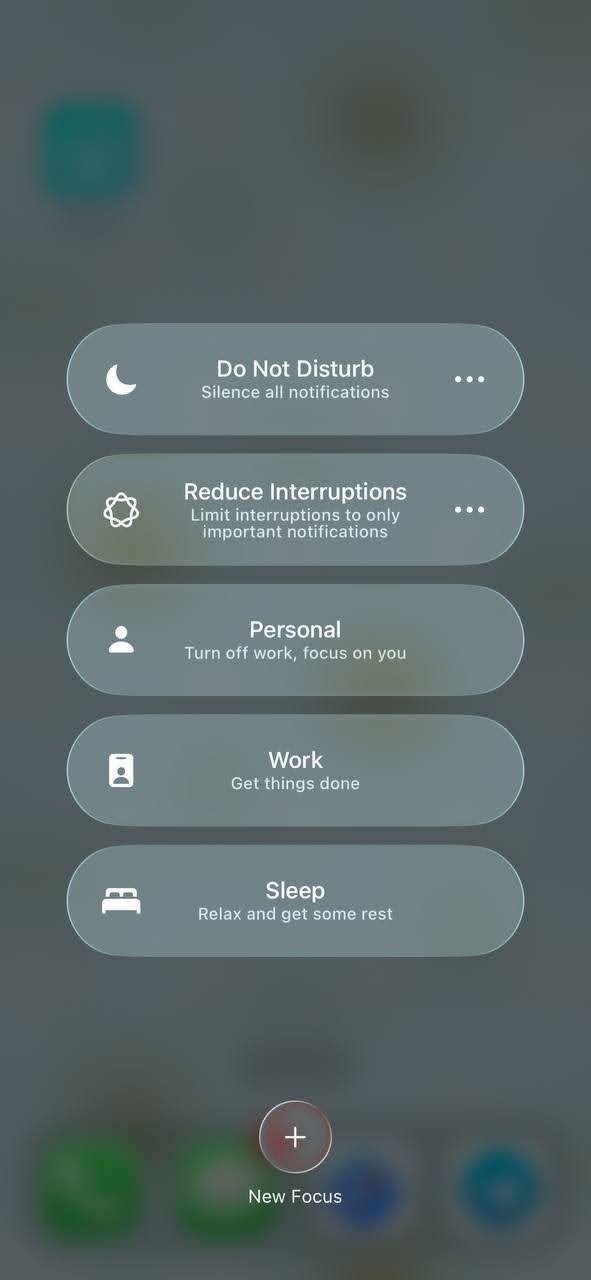
A Ne zavarjanak opció

Lépésről lépésre útmutató

1. Nyisd meg az iPhone-od Vezérlőközpontját.

2. Érintse meg és tartsa lenyomva a Fókusz gombot, majd válassza a menüből a Ne zavarjanak lehetőséget (az egyszeri érintés csak újraaktiválja azt a Fókuszt, amelyet legutóbb használtak).

3. Ellenőrizze, hogy az értesítési felugró ablakok le vannak-e némítva, mielőtt elindítaná a képernyőtükrözési streamet.

Lépésről lépésre útmutató

Kövesd az alábbi lépéseket, hogy megtudd, hogyan tükrözheted az iPhone képernyőjét Chromecast-re a DoCast segítségével:

1. Go to the App Store and download DoCast on your iPhone.

Download DoCast from the App Store

2. Nyisd meg a DoCast alkalmazást az iPhone-on. A főmenüben koppints a Smart TV kiválasztása gombra, majd válaszd ki a Chromecast TV-t az eszközlistából.

Tap on the Choose Smart TV button in DoCast

3. A főképernyőn, ahol az összes funkció látható, válaszd a Képernyő lehetőséget.

Koppints a Képernyő csempére a DoCastban

4. Szabja testre a képernyőn látható beállításokat. Ezeket a beállításokat csak a képernyőtükrözési munkamenet megkezdése előtt lehet módosítani.

5. Koppintson a képernyő alján található felvétel gombra.

Tap on the Screen mirroring button in DoCast

6. Az iPhone képernyőjének tükrözésének elindításához koppintson a Közvetítés indítása elemre.

Az iPhone képernyőjének tükrözése a DoCast alkalmazással a TV-re

Pros

  • Támogatja a tükrözést Fire TV-n, Roku-n és DLNA-kompatibilis TV-ken is
  • Lehetővé teszi, hogy zenét streamelj Chromecast eszközre
  • Van hang támogatás

Cons

  • A képernyőtükrözés csak a prémium verzióban érhető el

Megjegyzések: Egy könnyen használható Android TV távirányító alkalmazást szeretnél iOS-re? A TVRem egyszerűvé teszi a TV vezérlését.

2. Replica・Képernyőtükrözés・Cast – Egy felhasználóbarát Chromecast képernyőtükrözés iPhone alkalmazás

A Replica・Screen Mirroring・Cast segítségével a Chromecast-re történő vezeték nélküli képernyőtükrözés gyerekjáték. A főképernyő nincs tele túl sok opcióval, így könnyű eligazodni az alkalmazásban.

Használhatod képernyőtükrözésre, offline fotók és videók castolására, valamint online tartalmak megjelenítésére a beépített webböngészőjén keresztül.

Az alkalmazás ingyenes verziójában 15 percig tükrözheted a telefonod képernyőjét. A prémium verzió, amely korlátlan képernyőtükrözést tartalmaz, havi 2,50 dollárért érhető el. A 3 napos próbaverziót is kipróbálhatod, mielőtt bármilyen elköteleződésről döntenél.

Ha szereted a minimalista felhasználói felülettel rendelkező alkalmazásokat, akkor a Replica・Screen Mirroring・Cast alkalmazást ajánljuk.

Lépésről lépésre útmutató

Így használhatod a Replica・Screen Mirroring・Cast alkalmazást képernyőtükrözéshez:

1. Először töltse le a Replica・Screen Mirroring・Cast alkalmazást az App Store-ból.
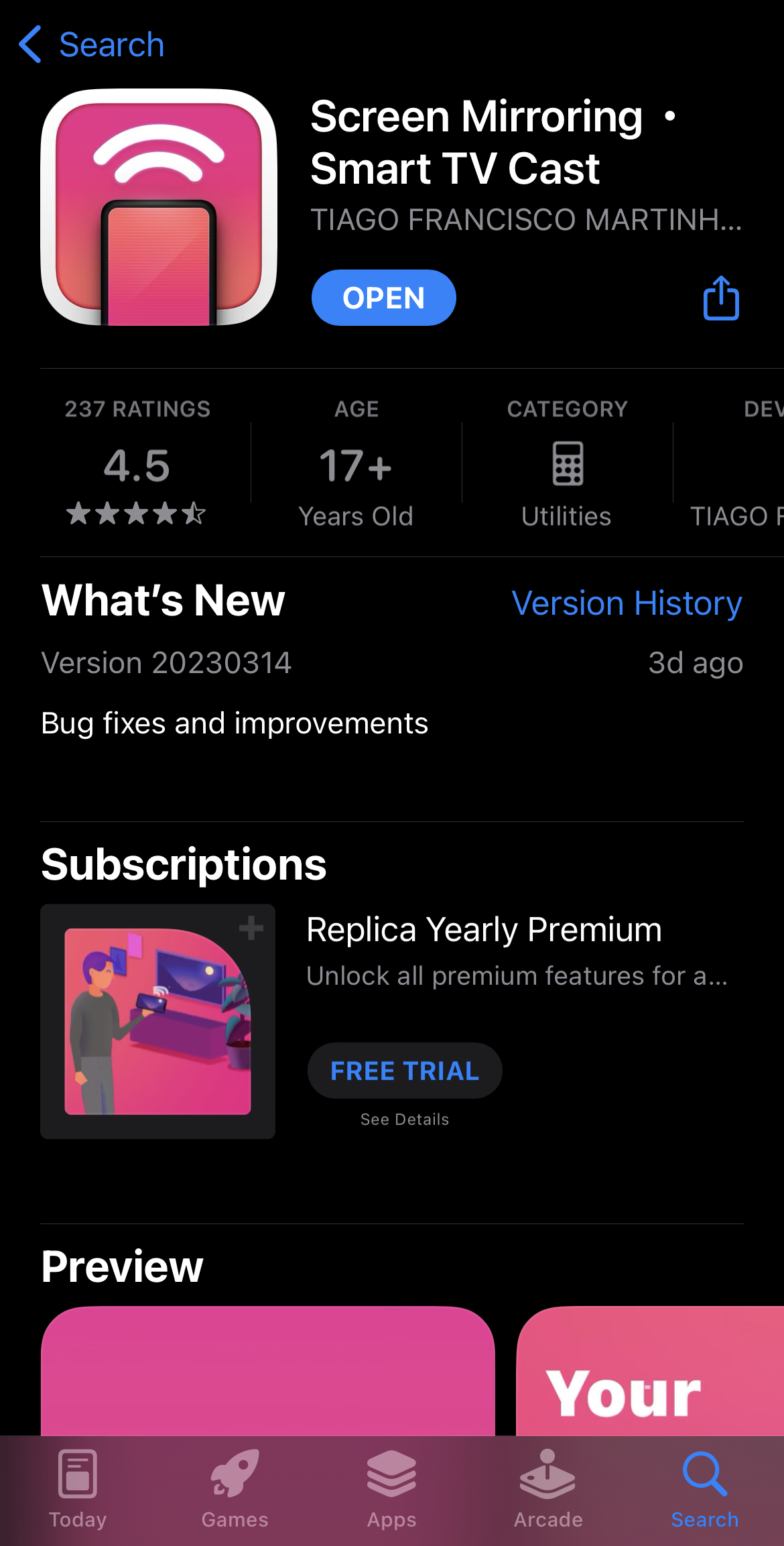
A Replica・Screen Mirroring・Cast alkalmazás letöltése az App Store-ból

2. Indítsd el az alkalmazást, és várd meg, amíg megtalálja a Chromecast eszközödet. Győződj meg róla, hogy ugyanazon a Wi-Fi-hálózaton van, mint az iPhone-od.

3. Koppintson arra a Chromecast-eszközre, amelyhez csatlakozni szeretne.

Csatlakozás a Chromecasthoz a Replica segítségével

4. Koppintson a(z) Képernyőtükrözés elemre.

Koppintson a Képernyőtükrözés gombra a Replica alkalmazás fő irányítópultján

5. Koppintson a Közvetítés indítása gombra, hogy elkezdje tükrözni telefonja képernyőjét.

Screen broadcasting with Replica

Pros

  • 3 napos ingyenes próbaidőszakot kínál
  • Beépített böngészővel rendelkezik
  • Működik a Teslával

Cons

  • Gyakran jelenít meg hirdetéseket

3. TV Mirror+ – Minimalista alkalmazás Chromecast tükrözéshez iPhone-on

A TV Mirror+ egy másik alkalmazás, amely minimalista alkalmazásdizájnnal rendelkezik. A főképernyőn mindössze négy csempe látható, amelyek közül kettő az alkalmazás fő funkcióihoz visz – a képernyőtükrözéshez és a webes videók átküldéséhez.

Offline tartalmat nem tudsz átküldeni, mint a Replicával, de semmi kifogásunk az ellen, hogy az alkalmazást iPhone-ról Chromecast-ra történő képernyőtükrözésre használjuk. Elég jól működik, és mindössze annyit kell tenned, hogy csatlakoztatod az alkalmazást a Chromecastodhoz, hogy működésbe lépjen.

Az egyetlen hátrány, hogy az alkalmazás ingyenes verziójában hirdetéseket kell nézned, de ha a prémium verziót szerzed be, akkor ezzel egyáltalán nem kell foglalkoznod.

Lépésről lépésre útmutató

Íme egy gyors áttekintés arról, hogyan használhatod a TV Mirror+-t a telefonod képernyőjének tükrözésére:

1. Az App Store-ból való letöltés után indítsa el az alkalmazást.
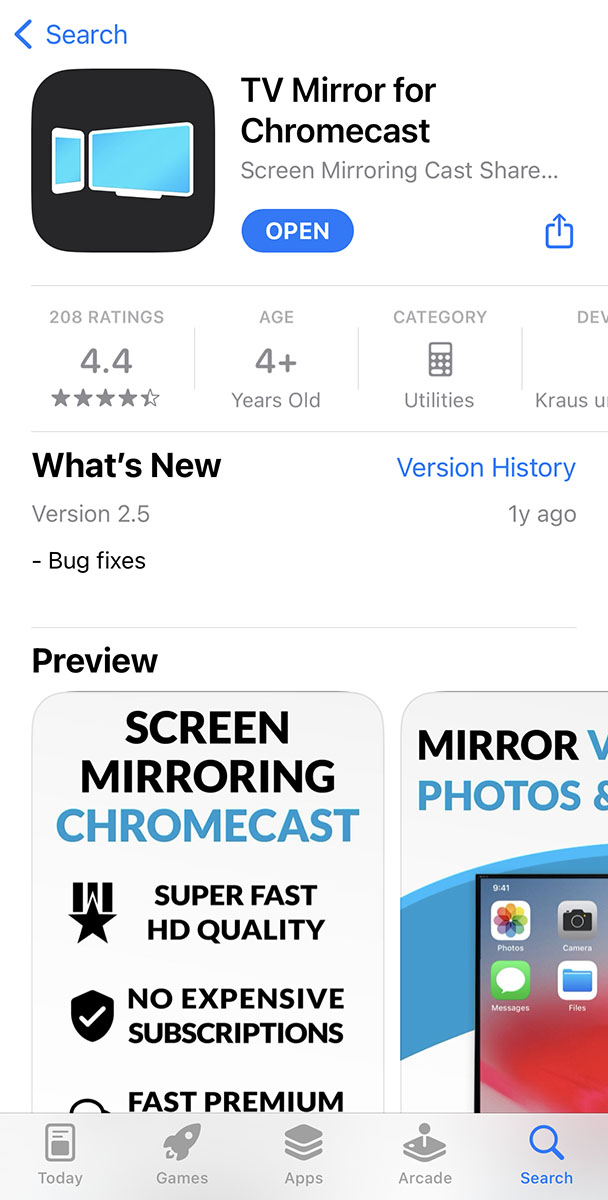
A TV Mirror+ alkalmazás letöltése az App Store-ból

2. Kerestesse meg a Chromecast eszközét.

3. Csatlakozz a streaming eszközhöz, miután megtaláltad.
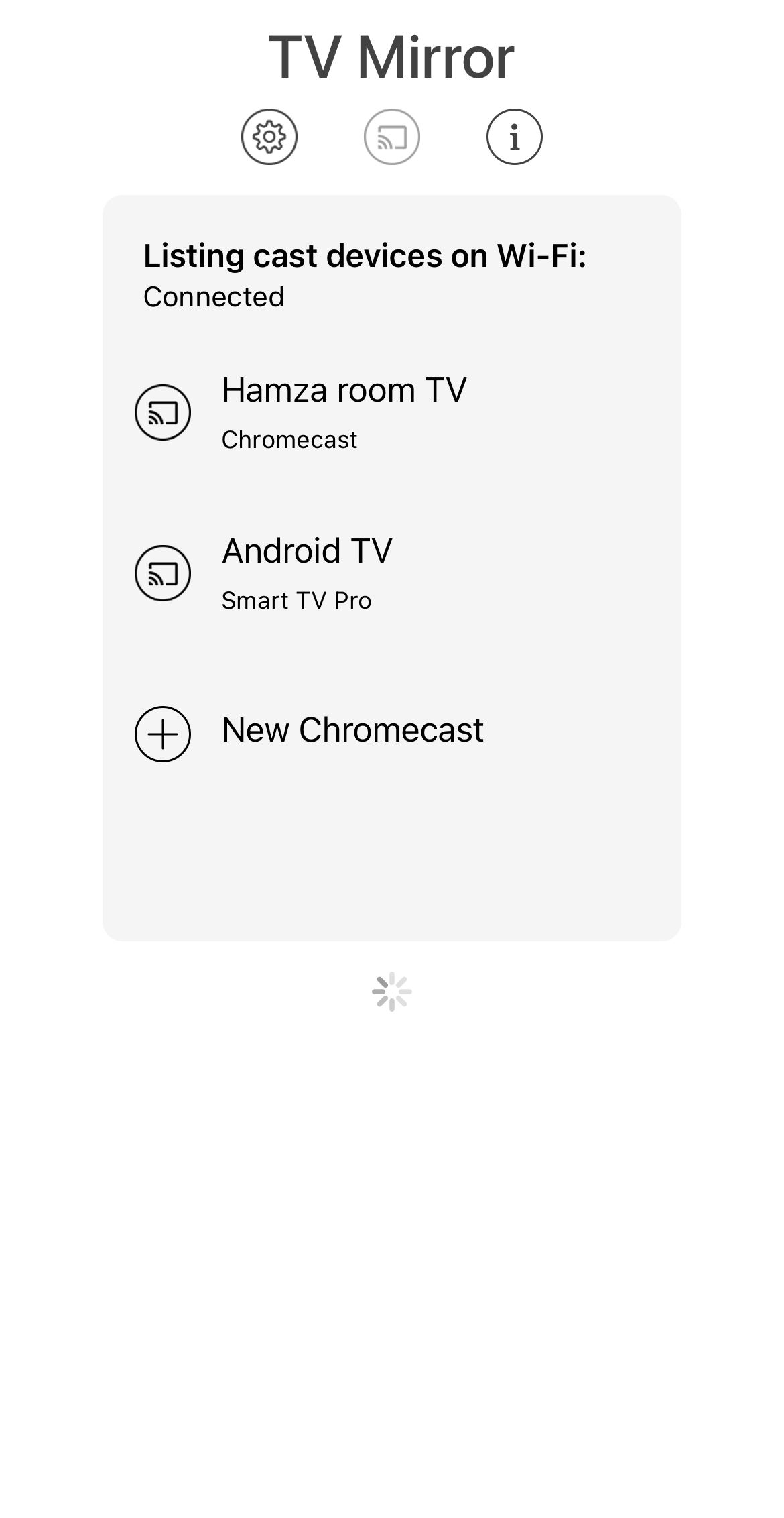
Connecting to a Chromecast device in a TV Mirror+

4. Koppintson a TV Mirror elemre, miután az alkalmazás a fő vezérlőpultra irányítja.
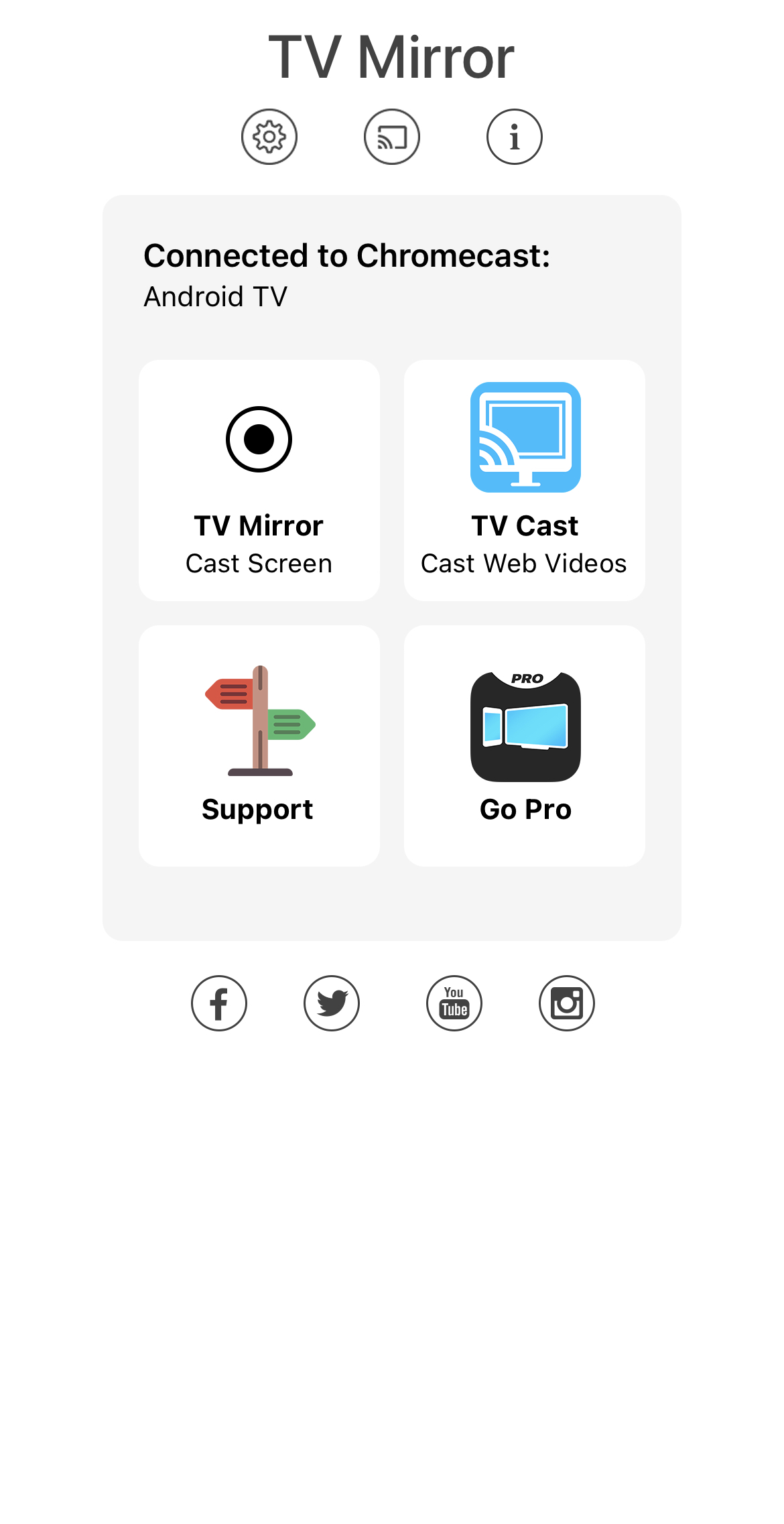
Screen mirroring via TV Mirror+

5. Koppints a(z) Közvetítés indítása lehetőségre, és elkezded látni a telefonod képernyőjét a TV-den.

Pros

  • Kifejezetten képernyőtükrözésre tervezve
  • Egyszerűen használható
  • Lehetővé teszi a felbontás módosítását és a hang megosztását

Cons

  • Néha akadozik, amikor alkalmazások között váltasz

4. Streamer Chromecast TV-khez – iOS tükrözés Chromecast-ra offline és online tartalomhoz

A Streamer for Chromecast TVs beépített böngészővel rendelkezik, amelyet online videók castolására használhatsz. Ezen felül lehetővé teszi offline médiatartalmak, például videók, fotók, sőt akár zene castolását is.

Az alkalmazás néhány további bónusz funkcióval is fel van szerelve. Például lehetővé teszi, hogy az iPhone-od kameráját egy Chromecast TV-n használd. Egy másik egyedi funkció, amelyet ez az alkalmazás tartalmaz, hogy vezeték nélkül képes fájlokat átküldeni egyik eszközről a másikra.

Lépésről lépésre útmutató

Így tükrözheted az iPhone képernyőjét Chromecast-re a Streamer alkalmazással Chromecast TV-khez:

1. Töltse le a Streamer for Chromecast TVs alkalmazást az App Store-ból.
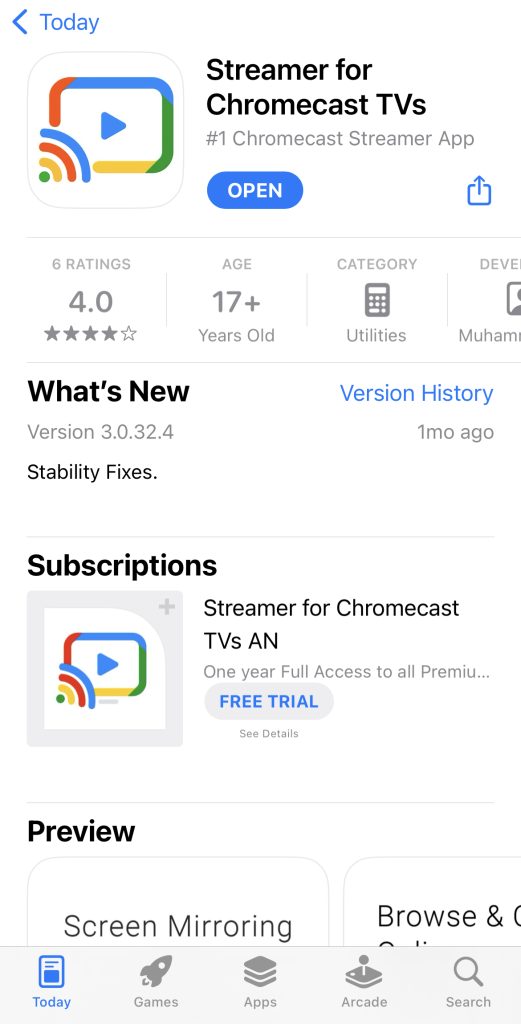
A Streamer for Chromecast TVs alkalmazás letöltése az App Store-ból

2. Add engedélyt az alkalmazásnak a Bluetooth használatához az OK megérintésével.
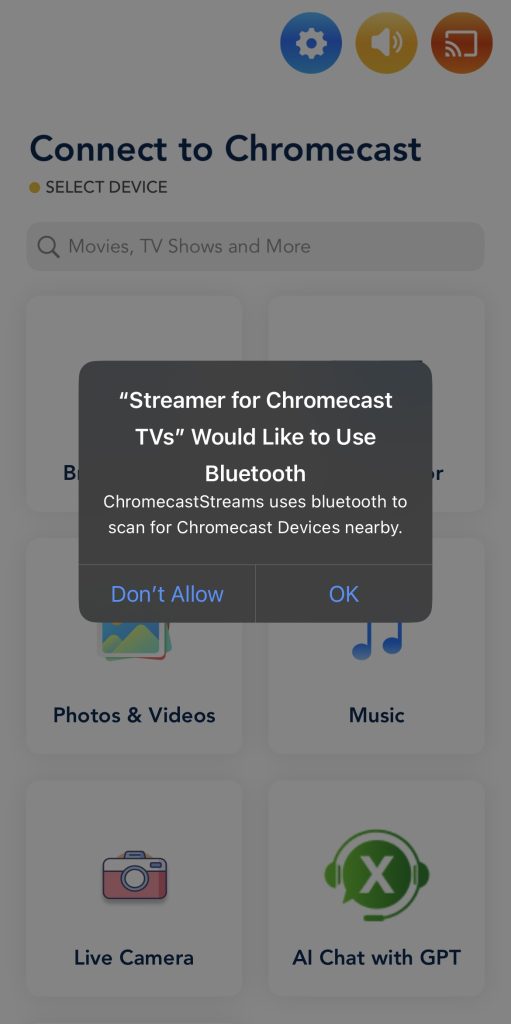
Engedély megadása a Streamer for Chromecast TVs alkalmazásnak a Bluetooth használatához iPhone-on

3. Most koppints a(z) Képernyőtükrözés csempére az alkalmazás fő irányítópultján.
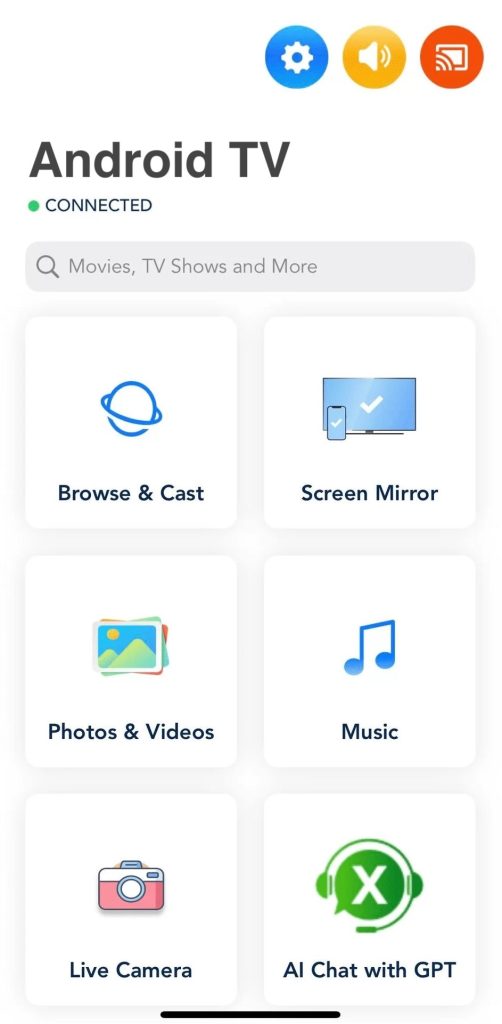
Koppints a Képernyőtükrözés csempére a Streamer for Chromecast TVs alkalmazásban

4. Megjelenik egy lista, amely a közeledben lévő összes Chromecast-eszközt mutatja. Koppints az eszközöd melletti Csatlakozás gombra.

5. Most koppintson újra a Képernyőtükrözés elemre.

6. Módosítsa a beállításokat tetszése szerint. Engedélyezheti a hangot, beállíthatja a felbontást, és megváltoztathatja a képkockasebességet. Ha végzett, koppintson a Tükrözés indítása lehetőségre.
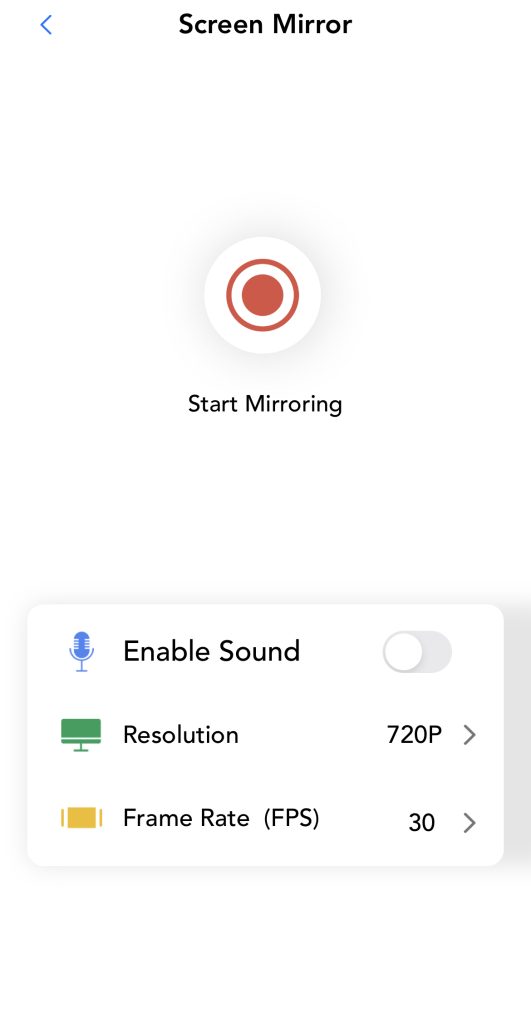
Képernyőtükrözési lehetőségek a Streamer for Chromecast TVs alkalmazásban

7. Végül koppintson a Közvetítés indítása elemre az iPhone képernyőjének tükrözésének megkezdéséhez.

Pros

  • Különféle extra funkciókkal rendelkezik
  • Lehetővé teszi az online és offline tartalmak tükrözését és átküldését
  • Támogatja a hangot

Cons

  • A fő irányítópult zsúfoltnak tűnik

5. Chromecaster: Szerezzen streaming tévét

Chromecaster: Szerezzen streaming TV-t egy funkciókban gazdag képernyőtükröző alkalmazás, amely felhasználóbarát felülettel rendelkezik. A képernyőtükrözésen kívül fényképeket, videókat, zenét és fájlokat is átküldhet felhőtárhelyekről, például a Google Drive-ról és a Dropboxról.

Saját böngészővel felszerelve a Chromecaster lehetővé teszi, hogy online videókat küldjön át olyan oldalakról, mint a YouTube és a Dailymotion. Emellett támogatja az IPTV-t, a YouTube-ot és az online fotó-átküldést is. Az alkalmazás felhasználóbarát felülete megkönnyíti az összes funkció közötti navigálást, amelyek mind elérhetők a főmenüből.

Sajnos a Chromecaster nem teszi lehetővé az iPhone Chromecast-re történő tükrözését ingyen. Prémium előfizetést igényel, amely $5/hét-től indul. Az ingyenes verzió tele van hirdetésekkel és felugró ablakokkal is, amelyek előfizetés vásárlására kérnek. Az alkalmazás gyorsan beállítható, de más képernyőtükrözési lehetőségekkel ellentétben nem teszi lehetővé semmilyen beállítás módosítását a tükrözési munkamenet megkezdése előtt.

Lépésről lépésre útmutató

Ha a Chromecasterrel szeretnéd az iPhone-od képernyőjét Chromecast eszközre tükrözni, kövesd az alábbi lépéseket:

1. Töltse le a Chromecaster: Get Streaming TV alkalmazást az App Store-ból az iPhone-jára.
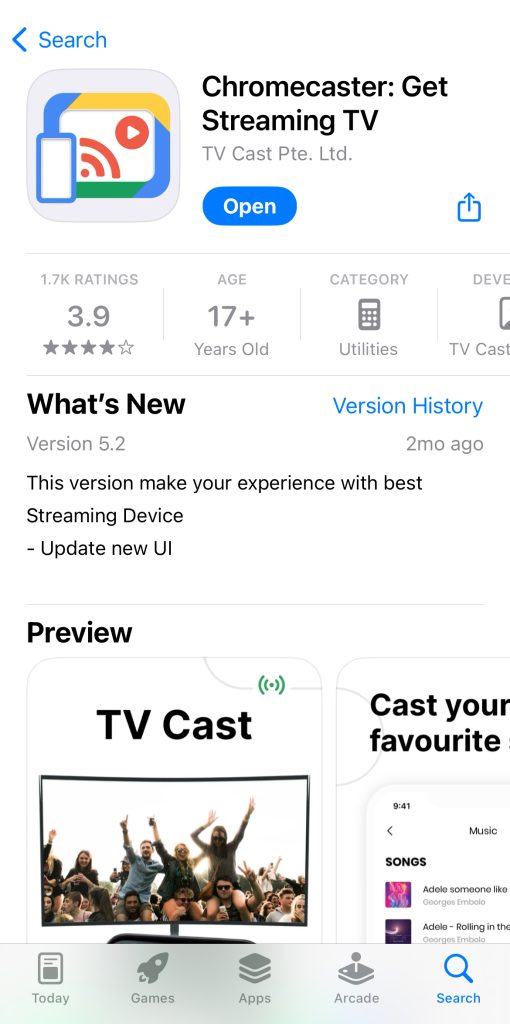
A Chromecaster: Get Streaming TV alkalmazás letöltése az App Store-ból

2. Nyisd meg az alkalmazást, és koppints a Csatlakozás most gombra.
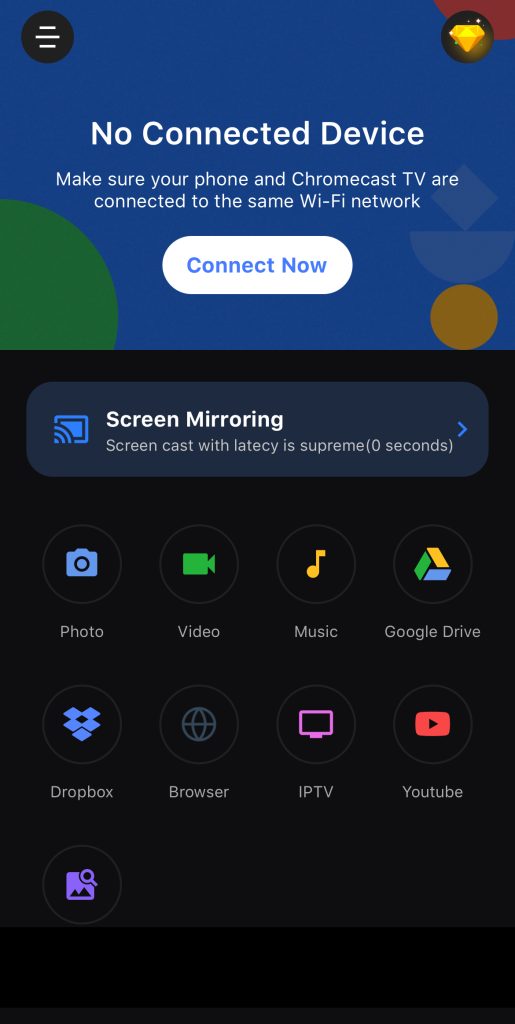
A Chromecaster alkalmazás irányítópultja

3. Megjelenik azon eszközök listája, amelyekhez csatlakozhat. Koppintson a Chromecast eszközére. Győződjön meg róla, hogy ugyanahhoz a Wi-Fi hálózathoz csatlakozik, mint az iPhone-ja.
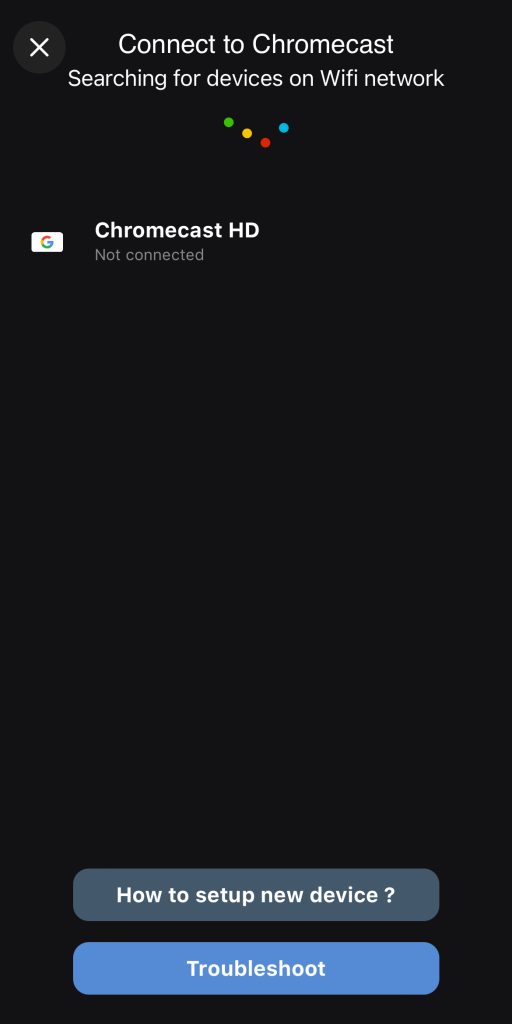
Koppintson a Chromecast eszközére a Chromecasterben

4. A csatlakozás után visszakerülsz a főmenübe. Koppints a Képernyőtükrözés elemre.

5. Koppintson a Képernyőközvetítés alatti gombra.
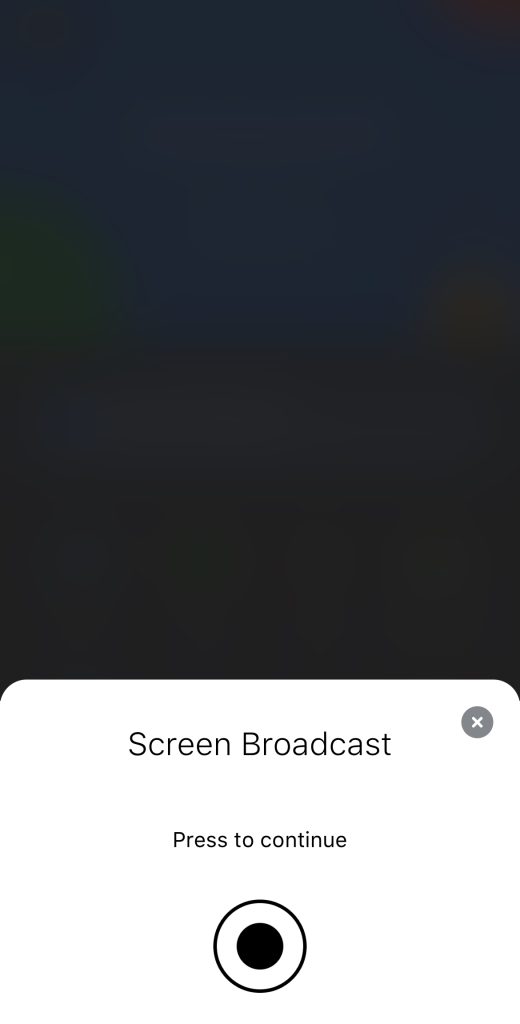
Koppintson a Képernyőközvetítés gombra a Chromecasterben

6. Koppintson a Közvetítés indítása elemre az iPhone képernyőjének tükrözésének megkezdéséhez.

Pros

  • Számos casting funkciót tartalmaz
  • Felhasználóbarát felülettel rendelkezik

Cons

  • Gyakran jelenít meg hirdetéseket
  • A képernyőtükrözés csak a prémium verzióban érhető el

Top 5 Chromecast képernyőtükröző alkalmazásunk összehasonlítása

Alább hozzáadtunk egy összehasonlító táblázatot, amely kiemeli a 5 legjobb képernyőtükröző alkalmazásunk közötti főbb különbségek némelyikét:

Alkalmazás Kiváló minőségű tükrözés az ingyenes verzióban Tükrözés hanggal Korlátlan ingyenes fotóstreamelés Ingyenes próba Ár
DoCast Nem Igen Igen 3 nap Heti 6,99 USD-tól
Replica・Képernyőtükrözés・Cast Igen Igen Igen 3 nap Heti 2,99 USD-tól
TV Mirror+ Igen Igen Nem Nem elérhető 6,99 USD élethosszig tartó frissítésért
Streamer Chromecast TV-khez Igen Csak a prémium verzióban Igen 3 nap 19,99 USD élethosszig tartó frissítésért
Chromecaster: Streamelt TV beszerzése A képernyőtükrözés nem érhető el az ingyenes verzióban Csak a prémium verzióban Nem 3 nap Heti 5 USD-tól

Gyors tipp: Teljes képernyőtükrözésre van szüksége, vagy csak videócastolásra?

Mielőtt telepítene egy harmadik féltől származó alkalmazást a teljes kijelző tükrözéséhez, ellenőrizze, hogy a nézni kívánt alkalmazás már támogatja-e a natív Google Castot:
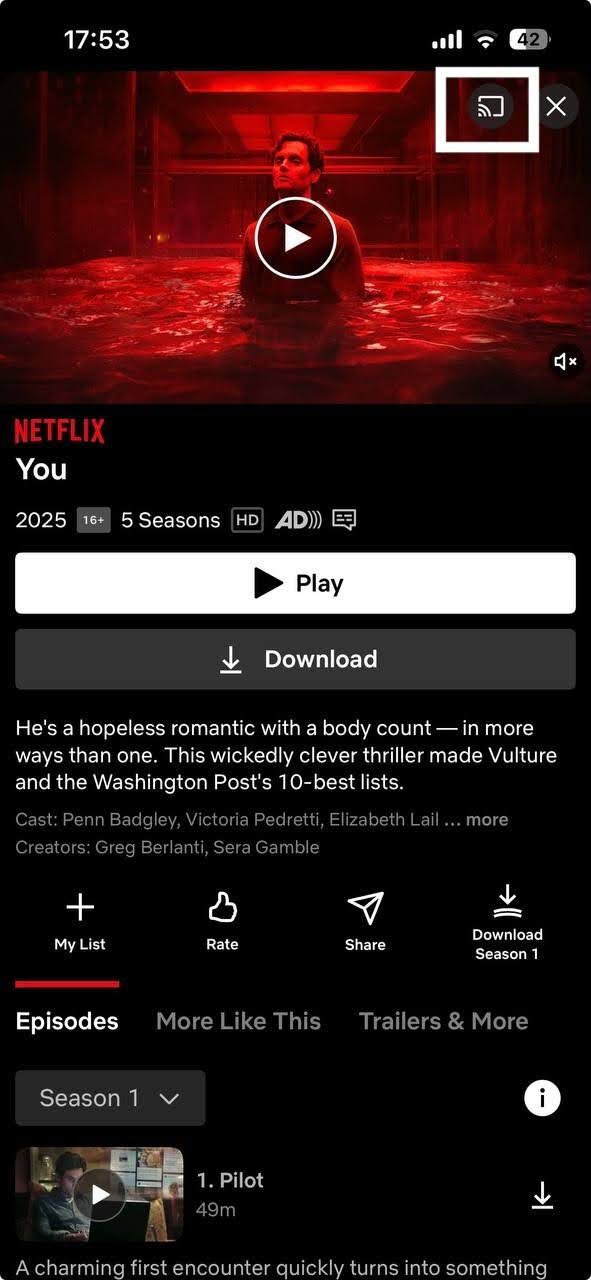
Az appban található Google Cast opció

  • Natív alkalmazásos Cast (YouTube, Netflix, Hulu, Disney+): Nyissa meg a médialkalmazást, és keresse a Cast ikont (egy téglalap Wi‑Fi szimbólummal). Ennek megérintése közvetlenül, kiváló minőségben irányítja a streamet a tévére, anélkül hogy tükrözné a telefon képernyőjét vagy extra akkumulátort merítene.
  • Teljes képernyős tükrözés: Helyi fotókhoz, személyes videókhoz, prezentációkhoz, közösségi média böngészéséhez vagy nem támogatott webes streamekhez szükséges.

Hogyan használhatja a Google Home-ot az iPhone Chromecast-ra való tükrözéséhez

Bár az iPhone képernyőtükrözése Chromecast-re nem lehetséges a Google Home segítségével, használhatod fotók és videók átküldésére kompatibilis alkalmazásokból, például a YouTube-ból, a Google Fotókból és a Spotify-ból. Mielőtt bármilyen harmadik féltől származó alkalmazást használnál az iPhone képernyőjének tükrözésére, elengedhetetlen, hogy előbb beállítsd a Chromecastet a Google Home-mal.

iOS 14-et kell használnod, ami azt jelenti, hogy iPhone 6-on és az alatti modelleken nem tudod a Chromecastet az iPhone képernyőjének közvetítésére használni.

Vedd figyelembe, hogy a Google Home-mal nem tudod tükrözni az iPhone-odat. Ehhez egy harmadik féltől származó iPhone Chromecast alkalmazást (például a fentebb leírtakat) kell használnod.

A Google Home alkalmazás letöltése az App Store-ból

Lépésről lépésre útmutató

Így használhatja a Google Home alkalmazást iPhone képernyőjének Chromecast-ra való tükrözéséhez:

1. Miután bekapcsolta a Chromecast eszközt, indítsa el a Google Home alkalmazást iPhone-ján.

2. Jelentkezz be a Google Home-ba a Google-fiókoddal, és válaszd ki az Otthonodat. Ez lehet az alapértelmezett, vagy létrehozhatsz egy újat egyedi névvel.

Otthon kiválasztása a Google Home-ban

3. Az alkalmazás ezután megkéri, hogy adjon engedélyt a tartózkodási helyéhez való hozzáférésre. Koppintson az Engedélyezés egyszer vagy az Engedélyezés az alkalmazás használata közben lehetőségre.

A Google Home hozzáférésének engedélyezése a tartózkodási helyéhez

4. Adj egy kis időt az alkalmazásnak, hogy megkeresse a Chromecast eszközödet. Ha nem találja, manuálisan is kiválaszthatod a Chromecast/Google TV megérintésével.

Chromecast kézi kiválasztása a Google Home-ban

5. A QR-kód megjelenik a TV-jén. Olvassa be iPhone-jával, hogy a készüléket ugyanahhoz a Wi-Fi-hálózathoz csatlakoztassa, mint a telefonját.

6. Most nyisson meg bármilyen, a Chromecasttal kompatibilis alkalmazást. A Chromecast-kompatibilis alkalmazások teljes listáját itt tekintheti meg. Ebben az útmutatóban a YouTube-ot fogjuk használni.

7. Nyisson meg bármilyen videót a YouTube-on.

8. Koppintson a sarokban található átküldés ikonra.

Casting to Chromecast via YouTube

9. Válaszd ki azt a Chromecast-eszközt, amelyet most állítottál be a Google Home-mal.
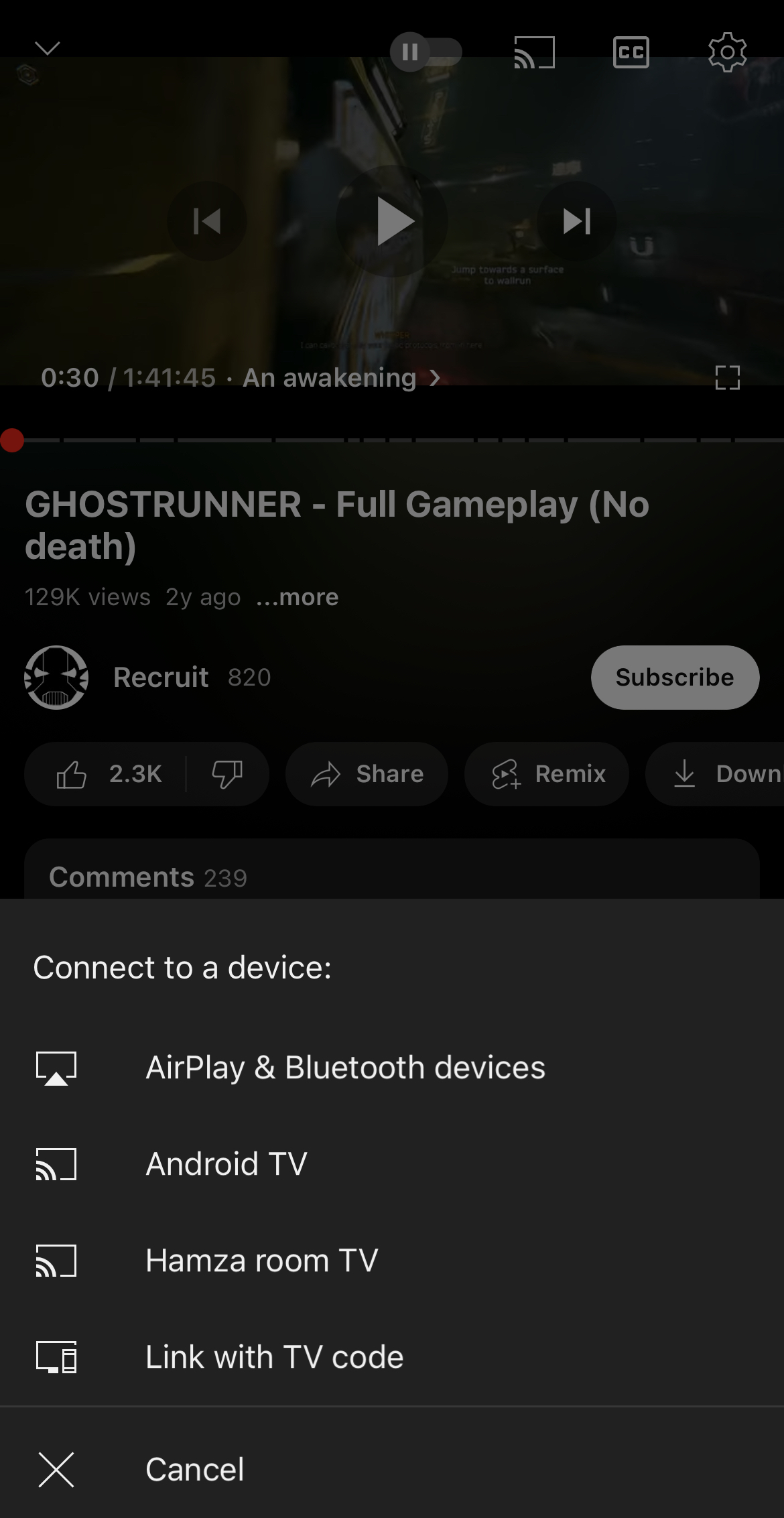
Chromecast-eszköz kiválasztása a YouTube-ban

10. Élvezd a videót a tévéden!

Érdemes tükröző alkalmazást használni?

Igen, mindenképp érdemes tükröző alkalmazást használnod, ha csak Chromecast eszközöd van, és nincs Apple TV-d. Mivel a Chromecast és az AirPlay tükrözés két különböző technológia, nem tudod közvetlenül tükrözni az iPhone-od képernyőjét a TV-re, ha az nem AirPlay 2-kompatibilis. Egy harmadik féltől származó alkalmazás használata Chromecasttal a legjobb alternatíva.

Megfizethető, könnyű beállítani, és a legtöbb esetben ingyenes. Csak válassz egyet a fentebb leírt alkalmazások közül, és csatlakoztasd a Chromecastodhoz. 

Tartsd szem előtt, hogy egyes alkalmazások hirdetéseket jeleníthetnek meg, és korlátozhatják azt az időtartamot, ameddig tükrözheted az iPhone-od képernyőjét, ha az ingyenes csomagot használod. 

Egy másik probléma, hogy mivel ezek az alkalmazások az iPhone képernyőfelvétel funkcióját használják a TV-hez való csatlakozáshoz, nem fogod tudni tükrözni a DRM-védelemmel ellátott alkalmazásokat, például a Netflixet, az Amazon Prime-ot és a Disney+-t.

Következtetés

Összefoglalva: fotókat és videókat sugározhatsz Chromecast-kompatibilis alkalmazásokból, például a YouTube-ból és a Google Fotókból, de a telefonod képernyőjének tükrözése csak egy harmadik féltől származó alkalmazás segítségével lehetséges.

Először is győződj meg róla, hogy az iPhone-od és a Chromecast/TV ugyanazon a Wi-Fi-hálózaton van, majd használd a fent említett alkalmazások egyikét.

A DoCastot kiváló megoldásnak találtuk iPhone képernyőtükrözéshez Chromecasttal, figyelemre méltóan egyszerű használata miatt. Rengeteg hasznos funkciót kínál, és még az ingyenes verzióban sincsenek hirdetések.

Gyakran Ismételt Kérdések

Azért nem tud az iPhone képernyőt tükrözni Chromecast-ra, mert az Apple és a Google által használt protokollok eltérnek. Az előbbi az AirPlay-t használja, amelyet a Chromecast natív módon nem támogat. Az utóbbi csak kompatibilis alkalmazásokból engedi a videók streamelését.

Az iPhone-odat a Google Home alkalmazás segítségével csatlakoztathatod a Chromecasthoz. Megkeresi a közeli Chromecast eszközöket, majd ugyanahhoz a Wi-Fi-hálózathoz csatlakoztatja, mint az iPhone-odat. Párosítás után elkezdheted a videók castolását és az iPhone-od képernyőjének tükrözését egy harmadik féltől származó alkalmazás, például a DoCast segítségével.

Ahhoz, hogy az iPhone-odat a tévédre tükrözd a beépített Chromecast-funkcionalitással, egy harmadik féltől származó alkalmazásra van szükséged, például a DoCastre. Az alkalmazás csatlakozik a tévédhez, és lehetővé teszi offline videók és fényképek átküldését, sőt akár a telefonod teljes képernyőjének tükrözését is.

Az iPhone képernyőjének TV-re való kivetítéséhez egy harmadik féltől származó alkalmazásra, például a DoCastra van szükséged. Töltsd le az alkalmazást az iPhone-odra, majd csatlakozz a Chromecast-kompatibilis TV-dhez (győződj meg róla, hogy ugyanazon a Wi-Fi-hálózaton van, mint a telefonod). Nyisd meg a képernyőtükrözés menüt, majd kezdd el az iPhone-od képernyőjének közvetítését.

Ingyenesen tükrözheted az iPhone-odat Chromecast-re egy harmadik féltől származó alkalmazással, például a Replica segítségével. Miután letöltötted, csatlakoztasd az iPhone-odat és a Chromecast-et ugyanahhoz a Wi‑Fi hálózathoz, majd kövesd az alkalmazás utasításait, hogy elkezdd a képernyőd tükrözését a TV-re.

Azonban ne feledd, hogy az ingyenes alkalmazások gyakran korlátozásokkal járnak, például hirdetésekkel, alacsonyabb minőséggel és korlátozott tükrözési idővel. Zökkenőmentesebb élmény és jobb minőség érdekében egy prémium alkalmazás, például a DoCast használatát javasoljuk.

Az iPhone-odat Wi‑Fi vagy mobiladat nélkül is tükrözheted egy Lightning–HDMI adapterrel. Ez csak akkor működik, ha a tévéd rendelkezik HDMI-porttal. Az adapter közvetlenül a tévéhez csatlakoztatja az iPhone-odat, így tükrözheted a képernyődet és lejátszhatsz tartalmakat.

De ha Chromecaste-et szeretnél használni, Wi‑Fi-kapcsolatra lesz szükséged, mert a Chromecast Wi‑Fi nélkül nem működik.

A Google 2024-ben leállította a Chromecast with Google TV termékcsalád gyártását, és kiárusította a fennmaradó készletet. A meglévő Chromecast eszközök továbbra is működni fognak, és a Google továbbra is támogatni fogja a jelenlegi eszközöket szoftver- és biztonsági frissítésekkel.

Ha hangot kapsz, de tükörsugárzás közben teljesen fekete képernyőt látsz olyan alkalmazásoknál, mint a Netflix, a Hulu vagy a Prime Video, akkor DRM- (Digital Rights Management) korlátozásokba ütközöl. Az iOS letiltja a harmadik féltől származó képernyőrögzítő és tükröző eszközök számára a másolásvédelemmel ellátott videóstreamek rögzítését. Védett tartalom streameléséhez a teljes képernyős tükröző alkalmazások helyett az alkalmazás saját Cast ikonját használd.

Sem a Safari, sem a Chrome iOS-en nem tartalmaz natív Google Cast támogatást. Az asztali megfelelőikkel ellentétben minden iOS-böngészőnek – a Chrome-ot is beleértve – az Apple előírása miatt a WebKit motoron kell futnia, nem pedig a saját renderelőmotorjukon. Ez azt jelenti, hogy a Google Cast SDK, amely a Cast gombot működteti a Chrome-ban Windows, Mac és ChromeOS rendszereken, egyszerűen nem érhető el iOS-en. Egy videóra koppintva a Safariban általában inkább az AirPlay lehetőségek jelennek meg, és iOS-en Chrome-ra váltva sem válik elérhetővé a Cast gomb.

Ha webes videót kell streamelned egy Chromecastra:

  • Ellenőrizd, hogy a webhelynek van-e saját dedikált alkalmazása natív Cast támogatással (sok streamingszolgáltatónak van, még akkor is, ha a mobilwebhelyének nincs).
  • Vagy indíts el egy harmadik féltől származó tükröző alkalmazást, hogy teljes képernyős rögzítéssel rögzítse a böngészőablakot.