Spegla iPhone till Chromecast: Komplett steg-för-steg-guide för 2026

thumbnail

Om du ofta kommer på dig själv med att önska att du kunde se din iPhones skärm på en större skärm, då har du kanske undrat om det är möjligt att visa den på din TV med en Chromecast-enhet.

Även om Google Home-appen låter dig casta media från kompatibla appar, har den inget stöd för skärmspegling.

Lyckligtvis finns det tredjepartsappar som du kan använda för det ändamålet. I den här artikeln har vi granskat tre sådana appar som låter dig spegla iPhone-skärmen till Chromecast, tillsammans med steg-för-steg-instruktioner om hur du använder dem.   

Varför iOS inte kan spegla till Chromecast direkt (AirPlay vs. Google Cast)

Om du har försökt använda knappen Skärmspegling i din iPhones Kontrollcenter har du förmodligen märkt att din Chromecast inte visas. Det beror på att Apple-enheter använder AirPlay – Apples proprietära trådlösa strömningsprotokoll – medan Chromecast förlitar sig på Google Cast.

Eftersom iOS saknar inbyggt systemomfattande stöd för Google Cast kan din iPhone inte strömma hela sin skärm direkt från början. Tredjepartsappar för spegling överbryggar denna lucka genom att fånga upp skärmutmatningen och koda om den till ett protokoll som din Chromecast kan visa.

Bästa appar från tredje part som du kan använda för att spegla iPhone till Chromecast

Videoguide
Skärmspegling från iPhone till Chromecast: 3 bästa metoderna [Uppdaterad guide]

Processen som nämns ovan låter dig inte spegla skärmen på din iPhone, och antalet appar du kan använda för att casta videor/foton är också begränsat. Du kan till exempel inte casta medieinnehåll som är lagrat i appen Bilder.

Om du vill ha färre begränsningar och möjlighet till skärmspegling rekommenderar vi att du använder en av de tre tredjepartsapparna som nämns nedan:

1. DoCast – Bästa Chromecast iPhone-spegling app

Skärmspegling DoCast är en topprankad iPhone-app för att casta till Chromecast, känd för sin stabilitet, sitt intuitiva gränssnitt och högkvalitativa prestanda. Den har ett rent gränssnitt och erbjuder en intuitiv användarupplevelse. De tydliga uppmaningar som visas när du startar den gör det otroligt enkelt att ansluta Chromecast till din iPhone. Alla dessa saker hjälper den att sticka ut från konkurrenterna. 

För att spegla din iPhones skärm med DoCast behöver du köpa premiumversionen, som börjar från 9,99 $/mån. Du kan också bara utnyttja appens 3 dagars gratis provperiod för att se hur den är. Skärmspeglingsfunktionen har några riktigt smidiga funktioner, inklusive automatisk rotation, ljud och hög videokvalitet. Du kan anpassa dessa inställningar innan du börjar skärmspeglingssessionen.

DoCast QR code

För dem med streamingenheter som Fire Stick eller Roku är DoCast det perfekta alternativet eftersom den finns tillgänglig på båda plattformarna. Till skillnad från många andra appar behöver du inte ens ladda ner den på din Fire Stick — installera den bara på din iPhone, så är du redo att börja spegla.

‼ Proffstips: Aktivera Fokusläge innan du speglar

När du speglar din iPhone visas allt på din skärm – inklusive privata textmeddelanden, push-notiser och telefonsamtal – live på din TV-skärm.

För att skydda din integritet (särskilt under presentationer eller när ni tittar tillsammans med familjen):
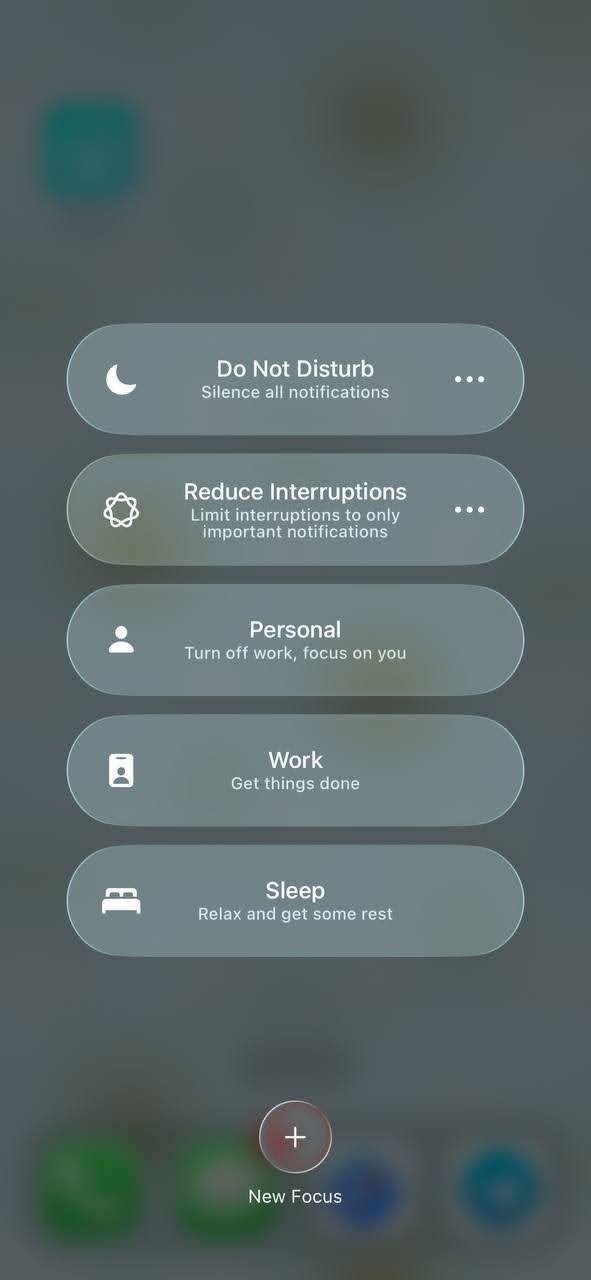
Stör ej-alternativet

Steg-för-steg-guide

1. Öppna Kontrollcenter på din iPhone.

2. Tryck och håll in Fokus-knappen och välj sedan Stör ej från menyn (en enkel tryckning aktiverar bara åter det Fokus som senast användes).

3. Kontrollera att aviseringar i popup-fönster är avstängda innan du startar din spegelström.

Steg-för-steg-guide

Följ stegen nedan för att lära dig hur du kan casta iPhone-skärmen till Chromecast med DoCast:

1. Gå till App Store och ladda ner DoCast på din iPhone.

Download DoCast from the App Store

2. Öppna DoCast på iPhone. I huvudmenyn trycker du på knappen Välj Smart TV och väljer sedan din Chromecast TV i enhetslistan.

Tryck på knappen Välj Smart TV i DoCast

3. På huvudskärmen där du kan se alla funktioner, välj Skärm.

Tryck på rutan Skärm i DoCast

4. Anpassa de inställningar du ser på skärmen. Dessa inställningar kan endast ändras innan du påbörjar en skärmspeglingssession.

5. Tryck på inspelningsknappen längst ned på skärmen.

Tryck på skärmspeglingsknappen i DoCast

6. För att börja spegla din iPhones skärm trycker du på Starta sändning.

Spegling av iPhones skärm med DoCast-appen till TV

Pros

  • Stöder även skärmspegling på Fire TV, Roku och DLNA-aktiverade TV-apparater
  • Låter dig streama musik till Chromecast
  • Har ljudstöd

Cons

  • Skärmspegling är endast tillgänglig i premiumversionen

Anteckningar: Vill du ha en lättanvänd fjärrkontrollapp för Android TV för iOS? TVRem gör TV-styrning enkel.

2. Replica・Skärmspegling・Casta – En användarvänlig iPhone-app för Chromecast-skärmspegling

Med Replica・Screen Mirroring・Cast är det hur enkelt som helst att spegla skärmen till Chromecast trådlöst. Huvudskärmen är inte överbelamrad med för många alternativ, vilket gör det lätt att navigera i appen. 

Du kan använda den för skärmspegling, casta offline-foton och -videor samt onlineinnehåll via den inbyggda webbläsaren. 

I gratisversionen av appen kan du spegla din telefons skärm i 15 minuter. Premiumversionen, som inkluderar obegränsad skärmspegling, finns tillgänglig för 2,50 $ per månad. Du kan testa 3-dagars provversion innan du bestämmer dig för att binda dig. 

Om du gillar att använda appar med ett minimalistiskt användargränssnitt rekommenderar vi Replica・Screen Mirroring・Cast.

Steg-för-steg-guide

Så här kan du använda Replica・Screen Mirroring・Cast för skärmspegling:

1. Först, ladda ner Replica・Screen Mirroring・Cast från App Store.
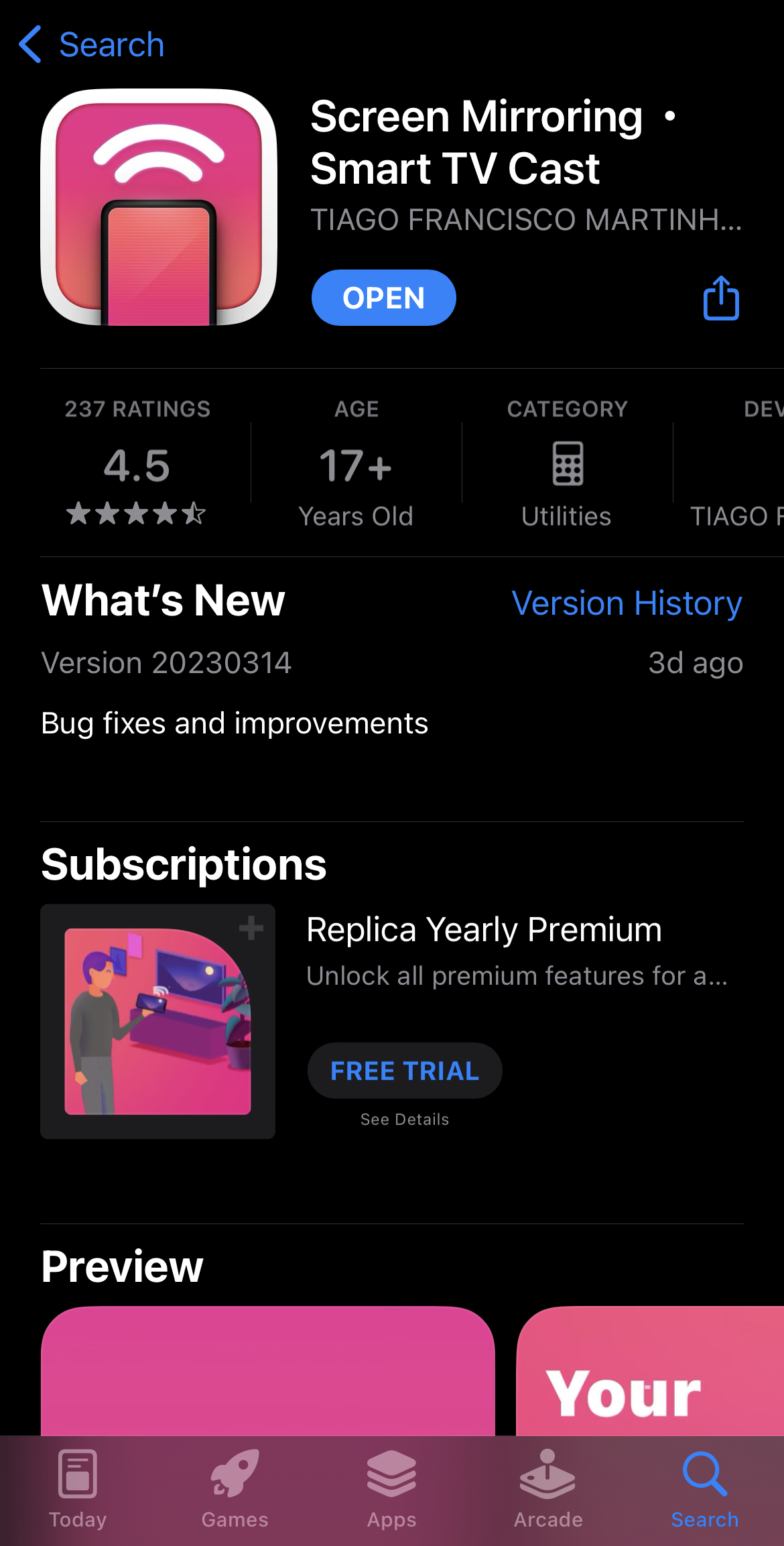
Laddar ner appen Replica・Screen Mirroring・Cast från App Store

2. Starta appen och vänta tills den hittar din Chromecast-enhet. Se till att den är på samma Wi‑Fi som din iPhone.

3. Tryck på Chromecast-enheten du vill ansluta till.

Ansluter till Chromecast med Replica

4. Tryck på Skärmspegling.

Tryck på knappen Skärmspegling på Replica-appens huvudinstrumentpanel

5. Tryck på Starta sändning för att börja spegla din telefons skärm. 

Skärmsändning med Replica

Pros

  • Erbjuder en gratis 3-dagars provperiod
  • Har en inbyggd webbläsare
  • Fungerar med Tesla

Cons

  • Visar ofta annonser

3. TV Mirror+ – Minimalistisk app för Chromecast-spegling på iPhone

TV Mirror+ är en annan app som har en minimalistisk appdesign. Huvudskärmen visar bara fyra rutor, varav två tar dig till appens huvudfunktioner – skärmspegling och casting av webbvideo.

Du kan inte casta offlineinnehåll som du kan med Replica, men vi har inga invändningar mot att använda appen för att skärmspegla iPhone till Chromecast. Det fungerar ganska bra och allt du behöver göra är att ansluta appen till din Chromecast för att få det att fungera.

Den enda nackdelen är att du måste titta på annonser i appens gratisversion, men om du skaffar premiumversionen behöver du inte hantera något av det.

Steg-för-steg-guide

Här är en snabb översikt över hur du kan använda TV Mirror+ för att spegla din telefons skärm:

1. Starta appen efter att du har laddat ner den från App Store.
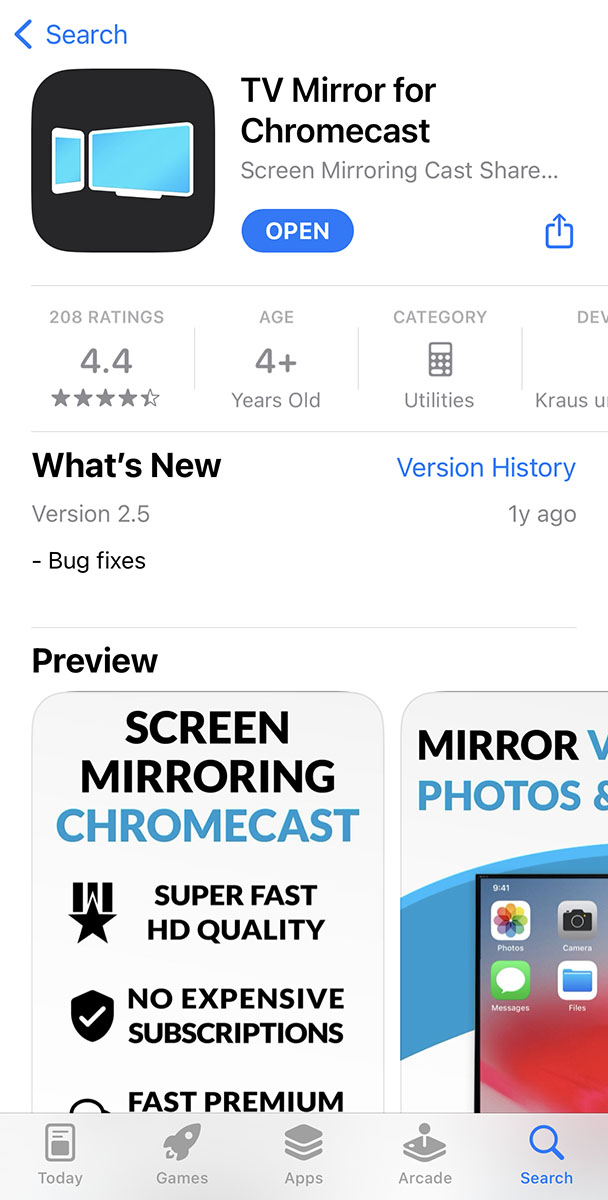
Downloading TV Mirror+ app from the App Store

2. Låt den söka efter din Chromecast-enhet.

3. Anslut till streamingenheten när den har hittats.
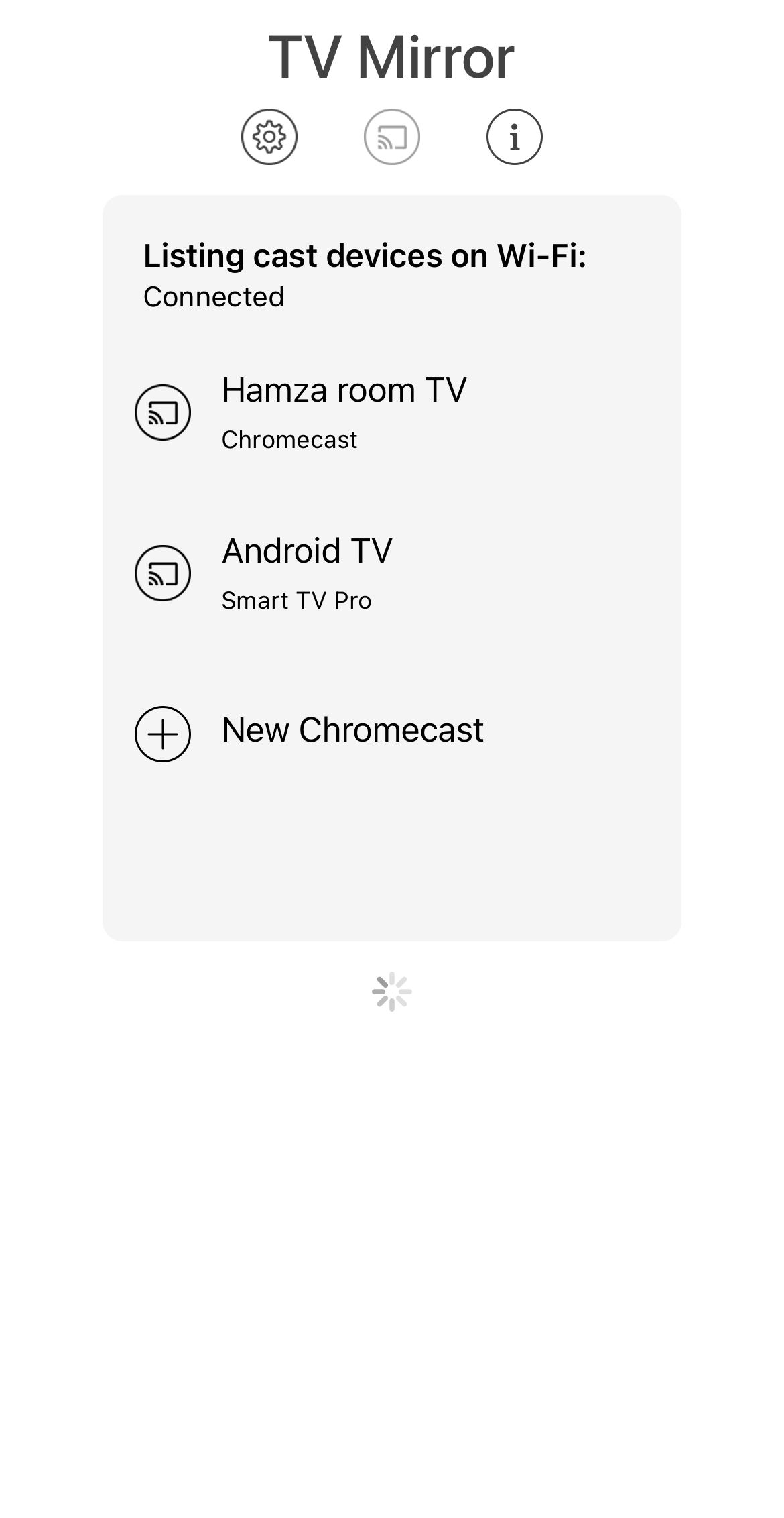
Connecting to a Chromecast device in a TV Mirror+

4. Tryck på TV Mirror efter att appen har tagit dig till huvudpanelen.
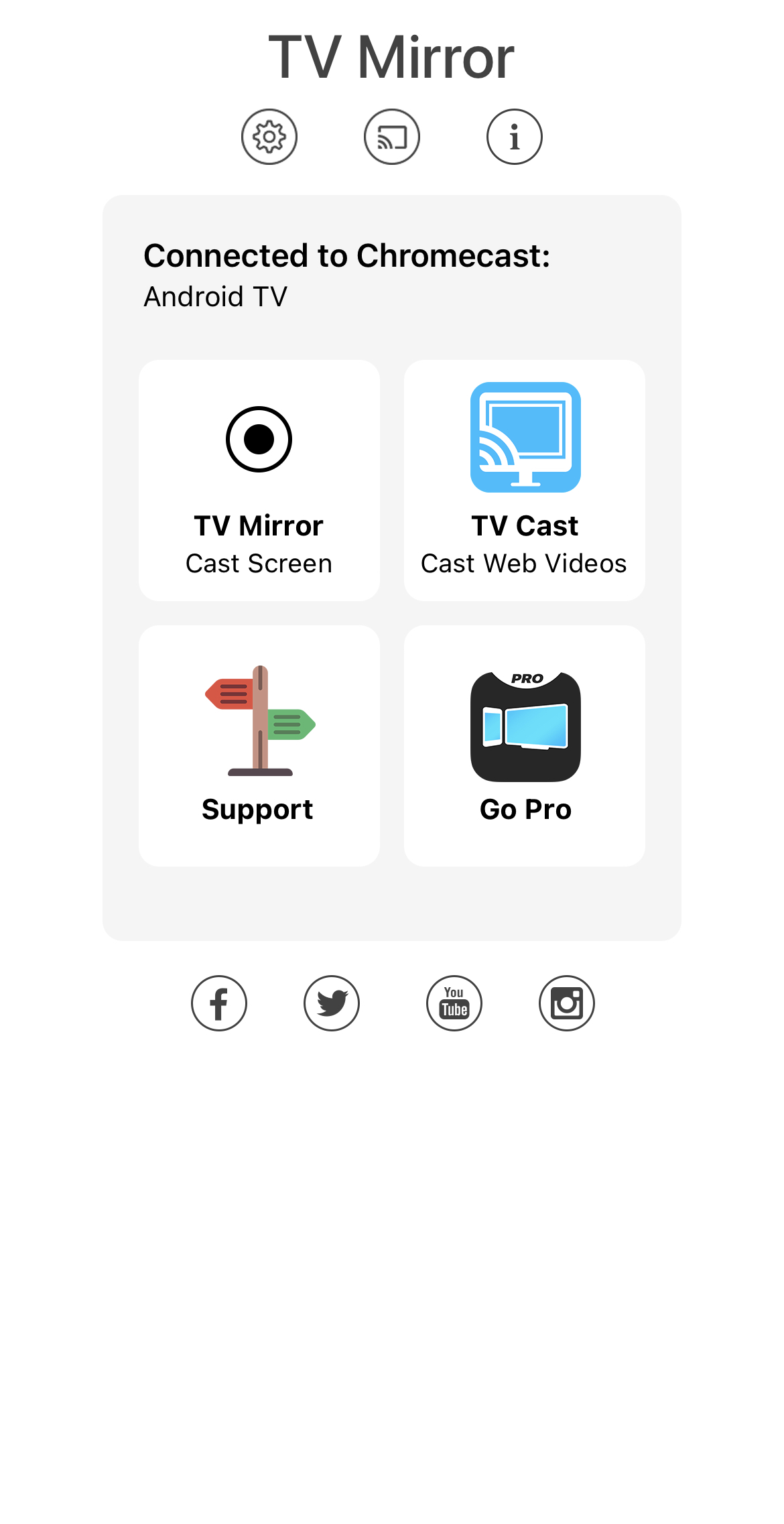
Skärmspegling via TV Mirror+

5. Tryck på Starta sändning så börjar du se din telefons skärm på din TV.

Pros

  • Speciellt utformad för skärmspegling
  • Enkel att använda
  • Låter dig ändra upplösningen och dela ljud

Cons

  • Ibland uppstår störningar när du växlar mellan appar

4. Streamer för Chromecast-TV-apparater – iOS-speglingsfunktion till Chromecast för offline- och onlineinnehåll

Streamer för Chromecast TV-apparater levereras med en inbyggd webbläsare som du kan använda för att casta onlinevideor. Utöver det låter den dig även casta offlineinnehåll som videor, foton och till och med musik.

Appen är utrustad med några andra bonusfunktioner. Till exempel låter den dig använda din iPhones kamera på en Chromecast TV. En annan unik funktion som ingår i den här appen är att den kan överföra filer från en enhet till en annan trådlöst.

Steg-för-steg-guide

Så här skärmspeglar du iPhone till Chromecast med Streamer för Chromecast-TV:

1. Ladda ner Streamer för Chromecast TV-apparater från App Store.
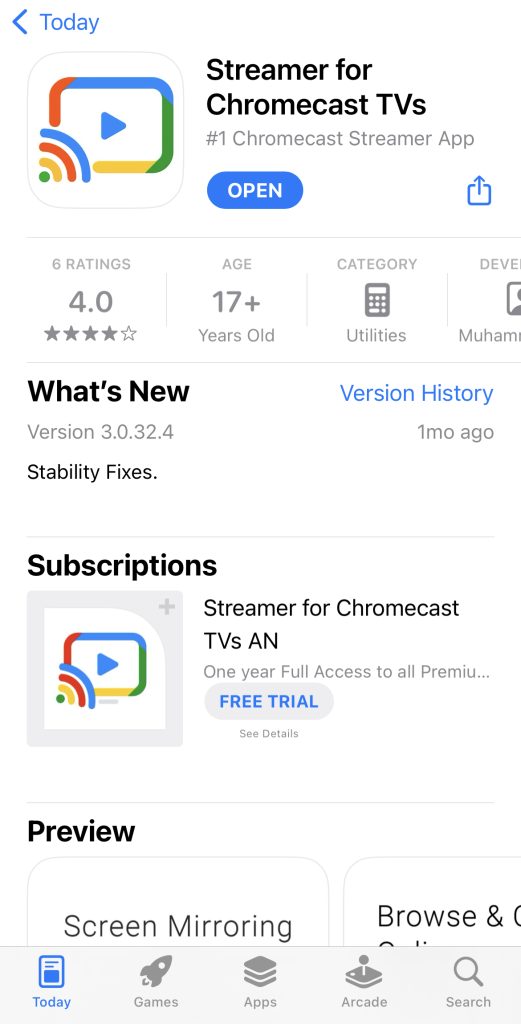
Laddar ner Streamer för Chromecast TV-apparater-appen från App Store

2. Ge appen behörighet att använda Bluetooth genom att trycka på OK.
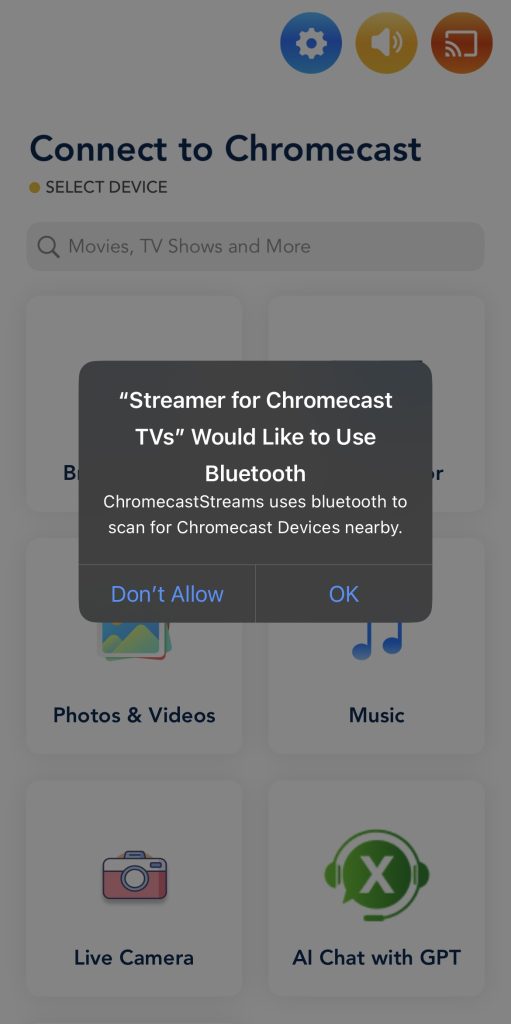
Giving Streamer for Chromecast TVs permission to use Bluetooth on iPhone

3. Tryck nu på Skärmspegling på appens huvudöversikt.
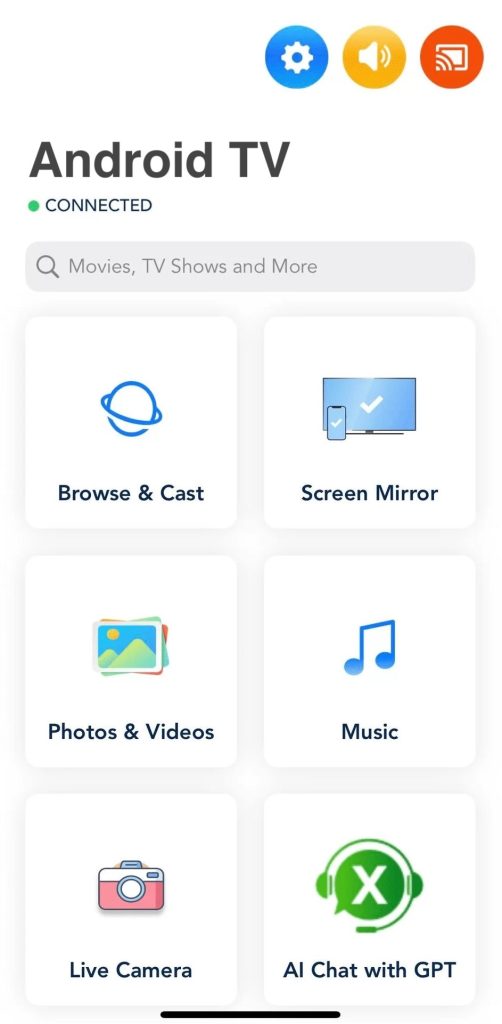
Tryck på rutan Skärmspegling i Streamer för Chromecast-TV

4. En lista kommer att visas som visar alla Chromecast-enheter i din närhet. Tryck på Anslut bredvid din enhet.

5. Tryck nu på Skärmspegling igen.

6. Ändra inställningarna som du vill. Du kan aktivera ljud, justera upplösningen och ändra bildfrekvensen. När du är klar trycker du på Starta spegling.
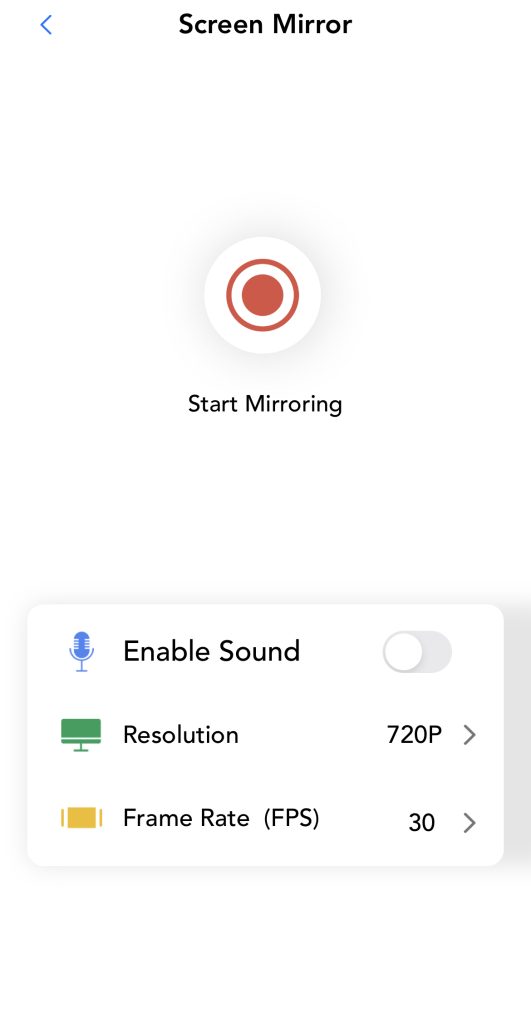
Alternativ för skärmspegling i appen Streamer för Chromecast TVs

7. Slutligen, tryck på Starta sändning för att börja spegla din iPhones skärm.

Pros

  • Har diverse extrafunktioner
  • Tillåter spegling och casting av online- och offlineinnehåll
  • Stöder ljud

Cons

  • Huvudpanelen känns rörig

5. Chromecaster: Skaffa streaming-TV

Chromecaster: Få strömmande TV är en funktionsspäckad skärmspeglingsapp som kommer med ett användarvänligt gränssnitt. Förutom skärmspegling kan du casta foton, videor, musik och filer från molnlagringar som Google Drive och Dropbox.

Chromecaster är utrustad med en egen webbläsare och låter dig casta onlinevideor från webbplatser som YouTube och Dailymotion. Den har också stöd för IPTV, YouTube och casting av onlinefoton. Appens användarvänliga gränssnitt gör det enkelt att navigera genom alla funktioner, som alla kan nås i huvudmenyn.

Tyvärr låter Chromecaster dig inte spegla iPhone till Chromecast gratis. Det kräver en premiumprenumeration, som börjar från 5 USD/vecka. Gratisversionen är också full av annonser och popup-fönster som ber dig att köpa en prenumeration. Appen är snabb att konfigurera, men till skillnad från andra skärmspeglingsalternativ tillåter den dig inte att ändra några inställningar innan du påbörjar en speglingssession.

Steg-för-steg-guide

För att skärmspegla till Chromecast på iPhone med Chromecaster, följ stegen nedan:

1. Ladda ner Chromecaster: Get Streaming TV från App Store på din iPhone.
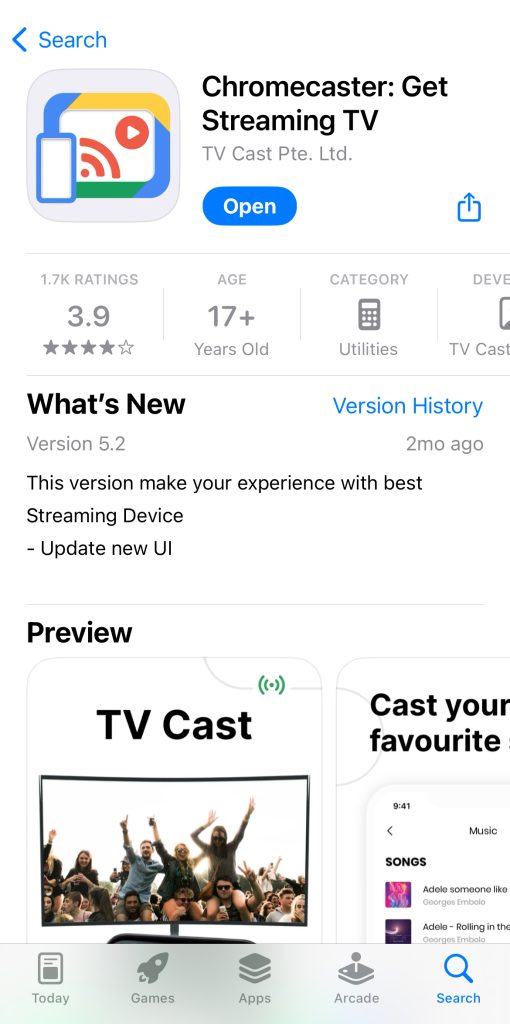
Laddar ner Chromecaster: Get Streaming TV-appen från App Store

2. Öppna appen och tryck på Anslut nu.
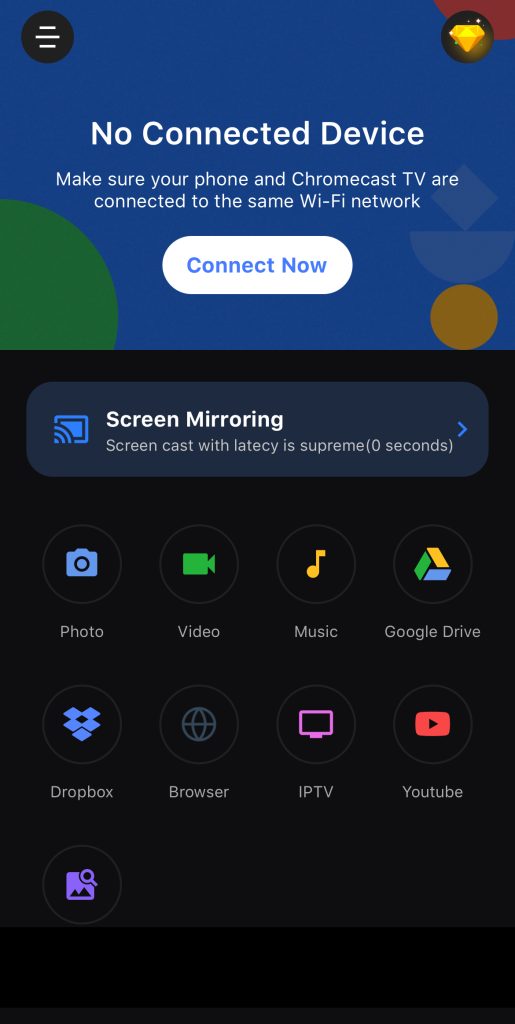
Instrumentpanel för Chromecaster-appen

3. En lista över enheter som du kan ansluta till visas. Tryck på din Chromecast. Se till att den är ansluten till samma Wi‑Fi-nätverk som din iPhone.
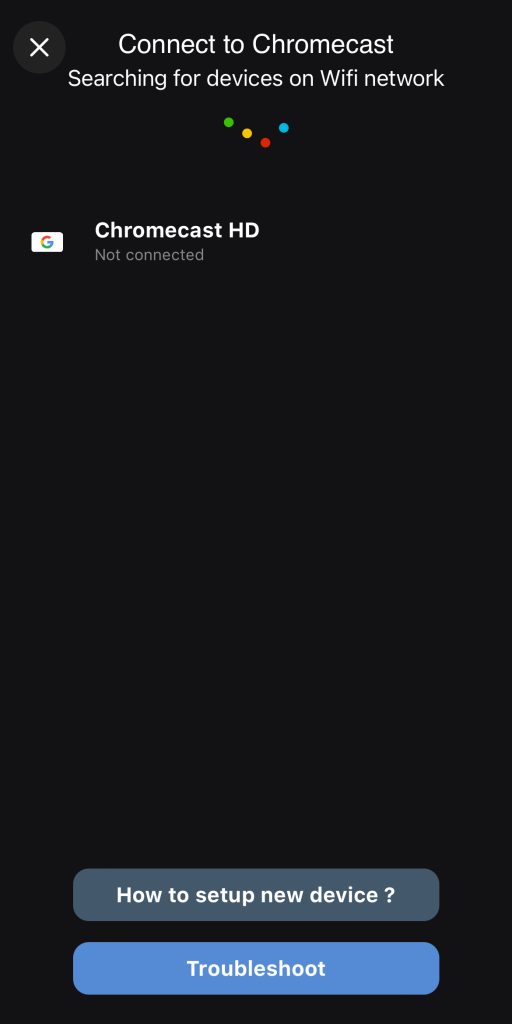
Tryck på din Chromecast-enhet i Chromecaster

4. När du har anslutit kommer du att tas tillbaka till huvudmenyn. Tryck på Skärmspegling.

5. Tryck på knappen under Skärmsändning.
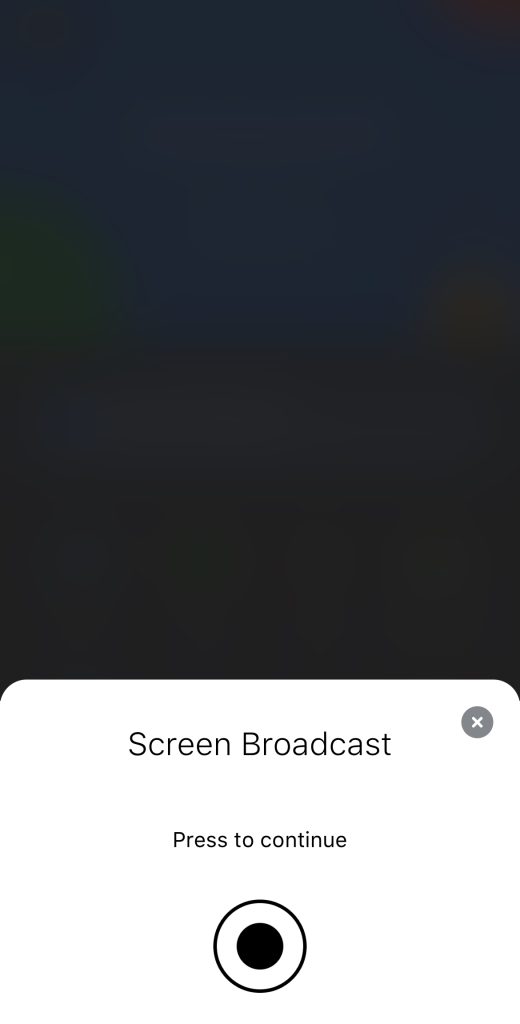
Tryck på knappen Skärmsändning i Chromecaster

6. Tryck på Starta sändning för att börja spegla skärmen på din iPhone.

Pros

  • Innehåller många castingfunktioner
  • Har ett användarvänligt gränssnitt

Cons

  • Visar annonser ofta
  • Skärmspegling är endast tillgänglig i premiumversionen

Jämför våra 5 bästa appar för Chromecast-skärmspegling

Vi har lagt till en jämförelsetabell nedan som belyser några av de viktigaste skillnaderna mellan våra fem bästa skärmspeglingsappar:

App Högkvalitativ spegling i gratisversionen Spegling med ljud Obegränsad gratis fotoströmning Gratis provperiod Pris
DoCast Nej Ja Ja 3 dagar Från 6,99 $/vecka
Replica・Screen Mirroring・Cast Ja Ja Ja 3 dagar Från 2,99 $/vecka
TV Mirror+ Ja Ja Nej Inte tillgänglig 6,99 $ för en livstidsuppgradering
Streamer for Chromecast TVs Ja Endast i en premiumversion Ja 3 dagar 19,99 $ för en livstidsuppgradering
Chromecaster: Get Streaming TV Skärmspegling är inte tillgänglig i gratisversionen Endast i en premiumversion Nej 3 dagar Från 5 $/vecka

Snabbt tips: Behöver du helskärmsspegling eller bara videostreaming?

Innan du installerar en tredjepartsapp för att spegla hela skärmen, kontrollera om appen du vill titta på redan har stöd för inbyggd Google Cast:
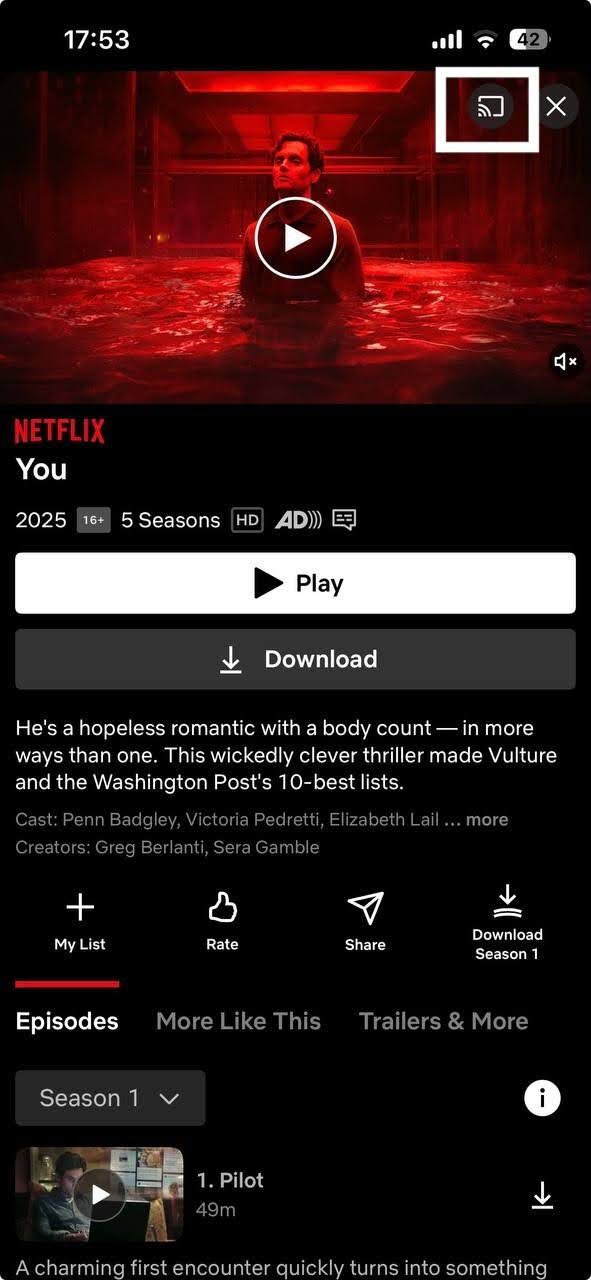
Google Cast-alternativet i appen

  • Inbyggd app-casting (YouTube, Netflix, Hulu, Disney+): Öppna din mediaapp och leta efter Cast-ikonen (en rektangel med en Wi‑Fi-symbol). Om du trycker på den skickas strömmen direkt till din TV i hög kvalitet utan att spegla telefonskärmen eller dra extra batteri.
  • Helskärmsspegling: Krävs för lokala foton, personliga videor, presentationer, surfning på sociala medier eller webbaserade strömmar som inte stöds.

Så använder du Google Home för att casta iPhone till Chromecast

Även om skärmspegling från iPhone till Chromecast inte är möjligt med Google Home, kan du använda det för att casta foton och videor från kompatibla appar som YouTube, Google Foto och Spotify. Innan du kan använda någon tredjepartsapp för att spegla din iPhones skärm är det viktigt att först konfigurera Chromecast med Google Home.

Du måste ha iOS 14, vilket innebär att du inte kan få Chromecast att casta skärmen från iPhone 6 och äldre.

Observera att du inte kan spegla din iPhone med Google Home. Du måste använda en tredjeparts iPhone Chromecast-app (som de som beskrivs ovan) för att göra det.

Laddar ner Google Home-appen från App Store

Steg-för-steg-guide

Så här använder du Google Home för att casta iPhone till Chromecast:

1. När du har slagit på Chromecast-enheten, starta Google Home på din iPhone.

2. Logga in i Google Home med ditt Google-konto och välj ditt Hem. Detta kan antingen vara standardhemmet eller så kan du skapa ett nytt med ett anpassat namn.

Choosing a Home in Google Home

3. Appen kommer sedan att be dig att ge behörighet att få åtkomst till din plats. Tryck antingen på Tillåt en gång eller Tillåt när appen används.

Letting Google Home access your location

4. Ge appen lite tid att söka efter din Chromecast-enhet. Om den inte kan hitta den kan du välja den manuellt genom att trycka på Chromecast/Google TV.

Manuell val av Chromecast i Google Home

5. En QR-kod visas på din TV. Skanna den med din iPhone för att ansluta enheten till samma Wi‑Fi som din telefon.

6. Öppna nu valfri app som är kompatibel med Chromecast. Du kan se hela listan över Chromecast-kompatibla appar genom att klicka här. I den här guiden kommer vi att använda YouTube.

7. Öppna valfri video på YouTube.

8. Tryck på cast-ikonen i hörnet.

Casting to Chromecast via YouTube

9. Välj den Chromecast-enhet som du nyss konfigurerade med Google Home.
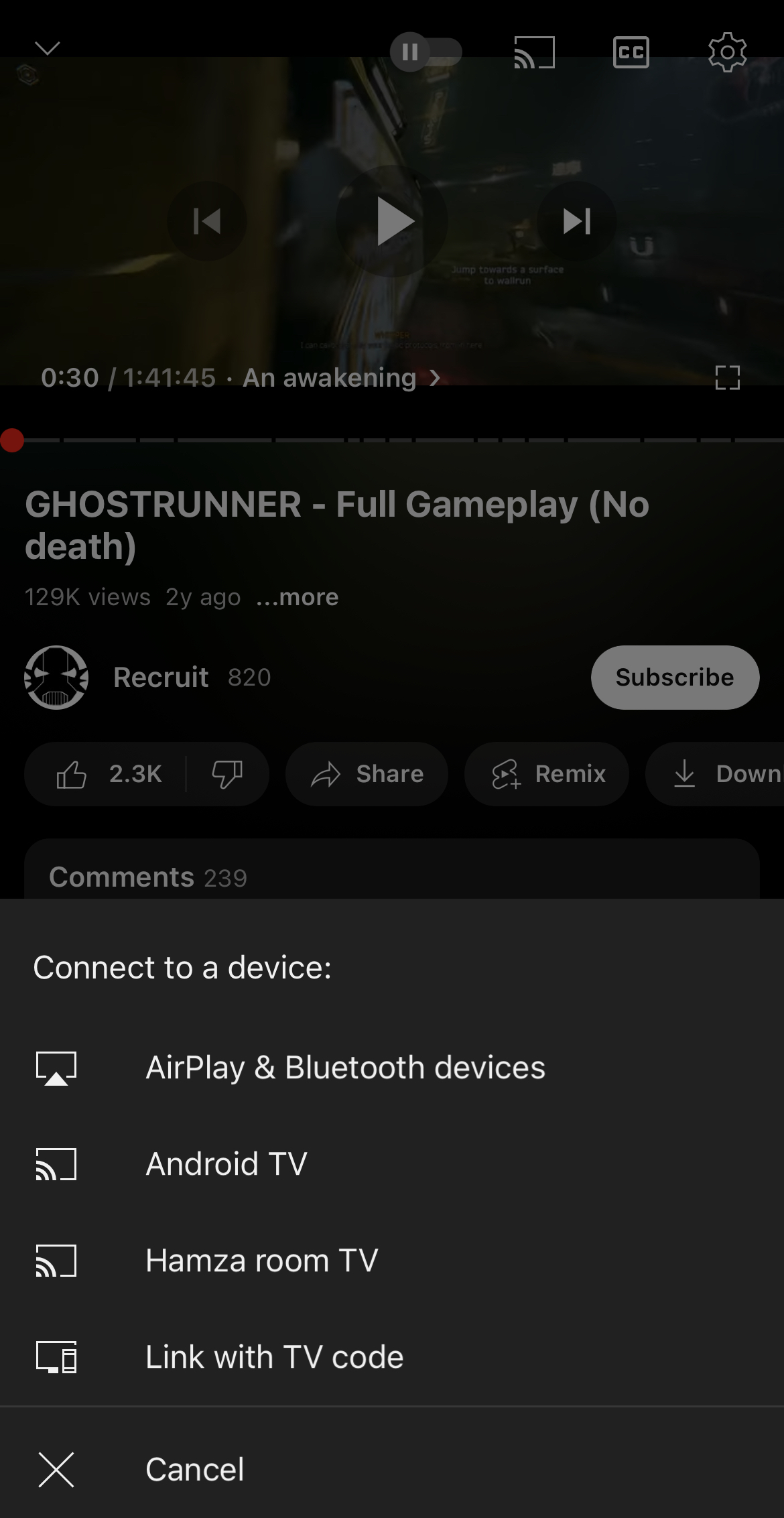
Choosing your Chromecast device in YouTube

10. Njut av videon på din TV!

Är det värt att använda en speglingsapp?

Ja, det är definitivt värt att använda en speglingsapp om du bara har en Chromecast-enhet och ingen Apple TV. Eftersom Chromecast och AirPlay-spegling är två olika tekniker kan du inte spegla din iPhones skärm direkt till din TV om den inte är AirPlay 2-kompatibel. Att använda en tredjepartsapp med Chromecast är det bästa alternativet.

Det är prisvärt, enkelt att konfigurera och i de flesta fall gratis. Välj bara en av apparna vi har beskrivit ovan och anslut den till din Chromecast. 

Tänk på att vissa appar kan visa annonser och begränsa hur länge du kan spegla din iPhones skärm om du använder gratisplanen. 

Ett annat problem är att eftersom dessa appar använder iPhonens skärminspelningsfunktion för att ansluta till TV:n kommer du inte att kunna spegla DRM-skyddade appar som Netflix, Amazon Prime och Disney+.

Slutsats

Sammanfattningsvis kan du casta foton och videor från Chromecast-kompatibla appar som YouTube och Google Foto, men att spegla din telefonskärm är endast möjligt med hjälp av en tredjepartsapp.

Se först till att din iPhone och Chromecast/TV är anslutna till samma Wi‑Fi-nätverk och använd sedan en av apparna vi nämnt ovan.

Vi har funnit DoCast vara en utmärkt lösning för iPhone-skärmspegling till Chromecast tack vare dess enastående användarvänlighet. Den erbjuder massor av användbara funktioner och det finns inga annonser ens i gratisversionen.

Vanliga frågor

Anledningen till att iPhone inte kan skärmspegla till Chromecast är att protokollen som används av Apple och Google är olika. Den förstnämnda använder AirPlay, vilket inte stöds av Chromecast inbyggt. Den sistnämnda låter dig bara strömma videor från kompatibla appar.

Du kan ansluta din iPhone till Chromecast med Google Home-appen. Den söker efter Chromecast-enheter i närheten och ansluter den sedan till samma Wi‑Fi som din iPhone. När den är parkopplad kan du börja casta videor och spegla din iPhones skärm med hjälp av en tredjepartsapp som DoCast.

För att caste din iPhone till din TV med inbyggd Chromecast-funktionalitet behöver du en tredjepartsapp som DoCast. Appen ansluter till din TV och låter dig casta offlinevideor och foton och till och med spegla hela telefonens skärm.

För att casta din iPhones skärm till din TV behöver du en tredjepartsapp som DoCast. Ladda ner appen på din iPhone och anslut sedan till din Chromecast-aktiverade TV (se till att den är på samma Wi‑Fi-nätverk som din telefon). Gå till menyn för skärmspegling och börja sedan sända din iPhones skärm.

Du kan spegla din iPhone till Chromecast gratis med hjälp av en tredjepartsapp som Replica. När du har laddat ner den ansluter du både din iPhone och Chromecast till samma Wi‑Fi-nätverk och följer appens instruktioner för att börja spegla din skärm till din TV.

Tänk dock på att gratisappar ofta har begränsningar, såsom annonser, lägre kvalitet och begränsad speglingstid. För en smidigare upplevelse och högre kvalitet rekommenderar vi att du använder en premiumapp som DoCast.

För att spegla din iPhone utan Wi‑Fi eller mobildata kan du använda en Lightning‑till‑HDMI‑adapter. Detta fungerar bara om din TV har en HDMI‑port. Adaptern ansluter din iPhone direkt till TV:n, så att du kan spegla din skärm och spela upp innehåll.

Men om du vill använda Chromecast behöver du en Wi‑Fi‑anslutning, eftersom Chromecast inte fungerar utan den.

Google slutade producera produktlinjen Chromecast med Google TV 2024 och sålde det återstående lagret. Befintliga Chromecast-enheter kommer att fortsätta fungera, och Google kommer att fortsätta stödja de nuvarande enheterna med programvaru- och säkerhetsuppdateringar.

Om du får ljud men en kolsvart skärm när du skärmspeglar appar som Netflix, Hulu eller Prime Video, stöter du på DRM-begränsningar (Digital Rights Management). iOS blockerar skärminspelning och speglingsverktyg från tredje part från att fånga kopieringsskyddade videoströmmar. För att strömma skyddat innehåll ska du använda appens inbyggda Cast-ikon i stället för appar för helskärmspegling.

Varken Safari eller Chrome på iOS har inbyggt stöd för Google Cast. Till skillnad från sina motsvarigheter på datorer måste alla iOS-webbläsare – inklusive Chrome – enligt Apple köra på WebKit-motorn i stället för sin egen renderingsmotor. Det innebär att Google Cast SDK, som driver Cast-knappen i Chrome på Windows, Mac och ChromeOS, helt enkelt inte finns tillgängligt på iOS. Om du trycker på en video i Safari visas oftast AirPlay-alternativ i stället, och att byta till Chrome på iOS låser inte upp någon Cast-knapp heller.

Om du behöver strömma webbvideo till en Chromecast:

  • Kontrollera om webbplatsen har en egen dedikerad app med inbyggt Cast-stöd (många strömningstjänster har det, även om deras mobila webbplats inte har det).
  • Eller starta en tredjepartsapp för skärmspegling för att fånga webbläsarfönstret via inspelning i helskärm.
