將 iPhone 鏡像投放到 Chromecast:2026 年完整逐步指南

thumbnail

如果你經常希望能在更大的螢幕上查看 iPhone 的畫面,那你可能會想知道是否可以透過 Chromecast 裝置在電視上觀看。

雖然 Google Home 應用程式允許你從相容的應用程式投放媒體,但它不支援螢幕鏡像。

幸運的是,你可以使用第三方應用程式來達成這個目的。在本文中,我們評測了三款可讓你將 iPhone 螢幕鏡像到 Chromecast 的應用程式,並提供如何使用它們的逐步操作說明。  

為什麼 iOS 無法原生鏡像投放到 Chromecast(AirPlay vs. Google Cast)

如果你曾嘗試在 iPhone 的控制中心使用「螢幕鏡像輸出」按鈕,你可能會注意到 Chromecast 不會出現。這是因為 Apple 裝置使用 AirPlay—Apple 的專有無線串流協定—而 Chromecast 則依賴 Google Cast。

由於 iOS 缺乏原生的全系統 Google Cast 支援,你的 iPhone 無法在不額外設定的情況下將整個螢幕進行串流。第三方鏡像 App 會透過擷取你的螢幕輸出並重新編碼成 Chromecast 可顯示的協定來彌補這個落差。

可用來將 iPhone 鏡像投放到 Chromecast 的頂級第三方應用程式

影片指南
將 iPhone 螢幕鏡像到 Chromecast:3 種最佳方法 [更新指南]

上述流程不允許你鏡像顯示 iPhone 的螢幕,而且你可用來投放影片/照片的 App 數量也有限制。例如,你無法投放儲存在「照片」App 中的媒體內容。

如果你想要更少的限制並具備螢幕鏡像功能,那麼我們建議使用下方提到的三款第三方 App 之一:

1. DoCast – 最佳 Chromecast iPhone 鏡像投影應用程式

螢幕鏡像 DoCast 是一款評價極高的 iPhone 投放到 Chromecast 的 App,以其穩定性、直覺式介面與高品質效能而聞名。它擁有簡潔的介面,並提供直覺的使用者體驗。啟動時顯示的清楚提示,讓你能非常輕鬆地將 Chromecast 連接到你的 iPhone。這些優點都讓它在競爭對手中脫穎而出。

若要使用 DoCast 鏡像 iPhone 螢幕,你必須購買付費版,起價為 $9.99/月。你也可以利用 App 的 3 天免費試用版來看看使用起來如何。螢幕鏡像功能具備一些非常實用的特色,包括自動旋轉、音訊與高畫質影片。你可以在開始螢幕鏡像工作階段之前自訂這些設定。

DoCast QR code

對於擁有 Fire Stick 或 Roku 等串流裝置的人來說,DoCast 是完美的選擇,因為它在兩個平台上都可用。不同於許多其他 App,你甚至不需要在 Fire Stick 上下載它—只要在你的 iPhone 上安裝,就能開始鏡像。

‼ 專家提示:在鏡像前先啟用專注模式

當你鏡像輸出 iPhone 時,螢幕上的所有內容—包括私人簡訊、推播通知和來電—都會即時顯示在你的電視螢幕上。

為了保護你的隱私(尤其是在簡報或全家觀看時)
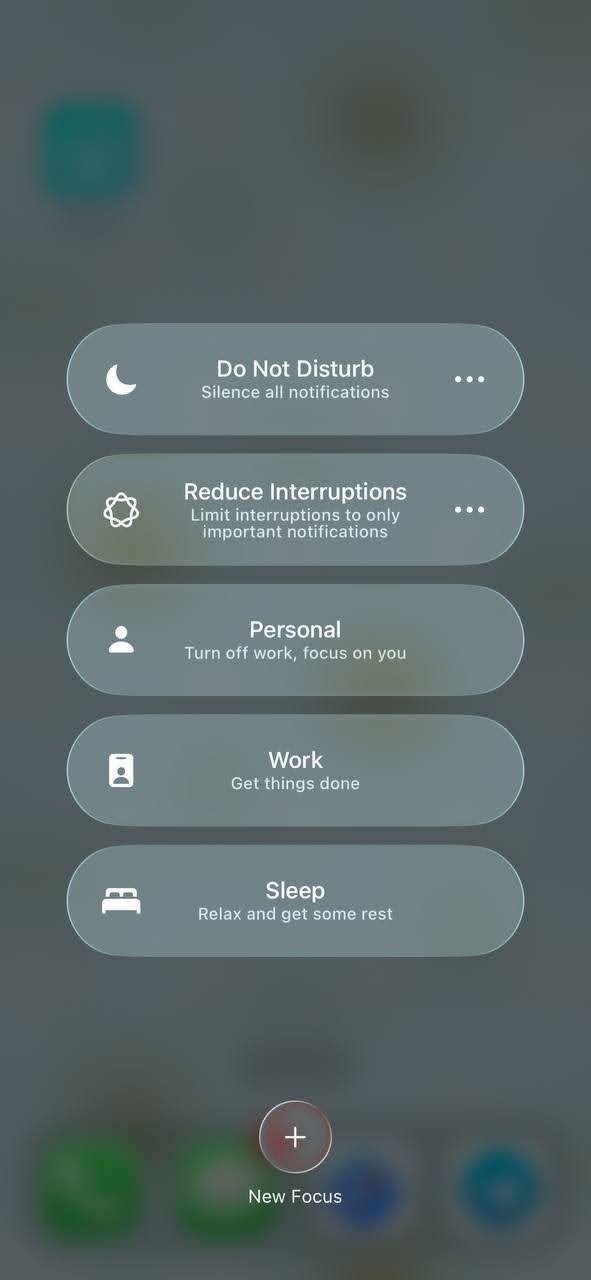
勿擾模式選項

逐步指南

1. 打開 iPhone 控制中心。

2. 觸碰並按住 專注模式按鈕,然後從選單中選取 勿擾模式(單次點一下只會重新啟用上次使用的專注模式)

3. 在啟動您的鏡像串流之前,請確認通知彈出視窗已靜音。

逐步指南

請依照以下步驟了解如何使用 DoCast 將 iPhone 螢幕投放到 Chromecast:

1. 前往 App Store,並在你的 iPhone 上下載 DoCast。

從 App Store 下載 DoCast

2. 在 iPhone 上開啟 DoCast。在主選單中,點一下 選擇智慧電視按鈕,然後從裝置清單中選取你的 Chromecast TV。

Tap on the Choose Smart TV button in DoCast

3. 在可看到所有功能的主畫面上,選擇 螢幕。

在 DoCast 中點選螢幕方塊

4. 自訂您在螢幕上看到的 設定。這些設定只能在您開始螢幕鏡像連線之前變更。

5. 點一下螢幕底部的 錄製按鈕。

在 DoCast 中點一下螢幕鏡像按鈕

6. 若要開始鏡像你的 iPhone 螢幕,請點一下 開始廣播。

使用 DoCast app 將 iPhone 螢幕鏡像到電視

Pros

  • 也支援在 Fire TV、Roku 與支援 DLNA 的電視上進行鏡像投影
  • 讓你能將音樂串流到 Chromecast
  • 支援音訊

Cons

  • 螢幕鏡像功能僅在進階版中提供

注意事項:想要一款適用於 iOS、易於使用的 Android TV 遙控器 App 嗎?TVRem 讓電視控制變得簡單。

2. Replica・螢幕鏡像・投放 – 友善使用者的 Chromecast 螢幕鏡像 iPhone 應用程式

透過 Replica・Screen Mirroring・Cast,以無線方式將畫面鏡像投放到 Chromecast 變得輕而易舉。主畫面不會被太多選項弄得雜亂,讓你能輕鬆在 app 中瀏覽操作。 

你可以用它來進行畫面鏡像、投放離線照片與影片,以及透過內建網頁瀏覽器投放線上內容。 

在 app 的免費版本中,你可以將手機畫面鏡像投放 15 分鐘。包含無限制畫面鏡像的進階版本,每月 $2.50 即可使用。在你決定是否要付費前,可以先試用 3 天的試用版。 

如果你喜歡使用具備極簡 UI 的 app,那麼我們推薦 Replica・Screen Mirroring・Cast。

逐步指南

以下是您如何使用 Replica・螢幕鏡像・投放 來進行螢幕鏡像:

1. 首先,從 App Store 下載 Replica・Screen Mirroring・Cast。
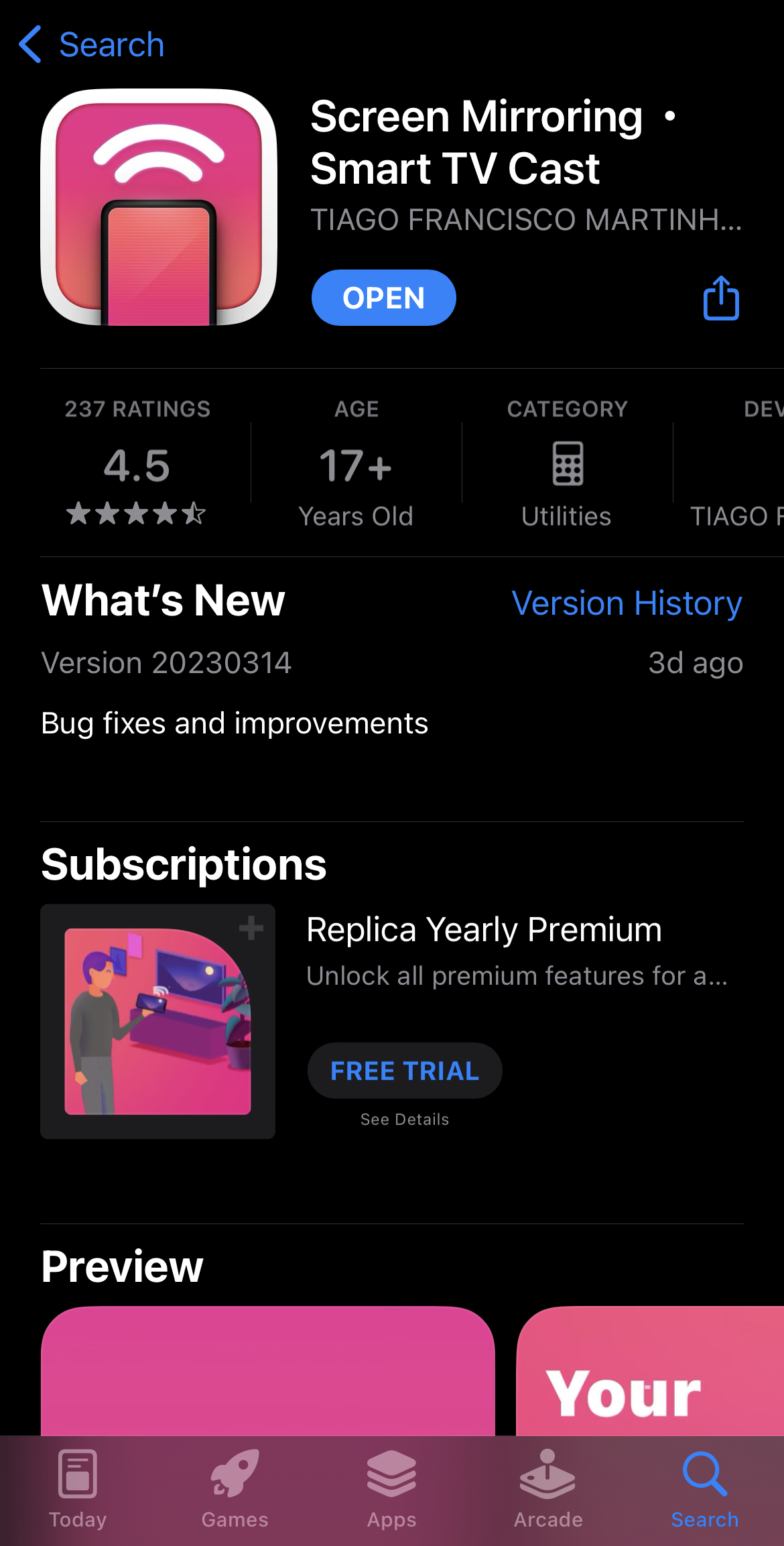
從 App Store 下載 Replica・Screen Mirroring・Cast 應用程式

2. 啟動應用程式並等待它找到你的 Chromecast 裝置。請確保它與你的 iPhone 連接到 同一個 Wi-Fi。

3. 點選您要連線的 Chromecast 裝置。

使用 Replica 連線至 Chromecast

4. 點選 螢幕鏡像輸出。

Tap on Screen Mirroring button on the Replica app's main dashboard

5. 點選 開始廣播 以開始鏡像顯示你手機的螢幕。 

使用 Replica 進行螢幕廣播

Pros

  • 提供 3 天免費試用
  • 內建瀏覽器
  • 適用於 Tesla

Cons

  • 經常顯示廣告

3. TV Mirror+ – 適用於 iPhone 的 Chromecast 鏡像投放極簡 App

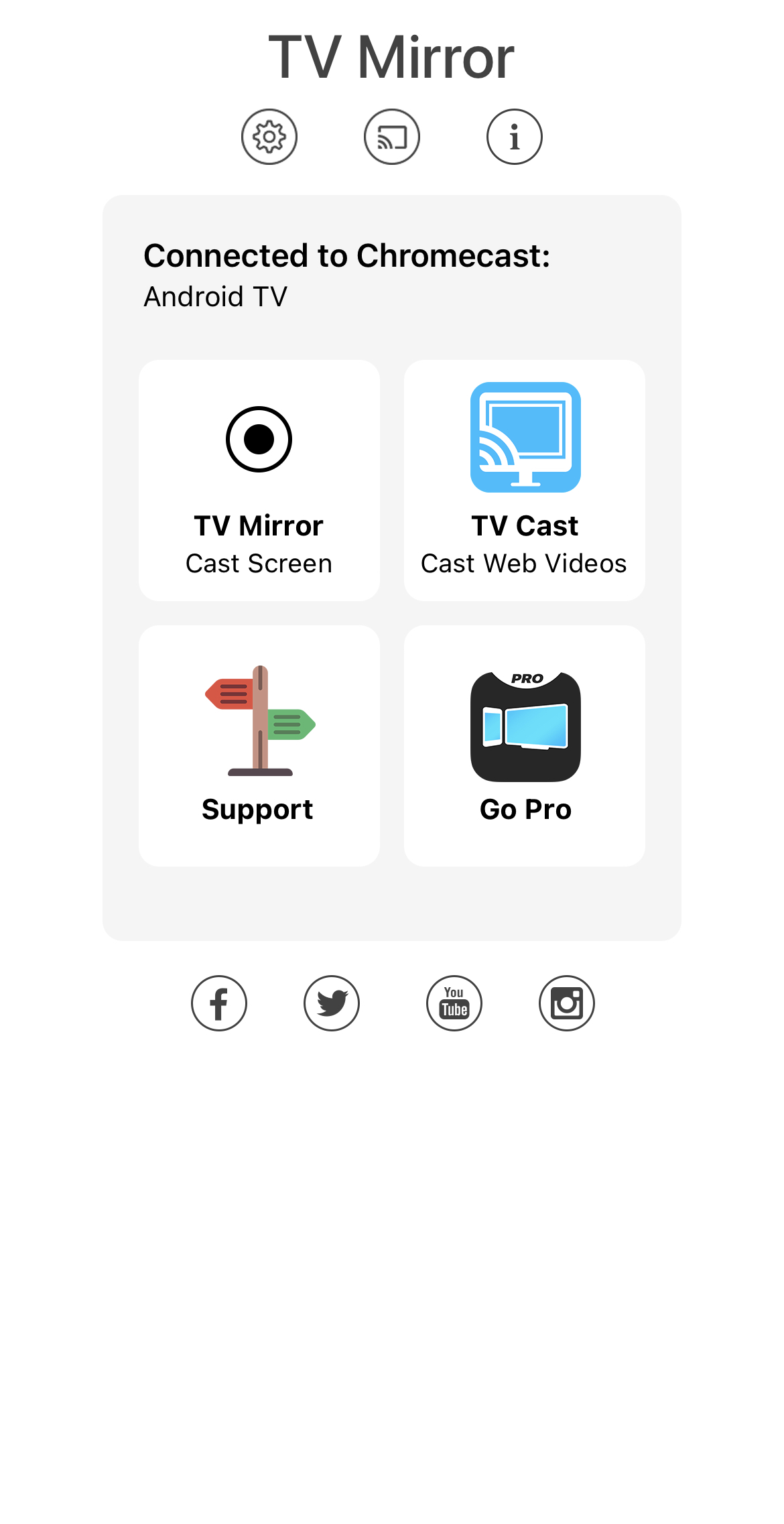
TV Mirror+ 是另一款擁有極簡應用程式設計的 App。主畫面只顯示四個方塊,其中兩個會帶你前往 App 的主要功能─螢幕鏡像與網頁影片投放。

你無法像使用 Replica 那樣投放離線內容,但我們對於用這款 App 來將 iPhone 螢幕鏡像到 Chromecast 完全沒有疑慮。它運作得相當好,你只需要將 App 連線到你的 Chromecast 就能開始使用。

唯一的缺點是,你必須在 App 的免費版本中觀看廣告,但如果你購買了進階版本,就不必再處理這些。

逐步指南

以下是如何使用 TV Mirror+ 鏡像投放手機螢幕的快速概覽:

1. 從 App Store 下載後啟動 應用程式。
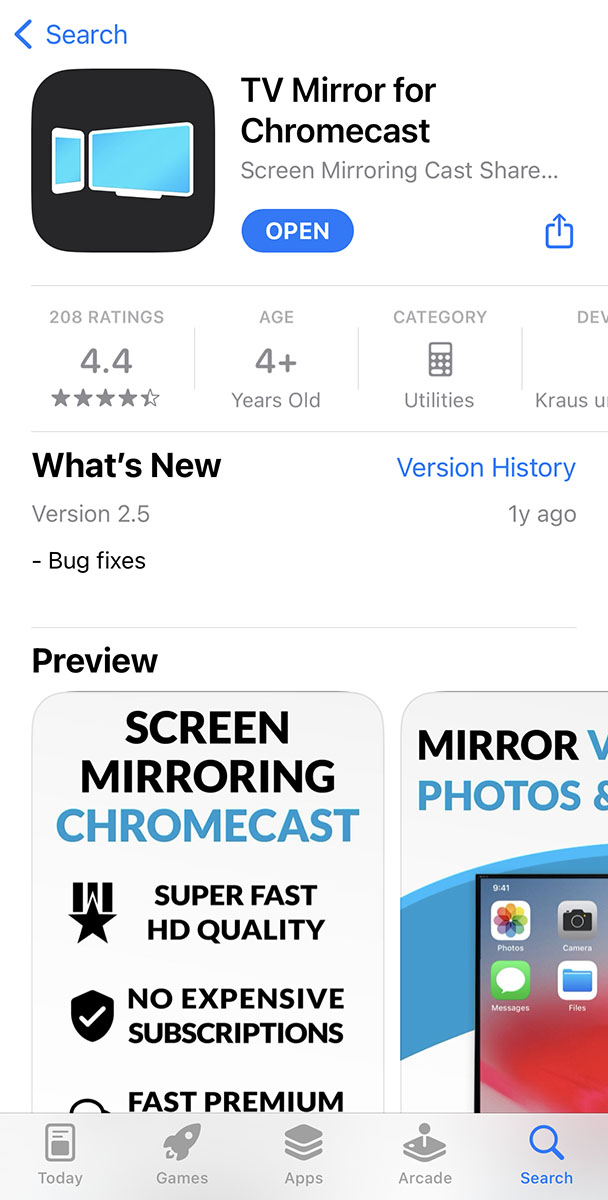
從 App Store 下載 TV Mirror+ 應用程式

2. 讓它搜尋您的 Chromecast 裝置。

3. 找到後,連線至串流裝置。
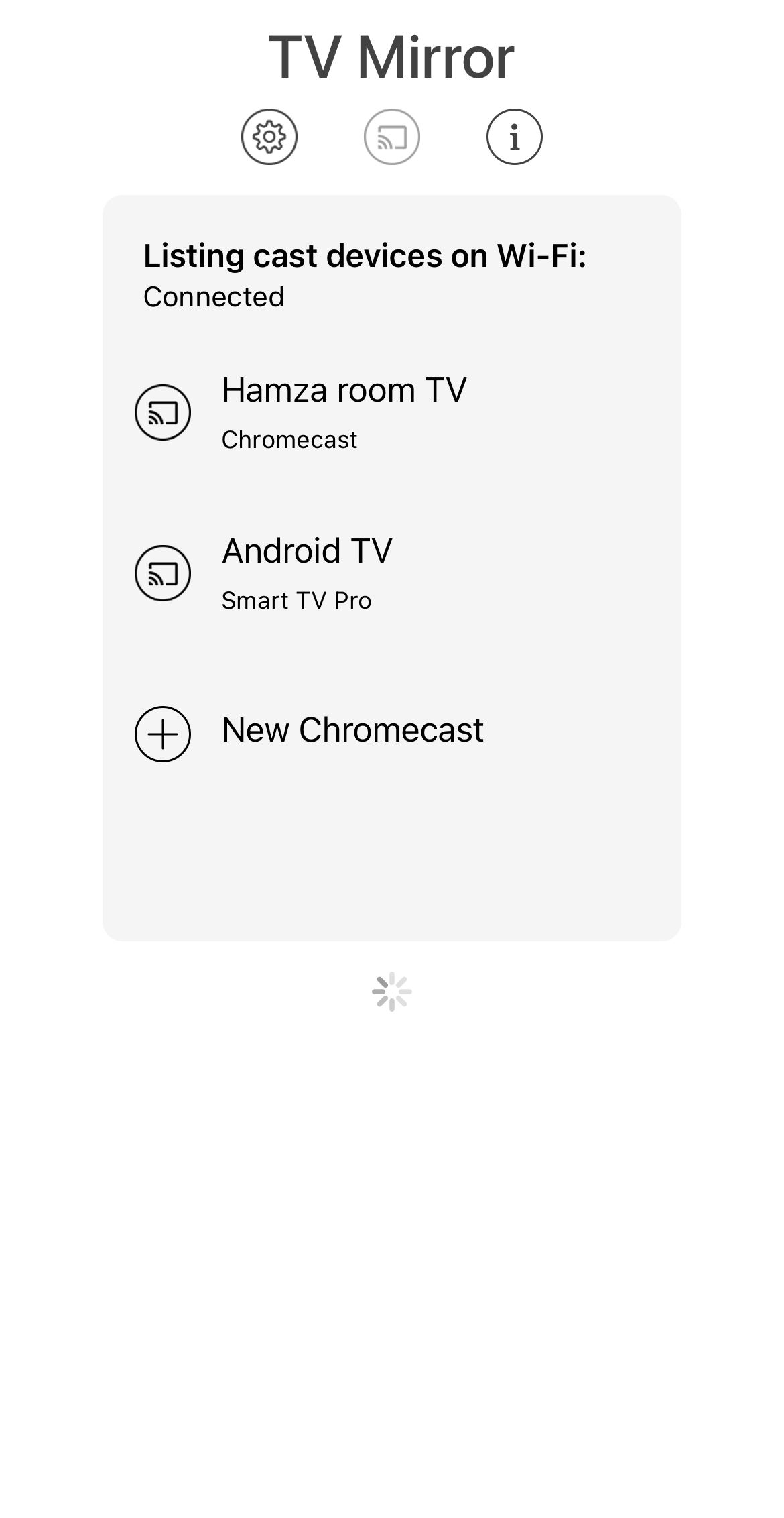
Connecting to a Chromecast device in a TV Mirror+

4. 當 App 帶您進入主儀表板後,點選 TV Mirror。

透過 TV Mirror+ 進行螢幕鏡像

5. 點選 開始廣播,你就會開始在電視上看到你手機的螢幕。

Pros

  • 專為螢幕鏡像設計
  • 簡單易用
  • 可讓您變更解析度並分享音訊

Cons

  • 有時候在應用程式之間切換時會出現故障

4. Chromecast 電視串流工具 – iOS 鏡像到 Chromecast(離線與線上內容)

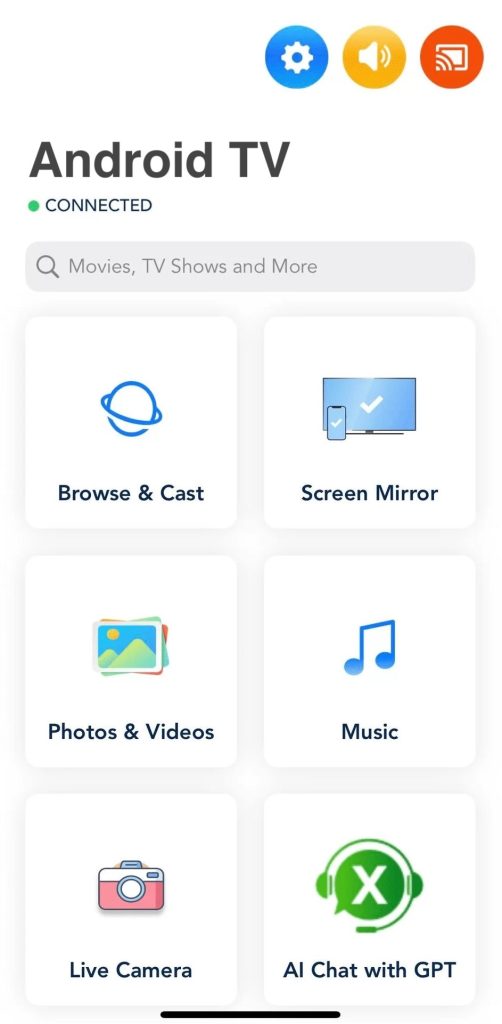
適用於 Chromecast 電視的 Streamer 內建瀏覽器,您可以用它來投放線上影片。除此之外,它也能讓您投放離線媒體內容,例如影片、照片,甚至音樂。

此應用程式還配備了一些額外的加值功能。例如,它可讓您在 Chromecast 電視上使用 iPhone 的相機。此應用程式另一項獨特功能是,它可以在裝置之間以無線方式傳輸檔案。

逐步指南

以下說明如何使用 Streamer 將 iPhone 螢幕鏡像到 Chromecast(適用於 Chromecast 電視)

1. 從 App Store 下載 Streamer for Chromecast TVs。
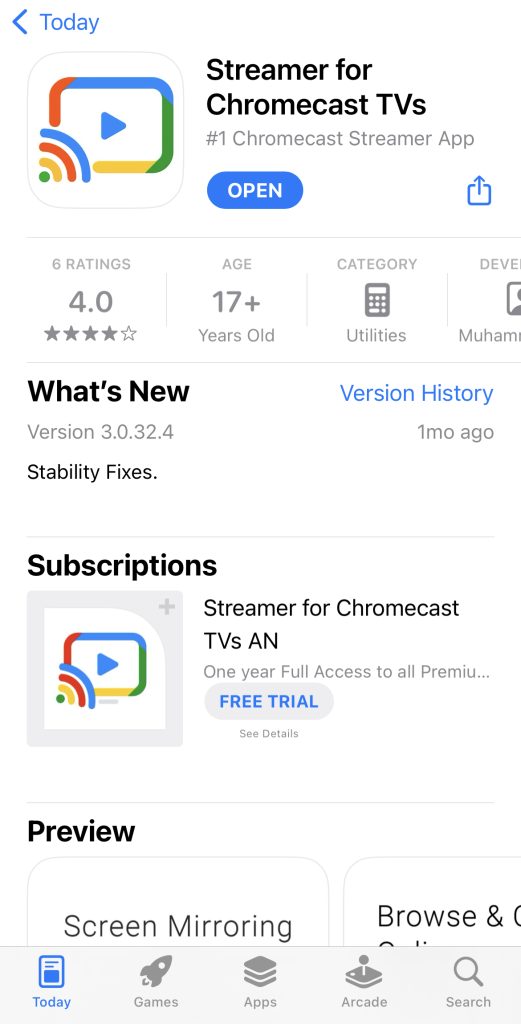
從 App Store 下載 Streamer for Chromecast TVs 應用程式

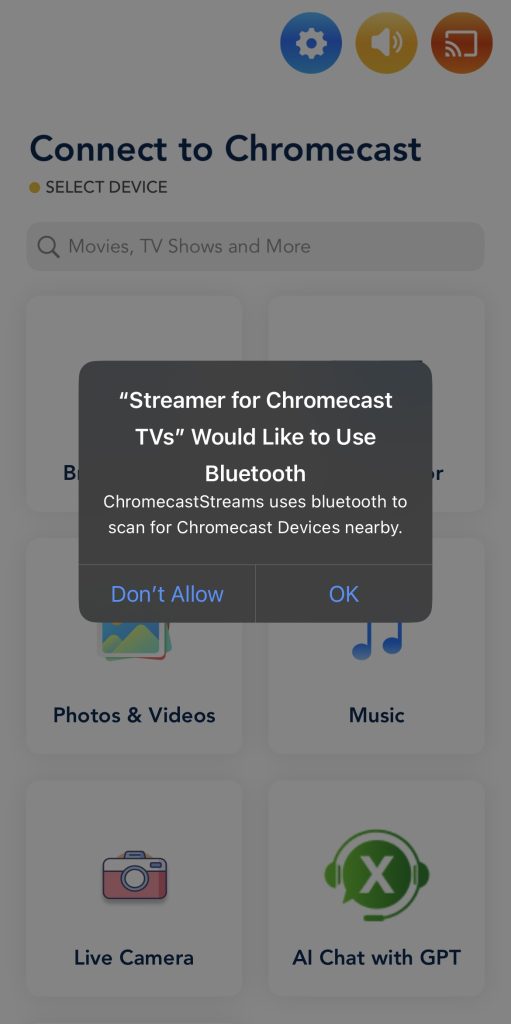
2. 點選 OK 以授予應用程式使用藍牙的 權限。

Giving Streamer for Chromecast TVs permission to use Bluetooth on iPhone

3. 現在在應用程式的主儀表板上點選 螢幕鏡像。

Tap on the Screen Mirror tile in Streamer for Chromecast TVs

4. 系統會跳出清單,顯示您附近所有的 Chromecast 裝置。點選您裝置旁的 連線。

5. 現在再次點選 螢幕鏡像輸出。

6. 依照你的喜好變更 設定。你可以啟用 音訊、調整 解析度,以及變更 幀率。完成後,點一下 開始鏡像。
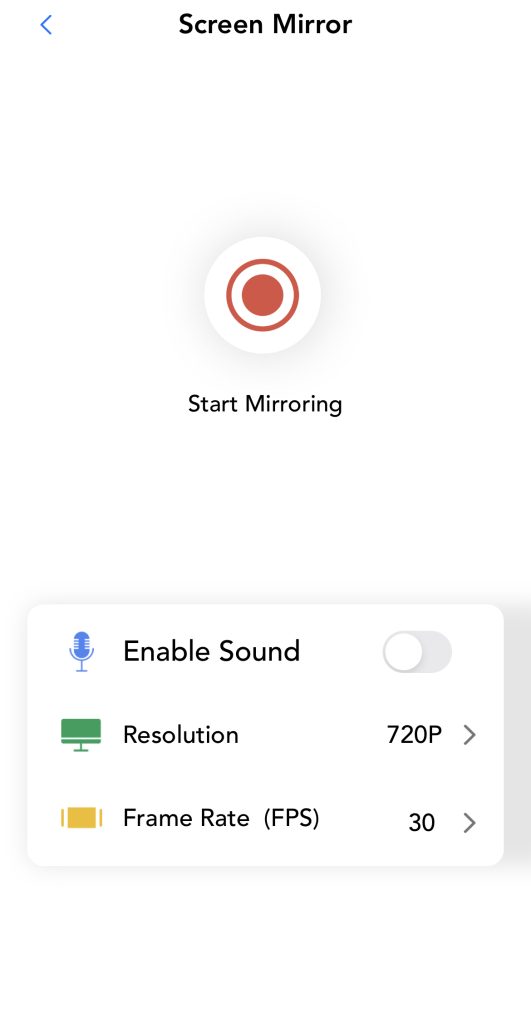
Streamer for Chromecast TVs app 中的螢幕鏡像選項

7. 最後,點一下 開始直播 以開始鏡像顯示你的 iPhone 螢幕。

Pros

  • 具有各種額外功能
  • 允許鏡像與投放線上與離線內容
  • 支援音訊

Cons

  • 主儀表板感覺雜亂

5. Chromecaster:取得串流電視

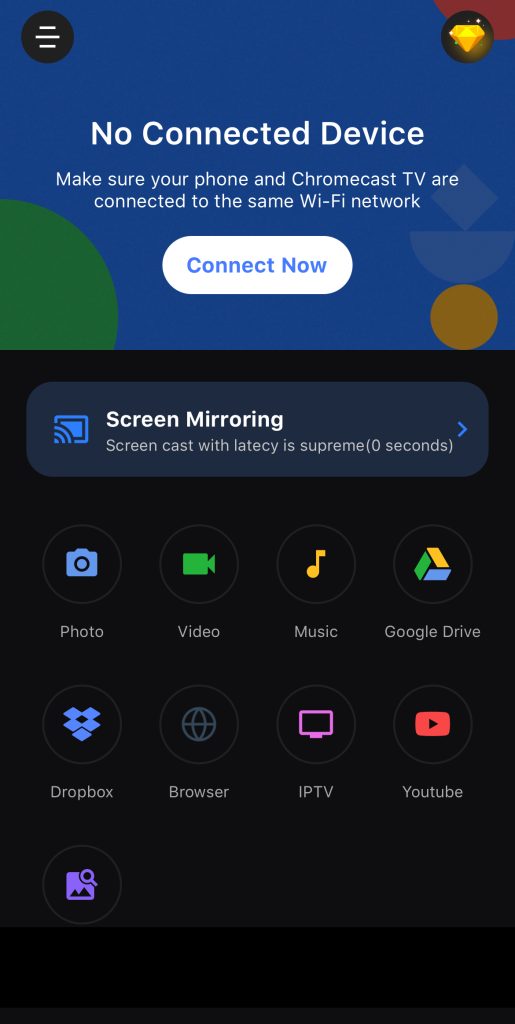
Chromecaster:取得串流電視是一款功能豐富的螢幕鏡像 App,並具備使用者友善的介面。除了螢幕鏡像之外,你還可以從 Google Drive 和 Dropbox 等雲端儲存空間投放照片、影片、音樂和檔案。

Chromecaster 內建自有瀏覽器,可讓你投放來自 YouTube 和 Dailymotion 等網站的線上影片。它也支援 IPTV、YouTube 以及線上照片投放。這款 App 的使用者友善介面讓你能輕鬆瀏覽所有功能,而所有功能都可在主選單中存取。

不幸的是,Chromecaster 不允許你免費將 iPhone 鏡像到 Chromecast。它需要高級訂閱,起價為每週 $5。免費版本也充斥著廣告與彈出視窗,要求你購買訂閱。這款 App 設定速度很快,但不同於其他螢幕鏡像選項,它不允許你在開始鏡像工作階段之前變更任何設定。

逐步指南

要在 iPhone 上使用 Chromecaster 鏡像投放到 Chromecast,請按照以下步驟操作:

1. 在您的 iPhone 上從 App Store 下載 Chromecaster: Get Streaming TV。
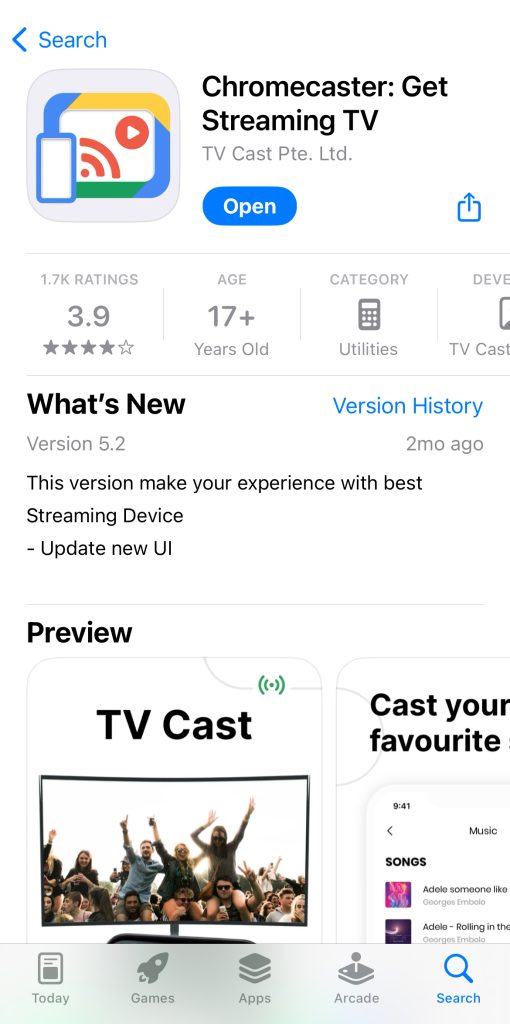
從 App Store 下載 Chromecaster: Get Streaming TV 應用程式

2. 開啟應用程式並點選 立即連線。

Chromecaster 應用程式的儀表板

3. 會跳出可連線的裝置清單。點一下你的 Chromecast。請確保它與你的 iPhone 連上 相同的 Wi‑Fi 網路。
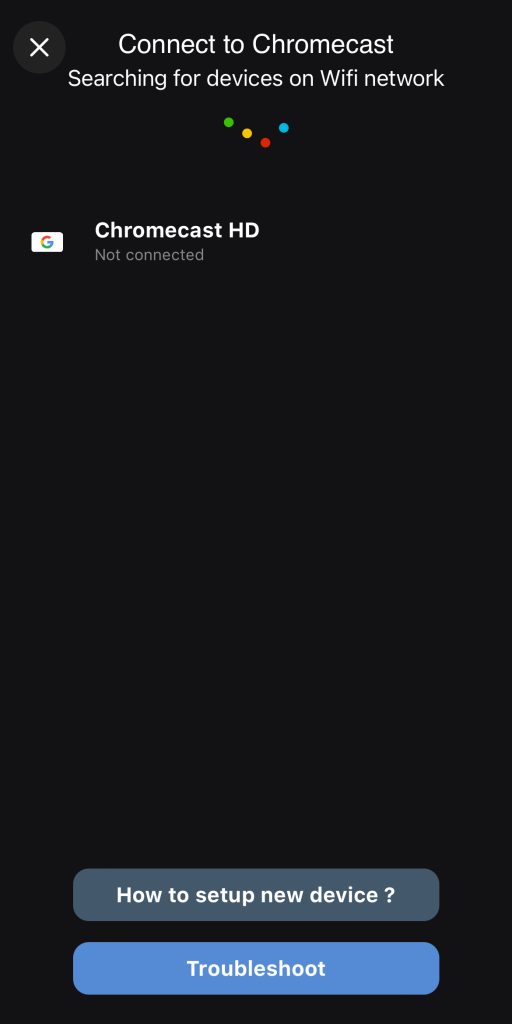
在 Chromecaster 中點選你的 Chromecast 裝置

4. 連線後,您會被帶回主選單。點選 螢幕鏡像。

5. 點擊 螢幕廣播 下方的按鈕。
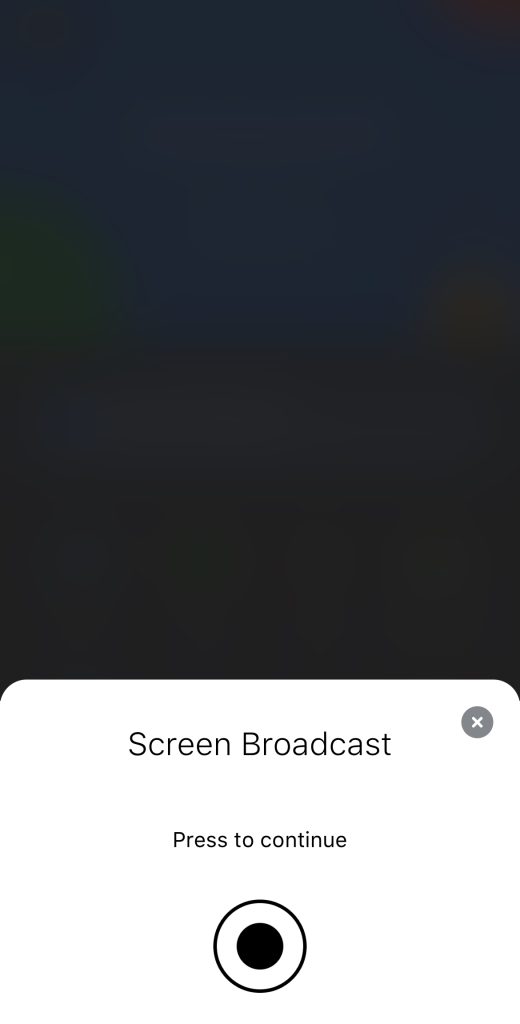
在 Chromecaster 中點選螢幕廣播按鈕

6. 點選 開始直播 以開始鏡像輸出你的 iPhone 螢幕。

Pros

  • 包含許多投放功能
  • 具有使用者友善的介面

Cons

  • 頻繁顯示廣告
  • 螢幕鏡像功能僅在進階版中提供

比較我們的前 5 款 Chromecast 螢幕鏡像應用程式

我們在下方新增了一個比較表,突顯了我們前 5 款螢幕鏡像應用程式之間的一些主要差異:

App 免費版提供高品質鏡像 含聲音的鏡像 免費無限照片串流 免費試用 價格
DoCast 否 是 是 3 天 每週 $6.99 起
Replica・Screen Mirroring・Cast 是 是 是 3 天 每週 $2.99 起
TV Mirror+ 是 是 否 無 永久升級 $6.99
Streamer for Chromecast TVs 是 僅限付費版本 是 3 天 永久升級 $19.99
Chromecaster: Get Streaming TV 免費版不提供螢幕鏡像 僅限付費版本 否 3 天 每週 $5 起

快速提示:您需要全螢幕鏡像,還是只需要投放影片?

在安裝第三方應用程式來鏡像整個螢幕之前,先確認你想觀看的應用程式是否已支援原生 Google Cast:
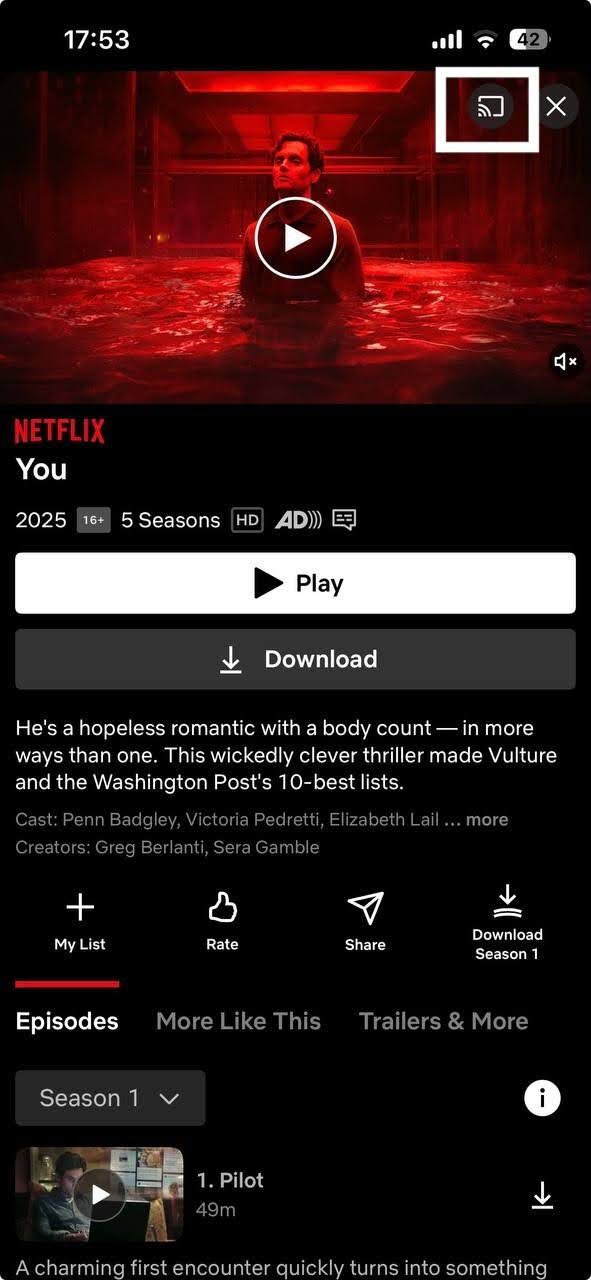
應用程式中的 Google Cast 選項

  • 原生應用程式投放(YouTube、Netflix、Hulu、Disney+) 開啟你的媒體應用程式並尋找投放圖示(帶有 Wi‑Fi 符號的長方形)點選後會將串流直接以高畫質傳送到你的電視,不需要鏡像手機螢幕,也不會額外耗電。
  • 全螢幕鏡像: 適用於本機照片、個人影片、簡報、社群媒體瀏覽,或不支援的網頁串流。

如何使用 Google Home 將 iPhone 投放到 Chromecast

雖然無法使用 Google Home 將 iPhone 螢幕鏡像到 Chromecast,但你可以用它從相容的 App(如 YouTube、Google 相簿和 Spotify)投放照片與影片。在你使用任何第三方 App 來鏡像 iPhone 螢幕之前,務必先用 Google Home 設定好 Chromecast。

你必須使用 iOS 14,這表示 iPhone 6 及以下機型無法讓 Chromecast 從 iPhone 投放螢幕。

請注意,你無法使用 Google Home 鏡像你的 iPhone。你必須使用第三方 iPhone Chromecast app(例如上面所描述的那些)才能做到。

從 App Store 下載 Google Home App

逐步指南

以下是如何使用 Google Home 將 iPhone 投放到 Chromecast:

1. 開啟 Chromecast 裝置後,在你的 iPhone 上啟動 Google Home。

2. 使用您的 Google 帳戶登入 Google Home,並選擇您的 住家。這可以是預設的住家,或者您也可以使用自訂名稱建立新的住家。

Choosing a Home in Google Home

3. 接著,應用程式會要求你授予存取你的位置的權限。點選 允許一次 或 使用 App 期間允許。

Letting Google Home access your location

4. 請給應用程式一些時間搜尋您的 Chromecast 裝置。若無法找到,您可以點選 Chromecast/Google TV 手動選擇。

在 Google Home 中手動選擇 Chromecast

5. 一個 QR 碼 會出現在您的電視上。用您的 iPhone 掃描它,將裝置連接到與您的手機相同的 Wi-Fi。

6. 現在開啟任何與 Chromecast 相容的應用程式。你可以點擊這裡查看完整的Chromecast 相容應用程式清單。在本指南中,我們將使用 YouTube。

7. 在 YouTube 上開啟任何影片。

8. 點選角落的 投放圖示。

透過 YouTube 投放至 Chromecast

9. 選擇你剛用 Google Home 設定好的 Chromecast 裝置。
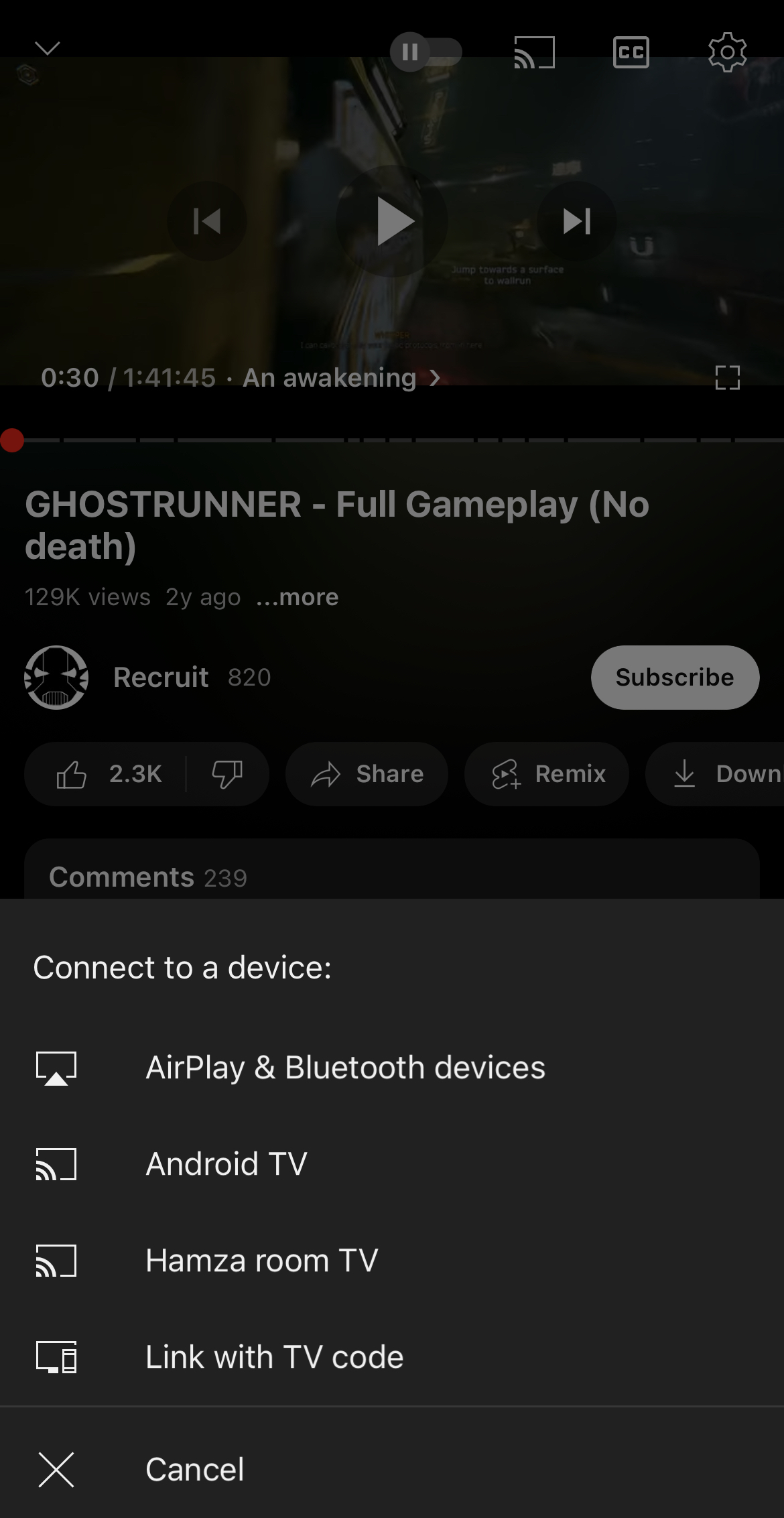
Choosing your Chromecast device in YouTube

10. 在電視上享受影片吧!

使用螢幕鏡像 App 值得嗎?

是的,如果你只有 Chromecast 裝置而沒有 Apple TV,使用鏡像 App 絕對值得。由於 Chromecast 和 AirPlay 鏡像是兩種不同的技術,如果你的電視不支援 AirPlay 2,就無法直接將 iPhone 螢幕鏡像到電視上。使用支援 Chromecast 的第三方 App 是最好的替代方案。

它價格實惠、設定簡單,而且多數情況下可免費使用。只要從我們上面介紹的 App 中挑一個,並將它連接到你的 Chromecast 即可。

請記住,如果你使用免費方案,有些 App 可能會顯示廣告,並限制你鏡像 iPhone 螢幕的時間長度。

另一個問題是,由於這些 App 會使用 iPhone 的螢幕錄影功能來連接到電視,你將無法鏡像受 DRM 保護的 App,例如 Netflix、Amazon Prime 和 Disney+。

結論

總結來說,您可以從支援 Chromecast 的應用程式(例如 YouTube 和 Google 相簿)投放照片和影片,但手機螢幕鏡像只能透過第三方應用程式的協助才能做到。

首先,請確認您的 iPhone 與 Chromecast/電視連上同一個 Wi-Fi 網路,接著使用我們在上方提到的其中一款應用程式。

我們發現 DoCast 是 iPhone 螢幕鏡像到 Chromecast 的絕佳解決方案,因為它非常容易使用。它提供大量實用功能,即使是免費版本也沒有廣告。

常見問題

iPhone 無法鏡像投放到 Chromecast 的原因是 Apple 和 Google 使用的協定不同。前者使用 AirPlay,而 Chromecast 原生不支援。後者只會讓你從相容的 App 串流影片。

你可以使用 Google Home 應用程式將 iPhone 連接到 Chromecast。它會搜尋附近的 Chromecast 裝置,然後將其連接到與你的 iPhone 相同的 Wi‑Fi。配對完成後,你可以在 DoCast 等第三方應用程式的協助下開始投放影片並鏡像你的 iPhone 螢幕。

若要透過內建的 Chromecast 功能將 iPhone 投放到電視,你需要使用如 DoCast 等第三方應用程式。此應用程式會連線到你的電視,並讓你投放離線影片和照片,甚至鏡像顯示你手機的整個螢幕。

若要將 iPhone 的螢幕投放到電視上,你需要像 DoCast 這樣的第三方 App。先在 iPhone 上下載該 App,接著連線到支援 Chromecast 的電視(請確認它與你的手機在同一個 Wi‑Fi 網路上)前往螢幕鏡像選單,然後開始投放你的 iPhone 螢幕。

你可以使用 Replica 這類第三方 App 免費將 iPhone 鏡像投放到 Chromecast。下載完成後,將你的 iPhone 和 Chromecast 連接到同一個 Wi‑Fi 網路,並依照 App 的指示開始將螢幕鏡像到電視上。

不過請記得,免費 App 往往會有一些限制,例如廣告、較低畫質以及受限的鏡像時間。若想要更順暢的體驗與更高的畫質,我們建議使用 DoCast 這類付費 App。

若要在沒有 Wi‑Fi 或行動數據的情況下鏡像你的 iPhone,你可以使用 Lightning 轉 HDMI 轉接器。這只有在你的電視有 HDMI 連接埠時才可行。轉接器會將你的 iPhone 直接連接到電視,因此你可以鏡像螢幕並播放內容。

但如果你想使用 Chromecast,你會需要 Wi‑Fi 連線,因為 Chromecast 沒有 Wi‑Fi 就無法運作。

Google 已於 2024 年停止生產 Chromecast with Google TV 產品線,並售出剩餘庫存。現有的 Chromecast 裝置將可繼續運作,Google 也會持續透過軟體與安全性更新支援目前的裝置。

如果你在使用像 Netflix、Hulu 或 Prime Video 這類螢幕鏡像 App 時只有聲音但畫面全黑,代表你遇到了 DRM(數位版權管理)限制。iOS 會阻止第三方螢幕錄影與鏡像工具擷取受拷貝保護的影片串流。若要串流受保護的內容,請使用該 App 內建的投放(Cast)圖示,而不要使用全螢幕鏡像 App。

iOS 上的 Safari 和 Chrome 都不包含原生的 Google Cast 支援。不像桌面版,所有 iOS 瀏覽器(包含 Chrome)都被 Apple 要求必須使用 WebKit 引擎,而不能使用自家的渲染引擎。這代表用來在 Windows、Mac 與 ChromeOS 的 Chrome 中提供 Cast 按鈕的 Google Cast SDK,在 iOS 上根本無法使用。在 Safari 點選影片通常會改為觸發 AirPlay 選項,而在 iOS 上切換到 Chrome 也不會解鎖 Cast 按鈕。

如果你需要將網頁影片串流到 Chromecast:

  • 確認該網站是否有自己的專用 App,並提供原生 Cast 支援(許多串流網站都有,即使它們的行動版網站沒有)
  • 或是啟動第三方鏡像 App,透過全螢幕錄影來擷取瀏覽器視窗。