iPhone auf Chromecast spiegeln: Vollständige Schritt-für-Schritt-Anleitung für 2026

thumbnail

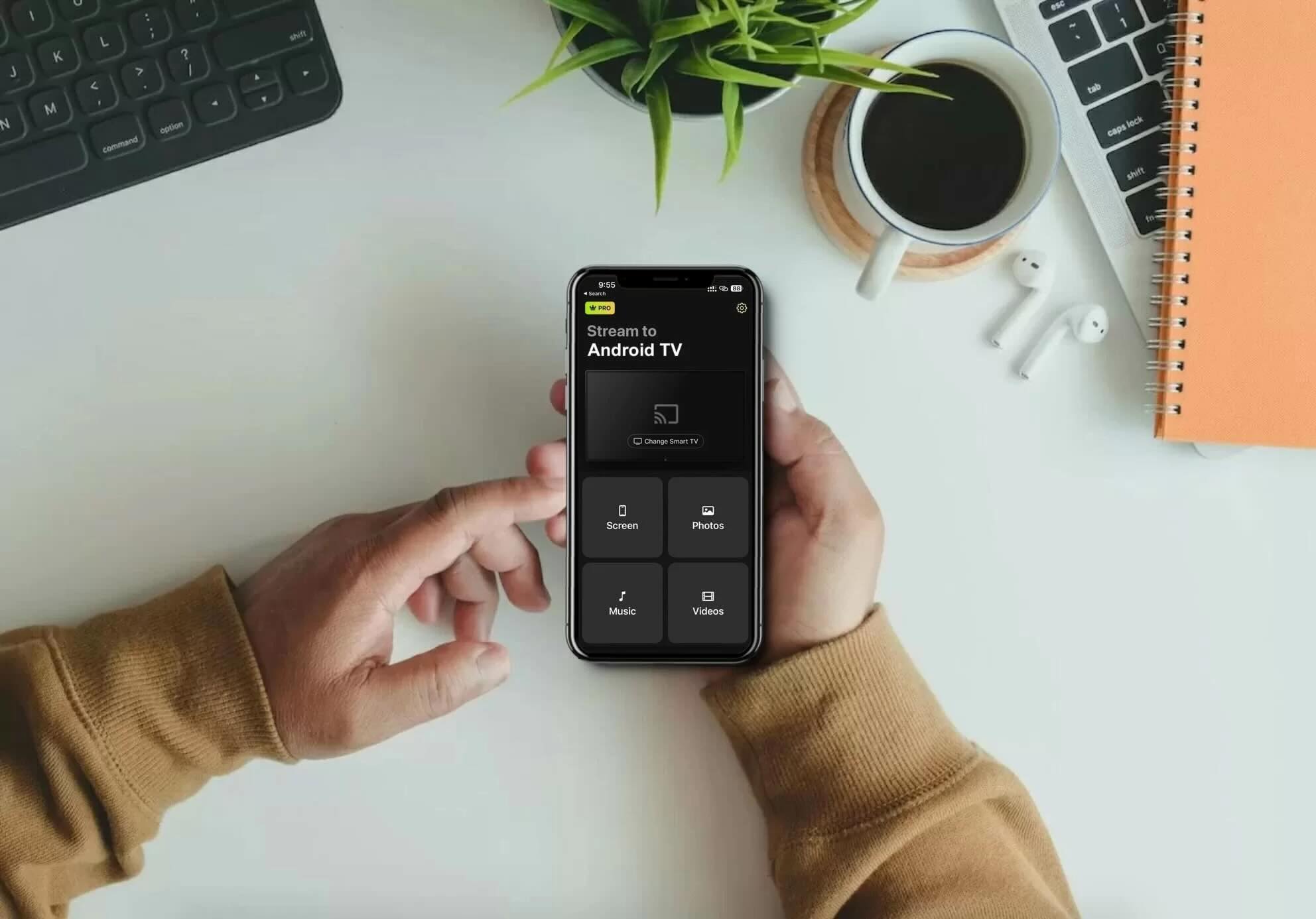
Wenn du dir oft wünschst, dass du den Bildschirm deines iPhones auf einem größeren Bildschirm ansehen könntest, dann hast du dich vielleicht gefragt, ob es möglich ist, ihn mit einem Chromecast-Gerät auf deinem Fernseher anzusehen.

Während die Google Home-App es dir ermöglicht, Medien aus kompatiblen Apps zu streamen, unterstützt sie keine Bildschirmspiegelung.

Glücklicherweise gibt es Drittanbieter-Apps, die du dafür verwenden kannst. In diesem Artikel haben wir drei solche Apps vorgestellt, mit denen du den iPhone-Bildschirm auf Chromecast spiegeln kannst, zusammen mit Schritt-für-Schritt-Anleitungen, wie du sie verwendest.   

Warum iOS nicht nativ auf Chromecast spiegelt (AirPlay vs. Google Cast)

Wenn du versucht hast, die Taste „Bildschirmsynchronisierung“ im Kontrollzentrum deines iPhones zu verwenden, ist dir wahrscheinlich aufgefallen, dass dein Chromecast nicht erscheint. Das liegt daran, dass Apple-Geräte AirPlay – Apples proprietäres drahtloses Streaming-Protokoll – verwenden, während Chromecast auf Google Cast setzt.

Da iOS keine native, systemweite Google-Cast-Unterstützung bietet, kann dein iPhone seinen gesamten Bildschirm nicht ohne Weiteres streamen. Drittanbieter-Spiegelungs-Apps überbrücken diese Lücke, indem sie deine Bildschirmausgabe erfassen und in ein Protokoll neu kodieren, das dein Chromecast anzeigen kann.

Top-Drittanbieter-Apps, mit denen du dein iPhone auf Chromecast spiegeln kannst

Videoanleitung
iPhone-Bildschirmspiegelung auf Chromecast: 3 beste Methoden [Aktualisierter Leitfaden]

Der oben genannte Vorgang ermöglicht es Ihnen nicht, den Bildschirm Ihres iPhones zu spiegeln, und auch die Anzahl der Apps, die Sie zum Übertragen von Videos/Fotos verwenden können, ist begrenzt. Beispielsweise können Sie keine Medieninhalte übertragen, die in der Fotos-App gespeichert sind.

Wenn Sie weniger Einschränkungen und die Möglichkeit zur Bildschirmspiegelung wünschen, empfehlen wir Ihnen, eine der drei unten genannten Drittanbieter-Apps zu verwenden:

1. DoCast – Beste Chromecast-iPhone-Spiegelungs-App

Screen mirroring DoCast is a top-rated iPhone app for casting to Chromecast, known for its stability, intuitive interface, and high-quality performance. It has a clean interface and provides an intuitive user experience. The clear prompts it shows when you launch it make it incredibly easy to connect Chromecast to your iPhone. All of these things help make it stand out from its competitors. 

To mirror your iPhone’s screen with DoCast, you’ll have to buy the premium version, which starts from $9.99/mo. You can also just take advantage of the app’s 3-day free trial version to see what it’s like. The screen mirroring feature has some very neat features, including auto-rotation, audio, and high video quality. You can customize these settings before you begin the screen mirroring session.

DoCast QR code

For those with streaming devices like Fire Stick or Roku, DoCast is the perfect option as it’s available on both platforms. Unlike many other apps, you don’t even need to download it on your Fire Stick — just install it on your iPhone, and you’re ready to start mirroring.

‼ Pro-Tipp: Aktiviere den Fokusmodus vor dem Spiegeln

Wenn du dein iPhone spiegelst, erscheint alles auf deinem Bildschirm – einschließlich privater Textnachrichten, Push-Benachrichtigungen und Telefonanrufe – live auf deinem TV-Bildschirm.

Um deine Privatsphäre zu schützen (insbesondere bei Präsentationen oder beim gemeinsamen Familienfernsehen):
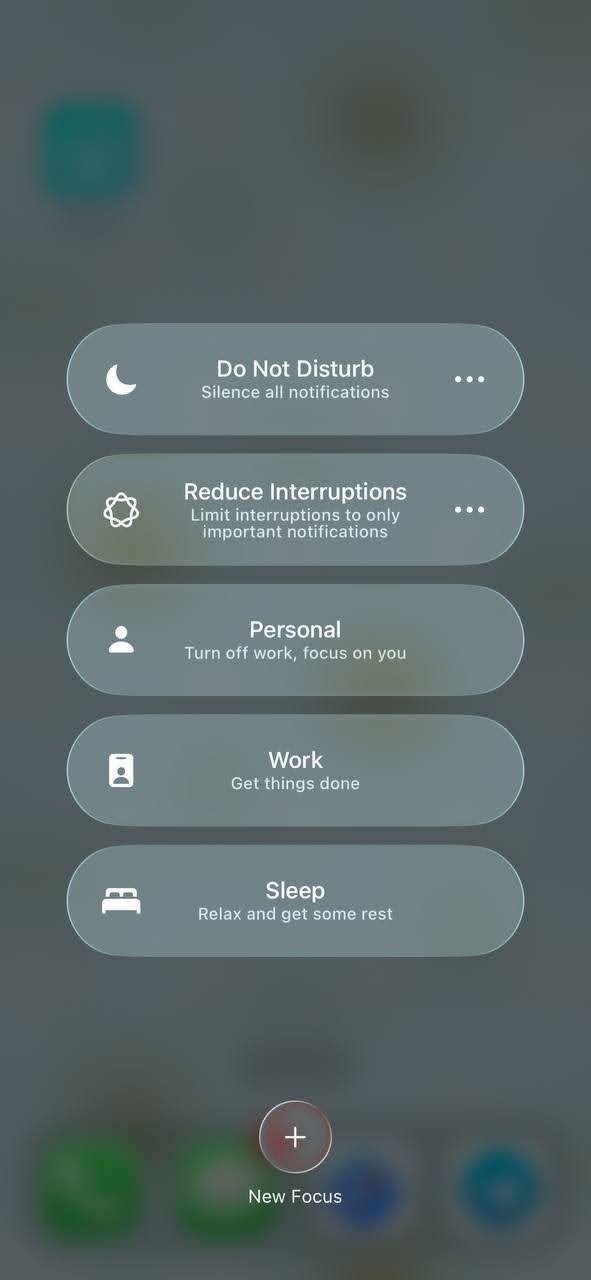
Die Option „Nicht stören“

Schritt-für-Schritt-Anleitung

1. Öffnen Sie das Kontrollzentrum Ihres iPhones.

2. Tippen und halten Sie die Fokus-Taste gedrückt, und wählen Sie dann Nicht stören aus dem Menü aus (ein einzelnes Tippen aktiviert nur den zuletzt verwendeten Fokus erneut).

3. Vergewissern Sie sich, dass Benachrichtigungs-Pop-ups stummgeschaltet sind, bevor Sie Ihren Spiegel-Stream starten.

Schritt-für-Schritt-Anleitung

Befolgen Sie die folgenden Schritte, um zu erfahren, wie Sie den iPhone-Bildschirm mit DoCast auf Chromecast übertragen:

1. Go to the App Store and download DoCast on your iPhone.

Download DoCast from the App Store

2. Öffne DoCast auf dem iPhone. Tippe im Hauptmenü auf die Schaltfläche „Smart-TV auswählen“ und wähle dann deinen Chromecast TV aus der Geräteliste aus.

Tippe in DoCast auf die Schaltfläche „Smart-TV auswählen“

3. Wählen Sie auf dem Hauptbildschirm, auf dem Sie alle Funktionen sehen können, Bildschirm aus.

Tippen Sie in DoCast auf die Kachel „Bildschirm“

4. Passen Sie die Einstellungen an, die Sie auf dem Bildschirm sehen. Diese Einstellungen können nur geändert werden, bevor Sie eine Bildschirmspiegelungssitzung starten.

5. Tippe unten auf dem Bildschirm auf die Aufnahmetaste.

Tap on the Screen mirroring button in DoCast

6. Um das Spiegeln des Bildschirms deines iPhones zu starten, tippe auf Übertragung starten.

Mirroring iPhone's screen with the DoCast app to TV

Vorteile

  • Unterstützt auch die Spiegelung auf Fire TV, Roku und DLNA-fähigen TVs
  • Ermöglicht dir, Musik auf Chromecast zu streamen
  • Unterstützt Audio

Nachteile

  • Bildschirmspiegelung ist nur in der Premium-Version verfügbar

Hinweise: Möchten Sie eine einfach zu bedienende Android-TV-Fernbedienungs-App für iOS? TVRem macht die TV-Steuerung einfach.

2. Replica・Bildschirmspiegelung・Cast – Eine benutzerfreundliche Chromecast-Bildschirmspiegelungs-App für iPhone

Mit Replica・Screen Mirroring・Cast ist das drahtlose Screen-Mirroring auf Chromecast ein Kinderspiel. Der Hauptbildschirm ist nicht mit zu vielen Optionen überladen, was die Navigation durch die App erleichtert. 

Du kannst sie für Screen Mirroring, das Casten von Offline-Fotos und -Videos sowie für Online-Inhalte über den integrierten Webbrowser verwenden. 

In der kostenlosen Version der App kannst du den Bildschirm deines Smartphones 15 Minuten lang spiegeln. Die Premium-Version, die unbegrenztes Screen Mirroring beinhaltet, ist für 2,50 $ pro Monat erhältlich. Du kannst die 3-tägige Testversion ausprobieren, bevor du dich entscheidest, eine Verpflichtung einzugehen. 

Wenn du gerne Apps mit einer minimalistischen Benutzeroberfläche nutzt, dann empfehlen wir Replica・Screen Mirroring・Cast.

Schritt-für-Schritt-Anleitung

So kannst du Replica・Screen Mirroring・Cast für die Bildschirmspiegelung verwenden:

1. Laden Sie zunächst Replica・Screen Mirroring・Cast aus dem App Store herunter.
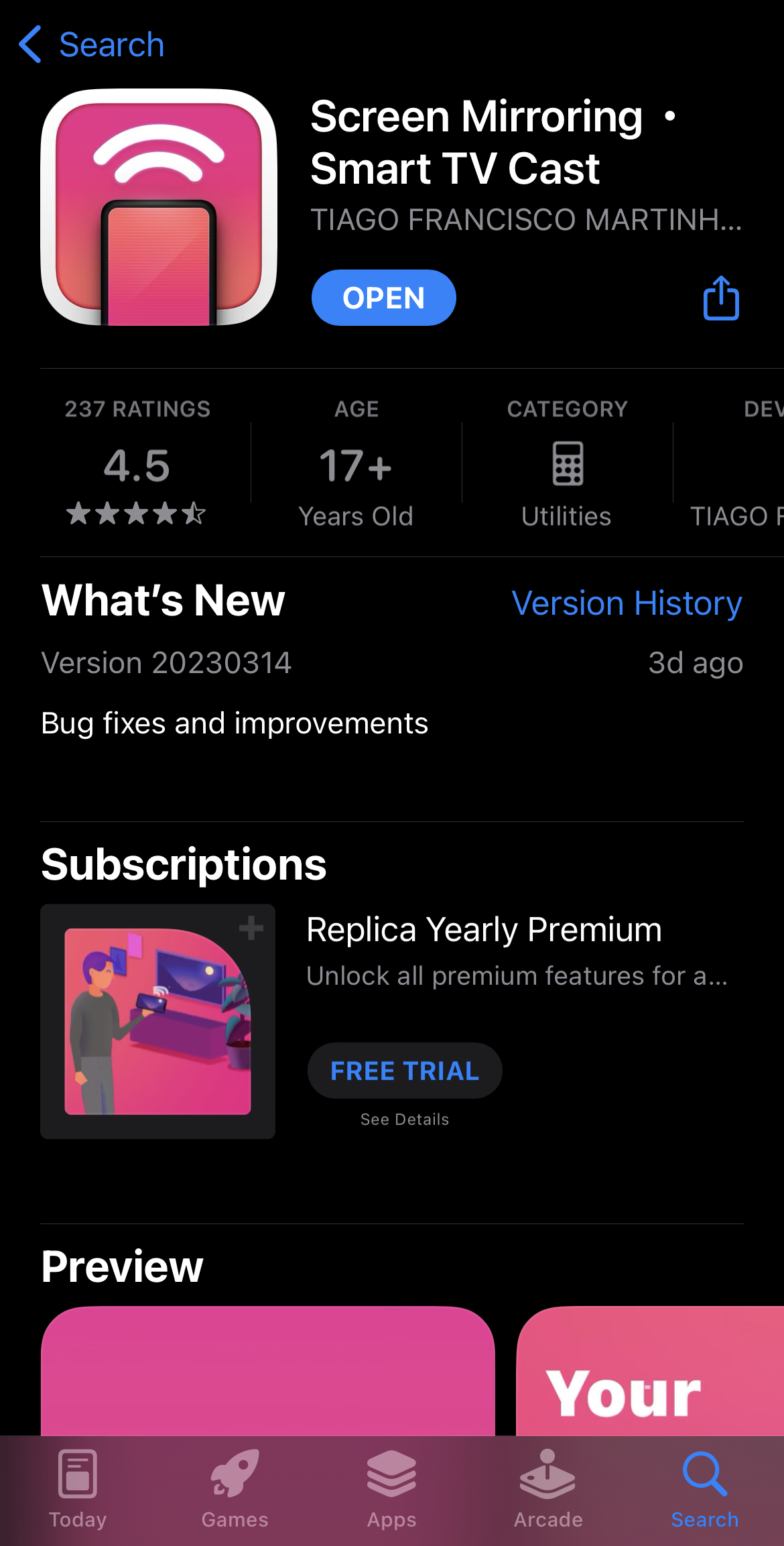
Replica・Screen Mirroring・Cast-App aus dem App Store herunterladen

2. Starte die App und warte, bis sie dein Chromecast-Gerät findet. Stelle sicher, dass es mit demselben WLAN wie dein iPhone verbunden ist.

3. Tippe auf das Chromecast-Gerät, mit dem du dich verbinden möchtest.

Verbinden mit Chromecast mit Replica

4. Tippe auf Bildschirmspiegelung.

Tippe auf die Schaltfläche „Bildschirmspiegelung“ im Haupt-Dashboard der Replica-App

5. Tippen Sie auf Broadcast starten, um mit der Spiegelung des Bildschirms Ihres Telefons zu beginnen. 

Screen broadcasting with Replica

Vorteile

  • Bietet eine kostenlose 3-tägige Testversion an
  • Verfügt über einen integrierten Browser
  • Funktioniert mit Tesla

Nachteile

  • Zeigt häufig Werbung

3. TV Mirror+ – Minimalistische App für Chromecast Mirror auf dem iPhone

TV Mirror+ ist eine weitere App mit minimalistischem App-Design. Der Hauptbildschirm zeigt nur vier Kacheln, von denen zwei Sie zu den Hauptfunktionen der App führen – Bildschirmspiegelung und Web-Video-Casting.

Sie können keine Offline-Inhalte übertragen, wie Sie es mit Replica können, aber wir haben keine Bedenken, die App für die Bildschirmspiegelung vom iPhone auf Chromecast zu verwenden. Sie funktioniert ziemlich gut, und alles, was Sie tun müssen, ist, die App mit Ihrem Chromecast zu verbinden, damit es funktioniert.

Der einzige Nachteil ist, dass Sie in der kostenlosen Version der App Werbung ansehen müssen, aber wenn Sie die Premium-Version nutzen, müssen Sie sich damit nicht herumschlagen.

Schritt-für-Schritt-Anleitung

Hier ist ein kurzer Überblick darüber, wie du TV Mirror+ verwenden kannst, um den Bildschirm deines Smartphones zu spiegeln:

1. Starten Sie die App, nachdem Sie sie aus dem App Store heruntergeladen haben.
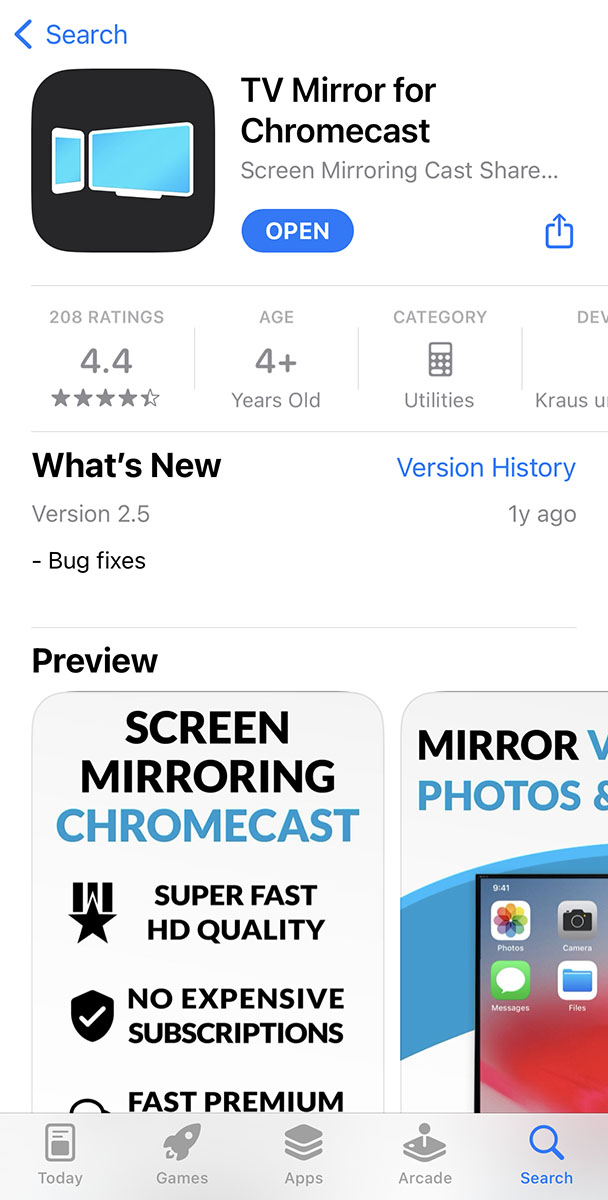
TV Mirror+ App aus dem App Store herunterladen

2. Lassen Sie es nach Ihrem Chromecast-Gerät suchen.

3. Stellen Sie eine Verbindung zum Streaming-Gerät her, sobald es gefunden wurde.
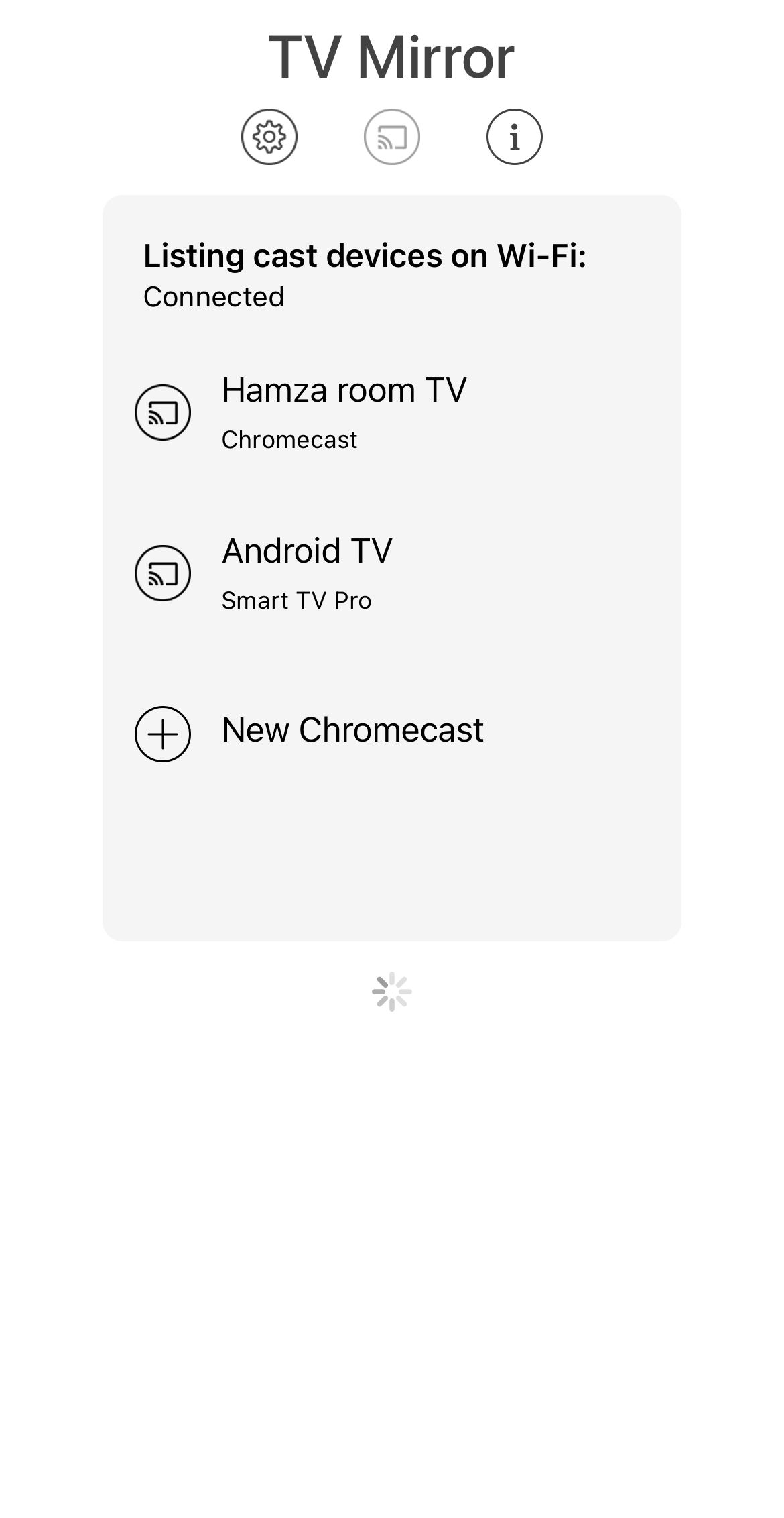
Verbindung zu einem Chromecast-Gerät in TV Mirror+

4. Tippen Sie auf TV Mirror, nachdem die App Sie zum Haupt-Dashboard gebracht hat.
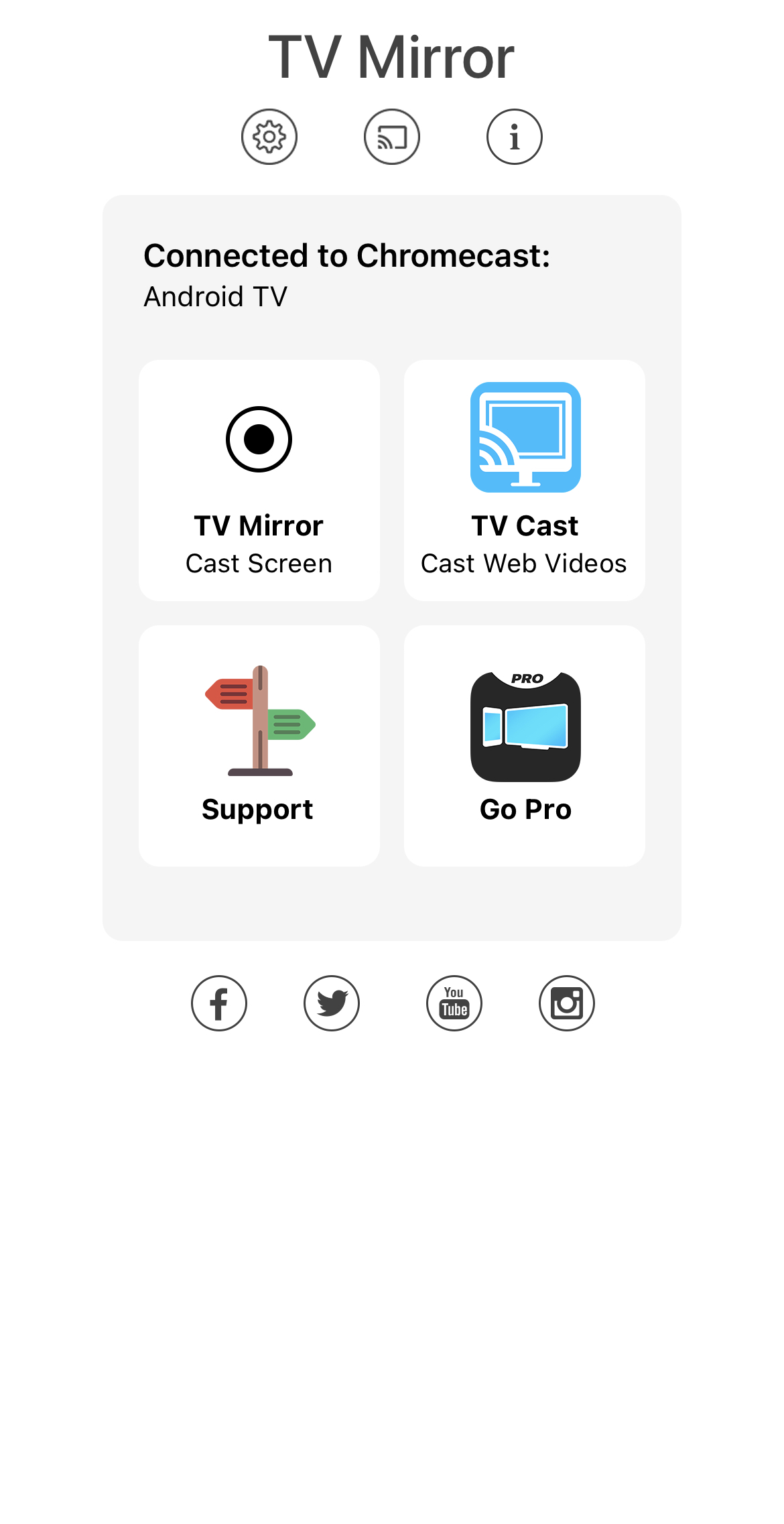
Bildschirmspiegelung über TV Mirror+

5. Tippe auf Übertragung starten und du wirst beginnen, den Bildschirm deines Smartphones auf deinem Fernseher zu sehen.

Vorteile

  • Speziell für Bildschirmspiegelung entwickelt
  • Einfach zu bedienen
  • Ermöglicht es Ihnen, die Auflösung zu ändern und Audio zu teilen

Nachteile

  • Manchmal gibt es Störungen, wenn du zwischen Apps wechselst

4. Streamer für Chromecast-TVs – iOS-Mirror zu Chromecast für Offline- und Online-Inhalte

Streamer für Chromecast-TVs verfügt über einen integrierten Browser, mit dem du Online-Videos streamen kannst. Darüber hinaus kannst du damit auch Offline-Medieninhalte wie Videos, Fotos und sogar Musik streamen.

Die App ist mit einigen weiteren Bonusfunktionen ausgestattet. So kannst du beispielsweise die Kamera deines iPhones auf einem Chromecast-TV verwenden. Eine weitere einzigartige Funktion dieser App ist, dass sie Dateien drahtlos von einem Gerät auf ein anderes übertragen kann.

Schritt-für-Schritt-Anleitung

So spiegeln Sie mit Streamer den Bildschirm Ihres iPhones auf Chromecast-Fernsehern:

1. Laden Sie Streamer für Chromecast-TVs aus dem App Store herunter.
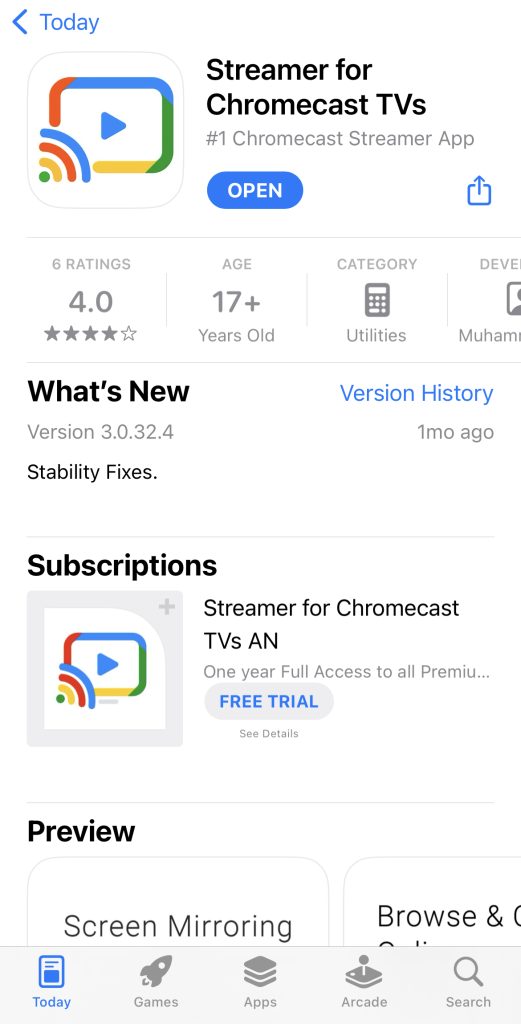
Downloading Streamer for Chromecast TVs app from the App Store

2. Erteilen Sie der App die Berechtigung, Bluetooth zu verwenden, indem Sie auf OK tippen.
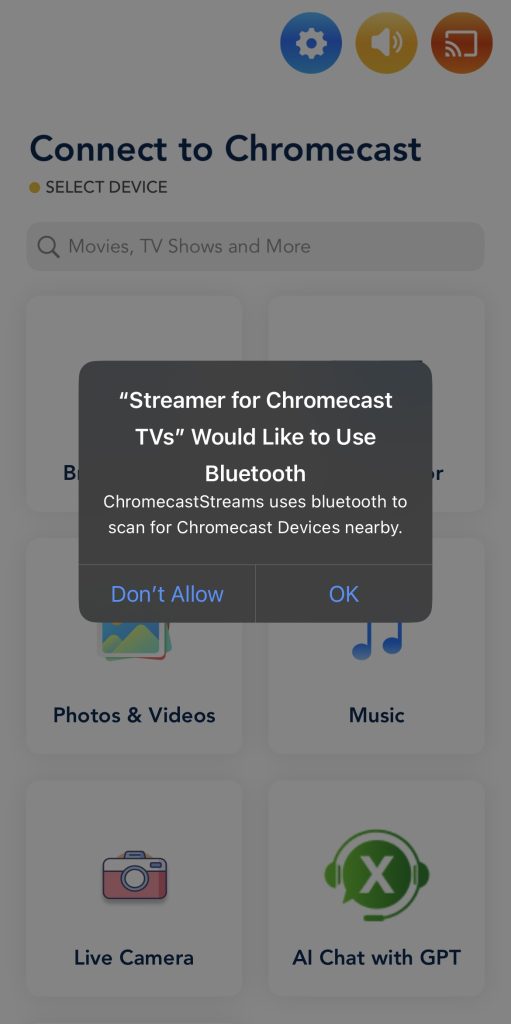
Giving Streamer for Chromecast TVs permission to use Bluetooth on iPhone

3. Tippe nun auf Bildschirm spiegeln im Haupt-Dashboard der App.
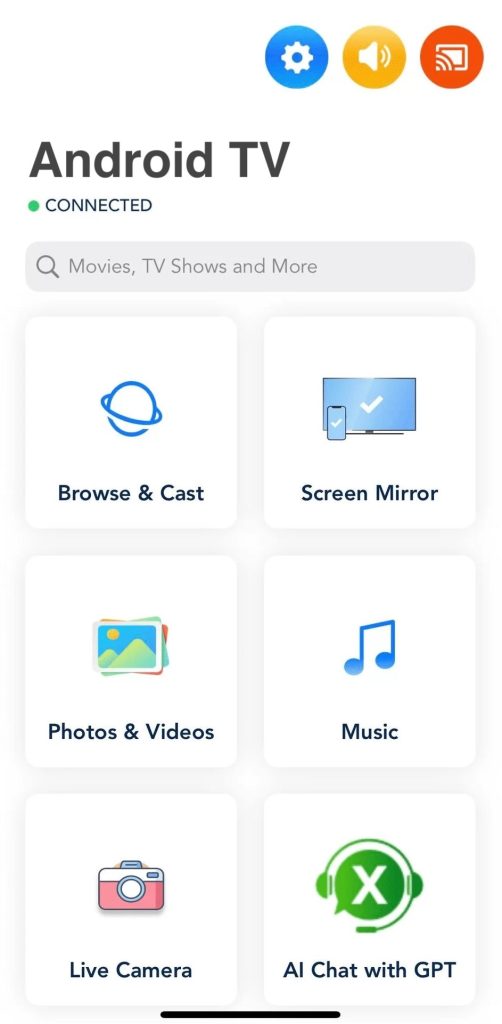
Tippe auf die Kachel „Screen Mirror“ in Streamer für Chromecast-TVs

4. Eine Liste wird angezeigt, die alle Chromecast-Geräte in Ihrer Nähe zeigt. Tippen Sie neben Ihrem Gerät auf Verbinden.

5. Tippe jetzt erneut auf Bildschirmspiegelung.

6. Ändern Sie die Einstellungen nach Belieben. Sie können Audio aktivieren, die Auflösung anpassen und die Bildrate ändern. Sobald Sie fertig sind, tippen Sie auf Mirroring starten.
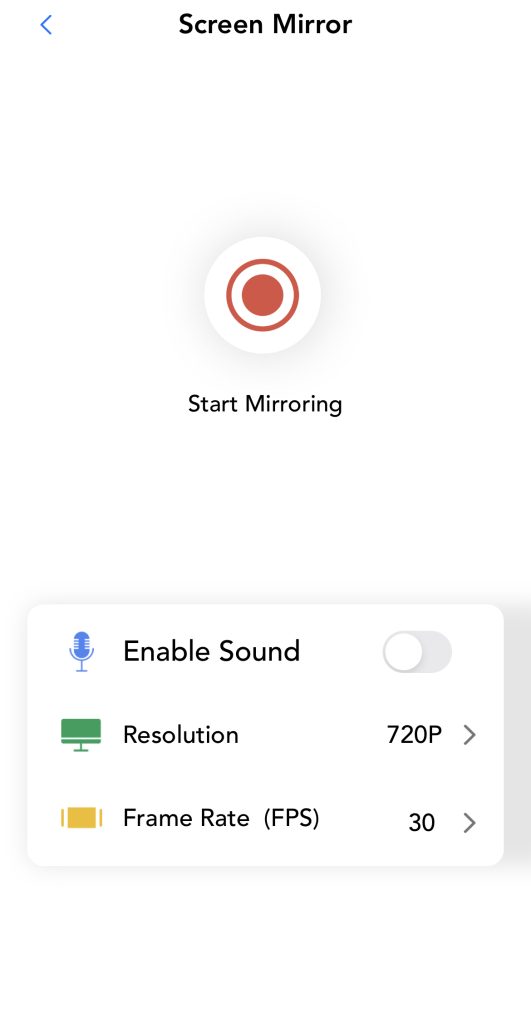
Optionen für die Bildschirmspiegelung in der Streamer für Chromecast TVs-App

7. Tippen Sie abschließend auf Übertragung starten, um die Bildschirmspiegelung Ihres iPhones zu starten.

Vorteile

  • Verfügt über verschiedene zusätzliche Funktionen
  • Ermöglicht das Spiegeln und Streamen von Online- und Offline-Inhalten
  • Unterstützt Audio

Nachteile

  • Haupt-Dashboard wirkt überladen

5. Chromecaster: Streaming-TV erhalten

Chromecaster: Streaming-TV erhalten ist eine funktionsreiche Screen-Mirroring-App mit einer benutzerfreundlichen Oberfläche. Neben Screen Mirroring können Sie Fotos, Videos, Musik und Dateien aus Cloud-Speichern wie Google Drive und Dropbox streamen.

Ausgestattet mit einem eigenen Browser ermöglicht Chromecaster das Streamen von Online-Videos von Websites wie YouTube und Dailymotion. Außerdem unterstützt es IPTV, YouTube und das Streamen von Online-Fotos. Die benutzerfreundliche Oberfläche der App erleichtert die Navigation durch alle Funktionen, auf die alle über das Hauptmenü zugegriffen werden kann.

Leider können Sie mit Chromecaster das iPhone nicht kostenlos auf Chromecast spiegeln. Dafür ist ein Premium-Abonnement erforderlich, das bei 5 $/Woche beginnt. Die kostenlose Version ist außerdem voller Werbung und Pop-ups, die Sie zum Kauf eines Abonnements auffordern. Die App ist schnell eingerichtet, aber im Gegensatz zu anderen Screen-Mirroring-Optionen können Sie vor Beginn einer Spiegelungssitzung keine Einstellungen ändern.

Schritt-für-Schritt-Anleitung

Um mit Chromecaster auf dem iPhone auf Chromecast zu spiegeln, befolgen Sie die folgenden Schritte:

1. Lade Chromecaster: Get Streaming TV aus dem App Store auf dein iPhone herunter.
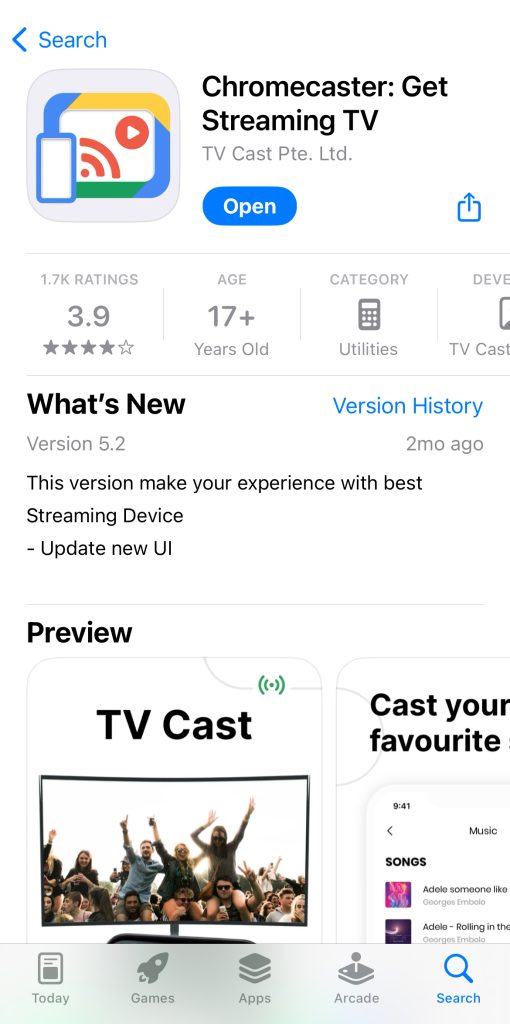
Herunterladen der Chromecaster: Get Streaming TV-App aus dem App Store

2. Öffne die App und tippe auf Jetzt verbinden.
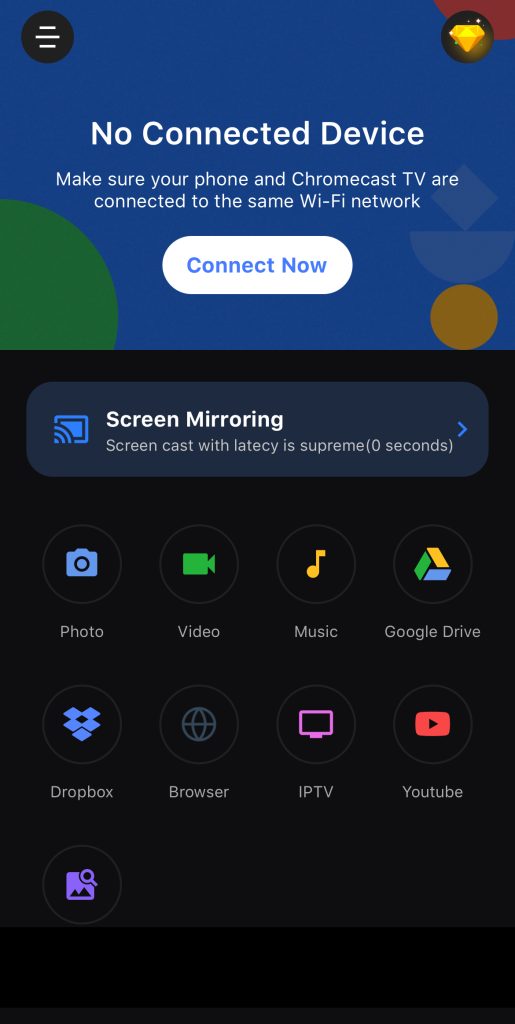
Dashboard der Chromecaster-App

3. Eine Liste der Geräte, mit denen du eine Verbindung herstellen kannst, wird angezeigt. Tippe auf deinen Chromecast. Stelle sicher, dass er mit demselben WLAN-Netzwerk wie dein iPhone verbunden ist.
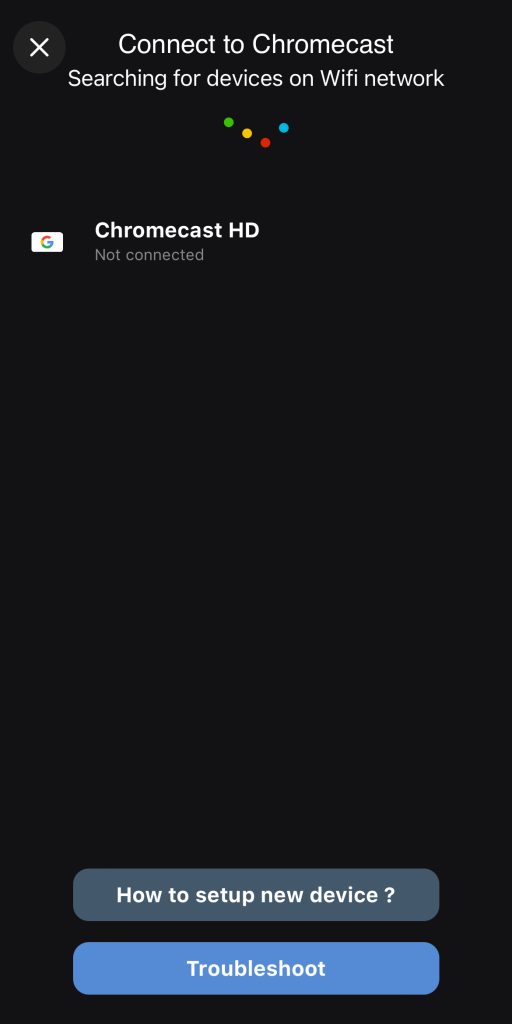
Tippe auf dein Chromecast-Gerät in Chromecaster

4. Sobald die Verbindung hergestellt ist, kehrst du zum Hauptmenü zurück. Tippe auf Bildschirmsynchronisierung.

5. Tippe auf die Schaltfläche unter Bildschirmübertragung.
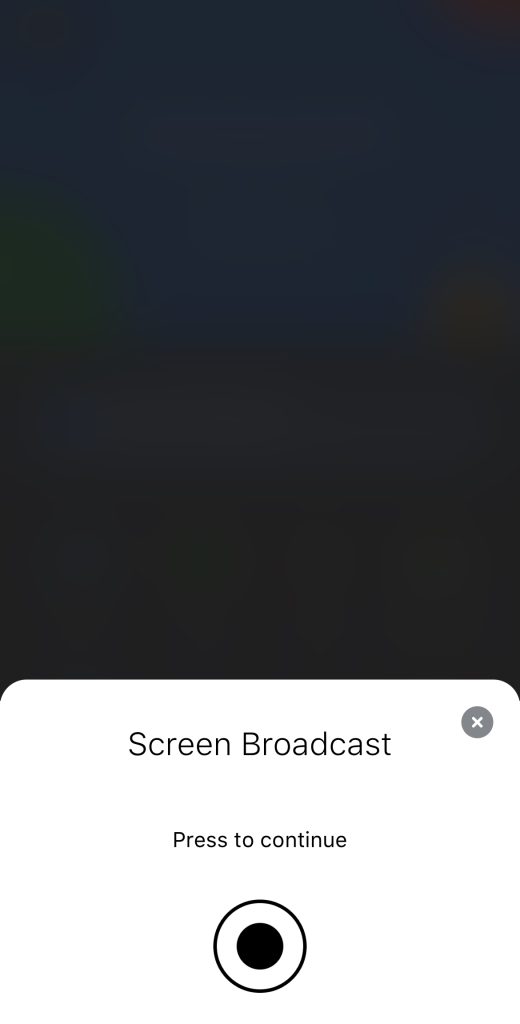
Tippe auf die Schaltfläche Bildschirmübertragung in Chromecaster

6. Tippen Sie auf Übertragung starten, um mit dem Spiegeln des Bildschirms Ihres iPhones zu beginnen.

Vorteile

  • Enthält zahlreiche Casting-Funktionen
  • Hat eine benutzerfreundliche Benutzeroberfläche

Nachteile

  • Zeigt häufig Werbung
  • Bildschirmspiegelung ist nur in der Premium-Version verfügbar

Vergleich unserer Top 5 Chromecast-Bildschirmspiegelungs-Apps

Wir haben unten eine Vergleichstabelle hinzugefügt, die einige der wichtigsten Unterschiede zwischen unseren Top-5-Bildschirmspiegelungs-Apps hervorhebt:

App Hochwertiges Spiegeln in der kostenlosen Version Spiegeln mit Ton Unbegrenztes kostenloses Foto-Streaming Kostenlose Testversion Preis
DoCast Nein Ja Ja 3 Tage Ab 6,99 $/Woche
Replica・Screen Mirroring・Cast Ja Ja Ja 3 Tage Ab 2,99 $/Woche
TV Mirror+ Ja Ja Nein Nicht verfügbar 6,99 $ für ein Upgrade auf Lebenszeit
Streamer für Chromecast-TVs Ja Nur in einer Premium-Version Ja 3 Tage 19,99 $ für ein Upgrade auf Lebenszeit
Chromecaster: Streaming-TV erhalten Bildschirmspiegelung ist in der kostenlosen Version nicht verfügbar Nur in einer Premium-Version Nein 3 Tage Ab 5 $/Woche

Schneller Tipp: Benötigen Sie vollständiges Bildschirmspiegeln oder nur Video-Casting?

Bevor du eine Drittanbieter-App installierst, um deinen gesamten Bildschirm zu spiegeln, prüfe, ob die App, die du ansehen möchtest, bereits natives Google Cast unterstützt:
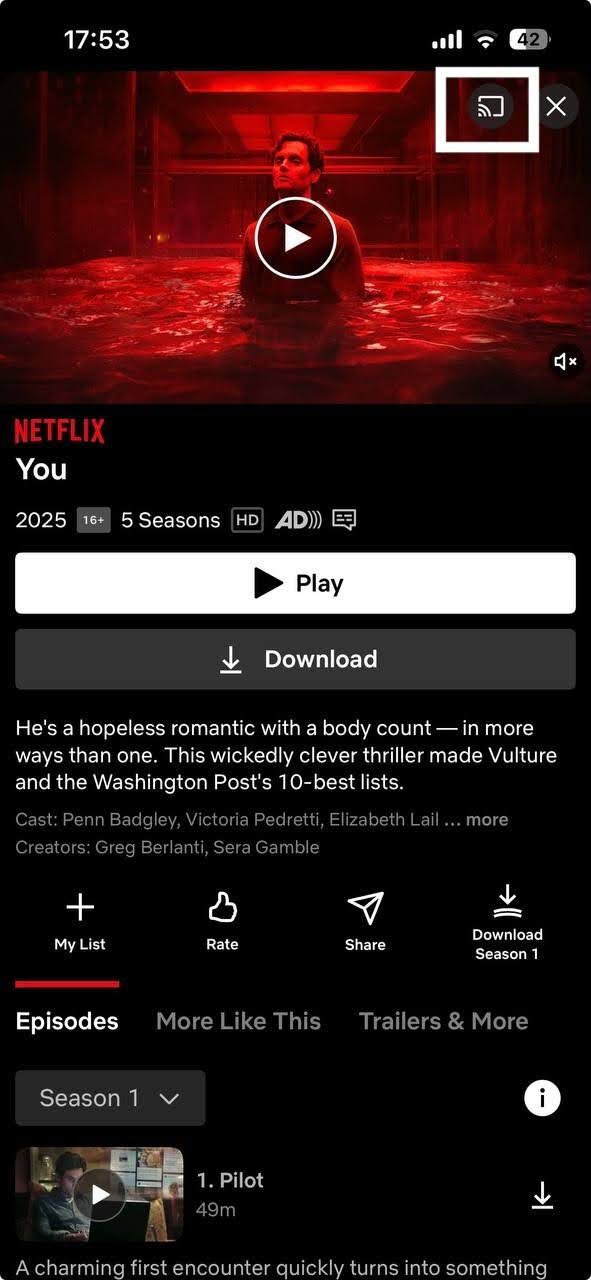
Die Google-Cast-Option in der App

  • Native App-Übertragung (YouTube, Netflix, Hulu, Disney+): Öffne deine Media-App und suche nach dem Cast-Symbol (ein Rechteck mit einem WLAN-Symbol). Durch Antippen wird der Stream in hoher Qualität direkt an deinen Fernseher gesendet, ohne den Bildschirm deines Smartphones zu spiegeln oder zusätzlichen Akku zu verbrauchen.
  • Vollbildschirm-Spiegelung: Erforderlich für lokale Fotos, persönliche Videos, Präsentationen, das Durchsuchen sozialer Medien oder nicht unterstützte Web-Streams.

So verwenden Sie Google Home, um ein iPhone auf Chromecast zu streamen

Während die Bildschirmspiegelung vom iPhone auf Chromecast mit Google Home nicht möglich ist, kannst du es verwenden, um Fotos und Videos aus kompatiblen Apps wie YouTube, Google Fotos und Spotify zu streamen. Bevor du eine Drittanbieter-App zur Spiegelung des iPhone-Bildschirms verwenden kannst, ist es wichtig, Chromecast zuerst mit Google Home einzurichten.

Du musst iOS 14 verwenden, was bedeutet, dass du vom iPhone 6 und älter den Bildschirm nicht per Chromecast streamen kannst.

Beachte, dass du dein iPhone mit Google Home nicht spiegeln kannst. Dafür musst du eine Drittanbieter-iPhone-Chromecast-App (wie die oben beschriebenen) verwenden.

Google Home-App aus dem App Store herunterladen

Schritt-für-Schritt-Anleitung

So verwendest du Google Home, um dein iPhone auf Chromecast zu streamen:

1. Nachdem Sie das Chromecast-Gerät eingeschaltet haben, starten Sie Google Home auf Ihrem iPhone.

2. Melde dich in Google Home mit deinem Google-Konto an und wähle dein Zuhause. Dies kann entweder das Standard-Zuhause sein oder du kannst ein neues mit einem benutzerdefinierten Namen erstellen.

Choosing a Home in Google Home

3. Die App wird Sie dann bitten, die Berechtigung zu erteilen, auf Ihren Standort zuzugreifen. Tippen Sie entweder auf Einmal erlauben oder Beim Verwenden der App erlauben.

Google Home den Zugriff auf Ihren Standort erlauben

4. Gib der App etwas Zeit, um nach deinem Chromecast-Gerät zu suchen. Falls sie es nicht finden kann, kannst du es manuell auswählen, indem du auf Chromecast/Google TV tippst.

Chromecast in Google Home manuell auswählen

5. Ein QR-Code wird auf Ihrem Fernseher angezeigt. Scannen Sie ihn mit Ihrem iPhone, um das Gerät mit demselben WLAN wie Ihr Telefon zu verbinden.

6. Öffne nun eine beliebige App, die mit Chromecast kompatibel ist. Du kannst die vollständige Liste der Chromecast-kompatiblen Apps sehen, indem du hier klickst. Für diese Anleitung werden wir YouTube verwenden.

7. Öffnen Sie ein beliebiges Video auf YouTube.

8. Tippen Sie auf das Casting-Symbol in der Ecke.

Casting to Chromecast via YouTube

9. Wähle das Chromecast-Gerät aus, das du gerade mit Google Home eingerichtet hast.
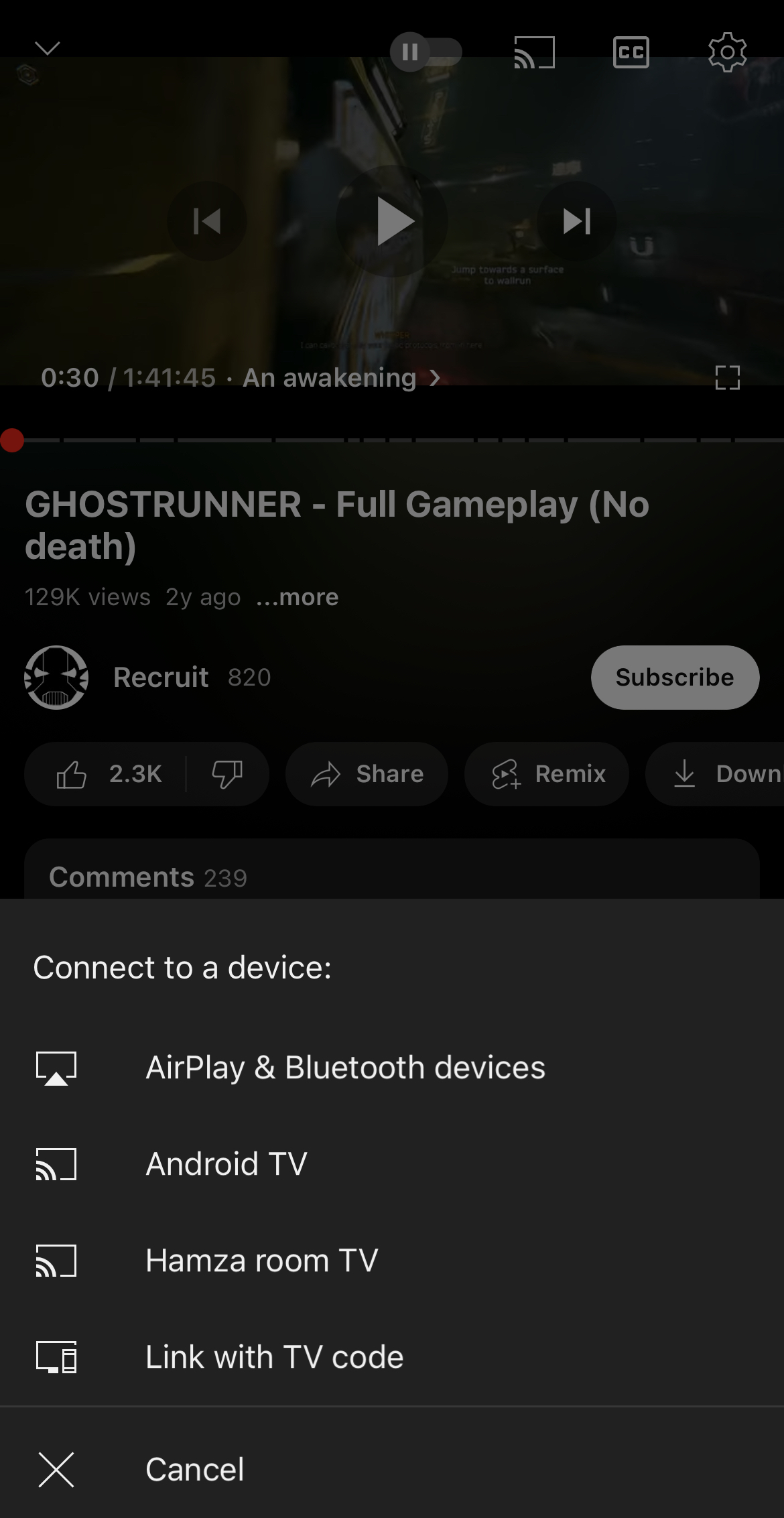
Choosing your Chromecast device in YouTube

10. Genießen Sie das Video auf Ihrem Fernseher!

Lohnt es sich, eine Mirroring-App zu verwenden?

Ja, es lohnt sich definitiv, eine Mirroring-App zu verwenden, wenn du nur ein Chromecast-Gerät und kein Apple TV hast. Da Chromecast und AirPlay-Mirroring zwei unterschiedliche Technologien sind, kannst du den Bildschirm deines iPhones nicht direkt auf deinen Fernseher spiegeln, wenn dieser nicht AirPlay 2-kompatibel ist. Eine Drittanbieter-App mit Chromecast zu nutzen, ist die beste Alternative.

Es ist erschwinglich, einfach einzurichten und in den meisten Fällen kostenlos. Wähle einfach eine der Apps aus, die wir oben beschrieben haben, und verbinde sie mit deinem Chromecast. 

Beachte, dass einige Apps Werbung anzeigen und die Zeit begrenzen können, in der du den Bildschirm deines iPhones spiegeln kannst, wenn du den kostenlosen Tarif nutzt. 

Ein weiteres Problem ist, dass du, da diese Apps die Bildschirmaufnahme-Funktion des iPhones verwenden, um sich mit dem Fernseher zu verbinden, keine DRM-geschützten Apps wie Netflix, Amazon Prime und Disney+ spiegeln kannst.

Fazit

Zusammenfassend lässt sich sagen, dass du Fotos und Videos aus Chromecast-kompatiblen Apps wie YouTube und Google Fotos streamen kannst, aber das Spiegeln des Bildschirms deines Smartphones ist nur mit Hilfe einer Drittanbieter-App möglich.

Stelle zunächst sicher, dass sich dein iPhone und Chromecast/TV im selben WLAN-Netzwerk befinden, und verwende dann eine der oben genannten Apps.

Wir haben DoCast als eine hervorragende Lösung für iPhone-Bildschirmspiegelung auf Chromecast gefunden, weil es bemerkenswert einfach zu bedienen ist. Es bietet jede Menge nützliche Funktionen und es gibt selbst in der kostenlosen Version keine Werbung.

Häufig gestellte Fragen

Der Grund, warum ein iPhone nicht per Bildschirmspiegelung auf Chromecast übertragen kann, ist, dass die von Apple und Google verwendeten Protokolle unterschiedlich sind. Ersteres nutzt AirPlay, das von Chromecast nativ nicht unterstützt wird. Letzteres erlaubt dir nur, Videos aus kompatiblen Apps zu streamen.

Du kannst dein iPhone über die Google Home-App mit Chromecast verbinden. Sie sucht nach Chromecast-Geräten in der Nähe und verbindet es dann mit demselben WLAN wie dein iPhone. Sobald die Verbindung hergestellt ist, kannst du mit Hilfe einer Drittanbieter-App wie DoCast damit beginnen, Videos zu streamen und den Bildschirm deines iPhones zu spiegeln.

Um dein iPhone auf deinen Fernseher zu streamen und dabei die integrierte Chromecast-Funktionalität zu nutzen, benötigst du eine Drittanbieter-App wie DoCast. Die App stellt eine Verbindung zu deinem Fernseher her und ermöglicht es dir, Offline-Videos und -Fotos zu streamen und sogar den gesamten Bildschirm deines Smartphones zu spiegeln.

Um den Bildschirm deines iPhones auf deinen Fernseher zu übertragen, benötigst du eine Drittanbieter-App wie DoCast. Lade die App auf dein iPhone herunter und verbinde dich dann mit deinem Chromecast-fähigen Fernseher (stelle sicher, dass er sich im selben WLAN-Netzwerk wie dein Telefon befindet). Navigiere zum Screen-Mirroring-Menü und beginne dann mit der Übertragung des iPhone-Bildschirms.

Du kannst dein iPhone kostenlos mit einer Drittanbieter-App wie Replica auf Chromecast spiegeln. Nachdem du sie heruntergeladen hast, verbinde sowohl dein iPhone als auch Chromecast mit demselben WLAN-Netzwerk und folge den Anweisungen der App, um mit dem Spiegeln deines Bildschirms auf deinen Fernseher zu beginnen.

Behalte jedoch im Hinterkopf, dass kostenlose Apps oft mit Einschränkungen einhergehen, wie Werbung, geringerer Qualität und begrenzter Spiegelzeit. Für ein reibungsloseres Erlebnis und höhere Qualität empfehlen wir die Nutzung einer Premium-App wie DoCast.

Um dein iPhone ohne WLAN oder mobile Daten zu spiegeln, kannst du einen Lightning-zu-HDMI-Adapter verwenden. Das funktioniert nur, wenn dein Fernseher einen HDMI-Anschluss hat. Der Adapter verbindet dein iPhone direkt mit dem Fernseher, sodass du deinen Bildschirm spiegeln und Inhalte abspielen kannst.

Wenn du aber Chromecast verwenden möchtest, benötigst du eine WLAN-Verbindung, da Chromecast ohne sie nicht funktioniert.

Google hat die Produktion der Chromecast mit Google TV-Produktlinie im Jahr 2024 eingestellt und den verbleibenden Bestand verkauft. Vorhandene Chromecast-Geräte werden weiterhin funktionieren, und Google wird die aktuellen Geräte weiterhin mit Software- und Sicherheitsupdates unterstützen.

Wenn du Ton bekommst, aber einen pechschwarzen Bildschirm, während du Apps wie Netflix, Hulu oder Prime Video spiegelst, stößt du auf DRM-Beschränkungen (Digital Rights Management). iOS blockiert Screen-Recording- und Mirroring-Tools von Drittanbietern daran, kopiergeschützte Videostreams aufzuzeichnen. Um geschützte Inhalte zu streamen, verwende das native Cast-Symbol der App anstelle von Vollbild-Mirroring-Apps.

Weder Safari noch Chrome unter iOS verfügen über eine native Google Cast-Unterstützung. Anders als ihre Desktop-Pendants müssen alle iOS-Browser – einschließlich Chrome – von Apple dazu verpflichtet auf der WebKit-Engine laufen, statt auf ihrer eigenen Rendering-Engine. Das bedeutet, dass das Google Cast SDK, das die Cast-Schaltfläche in Chrome unter Windows, Mac und ChromeOS ermöglicht, unter iOS schlicht nicht verfügbar ist. Wenn du in Safari auf ein Video tippst, werden stattdessen in der Regel AirPlay-Optionen angezeigt, und auch der Wechsel zu Chrome unter iOS schaltet keine Cast-Schaltfläche frei.

Wenn du Webvideos auf einen Chromecast streamen musst:

  • Prüfe, ob die Website eine eigene dedizierte App mit nativer Cast-Unterstützung hat (viele Streaming-Seiten tun das, auch wenn ihre mobile Website es nicht tut).
  • Oder starte eine Drittanbieter-Mirroring-App, um das Browserfenster per Vollbildaufnahme zu erfassen.


