- Blog
- Cara melakukan
- Cara Mencerminkan Layar iPhone ke TV LG Tanpa Ribet (Pembaruan 2025)
Cara Mencerminkan Layar iPhone ke TV LG Tanpa Ribet (Pembaruan 2025)
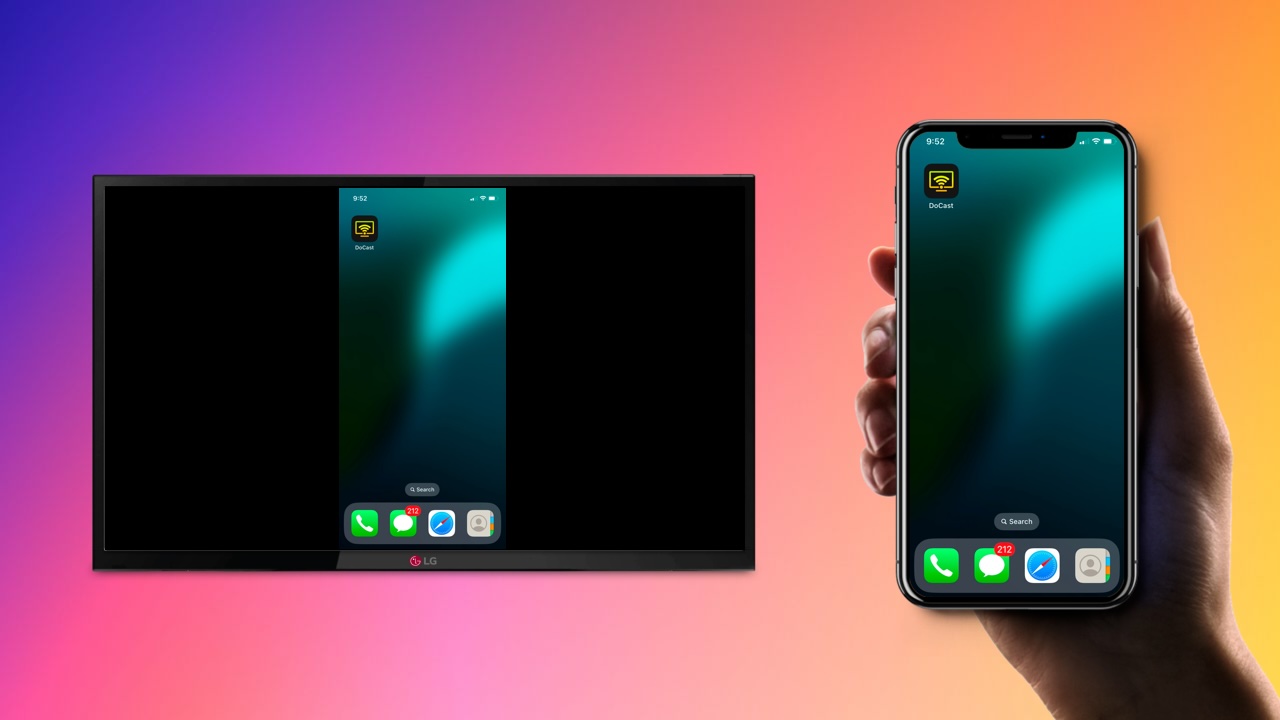
Smart TV modern dilengkapi dengan berbagai fitur hebat, tetapi tidak bisa melakukan semua hal yang iPhone Anda bisa. Mempelajari cara mencerminkan layar iPhone ke TV LG adalah proses sederhana yang memungkinkan Anda membagikan semua konten hebat dari ponsel Anda di layar besar. Ada beberapa metode pencerminan yang bisa dipilih, jadi kami akan menguraikan opsi terbaik dengan instruksi mudah untuk Anda ikuti.
Menggunakan AirPlay Native untuk Pencerminan
AirPlay adalah teknologi pencerminan nirkabel asli Apple, khusus untuk melakukan streaming perangkat Apple seperti iPhone. Ini membuat pencerminan iPhone ke TV LG menjadi intuitif dan mulus, selama smart TV Anda mendukungnya. TV LG memang dilengkapi dengan AirPlay, tetapi hanya pada model tertentu. Periksa daftar ini untuk melihat apakah LG Anda mendukung AirPlay:
- LG (Model 2022 pada webOS 22 dan yang lebih baru) – Semua TV QLED, Semua TV QNED, Seri UQ dan Nano dalam UHD
- LG (Model 2021 pada webOS 6.0 dan yang lebih baru) – Semua TV QLED, Semua TV QNED, Seri UP dan Nano dalam UHD
- LG OLED – seri RX, ZX, WX, GX, CX, BX (2020)
- LG OLED – seri R9, Z9, W9, E9, C9, B9 (2019)
- LG OLED – Seri B8, C8, G8, E8 (2018)
- LG NanoCell – seri Nano 99, 97, 95, 90, 85, 80 (2020)
- LG NanoCell – seri SM99, SM95, SM90, SM86, SM81 (2019)
- LG UHD TV – seri UN85, UN73, UN71, UN70, UN69 (2020)
- LG UHD TV – seri UM80, UM75, UM73, UM71, UM69 (2019)
- LG SuperUHD SK seri 9, 8 (2018)
- LG UHD UK seri 62 atau lebih tinggi, UK seri 7 (2018)
Cara mencerminkan menggunakan AirPlay
Jika TV LG Anda mendukung AirPlay, hanya membutuhkan beberapa menit untuk menyiapkan pencerminan.
1. Pastikan iPhone dan TV LG Anda terhubung ke jaringan nirkabel yang sama.
2. Pastikan AirPlay diaktifkan di TV LG Anda dengan membuka Layar Beranda dan memilih AirPlay.
3. Jika tidak diaktifkan secara default, aktifkan AirPlay.
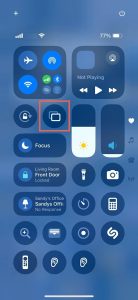
4. Buka Pusat Kontrol di iPhone Anda dan ketuk Pencerminan Layar.

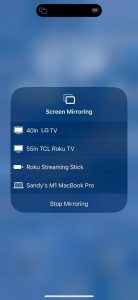
5. Pilih TV LG Anda dari daftar opsi.

6. TV Anda akan menampilkan sebuah kode. Masukkan ini ke iPhone Anda untuk mengizinkan koneksi dan mulai melakukan pencerminan.
Pencerminan Layar ke TV LG dengan Aplikasi Pihak Ketiga
Meskipun AirPlay praktis untuk TV LG yang mendukungnya, TV yang tidak memilikinya akan mengharuskan Anda mengunduh aplikasi pihak ketiga untuk melakukan screen mirror ke TV LG dari iPhone. Untungnya, setelah terpasang,, aplikasi tersebut bisa sama praktisnya dengan AirPlay – atau bahkan lebih baik, berkat opsi penyesuaian tambahan. Karena itu, sebagian orang bahkan mungkin lebih memilih aplikasi pihak ketiga daripada AirPlay.
DoCast
There are dozens of third-party apps that can help you mirror iPhone to LG smart TV, but DoCast is the most robust and convenient for most users. Designed specifically for casting from iPhones and iPads, no delay or loss in quality.

Note that the mirroring feature of DoCast does require users to purchase the paid version of the app, while the free version still allows photo casting, music sessions of up to 15 minutes, and up to 3 minutes of video sessions.
Berikut cara menyiapkan pencerminan dengan DoCast
1. Download the DoCast app from the App Store.
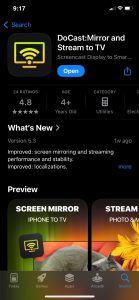
2. Terima semua izin
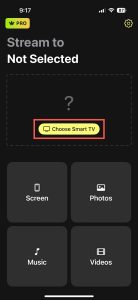
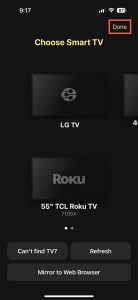
3. Ketuk Pilih Smart TV untuk membuka menu TV yang tersedia di jaringan Anda.

4. Temukan TV Anda pada daftar perangkat dan ketuk untuk membuat koneksi dengan aplikasi lalu ketuk Selesai.

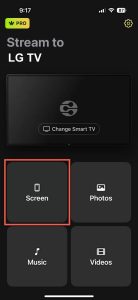
5. Setelah terhubung, ketuk tombol Layar untuk mulai mencerminkan.

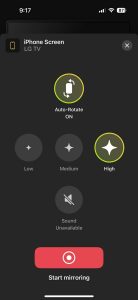
6. Ubah pengaturan apa pun yang Anda suka lalu ketuk Mulai pencerminan.

7. Ketika Anda ingin berhenti, cukup tekan Hentikan pencerminan.
Catatan: Jika Anda ingin mengontrol perangkat TV Anda dari iPhone, pilih aplikasi remote TV untuk iPhone – TVRem.
Cara Melakukan Screen Mirroring ke TV LG dari iPhone Menggunakan Kabel HDMI
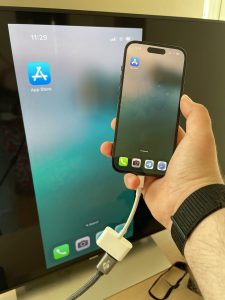
Jika semua metode lain untuk mencerminkan layar tidak berhasil atau bukan pilihan untuk Anda, opsi terakhir adalah menyambungkan ponsel Anda secara langsung menggunakan kabel HDMI.
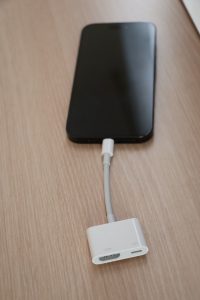
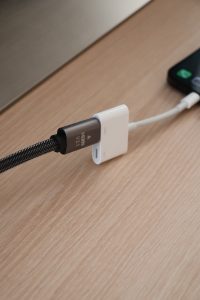
Sebelum Anda dapat melakukan ini, Anda perlu membeli adaptor HDMI yang kompatibel dengan iPhone Anda. Untuk model yang lebih lama, ini adalah adaptor Lightning-ke-HDMI, sementara model yang lebih baru (seperti iPhone 15) memerlukan adaptor USB-C-ke-HDMI. Jika Anda belum memiliki kabel HDMI cadangan, Anda juga perlu menyiapkannya.
Setelah Anda memiliki kedua item ini, berikut cara melakukan pencerminan menggunakan kabel HDMI:
1. Hubungkan adaptor HDMI Anda ke iPhone dan ke salah satu ujung kabel HDMI cadangan Anda.

2. Colokkan kabel HDMI Anda ke adaptor dan ujung lainnya ke port HDMI yang kosong pada TV LG Anda.

3. Ubah input TV Anda ke sinyal HDMI yang sesuai.
4. Konten ponsel Anda sekarang seharusnya mulai diputar di layar TV Anda.

Memecahkan Masalah Pencerminan Layar Antara iPhone dan TV LG
Ada beberapa masalah yang dapat muncul saat Anda mencoba membagikan layar iPhone ke TV LG, tetapi semua yang paling umum memiliki solusi sederhana.
Jika Anda tidak melihat perangkat Anda muncul saat mencoba menghubungkan baik melalui AirPlay maupun aplikasi pihak ketiga seperti DoCast, masalah yang paling umum adalah iPhone dan TV Anda tidak terhubung ke jaringan WiFi yang sama. Pastikan bahwa tidak hanya kedua perangkat terhubung ke Internet, tetapi juga ke jaringan yang sama, karena router Anda mungkin memiliki lebih dari satu.
Jika Anda menggunakan AirPlay, pastikan model TV LG Anda mendukung AirPlay dan bahwa fitur tersebut diaktifkan di pengaturan.
Jika Anda dapat terhubung tetapi tidak ada suara, ada beberapa hal yang perlu diperiksa. Pertama, pastikan volume iPhone Anda tidak dibisukan karena itu akan mematikan suara meskipun volume TV Anda dinaikkan. Jika bukan itu masalahnya, berikutnya adalah memeriksa volume TV Anda. Terakhir, coba matikan Bluetooth iPhone Anda jika iPhone tersebut otomatis terhubung ke headphone nirkabel di rumah Anda. Jika tidak ada metode tersebut yang berhasil, solusi yang paling efektif adalah memutuskan sambungan dan menyambungkan kembali perangkat Anda.
Kesimpulan
TV LG adalah smart TV yang hebat, dan menjadi lebih baik lagi berkat kemampuan untuk memungkinkan Anda mencerminkan iPhone ke TV tersebut. Sebagian besar model modern memungkinkan Anda terhubung melalui AirPlay, yang membutuhkan upaya paling sedikit untuk disiapkan, tetapi aplikasi pihak ketiga seperti DoCast dapat bekerja dengan TV LG apa pun yang memiliki konektivitas nirkabel, menawarkan opsi kustomisasi yang lebih luas. Menghubungkan ponsel Anda menggunakan kabel HDMI sebaiknya menjadi pilihan terakhir untuk menyiapkan pencerminan layar iPhone ke TV LG, karena memerlukan kabel dan aksesori tambahan serta membuat ponsel Anda tetap terhubung ke TV.
Pertanyaan yang Sering Diajukan
Apple TV tidak diperlukan untuk mencerminkan layar iPhone ke TV LG. Jika TV Anda kompatibel dengan AirPlay, maka Anda dapat terhubung menggunakan metode tersebut; jika tidak, aplikasi pihak ketiga seperti DoCast akan berfungsi. Jika tidak ada satu pun dari opsi ini yang tersedia, Anda dapat menggunakan kabel HDMI untuk berbagi layar.
Untuk menyalakan AirPlay pada TV LG yang kompatibel, buka menu beranda, pilih tombol AirPlay, dan pastikan pengaturannya disetel ke ‘On’.
Banyak model TV LG mendukung pencerminan layar melalui AirPlay, tetapi yang tidak mendukung tetap dapat menggunakan DoCast atau kabel HDMI untuk pencerminan.
TV LG Anda mungkin tidak muncul saat mencoba melakukan pencerminan layar karena beberapa alasan. Pertama, jika TV tersebut tidak berada pada jaringan nirkabel yang sama dengan ponsel Anda. Kedua, jika Anda mencoba menggunakan AirPlay dan TV Anda tidak mendukungnya atau tidak diaktifkan.