- Blog
- iOS
- Streamování, zrcadlení obrazovky a přenos obsahu
- Jak zrcadlit obrazovku iPhonu na LG TV bez potíží (aktualizace 2026)

Jak zrcadlit obrazovku iPhonu na LG TV bez potíží (aktualizace 2026)
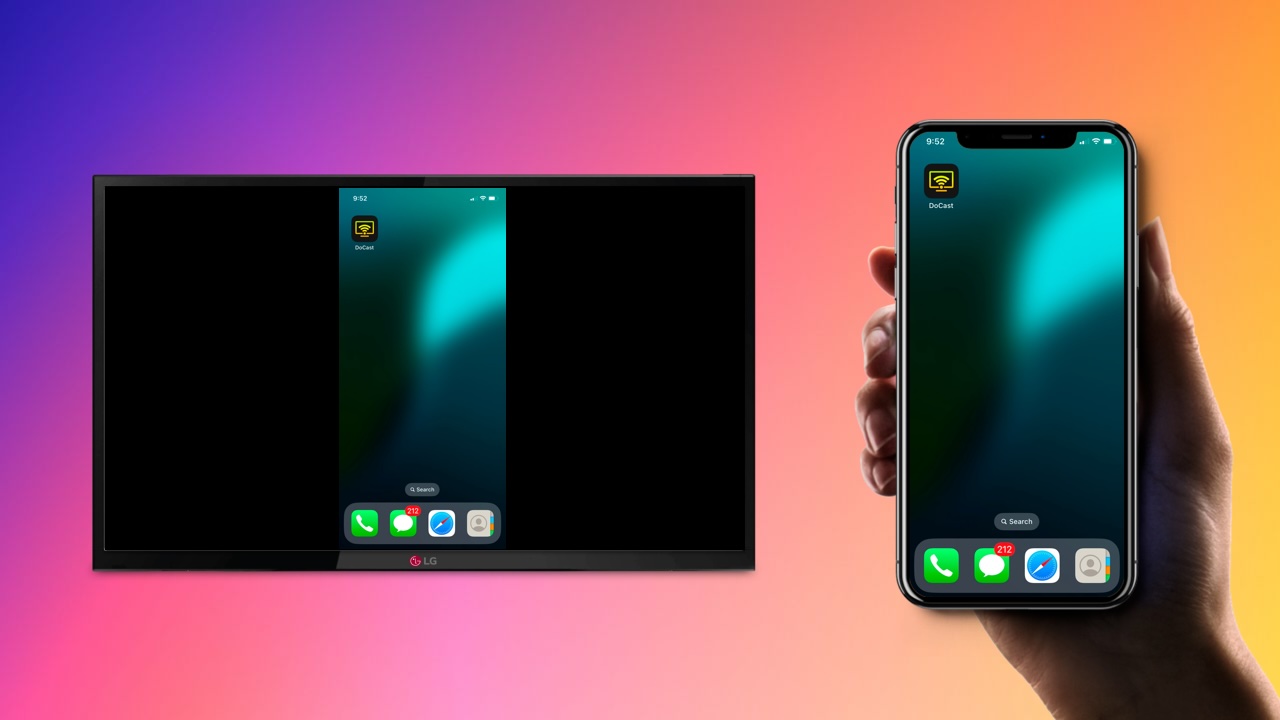
Chcete zrcadlit obrazovku iPhonu na televizor LG? Pokud váš televizor LG podporuje AirPlay, můžete obrazovku bezdrátově zrcadlit pomocí této vestavěné funkce. U jiných modelů můžete použít aplikaci třetí strany nebo přijímač založený na prohlížeči. K dispozici je také kabelové připojení přes HDMI, pokud dáváte přednost přímému připojení.
Vyberte metodu, která nejlépe funguje s vaším televizorem, a postupujte podle níže uvedených podrobných pokynů.
Používání nativního AirPlay pro zrcadlení
AirPlay je nativní bezdrátová technologie zrcadlení od Apple, speciálně určená pro streamování ze zařízení Apple, jako je iPhone. Díky ní je zrcadlení iPhonu na televizor LG intuitivní a bezproblémové, pokud ji váš chytrý televizor podporuje. Televizory LG jsou sice vybavené AirPlay, ale jen u určitých modelů. Podívejte se na tento seznam a ověřte si, zda váš LG podporuje AirPlay:
- LG (modely 2022 na webOS 22 a novějším) – všechny televizory QLED, všechny televizory QNED, řady UQ a Nano v UHD
- LG (modely 2021 na webOS 6.0 a novějším) – všechny televizory QLED, všechny televizory QNED, řady UP a Nano v UHD
- LG OLED – řady RX, ZX, WX, GX, CX, BX (2020)
- LG OLED – řady R9, Z9, W9, E9, C9, B9 (2019)
- LG OLED – řady B8, C8, G8, E8 (2018)
- LG NanoCell – řady Nano 99, 97, 95, 90, 85, 80 (2020)
- LG NanoCell – řady SM99, SM95, SM90, SM86, SM81 (2019)
- LG UHD TV – řady UN85, UN73, UN71, UN70, UN69 (2020)
- LG UHD TV – řady UM80, UM75, UM73, UM71, UM69 (2019)
- LG SuperUHD SK řady 9, 8 (2018)
- LG UHD UK řady 62 nebo vyšší, UK řady 7 (2018)
Jak zrcadlit pomocí AirPlay
Pokud váš televizor LG podporuje AirPlay, nastavení zrcadlení zabere jen pár minut.
1. Ujistěte se, že váš iPhone a LG TV jsou připojeny ke stejné bezdrátové síti.
2. Ujistěte se, že je AirPlay na vašem televizoru LG povoleno, přejděte na Domovskou obrazovku a vyberte AirPlay.
3. Pokud není ve výchozím nastavení povoleno, zapněte AirPlay.
4. Otevřete na svém iPhonu Ovládací centrum a klepněte na Zrcadlení obrazovky.

5. Vyberte svůj televizor LG ze seznamu možností.
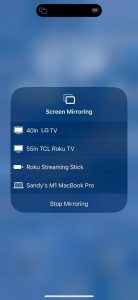
6. Na vašem televizoru se zobrazí kód. Zadejte jej do svého iPhonu, abyste povolili připojení a zahájili zrcadlení.
Zrcadlení obrazovky na televizor LG pomocí aplikací třetích stran
Zatímco AirPlay je pohodlné pro televizory LG, které jej podporují, u těch bez něj bude nutné stáhnout aplikaci třetí strany pro zrcadlení obrazovky z iPhonu na televizor LG. Naštěstí po instalaci může být stejně pohodlná jako AirPlay – nebo dokonce lepší díky dalším možnostem přizpůsobení. Kvůli tomu někteří mohou dokonce upřednostnit aplikaci třetí strany před AirPlay.
DoCast
Existují desítky aplikací třetích stran, které vám mohou pomoci zrcadlit iPhone na chytrou televizi LG, ale DoCast je pro většinu uživatelů nejrobustnější a nejpohodlnější. Je navržen speciálně pro streamování z iPhonů a iPadů, bez zpoždění nebo ztráty kvality.

Vezměte na vědomí, že funkce zrcadlení v DoCast vyžaduje, aby si uživatelé zakoupili placenou verzi aplikace, zatímco bezplatná verze stále umožňuje odesílání fotografií, hudební relace až 15 minut a až 3minutové video relace.
Zde je návod, jak nastavit zrcadlení pomocí DoCast
1. Stáhněte si aplikaci DoCast z App Storu.
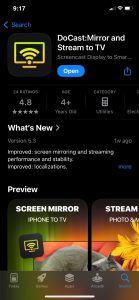
2. Přijmout všechna oprávnění
3. Klepnutím na Vybrat chytrou TV otevřete nabídku dostupných televizorů ve vaší síti.

4. Najděte v seznamu zařízení svůj televizor a klepněte na něj, abyste navázali spojení s aplikací, a poté klepněte na Hotovo.
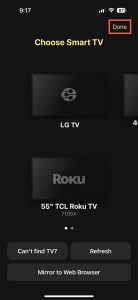
5. Po připojení klepněte na tlačítko Obrazovka a spusťte zrcadlení.
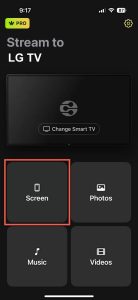
6. Změňte libovolná nastavení a poté klepněte na Spustit zrcadlení.
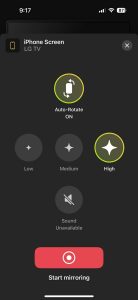
7. Když chcete přestat, jednoduše klikněte na Zastavit zrcadlení.
Poznámky: Pokud chcete ovládat své TV zařízení z iPhonu, zvolte aplikaci pro dálkové ovládání TV pro iPhone – TVRem.
Univerzální metoda založená na prohlížeči (na televizi není vyžadována žádná aplikace)
Pokud je váš televizor LG starší model, který nepodporuje AirPlay, a nechcete na samotný televizor instalovat aplikaci třetí strany, můžete zrcadlit svůj iPhone pomocí vestavěného webového prohlížeče televizoru:
- Připojte svůj iPhone a televizor LG ke stejné síti Wi‑Fi.
- Otevřete v televizoru LG webový prohlížeč a přejděte na tvee.app. Na obrazovce televizoru se zobrazí QR kód a 6místné ID.
- Naskenujte QR kód fotoaparátem svého iPhonu a stáhněte si aplikaci Screen Mirroring z App Storu.
- Otevřete na svém iPhonu aplikaci Screen Mirroring.
- Znovu naskenujte QR kód pomocí aplikace nebo zadejte 6místné ID zobrazené na vašem televizoru.
- Klepněte na tlačítko vysílání, vyberte Screen Mirroring a klepněte na Spustit vysílání.
Jak zrcadlit obrazovku na LG TV z iPhonu pomocí HDMI kabelu
Pokud všechny ostatní metody zrcadlení obrazovky nefungovaly nebo pro vás nejsou možností, poslední možností je připojit telefon přímo pomocí kabelu HDMI.
Než to budete moci udělat, budete si muset zakoupit adaptér HDMI, který je kompatibilní s vaším iPhonem. U starších modelů to bude adaptér Lightning–HDMI, zatímco novější modely (jako iPhone 15) vyžadují adaptér USB-C–HDMI. Pokud už nemáte náhradní kabel HDMI, budete si ho muset také pořídit.
Jakmile budete mít obě tyto položky, zde je postup, jak zrcadlit pomocí kabelu HDMI:
1. Připojte svůj HDMI adaptér k iPhonu na jeden konec vašeho náhradního HDMI kabelu.

2. Připojte kabel HDMI do adaptéru a druhý konec do volného portu HDMI na vašem televizoru LG.

3. Přepněte vstup televizoru na příslušný signál HDMI.
4. Obsah vašeho telefonu by se nyní měl začít přehrávat na obrazovce vašeho televizoru.

Výběr správného adaptéru HDMI pro váš model iPhonu
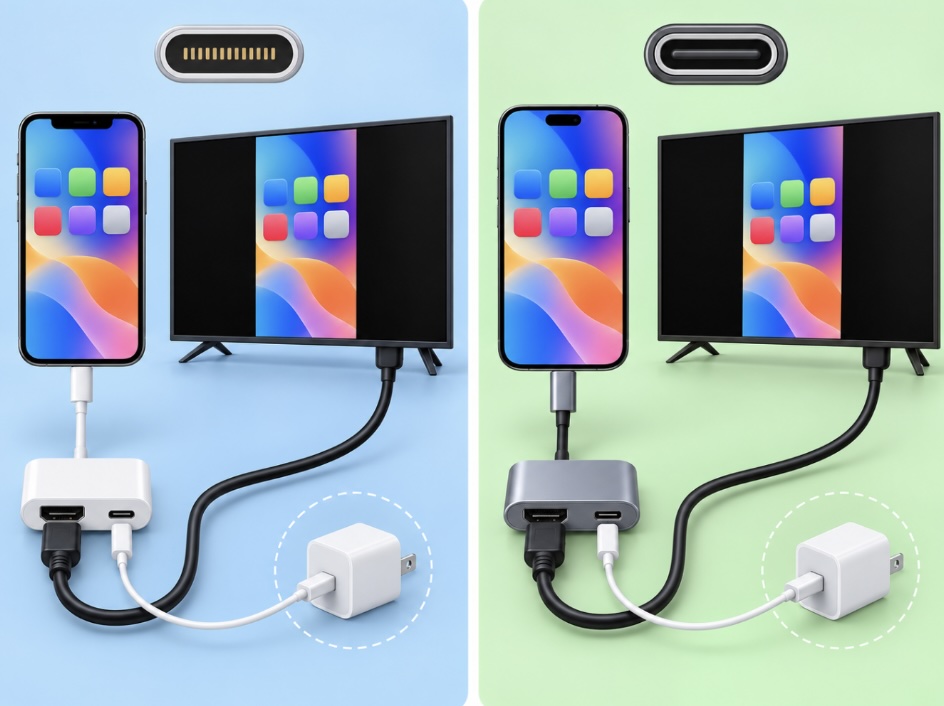
- Pro iPhone 14 a starší (port Lightning): Použijte Apple Lightning Digital AV Adapter nebo kompatibilní adaptér Lightning–HDMI. Adaptér Apple obsahuje navíc port Lightning, takže můžete iPhone nabíjet, zatímco je připojený k TV, ale pro běžný video výstup není externí napájení vyžadováno. Video výstup přes Apple Lightning Digital AV Adapter je omezen na 1080p HD. Adaptéry třetích stran se mohou lišit v kompatibilitě, zejména u chráněného video obsahu.
- Pro kompatibilní iPhony s USB-C: Podporované modely iPhonů s USB-C používají pro externí video výstup protokol DisplayPort až do 4K a 60 Hz. K HDMI TV je můžete připojit pomocí kabelu nebo adaptéru USB-C–HDMI, který podporuje HDMI 2.0, například Apple USB-C Digital AV Multiport Adapter. Externí napájení obvykle není vyžadováno, i když průchozí nabíjení může být užitečné při delších sezeních. Ve většině případů TV zrcadlí displej iPhonu, i když některé video aplikace mohou využívat oddělené prostředí druhé obrazovky.
- Ne každý iPhone s USB-C podporuje kabelový video výstup: K říjnu 2026 zahrnuje Appleův seznam kompatibility řadu iPhone 15, modely iPhone 16 kromě iPhone 16e, modely iPhone 17 kromě iPhone 17e a modely iPhone 18 Pro. Modely jako iPhone 16e a iPhone 17e mají USB-C, ale nepodporují kabelové externí displeje; místo toho použijte AirPlay nebo jinou metodu bezdrátového zrcadlení. Pro svůj konkrétní model zkontrolujte oficiální seznam kompatibility Apple.
Zrcadlení obrazovky vs. přenášení obsahu z aplikace
Před nastavením připojení je důležité vybrat správnou metodu podle vašich potřeb:
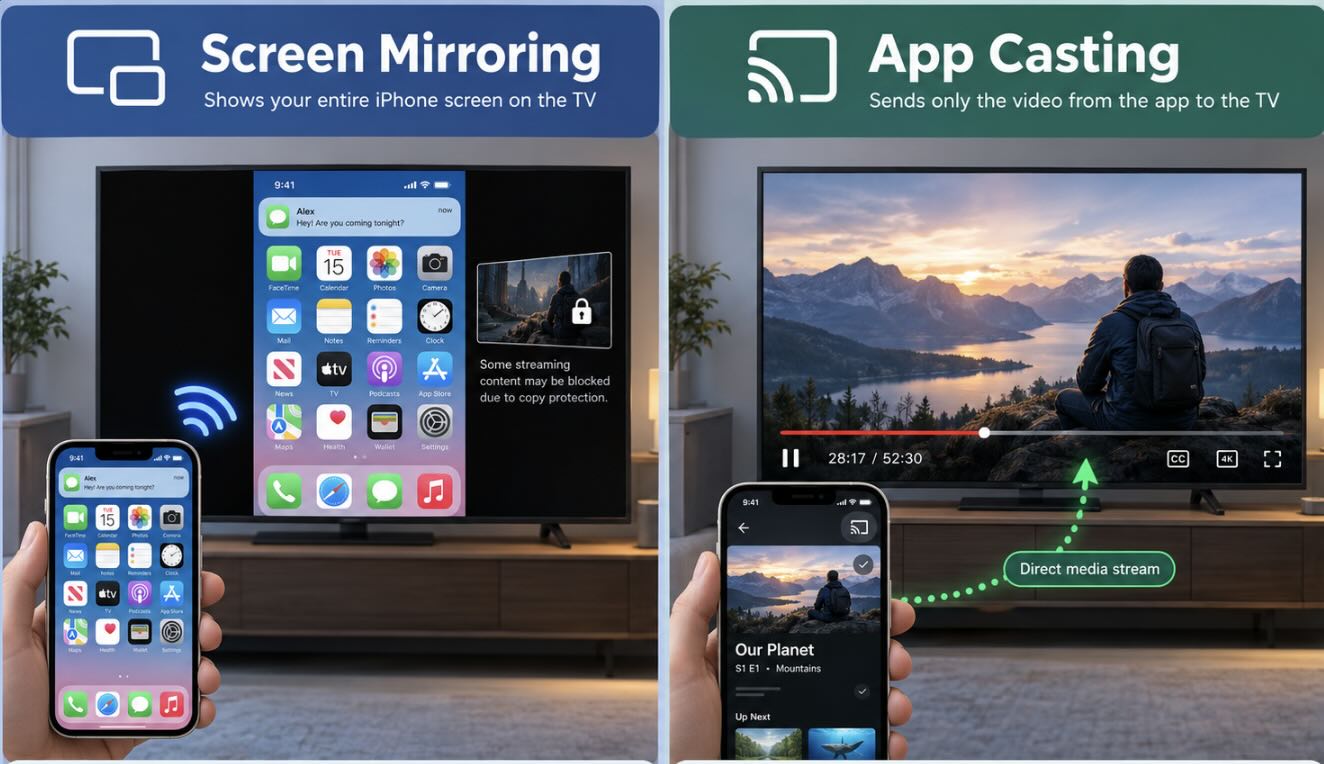
- Zrcadlení celé obrazovky: Zduplikuje celou obrazovku iPhonu – včetně rozhraní, navigace a většiny obsahu na obrazovce – na televizoru. Je užitečné pro prezentace, fotografie, webové stránky nebo aplikace, které nenabízejí vlastní možnost odesílání. Mějte na paměti, že se na televizoru mohou zobrazovat také oznámení, pokud je pro sdílení obrazovky nevypnete, a některé streamovací aplikace mohou blokovat zrcadlení chráněného obsahu.
- Odesílání z aplikací: Odesílá podporovaná média z kompatibilní aplikace, například YouTube, do televizoru bez zrcadlení celé obrazovky iPhonu. Televizor přehrává obsah nezávisle, takže obvykle můžete používat jiné aplikace nebo iPhone zamknout, aniž by se přehrávání zastavilo. Odesílání může také poskytovat konzistentnější kvalitu videa než zrcadlení celé obrazovky, protože média se streamují přímo do televizoru nebo přijímající aplikace. Dostupnost závisí na aplikaci a modelu vašeho televizoru LG.
Řešení problémů se zrcadlením obrazovky mezi iPhonem a televizí LG
Při pokusu o sdílení obrazovky z iPhonu na LG TV se může objevit několik problémů, ale všechny nejběžnější mají jednoduchá řešení.
Pokud se vám při pokusu o připojení přes AirPlay nebo aplikaci třetí strany, jako je DoCast, nezobrazuje vaše zařízení, nejčastějším problémem je, že iPhone a TV nejsou připojené ke stejné Wi‑Fi síti. Ověřte, že jsou obě zařízení nejen připojena k internetu, ale i ke stejné síti, protože váš router může mít více než jednu.
Pokud používáte AirPlay, ujistěte se, že váš model LG TV AirPlay podporuje a že je tato funkce v nastavení povolená.
Pokud se dokážete připojit, ale není zvuk, je tu několik věcí ke kontrole. Nejprve se ujistěte, že na vašem iPhonu není ztlumená hlasitost, protože to vypne zvuk, i když je hlasitost TV zvýšená. Pokud to není ten případ, dalším krokem je zkontrolovat hlasitost TV. Nakonec zkuste vypnout Bluetooth na iPhonu pro případ, že se automaticky připojuje k bezdrátovým sluchátkům u vás doma. Pokud žádná z těchto metod nefunguje, nejúčinnějším řešením je zařízení odpojit a znovu připojit.
Závěr
Chytré televizory LG jsou skvělé a ještě lepší je možnost zrcadlit iPhone a jeho obsah do nich. Většina moderních modelů umožňuje připojení přes AirPlay, které vyžaduje nejméně úsilí při nastavení, ale aplikace třetích stran, jako je DoCast, mohou fungovat s jakoukoli televizí LG s bezdrátovým připojením a nabízejí ještě větší možnosti přizpůsobení. Připojení telefonu pomocí kabelu HDMI by mělo být až poslední možností pro nastavení zrcadlení obrazovky iPhonu na TV LG, protože vyžaduje další kabely a příslušenství a nechává telefon připojený k televizoru.
Často kladené otázky
Apple TV není vyžadováno pro zrcadlení obrazovky iPhonu na LG TV. Pokud je váš televizor kompatibilní s AirPlay, můžete se připojit tímto způsobem, jinak bude fungovat aplikace třetí strany, jako je DoCast. Pokud není k dispozici ani jedna z těchto možností, můžete pro sdílení obrazovky použít kabel HDMI.
Chcete-li zapnout AirPlay na kompatibilních televizorech LG, přejděte do domovské nabídky, vyberte tlačítko AirPlay a ujistěte se, že je nastaveno na „Zapnuto“.
Mnoho modelů televizorů LG podporuje zrcadlení obrazovky přes AirPlay, ale ty, které to nepodporují, mohou pro zrcadlení stále používat DoCast nebo kabely HDMI.
Vaše televize LG se při pokusu o zrcadlení obrazovky nemusí zobrazit z několika důvodů. Za prvé, pokud není ve stejné bezdrátové síti jako váš telefon. Za druhé, pokud se pokoušíte použít AirPlay a vaše televize jej nepodporuje nebo není povoleno.
Ne bezdrátově přes AirPlay v obvyklém nastavení televizorů LG. Televizory LG kompatibilní s AirPlay vyžadují, aby byly váš iPhone a televize připojené ke stejné Wi‑Fi síti. Tato síť nemusí mít nutně přístup k internetu, aby fungovalo místní zrcadlení obrazovky.
Funkce peer-to-peer AirPlay od Applu je zdokumentována spíše pro zařízení Apple TV než pro chytré televize kompatibilní s AirPlay. Pokud nemáte k dispozici Wi‑Fi síť, nejspolehlivější alternativou je kabelové připojení HDMI pomocí kompatibilního adaptéru pro váš iPhone.
Černá obrazovka se zvukem může nastat, když streamovací služba omezuje zrcadlení obrazovky kvůli ochraně DRM nebo HDCP, ačkoli podobné příznaky mohou způsobit i problémy s kabelem, adaptérem nebo kompatibilitou HDMI.
Netflix nepodporuje AirPlay ani zrcadlení obrazovky z iPhonu nebo iPadu. Na televizoru LG místo toho použijte aplikaci Netflix nainstalovanou v televizi nebo podporované kabelové připojení videa.
Disney+ podporuje AirPlay na kompatibilních zařízeních, takže místo zrcadlení celé obrazovky iPhonu použijte tlačítko AirPlay přímo v aplikaci Disney+. Na kompatibilním televizoru LG můžete také použít nativní aplikaci Disney+.