- Blog
- iOS
- Yayın, Ekran Yansıtma ve İçerik Aktarma
- iPhone’u LG TV’ye Sorunsuz Bir Şekilde Ekran Yansıtma (2026 Güncellemesi)

iPhone’u LG TV’ye Sorunsuz Bir Şekilde Ekran Yansıtma (2026 Güncellemesi)
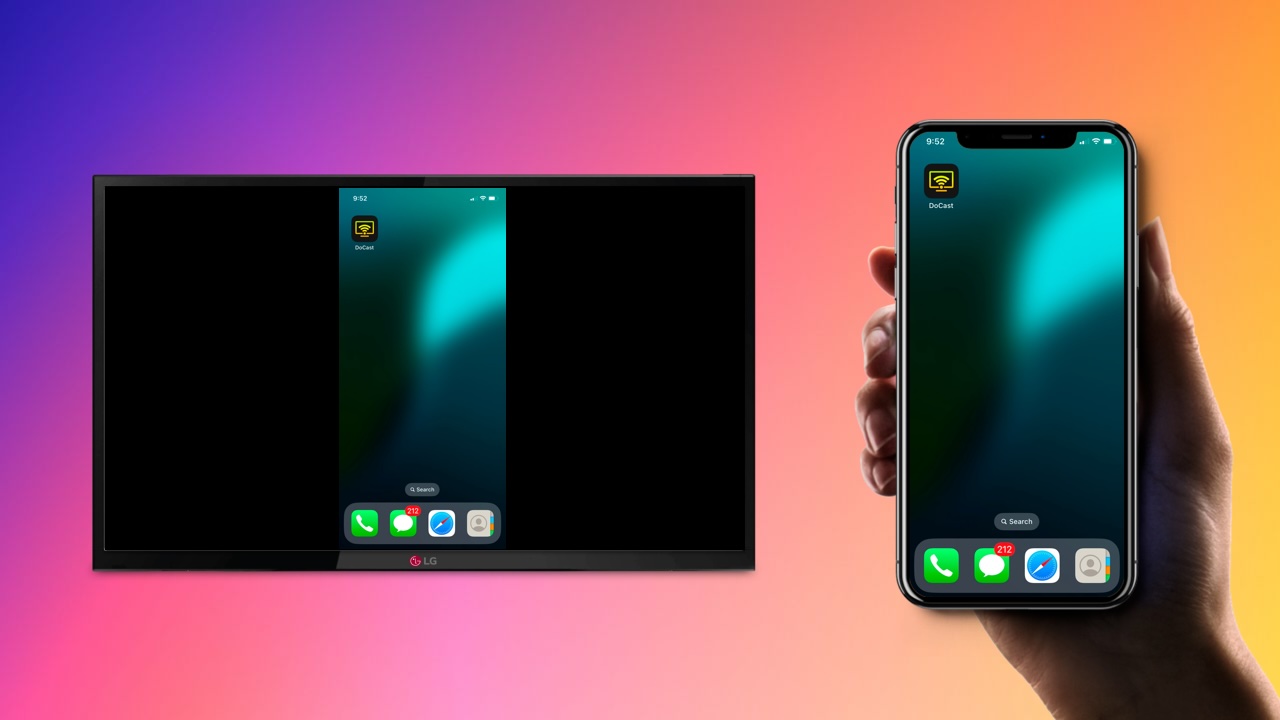
iPhone ekranını LG TV’ye yansıtmak mı istiyorsunuz? LG TV’niz AirPlay’i destekliyorsa, yerleşik özellik sayesinde ekranınızı kablosuz olarak yansıtabilirsiniz. Diğer modellerde, üçüncü taraf bir uygulama veya tarayıcı tabanlı bir alıcı kullanabilirsiniz. Doğrudan bir bağlantı tercih ediyorsanız kablolu HDMI bağlantısı da mevcuttur.
TV’nizle en iyi çalışan yöntemi seçin ve aşağıdaki adım adım talimatları izleyin.
Yansıtma için Yerel AirPlay Kullanımı
AirPlay, Apple’ın iPhone gibi Apple cihazlarını yayınlamak için özel olarak tasarlanmış yerel kablosuz yansıtma teknolojisidir. Akıllı TV’niz bunu desteklediği sürece, iPhone’u LG TV’ye yansıtmayı sezgisel ve sorunsuz hale getirir. LG TV’ler AirPlay ile donatılmıştır, ancak yalnızca belirli modellerde. LG’nizin AirPlay’i destekleyip desteklemediğini görmek için bu listeyi kontrol edin:
- LG (webOS 22 ve üzeri 2022 Modelleri) – Tüm QLED TV’ler, Tüm QNED TV’ler, UHD’de UQ ve Nano Serisi
- LG (webOS 6.0 ve üzeri 2021 Modelleri) – Tüm QLED TV’ler, Tüm QNED TV’ler, UHD’de UP ve Nano Serisi
- LG OLED – RX, ZX, WX, GX, CX, BX serileri (2020)
- LG OLED – R9, Z9, W9, E9, C9, B9 serileri (2019)
- LG OLED – B8, C8, G8, E8 Serisi (2018)
- LG NanoCell – Nano 99, 97, 95, 90, 85, 80 serileri (2020)
- LG NanoCell – SM99, SM95, SM90, SM86, SM81 serileri (2019)
- LG UHD TV – UN85, UN73, UN71, UN70, UN69 serileri (2020)
- LG UHD TV – UM80, UM75, UM73, UM71, UM69 serileri (2019)
- LG SuperUHD SK 9, 8 serileri (2018)
- LG UHD UK 62 serisi veya üzeri, UK 7 serisi (2018)
AirPlay kullanarak nasıl yansıtılır
LG TV’niz AirPlay’i destekliyorsa, ekran yansıtmayı kurmak yalnızca birkaç dakika sürer.
1. iPhone’unuzun ve LG TV’nizin aynı kablosuz ağa bağlı olduğundan emin olun.
2. Ana ekrana gidip AirPlay‘i seçerek LG TV’nizde AirPlay’in etkin olduğundan emin olun.
3. Varsayılan olarak etkin değilse, AirPlay’i Açın.
4. iPhone’unuzda Denetim Merkezi’ni açın ve Ekran Yansıtma’ya dokunun.

5. Seçenekler listesinden LG TV‘nizi seçin.
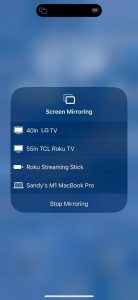
6. TV’niz bir kod görüntüleyecektir. Bağlantıya izin vermek ve yansıtmayı başlatmak için bunu iPhone’unuza girin.
Üçüncü Taraf Uygulamalarla LG TV’ye Ekran Yansıtma
AirPlay bunu destekleyen LG TV’ler için kullanışlı olsa da, AirPlay’i desteklemeyenler iPhone’dan LG TV’ye ekran yansıtma yapmak için üçüncü taraf bir uygulama indirmenizi gerektirir. Neyse ki, bir kez yüklendikten sonra, ek özelleştirme seçenekleri sayesinde AirPlay kadar kullanışlı – hatta daha da iyi – olabilir. Bu nedenle, bazıları AirPlay yerine üçüncü taraf bir uygulamayı tercih edebilir.
DoCast
Size iPhone’u LG akıllı TV’ye yansıtmanıza yardımcı olabilecek düzinelerce üçüncü taraf uygulama var, ancak DoCast çoğu kullanıcı için en sağlam ve en kullanışlı olanıdır. Özellikle iPhone ve iPad’lerden yayın yapmak için tasarlanmıştır, gecikme veya kalite kaybı yoktur.

DoCast’in yansıtma özelliğinin kullanıcıların uygulamanın ücretli sürümünü satın almasını gerektirdiğini unutmayın; ücretsiz sürüm ise hâlâ fotoğraf yayınlamaya, 15 dakikaya kadar müzik oturumlarına ve 3 dakikaya kadar video oturumlarına izin verir.
DoCast ile yansıtmayı nasıl ayarlayacağınız burada
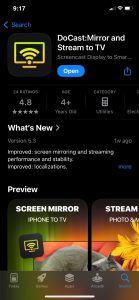
2. Tüm izinleri kabul et
3. Ağınızdaki kullanılabilir TV’lerin bulunduğu bir menüyü açmak için Smart TV Seç öğesine dokunun.

4. Cihazlar listesinden TV’nizi bulun ve uygulamayla bağlantı kurmak için üzerine dokunun, ardından Bitti’ye dokunun.
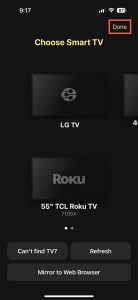
5. Bağlandıktan sonra, yansıtmayı başlatmak için Ekran düğmesine dokunun.
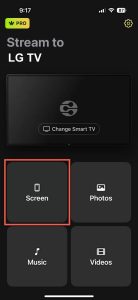
6. İstediğiniz ayarları değiştirin ve ardından Yansıtmayı başlat seçeneğine dokunun.
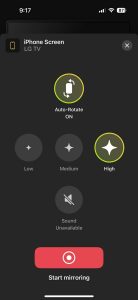
7. Durdurmak istediğinizde, sadece Yansıtmayı durdur düğmesine basın.
Notlar: TV cihazınızı iPhone’dan kontrol etmek istiyorsanız, iPhone için bir TV uzaktan kumanda uygulaması seçin – TVRem.
Evrensel Tarayıcı Tabanlı Yöntem (TV'de Uygulama Gerekmez)
LG TV’niz AirPlay’i desteklemeyen daha eski bir modelse ve TV’nin kendisine üçüncü taraf bir uygulama yüklemek istemiyorsanız, TV’nin yerleşik web tarayıcısını kullanarak iPhone’unuzu yansıtabilirsiniz:
- iPhone’unuzu ve LG TV’nizi aynı Wi‑Fi ağına bağlayın.
- LG TV’nizde Web Tarayıcısı’nı açın ve tvee.app adresine gidin. TV ekranında bir QR kodu ve 6 haneli bir kimlik görünecektir.
- App Store’dan Screen Mirroring Uygulamasını indirmek için iPhone’unuzun kamerasıyla QR kodunu tarayın.
- iPhone’unuzda Screen Mirroring Uygulamasını açın.
- Uygulamayı kullanarak QR kodunu tekrar tarayın veya TV’nizde gösterilen 6 haneli kimliği girin.
- Yayın düğmesine dokunun, Screen Mirroring’i seçin ve Yayını Başlat seçeneğine dokunun.
HDMI Kablosu Kullanarak iPhone'dan LG TV'ye Ekran Yansıtma Nasıl Yapılır
Ekran yansıtma için diğer tüm yöntemler işe yaramadıysa veya sizin için bir seçenek değilse, son çare HDMI kablosu kullanarak telefonunuzu doğrudan bağlamaktır.
Bunu yapabilmeniz için önce iPhone’unuzla uyumlu bir HDMI adaptörü satın almanız gerekir. Daha eski modeller için bu, Lightning’den HDMI’ye bir adaptör olacaktır; daha yeni modeller (iPhone 15 gibi) ise USB-C’den HDMI’ye bir adaptör gerektirir. Zaten yedek bir HDMI kablonuz yoksa, bunu da edinmeniz gerekecektir.
Bu iki öğenin ikisine de sahip olduğunuzda, HDMI kablosu kullanarak yansıtma işlemini şu şekilde yapabilirsiniz:
1. HDMI adaptörünüzü iPhone’unuza ve yedek HDMI kablonuzun bir ucuna bağlayın.

2. HDMI kablonuzu adaptörünüze takın ve diğer ucunu LG TV’nizdeki boş bir HDMI bağlantı noktasına takın.

3. TV girişinizi uygun HDMI sinyaline değiştirin.
4. Telefonunuzun içeriği şimdi TV ekranınızda oynatılmaya başlamalı.

iPhone Modeliniz İçin Doğru HDMI Adaptörünü Seçme
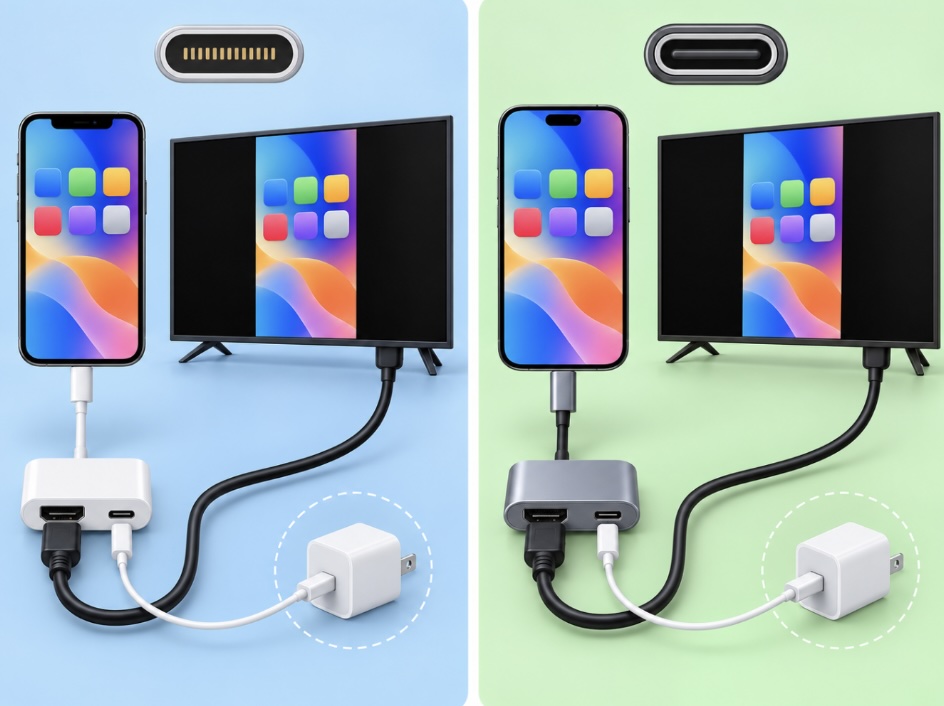
- iPhone 14 ve Daha Eski Modeller (Lightning Portu): Apple Lightning Digital AV Adaptörü veya uyumlu bir Lightning-HDMI adaptörü kullanın. Apple adaptörü, iPhone’unuz TV’ye bağlıyken şarj edebilmeniz için ekstra bir Lightning portu içerir; ancak normal video çıkışı için harici güç gerekli değildir. Apple’ın Lightning Digital AV Adaptörü üzerinden video çıkışı 1080p HD ile sınırlıdır. Üçüncü taraf adaptörlerde uyumluluk değişebilir; özellikle korumalı video içeriklerinde.
- Uyumlu USB-C iPhone’lar için: Desteklenen USB-C iPhone modelleri, 4K’ya ve 60 Hz’ye kadar harici video çıkışı için DisplayPort protokolünü kullanır. HDMI 2.0’ı destekleyen bir USB-C-HDMI kablosu veya adaptörü kullanarak (örneğin Apple USB-C Digital AV Multiport Adaptörü) bunları bir HDMI TV’ye bağlayabilirsiniz. Harici güç genellikle gerekli değildir, ancak geçişli şarj (pass-through charging) daha uzun oturumlar için faydalı olabilir. Çoğu durumda TV, iPhone ekranını yansıtır; ancak bazı video uygulamaları ayrı bir ikinci ekran deneyimi kullanabilir.
- Her USB-C iPhone kablolu video çıkışını desteklemez: Ekim 2026 itibarıyla Apple’ın uyumluluk listesinde iPhone 15 serisi, iPhone 16e hariç iPhone 16 modelleri, iPhone 17e hariç iPhone 17 modelleri ve iPhone 18 Pro modelleri yer alır. iPhone 16e ve iPhone 17e gibi modellerde USB-C vardır ancak kablolu harici ekranları desteklemez; bunun yerine AirPlay veya başka bir kablosuz yansıtma yöntemi kullanın. Kendi modeliniz için Apple’ın resmî uyumluluk listesini kontrol edin.
Ekran Yansıtma vs. Uygulama Yayınlama
Bir bağlantı kurmadan önce, ihtiyaçlarınıza uygun doğru yöntemi seçmek önemlidir:
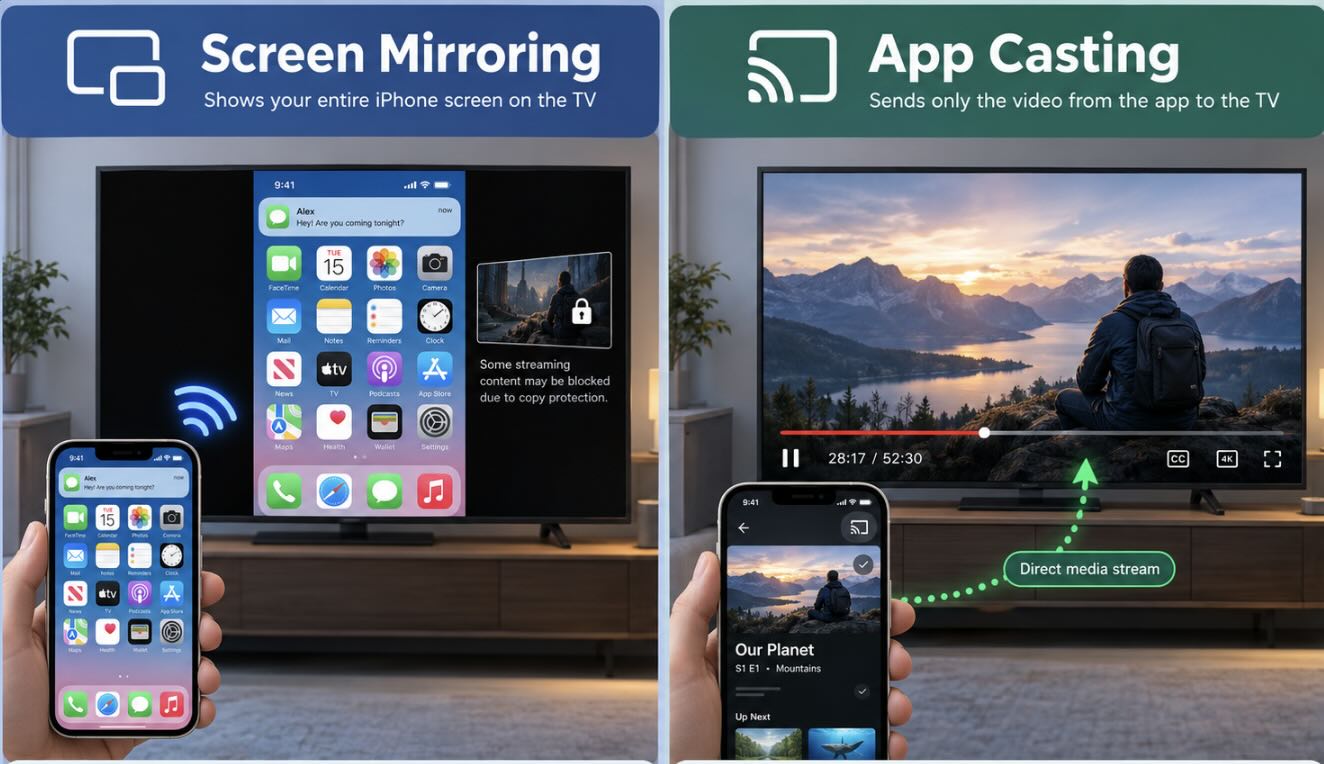
- Tam Ekran Yansıtma: iPhone ekranınızın tamamını — arayüz, gezinme ve ekrandaki içeriğin çoğu dahil — TV’de çoğaltır. Sunumlar, fotoğraflar, web siteleri veya kendi yayınlama seçeneğini sunmayan uygulamalar için kullanışlıdır. Bildirimleri ekran paylaşımı için devre dışı bırakmadığınız sürece TV’de de görünebileceğini unutmayın ve bazı yayın uygulamaları korumalı içeriğin yansıtılmasını engelleyebilir.
- Uygulama Yayınlama: YouTube gibi uyumlu bir uygulamadan desteklenen medyayı, iPhone’un tüm ekranını yansıtmadan TV’ye gönderir. TV içeriği bağımsız olarak oynatır; bu nedenle genellikle diğer uygulamaları kullanabilir veya oynatmayı durdurmadan iPhone’unuzu kilitleyebilirsiniz. Yayınlama, medya doğrudan TV’ye veya alıcı uygulamaya aktarıldığı için tam ekran yansıtmaya göre daha tutarlı video kalitesi de sağlayabilir. Kullanılabilirlik, uygulamaya ve LG TV modelinize bağlıdır.
iPhone ve LG TV Arasında Ekran Yansıtma Sorunlarını Giderme
iPhone’u LG TV’ye ekran yansıtmayı denediğinizde ortaya çıkabilecek birkaç sorun vardır, ancak en yaygın olanların hepsinin basit çözümleri bulunur.
AirPlay üzerinden ya da DoCast gibi üçüncü taraf bir uygulama aracılığıyla bağlanmaya çalışırken cihazınızın göründüğünü görmüyorsanız, en yaygın sorun iPhone’unuz ile TV’nizin aynı WiFi ağına bağlı olmamasıdır. Yalnızca her iki cihazın da internete bağlı olduğunu değil, aynı ağa bağlı olduklarını da doğrulayın; çünkü yönlendiricinizin birden fazla ağı olabilir.
AirPlay kullanıyorsanız, LG TV modelinizin AirPlay’i desteklediğinden ve özelliğin ayarlarda etkinleştirildiğinden emin olun.
Bağlanabiliyor ancak ses yoksa, kontrol etmeniz gereken birkaç şey vardır. Önce, iPhone’unuzun sesi kısılmadığından emin olun; çünkü bu, TV’nizin sesi açık olsa bile sesi keser. Durum böyle değilse, sıradaki adım TV’nizin sesini kontrol etmektir. Son olarak, evinizdeki kablosuz kulaklıklara otomatik olarak bağlanıyor olabileceği ihtimaline karşı iPhone’unuzun Bluetooth’unu kapatmayı deneyin. Bu yöntemlerin hiçbiri işe yaramazsa, en etkili çözüm cihazınızın bağlantısını kesip yeniden bağlamaktır.
Sonuç
LG TV’ler harika akıllı TV’lerdir ve onlara iPhone’u yansıtma içeriği aktarabilme özelliğiyle daha da iyi hâle gelirler. En modern modellerin çoğu, kurulum için en az çaba gerektiren AirPlay üzerinden bağlanmanıza izin verir; ancak DoCast gibi üçüncü taraf uygulamalar, kablosuz bağlantısı olan herhangi bir LG TV ile çalışabilir ve daha da fazla özelleştirme seçeneği sunar. HDMI kablosu kullanarak telefonunuzu bağlamak, iPhone ekran yansıtmayı LG TV’ye kurmak için son çareniz olmalıdır; çünkü ek kablo ve aksesuarlar gerektirir ve telefonunuzu TV’nize bağlı tutar.
Sıkça Sorulan Sorular
iPhone’u LG TV’ye ekran yansıtmak için Apple TV gerekli değildir. TV’niz AirPlay ile uyumluysa bu yöntemi kullanarak bağlanabilirsiniz; aksi takdirde DoCast gibi üçüncü taraf bir uygulama işe yarar. Bu seçeneklerin hiçbiri mevcut değilse, ekran paylaşımı için bir HDMI kablosu kullanabilirsiniz.
Uyumlu LG TV’lerde AirPlay’i açmak için ana menüye gidin, AirPlay düğmesini seçin ve ‘Açık’ olarak ayarlandığından emin olun.
Birçok LG TV modeli AirPlay aracılığıyla ekran yansıtmayı destekler, ancak bunu desteklemeyenler de yansıtma için DoCast veya HDMI kablolarını kullanabilir.
LG TV’niz, ekran yansıtma yapmaya çalışırken birkaç nedenden dolayı görünmeyebilir. İlk olarak, telefonunuzla aynı kablosuz ağda değilse. İkinci olarak, AirPlay kullanmaya çalışıyorsanız ve TV’niz bunu desteklemiyorsa veya etkinleştirilmemişse.
Normal LG TV kurulumunda AirPlay üzerinden kablosuz olarak değil. AirPlay uyumlu LG TV’ler, iPhone’unuzun ve TV’nizin aynı Wi‑Fi ağına bağlı olmasını gerektirir. Yerel ekran yansıtma için bu ağın mutlaka internet erişimine sahip olması gerekmez.
Apple’ın eşler arası (peer-to-peer) AirPlay özelliği, AirPlay uyumlu akıllı TV’lerden ziyade Apple TV cihazları için belgelenmiştir. Kullanılabilir bir Wi‑Fi ağınız yoksa, en güvenilir alternatif iPhone’unuz için uyumlu bir adaptör kullanarak kablolu HDMI bağlantısıdır.
DRM veya HDCP koruması nedeniyle bir yayın hizmeti ekran yansıtmayı kısıtladığında sesin gelip ekranın siyah kalması görülebilir; ancak kablo, adaptör veya HDMI uyumluluk sorunları da benzer belirtilere neden olabilir.
Netflix, iPhone veya iPad’den AirPlay ya da Ekran Yansıtma’yı desteklemez. LG TV’de bunun yerine TV’ye yüklü Netflix uygulamasını veya desteklenen kablolu bir görüntü bağlantısını kullanın.
Disney+, uyumlu cihazlarda AirPlay’i destekler; bu nedenle iPhone ekranınızın tamamını yansıtmak yerine Disney+ uygulaması içindeki AirPlay düğmesini kullanın. Uyumlu bir LG TV’de yerel Disney+ uygulamasını da kullanabilirsiniz.
