- Blog
- iOS
- Streamelés, képernyőtükrözés és átküldés
- Hogyan tükrözd az iPhone képernyőjét LG TV-re gond nélkül (2026-os frissítés)

Hogyan tükrözd az iPhone képernyőjét LG TV-re gond nélkül (2026-os frissítés)
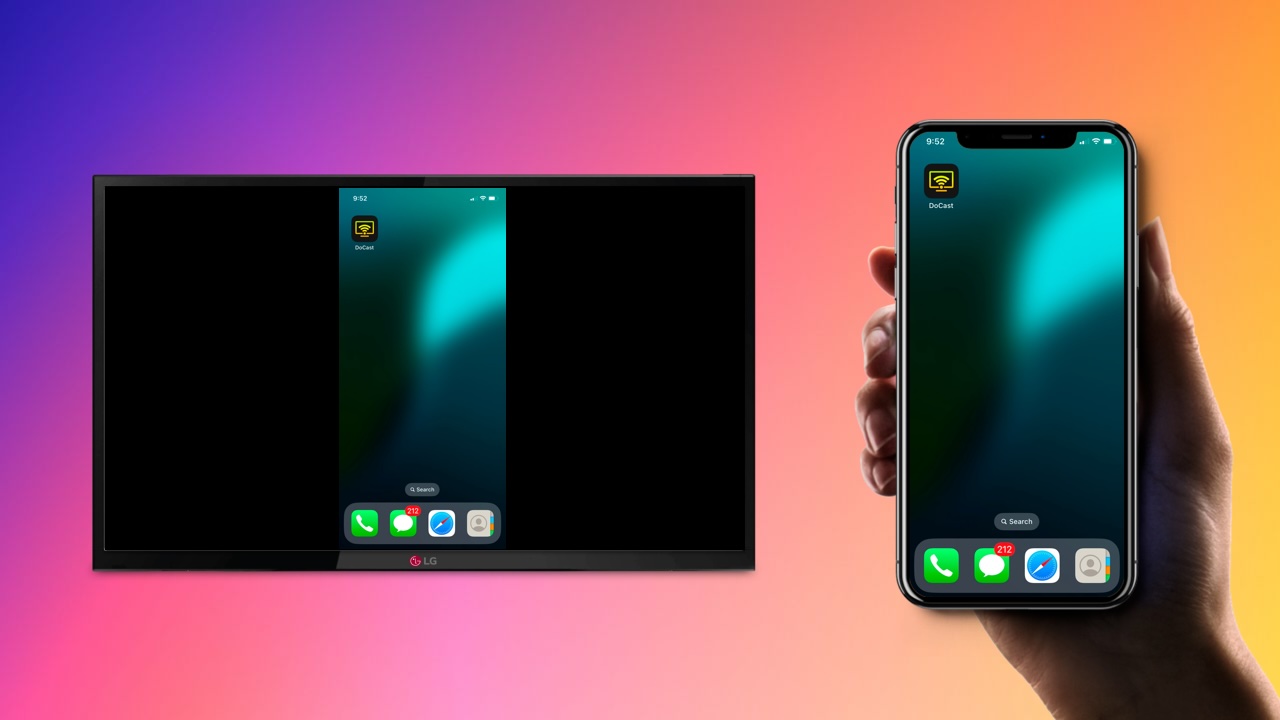
Szeretnéd tükrözni az iPhone képernyőjét LG TV-re? Ha az LG TV támogatja az AirPlay-t, a beépített funkcióval vezeték nélkül tükrözheted a képernyődet. Más modelleken használhatsz egy harmadik féltől származó alkalmazást vagy böngészőalapú vevőt. Vezetékes HDMI-kapcsolat is elérhető, ha a közvetlen kapcsolatot részesíted előnyben.
Válaszd ki a TV-ddel legjobban működő módszert, és kövesd az alábbi lépésről lépésre útmutatót.
Natív AirPlay használata a tükrözéshez
Az AirPlay az Apple natív vezeték nélküli tükrözési technológiája, kifejezetten az Apple-eszközök, például az iPhone streamelésére. Intuitívvá és zökkenőmentessé teszi az iPhone tükrözését LG TV-re, feltéve, hogy az okostévé támogatja. Az LG tévék rendelkeznek AirPlay-jel, de csak bizonyos modellek esetében. Ellenőrizze ezt a listát, hogy az LG készüléke támogatja-e az AirPlay-t:
- LG (2022-es modellek webOS 22-vel és újabbal) – Minden QLED TV, minden QNED TV, UQ és Nano sorozat UHD-ben
- LG (2021-es modellek webOS 6.0-val és újabbal) – Minden QLED TV, minden QNED TV, UP és Nano sorozat UHD-ben
- LG OLED – RX, ZX, WX, GX, CX, BX sorozat (2020)
- LG OLED – R9, Z9, W9, E9, C9, B9 sorozat (2019)
- LG OLED – B8, C8, G8, E8 sorozat (2018)
- LG NanoCell – Nano 99, 97, 95, 90, 85, 80 sorozat (2020)
- LG NanoCell – SM99, SM95, SM90, SM86, SM81 sorozat (2019)
- LG UHD TV – UN85, UN73, UN71, UN70, UN69 sorozat (2020)
- LG UHD TV – UM80, UM75, UM73, UM71, UM69 sorozat (2019)
- LG SuperUHD SK 9, 8 sorozat (2018)
- LG UHD UK 62 sorozat vagy afelett, UK 7 sorozat (2018)
Hogyan tükrözhetsz az AirPlay használatával
Ha az LG TV-d támogatja az AirPlay-t, a képernyőtükrözés beállítása csak néhány percet vesz igénybe.
1. Győződjön meg róla, hogy iPhone-ja és LG TV-je ugyanahhoz a vezeték nélküli hálózathoz csatlakozik.
2. Győződjön meg róla, hogy az AirPlay engedélyezve van az LG TV-jén: lépjen a Kezdőképernyőre, és válassza az AirPlay lehetőséget.
3. Ha nincs alapértelmezetten engedélyezve, kapcsolja be az AirPlay-t.
4. Nyissa meg a Vezérlőközpontot az iPhone-ján, majd koppintson a Képernyőtükrözés lehetőségre.

5. Válassza ki LG TV-jét az opciók listájából.
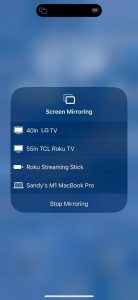
6. A tévén megjelenik egy kód. Írd be ezt az iPhone-odba a csatlakozás engedélyezéséhez és a tükrözés megkezdéséhez.
Képernyőtükrözés LG TV-re harmadik féltől származó alkalmazásokkal
Bár az AirPlay kényelmes az azt támogató LG TV-k esetében, azoknál, amelyek nem támogatják, le kell töltened egy harmadik féltől származó alkalmazást, hogy iPhone-ról képernyőtükrözhess LG TV-re. Szerencsére a telepítés után,, ugyanolyan kényelmes lehet, mint az AirPlay – vagy akár még jobb is, a további testreszabási lehetőségeknek köszönhetően. Emiatt egyesek akár a harmadik féltől származó alkalmazást is előnyben részesíthetik az AirPlay-jel szemben.
DoCast
Tucatnyi külső fejlesztésű alkalmazás segíthet abban, hogy az iPhone-t LG okostévére tükrözd, de a DoCast a legtöbb felhasználó számára a legrobosztusabb és legkényelmesebb. Kifejezetten iPhone-okról és iPadekről történő castingra tervezték, nincs késleltetés vagy minőségromlás.

Vedd figyelembe, hogy a DoCast tükrözési funkciójához a felhasználóknak meg kell vásárolniuk az alkalmazás fizetős verzióját, míg az ingyenes verzió továbbra is lehetővé teszi a fotók castingját, legfeljebb 15 perces zenei munkameneteket, valamint legfeljebb 3 perces videós munkameneteket.
Így állíthatod be a tükrözést a DoCast segítségével
1. Töltse le a DoCast alkalmazást az App Store-ból.
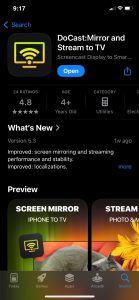
2. Az összes engedély elfogadása
3. Koppintson a Smart TV kiválasztása elemre, hogy megnyisson egy menüt a hálózatán elérhető TV-k listájával.

4. Keresse meg a TV-jét az eszközök listájában, majd koppintson rá, hogy kapcsolatot létesítsen az alkalmazással, és koppintson a Kész gombra.
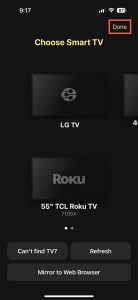
5. Miután csatlakozott, koppintson a Képernyő gombra a tükrözés megkezdéséhez.
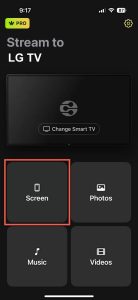
6. Módosítsa a kívánt beállításokat, majd nyomja meg a Tükrözés indítása gombot.
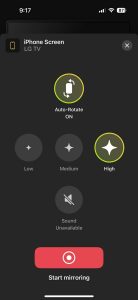
7. Amikor le szeretnéd állítani, egyszerűen kattints a Tükrözés leállítása gombra.
Megjegyzések: Ha iPhone-ról szeretnéd vezérelni a TV-készülékedet, válassz egy iPhone-hoz készült TV-távirányító alkalmazást – TVRem.
Univerzális böngészőalapú módszer (nincs szükség alkalmazásra a tévén)
Ha az LG TV-je egy régebbi modell, amely nem támogatja az AirPlayt, és nem szeretne harmadik féltől származó alkalmazást telepíteni magára a TV-re, az iPhone-ját a TV beépített webböngészőjével is tükrözheti:
- Csatlakoztassa az iPhone-ját és az LG TV-jét ugyanahhoz a Wi‑Fi hálózathoz.
- Nyissa meg az LG TV-n a webböngészőt, és lépjen a tvee.app oldalra. A TV képernyőjén megjelenik egy QR-kód és egy 6 számjegyű azonosító.
- Olvassa be a QR-kódot az iPhone kamerájával, hogy letöltse a Képernyőtükrözés alkalmazást az App Store-ból.
- Nyissa meg a Képernyőtükrözés alkalmazást az iPhone-ján.
- Olvassa be újra a QR-kódot az alkalmazás segítségével, vagy adja meg a TV-jén látható 6 számjegyű azonosítót.
- Koppintson a közvetítés gombra, válassza a Képernyőtükrözés lehetőséget, majd koppintson a Közvetítés indítása.
Hogyan tükrözze az iPhone képernyőjét LG TV-re HDMI-kábellel
Ha a képernyőtükrözés összes többi módszere nem működött, vagy nem jelent számodra opciót, az utolsó megoldás az, hogy HDMI-kábellel közvetlenül csatlakoztatod a telefonodat.
Mielőtt ezt megtehetnéd, be kell szerezned egy, az iPhone-oddal kompatibilis HDMI-adaptert. Régebbi modellekhez ez egy Lightning–HDMI adapter lesz, míg az újabb modellek (például az iPhone 15) USB‑C–HDMI adaptert igényelnek. Ha nincs már kéznél tartalék HDMI-kábeled, ezt is be kell szerezned.
Miután mindkét eszközzel rendelkezik, a következőképpen tükrözhet HDMI-kábellel:
1. Csatlakoztasd a HDMI-adapteredet az iPhone-odhoz a tartalék HDMI-kábeled egyik végére.

2. Csatlakoztassa a HDMI-kábelt az adapterhez, a másik végét pedig az LG TV-jén található szabad HDMI-portba.

3. Váltson a TV-bemenetet a megfelelő HDMI jelre.
4. A telefon tartalmának most már el kell kezdenie lejátszódni a TV képernyőjén.

A megfelelő HDMI-adapter kiválasztása az iPhone-modelljéhez
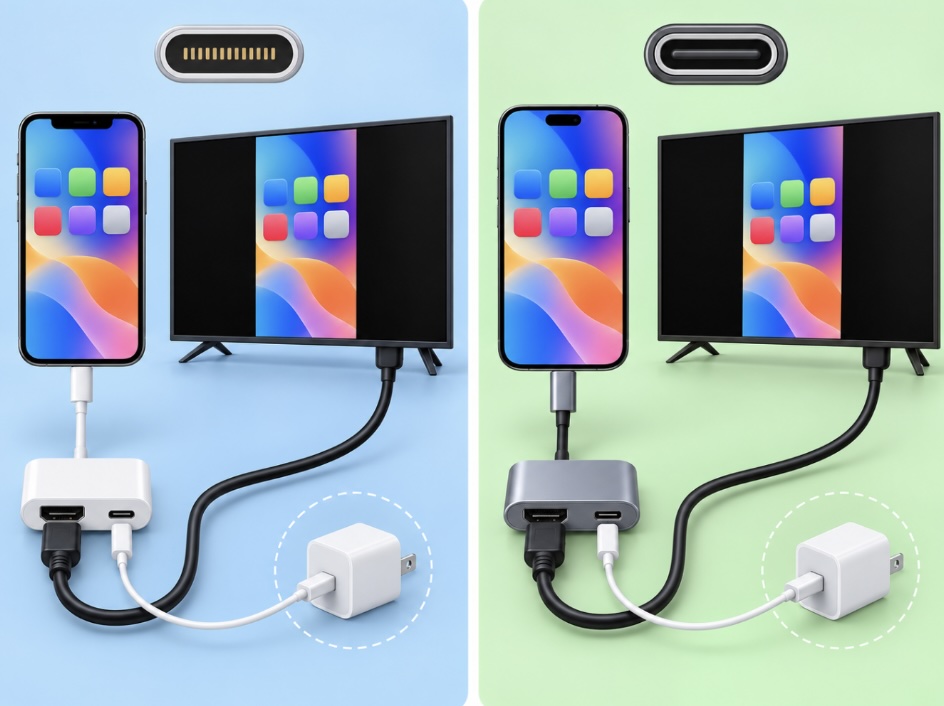
- iPhone 14 és régebbi modellekhez (Lightning csatlakozó): Használd az Apple Lightning Digital AV Adaptert vagy egy kompatibilis Lightning–HDMI adaptert. Az Apple adapter egy extra Lightning portot is tartalmaz, így töltheted az iPhone-odat, miközben a TV-hez csatlakozik, de a normál videokimenethez nincs szükség külső tápellátásra. Az Apple Lightning Digital AV Adapteren keresztüli videokimenet 1080p HD-re korlátozott. A harmadik féltől származó adapterek kompatibilitása eltérhet, különösen a védett videótartalmak esetén.
- Kompatibilis USB‑C-s iPhone-okhoz: A támogatott USB‑C-s iPhone-modellek a DisplayPort protokollt használják külső videokimenethez, legfeljebb 4K és 60 Hz felbontással/képfrissítéssel. HDMI-s TV-hez USB‑C–HDMI kábellel vagy HDMI 2.0-t támogató adapterrel csatlakoztathatod őket, például az Apple USB‑C Digital AV Multiport Adapterrel. Külső tápellátás általában nem szükséges, bár a pass-through töltés hasznos lehet hosszabb használat során. A legtöbb esetben a TV tükrözi az iPhone kijelzőjét, bár egyes videós alkalmazások külön, második képernyős élményt is használhatnak.
- Nem minden USB‑C-s iPhone támogatja a vezetékes videokimenetet: 2026 októberétől az Apple kompatibilitási listája az iPhone 15 sorozatot, az iPhone 16 modelleket (az iPhone 16e kivételével), az iPhone 17 modelleket (az iPhone 17e kivételével), valamint az iPhone 18 Pro modelleket tartalmazza. Az olyan modellek, mint az iPhone 16e és az iPhone 17e, ugyan USB‑C-sek, de nem támogatják a vezetékes külső kijelzőket; helyette használd az AirPlayt vagy egy másik vezeték nélküli tükrözési módszert. Ellenőrizd az adott modelledhez az Apple hivatalos kompatibilitási listáját.
Képernyőtükrözés vs. alkalmazásközvetítés
A kapcsolat beállítása előtt fontos, hogy az igényeidnek megfelelő módszert válaszd:
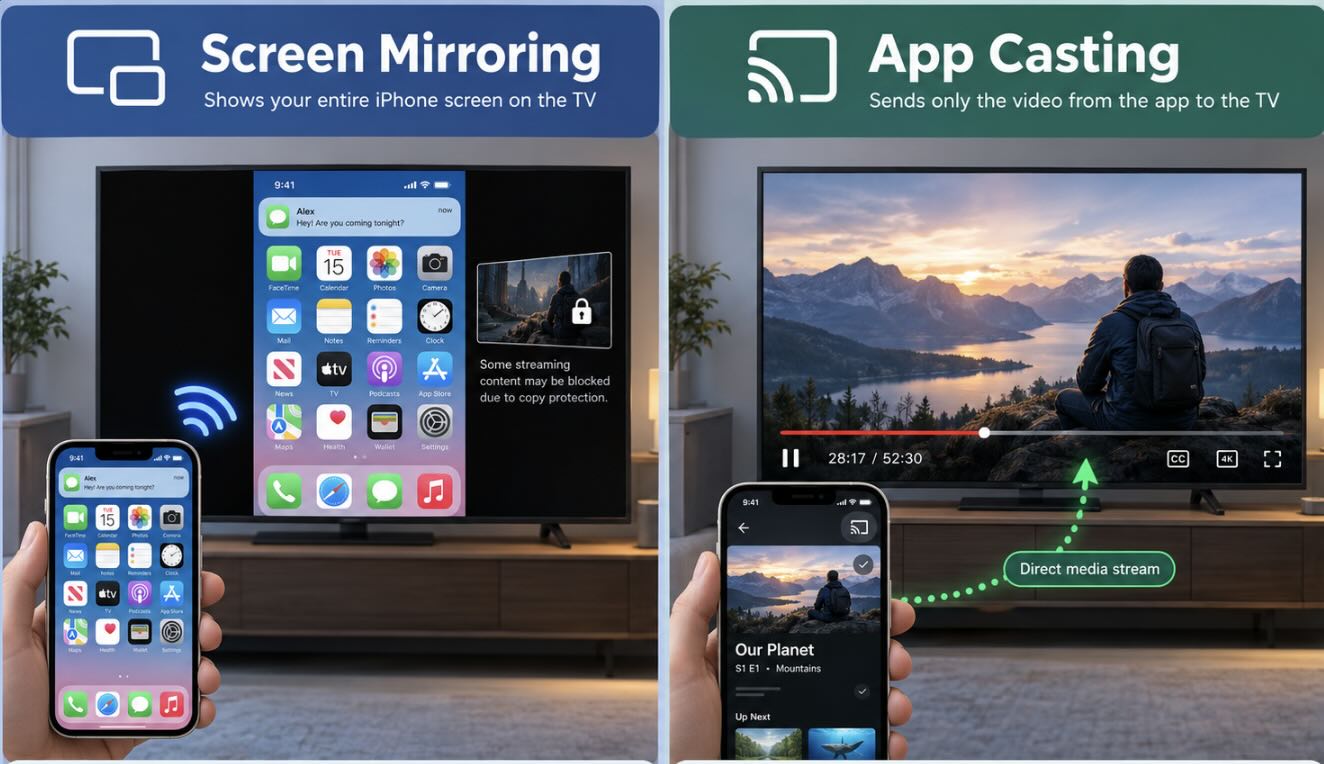
- Teljes képernyőtükrözés: A teljes iPhone-képernyődet – beleértve a felületet, a navigációt és a legtöbb képernyőn megjelenő tartalmat – megkettőzi a TV-n. Hasznos prezentációkhoz, fotókhoz, weboldalakhoz vagy olyan alkalmazásokhoz, amelyek nem kínálnak saját casting lehetőséget. Vedd figyelembe, hogy az értesítések is megjelenhetnek a TV-n, hacsak nem tiltod le őket a képernyőmegosztáshoz, és egyes streamelő alkalmazások letilthatják a védett tartalmak tükrözését.
- Alkalmazásalapú casting: A támogatott médiát egy kompatibilis alkalmazásból, például a YouTube-ból, a TV-re küldi anélkül, hogy a teljes iPhone-képernyőt tükrözné. A TV önállóan játssza le a tartalmat, így általában használhatsz más alkalmazásokat, vagy lezárhatod az iPhone-odat a lejátszás leállítása nélkül. A casting a teljes képernyőtükrözésnél egyenletesebb videóminőséget is biztosíthat, mert a média közvetlenül a TV-re vagy a fogadó alkalmazásba streamelődik. Az elérhetőség az alkalmazástól és az LG TV modelledtől függ.
Képernyőtükrözési problémák elhárítása iPhone és LG TV között
Számos probléma merülhet fel, amikor iPhone képernyőjét próbálod megosztani LG TV-re, de a leggyakoribbaknak mind egyszerű megoldása van.
Ha nem látod megjelenni az eszközödet, amikor AirPlay-en vagy egy DoCasthoz hasonló harmadik féltől származó alkalmazáson keresztül próbálsz csatlakozni, a leggyakoribb ok az, hogy az iPhone-od és a TV-d nem ugyanahhoz a WiFi-hálózathoz csatlakozik. Ellenőrizd, hogy nemcsak mindkét eszköz csatlakozik az internethez, hanem ugyanahhoz a hálózathoz is, mivel az útválasztódnak több hálózata is lehet.
Ha AirPlay-t használsz, győződj meg róla, hogy az LG TV-modelled támogatja az AirPlay-t, és hogy a funkció engedélyezve van a beállításokban.
Ha tudsz csatlakozni, de nincs hang, van néhány dolog, amit érdemes ellenőrizni. Először is győződj meg róla, hogy az iPhone-od hangereje nincs lenémítva, mert ez akkor is elnémítja a hangot, ha a TV hangereje fel van tekerve. Ha ez nem áll fenn, a következő a TV hangerejének ellenőrzése. Végül próbáld meg kikapcsolni az iPhone Bluetoothját arra az esetre, ha automatikusan vezeték nélküli fejhallgatóhoz csatlakozna a házban. Ha ezek közül egyik módszer sem működik, a leghatékonyabb megoldás az eszköz leválasztása és újbóli csatlakoztatása.
Konklúzió
Az LG TV-k nagyszerű okostévék, amelyeket még jobbá tesz az a lehetőség, hogy tükrözheted az iPhone-t rájuk. A legtöbb modern modell lehetővé teszi az AirPlay-en keresztüli csatlakozást, amely a legkevesebb beállítási munkát igényli, de a DoCast-hoz hasonló harmadik féltől származó alkalmazások bármely vezeték nélküli kapcsolattal rendelkező LG TV-vel működhetnek, még több testreszabási lehetőséget kínálva. Az iPhone képernyőtükrözés LG TV-re történő beállításához a telefon HDMI-kábellel való csatlakoztatása legyen az utolsó megoldás, mivel extra kábeleket és kiegészítőket igényel, és a telefonodat a TV-hez köti.
Gyakran Ismételt Kérdések
Az Apple TV nem szükséges az iPhone képernyőtükrözéséhez LG TV-re. Ha a TV kompatibilis az AirPlay-jel, akkor ezzel a módszerrel csatlakozhatsz, ellenkező esetben egy harmadik féltől származó alkalmazás, például a DoCast is működni fog. Ha egyik lehetőség sem elérhető, HDMI-kábelt használhatsz a képernyőmegosztáshoz.
Az AirPlay bekapcsolásához a kompatibilis LG TV-ken lépjen a főmenübe, válassza az AirPlay gombot, és győződjön meg róla, hogy „Be” állásra van állítva.
Sok LG TV modell támogatja a képernyőtükrözést AirPlay-en keresztül, de azok, amelyek nem, továbbra is használhatják a DoCastot vagy a HDMI kábeleket a tükrözéshez.
Előfordulhat, hogy az LG TV-je több okból sem jelenik meg, amikor a képernyőtükrözést próbálja használni. Először is, ha nincs ugyanazon a vezeték nélküli hálózaton, mint a telefonja. Másodszor, ha az AirPlay-t próbálja használni, és a TV-je nem támogatja, vagy nincs engedélyezve.
Nem vezeték nélkül, AirPlay-en keresztül a szokásos LG TV beállításban. Az AirPlay-kompatibilis LG TV-k megkövetelik, hogy az iPhone-od és a TV ugyanahhoz a Wi-Fi hálózathoz csatlakozzon. Ennek a hálózatnak nem feltétlenül kell internet-hozzáféréssel rendelkeznie a helyi képernyőtükrözéshez.
Az Apple peer-to-peer AirPlay funkcióját inkább Apple TV eszközökhöz dokumentálják, nem pedig AirPlay-kompatibilis okostévékhez. Ha nem áll rendelkezésre Wi-Fi hálózat, a legmegbízhatóbb alternatíva a vezetékes HDMI kapcsolat egy kompatibilis adapterrel az iPhone-odhoz.
A hanggal rendelkező fekete képernyő akkor fordulhat elő, amikor egy streaming szolgáltatás a DRM- vagy HDCP-védelem miatt korlátozza a képernyőtükrözést, bár a kábel-, adapter- vagy HDMI-kompatibilitási problémák is okozhatnak hasonló tüneteket.
A Netflix nem támogatja az AirPlayt vagy a Képernyőtükrözést iPhone-ról vagy iPadről. LG TV-n inkább a TV-re telepített Netflix alkalmazást vagy egy támogatott vezetékes videókapcsolatot használjon.
A Disney+ támogatja az AirPlayt kompatibilis eszközökön, ezért a teljes iPhone-képernyő tükrözése helyett a Disney+ alkalmazáson belüli AirPlay gombot használja. Kompatibilis LG TV-n használhatja a natív Disney+ alkalmazást is.