- Blog
- iOS
- Suoratoisto, näytön peilaus ja sisällön lähettäminen
- Kuinka peilata iPhonen näyttö LG-televisioon vaivattomasti (päivitys 2026)

Kuinka peilata iPhonen näyttö LG-televisioon vaivattomasti (päivitys 2026)
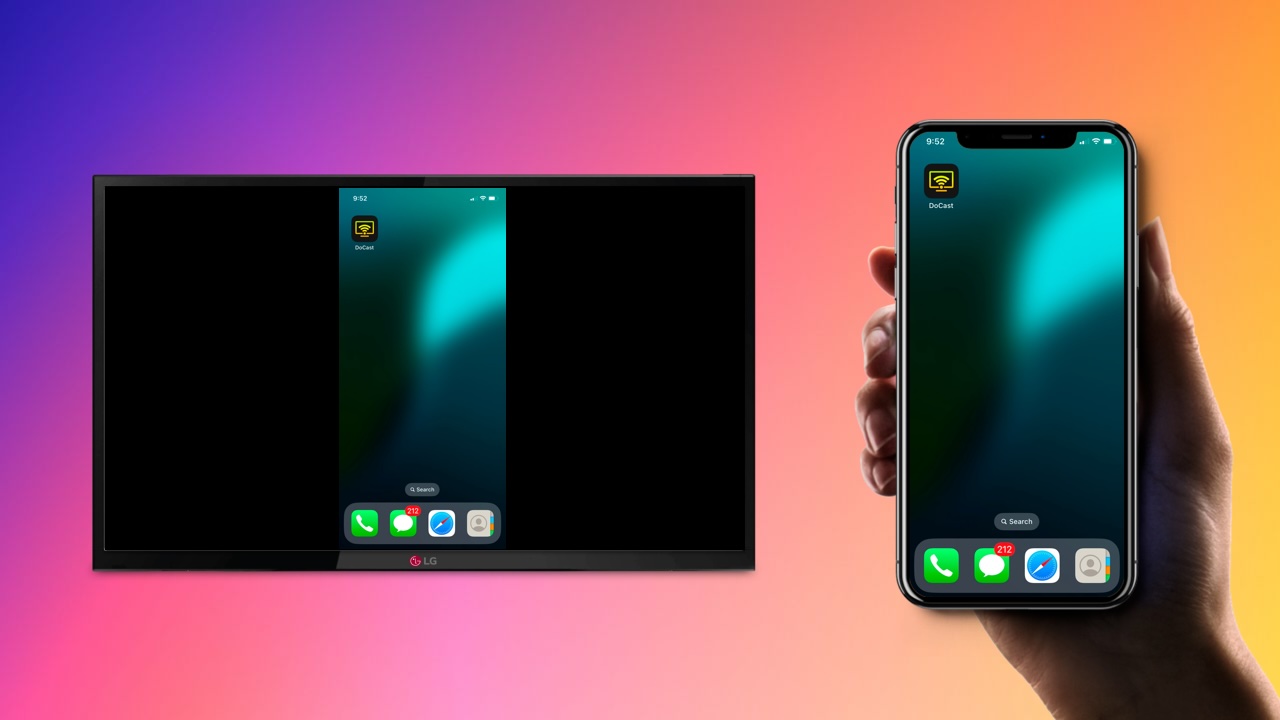
Haluatko peilata iPhonen näytön LG-televisioon? Jos LG-televisiosi tukee AirPlayta, voit peilata näytön langattomasti sisäänrakennetun ominaisuuden avulla. Muissa malleissa voit käyttää kolmannen osapuolen sovellusta tai selaimessa toimivaa vastaanotinta. Käytettävissä on myös langallinen HDMI-yhteys, jos haluat suoran yhteyden.
Valitse televisiollesi parhaiten sopiva menetelmä ja seuraa alla olevia vaiheittaisia ohjeita.
Käytetään natiivia AirPlayta peilaukseen
AirPlay on Applen oma langaton peilaustekniikka, joka on tarkoitettu erityisesti Apple-laitteiden, kuten iPhonen, suoratoistoon. Se tekee iPhonen peilaamisesta LG-televisioon intuitiivista ja saumatonta, kunhan älytelevisiosi tukee sitä. LG-televisiot on varustettu AirPlaylla, mutta vain tietyissä malleissa. Tarkista tästä listasta, tukeeko LG:si AirPlayta:
- LG (vuoden 2022 mallit webOS 22:lla ja uudemmilla) – Kaikki QLED-televisiot, kaikki QNED-televisiot, UQ- ja Nano-sarja UHD:ssä
- LG (vuoden 2021 mallit webOS 6.0:lla ja uudemmilla) – Kaikki QLED-televisiot, kaikki QNED-televisiot, UP- ja Nano-sarja UHD:ssä
- LG OLED – RX-, ZX-, WX-, GX-, CX-, BX-sarjat (2020)
- LG OLED – R9-, Z9-, W9-, E9-, C9-, B9-sarjat (2019)
- LG OLED – B8-, C8-, G8-, E8-sarja (2018)
- LG NanoCell – Nano 99-, 97-, 95-, 90-, 85-, 80-sarjat (2020)
- LG NanoCell – SM99-, SM95-, SM90-, SM86-, SM81-sarjat (2019)
- LG UHD TV – UN85-, UN73-, UN71-, UN70-, UN69-sarjat (2020)
- LG UHD TV – UM80-, UM75-, UM73-, UM71-, UM69-sarjat (2019)
- LG SuperUHD SK 9-, 8-sarjat (2018)
- LG UHD UK 62 -sarja tai uudempi, UK 7 -sarja (2018)
Kuinka peilata AirPlayn avulla
Jos LG-televisiosi tukee AirPlayta, peilauksen määrittäminen vie vain muutaman minuutin.
1. Varmista, että iPhonesi ja LG-televisiosi on yhdistetty samaan langattomaan verkkoon.
2. Varmista, että AirPlay on käytössä LG-televisiossasi siirtymällä Aloitusnäyttöön ja valitsemalla AirPlay.
3. Jos se ei ole oletuksena käytössä, ota AirPlay käyttöön.
4. Avaa Ohjauskeskus iPhonessasi ja napauta Näytön peilaus.

5. Valitse LG TV vaihtoehtoluettelosta.
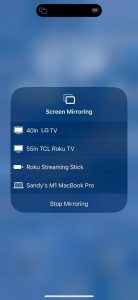
6. TV:si näyttää koodin. Syötä tämä iPhoneesi salliaksesi yhteyden ja aloittaaksesi peilaamisen.
Näytön peilaus LG-televisioon kolmannen osapuolen sovelluksilla
Vaikka AirPlay on kätevä LG-televisioissa, jotka tukevat sitä, ne, joissa sitä ei ole, edellyttävät, että lataat kolmannen osapuolen sovelluksen, jotta voit peilata iPhonen näytön LG-televisioon. Onneksi kun se on asennettu,, se voi olla yhtä kätevä kuin AirPlay – tai jopa parempi lisämuokkausvaihtoehtojen ansiosta. Tämän vuoksi jotkut saattavat jopa suosia kolmannen osapuolen sovellusta AirPlayn sijaan.
DoCast
On olemassa kymmeniä kolmannen osapuolen sovelluksia, jotka voivat auttaa sinua peilaamaan iPhonen LG-älytelevisioon, mutta DoCast on useimmille käyttäjille kaikkein monipuolisin ja kätevin. Se on suunniteltu erityisesti iPhone- ja iPad-laitteista suoratoistamiseen, ilman viivettä tai laadun heikkenemistä.

Huomaa, että DoCastin peilausominaisuus edellyttää käyttäjiltä sovelluksen maksullisen version ostamista, kun taas ilmaisversio mahdollistaa edelleen valokuvien suoratoiston, enintään 15 minuutin mittaiset musiikkisessiot sekä enintään 3 minuutin mittaiset videosessiot.
Näin määrität peilauksen DoCastin avulla
1. Lataa DoCast-sovellus App Storesta.
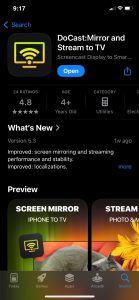
2. Hyväksy kaikki käyttöoikeudet
3. Napauta Valitse älytelevisio avataksesi valikon, jossa näkyvät verkossasi saatavilla olevat televisiot.

4. Etsi laiteluettelosta televisiosi ja napauta sitä muodostaaksesi yhteyden sovellukseen, ja napauta sitten Valmis.
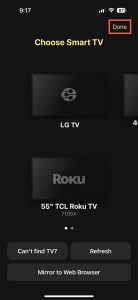
5. Kun yhteys on muodostettu, aloita peilaus napauttamalla Näyttö-painiketta.
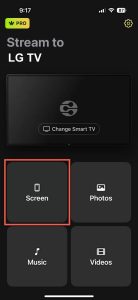
6. Muuta haluamiasi asetuksia ja paina sitten Aloita peilaus.
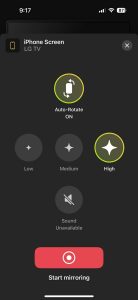
7. Kun haluat lopettaa, paina vain Lopeta peilaus.
Huomautukset: Jos haluat ohjata TV-laitettasi iPhonella, valitse iPhonelle tarkoitettu TV-kaukosäädinsovellus – TVRem.
Yleinen selainpohjainen menetelmä (TV:lle ei tarvita sovellusta)
Jos LG-televisiosi on vanhempi malli, joka ei tue AirPlayta, etkä halua asentaa kolmannen osapuolen sovellusta itse televisioon, voit peilata iPhonesi televisiossa olevan sisäänrakennetun verkkoselaimen avulla:
- Yhdistä iPhonesi ja LG-televisiosi samaan Wi-Fi-verkkoon.
- Avaa LG-televisiosi verkkoselain ja siirry osoitteeseen tvee.app. Televisioruudulle ilmestyy QR-koodi ja 6-numeroinen tunnus.
- Skannaa QR-koodi iPhonesi kameralla ladataksesi Screen Mirroring -sovelluksen App Storesta.
- Avaa Screen Mirroring -sovellus iPhonessasi.
- Skannaa QR-koodi uudelleen sovelluksella tai syötä televisiossasi näkyvä 6-numeroinen tunnus.
- Napauta lähetyspainiketta, valitse Näytön peilaus ja napauta Aloita lähetys.
Kuinka peilata iPhonen näyttö LG-televisioon HDMI-kaapelin avulla
Jos kaikki muut näytön peilausmenetelmät eivät ole toimineet tai eivät ole sinulle vaihtoehto, viimeinen keino on liittää puhelimesi suoraan HDMI-kaapelilla.
Ennen kuin voit tehdä tämän, sinun on ostettava iPhonellesi yhteensopiva HDMI-sovitin. Vanhemmille malleille tämä on Lightning–HDMI-sovitin, kun taas uudemmat mallit (kuten iPhone 15) vaativat USB-C–HDMI-sovittimen. Jos sinulla ei ole jo valmiiksi ylimääräistä HDMI-johtoa, sinun on hankittava myös sellainen.
Kun sinulla on molemmat nämä tarvikkeet, tässä on ohjeet peilaamiseen HDMI-kaapelilla:
1. Liitä HDMI-sovitin iPhoneesi varalla olevan HDMI-kaapelin toiseen päähän.

2. Kytke HDMI-kaapelisi sovittimeen ja toinen pää vapaaseen HDMI-porttiin LG-televisiossasi.

3. Vaihda televisiosi tuloksi oikea HDMI-signaali.
4. Puhelimesi sisällön pitäisi nyt alkaa toistua TV-ruudullasi.

Oikean HDMI-sovittimen valitseminen iPhone-mallillesi
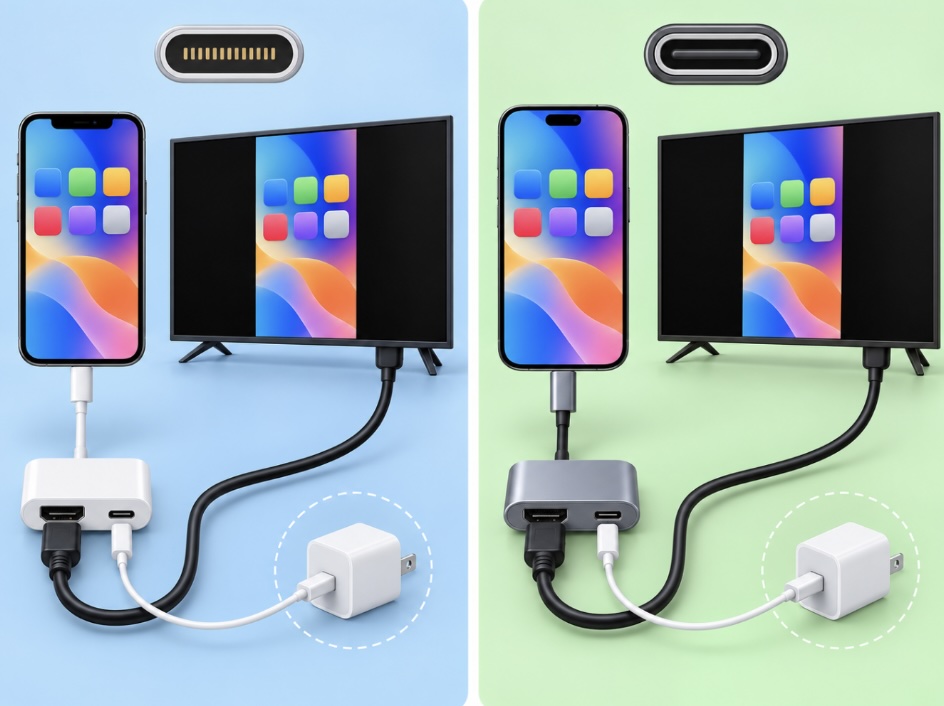
- iPhone 14 ja vanhemmat (Lightning-liitäntä): Käytä Apple Lightning Digital AV -sovitinta tai yhteensopivaa Lightning–HDMI-sovitinta. Applen sovittimessa on ylimääräinen Lightning-portti, joten voit ladata iPhonea samalla kun se on kytketty televisioon, mutta ulkoista virtaa ei tarvita normaalille videolähdölle. Videolähtö Applen Lightning Digital AV -sovittimen kautta on rajoitettu 1080p HD -tasoon. Kolmannen osapuolen sovittimissa yhteensopivuus voi vaihdella, erityisesti suojatun videosisällön kanssa.
- Yhteensopivat USB-C-iPhonet: Tuetut USB-C-iPhone-mallit käyttävät DisplayPort-protokollaa ulkoiseen videolähtöön jopa 4K-tarkkuudella ja 60 Hz:llä. Voit liittää ne HDMI-televisioon USB-C–HDMI-kaapelilla tai -sovittimella, joka tukee HDMI 2.0:aa, kuten Apple USB-C Digital AV Multiport Adapter. Ulkoista virtaa ei yleensä tarvita, vaikka läpivientilataus voi olla hyödyllinen pidempiä käyttökertoja varten. Useimmissa tapauksissa televisio peilaa iPhonen näytön, vaikka jotkin videosovellukset voivat käyttää erillistä toisen näytön käyttökokemusta.
- Kaikki USB-C-iPhonet eivät tue johdollista videolähtöä: Lokakuussa 2026 Applen yhteensopivuusluetteloon kuuluvat iPhone 15 -sarja, iPhone 16 -mallit paitsi iPhone 16e, iPhone 17 -mallit paitsi iPhone 17e sekä iPhone 18 Pro -mallit. Mallit kuten iPhone 16e ja iPhone 17e sisältävät USB-C:n, mutta eivät tue johdollisia ulkoisia näyttöjä; käytä sen sijaan AirPlayta tai muuta langatonta peilausmenetelmää. Tarkista oman mallisi osalta Applen virallinen yhteensopivuusluettelo.
Näytön peilaus vs. sovelluksen suoratoisto
Ennen yhteyden määrittämistä on tärkeää valita tarpeisiisi sopiva menetelmä:
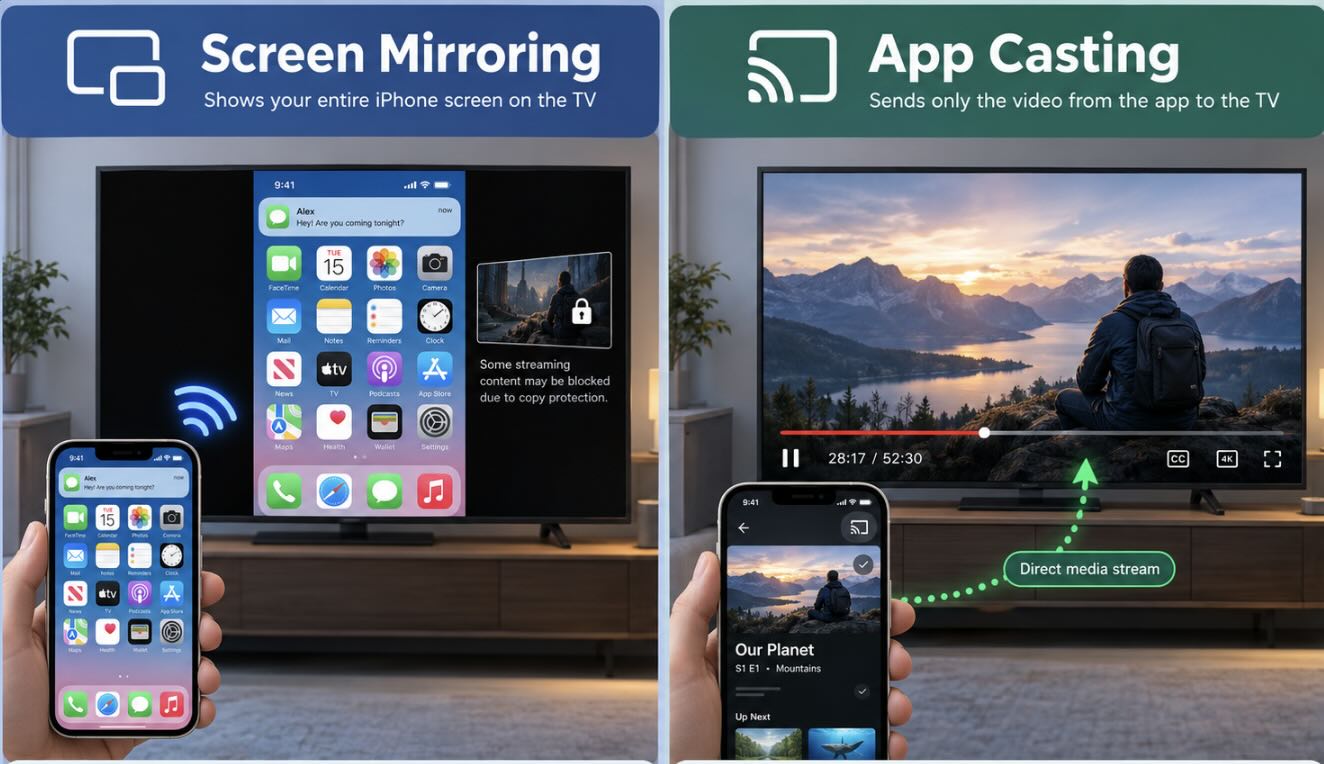
- Koko näytön peilaus: Kopioi koko iPhonen näytön – mukaan lukien käyttöliittymän, navigoinnin ja suurimman osan näytöllä näkyvästä sisällöstä – televisioon. Se on hyödyllinen esityksissä, valokuvissa, verkkosivuilla tai sovelluksissa, jotka eivät tarjoa omaa suoratoistovaihtoehtoa. Muista, että ilmoitukset voivat näkyä myös televisiossa, ellei niitä poisteta käytöstä näytön jakamista varten, ja jotkin suoratoistosovellukset voivat estää suojatun sisällön peilaamisen.
- Sovelluksesta suoratoisto: Lähettää tuetun median yhteensopivasta sovelluksesta, kuten YouTubesta, televisioon peilaamatta koko iPhonen näyttöä. Televisio toistaa sisällön itsenäisesti, joten voit yleensä käyttää muita sovelluksia tai lukita iPhonesi keskeyttämättä toistoa. Suoratoisto voi myös tarjota tasaisemman videolaadun kuin koko näytön peilaus, koska media suoratoistetaan suoraan televisioon tai vastaanottavaan sovellukseen. Saatavuus riippuu sovelluksesta ja LG-televisiomallistasi.
Vianmääritys iPhonen ja LG-television välisissä näytön peilausongelmissa
On useita ongelmia, joita voi ilmetä, kun yrität jakaa iPhonen näyttöä LG-televisioon, mutta kaikkiin yleisimpiin löytyy yksinkertainen ratkaisu.
Jos et näe laitteesi ilmestyvän, kun yrität muodostaa yhteyden joko AirPlayn tai DoCastin kaltaisen kolmannen osapuolen sovelluksen kautta, yleisin syy on se, että iPhonesi ja televisiosi eivät ole yhdistetty samaan WiFi-verkkoon. Varmista, että molemmat laitteet ovat yhteydessä Internetiin ja nimenomaan samaan verkkoon, sillä reitittimessäsi voi olla useampi kuin yksi verkko.
Jos käytät AirPlayta, varmista, että LG-televisiomallisi tukee AirPlayta ja että ominaisuus on otettu käyttöön asetuksista.
Jos saat yhteyden muodostettua mutta ääntä ei kuulu, tarkista muutama asia. Varmista ensin, ettei iPhonesi äänenvoimakkuus ole mykistetty, sillä se katkaisee äänen, vaikka television äänenvoimakkuus olisi päällä. Jos näin ei ole, tarkista seuraavaksi television äänenvoimakkuus. Kokeile lopuksi kytkeä iPhonesi Bluetooth pois päältä siltä varalta, että se yhdistyy automaattisesti kodin langattomiin kuulokkeisiin. Jos mikään näistä menetelmistä ei toimi, tehokkain ratkaisu on katkaista yhteys ja muodostaa se uudelleen.
Johtopäätös
LG-televisiot ovat erinomaisia älytelevisioita, ja ne ovat entistäkin parempia, kun voit peilata iPhonen sisällön niihin. Useimmat nykyaikaiset mallit mahdollistavat yhdistämisen AirPlayn kautta, jonka käyttöönotto vaatii vähiten vaivaa, mutta kolmannen osapuolen sovellukset, kuten DoCast, voivat toimia minkä tahansa langattomalla yhteydellä varustetun LG-television kanssa ja tarjota vieläkin enemmän mukautusvaihtoehtoja. Puhelimen yhdistäminen HDMI-kaapelilla pitäisi olla viimeinen vaihtoehtosi iPhonen näytön peilauksen määrittämiseksi LG-televisioon, sillä se vaatii lisäkaapeleita ja -tarvikkeita ja pitää puhelimesi kytkettynä televisioosi.
Usein kysytyt kysymykset
Apple TV:tä ei tarvita iPhonen näytön peilaamiseen LG-televisioon. Jos televisiosi on AirPlay-yhteensopiva, voit yhdistää sillä tavalla, muussa tapauksessa kolmannen osapuolen sovellus, kuten DoCast, toimii. Jos kumpikaan näistä vaihtoehdoista ei ole käytettävissä, voit käyttää HDMI-kaapelia näytön jakamiseen.
Ottaaksesi AirPlayn käyttöön yhteensopivissa LG-televisioissa siirry aloitusvalikkoon, valitse AirPlay-painike ja varmista, että se on asetettu asentoon ”Päällä”.
Monet LG-televisiomallit tukevat näytön peilausta AirPlayn kautta, mutta ne, jotka eivät tue, voivat silti käyttää DoCastia tai HDMI-kaapeleita peilaamiseen.
LG-televisiosi ei ehkä näy, kun yrität peilata näyttöä, muutamasta syystä. Ensinnäkin, jos se ei ole samassa langattomassa verkossa kuin puhelimesi. Toiseksi, jos yrität käyttää AirPlaytä ja televisiosi ei tue sitä tai se ei ole käytössä.
Ei langattomasti AirPlayn kautta tavallisessa LG TV -kokoonpanossa. AirPlay-yhteensopivat LG-televisiot edellyttävät, että iPhonesi ja televisiosi on yhdistetty samaan Wi-Fi-verkkoon. Tuo verkko ei välttämättä tarvitse internet-yhteyttä paikallista näytön peilausta varten.
Applen vertaisverkko-AirPlay-ominaisuus on dokumentoitu Apple TV -laitteille eikä AirPlay-yhteensopiville älytelevisioille. Jos Wi-Fi-verkkoa ei ole saatavilla, luotettavin vaihtoehto on langallinen HDMI-yhteys käyttämällä iPhonellesi yhteensopivaa sovitinta.
Musta näyttö, jossa ääni kuuluu, voi ilmetä, kun suoratoistopalvelu rajoittaa näytön peilausta DRM- tai HDCP-suojauksen vuoksi, vaikka kaapeli-, sovitin- tai HDMI-yhteensopivuusongelmat voivat aiheuttaa samanlaisia oireita.
Netflix ei tue AirPlayta tai näytön peilausta iPhonesta tai iPadista. LG-televisiossa käytä televisioon asennettua Netflix-sovellusta tai tuettua johdollista videoyhteyttä.
Disney+ tukee AirPlayta yhteensopivissa laitteissa, joten käytä Disney+-sovelluksen sisällä olevaa AirPlay-painiketta sen sijaan, että peilaisit koko iPhonen näytön. Yhteensopivassa LG-televisiossa voit käyttää myös alkuperäistä Disney+-sovellusta.