- Blog
- iOS
- Streaming, Bildschirmspiegelung und Casting
- So spiegelst du dein iPhone problemlos auf einen LG TV (Update 2026)

So spiegelst du dein iPhone problemlos auf einen LG TV (Update 2026)
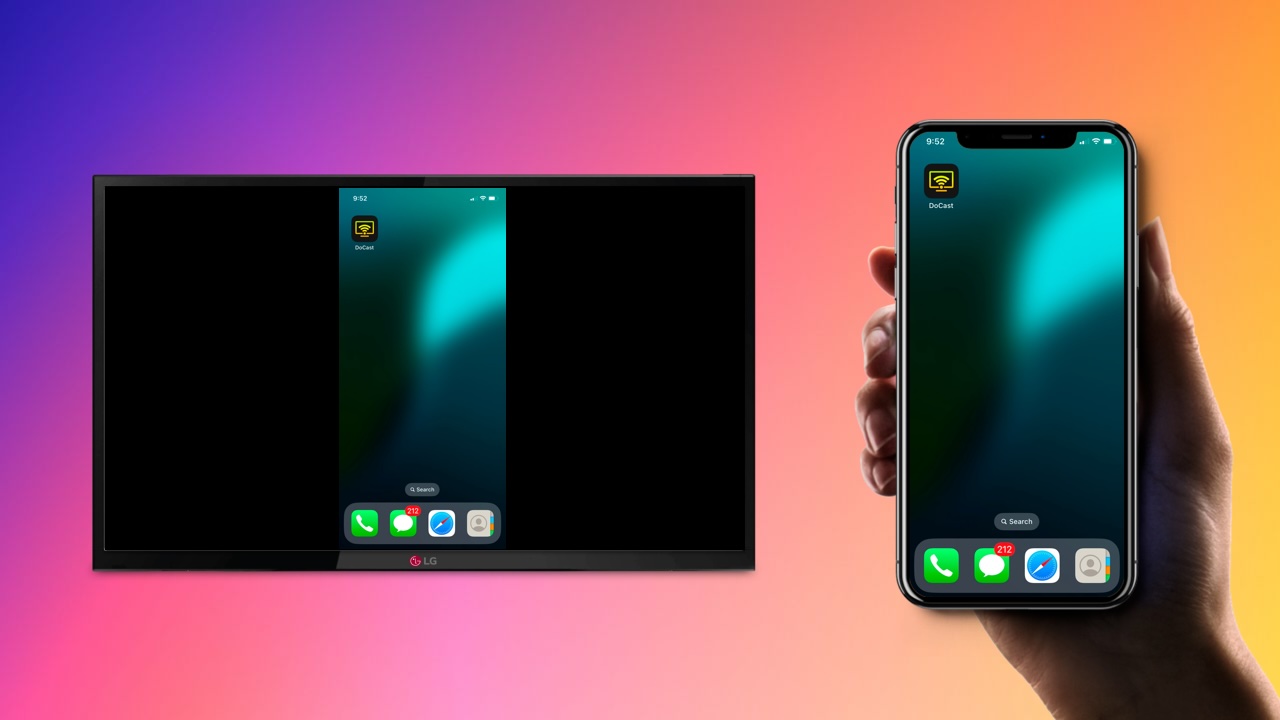
Möchten Sie das iPhone auf einen LG TV spiegeln? Wenn Ihr LG TV AirPlay unterstützt, können Sie Ihren Bildschirm drahtlos mit der integrierten Funktion spiegeln. Bei anderen Modellen können Sie eine Drittanbieter-App oder einen browserbasierten Empfänger verwenden. Eine kabelgebundene HDMI-Verbindung ist ebenfalls verfügbar, wenn Sie eine direkte Verbindung bevorzugen.
Wählen Sie die Methode, die am besten zu Ihrem TV passt, und folgen Sie den Schritt-für-Schritt-Anleitungen unten.
Native AirPlay für Spiegelung verwenden
AirPlay ist Apples native kabellose Spiegelungstechnologie, speziell für das Streaming von Apple-Geräten wie dem iPhone. Sie macht das Spiegeln des iPhones auf einen LG-Fernseher intuitiv und nahtlos, solange Ihr Smart-TV dies unterstützt. LG-Fernseher sind zwar mit AirPlay ausgestattet, aber nur bei bestimmten Modellen. Prüfen Sie diese Liste, um zu sehen, ob Ihr LG AirPlay unterstützt:
- LG (Modelle 2022 auf webOS 22 und neuer) – Alle QLED-Fernseher, alle QNED-Fernseher, UQ- und Nano-Serien in UHD
- LG (Modelle 2021 auf webOS 6.0 und neuer) – Alle QLED-Fernseher, alle QNED-Fernseher, UP- und Nano-Serien in UHD
- LG OLED – RX-, ZX-, WX-, GX-, CX-, BX-Serien (2020)
- LG OLED – R9-, Z9-, W9-, E9-, C9-, B9-Serien (2019)
- LG OLED – B8-, C8-, G8-, E8-Serien (2018)
- LG NanoCell – Nano 99-, 97-, 95-, 90-, 85-, 80-Serien (2020)
- LG NanoCell – SM99-, SM95-, SM90-, SM86-, SM81-Serien (2019)
- LG UHD TV – UN85-, UN73-, UN71-, UN70-, UN69-Serien (2020)
- LG UHD TV – UM80-, UM75-, UM73-, UM71-, UM69-Serien (2019)
- LG SuperUHD SK 9-, 8-Serien (2018)
- LG UHD UK 62-Serie oder höher, UK 7-Serie (2018)
Wie man mit AirPlay spiegelt
Wenn Ihr LG-Fernseher AirPlay unterstützt, dauert es nur ein paar Minuten, um die Spiegelung einzurichten.
1. Stellen Sie sicher, dass Ihr iPhone und Ihr LG TV mit demselben drahtlosen Netzwerk verbunden sind.
2. Stellen Sie sicher, dass AirPlay auf Ihrem LG-Fernseher aktiviert ist, indem Sie zum Startbildschirm navigieren und AirPlay auswählen.
3. Wenn es nicht standardmäßig aktiviert ist, schalte AirPlay ein.
4. Öffnen Sie das Kontrollzentrum auf Ihrem iPhone und tippen Sie auf Bildschirmsynchronisierung.

5. Wählen Sie Ihren LG TV aus der Liste der Optionen aus.
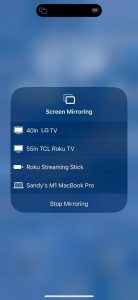
6. Ihr Fernseher zeigt einen Code an. Geben Sie diesen auf Ihrem iPhone ein, um die Verbindung zu erlauben und die Spiegelung zu starten.
Bildschirmspiegelung auf LG TV mit Drittanbieter-Apps
Während AirPlay für LG-Fernseher, die es unterstützen, praktisch ist, musst du bei Geräten ohne AirPlay eine App eines Drittanbieters herunterladen, um den iPhone-Bildschirm auf einen LG-Fernseher zu spiegeln. Glücklicherweise kann es nach der Installation genauso praktisch wie AirPlay sein – oder sogar besser, dank zusätzlicher Anpassungsoptionen. Aus diesem Grund bevorzugen manche möglicherweise sogar eine Drittanbieter-App gegenüber AirPlay.
DoCast
Es gibt Dutzende Apps von Drittanbietern, die Ihnen dabei helfen können, das iPhone auf einen LG Smart TV zu spiegeln, aber DoCast ist für die meisten Nutzer die robusteste und bequemste Option. Speziell für das Casten von iPhones und iPads entwickelt, ohne Verzögerung oder Qualitätsverlust.

Beachten Sie, dass die Spiegelungsfunktion von DoCast den Kauf der kostenpflichtigen Version der App erfordert, während die kostenlose Version weiterhin das Übertragen von Fotos, Musiksitzungen von bis zu 15 Minuten und Videositzungen von bis zu 3 Minuten ermöglicht.
So richtest du die Spiegelung mit DoCast ein
1. Laden Sie die DoCast-App aus dem App Store herunter.
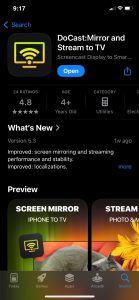
2. Alle Berechtigungen akzeptieren
3. Tippen Sie auf Smart-TV auswählen, um ein Menü der verfügbaren TVs in Ihrem Netzwerk zu öffnen.

4. Finden Sie Ihren Fernseher in der Geräteliste und tippen Sie darauf, um eine Verbindung mit der App herzustellen, und tippen Sie auf Fertig.
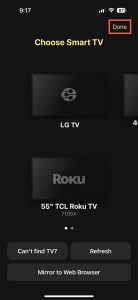
5. Sobald die Verbindung hergestellt ist, tippen Sie auf die Schaltfläche „Bildschirm“, um mit der Spiegelung zu beginnen.
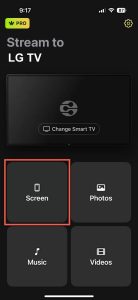
6. Ändere beliebige Einstellungen und tippe dann auf Mirroring starten.
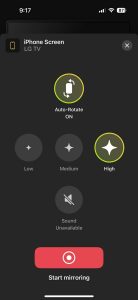
7. Wenn Sie aufhören möchten, klicken Sie einfach auf Spiegelung beenden.
Hinweise: Wenn Sie Ihr TV-Gerät vom iPhone aus steuern möchten, wählen Sie eine TV-Fernbedienungs-App für das iPhone – TVRem.
Universelle browserbasierte Methode (keine App auf dem Fernseher erforderlich)
Wenn Ihr LG-Fernseher ein älteres Modell ist, das AirPlay nicht unterstützt, und Sie keine App eines Drittanbieters direkt auf dem Fernseher installieren möchten, können Sie Ihr iPhone über den integrierten Webbrowser des Fernsehers spiegeln:
- Verbinden Sie Ihr iPhone und Ihren LG-Fernseher mit demselben WLAN-Netzwerk.
- Öffnen Sie den Webbrowser auf Ihrem LG-Fernseher und gehen Sie zu tvee.app. Ein QR-Code und eine 6-stellige ID werden auf dem TV-Bildschirm angezeigt.
- Scannen Sie den QR-Code mit der Kamera Ihres iPhones, um die Screen-Mirroring-App aus dem App Store herunterzuladen.
- Öffnen Sie die Screen-Mirroring-App auf Ihrem iPhone.
- Scannen Sie den QR-Code erneut mit der App oder geben Sie die 6-stellige ID ein, die auf Ihrem Fernseher angezeigt wird.
- Tippen Sie auf die Übertragungsschaltfläche, wählen Sie Screen Mirroring aus und tippen Sie auf Übertragung starten.
So spiegeln Sie den Bildschirm vom iPhone auf einen LG-Fernseher mithilfe eines HDMI-Kabels
Wenn alle anderen Methoden zur Bildschirmspiegelung nicht funktioniert haben oder für Sie keine Option sind, bleibt als letzte Möglichkeit, Ihr Telefon direkt über ein HDMI-Kabel zu verbinden.
Bevor Sie das tun können, müssen Sie einen HDMI-Adapter kaufen, der mit Ihrem iPhone kompatibel ist. Bei älteren Modellen ist das ein Lightning-zu-HDMI-Adapter, während neuere Modelle (wie das iPhone 15) einen USB-C-zu-HDMI-Adapter benötigen. Wenn Sie noch kein zusätzliches HDMI-Kabel haben, müssen Sie dieses ebenfalls besorgen.
Sobald Sie beide Elemente haben, können Sie wie folgt mit einem HDMI-Kabel spiegeln:
1. Schließen Sie Ihren HDMI-Adapter an Ihr iPhone und an einem Ende Ihres Ersatz-HDMI-Kabels an.

2. Stecken Sie Ihr HDMI-Kabel in Ihren Adapter und das andere Ende in einen freien HDMI-Anschluss an Ihrem LG-Fernseher.

3. Ändern Sie den TV-Eingang auf das entsprechende HDMI-Signal.
4. Die Inhalte Ihres Smartphones sollten nun auf Ihrem TV-Bildschirm wiedergegeben werden.

Den richtigen HDMI-Adapter für Ihr iPhone-Modell auswählen
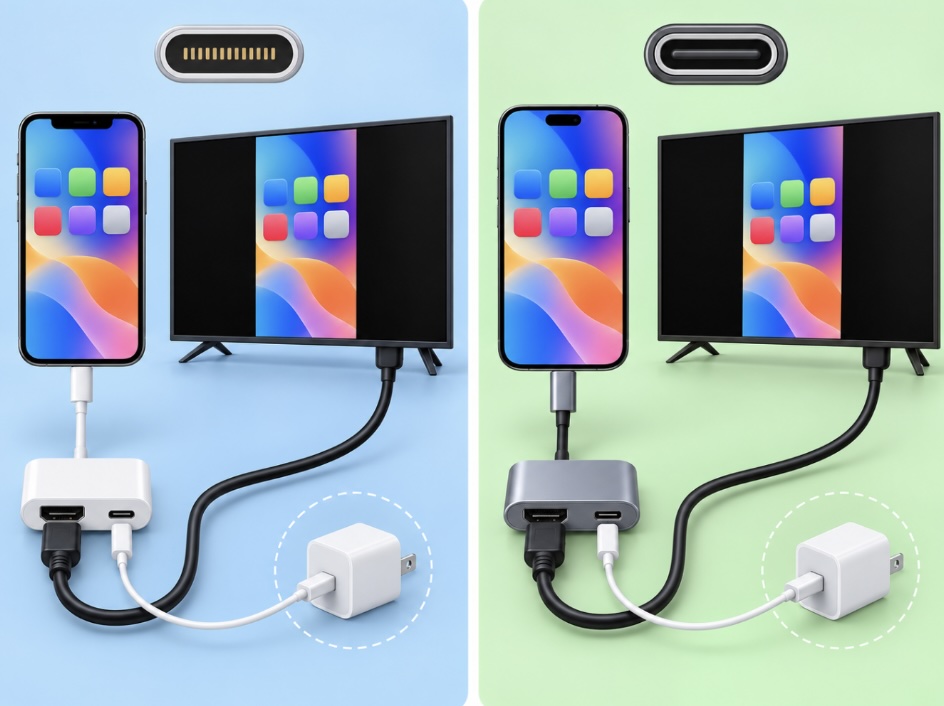
- Für iPhone 14 und ältere (Lightning-Anschluss): Verwende den Apple Lightning Digital AV Adapter oder einen kompatiblen Lightning-auf-HDMI-Adapter. Der Apple-Adapter enthält einen zusätzlichen Lightning-Anschluss, sodass du dein iPhone laden kannst, während es mit dem Fernseher verbunden ist, aber für die normale Videoausgabe ist keine externe Stromversorgung erforderlich. Die Videoausgabe über Apples Lightning Digital AV Adapter ist auf 1080p HD begrenzt. Adapter von Drittanbietern können in der Kompatibilität variieren, insbesondere bei geschützten Videoinhalten.
- Für kompatible USB-C-iPhones: Unterstützte USB-C-iPhone-Modelle verwenden das DisplayPort-Protokoll für die externe Videoausgabe mit bis zu 4K und 60 Hz. Du kannst sie über ein USB-C-auf-HDMI-Kabel oder einen Adapter, der HDMI 2.0 unterstützt, mit einem HDMI-Fernseher verbinden, z. B. den Apple USB-C Digital AV Multiport Adapter. Eine externe Stromversorgung ist in der Regel nicht erforderlich, obwohl Durchschleifladen für längere Sitzungen nützlich sein kann. In den meisten Fällen spiegelt der Fernseher das iPhone-Display, wobei einige Video-Apps jedoch eine separate Second-Screen-Erfahrung nutzen können.
- Nicht jedes USB-C-iPhone unterstützt kabelgebundene Videoausgabe: Stand Oktober 2026 umfasst Apples Kompatibilitätsliste die iPhone-15-Serie, iPhone-16-Modelle außer iPhone 16e, iPhone-17-Modelle außer iPhone 17e sowie iPhone 18 Pro-Modelle. Modelle wie das iPhone 16e und iPhone 17e haben zwar USB-C, unterstützen jedoch keine kabelgebundenen externen Displays; verwende stattdessen AirPlay oder eine andere drahtlose Spiegelungsmethode. Prüfe die offizielle Kompatibilitätsliste von Apple für dein spezifisches Modell.
Bildschirmspiegelung vs. App-Casting
Bevor du eine Verbindung einrichtest, ist es wichtig, die richtige Methode für deine Bedürfnisse zu wählen:
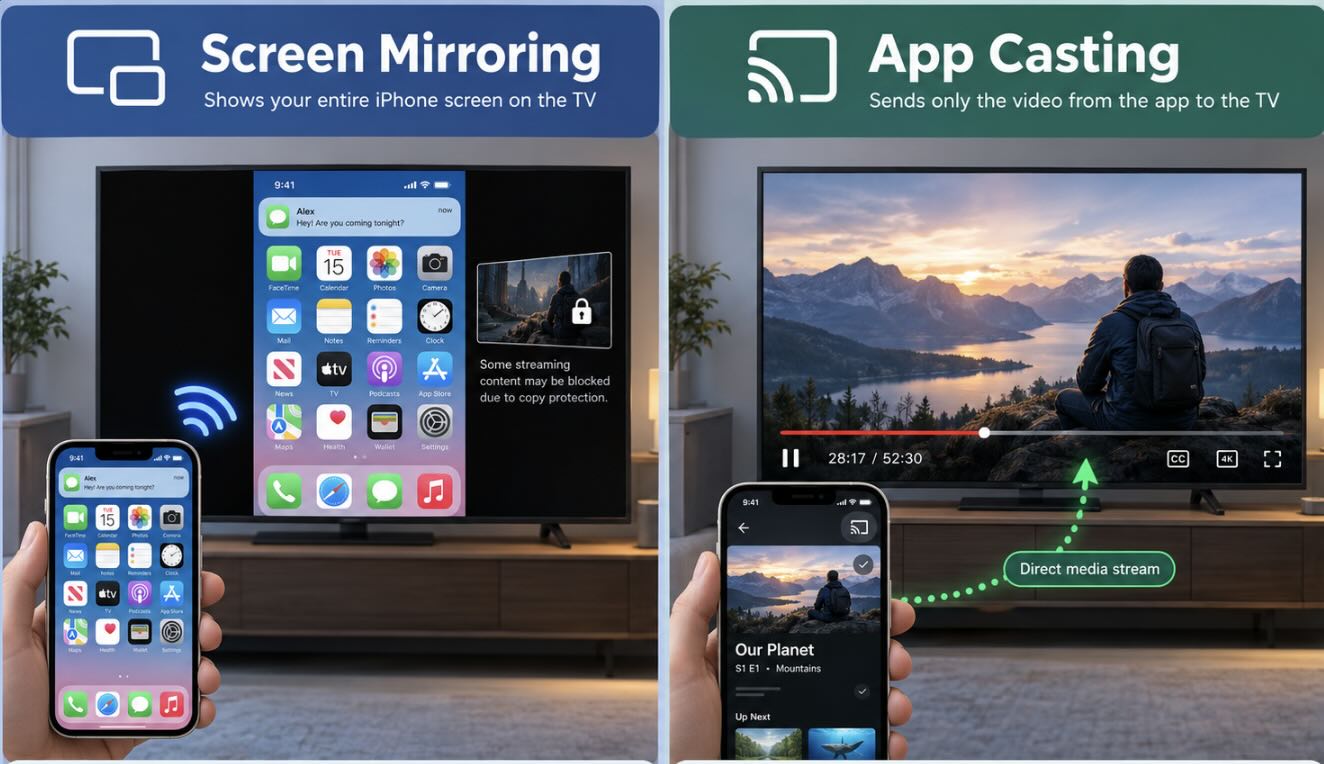
- Vollständige Bildschirmspiegelung: Dupliziert deinen gesamten iPhone-Bildschirm – einschließlich der Benutzeroberfläche, Navigation und der meisten Inhalte auf dem Bildschirm – auf dem Fernseher. Das ist nützlich für Präsentationen, Fotos, Websites oder Apps, die keine eigene Casting-Option bieten. Beachte, dass Benachrichtigungen ebenfalls auf dem Fernseher erscheinen können, sofern du sie nicht für die Bildschirmfreigabe deaktivierst, und dass einige Streaming-Apps die Spiegelung geschützter Inhalte blockieren können.
- App-Casting: Sendet unterstützte Medien aus einer kompatiblen App, z. B. YouTube, an den Fernseher, ohne den gesamten iPhone-Bildschirm zu spiegeln. Der Fernseher spielt die Inhalte unabhängig ab, sodass du in der Regel andere Apps verwenden oder dein iPhone sperren kannst, ohne die Wiedergabe zu stoppen. Casting kann außerdem eine gleichmäßigere Videoqualität als die Vollbildspiegelung bieten, weil die Medien direkt an den Fernseher oder die empfangende App gestreamt werden. Die Verfügbarkeit hängt von der App und deinem LG-TV-Modell ab.
Fehlerbehebung bei Problemen mit der Bildschirmspiegelung zwischen iPhone und LG TV
Es gibt mehrere Probleme, die auftreten können, wenn du versuchst, den iPhone-Bildschirm auf einen LG TV zu teilen, aber für die häufigsten gibt es einfache Lösungen.
Wenn dein Gerät beim Verbindungsversuch – entweder über AirPlay oder eine Drittanbieter-App wie DoCast – nicht angezeigt wird, ist das häufigste Problem, dass dein iPhone und dein Fernseher nicht mit demselben WLAN-Netzwerk verbunden sind. Stelle sicher, dass nicht nur beide Geräte mit dem Internet verbunden sind, sondern auch mit demselben Netzwerk, da dein Router möglicherweise mehr als eines hat.
Wenn du AirPlay verwendest, vergewissere dich, dass dein LG TV-Modell AirPlay unterstützt und dass die Funktion in den Einstellungen aktiviert ist.
Wenn du eine Verbindung herstellen kannst, aber kein Ton zu hören ist, gibt es ein paar Dinge zu prüfen. Stelle zuerst sicher, dass die Lautstärke deines iPhones nicht stummgeschaltet ist, da dadurch der Ton ausbleibt, selbst wenn die TV-Lautstärke hoch ist. Wenn das nicht der Fall ist, prüfe als Nächstes die Lautstärke deines Fernsehers. Schalte schließlich Bluetooth auf deinem iPhone aus, falls es sich automatisch mit kabellosen Kopfhörern in deinem Haushalt verbindet. Wenn keine dieser Methoden funktioniert, ist die effektivste Lösung, dein Gerät zu trennen und erneut zu verbinden.
Fazit
LG-Fernseher sind großartige Smart-TVs, die durch die Möglichkeit, iPhone zu spiegeln-Inhalte auf sie zu übertragen, noch besser werden. Die meisten modernen Modelle ermöglichen eine Verbindung über AirPlay, was am wenigsten Aufwand bei der Einrichtung erfordert, aber Apps von Drittanbietern wie DoCast können mit jedem LG-Fernseher mit drahtloser Konnektivität funktionieren und bieten noch größere Anpassungsmöglichkeiten. Das Verbinden Ihres iPhones per HDMI-Kabel sollte Ihre letzte Option sein, um die iPhone-Bildschirmspiegelung auf einen LG-Fernseher einzurichten, da es zusätzliche Kabel und Zubehör erfordert und Ihr iPhone an Ihren Fernseher gebunden hält.
Häufig gestellte Fragen
Apple TV ist nicht erforderlich, um den Bildschirm deines iPhones auf einen LG-Fernseher zu spiegeln. Wenn dein Fernseher mit AirPlay kompatibel ist, kannst du dich mit dieser Methode verbinden, andernfalls funktioniert eine Drittanbieter-App wie DoCast. Wenn keine dieser Optionen verfügbar ist, kannst du ein HDMI-Kabel verwenden, um den Bildschirm zu teilen.
Um AirPlay auf kompatiblen LG-Fernsehern einzuschalten, gehen Sie zum Home-Menü, wählen Sie die AirPlay-Schaltfläche aus und stellen Sie sicher, dass es auf „Ein“ eingestellt ist.
Viele LG-TV-Modelle unterstützen die Bildschirmspiegelung über AirPlay, aber diejenigen, die dies nicht tun, können dennoch DoCast oder HDMI-Kabel für die Spiegelung verwenden.
Ihr LG-Fernseher wird möglicherweise aus einigen Gründen nicht angezeigt, wenn Sie versuchen, den Bildschirm zu spiegeln. Erstens, wenn er nicht mit demselben WLAN-Netzwerk wie Ihr Telefon verbunden ist. Zweitens, wenn Sie versuchen, AirPlay zu verwenden und Ihr Fernseher dies nicht unterstützt oder es nicht aktiviert ist.
Nicht drahtlos über AirPlay in der üblichen LG-TV-Konfiguration. AirPlay-kompatible LG-Fernseher erfordern, dass dein iPhone und der Fernseher mit demselben WLAN-Netzwerk verbunden sind. Dieses Netzwerk benötigt für lokales Screen Mirroring nicht unbedingt einen Internetzugang.
Apples Peer-to-Peer-AirPlay-Funktion ist eher für Apple-TV-Geräte dokumentiert als für AirPlay-kompatible Smart-TVs. Wenn dir kein WLAN-Netzwerk zur Verfügung steht, ist die zuverlässigste Alternative eine kabelgebundene HDMI-Verbindung mit einem kompatiblen Adapter für dein iPhone.
Ein schwarzer Bildschirm mit Ton kann auftreten, wenn ein Streaming-Dienst die Bildschirmspiegelung aufgrund von DRM- oder HDCP-Schutz einschränkt, obwohl auch Kabel-, Adapter- oder HDMI-Kompatibilitätsprobleme ähnliche Symptome verursachen können.
Netflix unterstützt AirPlay oder Bildschirmspiegelung von einem iPhone oder iPad nicht. Verwende auf einem LG-Fernseher stattdessen die auf dem Fernseher installierte Netflix-App oder eine unterstützte kabelgebundene Videoverbindung.
Disney+ unterstützt AirPlay auf kompatiblen Geräten, verwende daher die AirPlay-Schaltfläche in der Disney+-App, anstatt deinen gesamten iPhone-Bildschirm zu spiegeln. Auf einem kompatiblen LG-Fernseher kannst du auch die native Disney+-App verwenden.