iPhone képernyőtükrözése Sony TV-re: vezeték nélküli & vezetékes lehetőségek
A legjobb, legegyszerűbb és legmegbízhatóbb módját keresed annak, hogy az iPhone képernyőjét a TV-re tükrözd? Útmutatónk elmagyarázza, hogyan tükrözheted az iPhone-t Sony TV-re vezeték nélküli és vezetékes módszerekkel egyaránt. Bónuszként hibaelhárítási tippeket és lépéseket is kapsz ahhoz, hogy a Macet, Android-eszközt és a böngészőt is a Sony TV-re tükrözhesd.
iPhone képernyőtükrözése Sony TV-re AirPlay nélkül
Ha véletlenül olyan Sony TV-modellel rendelkezik, amely nem támogatja az AirPlayt, ne aggódjon, mert vannak más vezeték nélküli megoldások is. A harmadik féltől származó képernyőtükröző alkalmazások nemcsak lehetővé teszik az eszközei csatlakoztatását, hanem gyakran extra funkciókat is kínálnak, amelyek javíthatják a felhasználói élményt.
DoCast
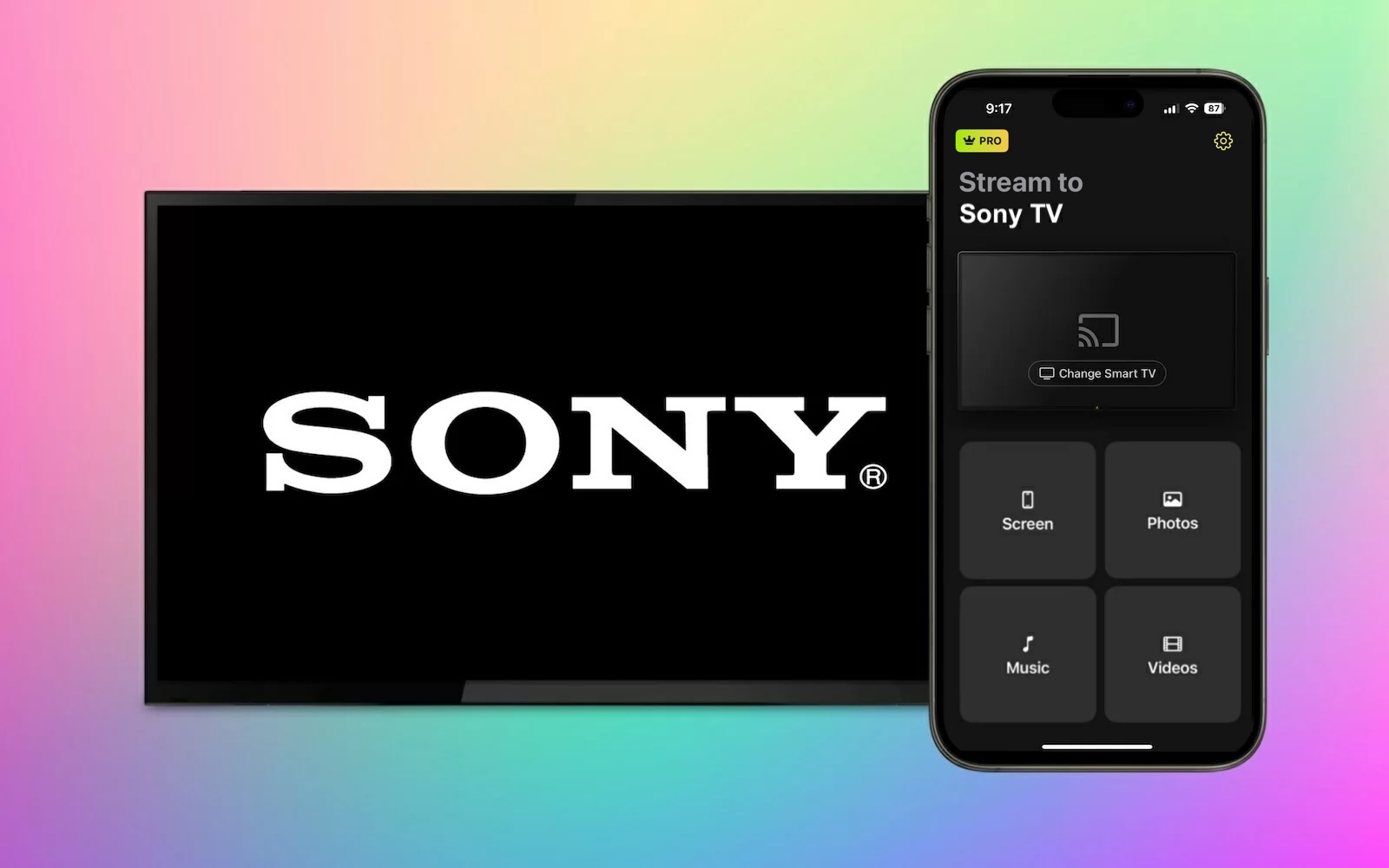
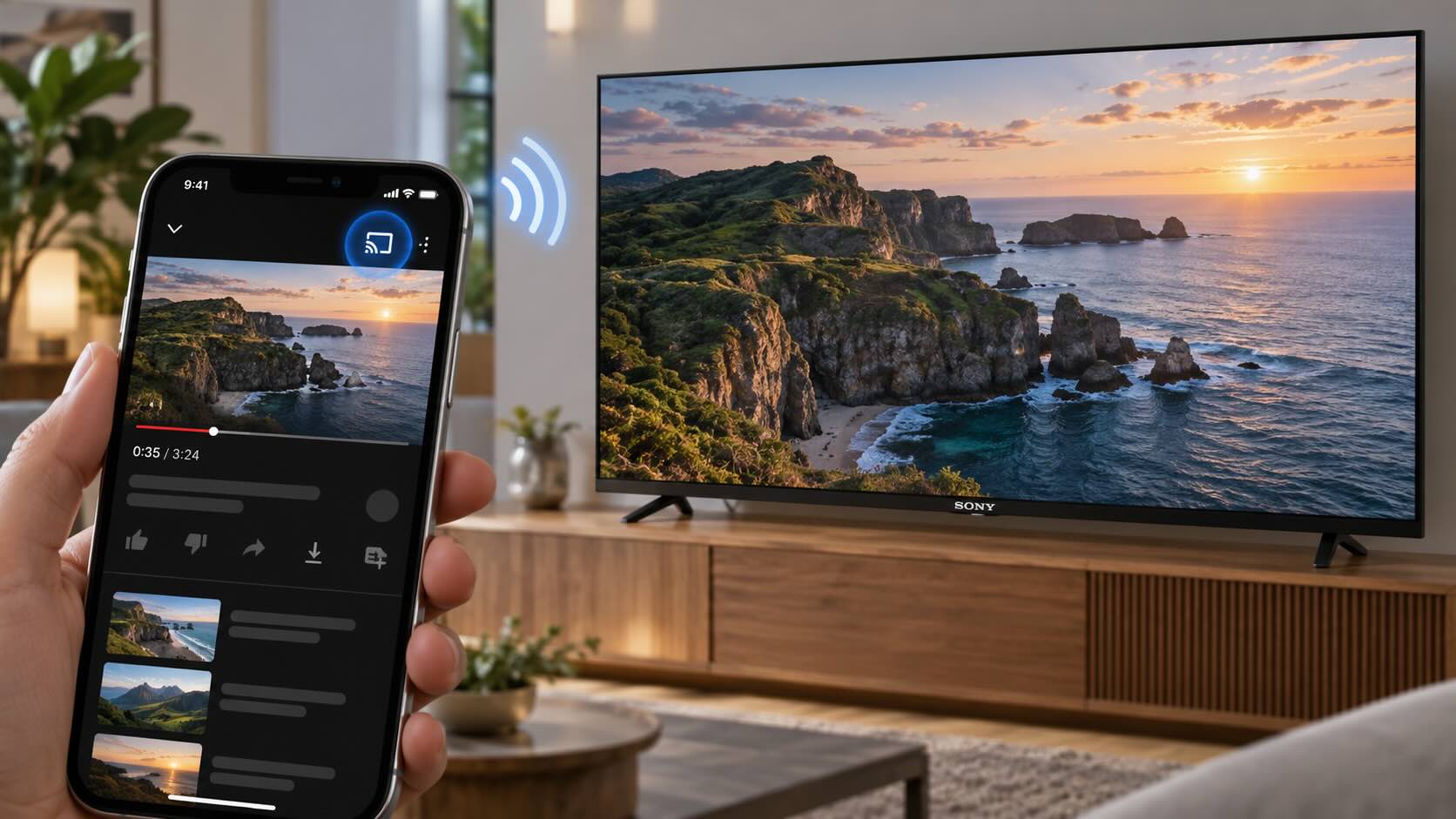
DoCast is one such app that lets you easily screen mirror iPhone to Sony TV. Along with a seamless connection between devices, you’ll enjoy a high-quality picture and low latency with an easy-to-use app.

In addition to screen mirroring, you can use DoCast to effortlessly share media at your next party or event. You can cast your favorite photos, videos, and DRM-free music from your iPhone to your Sony TV for an entertaining and memorable backdrop.
Visit the App Store on your iPhone to download DoCast and then make sure your devices are connected to the same Wi-Fi network to begin.
Lépésről lépésre útmutató
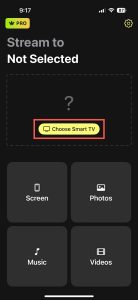
1. Nyisd meg a DoCast alkalmazást az iPhone-odon, és válaszd a Smart TV kiválasztása lehetőséget.

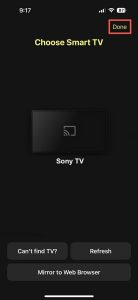
2. Válassza ki Sony TV-jét az eszközlistából, majd koppintson a Kész gombra.

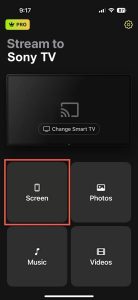
3. Válassza a Képernyő lehetőséget.

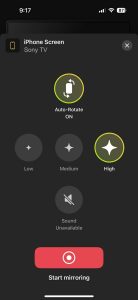
4. Opcionálisan állítsa be a képernyőtükrözési beállításokat az Automatikus elforgatás és az Alacsony, Közepes vagy Magas minőséghez.
5. Koppintson a Tükrözés indítása elemre.

Ezt követően látni fogod, hogy az iPhone-od megjelenik a Sony TV-den, és elkezdheted a képernyőtükrözési munkamenetet.
A DoCast iPhone-ra és iPadre érhető el, és kompatibilis olyan márkákkal, mint az LG, a Panasonic, a TCL, valamint más DLNA-kompatibilis TV-kkel. A DoCastot ingyen letöltheted média átküldéséhez, vagy frissíthetsz, hogy képernyőtükrözést használhass minőségi beállításokkal és képernyőforgatás-vezérléssel.
Megjegyzések: Ha iPhone-járól kell vezérelnie a TV-jét, fontolja meg egy iPhone-hoz készült TV távirányító alkalmazást – TVRem.
Képernyőtükrözés az Apple AirPlay segítségével
Az Apple az iPhone-on, iPad-en és Macen egy AirPlay nevű beépített technológiát kínál más Apple-eszközökhöz vagy harmadik féltől származó eszközökhöz, például TV-khez, nyomtatókhoz és hangszórókhoz való csatlakozáshoz. Az AirPlay használatával vezeték nélkül és zökkenőmentesen tükrözheti az iPhone képernyőjét egy Sony TV-re.
A kezdéshez ellenőrizze, hogy rendelkezik-e a következő, AirPlay-t támogató Sony TV-modellek egyikével.
| Sony A8H sorozat (2020) | Sony X80J sorozat (2021) |
| Sony A9F sorozat (2018) | Sony X85J sorozat (2021) |
| Sony A9G sorozat (2019) | Sony X90J sorozat (2021) |
| Sony A9S sorozat (2020) | Sony X91J sorozat (2021) |
| Sony X85G sorozat (2019 55”, 65”, 75” és 85” modellek) | Sony X95J sorozat (2021) |
| Sony X95G sorozat (2019) | Sony Z9F sorozat (2018) |
| Sony X80H sorozat (2020) | Sony Z9G sorozat (2019) |
| Sony X85H sorozat (2020) | Sony Z8H sorozat (2020) |
| Sony X90H sorozat (2020) | Sony Z9J sorozat (2021) |
| Sony X95H sorozat (2020) |
A fenti Sony TV-modellek egyikével, stabil Wi‑Fi-kapcsolattal és az iPhone-oddal a kezedben egyszerűen győződj meg róla, hogy az eszközeid ugyanahhoz a hálózathoz csatlakoznak, és közel vannak egymáshoz. Kövesd az alábbi lépéseket az AirPlay engedélyezéséhez a TV-den, és a képernyőtükrözési munkamenet sikeres elindításához.
Lépésről lépésre útmutató
1. Nyomja meg a Sony TV távirányítóján a Gyorsbeállítások vagy a Kezdőlap gombot.
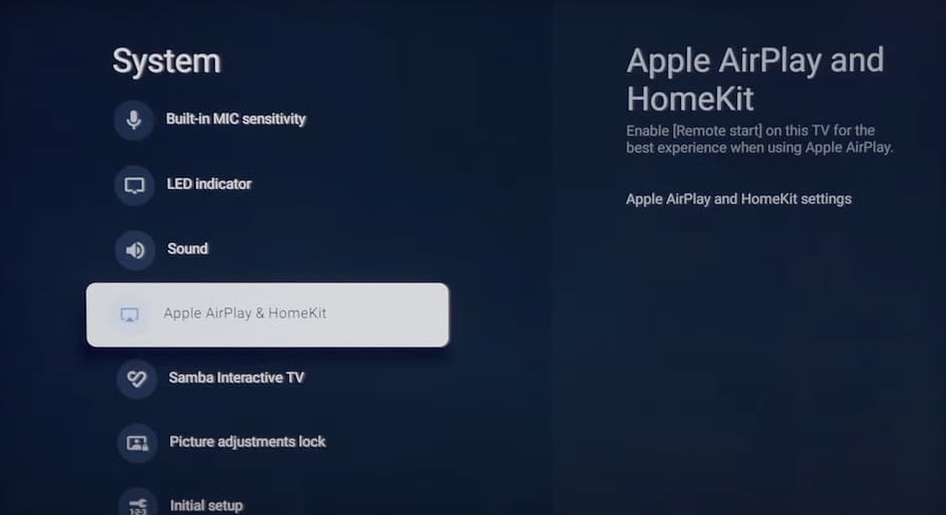
2. Válassza a Beállítások lehetőséget, és válassza a Rendszer lehetőséget.
3. Válassza az Apple AirPlay és HomeKit lehetőséget.

4. Válassza az Apple AirPlay és HomeKit beállítások menüpontot.
5. Válassza az AirPlay lehetőséget, és nyomja meg a távirányítóján az Enter gombot az AirPlay Bekapcsolásához.
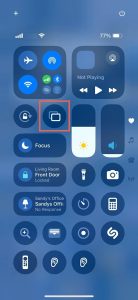
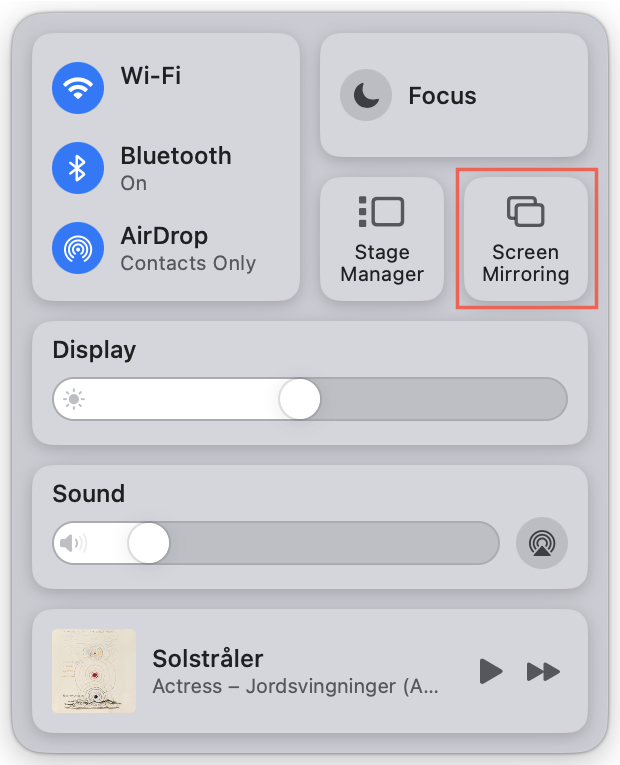
6. Oldd fel az iPhone-odat, és nyisd meg a Vezérlőközpontot.
7. Koppintson a Képernyőtükrözés (összekapcsolt téglalapok) elemre.

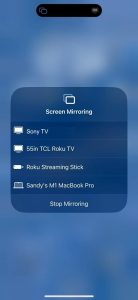
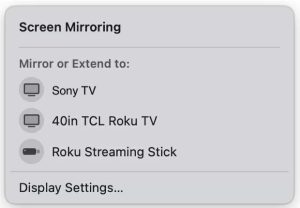
8. Válassza ki a Sony TV-t az eszközlistából.

9. Ha a rendszer kéri, írja be a TV-jén megjelenő AirPlay-jelkódot az iPhone-ján megjelenő mezőbe.
Ezután látnod kell az iPhone képernyőjét a Sony TV-den, így nagyobb képernyőt kapsz az alkalmazásokkal, játékokkal, e-maillel és még sok mással való interakcióhoz.
Képernyőtükrözés HDMI-kábeles csatlakozással
Ez a vezetékes képernyőtükrözési módszer ideális, ha a Sony TV-d nem támogatja az AirPlay-t, és instabil a hálózati kapcsolatod. Kábellel és adapterrel fizikailag összekötheted az iPhone-odat és a TV-t, ami megbízható és stabil képernyőtükrözési élményt biztosít.
Az iPhone és a Sony TV mellett az alábbi eszközökre lesz szükséged az eszközök csatlakoztatásához és tükrözéséhez:
- Egy HDMI-kábel
- Egy elérhető HDMI TV-port
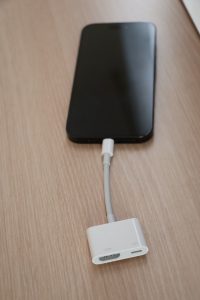
- Az iPhone-modelleddel kompatibilis AV-adapter
Tartsd szem előtt, hogy az iPhone 15 széria és az annál újabb modellek USB-C portot használnak, míg az iPhone 5 szériától az iPhone 14 szériáig a Lightning portot használják. Ezért ügyelj rá, hogy olyan adaptert válassz, amely illeszkedik a konkrét iPhone-modelled portjához.
Lépésről lépésre útmutató
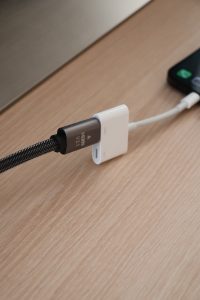
1. Csatlakoztasd az AV adaptert az iPhone-od portjához.

2. Csatlakoztassa a HDMI-kábelt az adapterhez.

3. Csatlakoztassa a kábel másik végét a TV HDMI portjához.
4. Kapcsolja be a Sony TV-jét, ha szükséges.
5. Válaszd ki a megfelelő bemeneti forrást a TV-den, amely megfelel annak a HDMI-portnak, amelyhez csatlakoztál, például HDMI 1, HDMI 2 vagy HDMI 3.

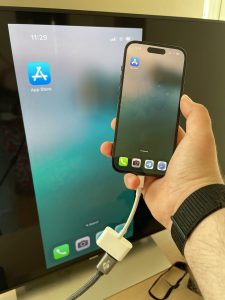
Néhány pillanaton belül látnod kell, hogy az iPhone-od képernyője megjelenik a Sony TV-den. Ahogy a vezeték nélküli módszereknél is, játszhatsz, megnyithatsz alkalmazásokat, és élvezheted a kis képernyőt a nagyobbon.
A képernyőtükrözés nem működik – hogyan lehet kijavítani
Ha problémákba ütközik az iPhone képernyőjének Sony TV-re történő tükrözésekor a fenti vezeték nélküli vagy vezetékes módszerek bármelyikével, íme néhány dolog, amit érdemes ellenőrizni.
Vezeték nélküli módszerek:
- Győződjön meg róla, hogy AirPlay-t támogató Sony TV-t használ, amelyen az AirPlay engedélyezve van.
- Ellenőrizze, hogy Sony TV-je szoftvere naprakész-e.
- Erősítse meg, hogy az iPhone és a TV ugyanazt a Wi‑Fi hálózatot használja, közel vannak egymáshoz, és stabil a kapcsolat.
- Ha a harmadik féltől származó alkalmazás megköveteli a VPN kikapcsolását, letilthatja a VPN-alkalmazását, vagy az iPhone-on lépjen a Beállítások > Általános > VPN és eszközkezelés menüpontra a VPN kikapcsolásához.
Vezetékes módszer:
- Győződjön meg róla, hogy az AV-adapter és a HDMI-kábel biztonságosan csatlakozik az eszközökhöz.
- Ellenőrizze, hogy a TV bemeneti forrása megegyezik-e a TV-n lévő, a csatlakoztatott HDMI-kábelhez tartozó porttal.
- Erősítse meg, hogy mindkét eszköz be van kapcsolva és fel van oldva.
Ha a fentiek ellenőrzése után is problémákat tapasztal, indítsa újra mindkét eszközt, és próbálja meg újra.
Bónusz: Hogyan tükrözze a Macet Sony TV-re
Most, hogy tudod, hogyan tükrözheted a képernyőt Sony TV-re iPhone-nal, felmerülhet benned a kérdés, hogy ugyanezt megteheted-e a számítógépeddel is. Ha a Macedet a TV-dhez csatlakoztatod, tükrözheted a képernyődet a nagyobb megjelenítéshez, vagy kiterjesztheted a kijelződet egy tágasabb munkaterülethez.
Ennek a leggyorsabb és legegyszerűbb módja az AirPlay használata, ha a Sony TV-d támogatja az AirPlayt, mivel ez a macOS-be ugyanúgy be van építve, mint az iOS-be.
Lépésről lépésre útmutató
1. Engedélyezze az AirPlay-t Sony TV-jén a korábban felsorolt lépések segítségével.
2. Nyissa meg a Vezérlőközpontot a Mac menüsorán keresztül.
3. Válassza a Képernyőtükrözés lehetőséget.

4. Válaszd ki a Sony TV-det az eszközlistából.

5. Ha a rendszer kéri, írja be a TV-jén megjelenő AirPlay-jelkódot a Macjén található mezőbe.
Ekkor látnod kell a Mac képernyőjét a Sony TV-den, és a szokásos módon használhatod az alkalmazásaidat.
Android tükrözése Sony TV-re
Van egy barátod, akinek Androidos telefonja van? Vagy esetleg Androidot használsz egy másodlagos eszközön. Egy harmadik féltől származó alkalmazással tükrözheted a képernyődet a Sony TV-dre.
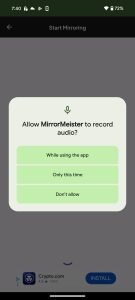
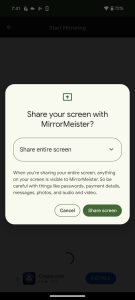
Az egyik alkalmazás, amit érdemes megnézni, és amely a nagyobb TV-márkákkal, köztük a Sonyval is működik, a Screen Mirroring MirrorMeister. Ezzel élvezheted a kiváló minőségű streamelést, a szinkronizált hangot és az egyszerű beállítást.
Lépésről lépésre útmutató
1. Töltse le és telepítse a Screen Mirroring MirrorMeister alkalmazást a Google Play áruházból.
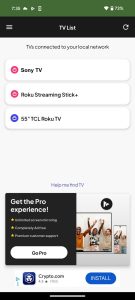
2. Nyissa meg az alkalmazást, és várja meg, amíg megtalálja a közeli eszközöket.
3. Válaszd ki Sony TV-det a listából.

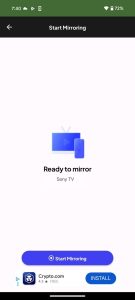
4. Koppints a Tükrözés indítása elemre.

5. Válasszon egy hang engedélyezésére szolgáló opciót.

6. Válaszd a Képernyő megosztása lehetőséget.

Hogyan tükrözzünk Sony TV-re egy böngészőből
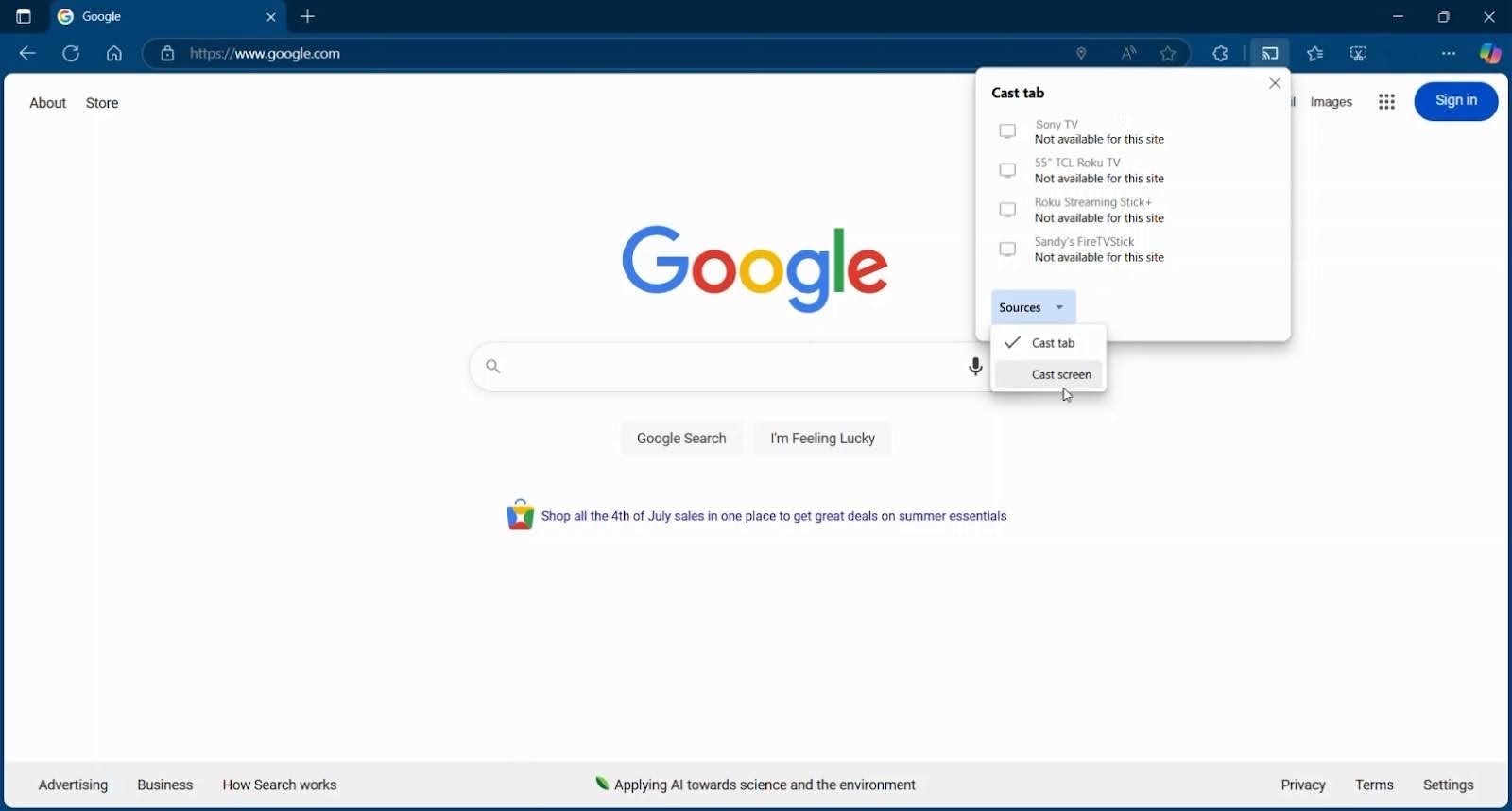
Talán van egy konkrét weboldal, amelyet szeretne a nagy képernyőre kitenni. Egy további lehetőség, amelyet érdemes megfontolni, a webbrowseréből történő tükrözés a Sony TV-re. Microsoft Edge vagy Google Chrome használatával megoszthat egyetlen böngészőlapot vagy a teljes képernyőjét.
Lépésről lépésre útmutató
1. Győződjön meg arról, hogy a számítógépe és a TV-je ugyanazt a hálózatot használja.
2. Indítsa el az Edge-et vagy a Chrome-ot a számítógépén, és opcionálisan keressen fel egy webhelyet, amelyet tükrözni szeretne.
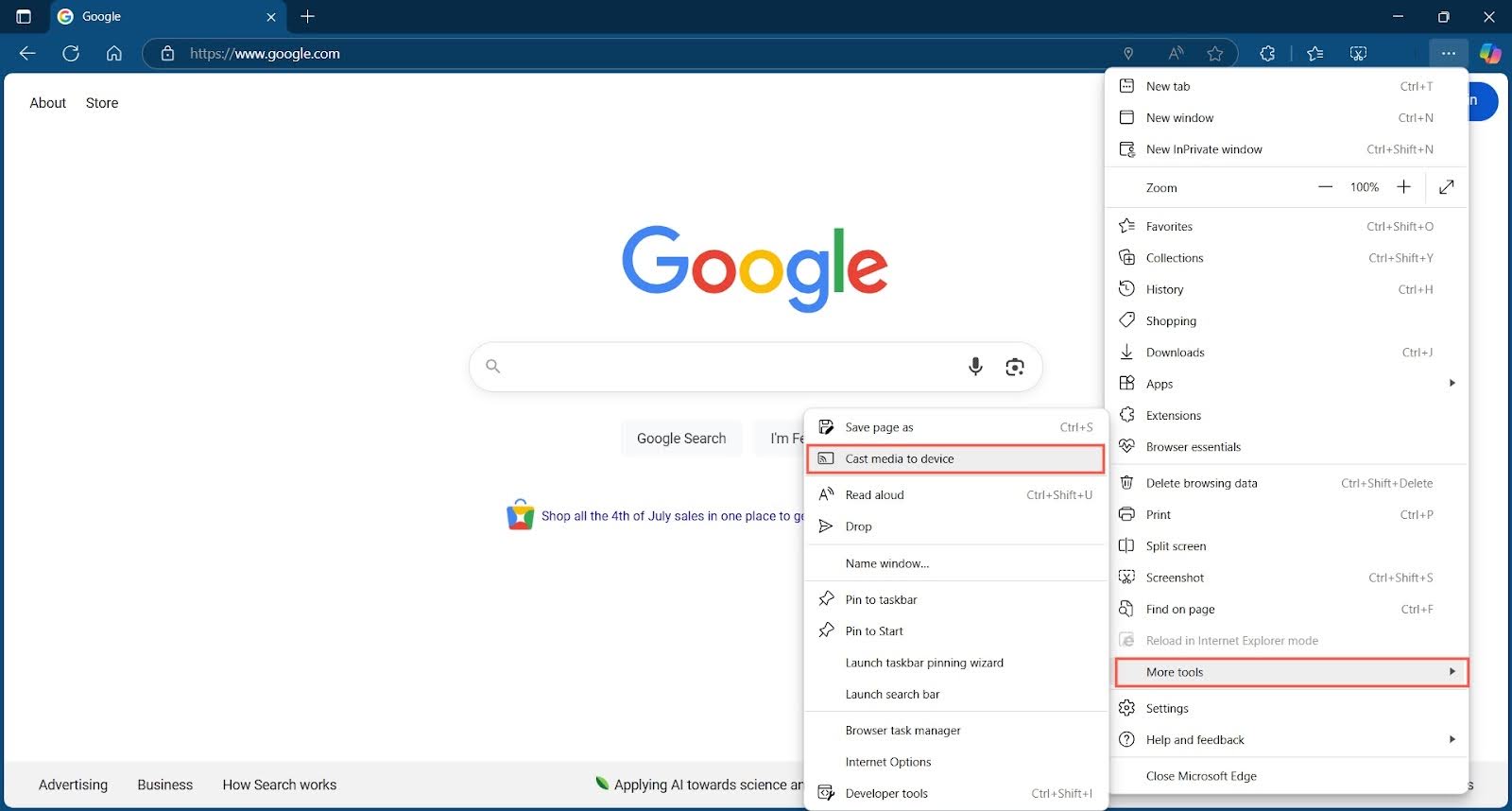
3. Nyissa meg a főmenüt a jobb felső sarokban található Továbbiak (három pont) opció segítségével.
4. Tegye az alábbiak egyikét:
- Az Edge-ben válassza a További eszközök > Média átküldése eszközre lehetőséget.
- A Chrome-ban válassza a Átküldés, mentés és megosztás > Átküldés lehetőséget.

5. Ha a rendszer kéri, engedélyezze a hozzáférést a hálózatán található eszközökhöz.
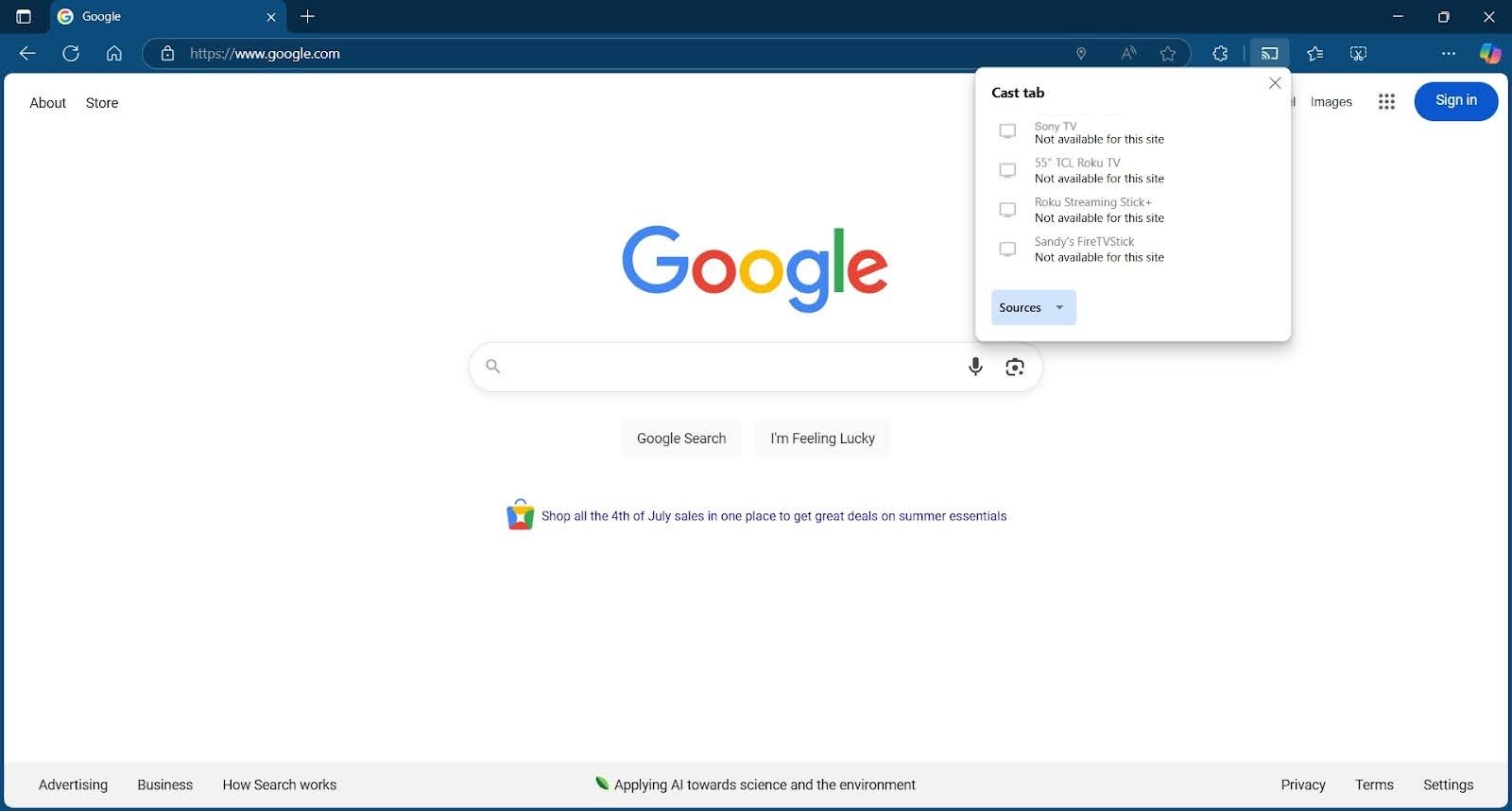
6. Válaszd ki a felugró listából a Sony TV-det, amely megjelenik.

Ha inkább a teljes képernyődet szeretnéd megosztani, nem csak egy böngészőlapot, nyisd meg a Források menüt a felugró ablakban, és válaszd a Képernyő közvetítése lehetőséget.

Következtetés
Ezek a Sony TV-képernyőtükrözési iPhone-módszerek jó megoldások, és megvannak az előnyeik és hátrányaik. Például az AirPlay remekül működik, de csak akkor, ha támogatott Sony TV-d van, a HDMI-kapcsolat pedig megbízható módszer, de csak akkor, ha nem zavar, hogy kábelek vannak szanaszét.
Ezen okok miatt a külső féltől származó DoCast képernyőtükröző alkalmazás nagyszerű választás. Az eszköz minden DLNA-t támogató TV-vel működik, és nem igényel kábeles csatlakozást. Ráadásul kihasználhatod az extra funkciókat, például az állítható képernyőminőséget és a casting lehetőségét, valamint az alacsony késleltetést a zökkenőmentes és kiváló megtekintési élményért.
Gyakran Ismételt Kérdések
Ha nem látja a Sony TV-jét elérhető képernyőtükrözési lehetőségként a csatlakoztatott eszközén, annak több oka is lehet. Vezeték nélküli tükrözéshez AirPlay használatával győződjön meg arról, hogy AirPlay-t támogató TV-vel rendelkezik, az AirPlay be van kapcsolva, és mindkét eszköz ugyanazt a hálózatot használja. Vezetékes tükrözés esetén ellenőrizze, hogy a kábel és az adapter biztonságosan csatlakozik-e az eszközeihez.
A Bravia TV képernyőtükrözés iPhone-ról folyamata az AirPlay-jel ugyanúgy működik, mint a többi Sony TV-n. Engedélyezd az AirPlay-t a TV-den a Beállítások > Rendszer > Apple AirPlay és HomeKit menüpontban. Válaszd az Apple AirPlay és HomeKit beállításait, jelöld ki az AirPlay-t, majd nyomd meg az Enter gombot a távirányítón az AirPlay bekapcsolásához. Ezután csatlakozz a TV-dhez a készüléked Vezérlőközpontjában található Képernyőtükrözés gombbal.
Használhatja a Wi-Fi Directet, a képernyőtükrözést vagy egy fizikai kábelt az eszközök csatlakoztatásához. Az elérhető lehetőségek és lépések attól függenek, hogy milyen típusú Bravia TV-vel rendelkezik, például Google TV-vel, Android TV-vel vagy más TV-vel, valamint attól is, hogy milyen típusú telefont használ, például Androidot vagy iPhone-t.
Egy alkalmazás, amely a Sony képernyőtükrözés iPhone-hoz megoldások listájának élén áll, a DoCast. Alacsony késleltetést, kiváló képminőséget és intuitív felületet biztosít az egyszerű beállításhoz. A casting funkciót is kihasználhatja, hogy fotókat és videókat jelenítsen meg a nagy képernyőn.