如何在 2026 年將 iPhone 鏡像投影到電視(有線與無線)

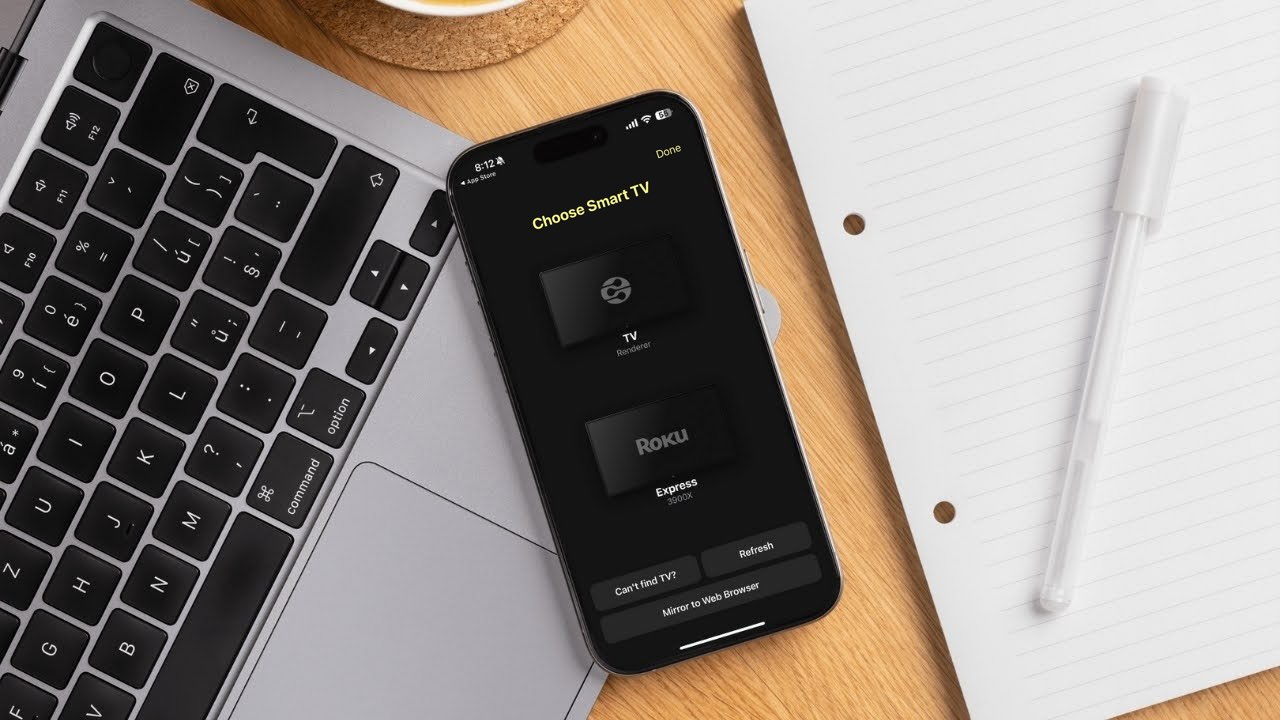
thumbnail

正在尋找將 iPhone 螢幕鏡像到電視最簡單的方法嗎?AirPlay 2 內建於許多現代智慧電視中,包括相容的 Samsung、LG、Sony、Vizio、Hisense、Roku TV,以及 Fire TV 智慧電視機型。支援情況會因機型與年份而有所不同,因此值得先確認你的電視。Chromecast 裝置、Google TV Streamer,以及 Fire TV Stick 不提供原生 AirPlay,因此你需要採用不同的方法。

在這份 2026 指南中,我們涵蓋無線與有線兩種選項:當無法使用 AirPlay 時,如何使用像 DoCast 這類第三方鏡像與投放 App 來鏡像你的 iPhone;以及如何設定直接的 HDMI 連線,以在不依賴 Wi‑Fi 的情況下順暢播放。

如何將 iPhone 鏡像到電視上|最佳方法

使用 AirPlay 將 iPhone 鏡像投放到電視

AirPlay 是將你的 iPhone 鏡像到電視上最快的方法,但你需要先確認你的電視支援此功能。此方法適用於所有相容 AirPlay 2 的電視,包括 Sony、Samsung、Vizio 和 LG 的機型,以及像 Apple TV、Roku TV 和 Fire TV 等串流裝置。

如果你的電視不支援 AirPlay,你可以改用 螢幕鏡像 App 作為替代方案。

我們在下方新增了一個表格,列出部分支援 AirPlay 的電視機型與串流裝置。你也可以在 Apple 官方網站 查看完整的機型清單。

LG Roku Samsung Sony VIZIO
LG OLED – RX、ZX、WX、GX、CX、BX 系列(2020) Element Roku TV(400 系列、450 系列) Samsung FHD/HD 4、5 系列(2018) Sony A8H 系列(2020) VIZIO OLED(2020)
LG OLED – R9、Z9、W9、E9、C9、B9 系列(2019) Hisense Roku TV(R6、R7 & R8 系列) Samsung QLED 4K Q6、Q7、Q8、Q9 系列(2018、2019、2020) Sony A9S 系列(2020) VIZIO P‑Series Quantum X(2019、2020)
LG OLED – B8、C8、G8、E8 系列(2018) Hitachi Roku TV Samsung QLED 8K Q9 系列(2019、2020) Sony X95G 系列(2019) VIZIO P‑Series Quantum(2018、2019、2020)
LG NanoCell – Nano 99、97、95、90、85、80 系列(2020) Magnavox Roku TV(55MV379R/F7、65MV379F/F7) Samsung The Frame 系列(2018、2019、2020) Sony X85H 系列(2020) VIZIO P‑Series(2016、2017、2018)
LG NanoCell – SM99、SM95、SM90、SM86、SM81 系列(2019) Philips Roku TV(4000 系列) Samsung Serif 系列(2019、2020) Sony X90H 系列(2020) VIZIO M‑Series Quantum(2019、2020)
LG UHD TV – UN85、UN73、UN71、UN70、UN69 系列(2020) Roku® Streambar Pro™ Samsung UHD 6、7、8 系列(2018、2019、2020) Sony X85J 系列(2021) VIZIO M‑Series(2016、2017、2018)
LG UHD TV – UM80、UM75、UM73、UM71、UM69 系列(2019) Sharp Roku TV(2T-C45CF2UR、4T-C60CL2UR)   Sony X95J 系列(2021) VIZIO E‑Series(2016、2017,以及 2018 年 UHD 機型)
LG SuperUHD SK 9、8 系列(2018) TCL Roku TV(4-Series、5-Series、6-Series & 8-Series)   Sony Z8H 系列(2020) VIZIO V‑Series(2019、2020)
LG UHD UK 62 系列或以上、UK 7 系列(2018) Westinghouse Roku TV(UX 系列、UT 系列)   Sony Z9J 系列(2021) VIZIO D‑Series(2018、2019)
逐步指南

若要確認你的電視是否支援 AirPlay 並將其開啟,只要依照幾個步驟即可。我們將示範如何在 Roku 電視上操作,但其他機型的流程也類似:

1. 在您的 Roku TV 上,前往 設定 > Apple AirPlay 和 HomeKit。如果您在設定中看不到此選項,則表示您的電視不支援 AirPlay。

2. 選取 AirPlay 以開啟。
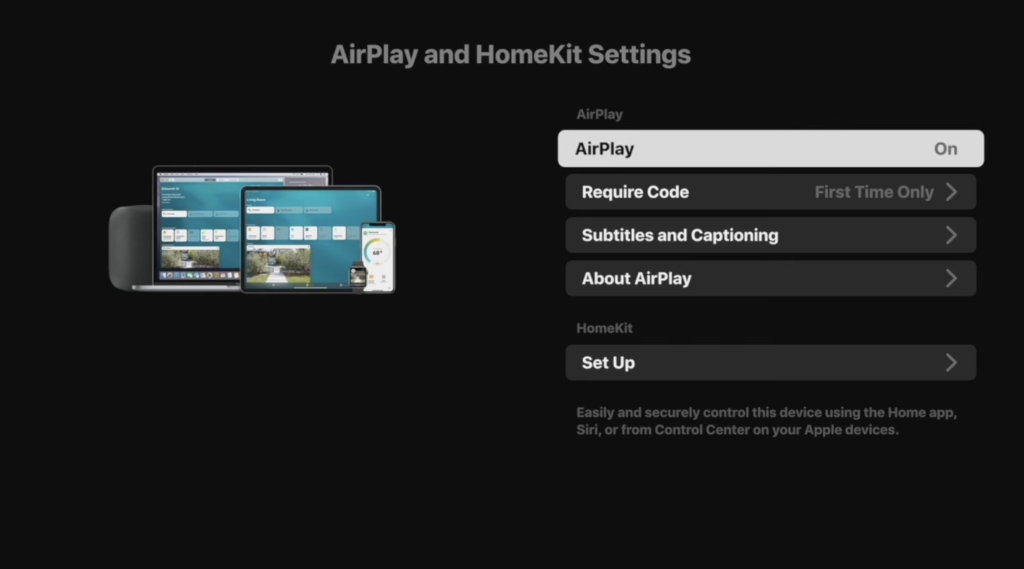
在 Roku TV 上開啟 AirPlay 按鈕

3. 如果你是第一次使用 AirPlay,你的電視上會顯示一組代碼,你需要在 iPhone 上輸入。

逐步指南

啟用 AirPlay 後,以下說明如何使用它來鏡像顯示 iPhone 的螢幕:

1.  在你的 iPhone 上滑入控制中心,方法是從右上角往下拖曳或按兩下主畫面按鈕(取決於你的 iPhone)

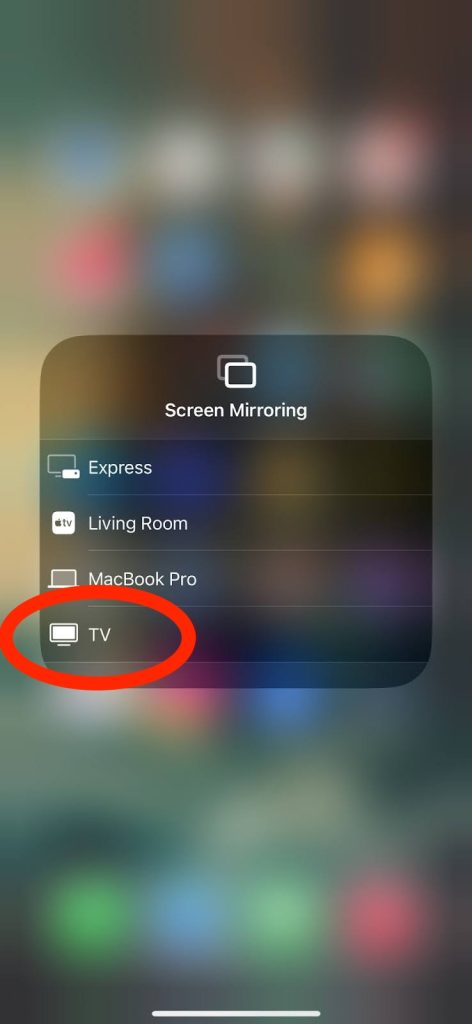
2. 點選鏡像輸出按鈕。
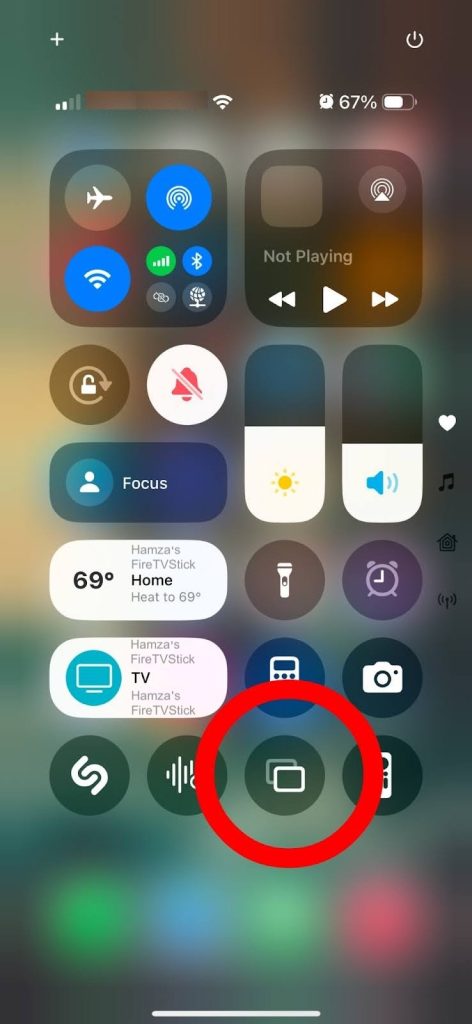
在 iPhone 上開啟控制中心並點選「螢幕鏡像輸出」選項

3. 從選項清單中選取你的電視。

從清單中點選你的電視

只需幾秒鐘,你就能將 iPhone 的內容鏡像到支援 AirPlay 的裝置上,方便你分享社群媒體動態、玩遊戲或授課。當你不再想鏡像手機時,回到控制中心,再次點一下鏡像按鈕,然後點一下「停止鏡像」

將 iPhone 螢幕鏡像到 Samsung 電視(無需 AirPlay)

如前所述,許多電視不支援 AirPlay。事實上,大多數 LG 和 Samsung 機型只支援 DLNA 技術,且不相容於 AirPlay。也有許多 Chromecast、Roku,以及 Fire TV/Fire Stick 機型同樣無法使用。

要在沒有 AirPlay 的情況下將 iPhone 鏡像到電視,我們建議使用以下第三方應用程式:

1. DoCast

DoCast 或許是將 iPhone 螢幕鏡像到智慧電視的最佳 App 之一。它支援多個電視品牌,包括 Samsung TV、Sony、LG、Hisense TV 和 Panasonic TV。它也可搭配多種串流裝置使用,例如 Chromecast、Roku TV 和 Fire TV。 

DoCast QR-code

這款 App 具備現代且使用者友善的介面,操作其功能簡單直覺。其主要功能包括音樂串流、離線照片/影片投放,以及高畫質螢幕鏡像。

DoCast is the best app to mirror iPhone to TV

在免費版本中,你可以投放任意數量的照片,並可串流音樂 15 分鐘。若要使用螢幕鏡像,你需要購買進階版本。幸運的是,該 App 提供 3 天免費試用,你可以用它來試用鏡像功能。無論你使用的是免費版或付費版,你都不會看到任何廣告。

逐步指南

以下是將 iPhone 鏡像到智慧電視的方法:

1. 從 Apple Store 下載 DoCast。

從 App Store 下載 DoCast

2. 允許 DoCast 連線到您 本機網路 和 藍牙 上的裝置。您也需要選擇是否要讓應用程式追蹤您的資料。

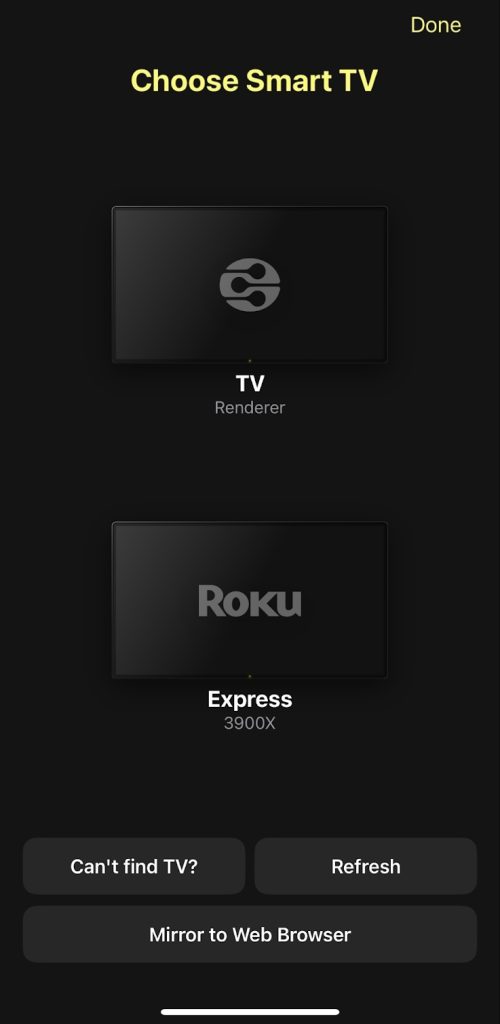
3. 現在點一下 選擇智慧電視,以顯示你可以連線的裝置清單。

Tap on the Choose Smart TV button in DoCast

4. 選擇您的智慧型電視以連線。

在 DoCast 中點選您的電視

5. 在主頁上點選 螢幕選項,這會帶您前往 螢幕鏡像控制選項。

Tap on the Screen button in DoCast

6. 點選螢幕底部的 開始鏡像。如有需要,請在您的電視上安裝 DoCast 鏡像 App(僅限 Roku)否則,您現在可以開始投放您的電視螢幕。
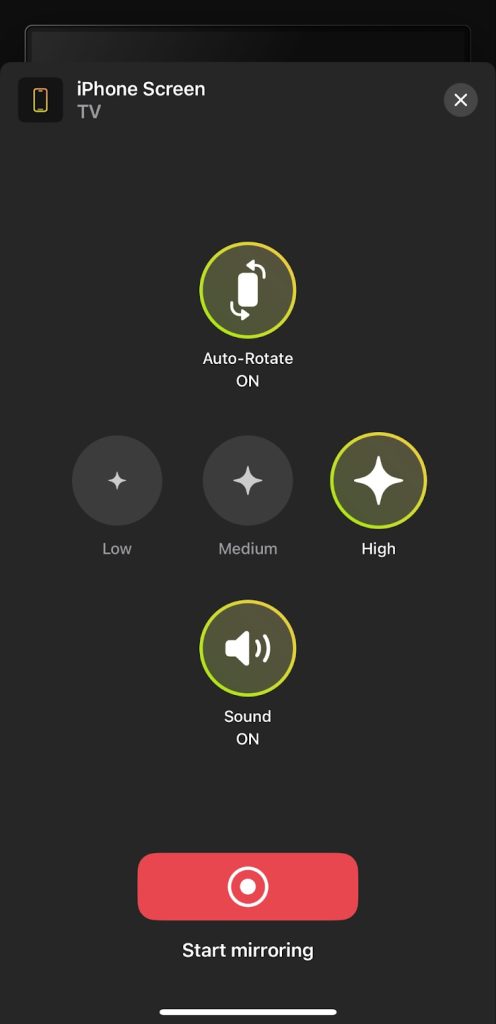
在 DoCast 中點選開始鏡像按鈕

在 AirPlay 無法使用時,DoCast 能救場。其高畫質與零延遲,使其成為連手機遊戲玩家都能使用的解決方案。

注意事項:正在尋找一款可將你的 iPhone 變成電視遙控器的 App 嗎?試試 TVRem,一款適用於 iPhone 的免費萬用遙控器 App。

2. 電視投放 & 螢幕鏡像 App

TV Cast 與螢幕鏡像 App 是另一個很棒的選擇,適合想要一款可鏡像到多種電視品牌與串流裝置的 App 的使用者。它讓你可以在兩種鏡像模式之間做選擇:其中一種優先考量畫質,另一種則著重於速度。
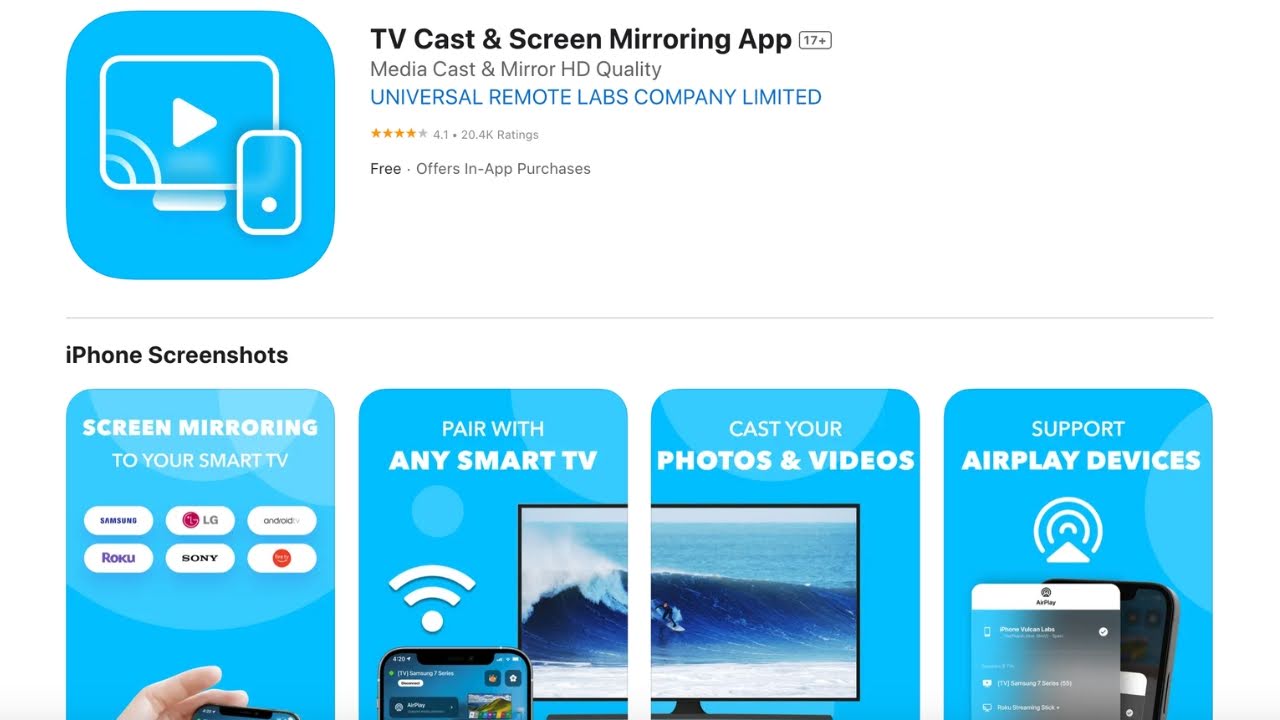
從 App Store 下載 TV Cast & 螢幕鏡像 App

它提供的其他功能包括 YouTube 投放、影片與照片投放,以及音樂串流。若要從 iPhone 鏡像到電視,你需要訂閱該 App 的進階版本。你在嘗試鏡像時也可能會不時遇到無法略過的廣告,這可能是這款 App 唯一的缺點。

逐步指南

以下是你如何使用此應用程式將 iPhone 螢幕鏡像到電視上:

1. 在你的 iPhone 上下載 TV Cast & Screen Mirroring App。
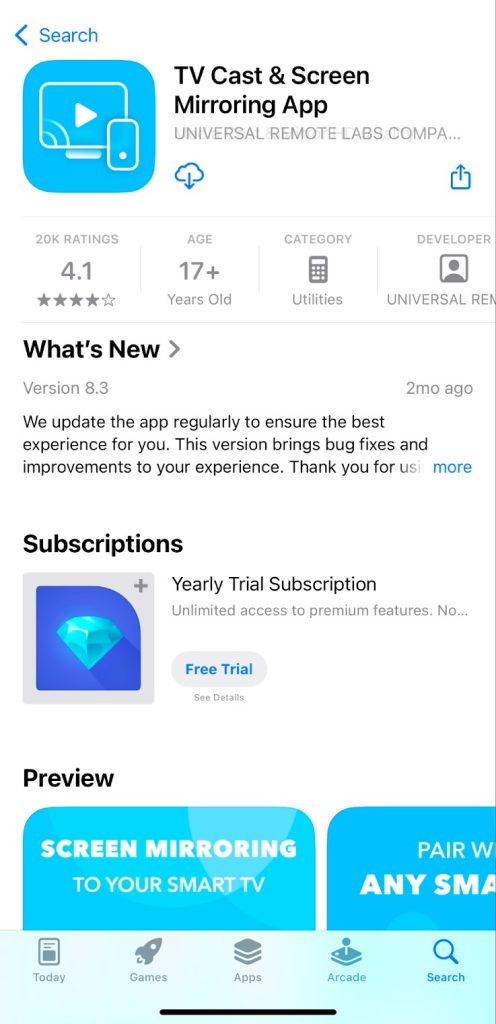
App Store 上的 TV Cast & Screen Mirroring App

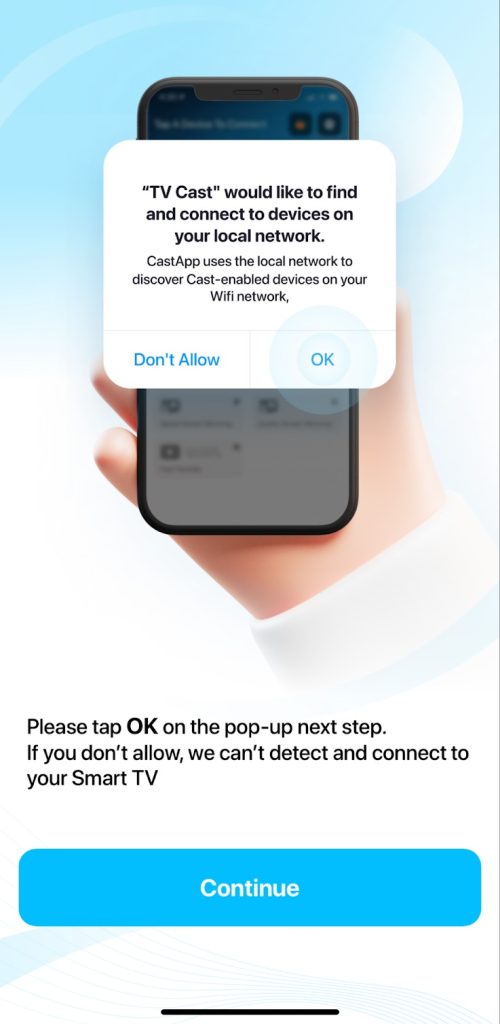
2. 按照螢幕上的提示將應用程式連線到您的本地裝置與 Wi‑Fi 網路。

TV Cast is connecting to devices on your local network

3. 開啟應用程式,並從主要功能上方顯示的清單中選擇您的智慧型電視。

4. 接著,選擇你想要的鏡像類型。依照本指南,我們將選擇 高畫質螢幕鏡像。

5. 點選錄製按鈕,然後選取開始直播。

使用 HDMI 纜線連接將你的 iPhone 鏡像到電視上

如果你沒有可用的網際網路連線,我們建議使用 HDMI 線。雖然無線鏡像方案很方便,但像是電視沒有智慧功能、Wi‑Fi 中斷以及訊號較弱等問題,仍可能影響使用體驗。

要使用 HDMI 線將 iPhone 鏡像到電視上,你需要 Apple 官方的 Lightning 數位 AV 轉接器 或 USB‑C 數位 AV 多埠轉接器,取決於你使用的是哪一款 iPhone。

逐步指南

按照下列步驟使用 HDMI 線材進行鏡像輸出:

1. 將轉接器插入你的 iPhone。
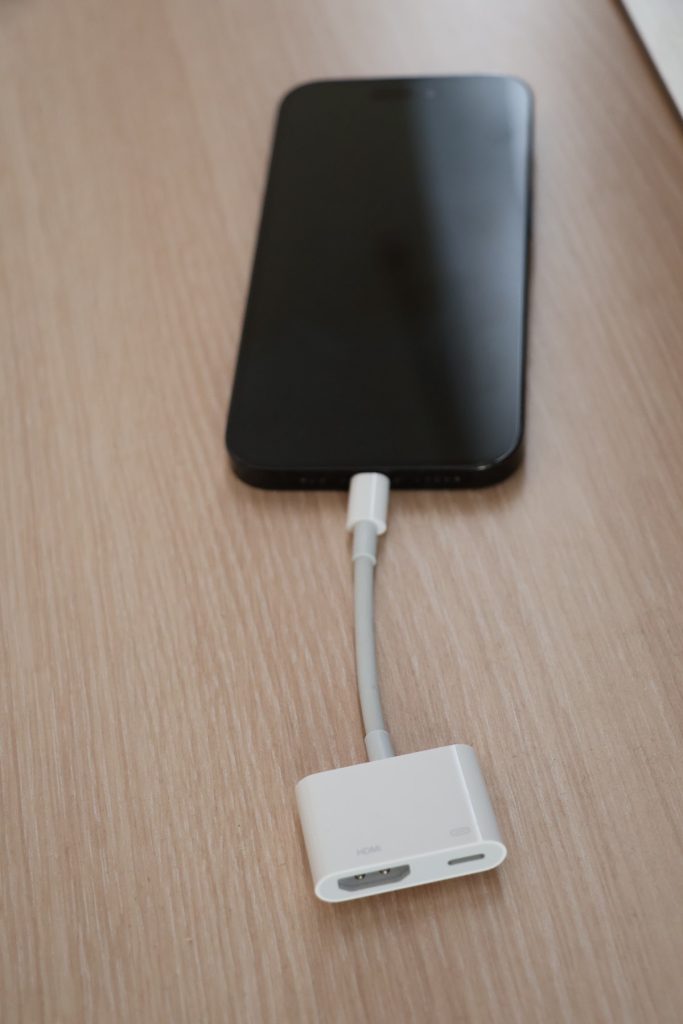
將 HDMI 轉接器連接到 iPhone

2. 將您的 HDMI 纜線 插入轉接器(Lightning 轉 HDMI 或 USB-C 轉 HDMI,取決於您的 iPhone 型號)
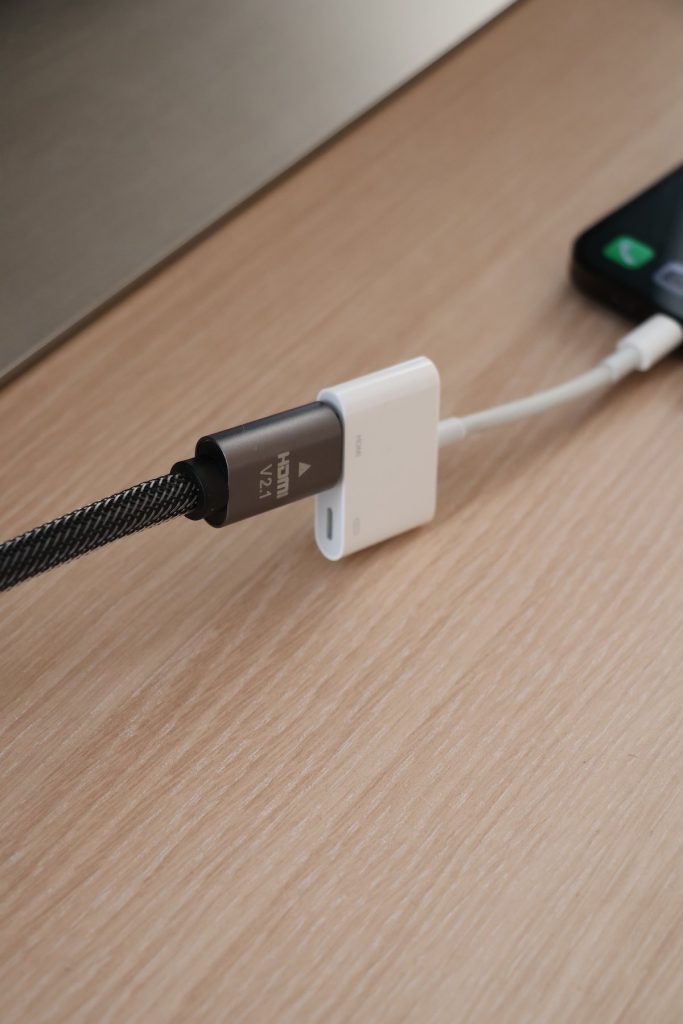
將 HDMI 纜線連接到轉接器

3. 將 HDMI 纜線的另一端插入您電視上可用的 HDMI 連接埠。

4. 在您的電視上,切換到與您插入線材的連接埠相對應的 HDMI 輸入。
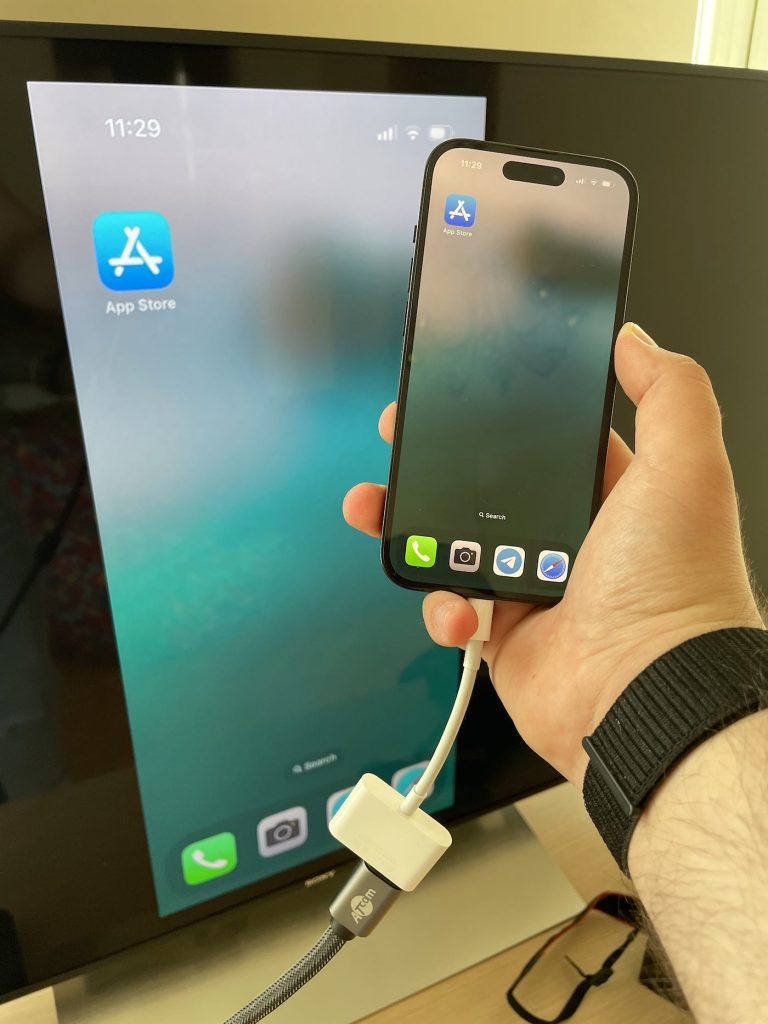
透過 HDMI 線將 iPhone 連接到電視

一旦您的電視辨識到輸入來源,您就會在電視上直接鏡像顯示您的 iPhone。請記住,解析度可能會為了配合 iPhone 而改變;視您的偏好而定,您可能需要更新設定以達到最佳影像品質。

有線選項:轉接器與傳統顯示器

首先,請確認你的 iPhone 使用哪種連接埠-iPhone 14 及更早機型使用 Lightning,而 iPhone 15 及更新機型使用 USB-C。

  • Lightning / USB-C 轉 HDMI:對大多數現代電視與螢幕而言是最佳選擇。Apple 的 Lightning Digital AV Adapter 最高支援 1080p,而 USB-C iPhone 搭配相容的 HDMI 轉接器或線材可輸出最高 4K(60 Hz)當轉接器、顯示器與串流服務支援 HDCP 時,HDMI 也能播放受 DRM 保護的內容。Apple 的轉接器包含充電埠,因此你可以在連接時為 iPhone 供電。
  • Lightning / USB-C 轉 VGA:適用於沒有 HDMI 的舊型投影機與顯示器。VGA 僅傳輸影像,最高支援 1080p,因此音訊需要另外連接。由於 VGA 不支援 HDCP,受保護的影片與部分串流服務可能無法播放。較新款 iPhone 也有 USB-C 轉 VGA 轉接器可用,但 Apple 轉接器的供應情況會因地區而異。

哪種螢幕鏡像方法最適合你? 優缺點

在本節中,我們將探討上述提到的不同鏡像方法彼此之間的比較。以下表格概述了它們的優缺點,幫助你快速判斷哪個選項最適合用於 iPhone 螢幕鏡像:

裝置 優點 缺點 需要第三方應用程式?
AirPlay 與 Apple TV
  • 各方面品質都很高
  • 與 Apple 裝置生態系無縫運作
  • 可作為其他智慧裝置的中樞
  • 價格昂貴
  • 只有兩種型號(僅 Wi‑Fi 或 Ethernet)
  • 需要 Apple 帳號
  • 並非每台電視或串流裝置都支援 AirPlay
否
Chromecast
  • 可搭配 Google Home 應用程式(免費)使用
  • 提供電視與智慧裝置選項
  • 高品質 HDMI 連線與螢幕
  • 無法作為其他裝置的中樞
  • 需要 Google 帳號
  • 缺少原生 AirPlay 支援
是
DLNA 裝置
  • 讓多個裝置能存取共享內容
  • 比替代方案更實惠
  • 可透過軟體啟用
  • 不支援多種檔案類型
  • 沒有原生 Google 或 Apple 支援
  • 裝置可能較不穩定
是
Roku
  • 供應廣泛
  • 許多裝置支援 AirPlay
  • 具備軟體的智慧裝置與電視機型
  • 並非所有裝置都支援 AirPlay
  • 低價裝置在品質上可能有疑慮
  • 裝置可能有有限的內建記憶體
視裝置而定
Fire TV 與 Fire Stick
  • 許多平價的電視與智慧裝置
  • 可連結你的 Amazon 帳號以租借與購買
  • 軟體 Bug 多
  • 鏡像與投放不穩定
  • 原生鏡像解決方案很少
視裝置而定
HDMI 轉接器
  • 直接連接電視
  • 不需要 Wi‑Fi 或藍牙
  • 依 iPhone 機型需要不同的轉接器
  • 會鏡像整個螢幕
  • 不具投放功能
否

螢幕鏡像 vs. 應用程式內串流與投放:有什麼不同?

  • 全螢幕鏡像輸出: 將你的整個 iPhone 畫面複製到電視上,包括主畫面、通知與 App 介面。適用於簡報、照片,或沒有內建串流功能的 App。
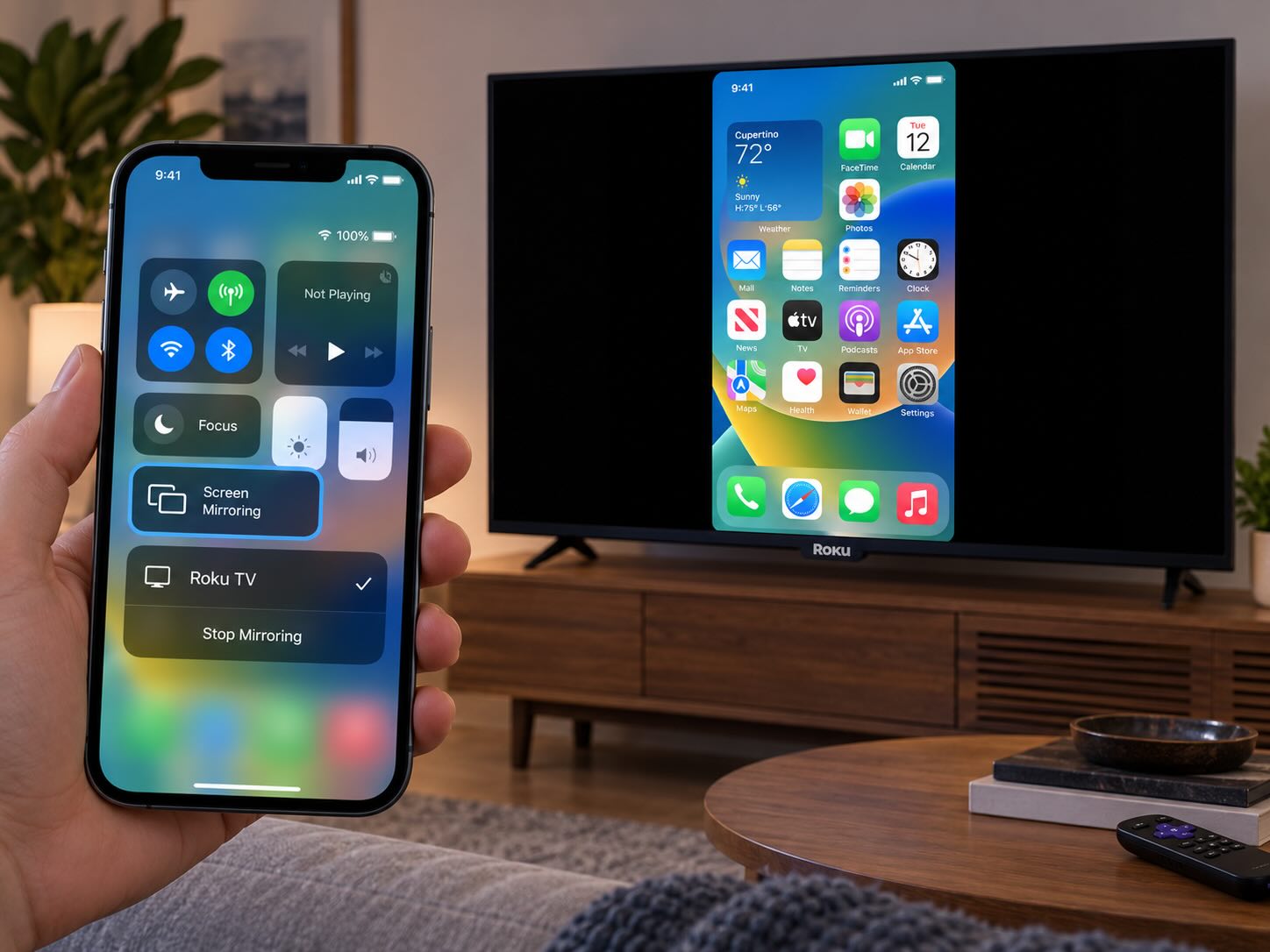
    Full iPhone screen mirroring to TV

  • App 內 AirPlay 或投放: 支援的 App 可能會提供 AirPlay 或投放按鈕,將你選取的影片或音訊傳送到電視上。這通常能帶來更乾淨的全螢幕觀看體驗。使用投放時,你通常可以在播放繼續的同時繼續使用 iPhone;AirPlay 的行為可能會因 App 而異。
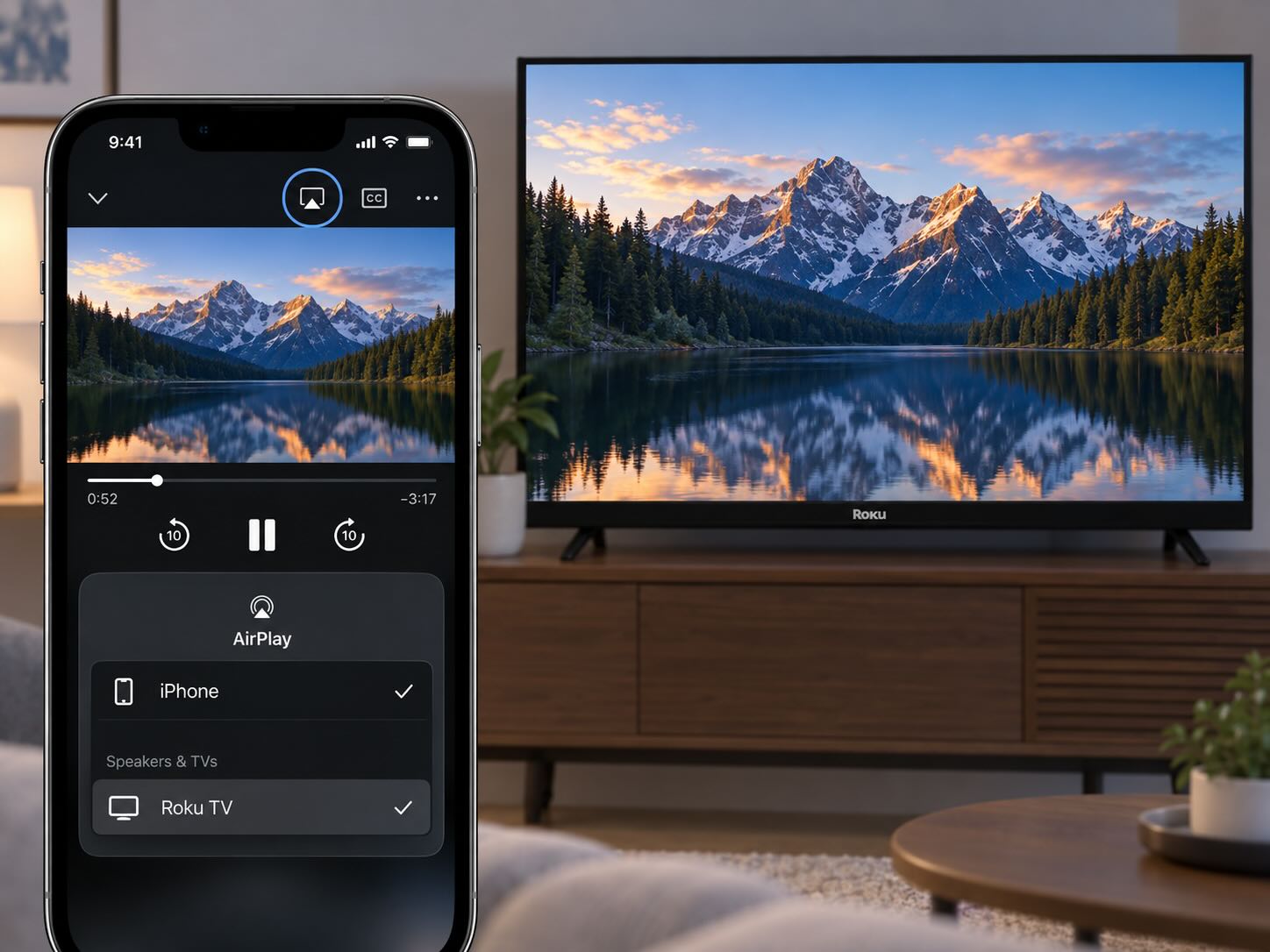
    In-app AirPlay or casting options


注意:各 App 的支援情況有所不同。Netflix 不支援從 iPhone 或 iPad 透過 AirPlay 播放,其 Google Cast 支援也僅限於特定相容裝置。

鏡像功能無法運作?常見問題與修復方法

將 iPhone 鏡像投放到電視並不完美,問題難免會出現。以下是一些你可能會遇到、會干擾鏡像體驗的常見問題,以及修復它們的小技巧:

  • ❗AirPlay 相容性:許多裝置缺乏 AirPlay 相容性。嘗試使用第三方解決方案(例如 DoCast)來彌補技術落差。
  • ❗Wi‑Fi 問題:鏡像投放需要 Wi‑Fi。請確保兩個裝置都在同一個網路上,並確認沒有網路中斷。你也需要確保沒有連線到 VPN 伺服器。
  • ❗智慧電視功能:較舊的平面電視沒有內建軟體,因此需要智慧電視裝置。使用 HDMI 轉接器或購買外接智慧裝置(如 Chromecast、Apple TV 或 Firestick)為你的電視提供智慧功能。
  • ❗全部都要更新:請確保更新你用來鏡像投放的第三方 App,以及你的電視或串流裝置。
  • ❗影片播放時出現黑畫面:如果在鏡像投放串流 App 時出現黑畫面、只有音訊沒有影像,或播放錯誤,原因可能是內容保護限制—但也可能是 App、網路或裝置問題。各服務支援度不同:Disney+ 和 Max 在相容裝置上支援 AirPlay,而 Netflix 不支援從 iPhone 或 iPad 進行 AirPlay 或 螢幕鏡像。
    解決方案:如果該 App 提供 AirPlay 或 Cast 按鈕,請改用該按鈕,而不是完整螢幕鏡像。否則,請直接在你的電視或串流裝置上開啟串流服務。若是 Netflix,請使用其電視 App、支援的 Cast 裝置,或相容的有線連線。


疑難排解的第一步,是先確保連線正確。如果 AirPlay 無法運作,請嘗試第三方 App;若仍不行,改用 HDMI 轉接器進行直接連線。幾乎總是有方法能讓連線成為可能,尤其是有這麼多解決方案可用。 

結論

將 iPhone 螢幕鏡像到智慧電視或串流裝置,是在更大螢幕上體驗手機內容的絕佳方式,無論是將 iPhone 投放到電視播放影片、玩遊戲,或是與親朋好友分享照片。

我們的指南概述了幾種可能適用於您特定使用情境的解決方案。根據我們的經驗與完整測試,在原生 AirPlay 無法使用時,DoCast 仍是我們最喜愛的選項。如果您沒有穩定的網路連線,可以使用 HDMI 線,但此方法需要 Apple 的 Lightning Digital AV Adapter 或 USB-C Digital AV Multiport Adapter。

常見問題

如果您的電視不支援 AirPlay,您可以使用 DoCast 等第三方解決方案來鏡像您的 iPhone 螢幕。若要使用 DoCast,請從 App Store 下載,依照設定指示操作,選取您的電視,然後在首頁點選「螢幕」選項。如果您沒有網際網路連線,則可以使用 HDMI 纜線。

自 2018 年起,許多 LG 電視 已內建 AirPlay 支援,讓你可以從 iPhone 的控制中心使用此功能。打開控制中心,點選「螢幕鏡像輸出」按鈕,並從清單中選取你的電視。

較舊的機型或不支援 AirPlay 的機型,則可透過 DoCast 等第三方應用程式受益。先下載該應用程式,依照設定指示操作,然後點選「螢幕」按鈕。接著,你就能選取你的電視以開始鏡像輸出。

儘管是 Apple 的競爭對手,許多三星電視也支援 AirPlay。開啟你 iPhone 的控制中心,點一下「螢幕鏡像」按鈕,然後從清單中選取你的電視。

如果你的三星電視不相容 AirPlay,你可以使用螢幕鏡像 App,例如 DoCast。只要在你的 iPhone 上安裝它,依照設定指示操作,然後點一下「螢幕」按鈕。接著,你就可以選取你的電視。

黑畫面、只有音訊沒有影像,或播放錯誤,可能是由於內容保護限制或 App 的鏡像支援有所限制所致。

Disney+ 和 Max 在相容裝置上支援 AirPlay,因此在可用時,請使用 App 內的 AirPlay 按鈕,而不要使用全螢幕鏡像。

Netflix 則不同—它不支援從 iPhone 或 iPad 進行 AirPlay 或螢幕鏡像,因此請改用電視上的 Netflix App、支援的 Cast 裝置,或相容的有線 HDMI 連接。

無線螢幕鏡像會產生一些延遲,因為你的 iPhone 必須透過網路將畫面傳輸到電視。要降低延遲:

  • 在訊號良好的情況下使用 5 GHz Wi‑Fi,而不是 2.4 GHz。
  • 在電視上啟用遊戲模式,以降低顯示處理延遲。
  • 讓你的 iPhone 和電視靠近路由器,並在鏡像時避免大量的網路流量。
  • 若要獲得最低且最穩定的延遲,請使用相容的有線 HDMI 連線。


對於節奏快速或對時間要求較高的遊戲,即使網路狀況良好,無線螢幕鏡像仍可能會有明顯延遲。