- Blog
- iOS
- Streaming, klonowanie ekranu i przesyłanie treści
- Najlepsze aplikacje dla Chromecasta w 2026 roku
Najlepsze aplikacje dla Chromecasta w 2026 roku

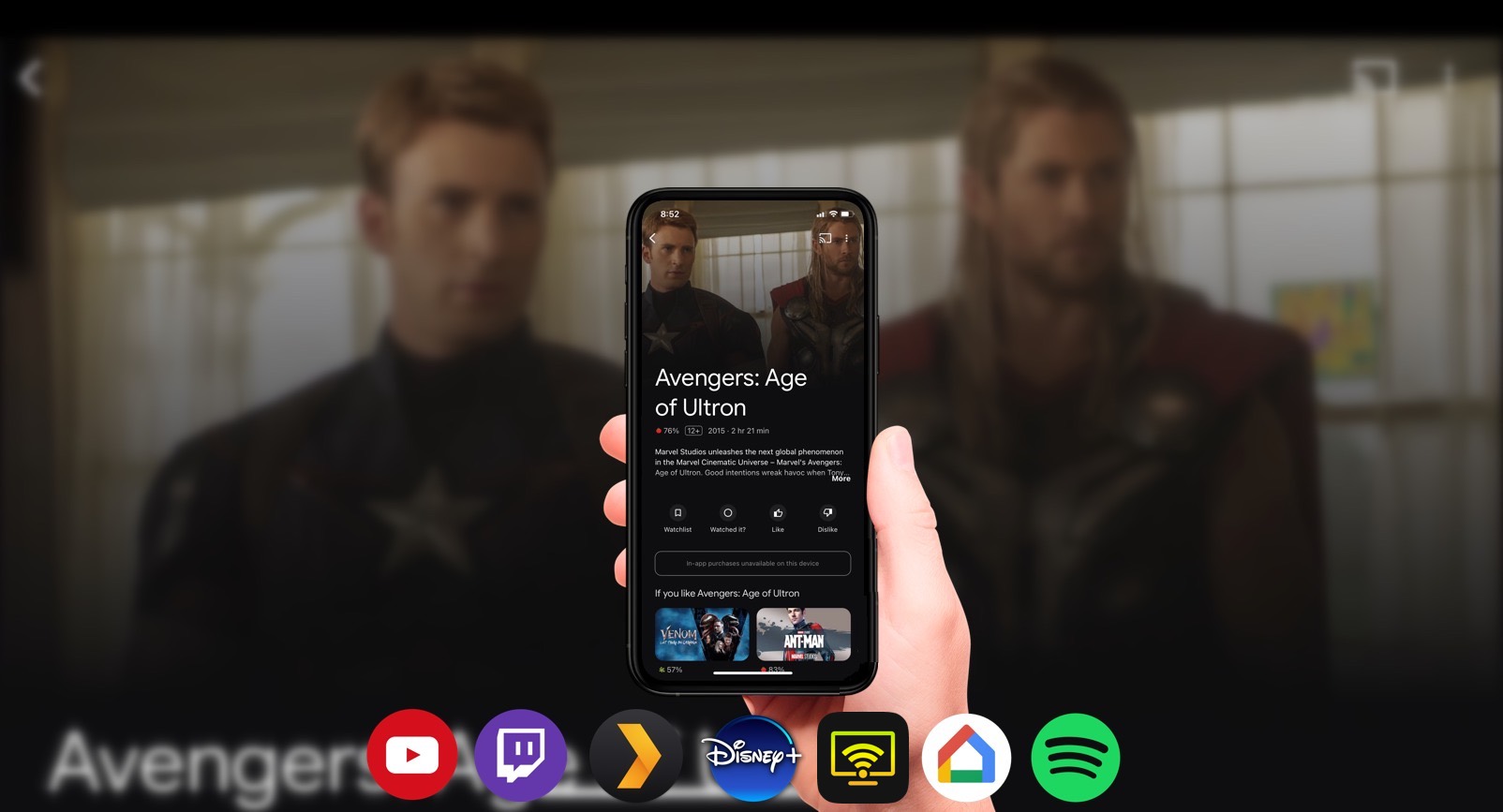
Chromecast to świetny sposób na łatwe skonfigurowanie streamingu w domu. Urządzenie jest tanie i działa z każdym Smart TV z wejściem HDMI. Co więcej, Twój telewizor może już mieć wbudowany Chromecast. Potrzebujesz jednak także aplikacji do Google Chromecast, aby przesyłać treści i zarządzać urządzeniami do streamingu. Na tej liście aplikacji do Google Chromecast znajdziesz najlepsze opcje dla iOS, Androida, iPadOS i nie tylko.
Przewodnik wideo
1. DoCast
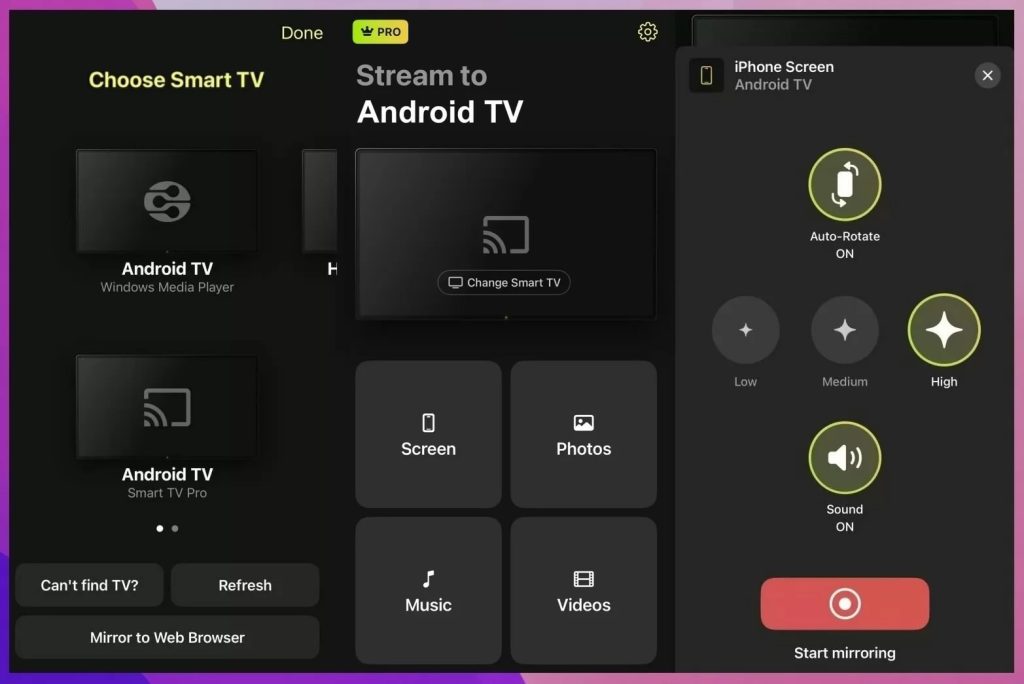
DoCast to jedna z najlepszych aplikacji do Chromecasta, która oferuje całkowicie bezreklamowe przesyłanie. Jest niezbędna, jeśli chcesz dublować ekran telefonu i przesyłać treści multimedialne. Dublowanie ekranu za pomocą DoCast daje Ci różne opcje sterowania, takie jak automatyczna rotacja, dźwięk i jakość wideo.
Zarówno przesyłanie, jak i dublowanie działają płynnie i nie mają żadnych opóźnień.

Aby dublować ekran iPhone\’a za pomocą DoCast, musisz wykupić wersję premium. Po wykupieniu subskrypcji będziesz mógł dublować w wysokiej jakości oraz przesyłać strumieniowo zdjęcia, filmy i muzykę.
Pros
- Nie wyświetla żadnych reklam
- Nie ma żadnych opóźnień
- Może również przesyłać strumieniowo na Fire TV/Fire Stick, Roku oraz telewizory z obsługą DLNA
Cons
- Brak dublowania ekranu w darmowym planie
Uwagi: Chcesz przełączać kanały za pomocą iPhone’a? Pobierz TVRem, potężną aplikację pilota do telewizora na iPhone’a!
2. Google Home
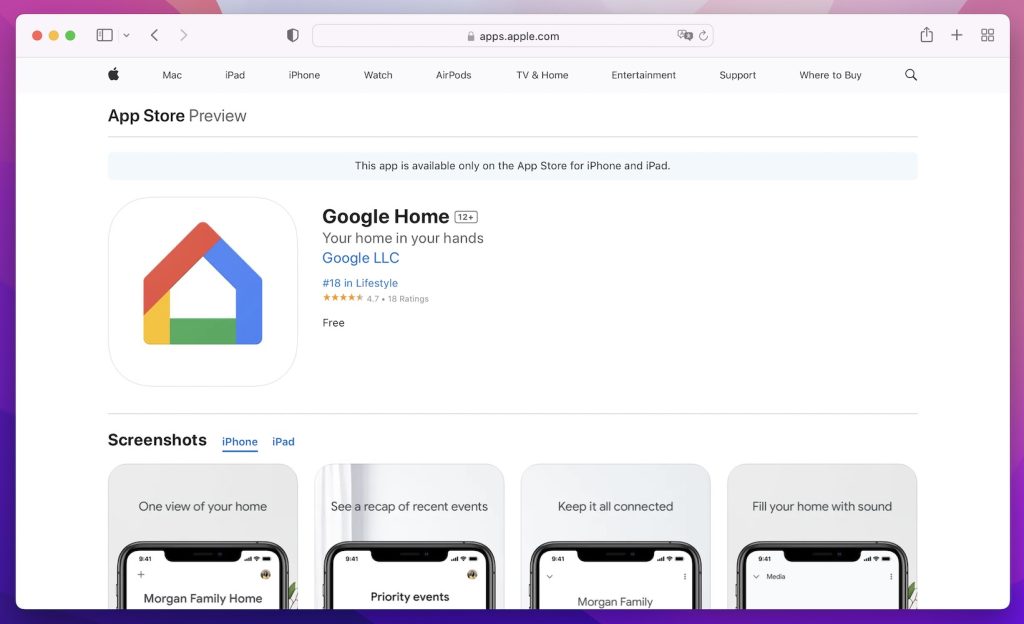
Google Home pozostaje jedną z najbardziej potrzebnych aplikacji dla Chromecasta — nawet w 2026 roku — z oczywistych powodów. Wszystkie aplikacje zgodne z Chromecastem najpierw wymagają użycia Google Home do skonfigurowania urządzenia do strumieniowania. Ta aplikacja od Google została zaprojektowana, aby pomóc Ci zarządzać różnymi aspektami inteligentnego domu opartego na Google. Tak więc, oprócz możliwości przesyłania strumieniowego treści na urządzenia Chromecast i zarządzania nimi, uwzględniono również sterowanie domem.
Jak być może wiesz, urządzenia z Androidem mają tę aplikację wstępnie zainstalowaną, co sprawia, że strumieniowanie na Chromecasta jest łatwiejsze niż kiedykolwiek. Świetnie sprawdza się również wtedy, gdy chcesz cieszyć się najlepszą kompatybilnością z urządzeniami Chromecast, a także usługami strumieniowania. Mimo że Google Home nie oferuje samodzielnie dostępu do multimediów, jest to niezbędna aplikacja dla Chromecasta.
Pros
- Oferuje zaawansowane sterowanie urządzeniami Chromecast
- Niesamowita kompatybilność z usługami streamingowymi
- Oferuje dodatkowe funkcje, takie jak sterowanie inteligentnym domem
Cons
- Google Home nie ma natywnego dostępu do multimediów
3. Netflix
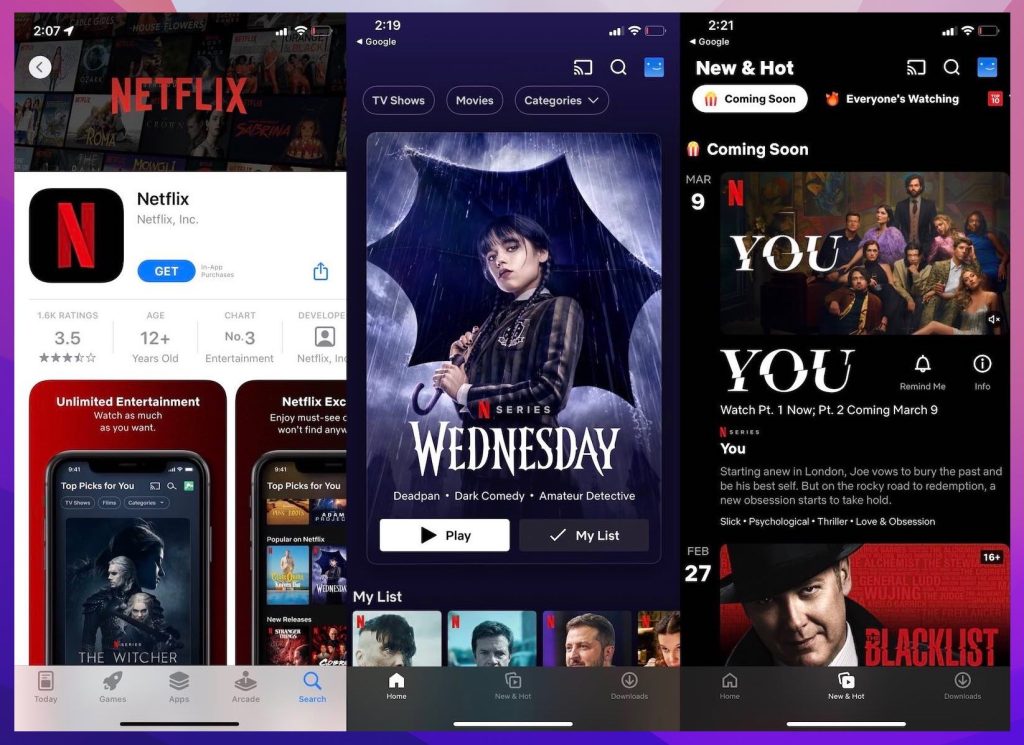
Netflix praktycznie nie wymaga przedstawienia. To jedna z najlepszych aplikacji do strumieniowania wideo dla Chromecast. Nic więc dziwnego, że oficjalne aplikacje Netflix mają wbudowaną obsługę strumieniowania przez Chromecast. Następnym razem, gdy będziesz oglądać jeden z ulubionych seriali lub filmów, możesz od razu przenieść go na swój inteligentny telewizor lub głośnik. Jednak Twój telewizor może już mieć fabrycznie zainstalowaną aplikację Netflix, a jeśli nie masz aplikacji na telewizorze, możesz przesyłać strumieniowo z iPhone’a na telewizor, łącząc Netflix przez Google Home.
Jeśli chodzi o treści, Netflix to prawdziwa kopalnia złota. Oprócz popularnych filmów i seriali znajdziesz tam oryginalne produkcje stworzone przez serwis streamingowy. Na przykład tytuły takie jak The Witcher i Stranger Things mają coś dla każdego. Co więcej, w zależności od tego, gdzie mieszkasz, Netflix zapewni Ci również dostęp do treści regionalnych, które możesz oglądać przez Chromecast.
Pros
- Netflix oferuje natywną kompatybilność z Chromecast
- Otrzymujesz dostęp do stale rosnącej kolekcji treści
- Możesz wybierać między planami na podstawie jakości przesyłania strumieniowego
Cons
- Netflix może być ograniczający pod względem treści regionalnych
💻 Kompatybilność: iOS, Android, iPadOS, Windows, Apple TV
💰 Ceny: zaczynają się od 6,99 USD, dostępny bezpłatny okres próbny
⭐ App Store Ocena: 3.9
4. YouTube/YouTube TV
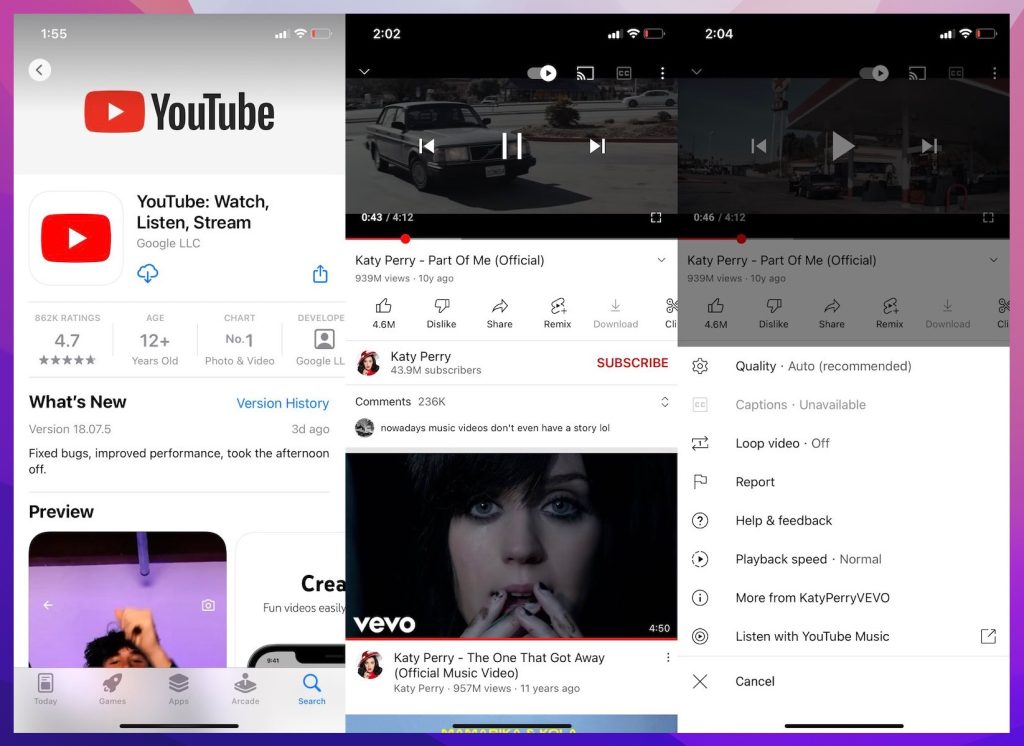
Jak być może wiesz, YouTube i YouTube TV świetnie się sprawdzają, jeśli chcesz przesyłać strumieniowo szeroką gamę treści na Chromecast. Jesteśmy pewni, że YouTube nie wymaga przedstawienia, ale YouTube TV jest stosunkowo nowszy. Podczas gdy YouTube może otworzyć bramę do krótko- i długometrażowych treści wideo z całego świata, YouTube TV może pomóc Ci przesyłać strumieniowo ulubione regionalne kanały telewizyjne na Chromecast lub gdzie indziej.
Następnym razem, gdy zechcesz obejrzeć jeden z tych programów w najlepszym czasie antenowym albo najnowszy film od MrBeast, możesz uruchomić YouTube TV lub YouTube. Ponieważ YouTube jest usługą należącą do Google, zapewniona jest ulepszona obsługa Chromecasta. I równie dobrze może to być najpopularniejsza aplikacja do strumieniowania wideo na Chromecast dla tysięcy użytkowników.
Pros
- YouTube oferuje niesamowitą różnorodność opcji treści
- Nie musisz płacić, aby oglądać większość rodzajów treści
- YouTube TV może być dość przyjazne dla budżetu w porównaniu z telewizją kablową
Cons
- Nie masz wielu opcji dotyczących treści na żądanie
💻 Kompatybilność: iOS, Android, iPadOS, Apple TV
💰 Cennik: Bezpłatne (YouTube), od 64,99 USD (YouTube TV)
⭐ Ocena w App Store: 4,7 (YouTube) / 3,8 (YouTube TV)
5. HBO MAX
Czy myślałeś o oglądaniu tych wspaniałych odcinków Gry o tron na telewizorze z obsługą Chromecast? Jeśli tak, powinieneś zainstalować HBO MAX na swoim smartfonie. Ta oficjalna aplikacja HBO do strumieniowania treści daje Ci dostęp do wszechstronnej kolekcji treści w HBO. Możesz także włączyć transmisje sportowe i inne odcinki.
Ponieważ HBO MAX koncentruje się na ograniczonej ilości treści, deweloperzy mieli czas, aby zoptymalizować wszystko w aplikacji. Dlatego ta aplikacja z obsługą Chromecast oferuje płynne działanie na Androidzie, iOS i iPadOS. Imponujące jest również to, że HBO udostępnia nowe treści od zewnętrznych producentów, oprócz tych legendarnych tytułów filmowych, które HBO już ma.
Pros
- HBO MAX jest domem dla niektórych z najpopularniejszych filmów/seriali TV
- Dobrze zoptymalizowany interfejs użytkownika i funkcje odtwarzania
- Pozwala oglądać treści telewizyjne i na żądanie
Cons
- Plany cenowe HBO MAX są raczej z tych droższych
💻 Kompatybilność: iOS, Android, iPadOS, Apple TV
💰 Cena: Od 15,99 USD miesięcznie
⭐ Ocena w App Store: 3.0
6. Amazon Prime Video
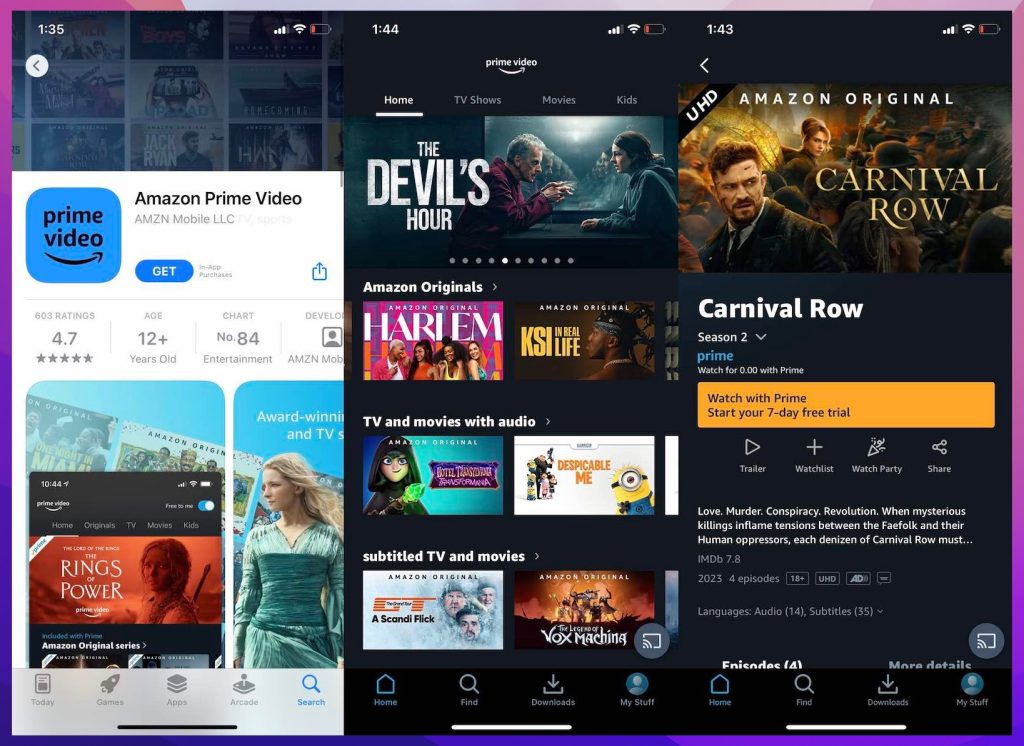
Amazon Prime Video to kolejna świetna aplikacja, którą warto mieć, jeśli masz w domu konfigurację z Chromecastem. Jak zapewne wiesz, Prime Video jest stosunkowo nową usługą na rynku streamingu, ale możesz liczyć na zrównoważony wybór popularnych i oryginalnych treści. Jeśli masz już subskrypcję Amazon Prime, możesz nawet uzyskać kilka zniżek na Prime Video.
Jeśli więc chcesz oglądać takie tytuły jak The Boys, Jack Ryan czy Reacher, musisz mieć Prime Video zainstalowane na swoim smartfonie. Świetne jest to, że aplikacja oferuje natywne wsparcie dla Chromecasta, dzięki czemu łatwo przesyłać strumieniowo wszystko, co oglądasz. Chociaż uważamy, że aplikacji przydałaby się pewna optymalizacja interfejsu użytkownika, działa ona bez zarzutu. Pozwala również zalogować się przy użyciu istniejącego konta Amazon.
Pros
- Zrównoważona kolekcja popularnych i oryginalnych treści
- Opcja pobierania i oglądania filmów
- Obsługa wielu użytkowników z funkcją watch party i innymi funkcjami
Cons
- Aplikacja Prime Video wymaga pewnych ulepszeń interfejsu użytkownika
💻 Kompatybilność: iOS, Android, iPadOS, Windows, Mac, Apple TV
💰 Cena: Od 8,99 USD, dostępny bezpłatny okres próbny
⭐ App Store Ocena: 4.7
7. Disney+
Nie możesz pominąć Disney+ podczas wymieniania powszechnie używanych aplikacji Chromecast na iOS lub Androida, i to z wielu świetnych powodów. Aplikacja Disney+ na iOS i Androida została zaprojektowana tak, aby zapewnić to, co najlepsze z obu światów. Po pierwsze, zyskujesz dostęp do ekskluzywnych produkcji oryginalnych, w tym treści od Pixara, Marvela i National Geographic. Świetnie współpracuje z urządzeniami do streamingu, w tym z Chromecastem.
Jeśli więc chcesz streamować Avengers: Koniec gry lub W głowie się nie mieści w jakości 4K UHD, możesz polegać na Disney+. Nawet jeśli Twój smart TV nie obsługuje natywnej aplikacji Disney+, Chromecast Ci pomoże. Nie ma więc mowy o kroku wstecz, jeśli chodzi o klarowność obrazu i rozrywkę na sterydach. W aplikacji Disney+ otrzymujesz także funkcje kontroli rodzicielskiej.
Pros
- Dobrze zaprojektowana aplikacja z łatwym sterowaniem
- Dostęp do ekskluzywnych oryginałów od takich marek jak Marvel i Pixar
- Wbudowana obsługa strumieniowania 4K UHD
Cons
- Kolekcja nie obejmuje wielu popularnych (nie-Disneyowskich) filmów
💻 Zgodność: Android, iOS, iPadOS, Apple TV
💰 Cena: zaczyna się od 10,99 USD miesięcznie, dostępna wersja z reklamami
⭐ Ocena w App Store: 4.5
8. Hulu
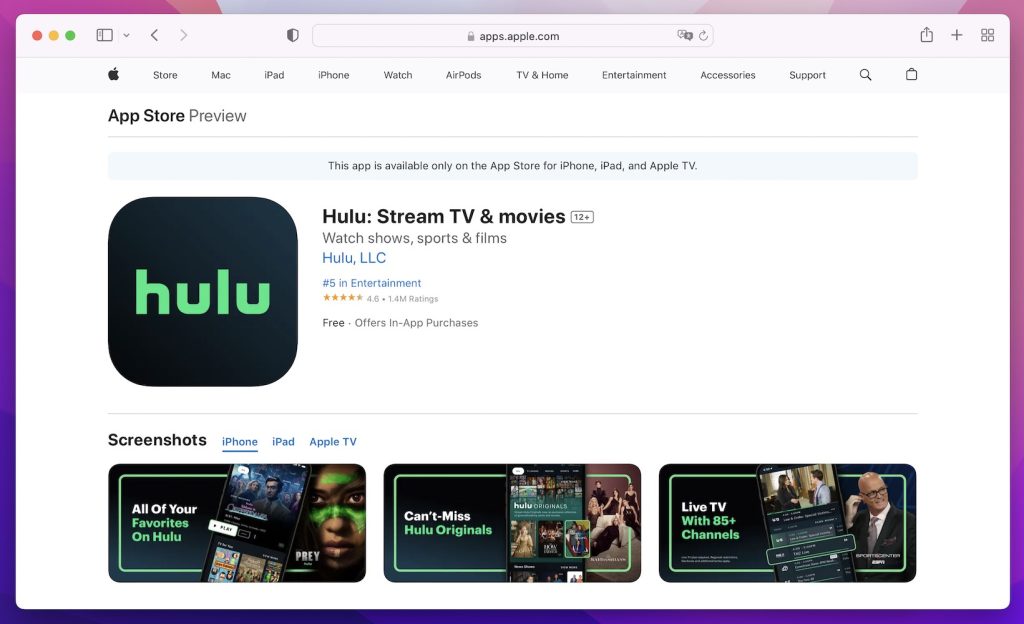
Hulu, pionierska usługa streamingu treści, ma świetne aplikacje na Androida i iOS z natywną obsługą Chromecasta. Dlatego nie ma znaczenia, czy wypożyczysz film, czy obejrzysz oryginalne treści; możesz je przesyłać strumieniowo na swój smart TV. Jeszcze lepsze w Hulu jest to, że może zapewnić Ci dodatkowy dostęp do sieci takich jak HBO MAX i Showtime.
Możesz używać tej samej aplikacji Hulu, aby oglądać treści telewizji na żywo. Jak możesz się domyślić, wszystko można przesłać na Chromecasta. Tak więc, jeśli uważasz, że abonament telewizji kablowej nie jest wart zachodu, możesz wybrać Hulu. Aplikacja Hulu na iOS oferuje również dodatkowe funkcje do zarządzania treściami.
Pros
- Prosta aplikacja, która zawiera wszystkie niezbędne funkcje
- Możesz łączyć dodatkowe usługi i telewizję na żywo
- Wiele opcji przesyłania strumieniowego oprócz Chromecast
Cons
- Może być dość drogie, zwłaszcza z dodatkami
💻 Kompatybilność: iOS, Android, iPadOS, Apple TV
💰 Cennik: 7,99 USD miesięcznie, dostępna wersja z reklamami
⭐ App Store Ocena: 4.6
9. Plex
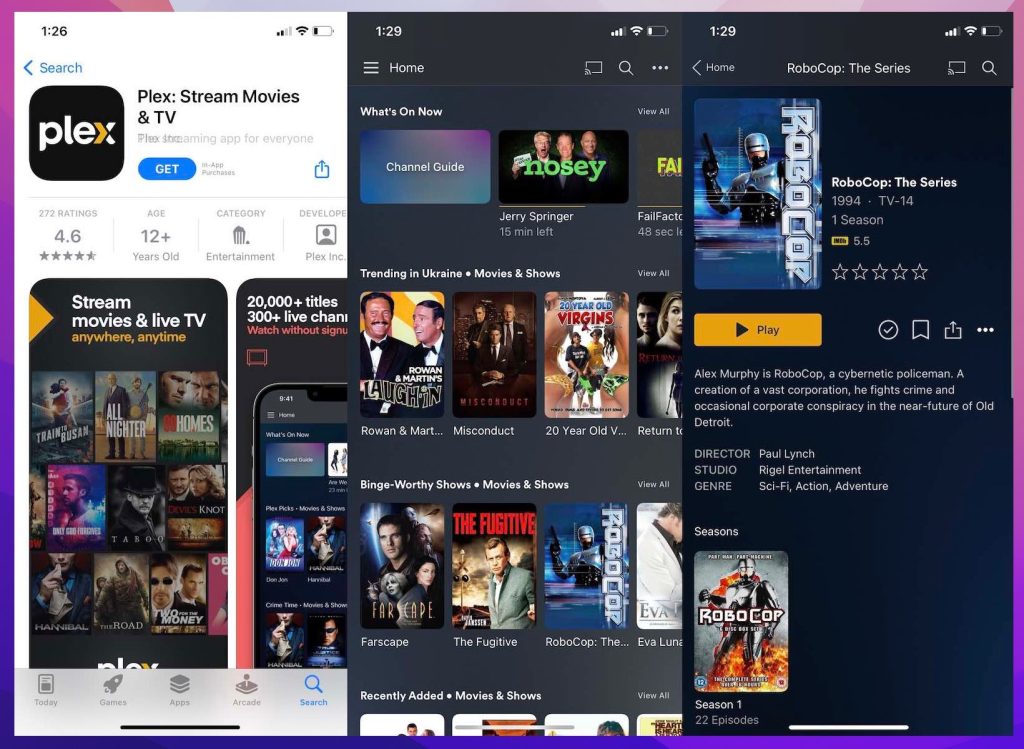
Plex to kolejna aplikacja na Chromecast, która pozwala przesyłać strumieniowo filmy i telewizję na żywo. Nie zapewnia jednak dostępu do własnej biblioteki. Zamiast tego możesz podłączyć istniejące usługi do biblioteki i przesyłać strumieniowo wszystko. Jeśli więc masz archiwum swoich ulubionych filmów, możesz je odtwarzać strumieniowo ze swojej biblioteki multimediów. A połączenie z Chromecastem możesz szybko skonfigurować, aby przenieść wszystko na duży ekran.
Polecamy sprawdzić Plex na Androida i iOS, jeśli chcesz mieć w domu starannie wyselekcjonowane doświadczenie rozrywkowe. Nie musisz też martwić się o kompatybilność. System serwerowy Plex został zaprojektowany tak, aby współpracować z różnymi źródłami, takimi jak Netflix, Prime Video, Hulu, Twój serwer multimediów lub jeden z tych starych dysków twardych, które masz gdzieś pod ręką.
Pros
- Pozwala przesyłać strumieniowo treści z wielu platform
- Możesz używać Plex do skonfigurowania własnej biblioteki multimediów
- Aplikacja działa świetnie z wyselekcjonowanymi potrzebami strumieniowania treści
Cons
- Konfigurowanie niektórych funkcji może być czasochłonne
💻 Kompatybilność: iOS, Android, iPadOS, Apple TV, PC, Mac
💰 Ceny: Darmowa, dostępne zakupy w aplikacji
⭐ App Store Ocena: 4.7
10. Vevo
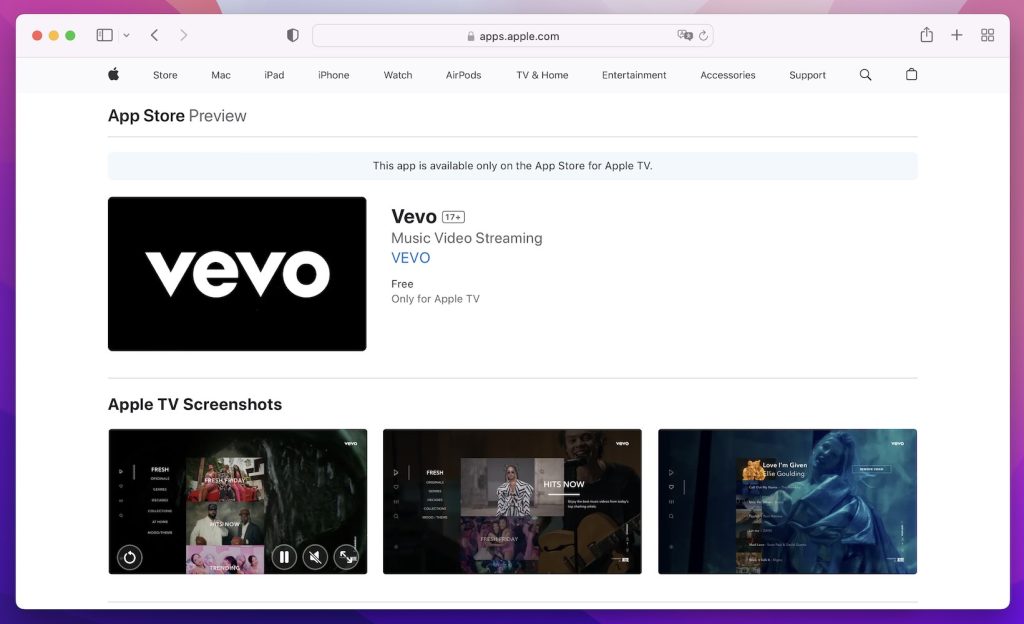
Co sądzisz o oglądaniu wysokiej jakości teledysków na telewizorze z obsługą Chromecast? Cóż, w takim razie możesz chcieć pobrać aplikacje na Androida i iOS dla Vevo. Vevo to usługa hostingu wideo, która oferuje świetną kolekcję teledysków. Mimo że jest to aplikacja niszowa, działa świetnie na większości platform i możesz mieć spersonalizowane doświadczenie słuchania muzyki.
Gdy już się zarejestrujesz, możesz używać Vevo do odtwarzania teledysków od swoich ulubionych twórców, w tym tych najpopularniejszych. Interfejs użytkownika jest również zoptymalizowany, aby zapewnić Ci jak najlepsze wrażenia z oglądania. W zależności od posiadanego urządzenia Google Chromecast możesz przesyłać strumieniowo sam dźwięk lub wideo. Aplikacja jest jednak dostępna tylko w wybranych krajach.
Pros
- Fantastyczna jakość streamowalnych treści muzycznych wideo
- Dostęp do różnorodnych treści muzycznych od twórców z całego świata
- Jest dostarczany z zoptymalizowanym interfejsem użytkownika i wyglądem
Cons
- Dostępność treści jest irytująco restrykcyjna
11. Google TV
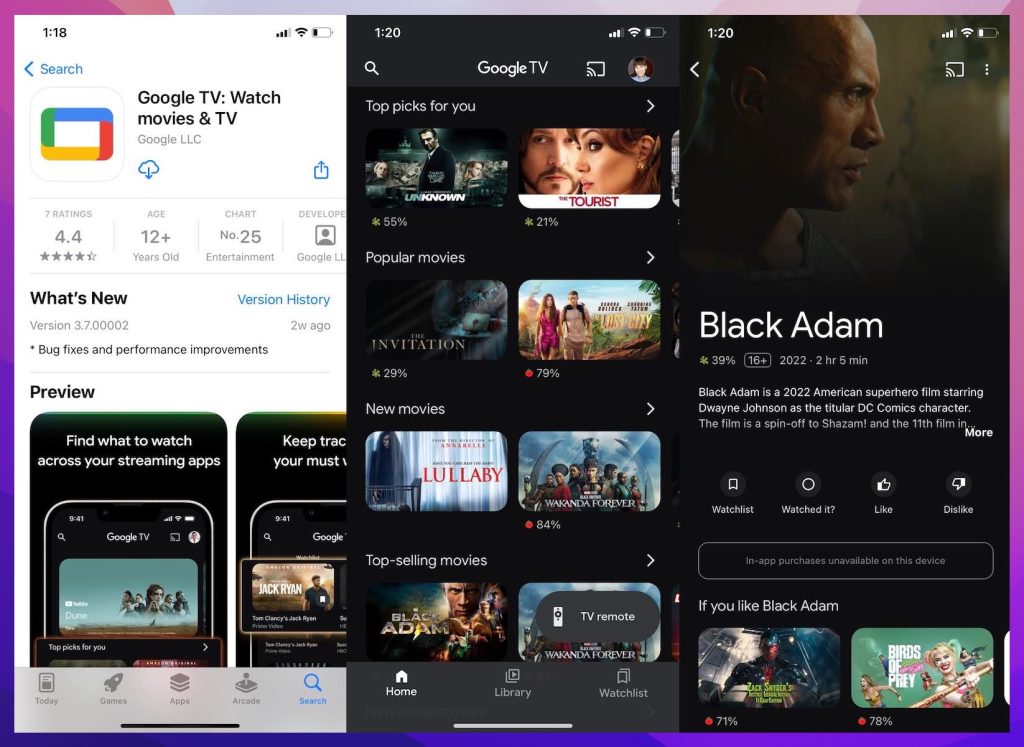
Google TV to kolejna aplikacja, która naszym zdaniem zasługuje na miejsce na tej liście aplikacji. Ta aplikacja działa na dwa sposoby. Po pierwsze, pozwala Ci oglądać filmy z obszernej biblioteki, którą Google budowało przez lata. Po drugie, możesz używać jej jako scentralizowanej przestrzeni do zarządzania wieloma usługami streamingowymi i źródłami.
Zarówno na Androidzie, jak i na iOS, aplikacja Google TV oferuje maksymalną kompatybilność z Chromecastem. Tak więc, gdy tylko zdecydujesz, co chcesz oglądać, możesz kliknąć przycisk Cast. Aplikacje Chromecast z Google TV mogą pomóc Ci skonfigurować mini kino domowe.
Pros
- Może działać jako scentralizowana przestrzeń do zarządzania streamingiem
- Ulepszona obsługa Chromecast i Android TV
- Daje Ci dostęp do stale rosnącej biblioteki filmów
Cons
- Google TV nie ma opcji oryginalnych treści
12. Paramount+
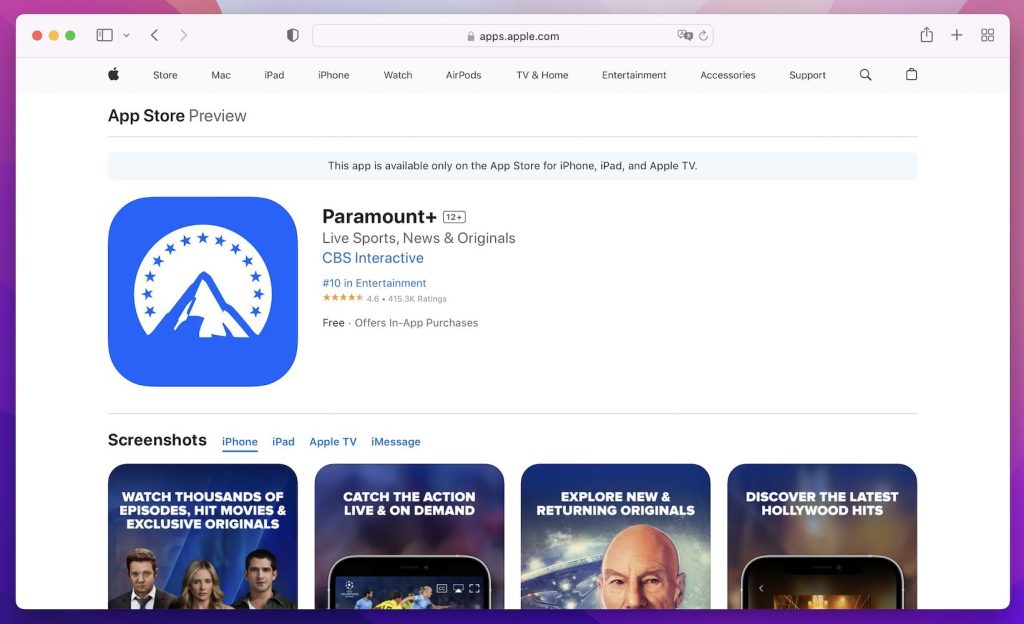
Nawet jeśli nie jesteś kinomanem, z pewnością natknąłeś się na nazwę Paramount. Paramount+ to usługa subskrypcji wideo od Paramount Global, która jest właścicielem jednych z najlepszych filmów i seriali, jakie zostały wydane. Jeśli więc chcesz oglądać część tych treści na swoim urządzeniu Chromecast, powinieneś rozważyć zainstalowanie Paramount+ na swoim urządzeniu z iOS lub smartfonie z Androidem.
Oprócz istniejących filmów Paramount+ zapewnia również dostęp do treści na żywo. Możesz oglądać treści z platform takich jak CBS, Comedy Central, BET, Nickelodeon itp. Aplikacja wykonuje niesamowitą pracę, ułatwiając strumieniowanie tych tytułów na różnych urządzeniach.
Pros
- Możesz uzyskać dostęp do różnorodnych popularnych i oryginalnych treści
- Aplikacja jest łatwa w użyciu i intuicyjna w nawigacji
- Opcja telewizji na żywo może być dobrą alternatywą dla telewizji kablowej
Cons
- Subskrypcja może być trochę droga
13. Spotify
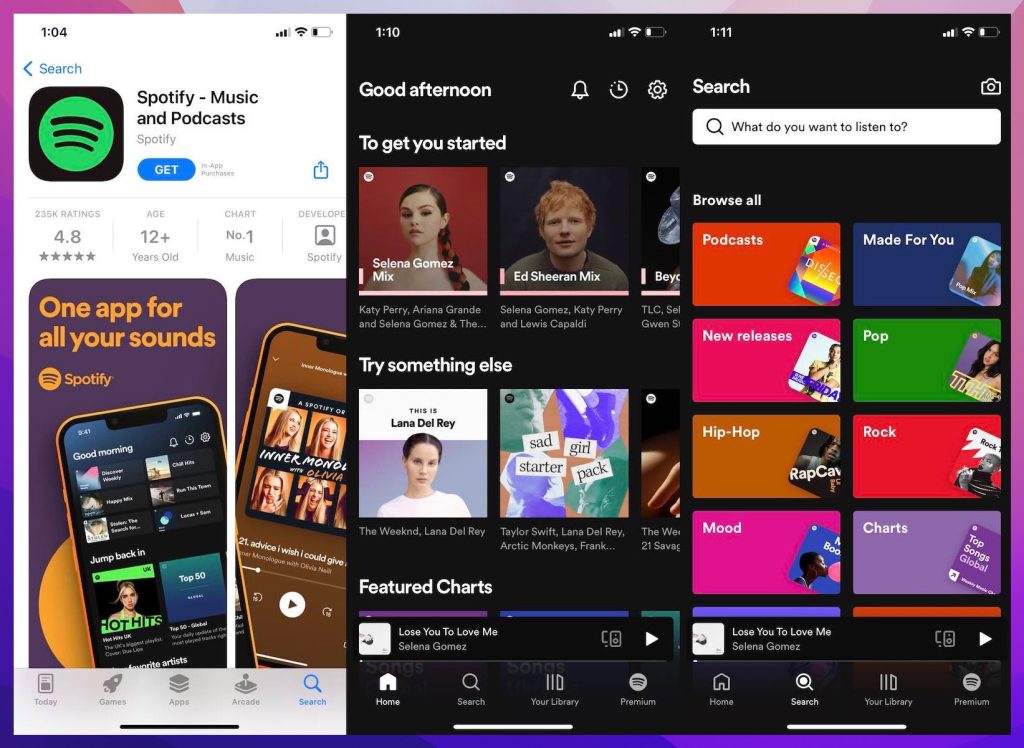
Mamy nadzieję, że z naszej listy udało Ci się już znaleźć dobrą aplikację do streamingu wideo na Chromecast. Teraz, jeśli masz ochotę usiąść wygodnie i zrelaksować się przy samej muzyce, Spotify jest obecnie domem dla szerokiej gamy treści audio. Mówimy o albumach, singlach, podcastach i ścieżkach dźwiękowych OST. Tak się składa, że Spotify działa znakomicie z urządzeniami Google Chromecast.
Jeśli chodzi o samą aplikację Spotify, ma ona bardzo prosty design. A algorytm rekomendacji muzyki wciąż nie ma sobie równych. Dlatego, jeśli chcesz utrzymać telefon połączony z Chromecastem i posłuchać kilku piosenek, warto wybrać Spotify.
Pros
- Łatwa w użyciu aplikacja, którą możesz skonfigurować w kilka sekund
- Używa niesamowitego algorytmu rekomendacji muzyki
- Otrzymujesz niezrównaną bibliotekę utworów, podcastów itd.
Cons
- Darmowa wersja jest nie do zniesienia przez reklamy
💻 Kompatybilność: iOS, Android, iPadOS, Mac, Windows, Apple TV
💰 Cena: Za darmo, od 9,99 USD
⭐ Ocena w App Store: 4.8
14. Apple Music
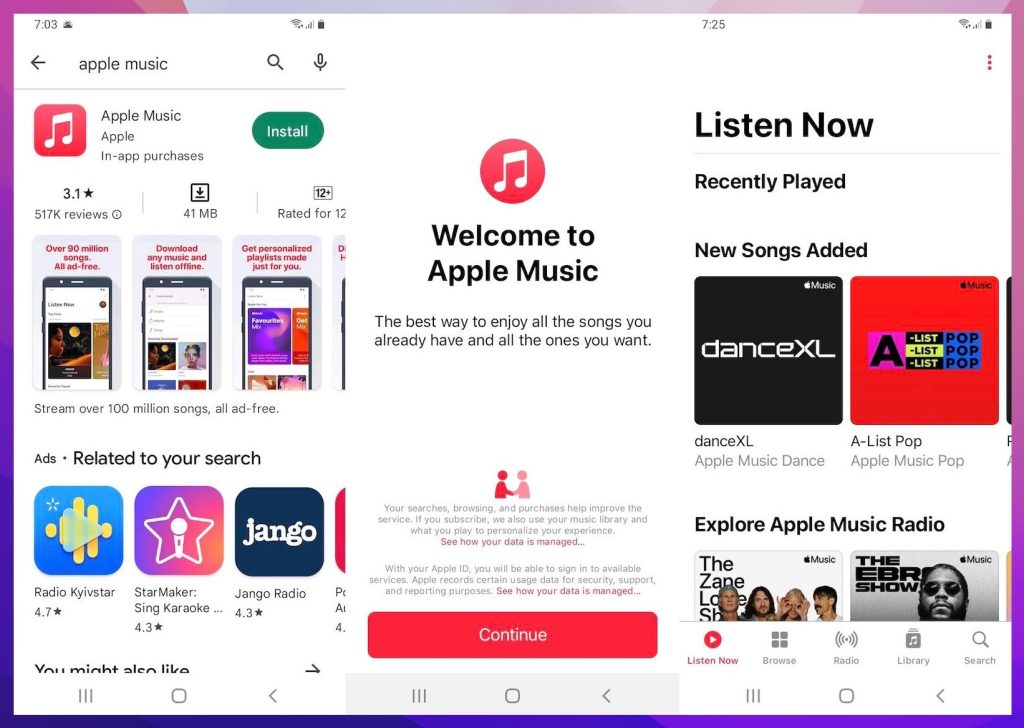
Może cię to zaskoczyć, ale Apple Music na Androida obsługuje Chromecast. Możesz więc zalogować się na swoje konto Apple, otworzyć utwór i stuknąć przycisk Cast, aby kontynuować. Niestety aplikacja Apple Music na iOS nie ma tej opcji. Jeśli chodzi o Apple Music, ten gigant technologiczny już od dłuższego czasu wzbogaca swoją bibliotekę.
Jednak w przeciwieństwie do Spotify, Apple Music nie ma w środku treści podcastowych. Mimo to w niektórych przypadkach możesz znaleźć ścieżki dźwiękowe (OST). Bądź spokojny: otrzymujesz pozostałe korzyści Apple Music, takie jak synchronizacja na wielu urządzeniach i trafne rekomendacje. A biorąc pod uwagę, że nowa aplikacja na Chromecast nadal nie oferuje obsługi Apple Music, powinieneś trzymać się wersji na Androida.
Pros
- Apple Music ma imponującą kolekcję utworów
- Synchronizacja na wielu urządzeniach i rekomendacje są świetne
- Może łatwo przesyłać strumieniowo treści do Chromecasta
Cons
- Istnieje kilka ograniczeń wynikających z zasad Apple’a
15. YouTube Music
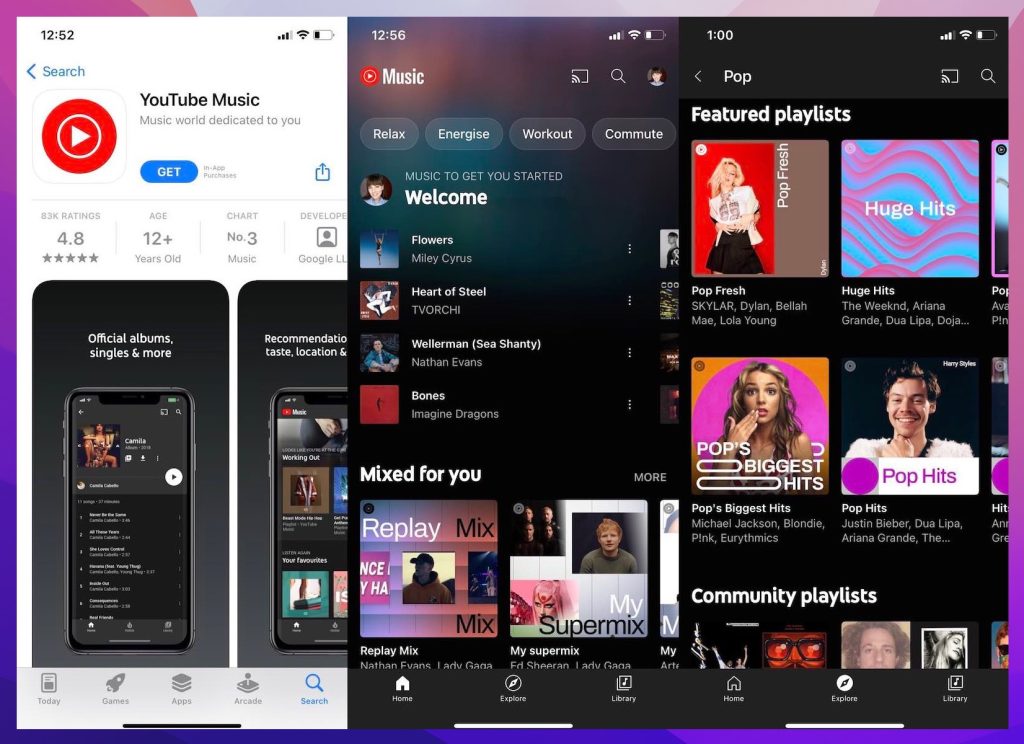
Jeśli chcesz strumieniować całą treść muzyczną, którą znasz z YouTube, ale bez wideo, YouTube Music ci w tym pomoże. Ponieważ aplikacja jest wersją oryginalnej aplikacji YouTube, otrzymujesz te same korzyści w postaci natywnej obsługi Chromecasta.
Niezbyt irytująca darmowa wersja to powód, aby pobrać YouTube Music na Androida i iOS. Stwierdziliśmy, że YouTube Music jest bardziej spersonalizowaną opcją, gdy chcesz otrzymywać sugestie. Dodatkowo, ponieważ łączy historię oglądania z YouTube, masz większą szansę na słuchanie nowej muzyki.
Pros
- Większość funkcji jest darmowa (z reklamami)
- Rekomendacje są bardziej spersonalizowane
- Działa świetnie z różnymi urządzeniami Chromecast
Cons
- Nie zawsze może mieć dostęp do licencjonowanych treści
💻 Kompatybilność: iOS, Android, iPadOS
💰 Cena: Darmowa, wersja premium za 99 USD/rok
⭐ App Store Ocena: 4.8
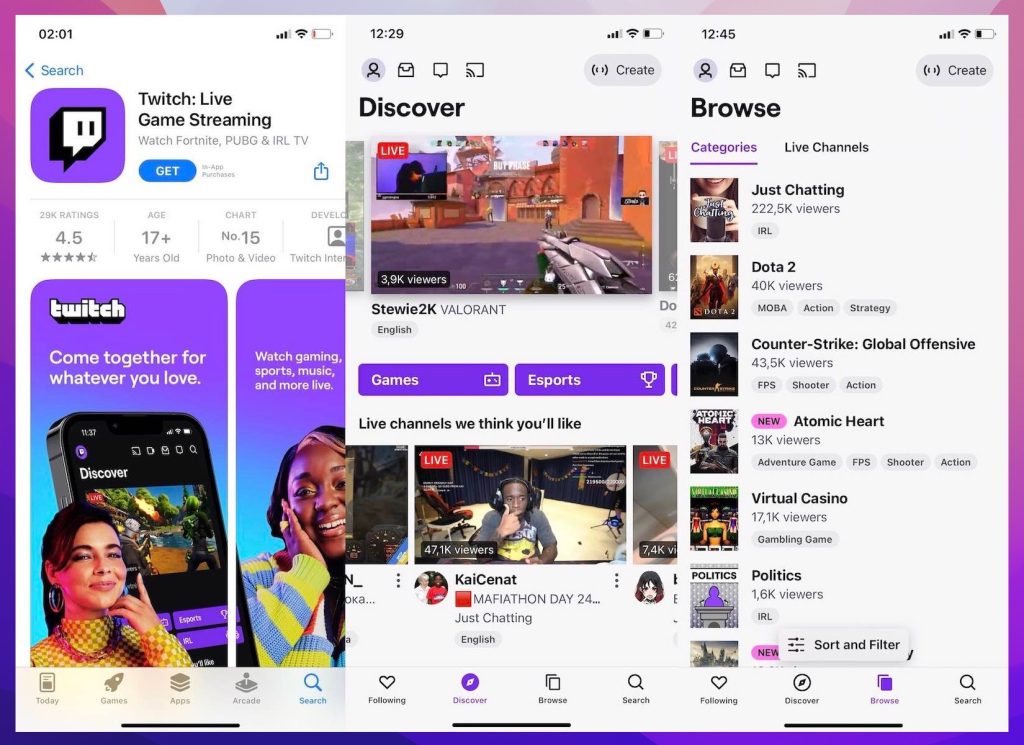
16. Twitch
Jeśli słyszałeś o streamerach treści, na pewno słyszałeś o Twitchu. Ta usługa streamingu treści ma również imponującą aplikację z obsługą Chromecasta. Oznacza to, że możesz oglądać ulubiony stream z gry na dużym urządzeniu. Nawet jeśli nie możesz znaleźć aplikacji Twitch na swoim smart TV, przesyłanie treści bezpośrednio z aplikacji Twitch załatwi sprawę.
Jeśli chodzi o Twitcha, platforma jest domem dla tysięcy twórców treści, niekoniecznie graczy. Dlatego będziesz w stanie znaleźć przynajmniej jeden stream, który zapewni ci rozrywkę. Jak możesz się domyślić, jeśli chcesz po prostu słuchać samej ścieżki audio, możesz skonfigurować Chromecasta na przykład na głośniku Nest Mini.
Pros
- Odpowiednia platforma do streamowania treści z gier
- Możesz również przesyłać strumieniowo treści wyłącznie audio
- Oferuje różnorodne opcje treści
Cons
- Nie ma, per se, treści na żądanie
17. Pandora
Jeśli nie jesteś fanem Spotify i Apple Music, być może rozważałeś wypróbowanie Pandora. To jedna z najlepszych aplikacji do streamingu muzyki dla osób mieszkających w Stanach Zjednoczonych. Ze względu na jej ogromną popularność w kraju, naturalne jest, że ma wbudowaną obsługę przesyłania.
Pandora ma aplikację zarówno na smartfony, jak i na komputery (iOS, Android, Windows i macOS). Możesz łatwo skonfigurować ją na dowolnym urządzeniu, a następnie przesłać do telewizora z obsługą Chromecasta. Jak wiele innych serwisów streamingowych z muzyką, Pandora oferuje rekomendacje dopasowane do Twoich preferencji. Możesz także utworzyć stację z dowolnej piosenki, co stworzy dynamiczną playlistę na podstawie tego utworu.
Pamiętaj tylko, że Pandora jest dostępna wyłącznie w Stanach Zjednoczonych.
Pros
- Darmowy plan z reklamami
- Sugeruje muzykę na podstawie Twoich „polubień”
- Ma specjalne plany subskrypcji dla studentów i weteranów wojskowych
Cons
- Dostępne wyłącznie w USA
💻 Kompatybilność: iOS, iPadOS, Android, Windows, macOS
💰 Cena: 4,99 USD/miesiąc za Pandora Plus, 9,99 USD/miesiąc za Pandora Premium, 14,99 USD/miesiąc za Premium Family, 4,99 USD/miesiąc za Student Premium, 7,99 USD/miesiąc za Military Premium
⭐ Ocena w App Store: 4.8
18. Amazon Music
Amazon Prime Video nie jest jedyną usługą rozrywkową, jaką ma do zaoferowania ten gigant e-commerce. Amazon Music to kolejna świetna usługa w ofercie firmy. Ma ogromny katalog muzyczny i jeśli masz subskrypcję Amazon Prime, jest ona już w nią wliczona. Ma natywną obsługę Chromecasta, co pozwala z łatwością przesyłać dowolny utwór na telewizor.
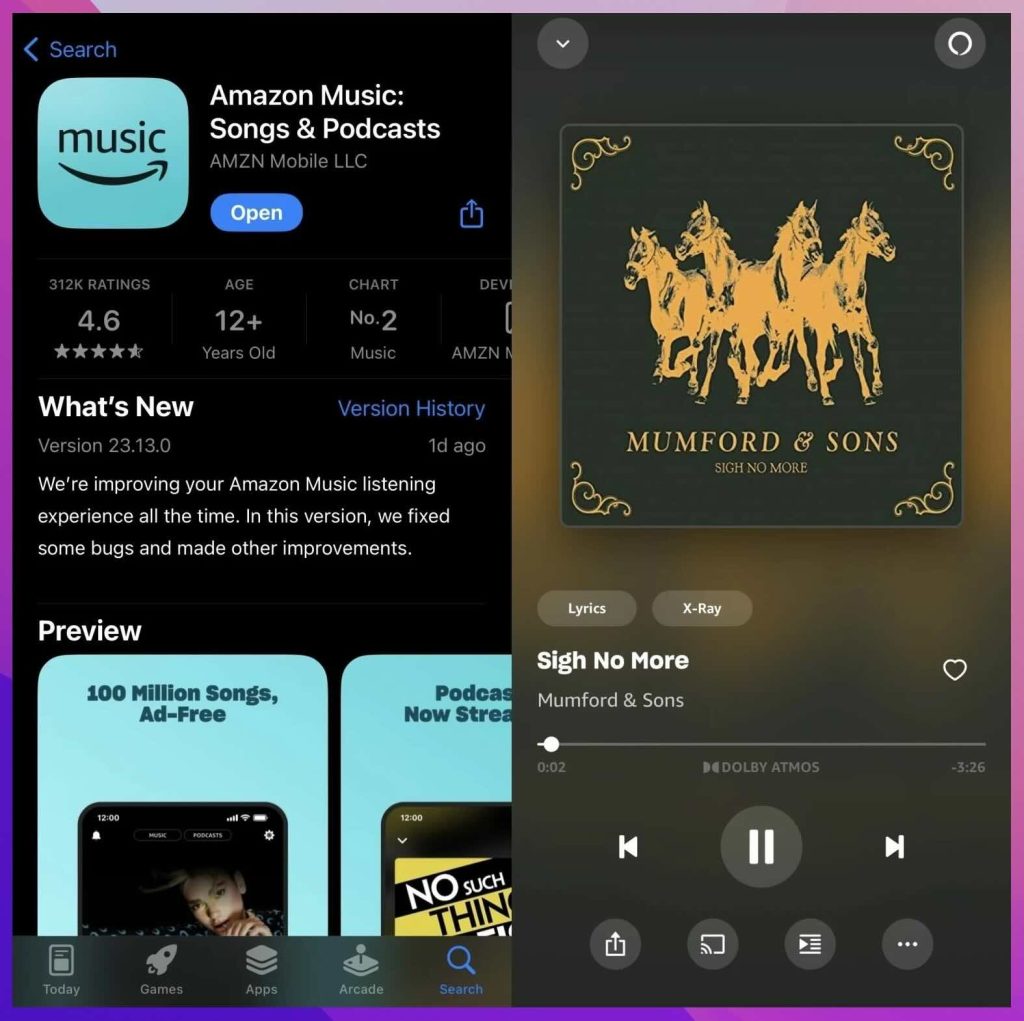
Możesz słuchać muzyki w wysokiej jakości, odtwarzać podcasty, tworzyć playlisty i uruchamiać radio na podstawie jednego utworu. W przeciwieństwie do Spotify, Apple Music i Pandory nie możesz jednak wyświetlić radia ani stacji, którą utworzyłeś, więc nie tworzy ono dynamicznej playlisty tak jak inne aplikacje. Mimo to jest to świetna aplikacja, jeśli już jesteś częścią świata Amazona.
Pros
- Zawarte w subskrypcji Amazon Prime
- Odtwarza muzykę w jakości Ultra HD
- Można pobrać muzykę do słuchania offline
Cons
- Nie tworzy spersonalizowanych playlist
💻 Kompatybilność: iOS, iPadOS, Android, Windows, macOS
💰 Cena: 14,99 USD miesięcznie (Amazon Prime, które obejmuje Amazon Music), 9,99 USD miesięcznie (Amazon Music Unlimited dla członków Prime), 10,99 USD miesięcznie (dla osób bez Prime)
⭐ Ocena w App Store: 4.6
19. MLB TV Premium
Jeśli jesteś fanem baseballu, nie ma powodu, abyś nie pobrał aplikacji MLB TV Premium. Po co oglądać na maleńkim ekranie telefonu, skoro możesz oglądać wszystkie swoje ulubione mecze na telewizorze z Chromecastem? MLB TV Premium pozwala oglądać mecze ligowe z rynku lokalnego oraz spoza rynku, a także różnorodne dodatkowe treści.
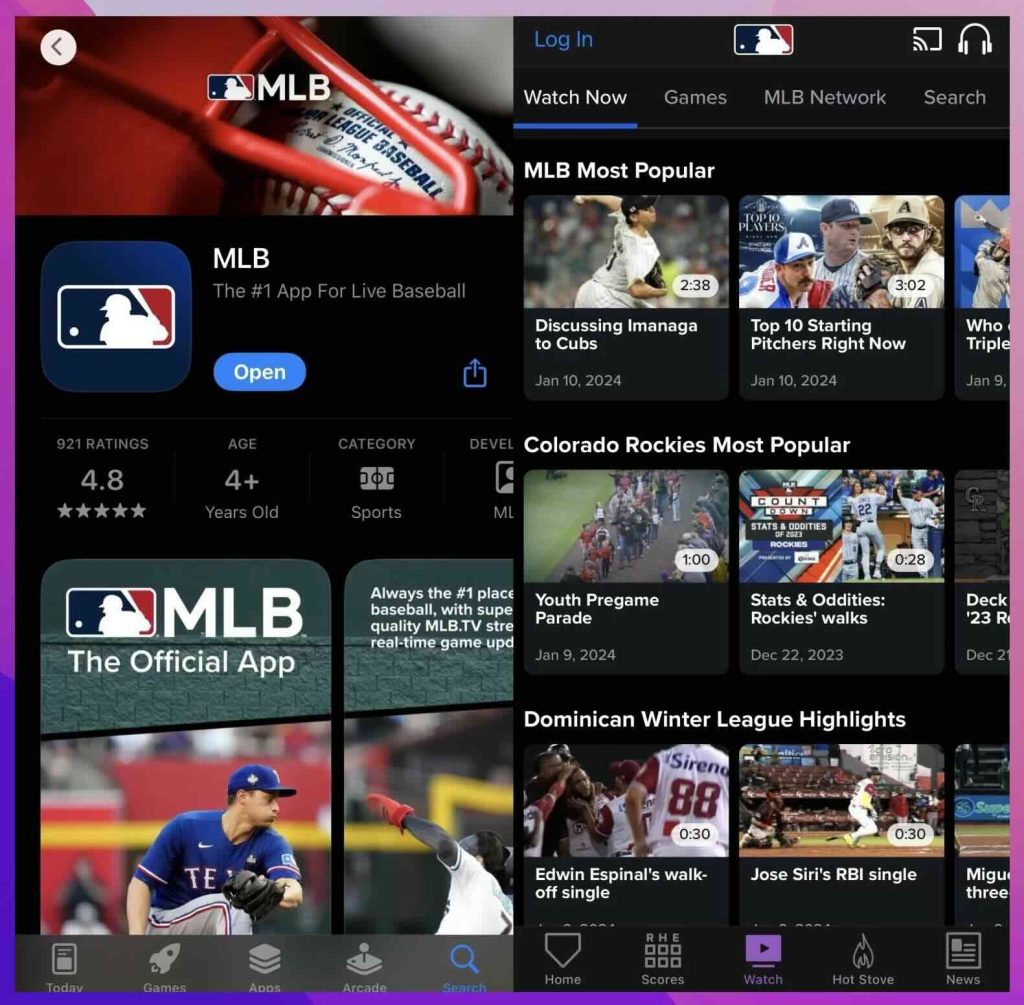
Dzięki tej aplikacji możesz przesyłać strumieniowo każdą grę na urządzenie Chromecast i być na bieżąco z najnowszą akcją baseballową. Jej jedyną wadą jest to, że jest bardzo droga.
Pros
- Uzyskaj dostęp do transmisji spoza rynku oraz meczów lig niższych
- Zawiera także filmy dokumentalne, wpadki oraz mnóstwo treści na żądanie
- Oglądaj swoje ulubione mecze baseballu na Chromecaście
Cons
- Plany subskrypcji są bardzo drogie
💻 Kompatybilność: iOS, iPadOS, Android, Windows, macOS
💰 Cena: 24,99 USD miesięcznie
⭐ Ocena w App Store: 4,8
20. Fox Sports Go
Fox Sports Go jest bardziej ukierunkowany na osoby, które chcą elastyczności w strumieniowaniu wydarzeń sportowych na żywo, ponieważ oferuje zróżnicowaną ofertę sportową, w tym baseball, koszykówkę, piłkę nożną, a nawet tenis. Jest kompatybilny z Chromecastem, dzięki czemu możesz szybko przesyłać dowolny mecz na swój telewizor.
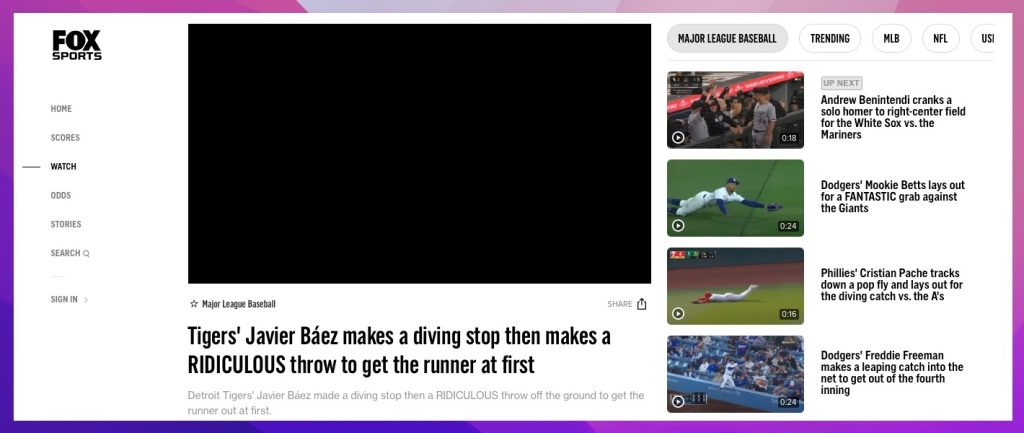
Usługa streamingu sportowego ma jednak mylące plany członkostwa, ponieważ potrzebujesz do niej subskrypcji płatnej telewizji. Oznacza to, że nie możesz uzyskać dostępu do aplikacji, chyba że masz dostawcę telewizji lub subskrypcję streamingu telewizji na żywo, taką jak Hulu. Gdy już uzyskasz dostęp, możesz oglądać szeroką gamę wydarzeń sportowych.
Pros
- Zawiera mnóstwo różnych wydarzeń sportowych
- Oferuje także skróty, analizy ekspertów oraz sportowe programy telewizyjne
Cons
- Wymaga dostawcy telewizji lub subskrypcji transmisji telewizji na żywo
💻 Kompatybilność: iOS, iPadOS, Android, Windows
💰 Cena: Cena zależy od dostawcy telewizji lub platformy streamingowej telewizji na żywo, którą wybierzesz
⭐ Ocena w App Store: 4.2
Jak wybrać najlepszą aplikację Chromecast dopasowaną do Twoich potrzeb
Wybierając aplikację do Chromecast, powinieneś wziąć pod uwagę dwa kluczowe aspekty: treści i funkcjonalność.
Pod względem funkcjonalności możesz wybrać dowolną z tych aplikacji w ciemno. Przetestowaliśmy je wszystkie i obsługują Chromecast. Możesz otworzyć te aplikacje na Androidzie lub iOS i nacisnąć przycisk Przesyłaj (Cast), aby wybrać jedno z urządzeń Chromecast, które masz skonfigurowane. Jak wspomnieliśmy, większość z tych aplikacji ma również prosty interfejs użytkownika.
Dlatego podczas wyboru możesz skupić się na treściach. Powinieneś upewnić się, że aplikacja do Chromecast oferuje dla Ciebie najlepsze opcje treści. Na przykład, jeśli nie chcesz przegapić oryginalnych treści, zalecamy pozostać przy Netflix, HBO Max i Hulu. Z drugiej strony, jeśli bardziej zależy Ci na ekskluzywnych produkcjach oryginalnych, lepszym wyborem będą Disney+ i Prime.
Oprócz tego powinieneś również wziąć pod uwagę cenę usługi oraz opcje bezpłatnego okresu próbnego. Na przykład możesz nie być w stanie (lub nie chcieć) wykupić wszystkich subskrypcji. W takich przypadkach możesz przez jakiś czas skorzystać z bezpłatnego okresu próbnego i sprawdzić, który streaming treści najlepiej spełnia Twoje potrzeby.
Upewnij się też, że masz aplikację Google Home, która pozwala zarządzać urządzeniami Chromecast.
Chromecast w 2026 roku: co tak naprawdę się dzieje
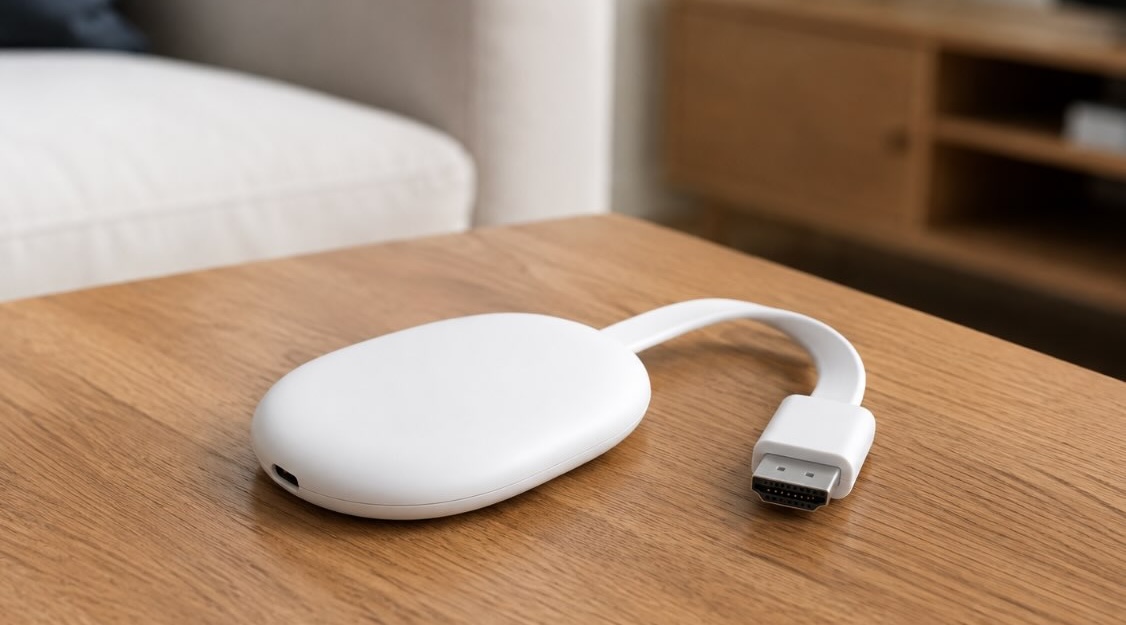
Chromecast nadal jest podstawowym sposobem, w jaki większość osób przesyła treści z telefonu na ekran telewizora. Ponieważ jednak całość zależy od tego, czy Twoja sieć Wi‑Fi działa bez zarzutu, i od tego, czy każda pojedyncza aplikacja poprawnie współpracuje z protokołem Cast, w praktyce nie zawsze wszystko przebiega gładko.
Jedna rzecz, którą warto wiedzieć z góry: Google faktycznie wycofało Chromecast z Google TV już w lutym 2025 roku, zastępując go droższym Google TV Streamer. Jeśli więc kupujesz nowy sprzęt w 2026 roku, to albo polujesz na resztki zapasów u zewnętrznych sprzedawców, albo wybierasz zamiast tego Streamera — klasyczny Chromecast w formie dongla jest na etapie wygaszania, choć miliony istniejących sztuk nadal działają bez problemu i otrzymują aktualizacje zabezpieczeń.
Trzy problemy, które pojawiają się raz za razem:
- „Nie znaleziono urządzenia”: Twój iPhone pokazuje, że jest połączony z Wi‑Fi, ale Chromecast po prostu nie pojawia się na liście urządzeń w aplikacji — zwykle jest to problem po stronie sieci (różne podsieci, izolacja klientów lub zablokowane wykrywanie urządzeń), a nie problem z samym Chromecastem.
- Ograniczenia iOS: Google Cast to wieloplatformowy protokół, a Google wspiera go na iOS poprzez aplikację Google Home — więc nie jest tak, że Chromecast działa tylko na Androidzie. Rzeczywiste ograniczenie wynika z samego iOS: Apple nie daje protokołom firm trzecich, takim jak Google Cast, takiego samego dostępu na poziomie systemu do dublowania ekranu, jaki rezerwuje dla własnego AirPlay. Dlatego użytkownicy iPhone’ów regularnie odkrywają, że przesyłanie całego ekranu na urządzenie Google nie jest funkcją wbudowaną — wymaga osobnej aplikacji, a nawet wtedy rezultaty różnią się w zależności od tego, którą aplikację wybierzesz.
- Problemy z formatem: Przesyłanie wideo z przeglądarki lub pliku znajdującego się lokalnie w telefonie często kończy się niepowodzeniem po prostu dlatego, że dana aplikacja lub strona nigdy nie dodała przycisku Cast — ta funkcja musi być zaimplementowana osobno w każdej aplikacji; nie jest uniwersalna.
Z naszego doświadczenia wynika, że większość skarg na „zepsuty Chromecast” sprowadza się do jednego z tych trzech problemów, a rzadko do faktycznej awarii sprzętu Chromecasta.
Ostateczne przemyślenia
Na tej liście aplikacji Chromecast na iOS omówiliśmy aplikacje, które pomogą Ci przesyłać strumieniowo niemal każdy rodzaj treści na urządzenia Chromecast.
Większość z tych aplikacji obsługujących Google Cast jest dostępna na Androida, iOS, iPadOS i nie tylko.
Do lokalnego odtwarzania i klonowania ekranu nie ma lepszej aplikacji niż DoCast. To jedna z najlepszych nowych aplikacji Chromecast i jest dostępna za darmo w App Store.
Na tym etapie polecamy Plex jako skuteczny sposób zarządzania i strumieniowania całej biblioteki multimediów oraz usług streamingowych. Jeśli jednak chcesz treści na żądanie i oryginalne na Chromecaście, powinieneś mieć zarówno Netflix, jak i HBO Max.
Najczęściej zadawane pytania
Możesz instalować aplikacje na Google Chromecast, korzystając z samego Google Store. Możesz znaleźć ikonę w interfejsie Chromecasta. Te aplikacje mogą pomóc Ci z łatwością uruchamiać Twoje ulubione platformy do strumieniowania treści.
DoCast to najlepsza aplikacja do przesyłania na Chromecast. Możesz jej użyć, aby łatwo przesyłać obraz z iPhone’a na Chromecast, a nawet dublować jego ekran. Daje Ci kontrolę nad jakością wideo, a także obsługuje dźwięk i automatyczną rotację.
Możesz przesyłać strumieniowo niemal każdy typ pliku za pomocą Chromecasta, w tym muzykę, zdjęcia i filmy. Zależy to jednak od tego, jakiej aplikacji używasz. Na przykład aplikacja do strumieniowania muzyki pozwoli Ci przesyłać tylko dźwięk. Aplikacje takie jak YouTube i Hulu będą przesyłać filmy, natomiast Google Photos będzie przesyłać zdjęcia.
Aby przesyłać z telewizora na Chromecast, otwórz aplikację, z której chcesz przesyłać (na przykład Netflix). Poszukaj ikony przesyłania. Dotknij jej, a wyświetli się lista urządzeń Chromecast. Wybierz swoje, a przesyłanie rozpocznie się na nim. Możesz także użyć aplikacji takiej jak DoCast, aby przesyłać na Chromecasta zawartość multimedialną offline.
Chromecast jest kompatybilny z kilkoma aplikacjami do streamingu, w tym Netflix, YouTube, Spotify, Disney+, HBO Max i Amazon Prime Video. Możesz pobrać te aplikacje bezpośrednio na urządzenie Chromecast albo przesyłać z iPhone’a, iPada lub Maca za pomocą ikony Cast.
Tak, możliwe jest dodawanie aplikacji do Google Chromecast. Możesz to zrobić bezpośrednio na urządzeniu Chromecast lub przez telefon, jeśli masz Androida (co pozwala pobierać aplikacje zdalnie na Chromecast za pośrednictwem Sklepu Play).
Chromecast to kompaktowy dongle, który podłącza się do portu HDMI, ma 8 GB pamięci i koncentruje się bardziej na przesyłaniu i dublowaniu. Google TV Streamer to przystawka telewizyjna, ma 32 GB pamięci i zapewnia pełne doświadczenie Android TV.
Dodatkowo Chromecast jest tańszy i nie oferuje obsługi huba inteligentnego domu, tak jak Google TV Streamer.
To nie błąd — to ochrona przed kopiowaniem (DRM/HDCP). Gdy używasz pełnego dublowania ekranu, te aplikacje celowo blokują wideo: treści chronione DRM są renderowane na osobnej chronionej warstwie obsługiwanej bezpośrednio przez GPU i kontroler wyświetlacza, więc narzędzia do przechwytywania ekranu po prostu nie mogą jej „zobaczyć” — dlatego dostajesz czarny prostokąt, często przy tym dźwięk nadal odtwarza się normalnie.
Rozwiązanie: Nie używaj dublowania ekranu dla tych aplikacji. Zamiast tego otwórz samą aplikację (Netflix, Disney+ itp.) i stuknij ikonę Cast w jej wnętrzu — w ten sposób telewizor lub Chromecast łączy się bezpośrednio z własnymi serwerami usługi streamingowej i sam pobiera chroniony strumień, zachowując wymaganą ochronę HDCP, więc wideo odtwarza się bez ograniczeń.