iPhone が Chromecast に接続できないのは非常によくある問題で、Wi‑Fi 接続の問題からアプリとデバイス間の互換性の問題まで、多くの原因が考えられます。このガイドでは、この問題を引き起こす主な原因を取り上げ、トラブルシューティング手順を提示し、ストリーミング体験を元に戻すための解決策を紹介します。

iPhone が Chromecast で動作しない: 修正方法
ビデオガイド
iPhone が Chromecast で動作しない問題を修正するための 5 つのステップバイステップの解決策をご紹介します。
方法 1. Wi-Fi 接続を確認する
これは明らかな最初のステップのように思えるかもしれませんが、iPhoneでChromecastが動作しない最も一般的な原因はWi-Fi接続のエラーです。以下の手順に従って、デバイスの設定でWi-Fi接続とその信号強度を確認できます:
ステップバイステップガイド
iPhone で Wi-Fi 接続状況を確認するには、次の手順に従います:
1. 画面右上隅から下にスワイプしてコントロールセンターを開き、最初のブロックを長押しします。
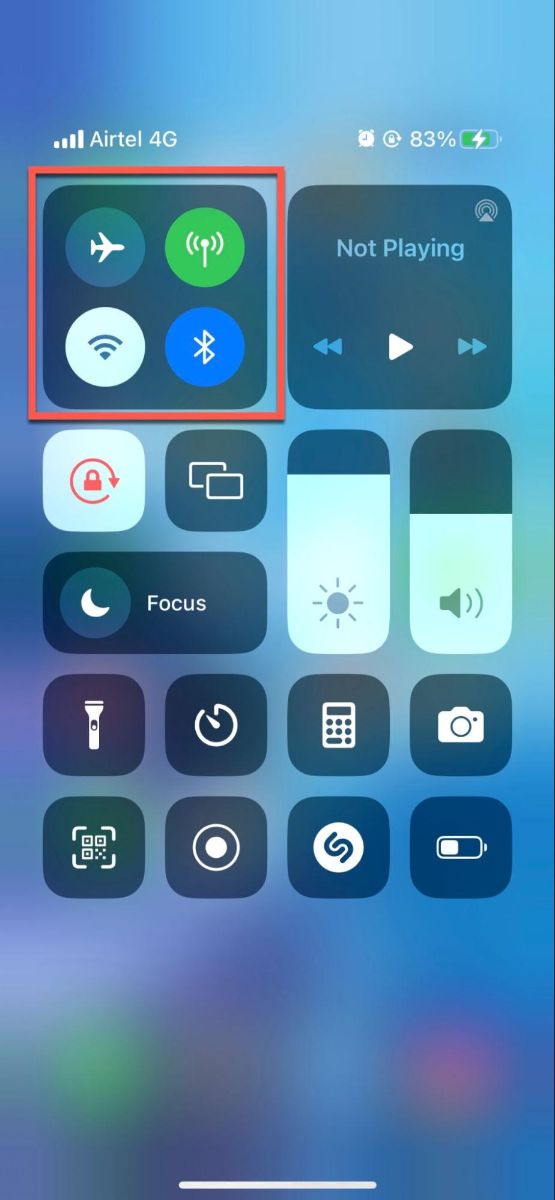
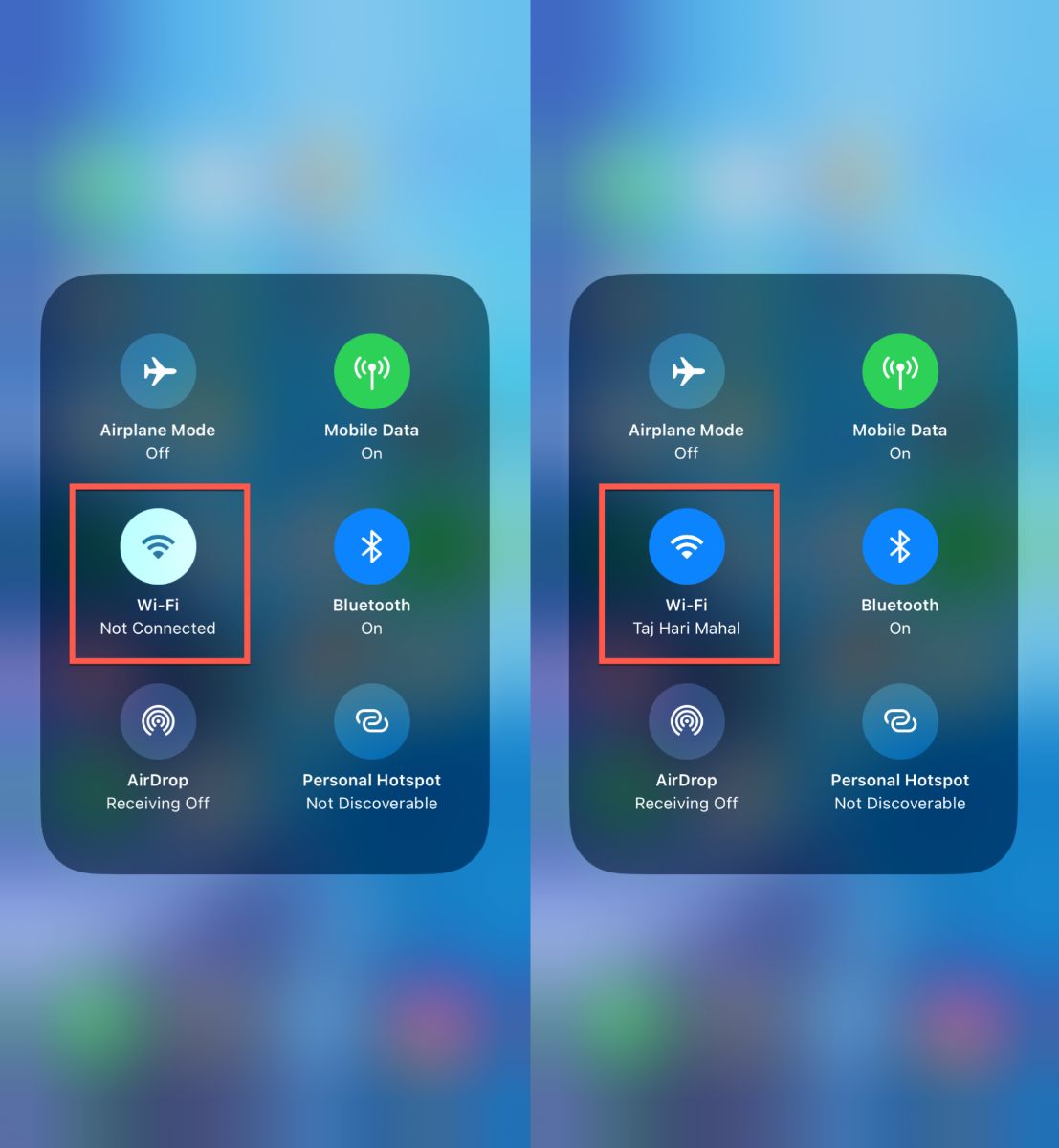
2. Wi-Fi アイコンを探します。アイコンが青の場合、Wi-Fi ネットワークに接続されています。アイコンがグレー表示の場合、Wi-Fi がオフになっているか、Wi-Fi ネットワークに接続されていないことを意味します。
![]()
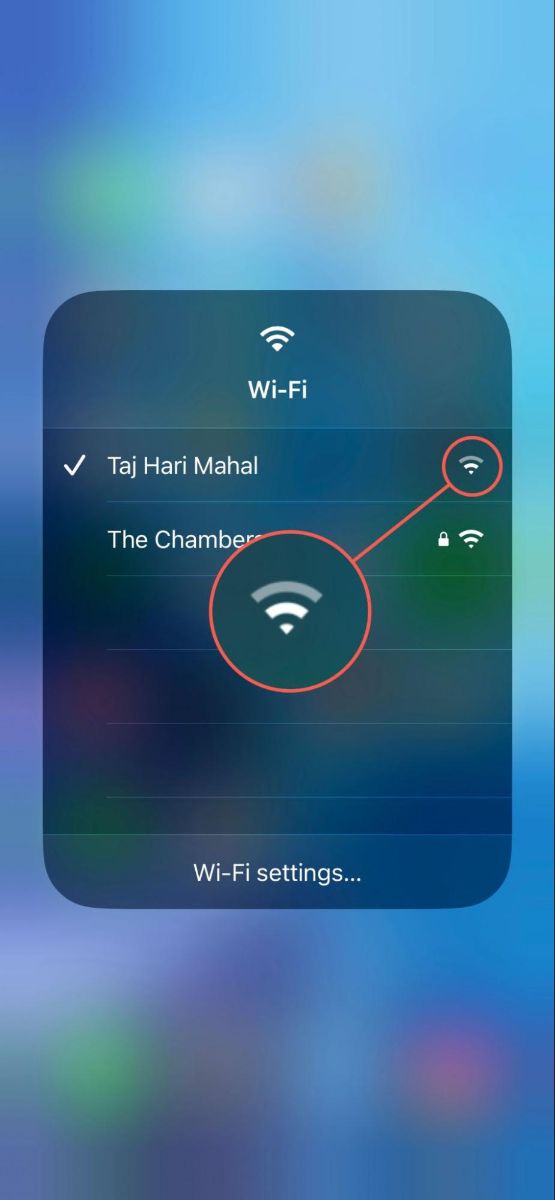
3. Wi-Fiアイコンが青の場合、それをタップして、接続しているWi-Fiネットワークの名前と信号強度を確認できます。信号強度が低い場合は、ルーターの近くに移動するか、ルーターを再起動してみてください。
![]()
4. また、設定アプリを開き、Wi‑Fiをタップして、利用可能なWi‑Fiネットワークの一覧を確認することもできます。現在接続しているネットワークには、横にチェックマークが表示されます。Wi‑Fiネットワークに接続していない場合は、一覧からいずれかを選択し、接続するためにパスワードを入力してください。
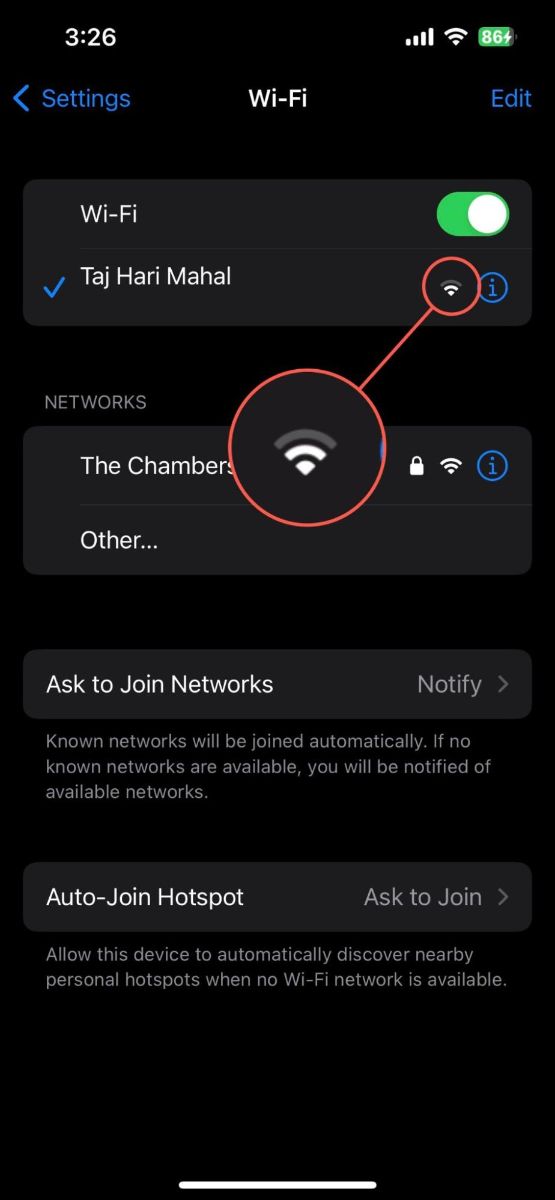
Wi-Fi接続に問題がある場合は、Wi-Fiをオフにしてから再度オンにする、スマートフォンを再起動する、またはネットワーク設定をリセットすることを試してください。電波が弱い場合は、ルーターに近づくか、干渉の原因となり得る物理的な障害物を取り除いてみてください。これらの手順を試しても解決しない場合は、インターネットサービスプロバイダー側の問題の可能性があるため、連絡することを検討してください。
📌 避けるべき一般的なルーターのWi-Fiの落とし穴
両方のデバイスが同じWi-Fiに接続されていても、ルーターの特定の機能によって通信がブロックされることがあります:
- ゲストネットワーク: iPhoneやChromecastをゲストWi-Fiネットワークに接続しないでください。ゲストネットワークはデフォルトでデバイス同士を分離します。
- AP / クライアント分離: ルーターの設定にログインし、AP分離(またはクライアント分離)が無効になっていることを確認してください。この設定は、接続されたデバイス同士が通信できないようにします。
方法 2:iOS のローカルネットワーク権限を確認する
iOS 14以降、AppleはChromecastのようなローカルネットワーク上のデバイスをアプリが検出するために、明示的な許可を必要とします。この設定が無効になっていると、同じWi-Fi上にいてもアプリはChromecastを見つけられません。
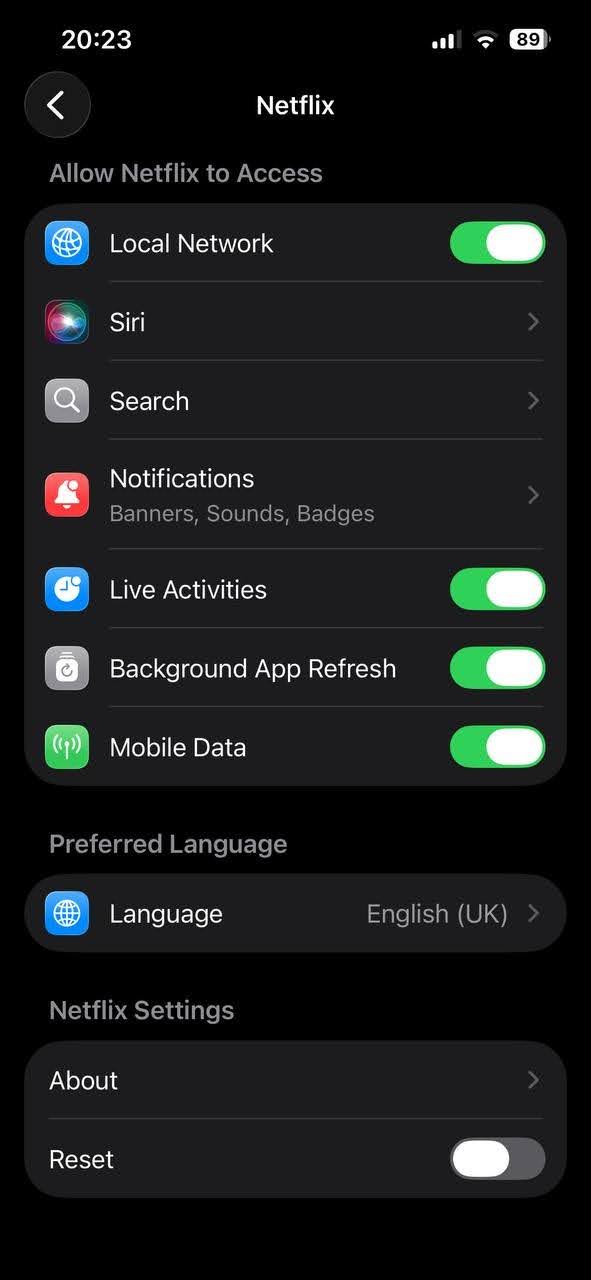
確認方法:
- iPhoneで設定を開きます。
- 下にスクロールしてアプリをタップし、使用しているストリーミングアプリ(例:Google Home、YouTube、またはNetflix)を選択します。
- ローカルネットワークをオンに切り替えます。
- または、設定 → プライバシーとセキュリティ → ローカルネットワークに移動し、キャスト用アプリすべてでトグルが有効になっていることを確認します。
📌 重要な注意: iPhoneのコントロールセンターにあるネイティブの「画面ミラーリング」ボタンはAirPlayを使用しており、Chromecastデバイスをネイティブに検出できません。AirPlayとGoogle Castは別々のプロトコルです。コンテンツをキャストするには、対応アプリ(YouTubeなど)内のキャストアイコンをタップするか、DoCastのようなサードパーティ製のミラーリングアプリを使用する必要があります。
方法3:iPhoneとChromecastが同じネットワークに接続されているか確認する
iPhone が Chromecast を見つけられない場合は、両方が同じ Wi-Fi ネットワークに接続されていることを確認する必要があります。iPhone が接続しているネットワークを確認するには、設定」>「Wi-Fi」に移動します。Chromecast については、Google Home アプリを使用してネットワークを確認してください。異なるネットワークに接続されている場合は、同じネットワークになるように設定を調整してください。
ステップバイステップガイド
Google Home アプリを使用して Chromecast が接続されているネットワークを確認するには、次の手順に従ってください:
1. スマートフォンまたはタブレットに Google Home アプリをダウンロードして起動します。

2. Google Home アプリのメイン画面で、デバイスの一覧が表示されます。ファームウェアのバージョンを確認したい Chromecast デバイス をタップします。
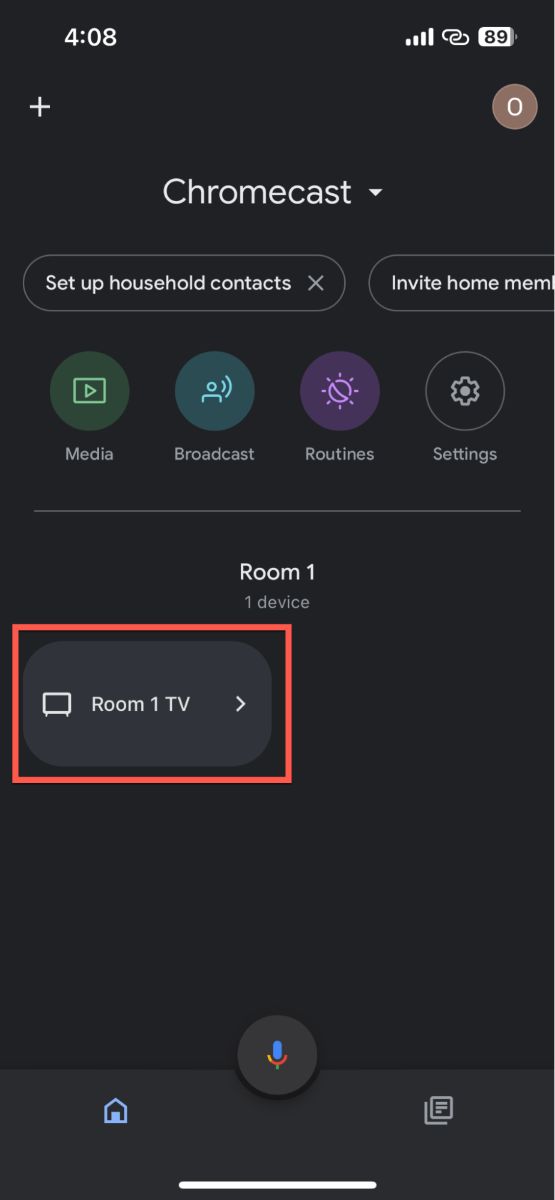
3. デバイスページの右上隅にある 歯車アイコン をタップして、デバイス設定 にアクセスします。
4. デバイス設定ページで、Wi-Fiセクションを探します。ここで、Chromecast が現在接続しているネットワーク名が表示されます。
方法 4: Chromecast デバイスを再起動する
Chromecast の電源を抜き、約 1 分待ってから再度差し込むことでハードリセットを実行できます。これにより、問題の原因となっている可能性のあるデバイスの一時データが消去されます。再起動したら、数分間待ってウォームアップし接続を再確立させてから、再度 iPhone の接続を試してください。
ステップバイステップガイド
Chromecast を再起動する方法をステップバイステップでご紹介します:
1. Chromecast デバイスを電源から単に 抜く だけです。これはコンセントまたはテレビの USB ポートのいずれかになります。
2. プラグを抜いた後、約1分待ちます。これによりデバイスの残留電力が放電され、完全にリセットされます。
3. 1分後、Chromecast を電源に再接続してください。
4. Chromecast が再起動して立ち上がるまで数分待ちます。テレビに起動画面が表示されるはずです。
方法 5: Chromecast をアップデートする
Chromecast が古いファームウェアのままだと、iPhone と接続しにくい場合があります。良いニュースとしては、Google が再起動中に Chromecast のファームウェアを自動的に更新することです。そのため、理想的には Chromecast のファームウェアは常に最新の状態であるはずです。
ただし、再起動中に Chromecast がインターネットに接続されていない場合、アップデートの確認や最新ファームウェアのダウンロードができない可能性があります。
ステップバイステップガイド
チェックリストからそれを消すために、次の手順に従って Chromecast のファームウェア バージョンを確認できます:
1. スマートフォンまたはタブレットで、Google Home アプリを開きます。
2. アプリのホーム画面から、デバイスの一覧が表示されます。更新したい Chromecast をタップします。

3. 次の画面で、右上の歯車アイコンをタップしてデバイス設定を表示します。
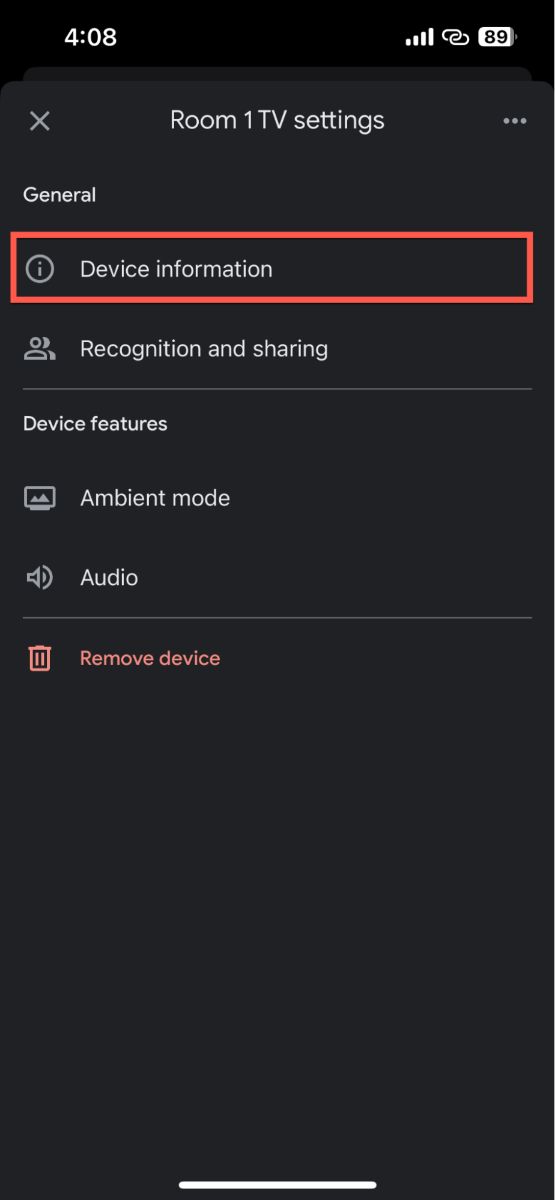
4. デバイス情報ページを開きます。ここでは、技術情報セクションの下にChromecast のファームウェア バージョンが表示されています。
お使いのデバイスのファームウェア バージョンを Google サポート ウェブサイトに掲載されている最新バージョンと比較することで、デバイスが更新されているかどうかを確認できます。
Chromecast が古いバージョンで動作している場合は、Chromecast を再起動してください。デバイスの電源が入ると、ファームウェアの更新が自動的に開始されるはずです。更新プロセスには時間がかかる場合があり、このプロセス中に Chromecast が再度再起動することがあることを覚えておいてください。
方法6:クイックチェック - VPNとネットワークフィルターを無効にする
アクティブなVPN(例:NordVPN、ExpressVPN)は、iPhoneの通信を暗号化されたトンネル経由に迂回させるため、ローカルネットワーク探索リクエスト(Chromecastの探索パケットなど)が自宅Wi‑Fi上のデバイスに届かなくなることがあります。ローカルVPNプロファイルに依存する一部の広告ブロックアプリでも、同様の問題が発生する可能性があります。
- iPhoneで有効になっているVPNまたはVPNベースの広告ブロックアプリを一時的にオフにしてください。
- キャストアイコンをもう一度タップして、Chromecastが表示されるか確認してください。
方法7:その他のソリューションを使用してiPhoneをChromecastに接続する
ビデオガイド
場合によっては、標準の方法がうまくいかないことがあります。その場合、いくつかのアプリを使うと、iPhone を Chromecast 対応デバイスに接続できます。検討すべきおすすめの選択肢をいくつかご紹介します:
1. DoCast
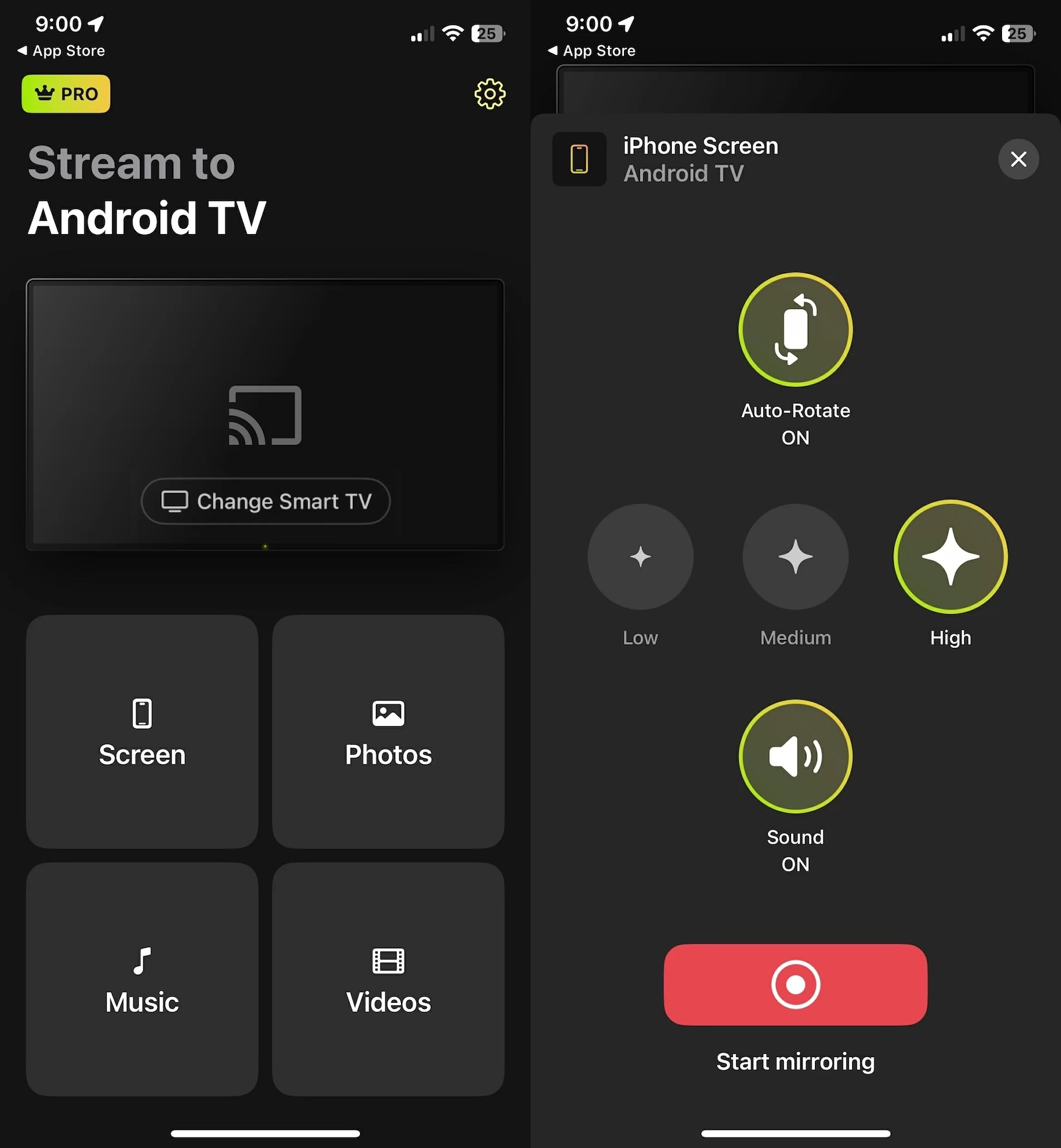
DoCastは、iPhoneの画面をChromecastでテレビにキャストするための最高のサードパーティ製アプリの1つです。

DoCastは、iPhoneの画面をテレビにキャストするのをシームレスに行えるだけでなく、音量、動画品質、向きなどを調整してストリーミング体験をカスタマイズすることもできます。また、パフォーマンス面では、これでストリーミングした際に遅延はほぼゼロでした。アプリは完全に広告なしですが、iPhoneの画面をChromecastにミラーリングするにはプレミアム版が必要です。
また、Fire TVやRokuなどの他のストリーミングデバイスでも動作します。画面ミラーリング機能を試してみたい場合は、3日間の無料トライアルから始めることをおすすめします。
注意: リモコンをいくつも使い分けるのに疲れましたか?究極のiPhoneリモコンアプリ「TVRem」を使いましょう!
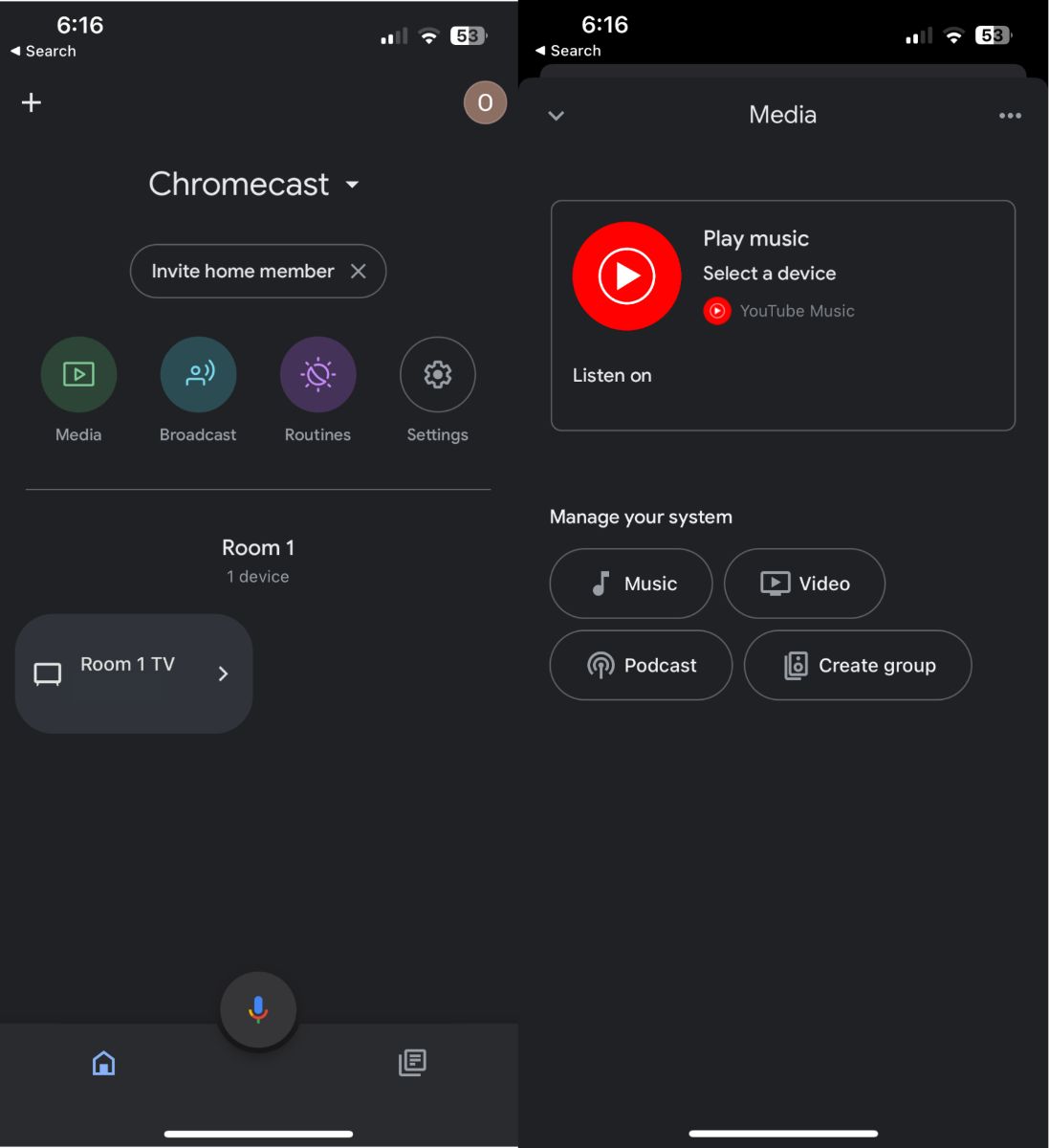
2. Google Home
Google自身が開発したGoogle Homeアプリは、スマートフォンの画面をキャストしたり、音楽や動画を再生したり、スマートフォンから再生をコントロールしたりといった機能を提供します。また、すべてのスマートホームデバイスを一か所で統合・管理でき、ルーティンの作成やタスクのスケジュール設定も可能です。ユーザーフレンドリーなインターフェースと堅牢な機能性により、Google Homeアプリは利便性とスマートな操作を指先ひとつで実現します。
3. TVキャスト Chromecast
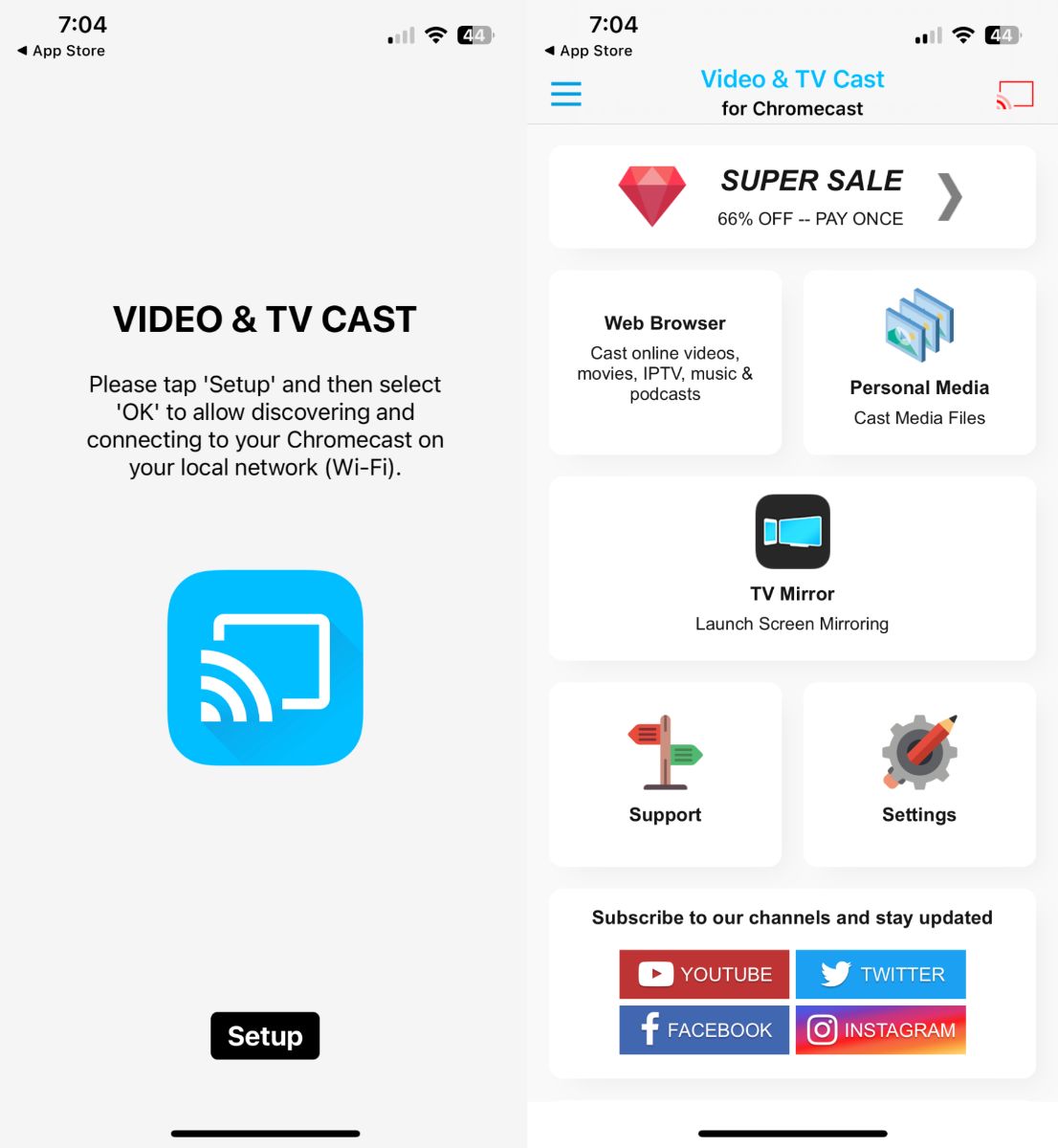
TV Cast Chromecast は、ウェブ動画、オンライン映画、ライブ配信などのメディアを、Chromecast に直接ストリーミングするのに役立ちます。また、スマートフォンの個人ライブラリ内のメディアのキャストにも対応しています。このアプリはユーザーフレンドリーなインターフェースを備えていますが、ウェブサイトの動画部分のみをデバイスにストリーミングでき、画面全体はストリーミングできません。Pro 版では、ポップアップをブロックしたり、無制限のウェブサイトブックマークを保存したりできるため、ストリーミングがより没入感のある便利なものになります。
4. Chromecastアプリ用ミラーリング
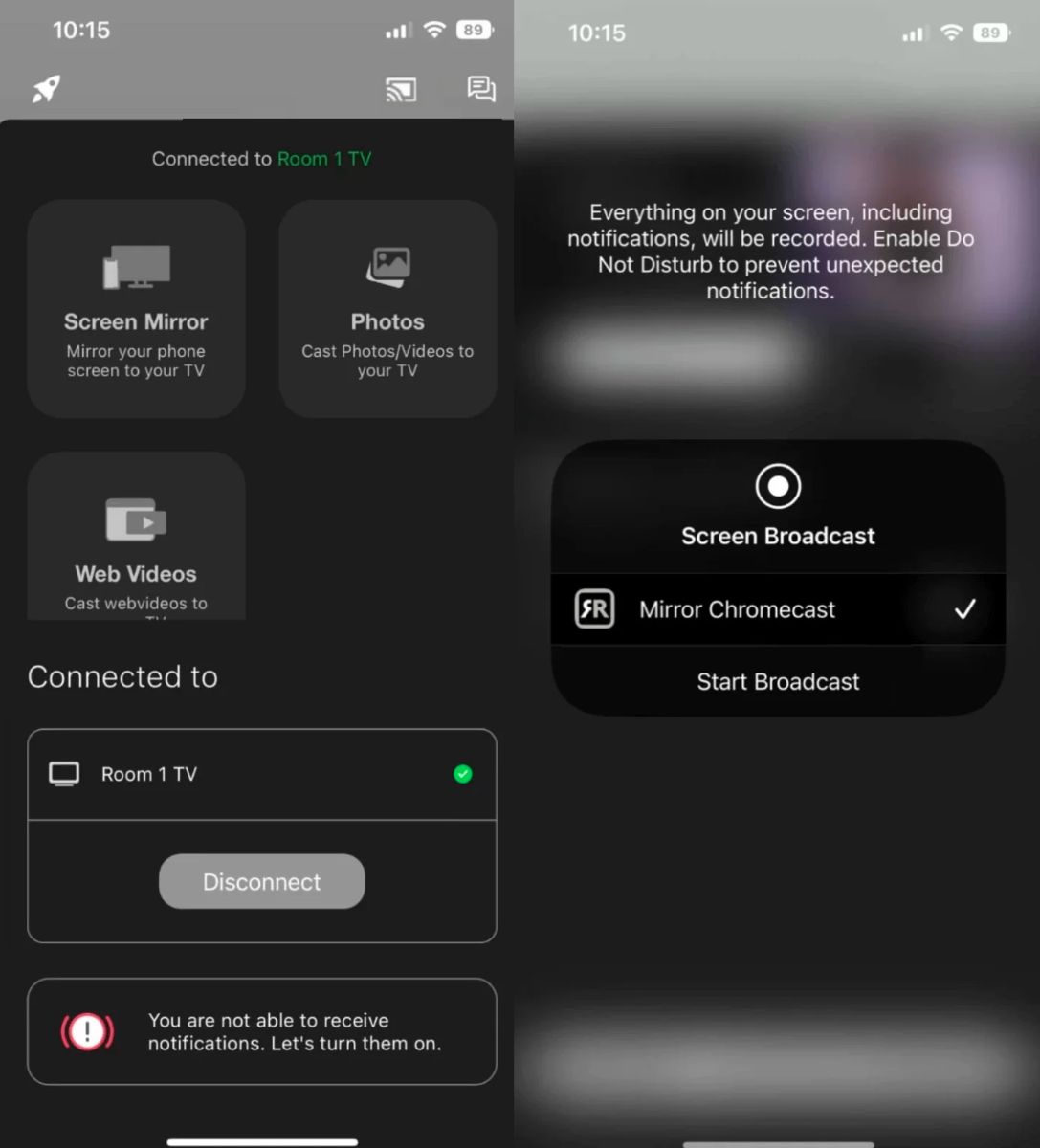
AirBeamTVの「Mirror for Chromecast」アプリは、GoogleのChromecastデバイスを使用してiPhoneからテレビへコンテンツをシームレスにワイヤレスストリーミングできる、多機能で使いやすいアプリケーションです。このアプリは一般的な動画・音声フォーマットに対応しており、品質を損なうことなく高品質な再生を実現します。iPhoneの動画と音声をミラーリングするだけでなく、スマホ上のあらゆるアプリをテレビにミラーリングすることも可能です。低遅延の伝送を確保しているため、ビジネスプレゼンテーション、教育講義、あるいは家族や友人と写真や動画を共有する用途にも最適です。
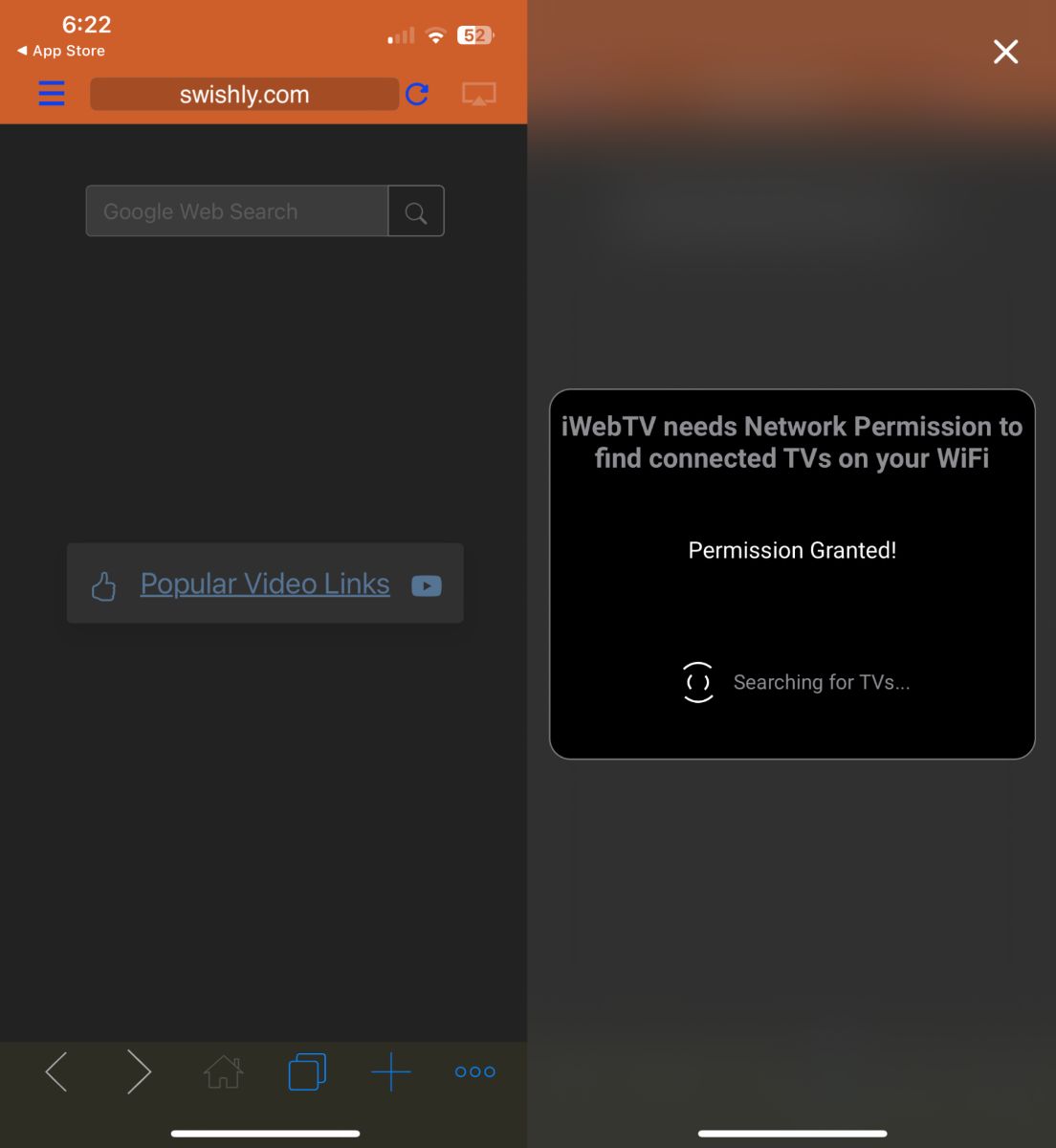
5. iWebTV
iWebTV は、iPhoneからChromecastへウェブベースの動画を手軽にキャストできるようにすることで、ストリーミング体験を向上させるために設計された多機能アプリです。内蔵ウェブブラウザを備えた直感的なインターフェースにより、キャストする前にモバイルデバイス上でお気に入りのコンテンツを簡単に検索・閲覧・再生し、その後大画面に映し出せます。このアプリはiPhoneから実際の動画ストリームを送信するため画質を維持でき、ライブ配信にも対応しています。
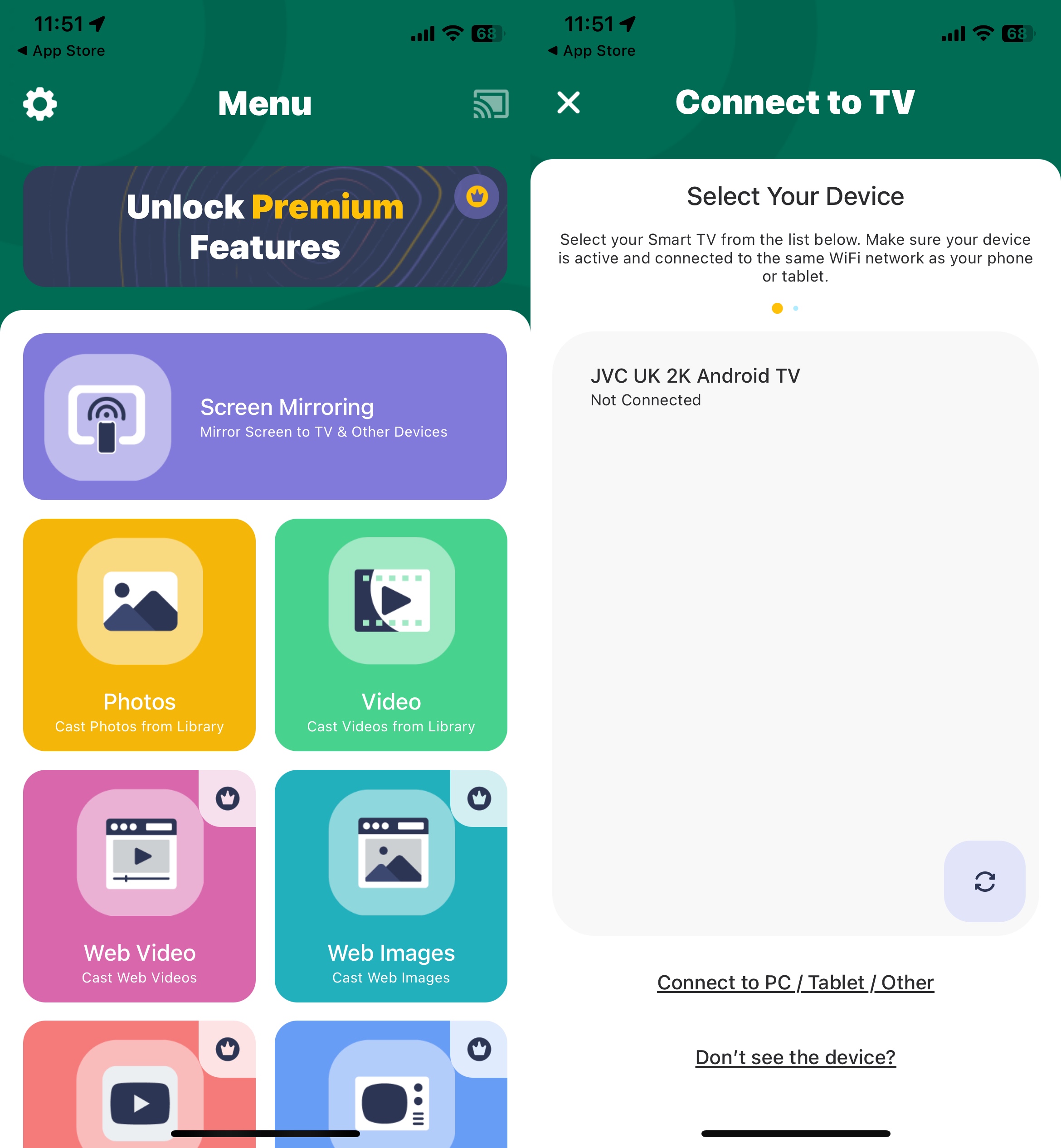
6. スクリーンミラーリング・スマートビューキャスト
Screen Mirror・Smart View Cast は、高品質なストリーミング体験を提供するように設計されています。スライドショー、ウェブサイト、アプリなどを iPhone から Chromecast 接続の大画面テレビへ直接共有するのに最適です。幅広いデバイスに対応しており、Chromecast へのシームレスな画面ミラーリングを実現します。また、インターネット接続に応じて動画品質を最適化する高度な適応型ストリーミング技術を備えています。
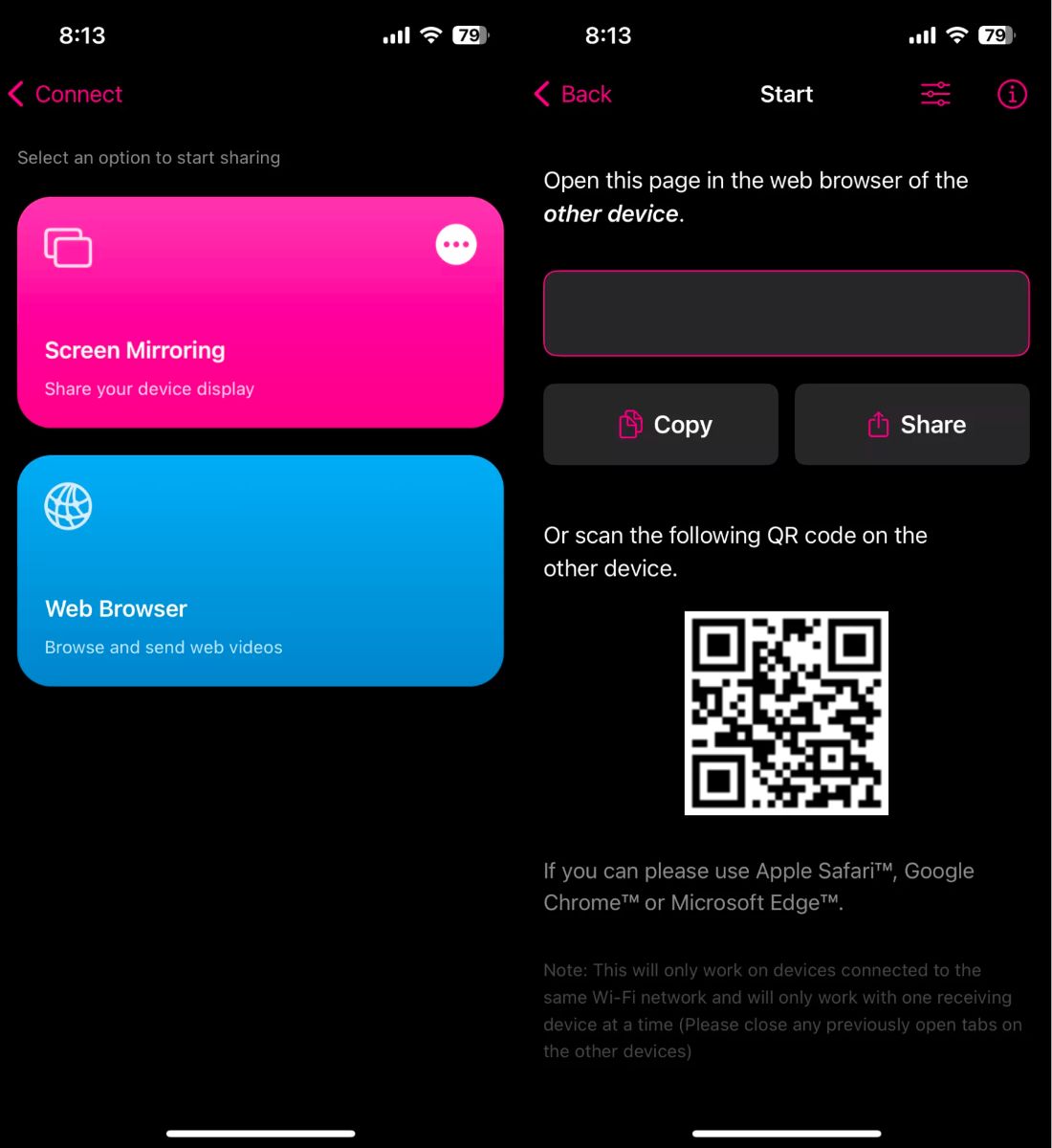
7. レプリカ・画面ミラーリング・キャスト
Replica・Screen Mirroring・Cast は、シームレスな互換性と使いやすさで競合他社との差別化を図っており、iOSデバイスからChromecastへコンテンツをキャストするのに理想的な選択肢です。ストリーミング中も高品質なオーディオとビデオを維持し、スムーズで没入感のある視聴体験を確実に楽しめます。Replicaは、Apple Safari、Google Chrome、Microsoft Edgeなどの一般的なウェブブラウザを備えたあらゆるデバイスにストリーミングできます。
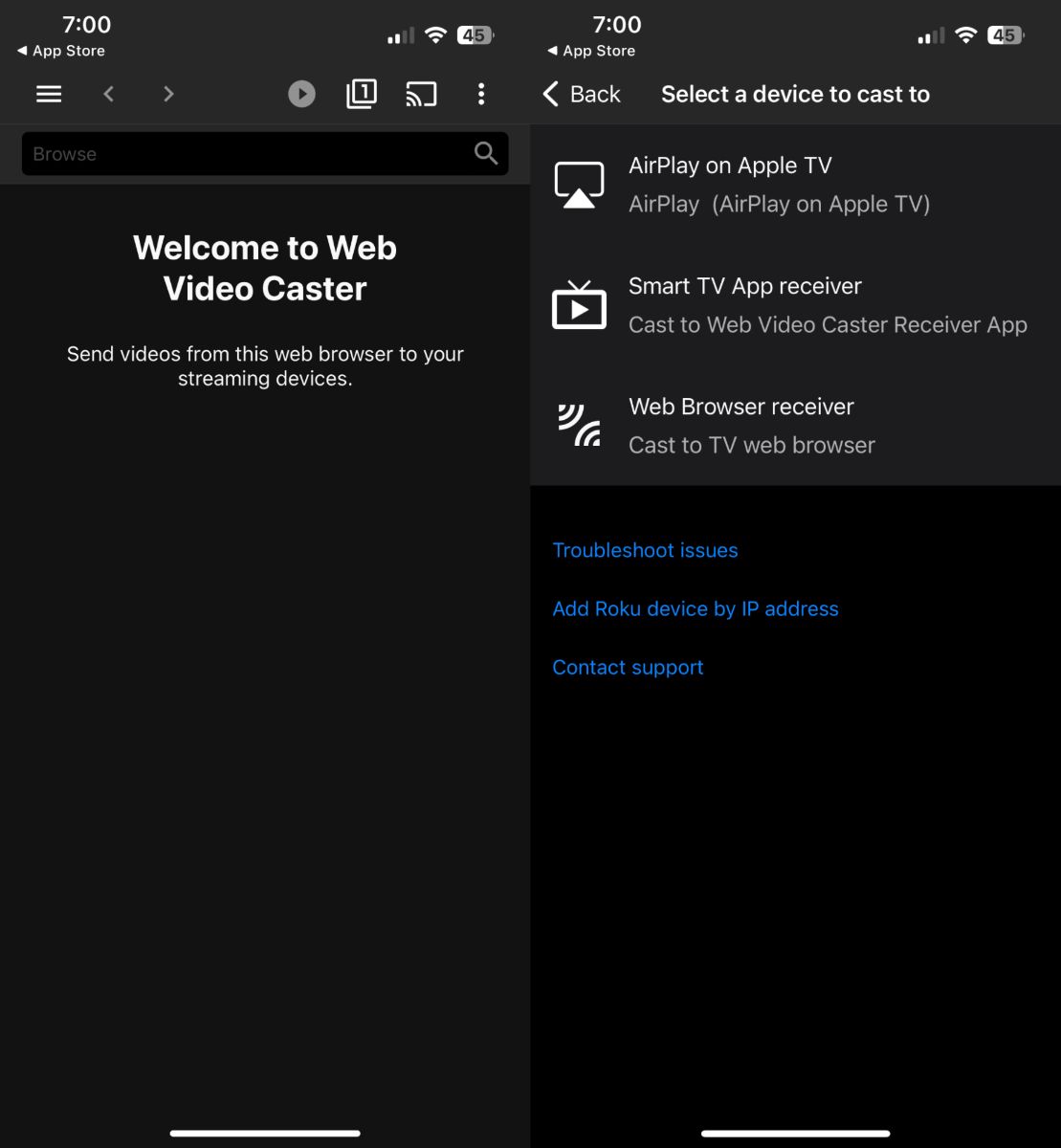
8. Web Video Cast | ブラウザからTVへ
Web Video Cast は、お気に入りのWebサイトから動画をChromecast接続のテレビへ直接キャストできるようにすることで、オンラインでの動画視聴体験を次のレベルへ引き上げます。専用のWebブラウザが搭載されており、Webサイトを検索して、見たい動画やライブ動画を再生できます。また、お気に入りのOTTプラットフォームにログインして、直接ストリーミングすることも可能です。
結論
iPhone を Chromecast に接続できない場合、原因は Wi‑Fi 接続、ネットワーク設定、または Chromecast デバイス自体にある可能性が高いです。通常、Wi‑Fi を確認する、両方のデバイスが同じネットワークに接続されていることを確認する、Chromecast を再起動する、ファームウェアを更新する、または DoCast のような代替アプリを試すといった、いくつかの簡単な手順で問題を解決できます。
よくあるご質問
iPhoneでChromecastを有効にするには、まずiPhoneがChromecastと同じWi-Fiネットワークに接続されていることを確認してください。次に、キャストしたいアプリ(YouTubeやNetflixなど)を開き、通常は角にWi-Fiの波が付いた長方形のように見えるCastボタンを探します。このボタンをタップし、リストからChromecastを選択すると、コンテンツがテレビへのキャストを開始します。
iPhoneがChromecastにキャストできない最も一般的な理由の1つは、同じWi‑Fiに接続されていないことです。また、使用しているアプリがChromecastに対応しているか確認してください。私たちはDoCastの使用をおすすめします。これはiPhoneからChromecastへの完璧な画面ミラーリングのために特別に設計されており、手順を素早く簡単にします。すべて問題なさそうなら、Chromecastをアップデートするか、またはChromecastとWi‑Fiルーターを再起動してみてください。
iPhoneでChromecastを動作させるには、iPhoneとChromecastの両方が同じWi-Fiネットワークに接続されていることを確認してください。DoCastのようなサードパーティ製アプリをダウンロードします。その後、画面上の指示に従ってiPhoneの画面をミラーリングするか、オフライン/オンラインのメディアコンテンツをキャストしてください。
はい、Google は 2024年8月に Chromecast with Google TV の正式な提供終了を発表しました。Chromecast シリーズの生産を終了し、残りの在庫を販売しました。Google は Chromecast with Google TV をもはや販売していませんが、ソフトウェアおよびセキュリティ更新によるサポートは継続します。
音声は出るのに画面が真っ黒になる場合、通常はDRM(デジタル著作権管理)またはHDCPのコピー保護制限が原因であることが多く、特にネイティブキャストではなく画面ミラーリングを使用している場合に起こりやすいです。画面全体をミラーリングするのではなく、アプリ内のキャストボタンを使用していることを確認するか、ChromecastのHDMIケーブルをHDCP対応のテレビのポートに直接接続し直してみてください。
YouTube や Netflix などのアプリで Cast アイコンが表示されない場合、原因はたいていいくつかに絞られます。最も多いのは、iPhone がネットワーク上の Chromecast を見つけられていないケースです。まず両方の端末がまったく同じ Wi-Fi ネットワーク(さらに同じ 2.4 GHz または 5 GHz 帯)に接続されていることを確認し、そのうえで iPhone の「設定」プライバシーとセキュリティ」ローカルネットワーク」に進み、そのアプリのアクセスが ON になっていることを確認してください。
ネットワーク設定に問題がない場合は、次の点も検討してください。アプリ自体が Google Cast に対応していない、またはアップデートが必要な可能性があります。すべてのアプリが実装しているわけではありません。なお、Spotify のように専用の「Cast」アイコンがまったく表示されないアプリもあります。その場合、Chromecast デバイスは統合された「接続」または「利用可能なデバイス」の一覧内に表示されます。また、ネットワークではなくアプリ自体の一時的な不具合によって、Cast デバイスが一覧から消えることもあります。これは特定のアプリアップデートで以前にも起きており、通常はアプリが修正されれば解消します。