- Blog
- iOS
- Streaming, Bildschirmspiegelung und Casting
- iPhone verbindet sich nicht mit Chromecast – Hauptprobleme

iPhone verbindet sich nicht mit Chromecast – Hauptprobleme
Dass sich das iPhone nicht mit Chromecast verbindet, ist ein sehr häufiges Problem, mit vielen möglichen Ursachen – von Problemen mit der WLAN-Verbindung bis hin zu Kompatibilitätsproblemen zwischen Apps und Geräten. In diesem Leitfaden heben wir die Hauptgründe hervor, die dieses Problem verursachen, bieten Schritte zur Fehlerbehebung an und liefern Lösungen, damit Ihr Streaming-Erlebnis wieder reibungslos läuft.

iPhone funktioniert nicht mit Chromecast: So beheben Sie das Problem
Videoanleitung
Hier sind 5 Schritt-für-Schritt-Lösungen zur Behebung des Problems, dass das iPhone nicht mit Chromecast funktioniert.
Methode 1. Überprüfen Sie Ihre WLAN-Verbindung
Dies mag wie ein offensichtlicher erster Schritt erscheinen, aber die häufigste Ursache dafür, dass Chromecast auf dem iPhone nicht funktioniert, ist ein Fehler bei Ihrer WLAN-Verbindung. Sie können Ihre WLAN-Verbindung und deren Signalstärke in den Einstellungen Ihres Geräts überprüfen, indem Sie die folgenden Schritte ausführen:
Schritt-für-Schritt-Anleitung
Um Ihre WLAN-Verbindung auf einem iPhone zu überprüfen, können Sie die folgenden Schritte ausführen:
1. Wische von der oberen rechten Ecke des Bildschirms nach unten, um das Kontrollzentrum zu öffnen, und halte den ersten Block gedrückt.
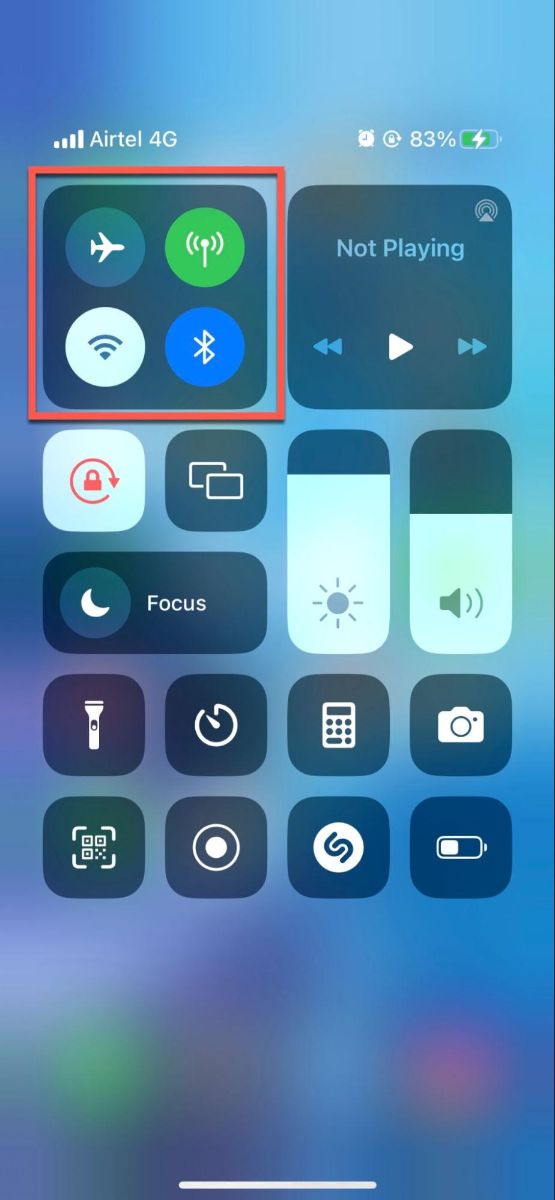
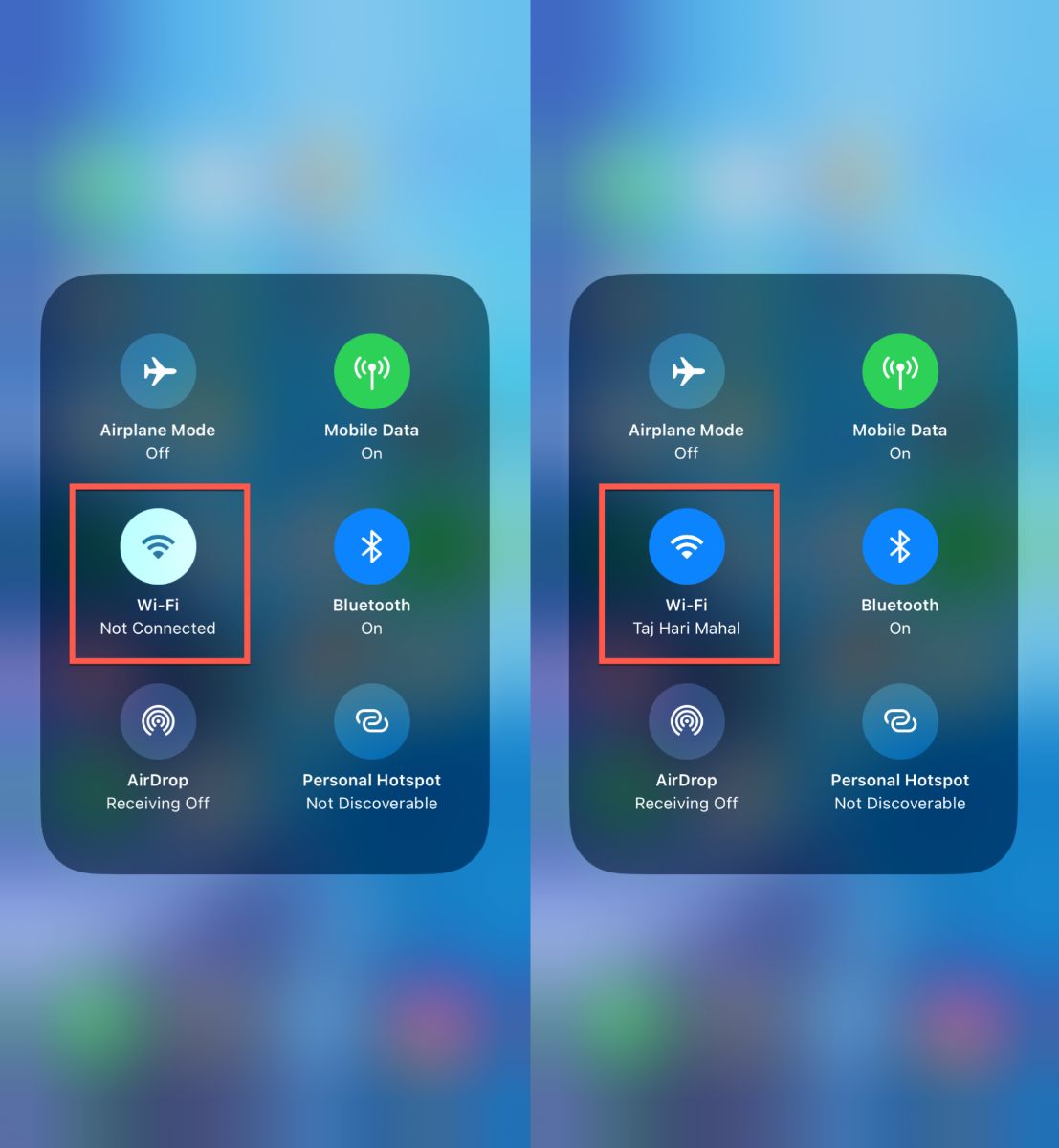
2. Suchen Sie nach dem WLAN-Symbol. Wenn das Symbol blau ist, sind Sie mit einem WLAN-Netzwerk verbunden. Wenn das Symbol ausgegraut ist, bedeutet das, dass Ihr WLAN ausgeschaltet ist oder Sie nicht mit einem WLAN-Netzwerk verbunden sind.
![]()
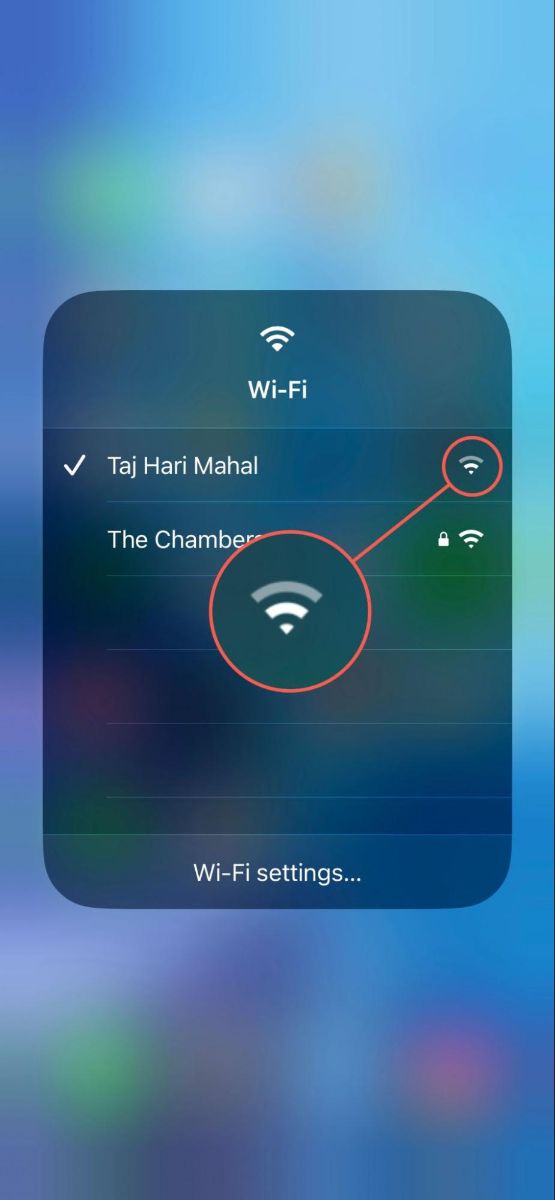
3. Wenn das WLAN-Symbol blau ist, können Sie darauf tippen, um den Namen des WLAN-Netzwerks zu sehen, mit dem Sie verbunden sind, sowie die Signalstärke. Wenn die Signalstärke niedrig ist, möchten Sie möglicherweise näher an den Router herangehen oder versuchen, Ihren Router neu zu starten.
![]()
4. Sie können auch die App Einstellungen öffnen und auf WLAN tippen, um eine Liste der verfügbaren WLAN-Netzwerke anzuzeigen. Das Netzwerk, mit dem Sie derzeit verbunden sind, hat daneben ein Häkchen. Wenn Sie nicht mit einem WLAN-Netzwerk verbunden sind, wählen Sie eines aus der Liste aus und geben Sie das Passwort ein, um eine Verbindung herzustellen.
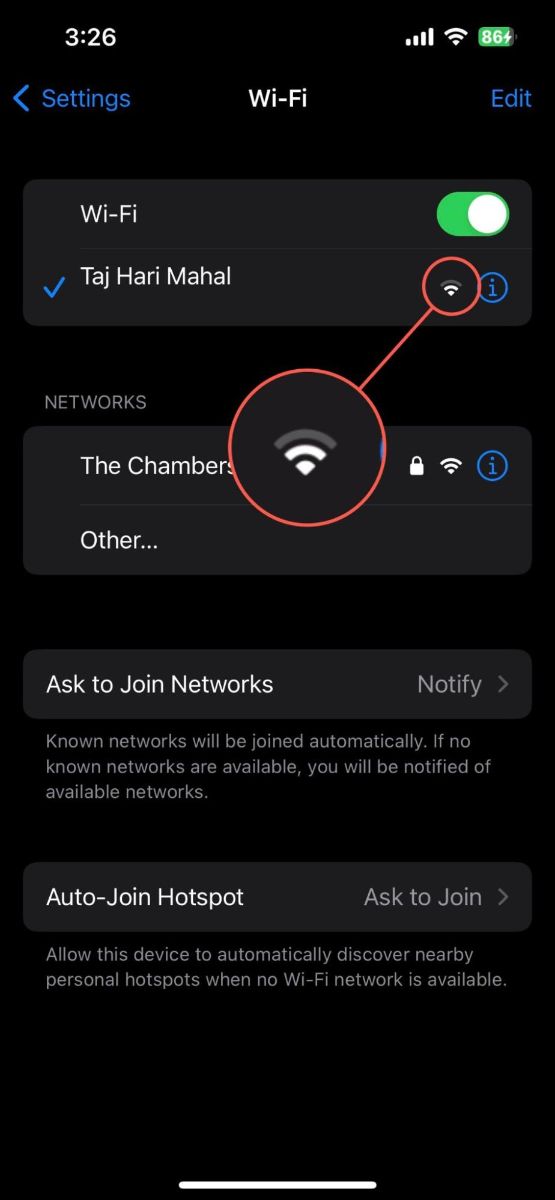
Wenn du Probleme mit deiner WLAN-Verbindung hast, versuche, dein WLAN auszuschalten und wieder einzuschalten, dein Handy neu zu starten oder deine Netzwerkeinstellungen zurückzusetzen. Wenn das Signal schwach ist, versuche, näher an den Router heranzugehen oder mögliche physische Hindernisse zu entfernen, die stören könnten. Wenn keiner dieser Schritte funktioniert, könnte ein Problem bei deinem Internetanbieter vorliegen, und du solltest in Erwägung ziehen, ihn zu kontaktieren.
📌 Häufige Router-WLAN-Fallen, die du vermeiden solltest
Auch wenn beide Geräte mit demselben WLAN verbunden sind, können bestimmte Router-Funktionen die Kommunikation blockieren:
- Gastnetzwerke: Verbinde dein iPhone oder Chromecast niemals mit einem Gast-WLAN. Gastnetzwerke isolieren Geräte standardmäßig voneinander.
- AP- / Client-Isolation: Melde dich in den Router-Einstellungen an und stelle sicher, dass AP-Isolation (oder Client-Isolation) deaktiviert ist, da diese Einstellung verhindert, dass verbundene Geräte miteinander kommunizieren.
Methode 2: iOS-Berechtigungen für das lokale Netzwerk überprüfen
Seit iOS 14 verlangt Apple eine ausdrückliche Berechtigung, damit Apps lokale Netzwerkgeräte wie Chromecast erkennen dürfen. Wenn diese Einstellung deaktiviert ist, findet deine App den Chromecast nicht einmal im selben WLAN.
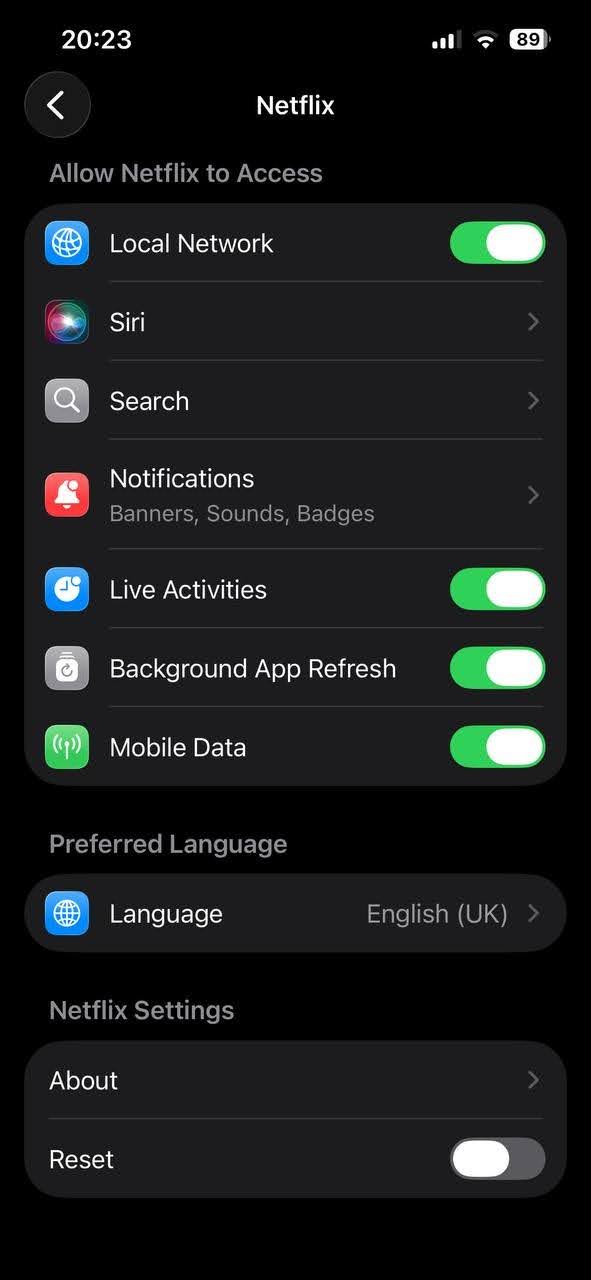
So überprüfst du es:
- Öffne Einstellungen auf deinem iPhone.
- Scrolle nach unten und tippe auf Apps, wähle dann deine Streaming-App aus (z. B. Google Home, YouTube oder Netflix).
- Schalte Lokales Netzwerk auf EIN.
- Alternativ gehe zu Einstellungen → Datenschutz & Sicherheit → Lokales Netzwerk und stelle sicher, dass der Schalter für alle Casting-Apps aktiviert ist.
📌 Wichtiger Hinweis: Die native Taste „Bildschirmsynchronisierung“ im Kontrollzentrum deines iPhones verwendet AirPlay, das Chromecast-Geräte nicht nativ finden kann – AirPlay und Google Cast sind separate Protokolle. Um Inhalte zu streamen, musst du in einer unterstützten App (wie YouTube) auf das Cast-Symbol tippen oder eine Mirroring-App eines Drittanbieters wie DoCast verwenden.
Methode 3: Überprüfen Sie, ob Ihr iPhone und Chromecast mit demselben Netzwerk verbunden sind
Wenn dein iPhone Chromecast nicht finden kann, musst du sicherstellen, dass sie mit demselben WLAN-Netzwerk verbunden sind. Um das Netzwerk zu überprüfen, mit dem dein iPhone verbunden ist, gehe zu Einstellungen > WLAN. Verwende für deinen Chromecast die Google Home App, um sein Netzwerk zu überprüfen. Wenn sie sich in unterschiedlichen Netzwerken befinden, passe die Einstellungen an, damit sie sich im selben Netzwerk befinden.
Schritt-für-Schritt-Anleitung
Befolgen Sie diese Schritte, um mit der Google Home App herauszufinden, mit welchem Netzwerk Ihr Chromecast verbunden ist:
1. Laden Sie die Google Home-App herunter und starten Sie sie auf Ihrem Smartphone oder Tablet.

2. Auf dem Hauptbildschirm der Google Home App sehen Sie eine Liste von Geräten. Tippen Sie auf das Chromecast-Gerät, dessen Firmware-Version Sie überprüfen möchten.
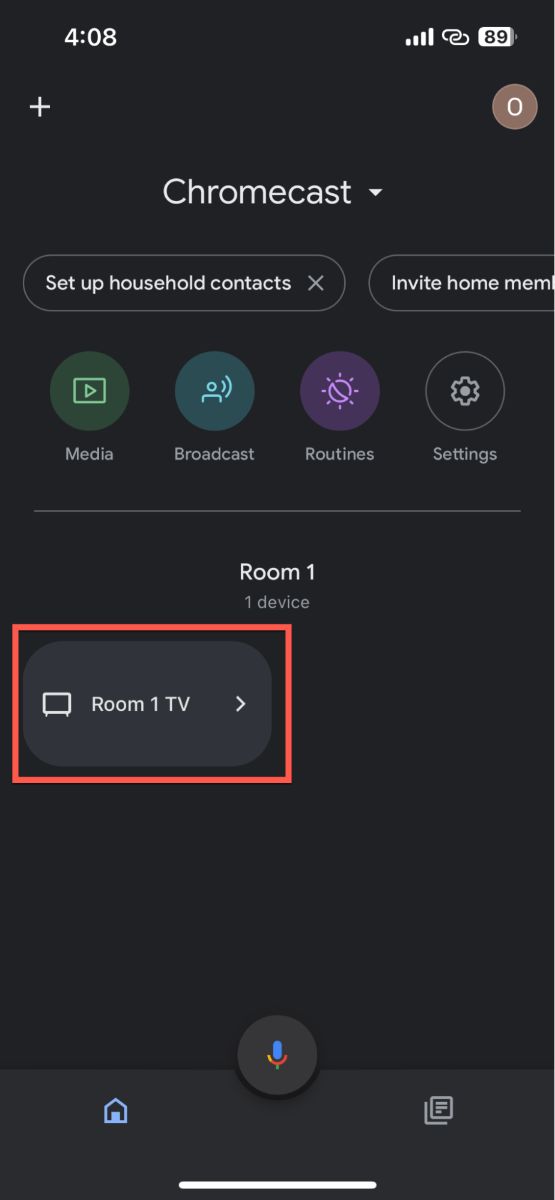
3. Tippen Sie auf das Zahnradsymbol in der oberen rechten Ecke der Geräteseite, um auf die Geräteeinstellungen zuzugreifen.
4. Suchen Sie auf der Seite Geräteeinstellungen nach dem Abschnitt WLAN. Hier sehen Sie den Netzwerknamen, mit dem Ihr Chromecast derzeit verbunden ist.
Methode 4: Starten Sie Ihr Chromecast-Gerät neu
Du kannst einen Hard-Reset durchführen, indem du deinen Chromecast aussteckst und etwa eine Minute wartest, bevor du ihn wieder einsteckst. Dadurch werden die temporären Daten des Geräts gelöscht, die möglicherweise das Problem verursachen. Sobald er neu startet, gib ihm ein paar Minuten, um hochzufahren und die Verbindungen wiederherzustellen, und versuche dann erneut, dein iPhone zu verbinden.
Schritt-für-Schritt-Anleitung
Hier ist eine Schritt-für-Schritt-Anleitung, wie du deinen Chromecast neu startest:
1. Ziehen Sie das Chromecast-Gerät einfach aus der Stromquelle. Dies könnte entweder eine Steckdose oder der USB-Anschluss Ihres Fernsehers sein.
2. Nachdem du es ausgesteckt hast, warte etwa eine Minute. Dadurch wird die Restspannung aus dem Gerät abgeleitet, sodass ein vollständiger Reset gewährleistet ist.
3. Nach einer Minute schließen Sie den Chromecast wieder an die Stromquelle an.
4. Gib deinem Chromecast ein paar Minuten, um wieder zu starten. Du solltest den Startbildschirm auf deinem Fernseher sehen.
Methode 5: Aktualisieren Sie Ihren Chromecast
Wenn auf Ihrem Chromecast veraltete Firmware läuft, kann es sein, dass er Schwierigkeiten hat, sich mit Ihrem iPhone zu verbinden. Die gute Nachricht ist, dass Google die Firmware des Chromecast während eines Neustarts automatisch aktualisiert. Idealerweise sollte die Firmware Ihres Chromecast also immer auf dem neuesten Stand sein.
Wenn Ihr Chromecast jedoch während des Neustarts nicht mit dem Internet verbunden ist, kann er möglicherweise nicht nach Updates suchen und die neueste Firmware herunterladen.
Schritt-für-Schritt-Anleitung
Um das von deiner Checkliste abzuhaken, kannst du deine Chromecast-Firmwareversion überprüfen, indem du diese Schritte befolgst:
1. Öffnen Sie auf Ihrem Smartphone oder Tablet die Google Home-App.
2. Auf dem Startbildschirm der App siehst du eine Liste deiner Geräte. Tippe auf den Chromecast, den du aktualisieren möchtest.

3. Tippen Sie auf dem nächsten Bildschirm auf das Zahnrad-Symbol in der oberen rechten Ecke, um die Geräteeinstellungen anzuzeigen.
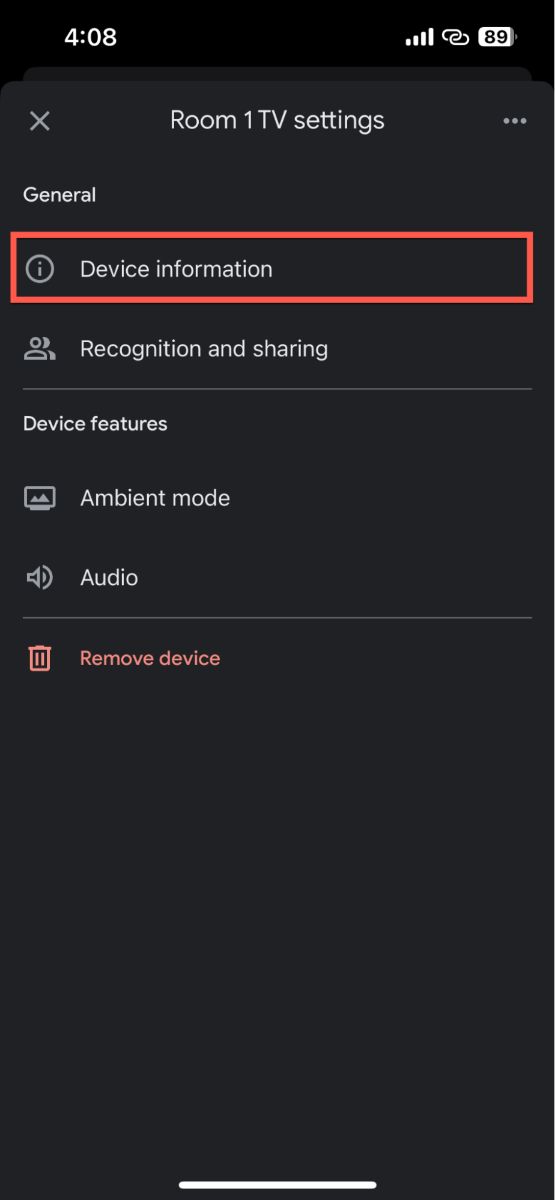
4. Öffnen Sie die Seite Geräteinformationen. Hier finden Sie die Firmware-Version des Chromecasts im Abschnitt Technische Informationen.
Durch den Vergleich der Firmwareversion Ihres Geräts mit der neuesten Version, die auf der Google Support-Website aufgeführt ist, können Sie bestätigen, ob Ihr Gerät auf dem neuesten Stand ist.
Wenn Ihr Chromecast eine ältere Version verwendet, starten Sie Ihren Chromecast neu, und das Firmware-Update sollte automatisch beginnen, sobald das Gerät eingeschaltet wird. Denken Sie daran, dass der Aktualisierungsprozess einige Zeit in Anspruch nehmen kann und Ihr Chromecast während dieses Vorgangs möglicherweise erneut neu startet.
Methode 6: Schnellprüfung – VPN und Netzwerkfilter deaktivieren
Aktive VPNs (z. B. NordVPN, ExpressVPN) leiten den Datenverkehr deines iPhones durch einen verschlüsselten Tunnel um, wodurch lokale Netzwerkerkennungsanfragen (wie Chromecast-Erkennungspakete) möglicherweise nie die Geräte in deinem Heim-WLAN erreichen. Einige Werbeblocker-Apps, die auf einem lokalen VPN-Profil basieren, können dasselbe Problem verursachen.
- Deaktiviere vorübergehend jedes aktive VPN oder eine VPN-basierte Werbeblocker-App auf deinem iPhone.
- Tippe erneut auf das Cast-Symbol, um zu sehen, ob dein Chromecast angezeigt wird.
Methode 7: Verwenden Sie andere Lösungen, um das iPhone mit Chromecast zu verbinden
Videoanleitung
Manchmal funktionieren die Standardmethoden nicht. In diesem Fall können Ihnen mehrere Apps dabei helfen, Ihr iPhone mit Ihrem Chromecast-fähigen Gerät zu verbinden. Hier sind einige der besten Optionen, die Sie in Betracht ziehen sollten:
1. DoCast
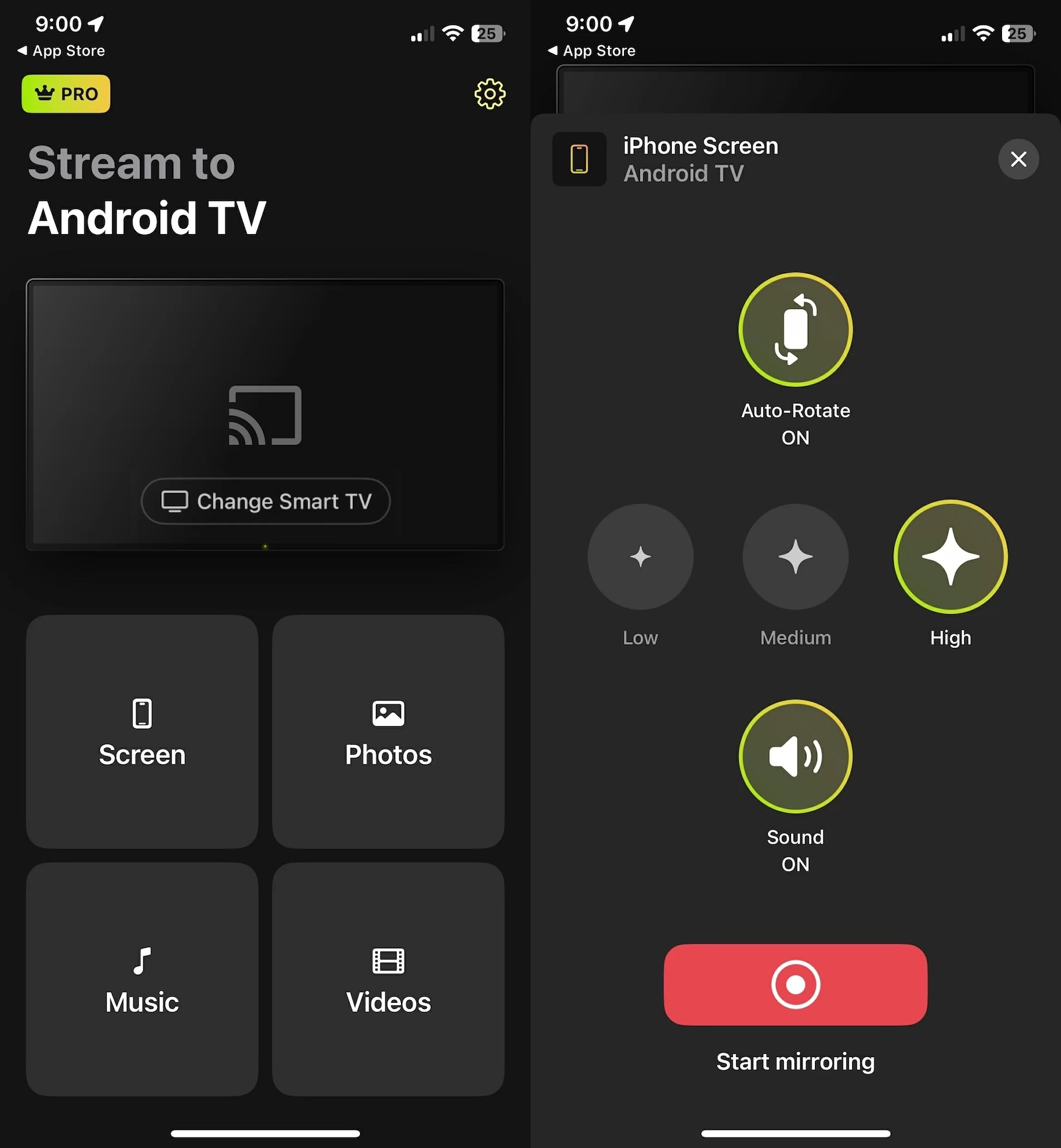
DoCast ist eine der besten Drittanbieter-Apps für das Chromecasten deines iPhone-Bildschirms auf deinen Fernseher.

DoCast ermöglicht dir nicht nur, deinen iPhone-Bildschirm nahtlos auf den Fernseher zu übertragen, sondern erlaubt dir auch, dein Streaming-Erlebnis anzupassen, indem du Lautstärke, Videoqualität, Ausrichtung usw. einstellst. Und was die Leistung angeht, haben wir beim Streaming damit praktisch keine Latenz festgestellt. Obwohl die App komplett werbefrei ist, benötigst du die Premium-Version, um den Bildschirm deines iPhones auf deinen Chromecast zu spiegeln.
Es funktioniert auch mit anderen Streaming-Geräten wie Fire TV und Roku. Wenn du die Bildschirmspiegelungsfunktion ausprobieren möchtest, empfehlen wir, mit der 3-tägigen kostenlosen Testversion zu beginnen.
Hinweis: Genug davon, ständig mit Fernbedienungen zu jonglieren? Verwende TVRem, die ultimative iPhone-Fernbedienungs-App!
2. Google Home
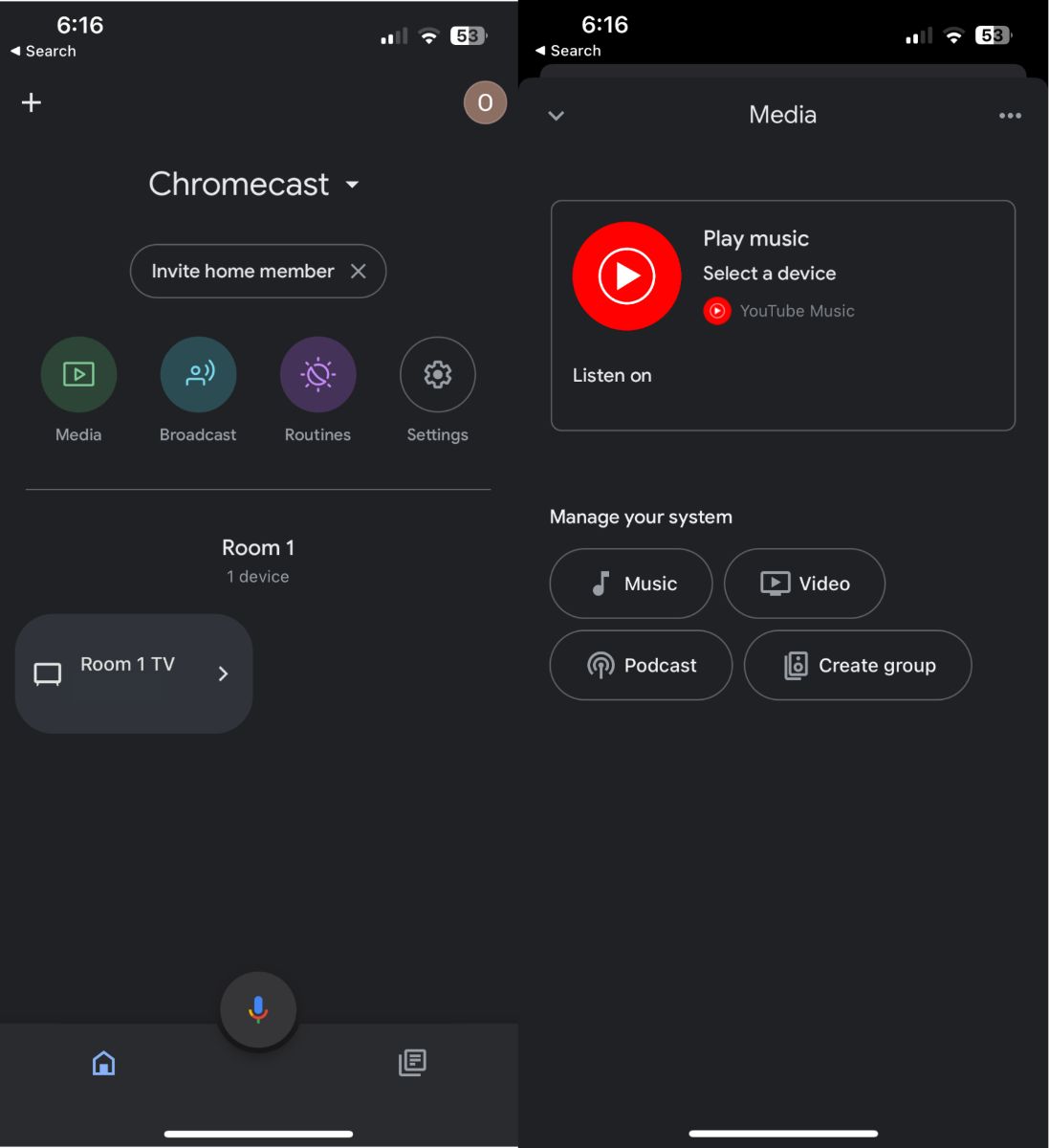
Die von Google selbst entwickelte Google Home-App bietet Funktionen wie das Spiegeln deines Smartphone-Bildschirms, das Abspielen von Musik oder Videos sowie die Steuerung der Wiedergabe über dein Smartphone. Außerdem ermöglicht sie dir, all deine Smart-Home-Geräte an einem Ort zu integrieren und zu verwalten, Routinen zu erstellen und Aufgaben zu planen. Die benutzerfreundliche Oberfläche und die robuste Funktionalität der Google Home-App bringen Komfort und intelligente Steuerung direkt an deine Fingerspitzen.
3. TV Cast Chromecast
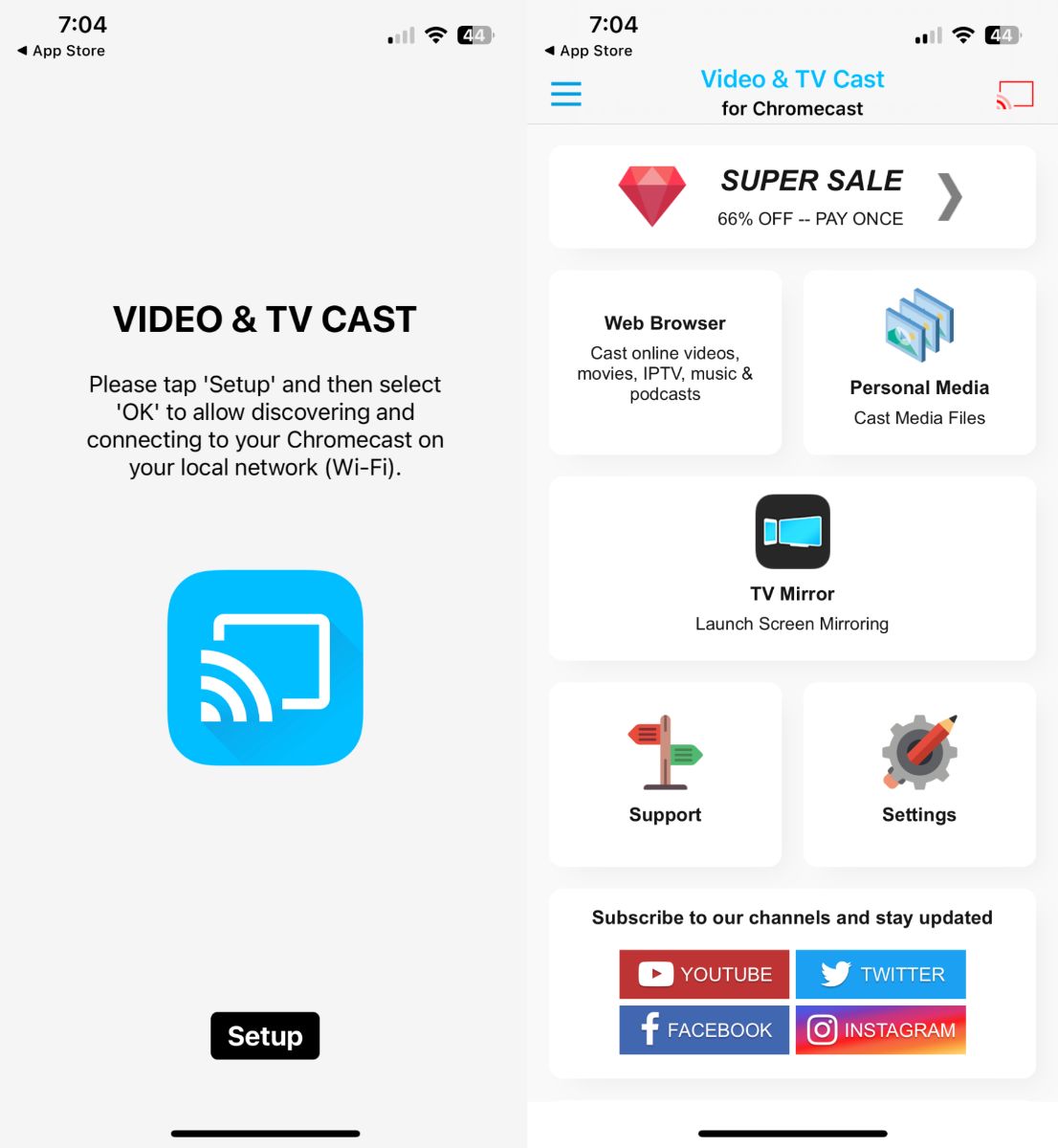
TV Cast Chromecast hilft dabei, Medien, einschließlich Webvideos, Online-Filme und Live-Streams, direkt auf deinen Chromecast zu streamen. Es unterstützt auch das Casting von Medien aus der persönlichen Bibliothek deines Smartphones. Diese App verfügt über eine benutzerfreundliche Oberfläche, aber du kannst nur den Videoteil einer Website auf dein Gerät streamen und nicht den gesamten Bildschirm. Mit der Pro-Version kannst du Pop-ups blockieren und unbegrenzt Website-Lesezeichen speichern, wodurch deine Streams immersiver und bequemer werden.
4. Spiegeln für Chromecast-App
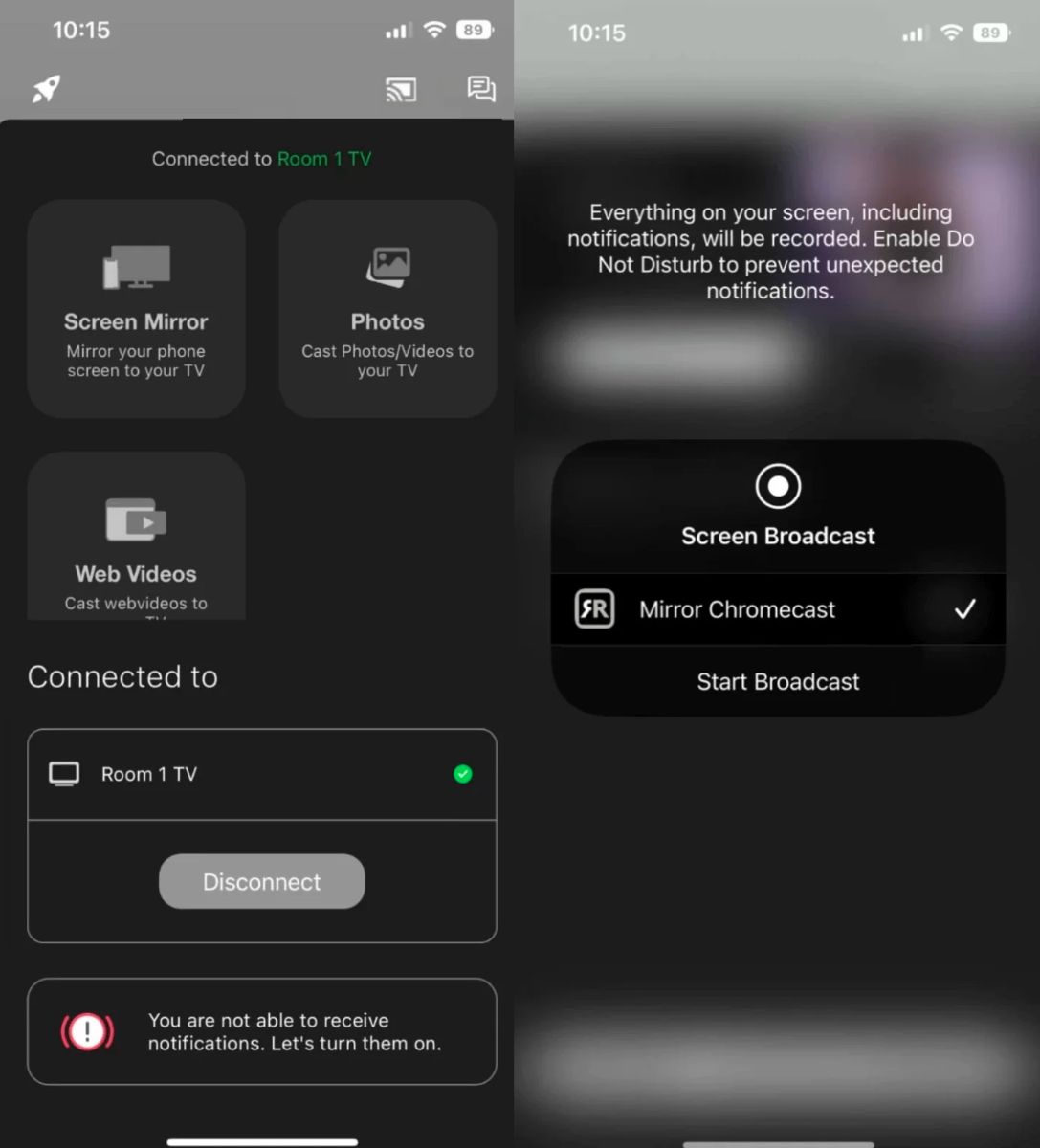
Die Mirror for Chromecast-App von AirBeamTV ist eine vielseitige und benutzerfreundliche Anwendung, die nahtloses kabelloses Streaming von Inhalten von einem iPhone auf Ihren Fernseher über Googles Chromecast-Gerät ermöglicht. Diese App ist mit gängigen Video- und Audioformaten kompatibel und gewährleistet eine hochwertige Wiedergabe ohne Qualitätsverlust. Neben dem Spiegeln von Video und Audio von Ihrem iPhone können Sie auch jede App auf Ihrem Telefon auf den Fernseher spiegeln. Sie sorgt für eine Übertragung mit geringer Latenz und ist damit ideal für Geschäftspräsentationen, Bildungs-Vorträge oder einfach zum Teilen von Fotos und Videos mit Familie und Freunden.
5. iWebTV
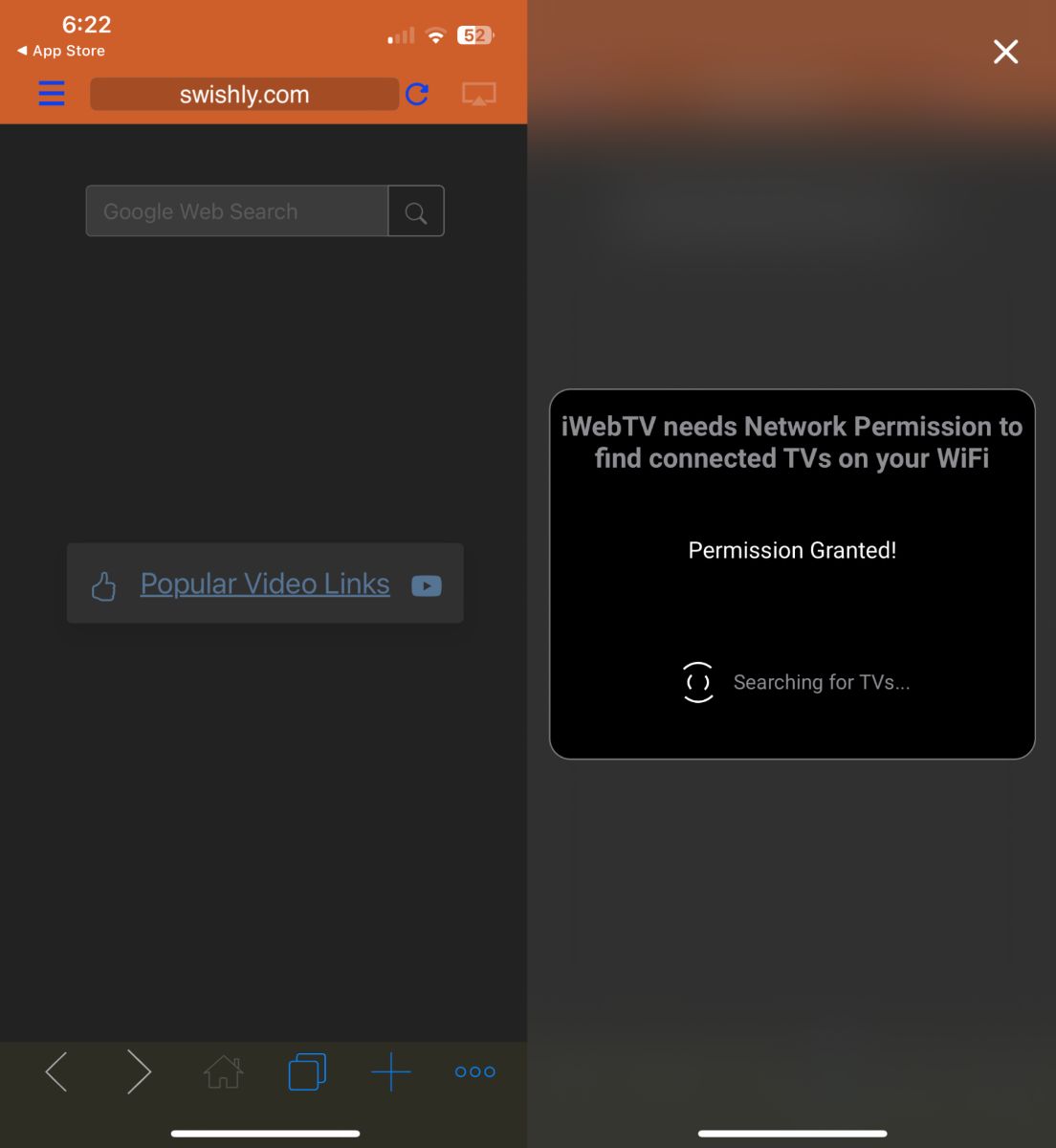
iWebTV ist eine funktionsreiche App, die das Streaming-Erlebnis verbessern soll, indem sie es Ihnen ermöglicht, webbasierte Videos mühelos von Ihrem iPhone auf Ihren Chromecast zu übertragen. Die intuitive Benutzeroberfläche von iWebTV mit einem integrierten Webbrowser ermöglicht es Ihnen, Ihre Lieblingsinhalte direkt auf Ihren Mobilgeräten einfach zu suchen, zu durchsuchen und abzuspielen, bevor Sie sie auf den großen Bildschirm übertragen. Diese App sendet den eigentlichen Videostream vom iPhone und bewahrt dabei dessen Qualität und unterstützt sogar Live-Streams.
6. Bildschirmspiegelung・Smart View Cast
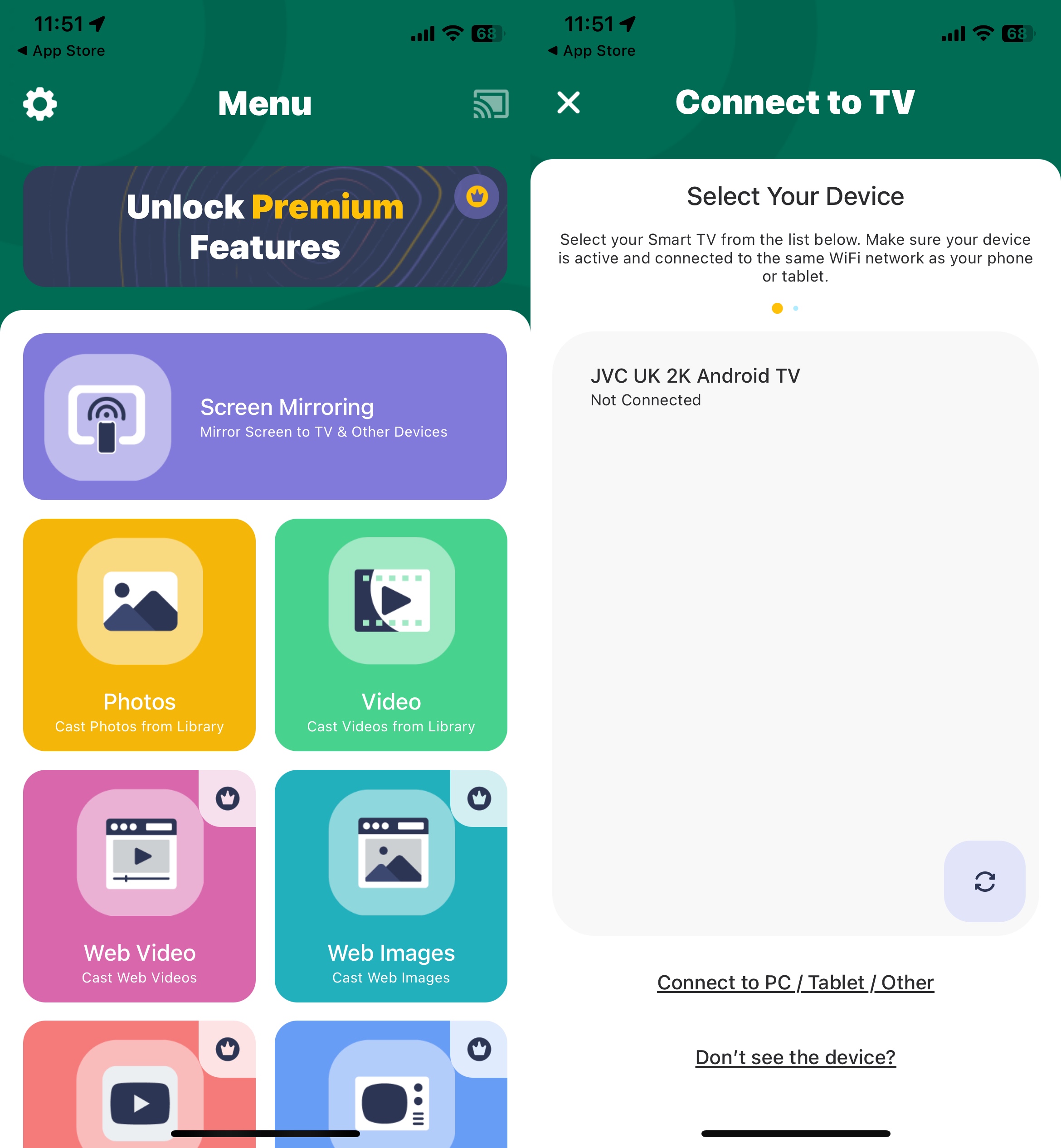
Screen Mirror・Smart View Cast ist darauf ausgelegt, ein Streaming-Erlebnis in hoher Qualität zu bieten. Dies ist ideal, um Diashows, Websites, Apps und mehr direkt von Ihrem iPhone auf Ihren größeren, mit Chromecast verbundenen Fernseher zu teilen. Diese App ist mit einer Vielzahl von Geräten kompatibel, ermöglicht nahtloses Screen Mirroring zu Chromecast und verfügt über eine fortschrittliche, adaptive Streaming-Technologie, die die Videoqualität basierend auf Ihrer Internetverbindung optimiert.
7. Replik・Bildschirmspiegelung・Übertragen
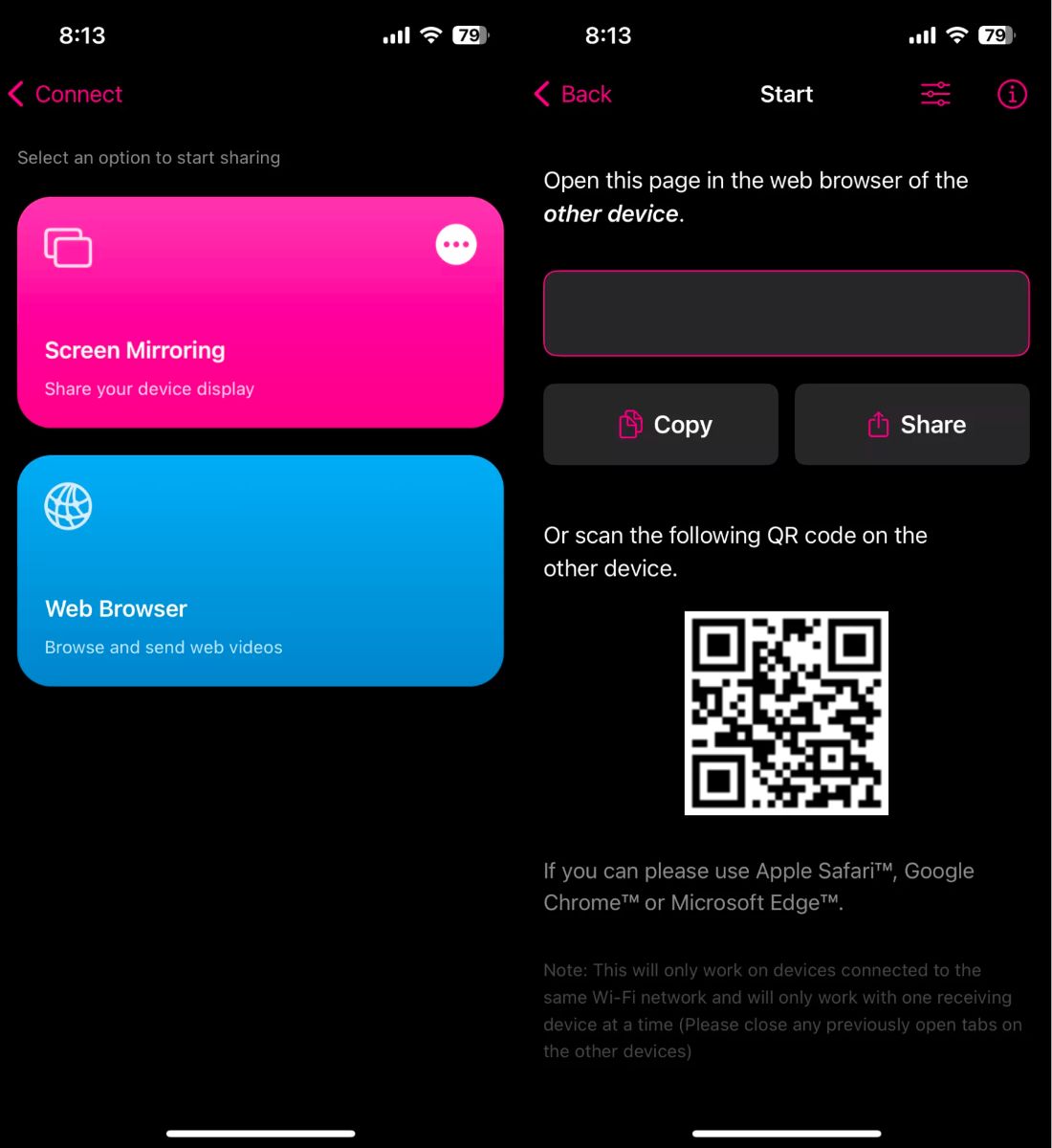
Replica・Screen Mirroring・Cast hebt sich von der Konkurrenz durch seine nahtlose Kompatibilität und einfache Bedienung ab und ist damit eine ideale Wahl, um Inhalte von iOS-Geräten auf Chromecast zu übertragen. Es gewährleistet beim Streaming eine hohe Audio- und Videoqualität, sodass Sie ein flüssiges und immersives Seherlebnis genießen können. Sie können Replica nutzen, um auf jedes Gerät mit einem gängigen Webbrowser wie Apple Safari, Google Chrome oder Microsoft Edge zu streamen.
8. Web Video Cast | Browser zum TV
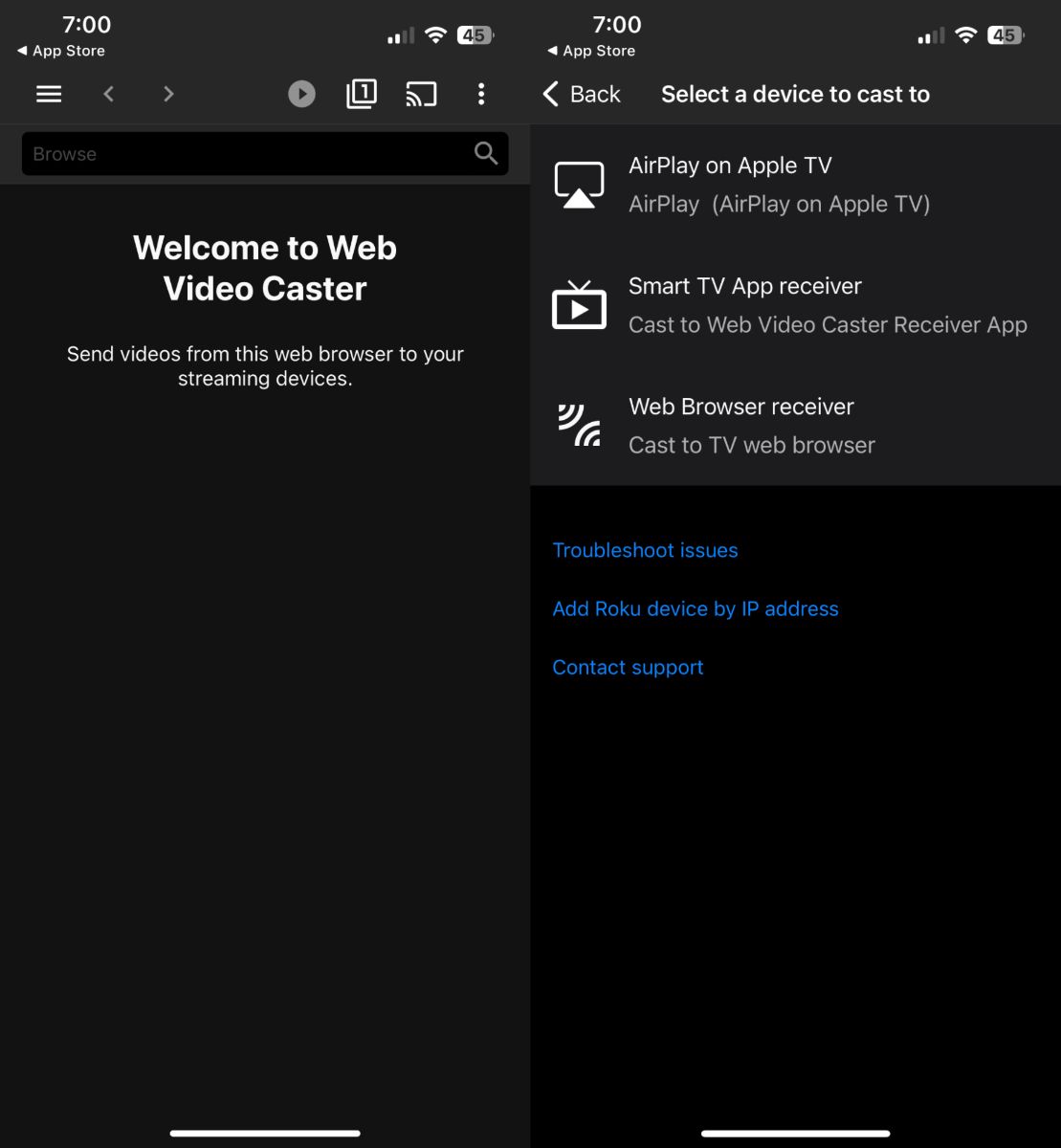
Web Video Cast hebt Ihr Online-Videoerlebnis auf die nächste Stufe, indem es Ihnen ermöglicht, Videos direkt von Ihren Lieblingswebsites auf Ihren mit Chromecast verbundenen Fernseher zu streamen. Es verfügt über einen eigenen Webbrowser, den Sie nutzen können, um nach Websites zu suchen und beliebige Videos oder Live-Videos abzuspielen. Sie können sich auch bei Ihren bevorzugten OTT-Plattformen anmelden und direkt streamen.
Fazit
Wenn du Schwierigkeiten hast, dein iPhone mit deinem Chromecast zu verbinden, hängt das Problem wahrscheinlich mit deiner WLAN-Verbindung, den Netzwerkeinstellungen oder dem Chromecast-Gerät selbst zusammen. Du kannst das Problem in der Regel durch ein paar einfache Schritte beheben, z. B. indem du dein WLAN überprüfst, sicherstellst, dass sich beide Geräte im selben Netzwerk befinden, deinen Chromecast neu startest, seine Firmware aktualisierst oder alternative Apps wie DoCast ausprobierst.
Häufig gestellte Fragen
Um Chromecast auf deinem iPhone zu aktivieren, stelle zunächst sicher, dass dein iPhone mit demselben WLAN-Netzwerk wie dein Chromecast verbunden ist. Öffne dann die App, aus der du streamen möchtest (wie YouTube oder Netflix), und suche nach der Cast-Schaltfläche, die in der Regel wie ein Rechteck mit WLAN-Wellen in der Ecke aussieht. Tippe auf diese Schaltfläche, wähle deinen Chromecast aus der Liste aus, und deine Inhalte sollten auf deinem Fernseher wiedergegeben werden.
Einer der häufigsten Gründe, warum dein iPhone nicht auf Chromecast streamen kann, ist, dass sie nicht mit demselben WLAN verbunden sind. Überprüfe außerdem, ob die App, die du verwendest, Chromecast unterstützt. Wir empfehlen DoCast, da es speziell für ein reibungsloses Screen Mirroring vom iPhone auf Chromecast entwickelt wurde und den Vorgang schnell und einfach macht. Wenn alles in Ordnung zu sein scheint, versuche, deinen Chromecast zu aktualisieren, oder starte ihn und deinen WLAN-Router einfach neu.
Damit Chromecast auf deinem iPhone funktioniert, stelle sicher, dass sowohl dein iPhone als auch dein Chromecast mit demselben WLAN-Netzwerk verbunden sind. Lade eine Drittanbieter-App wie DoCast herunter. Folge anschließend einfach den Anweisungen auf dem Bildschirm, um den Bildschirm deines iPhones zu spiegeln oder Offline-/Online-Medieninhalte zu streamen.
Ja, Google kündigte im August 2024 die offizielle Einstellung von Chromecast with Google TV an. Die Produktion der Chromecast-Reihe wurde beendet und der verbleibende Bestand verkauft. Obwohl Google Chromecast with Google TV nicht mehr verkauft, wird es das Produkt weiterhin mit Software- und Sicherheitsupdates unterstützen.
Ein schwarzer Bildschirm mit Ton weist in der Regel auf eine DRM- (Digital Rights Management) oder HDCP-Kopierschutzbeschränkung hin, insbesondere wenn du Bildschirmspiegelung statt nativer Übertragung verwendest. Stelle sicher, dass du die Cast-Schaltfläche in der App verwendest und nicht deinen gesamten Bildschirm spiegelst, oder versuche, das HDMI-Kabel des Chromecasts direkt an einen HDCP-konformen TV-Anschluss anzuschließen.
Wenn das Cast-Symbol in Apps wie YouTube oder Netflix nicht erscheint, liegt das in der Regel an wenigen möglichen Ursachen. Meistens kann dein iPhone den Chromecast in deinem Netzwerk einfach nicht finden – stelle zuerst sicher, dass beide Geräte im exakt selben WLAN-Netzwerk sind (und im selben 2,4‑GHz- oder 5‑GHz-Band), und gehe dann auf deinem iPhone zu Einstellungen → Datenschutz & Sicherheit → Lokales Netzwerk und stelle sicher, dass der Zugriff für diese App auf EIN gesetzt ist.
Wenn die Netzwerkeinstellungen passen, solltest du auch Folgendes berücksichtigen: Die App selbst unterstützt Google Cast möglicherweise nicht oder benötigt ein Update – nicht jede App implementiert es. Beachte, dass einige Apps wie Spotify überhaupt kein eigenes „Cast“-Symbol anzeigen; stattdessen erscheinen Chromecast-Geräte in einer einheitlichen Liste wie „Verbinden“ oder „Verfügbare Geräte“. Gelegentlich kann auch ein vorübergehender Bug in der App selbst (statt in deinem Netzwerk) dazu führen, dass Cast-Geräte aus der Liste verschwinden – das ist schon bei bestimmten App-Updates passiert und löst sich meist, sobald die App gepatcht wird.
