iPhone не подключается к Chromecast – основные проблемы

thumbnail

iPhone, который не подключается к Chromecast — очень распространённая проблема, у которой может быть много причин: от проблем с подключением к Wi‑Fi до проблем совместимости между приложениями и устройствами. В этом руководстве мы выделим основные причины этой проблемы, предложим шаги по устранению неполадок и предоставим решения, чтобы вернуть ваш стриминг в нормальное русло.

QR-код DoCast

iPhone не работает с Chromecast: как исправить

Видеоруководство
Chromecast не работает? Попробуйте эти советы, чтобы исправить это

Вот 5 пошаговых решений для устранения проблемы, когда iPhone не работает с Chromecast.

Метод 1. Проверьте подключение к Wi‑Fi

Это может показаться очевидным первым шагом, но наиболее распространённая причина, по которой Chromecast не работает на iPhone, — это ошибка в вашем Wi‑Fi‑подключении. Вы можете проверить своё Wi‑Fi‑подключение и мощность его сигнала в настройках устройства, выполнив следующие действия:

Пошаговое руководство

Чтобы проверить подключение Wi‑Fi на iPhone, вы можете выполнить следующие действия:

1. Проведите вниз от правого верхнего угла экрана, чтобы открыть Пункт управления, и нажмите и удерживайте первый блок.
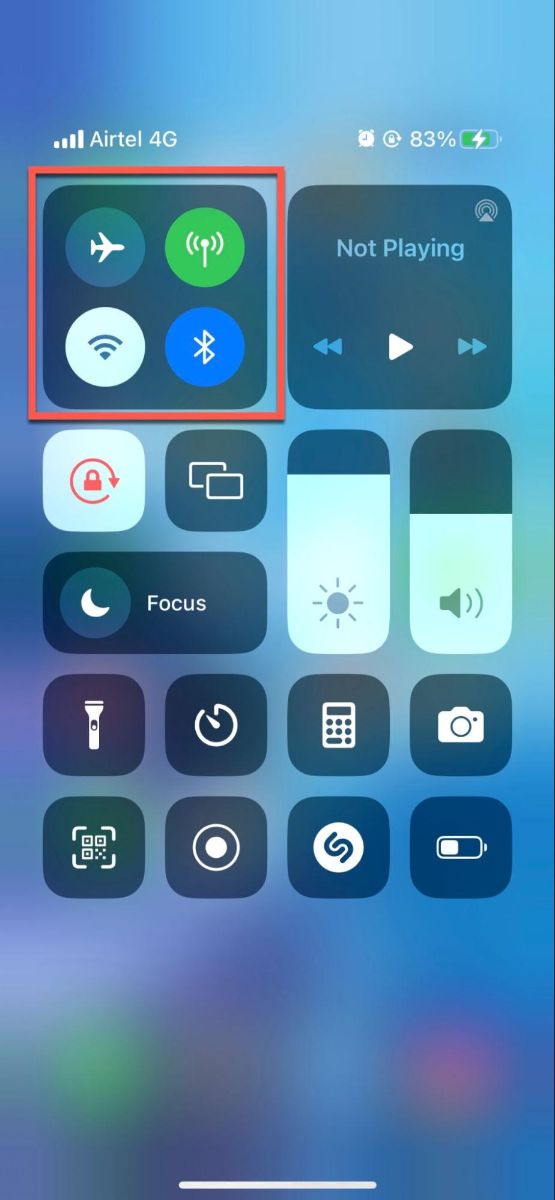
Open the Control Center and press and hold the first block


2. Найдите значок Wi‑Fi. Если значок синий, вы подключены к сети Wi‑Fi. Если значок серый, это означает, что Wi‑Fi выключен, или вы не подключены к сети Wi‑Fi.
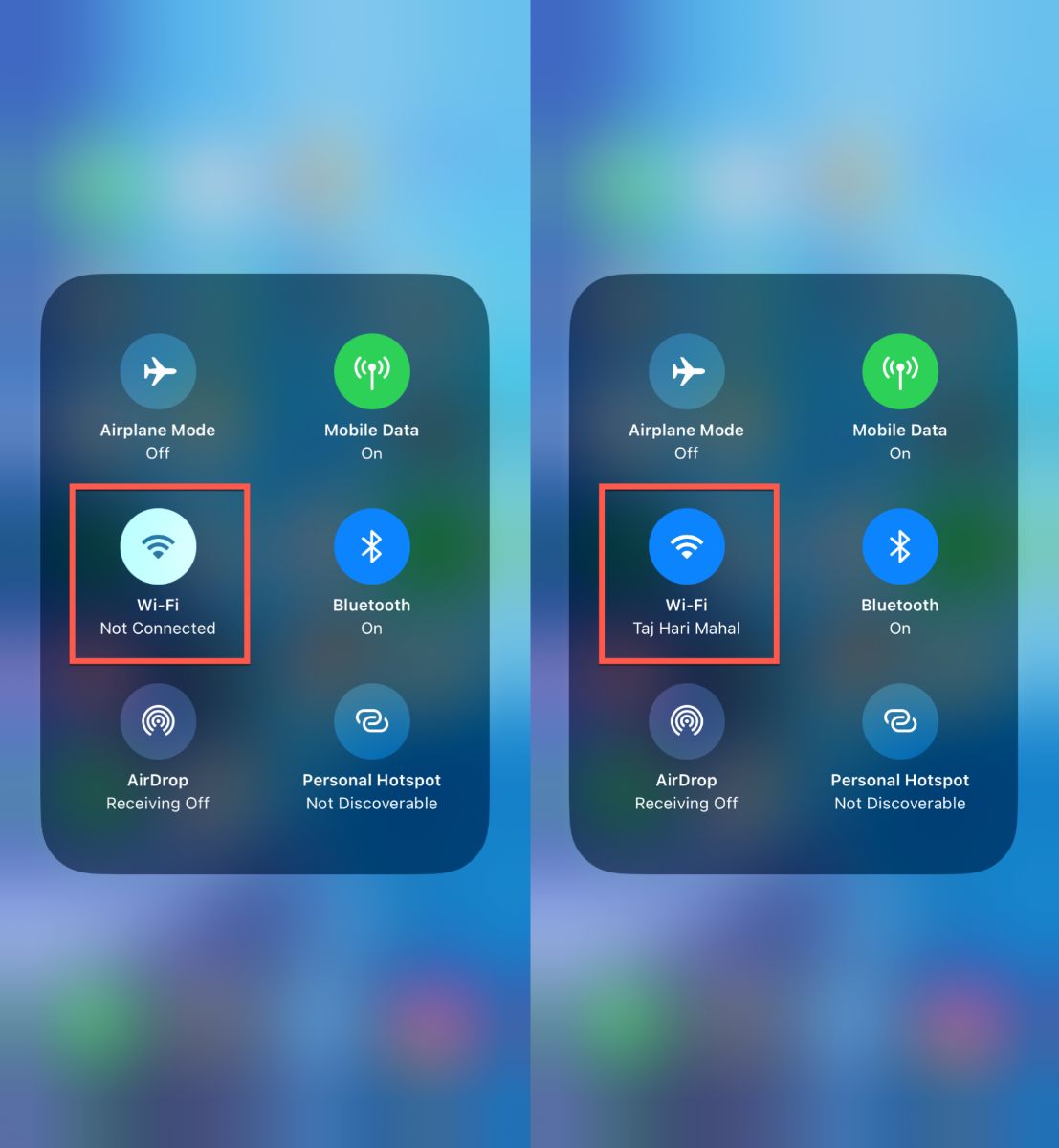
Если значок синий, вы подключены к Wi‑Fi

3. Если значок Wi‑Fi синий, вы можете нажать на него, чтобы увидеть название сети Wi‑Fi, к которой вы подключены, и уровень сигнала. Если уровень сигнала низкий, возможно, вам стоит подойти ближе к роутеру или попробовать перезагрузить роутер.
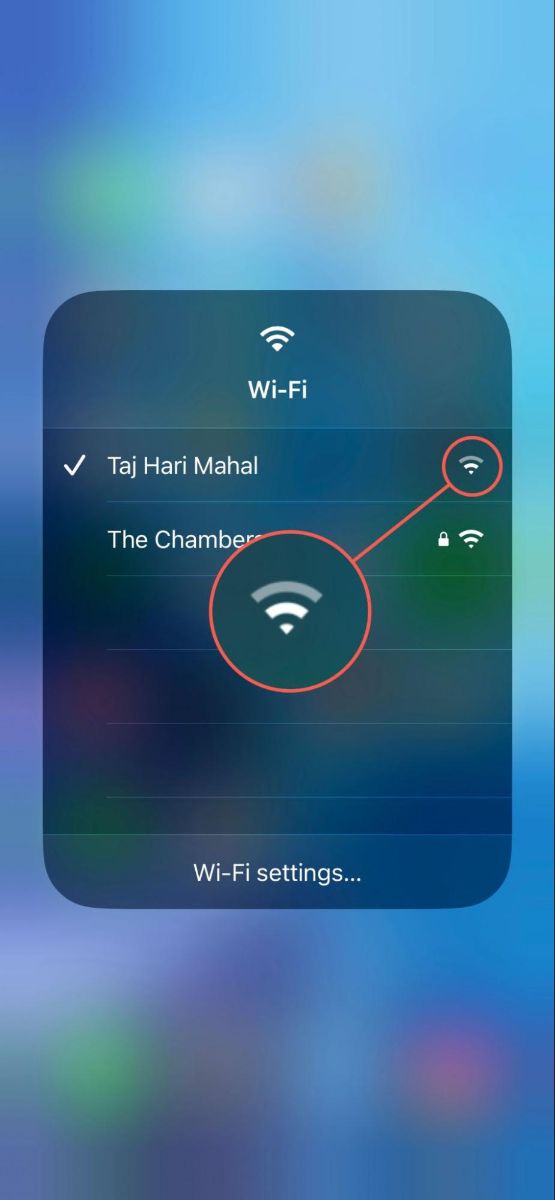
Вы можете увидеть название сети Wi‑Fi

4. Вы также можете открыть приложение Настройки и нажать Wi‑Fi, чтобы увидеть список доступных сетей Wi‑Fi. Рядом с сетью, к которой вы сейчас подключены, будет стоять галочка. Если вы не подключены к сети Wi‑Fi, выберите одну из списка и введите пароль, чтобы подключиться к ней.
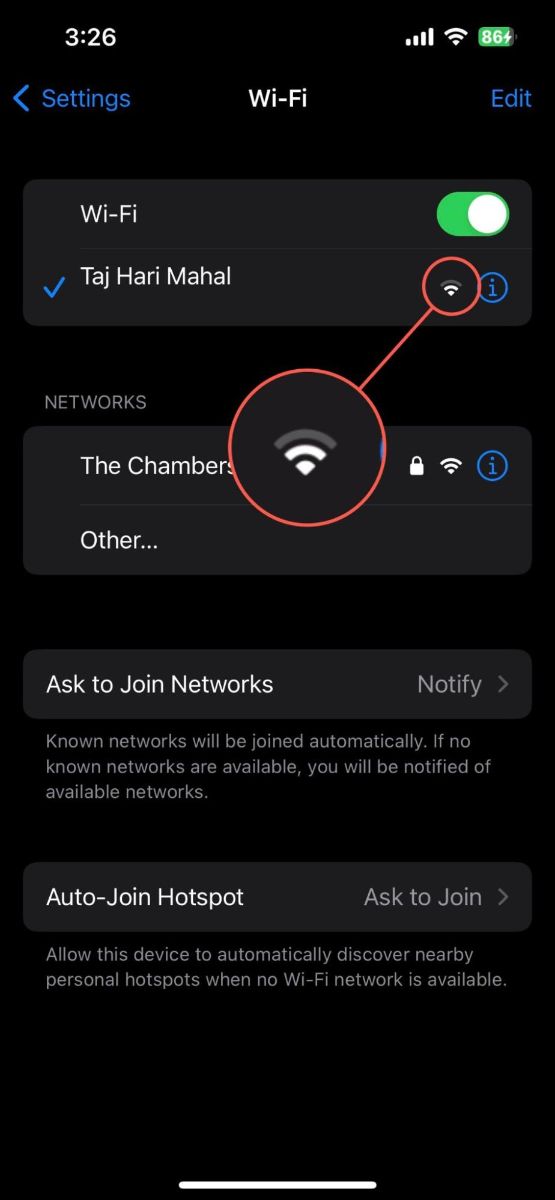
Перейдите в Настройки и нажмите Wi‑Fi, чтобы увидеть доступные сети Wi‑Fi

Если у вас возникают проблемы с подключением к Wi‑Fi, попробуйте выключить Wi‑Fi и включить его снова, перезагрузить телефон или сбросить настройки сети. Если сигнал слабый, попробуйте подойти ближе к роутеру или убрать любые возможные физические препятствия, которые могут мешать. Если ни один из этих шагов не помогает, возможно, у вас проблема с вашим интернет‑провайдером, и стоит рассмотреть возможность связаться с ним.

📌 Распространённые ловушки Wi‑Fi роутера, которых следует избегать

Даже если оба устройства подключены к одному и тому же Wi‑Fi, некоторые функции роутера могут блокировать связь:

  • Гостевые сети: Никогда не подключайте iPhone или Chromecast к гостевой Wi‑Fi сети. Гостевые сети по умолчанию изолируют устройства друг от друга.
  • Изоляция AP / клиента: Войдите в настройки роутера и убедитесь, что изоляция AP (или изоляция клиента) отключена, так как эта настройка не позволяет подключённым устройствам взаимодействовать друг с другом.

Метод 2: Проверьте разрешения на доступ к локальной сети iOS

Начиная с iOS 14, Apple требует явного разрешения, чтобы приложения могли обнаруживать устройства в локальной сети, такие как Chromecast. Если этот параметр отключён, ваше приложение не найдёт Chromecast, даже если он подключён к той же Wi‑Fi сети.
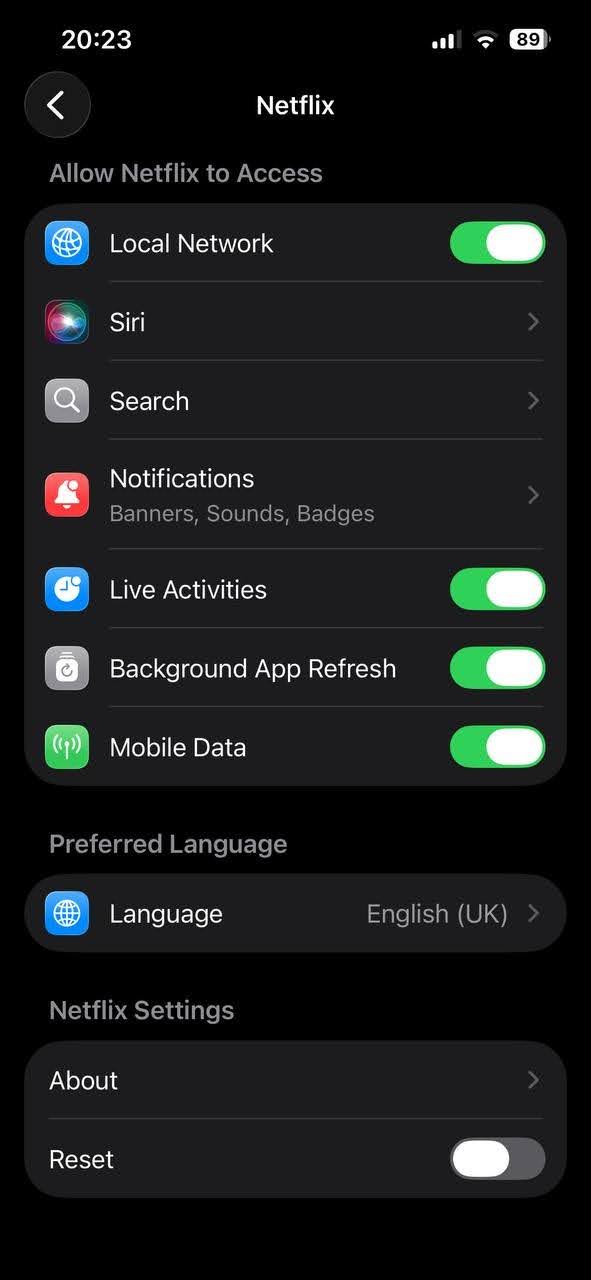
Разрешения локальной сети на iPhone

Как проверить:

  1. Откройте Настройки на вашем iPhone.
  2. Прокрутите вниз и нажмите Приложения, затем выберите своё стриминговое приложение (например, Google Home, YouTube или Netflix).
  3. Включите Локальная сеть (переключатель в положение ВКЛ.).
  4. Либо перейдите в Настройки → Конфиденциальность и безопасность → Локальная сеть и убедитесь, что переключатель включён для всех приложений для трансляции.

📌 Важное примечание: встроенная кнопка «Повтор экрана» в Пункте управления вашего iPhone использует AirPlay, который не может нативно обнаруживать устройства Chromecast — AirPlay и Google Cast являются отдельными протоколами. Чтобы транслировать контент, необходимо нажать значок Cast в поддерживаемом приложении (например, YouTube) или использовать стороннее приложение для зеркалирования, такое как DoCast.

Метод 3: проверьте, подключены ли ваш iPhone и Chromecast к одной и той же сети

Если ваш iPhone не может найти Chromecast, вам нужно убедиться, что они подключены к одной и той же сети Wi‑Fi. Чтобы проверить, к какой сети подключен ваш iPhone, перейдите в Настройки > Wi‑Fi. Для вашего Chromecast используйте приложение Google Home, чтобы проверить его сеть. Если они находятся в разных сетях, измените настройки, чтобы они были в одной и той же сети.

Пошаговое руководство

Выполните следующие шаги, чтобы узнать, к какой сети подключён ваш Chromecast, с помощью приложения Google Home:

1. Загрузите и запустите приложение Google Home на своем смартфоне или планшете.

Загрузите приложение Google Home из App Store

2. На главном экране приложения Google Home вы увидите список устройств. Нажмите на устройство Chromecast, версию прошивки которого вы хотите проверить.
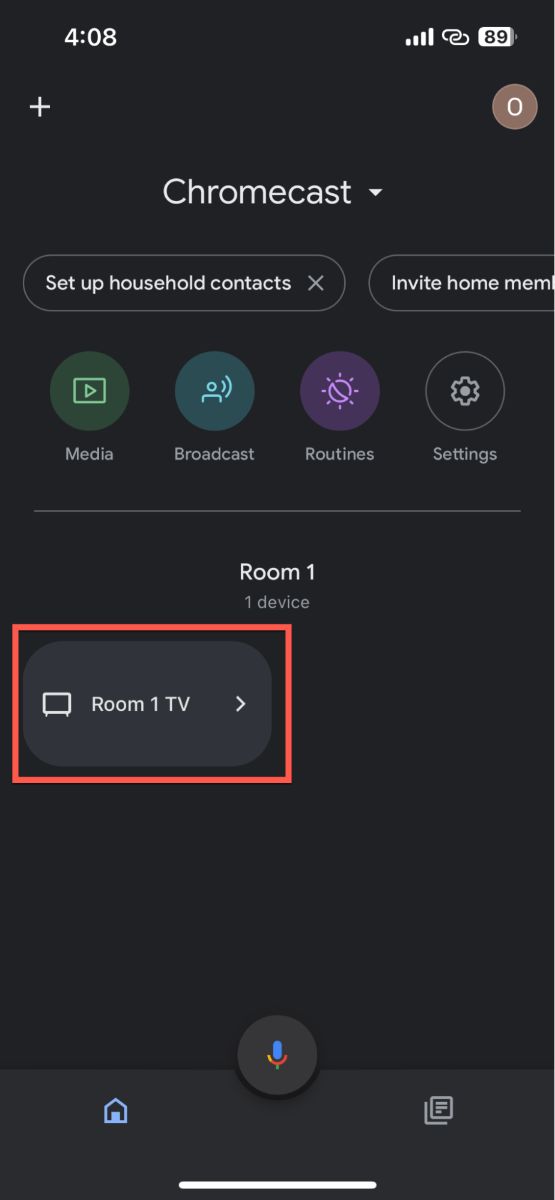
Open Google Home and tap on Chromecast you want to update

3. Нажмите на значок шестерёнки, расположенный в правом верхнем углу страницы устройства, чтобы открыть настройки устройства.

4. На странице Настройки устройства найдите раздел Wi‑Fi. Здесь вы увидите имя сети, к которой в данный момент подключен ваш Chromecast.

ПРИМЕЧАНИЕ: Если вы подключили Chromecast к другой сети, чем ваш iPhone, вам нужно переключить либо Chromecast, либо iPhone на одну и ту же сеть. Это необходимо для правильной связи и трансляции контента.

Способ 4: Перезагрузите ваше устройство Chromecast

Вы можете выполнить жёсткую перезагрузку, отключив Chromecast от питания и подождав около минуты, прежде чем подключить его обратно. Это очистит временные данные устройства, которые могут вызывать проблему. После перезапуска дайте ему несколько минут, чтобы оно прогрелось и заново установило подключения, затем попробуйте снова подключить ваш iPhone.

Пошаговое руководство

Вот пошаговый процесс перезапуска Chromecast:

1. Просто отсоедините устройство Chromecast от источника питания. Это может быть либо розетка, либо USB-порт вашего телевизора.

2. После того как вы отключите его от сети, подождите около одной минуты. Это позволяет разрядить остаточное питание устройства, обеспечивая полный сброс.

3. Через минуту подключите Chromecast обратно к источнику питания.

4. Дайте вашему Chromecast несколько минут, чтобы снова запуститься. Вы должны увидеть экран запуска на вашем телевизоре.

Способ 5: Обновите ваш Chromecast

Если на вашем Chromecast установлена устаревшая прошивка, ему может быть сложно подключиться к вашему iPhone. Хорошая новость в том, что Google автоматически обновляет прошивку Chromecast во время перезагрузки. Поэтому в идеале прошивка вашего Chromecast всегда должна быть обновлена. 

Однако если ваш Chromecast не подключен к Интернету во время перезагрузки, он может не иметь возможности проверить наличие обновлений и загрузить последнюю версию прошивки.

Пошаговое руководство

Чтобы вычеркнуть это из своего контрольного списка, вы можете проверить версию прошивки Chromecast, выполнив следующие шаги:

1. На смартфоне или планшете откройте приложение Google Home.

2. На главном экране приложения вы увидите список ваших устройств. Нажмите на Chromecast, который вы хотите обновить.

Open Google Home and tap on Chromecast you want to update

3. На следующем экране нажмите на значок шестерёнки в правом верхнем углу, чтобы просмотреть настройки устройства.
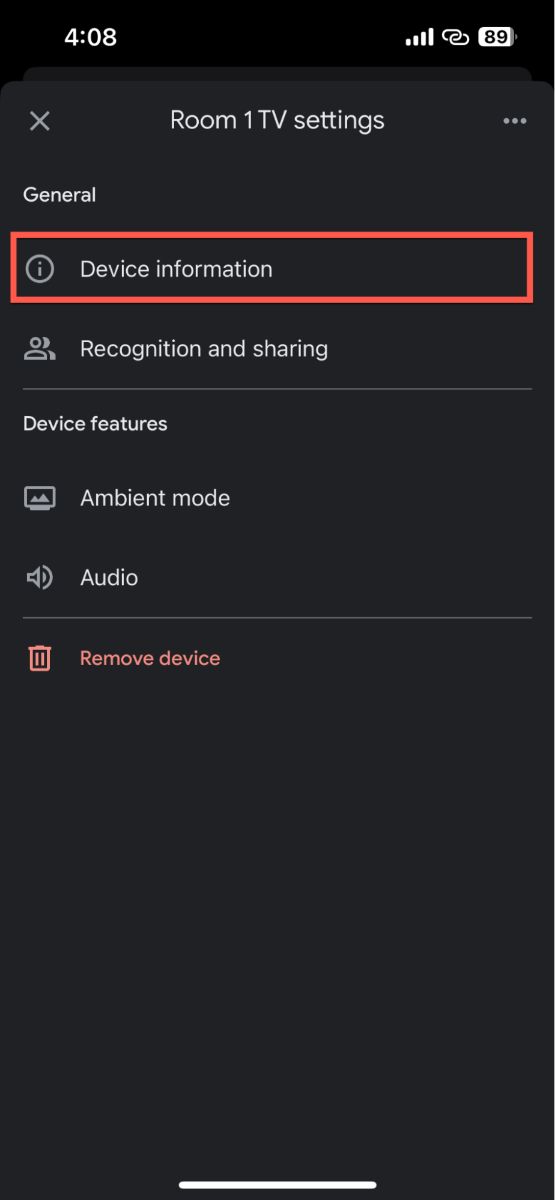
Прокрутите вниз до раздела «Информация об устройстве» и запишите указанную версию прошивки Cast

4. Откройте страницу Информация об устройстве. Здесь вы найдете версию прошивки Chromecast, указанную в разделе Техническая информация.

Сравнив версию прошивки вашего устройства с последней версией, указанной на сайте Справка Google, вы можете подтвердить, обновлено ли ваше устройство.

Если на вашем Chromecast установлена более старая версия, перезагрузите Chromecast, и обновление прошивки должно автоматически начаться, когда устройство включится. Помните, что процесс обновления может занять некоторое время, и ваш Chromecast может перезагрузиться снова в ходе этого процесса.

Метод 6: Быстрая проверка — отключите VPN и сетевые фильтры

Активные VPN (например, NordVPN, ExpressVPN) перенаправляют трафик вашего iPhone через зашифрованный туннель, что может помешать запросам обнаружения в локальной сети (например, пакетам обнаружения Chromecast) вообще достигать устройств в вашей домашней Wi‑Fi сети. Некоторые приложения для блокировки рекламы, которые используют локальный VPN‑профиль, могут вызывать ту же проблему.

  • Временно отключите любой активный VPN или приложение для блокировки рекламы на базе VPN на вашем iPhone.
  • Попробуйте снова нажать значок трансляции, чтобы проверить, появится ли ваш Chromecast.

Метод 7: Используйте другие решения для подключения iPhone к Chromecast

Видеоруководство
Как подключить iPhone к Chromecast (решения для зеркального отображения экрана)

Иногда стандартные методы не работают. В таком случае несколько приложений могут помочь вам подключить iPhone к устройству с поддержкой Chromecast. Вот несколько лучших вариантов, которые стоит рассмотреть:

1. DoCast

DoCast — одно из лучших сторонних приложений для трансляции экрана iPhone на Chromecast на ваш телевизор.

QR-код DoCast

DoCast не только позволяет вам без проблем транслировать экран iPhone на телевизор, но также даёт возможность настроить процесс стриминга, регулируя громкость, качество видео, ориентацию и т. д. А что касается производительности, при трансляции с ним мы практически не заметили задержки. Хотя приложение полностью без рекламы, для зеркалирования экрана iPhone на Chromecast вам нужна премиум-версия.

Он также работает с другими стриминговыми устройствами, такими как Fire TV и Roku. Если вы хотите попробовать функцию зеркалирования экрана, мы рекомендуем начать с 3-дневной бесплатной пробной версии.
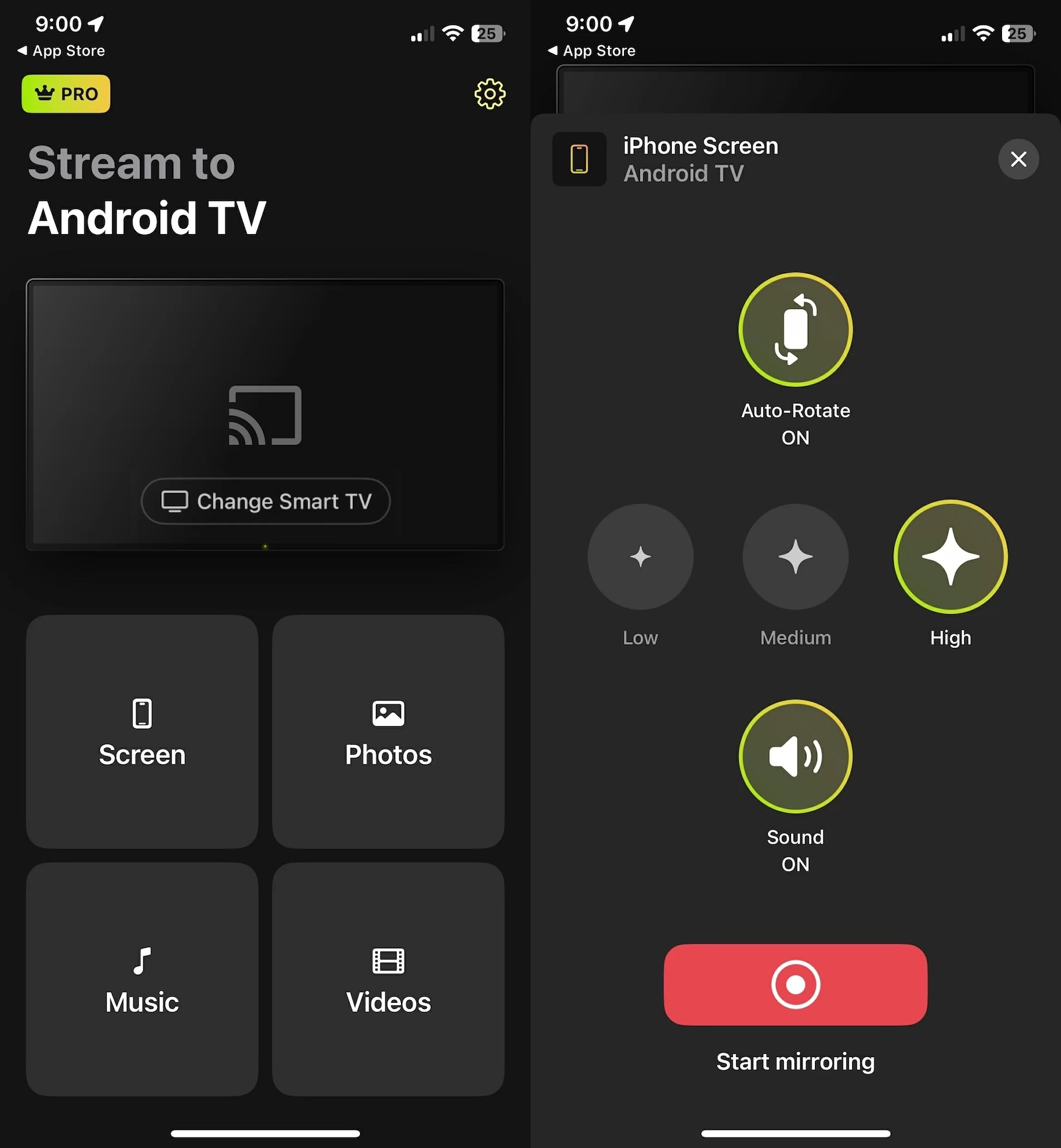
Загрузите DoCast из App Store и откройте его

Примечания: Устали жонглировать пультами? Используйте TVRem — лучшее приложение-пульт дистанционного управления для iPhone!

2. Google Home

Приложение Google Home, разработанное самой компанией Google, предлагает такие функции, как трансляция экрана телефона, воспроизведение музыки или видео и управление воспроизведением с телефона. Оно также позволяет интегрировать и управлять всеми вашими устройствами умного дома в одном месте, создавая сценарии и планируя задачи. Удобный интерфейс и широкая функциональность приложения Google Home обеспечивают удобство и умное управление буквально у вас под рукой.
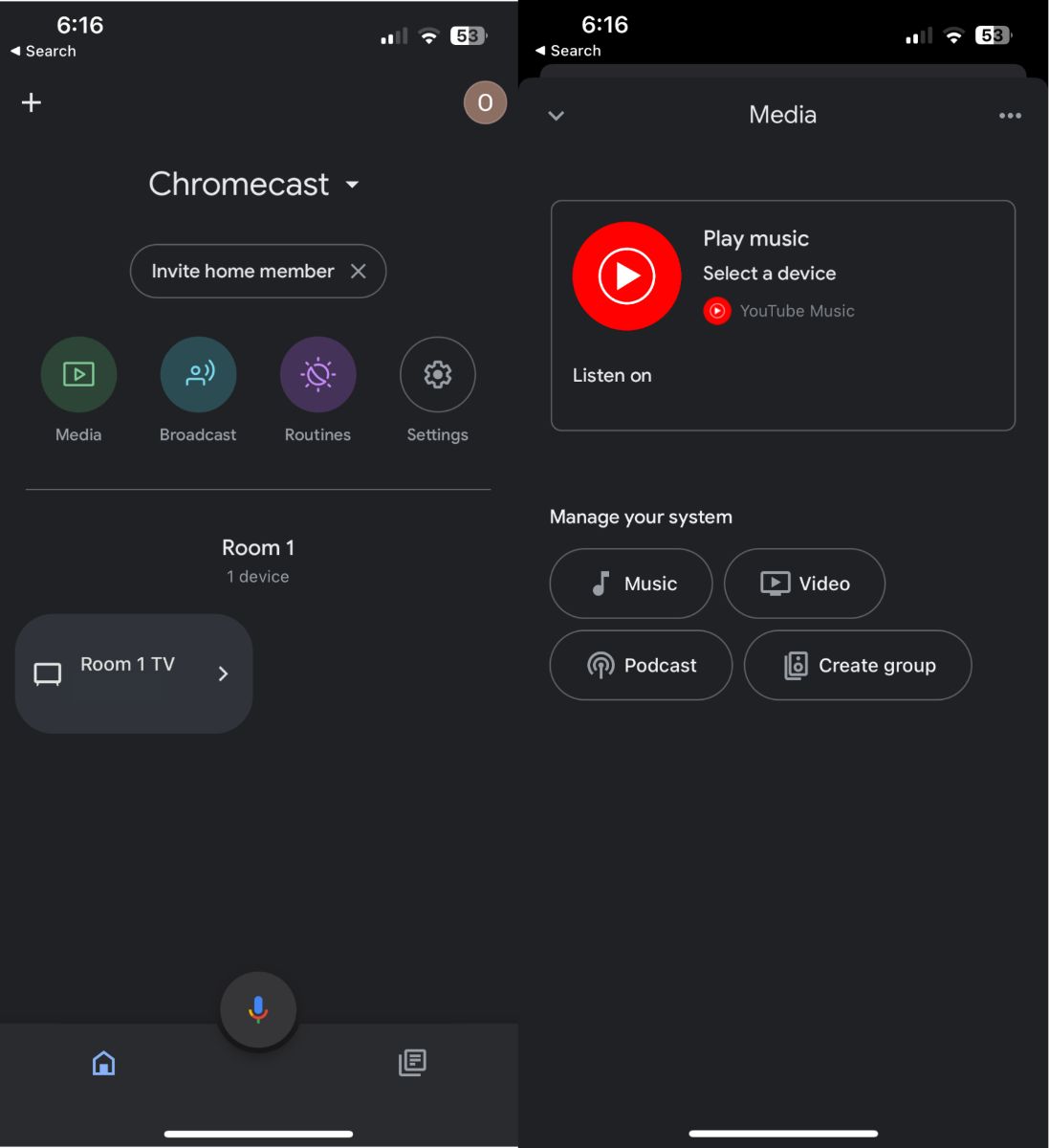
Google Home developed by Google offers great features

3. Трансляция на ТВ Chromecast

TV Cast Chromecast помогает транслировать медиа, включая веб-видео, онлайн-фильмы и прямые трансляции, напрямую на ваш Chromecast. Оно также поддерживает трансляцию медиа из личной библиотеки вашего телефона. У этого приложения удобный интерфейс, но вы можете транслировать на устройство только видеочасть веб-сайта, а не весь экран. В версии Pro вы можете блокировать всплывающие окна и сохранять неограниченное количество закладок сайтов, делая ваши трансляции более захватывающими и удобными.
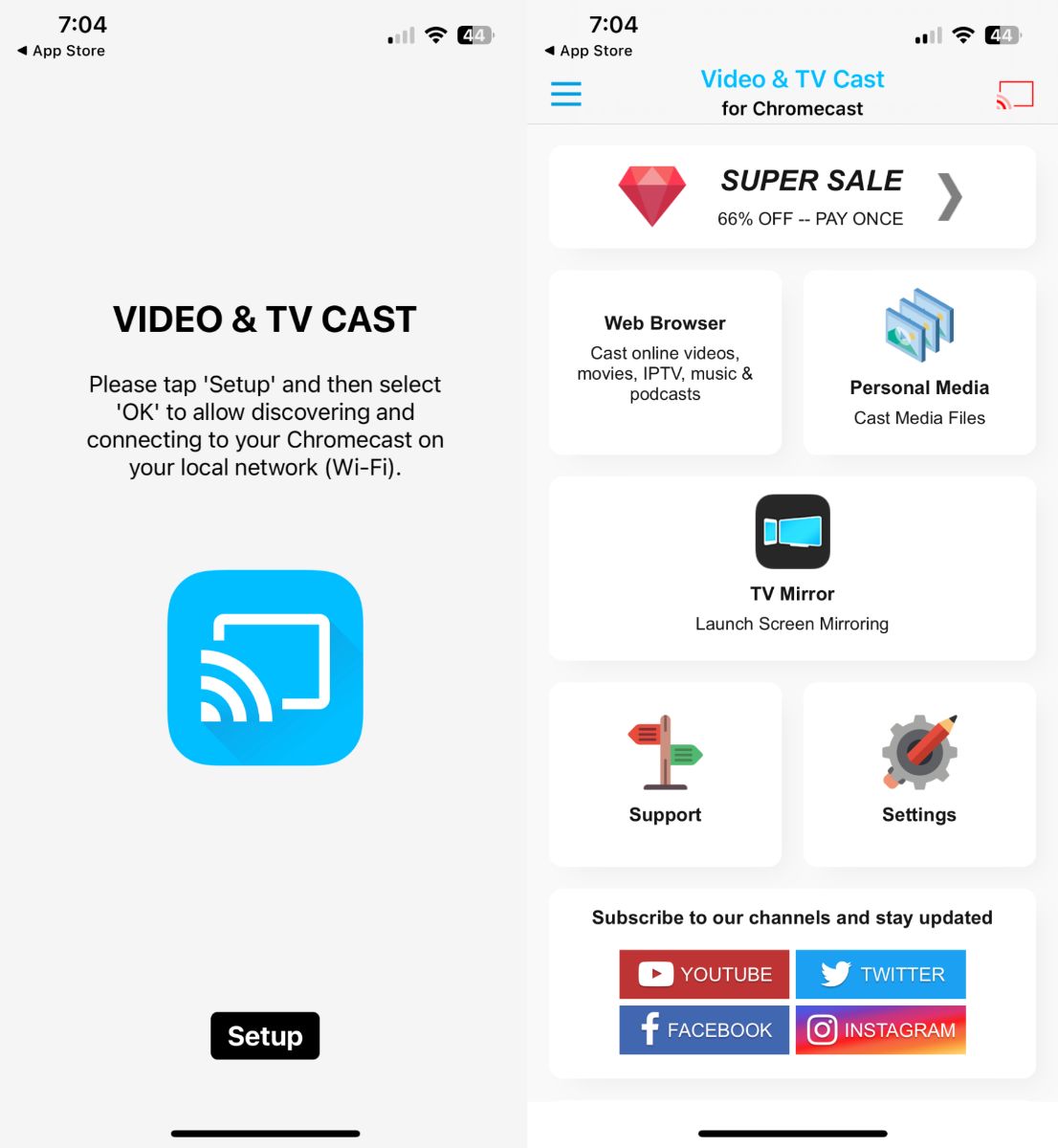
TV Cast Chromecast помогает транслировать медиа

4. Зеркалирование для приложения Chromecast

Приложение Mirror for Chromecast от AirBeamTV — это универсальное и удобное приложение, которое обеспечивает бесперебойную беспроводную трансляцию контента на телевизор с iPhone с помощью устройства Google Chromecast. Это приложение совместимо с популярными видео- и аудиоформатами, обеспечивая высококачественное воспроизведение без потери качества. Помимо зеркалирования видео и аудио с вашего iPhone, вы также можете зеркалировать на телевизор любое приложение на вашем телефоне. Оно обеспечивает передачу с низкой задержкой, что делает его идеальным для бизнес-презентаций, образовательных лекций или просто для обмена фотографиями и видео с семьёй и друзьями.
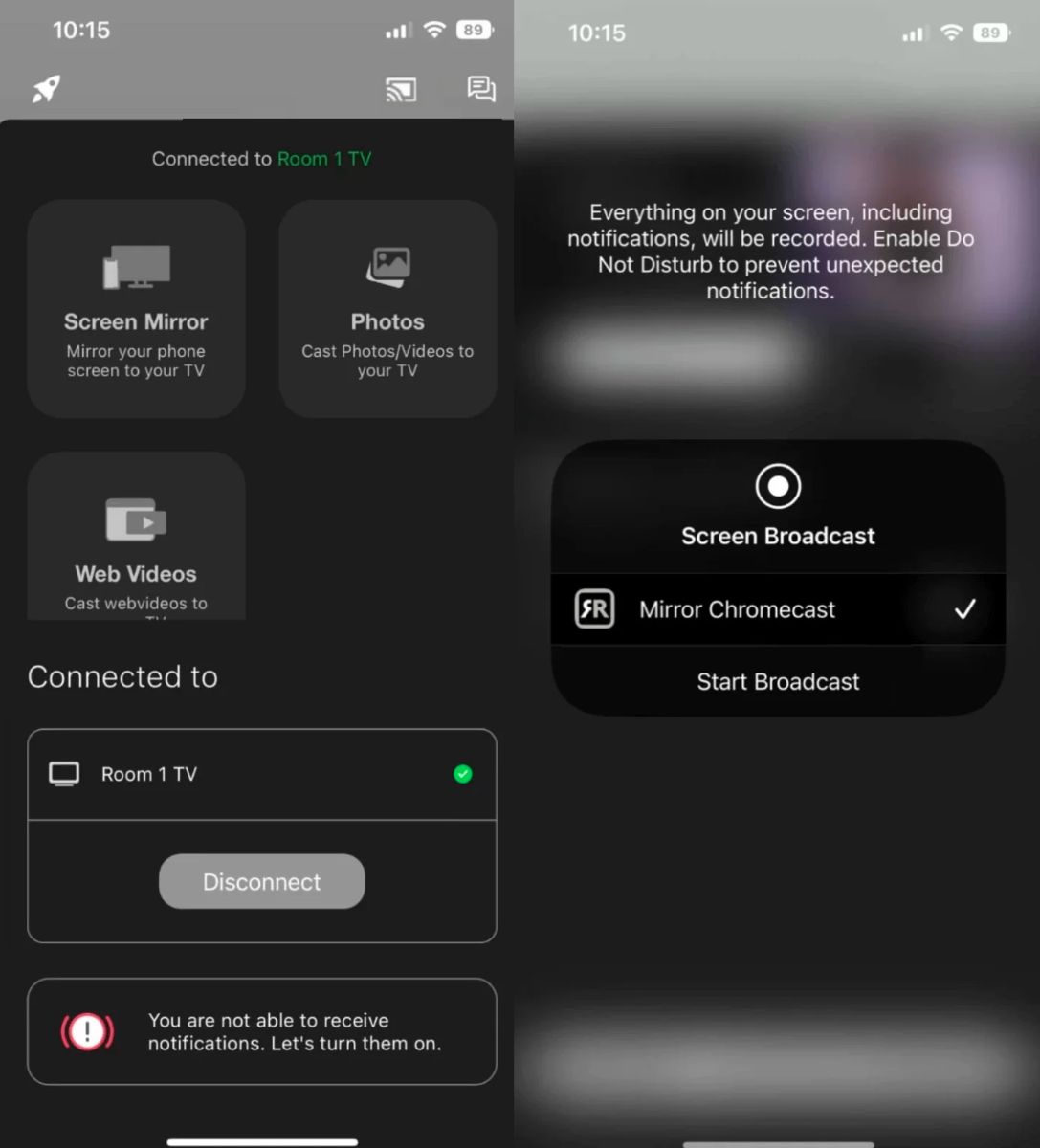
Mirror for Chromecast app by AirBeamTV is versatile

5. iWebTV

iWebTV — это многофункциональное приложение, созданное для улучшения опыта потоковой передачи, позволяя вам без усилий транслировать веб-видео с вашего iPhone на Chromecast. Интуитивно понятный интерфейс iWebTV со встроенным веб-браузером позволяет легко искать, просматривать и воспроизводить любимый контент прямо на мобильных устройствах перед тем, как выводить его на большой экран. Это приложение отправляет фактический видеопоток с iPhone, сохраняя его качество, и даже поддерживает прямые трансляции.
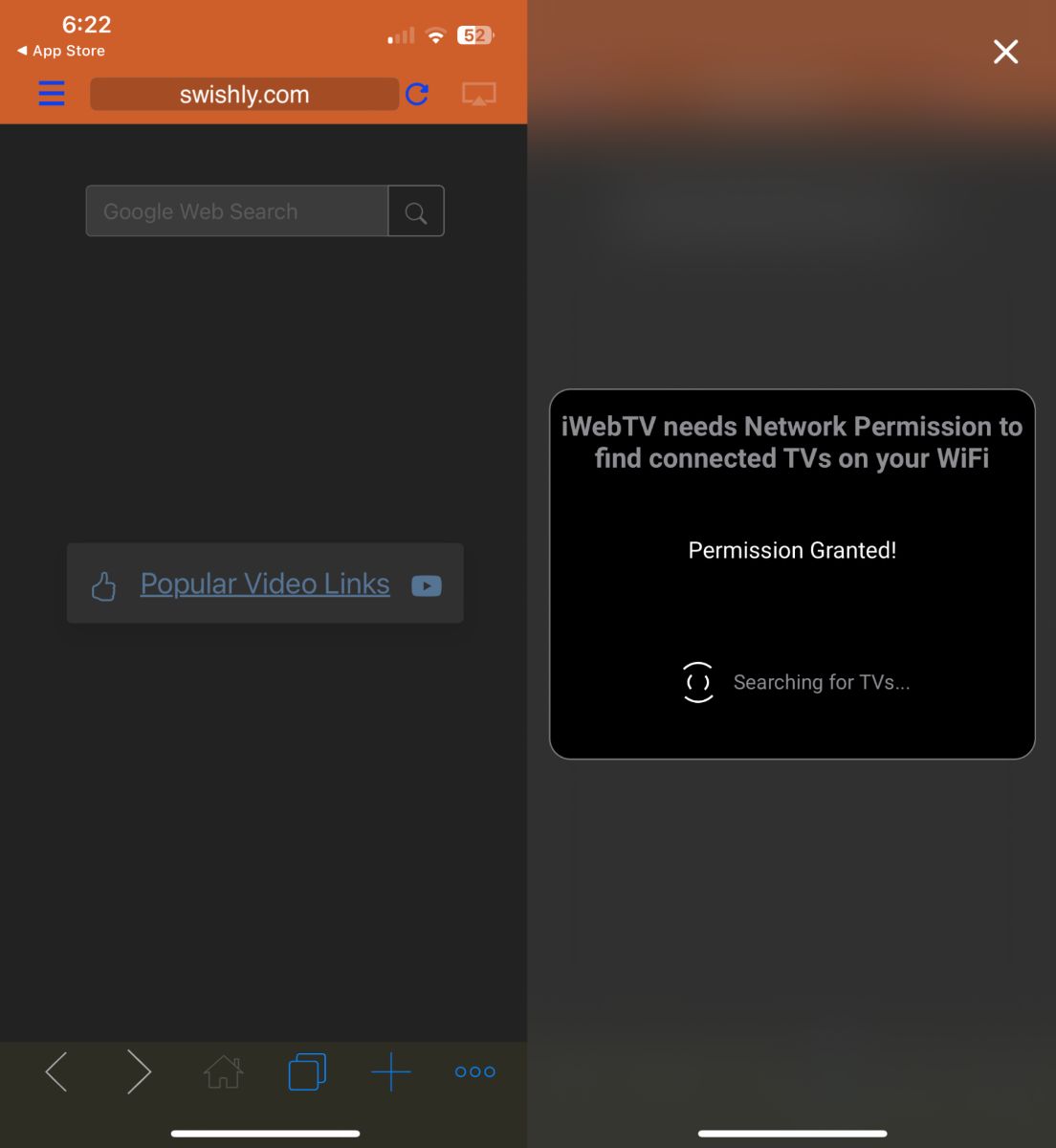
iWebTV designed to enhance the streaming experience

6. Дублирование экрана・Трансляция Smart View Cast

Screen Mirror・Smart View Cast разработан для обеспечения высококачественного стриминга. Это идеально подходит для демонстрации слайд-шоу, веб-сайтов, приложений и многого другого напрямую на ваш большой телевизор с поддержкой Chromecast с iPhone. Совместимое с широким спектром устройств, это приложение обеспечивает бесшовное зеркалирование экрана на Chromecast и может похвастаться продвинутой адаптивной технологией потоковой передачи, которая оптимизирует качество видео в зависимости от вашего интернет-соединения.
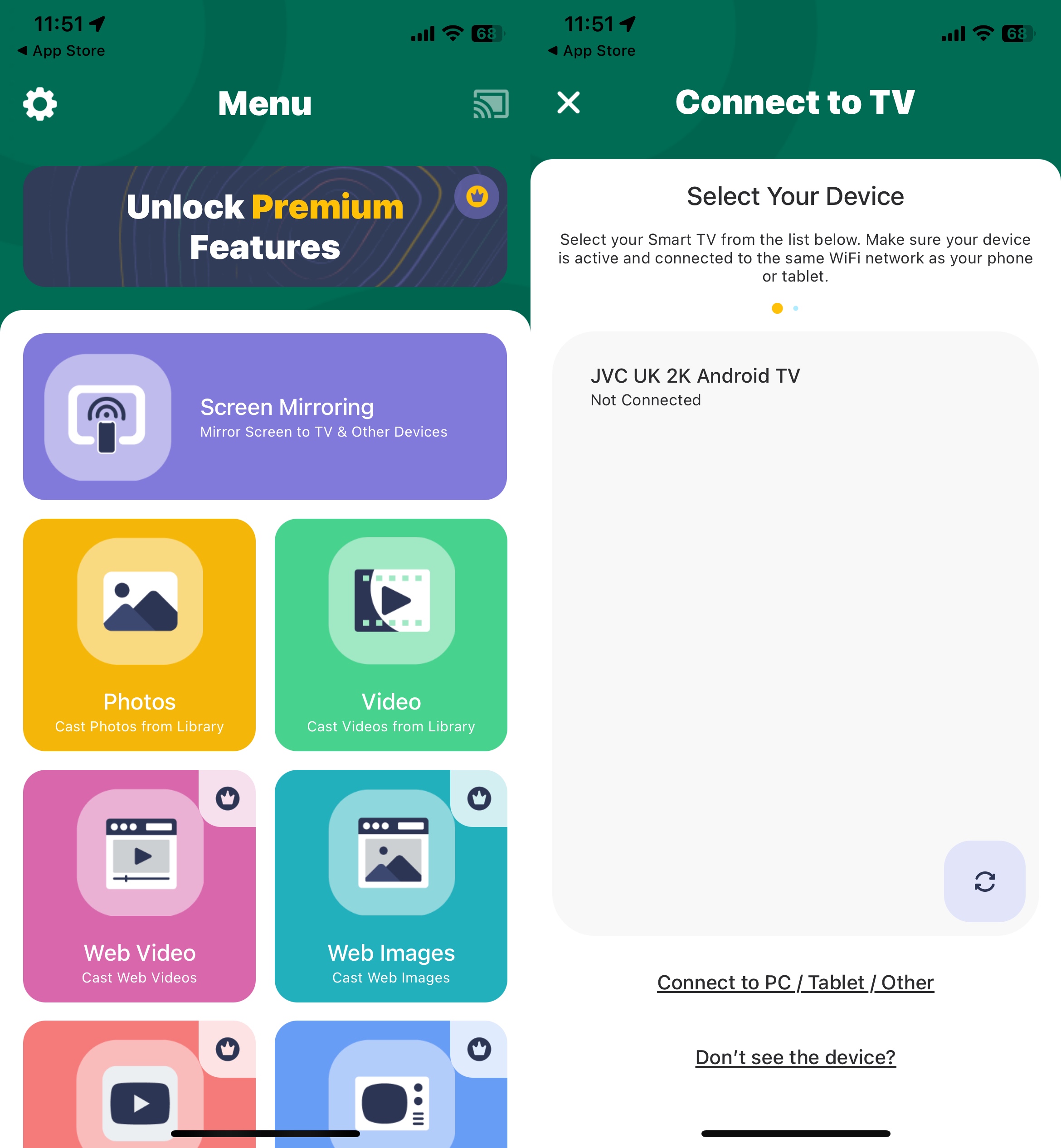
Select the option you need in Screen Mirror・Smart View Cast

7. Реплика・Зеркалирование экрана・Трансляция

Replica・Screen Mirroring・Cast выделяется среди конкурентов благодаря безупречной совместимости и простоте использования, что делает его идеальным выбором для трансляции контента с устройств iOS на Chromecast. Он поддерживает высокое качество аудио и видео во время потоковой передачи, обеспечивая плавный и захватывающий просмотр. Вы можете использовать Replica для стриминга на любое устройство с популярными веб-браузерами, такими как Apple Safari, Google Chrome или Microsoft Edge.
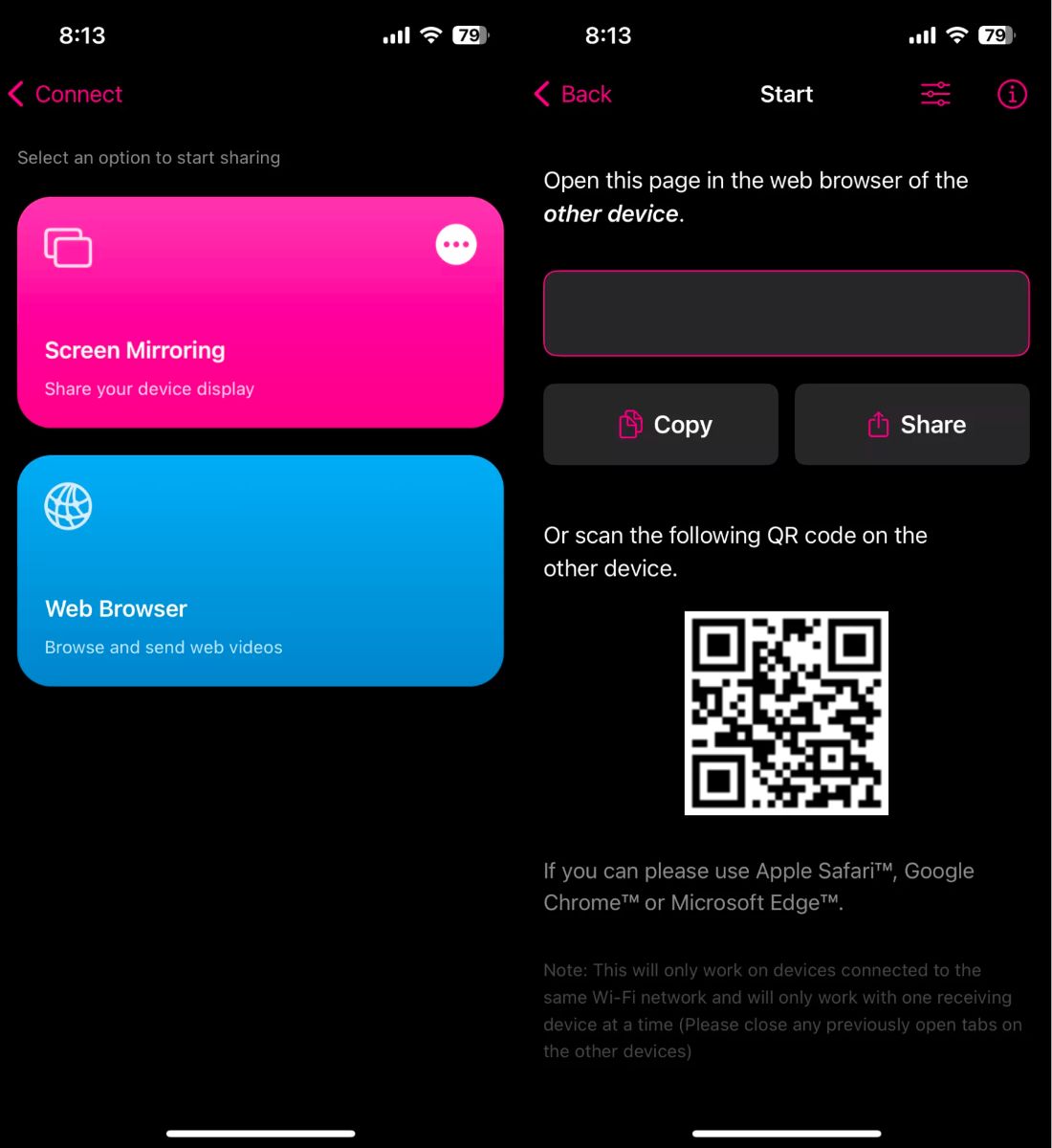
Replica・Screen Mirroring・Cast distinguishes with its seamless compatibility

8. Web Video Cast | Браузер на ТВ

Web Video Cast выводит просмотр онлайн-видео на новый уровень, позволяя вам напрямую транслировать видео с ваших любимых веб-сайтов на телевизор, подключённый к Chromecast. В приложении есть специальный веб-браузер, который вы можете использовать для поиска веб-сайтов и воспроизведения любых видео или прямых трансляций, которые вы захотите. Вы также можете войти в свои любимые OTT-платформы и смотреть стриминг напрямую.
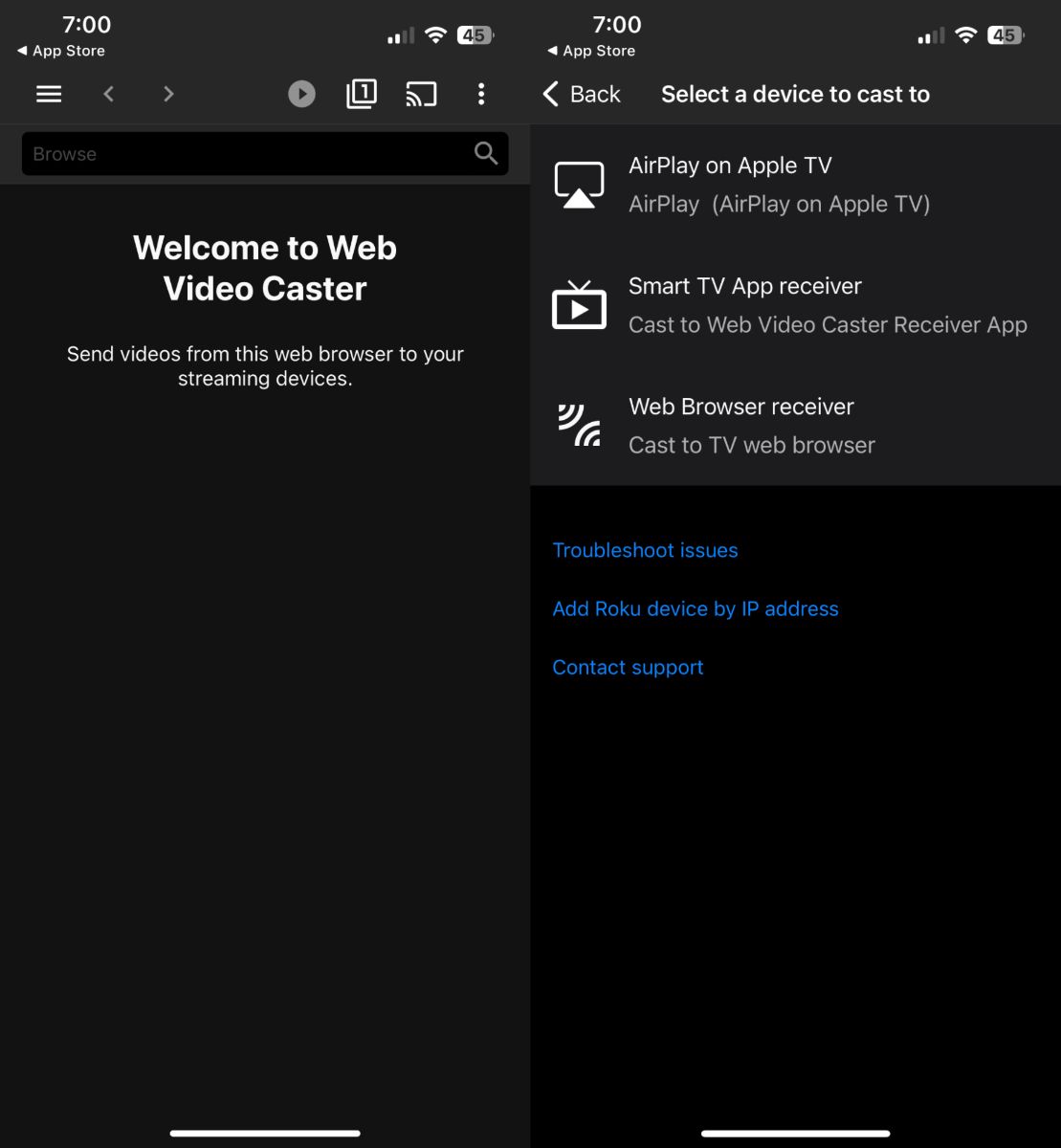
Web Video Cast | Browser to TV search for websites

Заключение

Если у вас возникают трудности с подключением iPhone к Chromecast, проблема, скорее всего, связана с вашим Wi‑Fi-соединением, сетевыми настройками или самим устройством Chromecast. Обычно вы можете решить проблему, выполнив несколько простых шагов, например проверив Wi‑Fi, убедившись, что оба устройства находятся в одной и той же сети, перезагрузив Chromecast, обновив его прошивку или попробовав альтернативные приложения, такие как DoCast.

Часто задаваемые вопросы

Чтобы включить Chromecast на вашем iPhone, сначала убедитесь, что ваш iPhone подключён к той же сети Wi‑Fi, что и ваш Chromecast. Затем откройте приложение, из которого вы хотите транслировать (например, YouTube или Netflix), и найдите кнопку Cast, которая обычно выглядит как прямоугольник с волнами Wi‑Fi в углу. Нажмите эту кнопку, выберите ваш Chromecast из списка, и ваш контент должен начать транслироваться на вашем телевизоре.

Одна из самых распространённых причин, по которой ваш iPhone не транслирует на Chromecast, — это то, что они не подключены к одной и той же сети Wi‑Fi. Также проверьте, поддерживает ли Chromecast приложение, которым вы пользуетесь. Мы рекомендуем использовать DoCast, так как оно специально разработано для безупречного дублирования экрана с iPhone на Chromecast, делая процесс быстрым и простым. Если всё кажется в порядке, попробуйте обновить Chromecast или просто перезагрузите его и ваш Wi‑Fi роутер.

Чтобы Chromecast работал на вашем iPhone, убедитесь, что и iPhone, и Chromecast подключены к одной и той же сети Wi‑Fi. Скачайте стороннее приложение, например DoCast. После этого просто следуйте инструкциям на экране, чтобы отразить экран iPhone или транслировать офлайн/онлайн медиаконтент.

Да, Google объявила об официальном прекращении выпуска Chromecast with Google TV в августе 2024 года. Компания завершила производство линейки Chromecast и распродала оставшиеся запасы. Хотя Google больше не продаёт Chromecast with Google TV, она продолжит поддерживать продукт программными обновлениями и обновлениями безопасности.

Чёрный экран при наличии звука обычно указывает на ограничение DRM (Digital Rights Management) или защиты от копирования HDCP, особенно при использовании зеркалирования экрана вместо нативной трансляции. Убедитесь, что вы используете кнопку Cast в приложении, а не зеркалируете весь экран, или попробуйте переподключить HDMI-кабель Chromecast напрямую в HDCP-совместимый порт телевизора.

Если значок Cast не появляется в приложениях вроде YouTube или Netflix, обычно причина одна из нескольких. Чаще всего ваш iPhone просто не может обнаружить Chromecast в вашей сети — сначала убедитесь, что оба устройства подключены к одной и той же Wi‑Fi сети (и к одному и тому же диапазону 2,4 ГГц или 5 ГГц), затем откройте Настройки → Конфиденциальность и безопасность → Локальная сеть на iPhone и проверьте, что доступ включён (ON) для этого приложения.

Если с настройками сети всё в порядке, также учтите: само приложение может не поддерживать Google Cast или требовать обновления — не каждое приложение реализует эту функцию. Обратите внимание, что некоторые приложения, например Spotify, вообще не показывают отдельный значок «Cast»; вместо этого устройства Chromecast отображаются в общем списке «Подключиться» или «Доступные устройства». Иногда временный баг в самом приложении (а не в сети) тоже может привести к тому, что устройства Cast исчезают из списка — такое уже случалось с отдельными обновлениями приложений и обычно решается после выпуска исправления.
