iPhone ansluter inte till Chromecast – främsta problemen

thumbnail

Att en iPhone inte ansluter till Chromecast är ett mycket vanligt problem, med många potentiella orsaker, från problem med Wi‑Fi-anslutningen till kompatibilitetsproblem mellan appar och enheter. I den här guiden lyfter vi fram de främsta orsakerna till problemet, ger felsökningssteg och erbjuder lösningar för att få din streamingupplevelse på rätt spår igen.

DoCast QR-kod

iPhone fungerar inte med Chromecast: så fixar du det

Videoguide
Fungerar Chromecast inte? Prova dessa tips för att fixa det

Här är 5 steg-för-steg-lösningar för att åtgärda problemet med att iPhone inte fungerar med Chromecast.

Metod 1. Kontrollera din Wi‑Fi-anslutning

Detta kan verka som ett självklart första steg, men den vanligaste orsaken till att Chromecast inte fungerar på iPhone är ett fel med din Wi‑Fi-anslutning. Du kan kontrollera din Wi‑Fi-anslutning och dess signalstyrka i enhetens inställningar genom att följa dessa steg:

Steg-för-steg-guide

För att kontrollera din Wi‑Fi-anslutning på en iPhone kan du följa dessa steg:

1. Svep nedåt från skärmens övre högra hörn för att öppna Kontrollcenter och tryck och håll ned det första blocket.
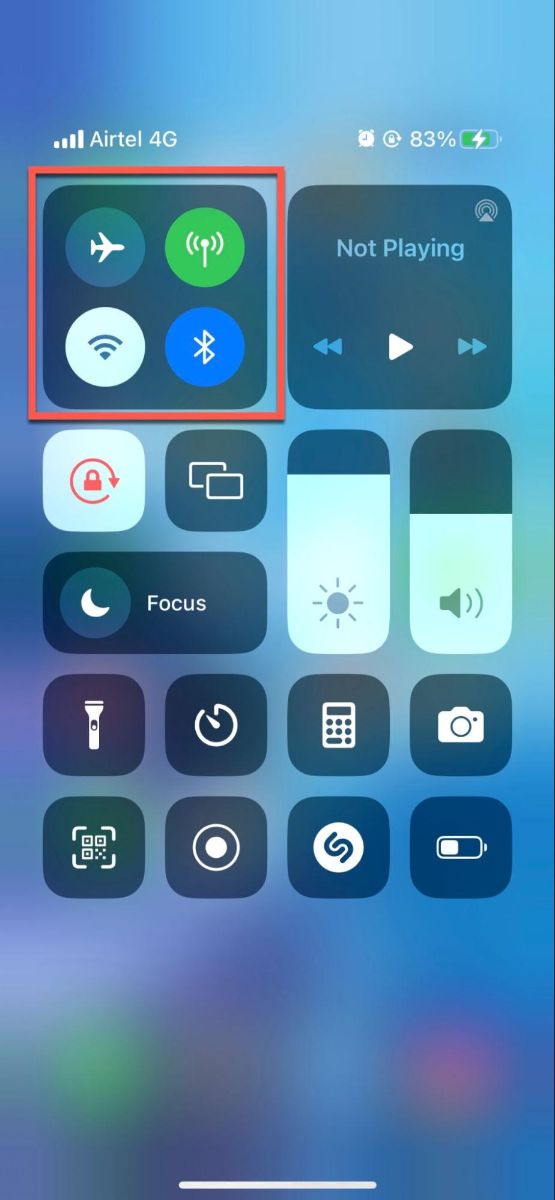
Öppna Kontrollcenter och tryck och håll ned det första blocket


2. Leta efter Wi‑Fi-ikonen. Om ikonen är blå är du ansluten till ett Wi‑Fi-nätverk. Om ikonen är nedtonad betyder det att ditt Wi‑Fi är avstängt, eller att du inte är ansluten till ett Wi‑Fi-nätverk.
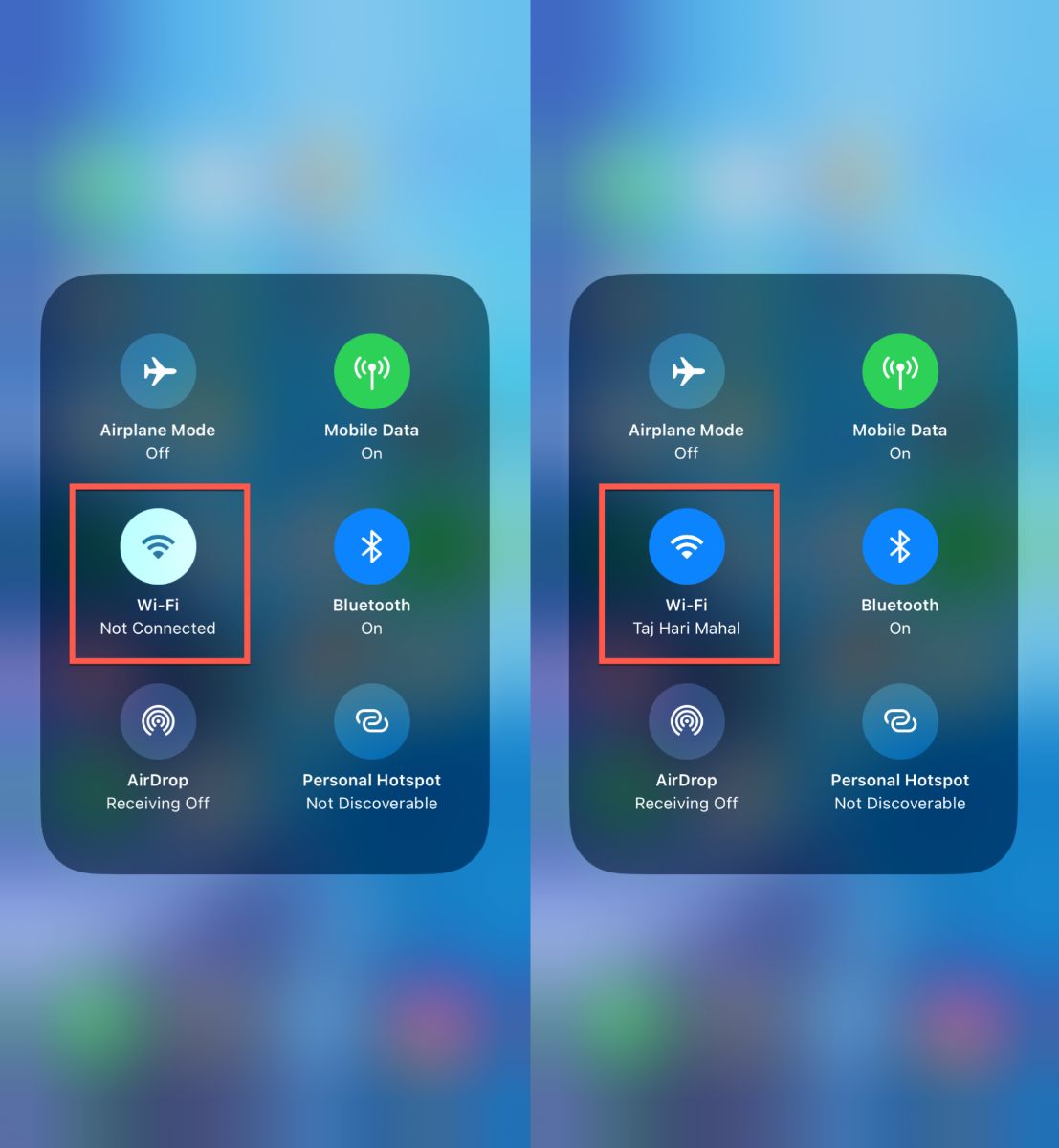
If the icon is blue you are connected to Wi-Fi

3. Om Wi-Fi-ikonen är blå kan du trycka på den för att se namnet på Wi‑Fi-nätverket du är ansluten till och signalstyrkan. Om signalstyrkan är låg kan du vilja flytta närmare routern eller prova att starta om din router.
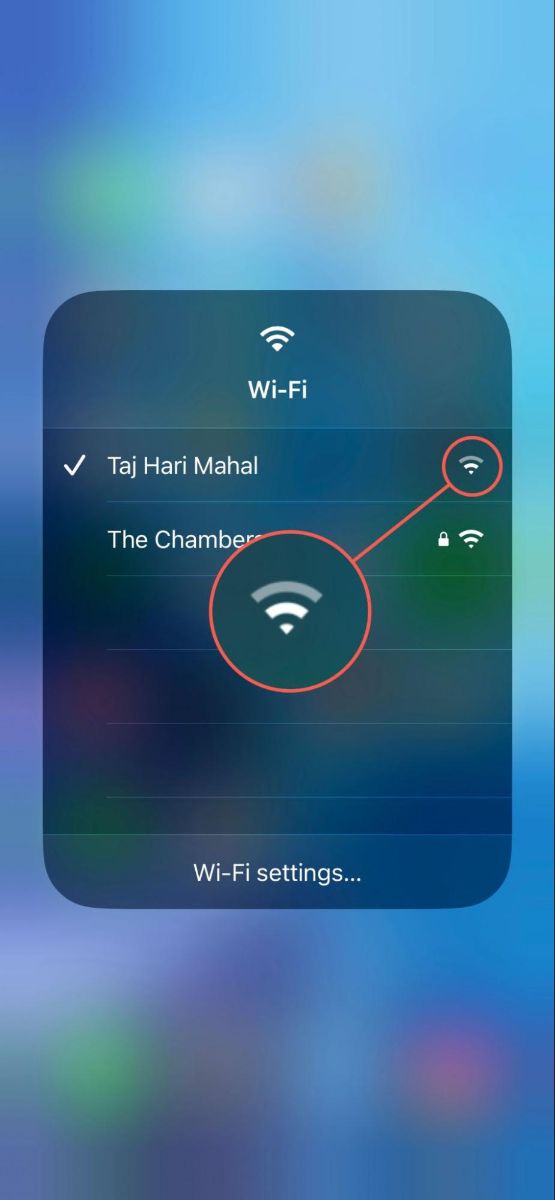
Du kan se namnet på Wi‑Fi-nätverket

4. Du kan också gå till appen Inställningar och trycka på Wi‑Fi för att se en lista över tillgängliga Wi‑Fi-nätverk. Nätverket du för närvarande är ansluten till kommer att ha en bockmarkering bredvid sig. Om du inte är ansluten till ett Wi‑Fi-nätverk väljer du ett från listan och anger lösenordet för att ansluta till det.
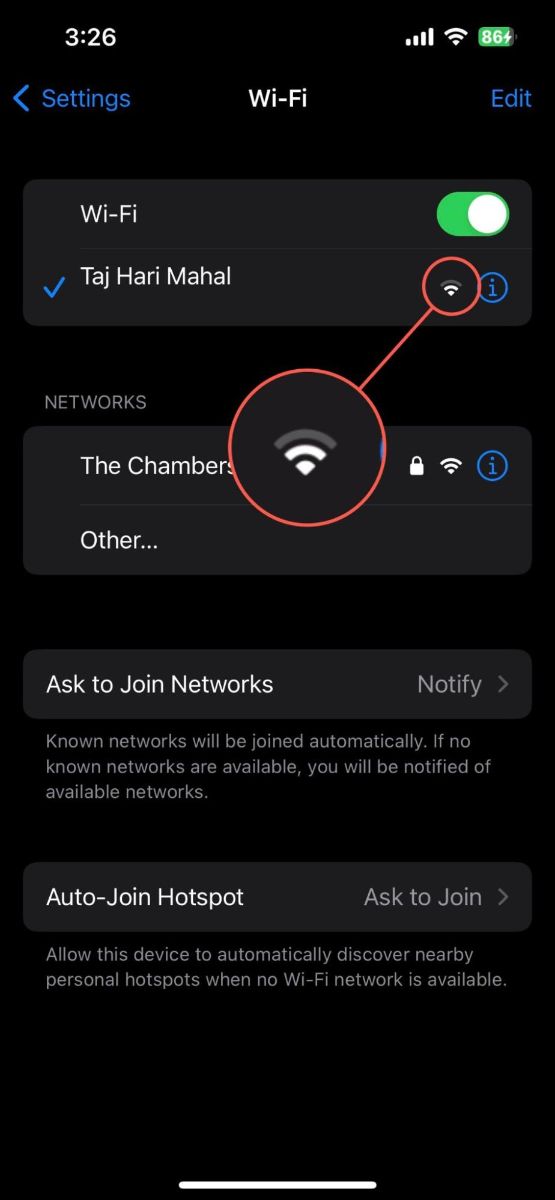
Gå till Inställningar och tryck på Wi‑Fi för att se tillgängliga Wi‑Fi-nätverk

Om du har problem med din Wi‑Fi-anslutning kan du prova att stänga av Wi‑Fi och slå på det igen, starta om telefonen eller återställa dina nätverksinställningar. Om signalen är svag kan du prova att flytta närmare routern eller ta bort eventuella fysiska hinder som kan störa. Om inget av dessa steg fungerar kan du ha ett problem med din internetleverantör och bör överväga att kontakta dem.

📌 Vanliga router-Wi‑Fi-fällor att undvika

Även om båda enheterna är anslutna till samma Wi‑Fi kan vissa routerfunktioner blockera kommunikationen:

  • Gästnätverk: Anslut aldrig din iPhone eller Chromecast till ett Wi‑Fi-gästnätverk. Gästnätverk isolerar enheter från varandra som standard.
  • AP- / klientisolering: Logga in i routerns inställningar och se till att AP-isolering (eller klientisolering) är inaktiverad, eftersom den här inställningen hindrar anslutna enheter från att kommunicera med varandra.

Metod 2: Kontrollera iOS behörigheter för lokalt nätverk

Sedan iOS 14 kräver Apple uttryckligt tillstånd för att appar ska kunna hitta enheter på det lokala nätverket, som Chromecast. Om den här inställningen är inaktiverad kommer din app inte att hitta Chromecast, även om den är på samma Wi‑Fi.
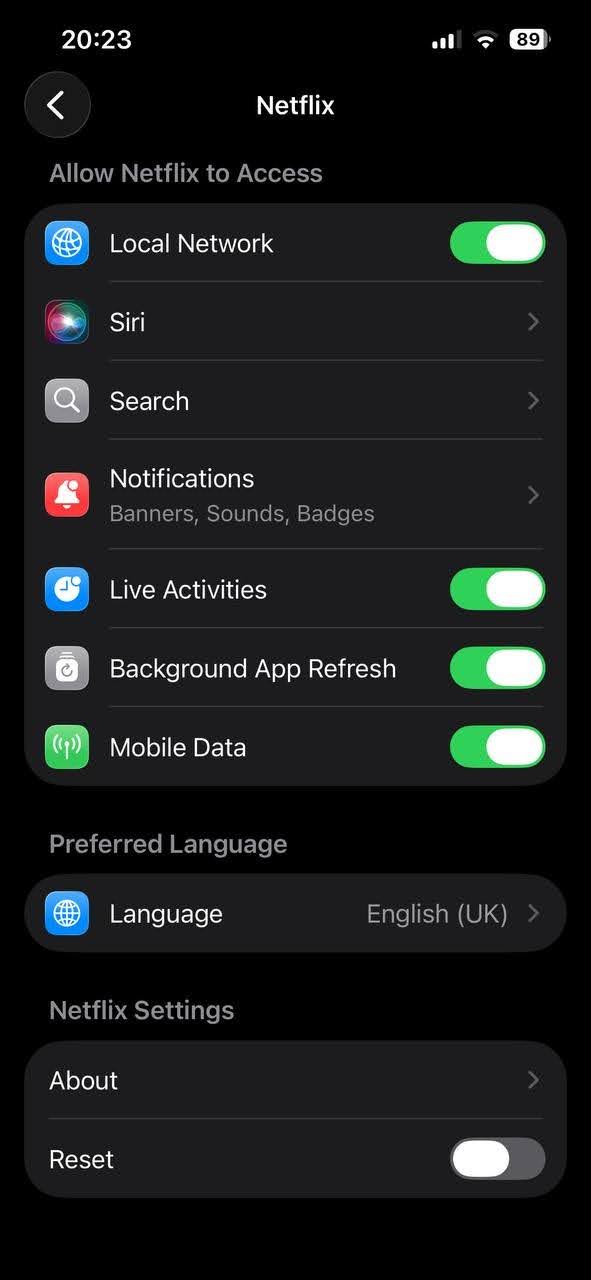
De lokala nätverksbehörigheterna på iPhone

Så här kontrollerar du:

  1. Öppna Inställningar på din iPhone.
  2. Scrolla ned och tryck på Appar och välj sedan din streamingapp (t.ex. Google Home, YouTube eller Netflix).
  3. Slå på Lokalt nätverk.
  4. Alternativt går du till Inställningar → Integritet och säkerhet → Lokalt nätverk och ser till att reglaget är aktiverat för alla castingappar.

📌 Viktig notering: Den inbyggda knappen för skärmspegling i Kontrollcenter på din iPhone använder AirPlay, vilket inte kan hitta Chromecast-enheter nativt – AirPlay och Google Cast är separata protokoll. För att casta innehåll måste du trycka på Cast-ikonen i en app som stöds (som YouTube) eller använda en tredjepartsapp för spegling som DoCast.

Metod 3: Kontrollera om din iPhone och Chromecast är anslutna till samma nätverk

Om din iPhone inte kan hitta Chromecast måste du se till att de är anslutna till samma Wi‑Fi-nätverk. För att kontrollera vilket nätverk din iPhone är ansluten till går du till Inställningar > Wi‑Fi. För din Chromecast använder du Google Home-appen för att kontrollera dess nätverk. Om de är på olika nätverk justerar du inställningarna så att de är på samma nätverk.

Steg-för-steg-guide

Följ dessa steg för att ta reda på vilket nätverk din Chromecast är ansluten till med hjälp av Google Home-appen:

1. Ladda ner och starta Google Home-appen på din smartphone eller surfplatta.

Ladda ner Google Home-appen från App Store

2. På huvudskärmen i Google Home-appen ser du en lista över enheter. Tryck på den Chromecast-enhet vars firmwareversion du vill kontrollera.
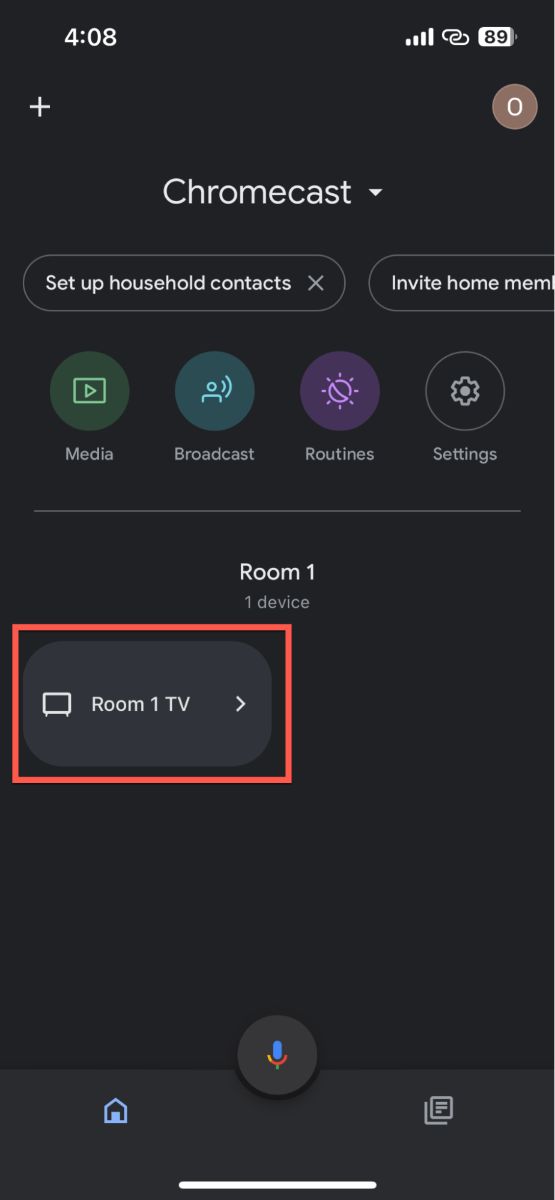
Open Google Home and tap on Chromecast you want to update

3. Tryck på kugghjulsikonen som finns i det övre högra hörnet på enhetssidan för att komma åt enhetsinställningarna.

4. På sidan Enhetsinställningar, leta efter avsnittet Wi‑Fi. Här ser du nätverksnamnet som din Chromecast för närvarande är ansluten till.

OBS: Om du har anslutit din Chromecast till ett annat nätverk än din iPhone behöver du ändra antingen Chromecast eller iPhone till samma nätverk. Detta är nödvändigt för korrekt kommunikation och för att casta innehåll.

Metod 4: Starta om din Chromecast-enhet

Du kan utföra en hård återställning genom att koppla ur din Chromecast och vänta ungefär en minut innan du kopplar in den igen. Detta rensar enhetens temporära data som kan orsaka problemet. När den har startat om, ge den några minuter att värma upp och återupprätta anslutningar, och försök sedan att ansluta din iPhone igen.

Steg-för-steg-guide

Här är en steg-för-steg-process för hur du startar om din Chromecast:

1. Koppla helt enkelt ur Chromecast-enheten från dess strömkälla. Det kan vara antingen ett vägguttag eller USB-porten på din TV.

2. När du har kopplat ur den, vänta i cirka en minut. Detta tömmer enheten på kvarvarande ström och säkerställer en fullständig återställning.

3. Efter en minut, anslut Chromecasten igen till strömkällan.

4. Ge din Chromecast några minuter att starta upp igen. Du bör se startskärmen på din TV.

Metod 5: Uppdatera din Chromecast

Om din Chromecast kör föråldrad firmware kan den ha svårt att ansluta till din iPhone. Den goda nyheten är att Google automatiskt uppdaterar Chromecasts firmware vid en omstart. Så i idealfallet bör Chromecasts firmware alltid vara uppdaterad.

Men om din Chromecast inte är ansluten till internet under omstarten kan den inte kontrollera om det finns uppdateringar och ladda ner den senaste firmwaren.

Steg-för-steg-guide

För att bocka av det på din checklista kan du kontrollera din Chromecast-firmwareversion genom att följa dessa steg:

1. Öppna Google Home-appen på din smartphone eller surfplatta.

2. Från appens startskärm ser du en lista över dina enheter. Tryck på den Chromecast du vill uppdatera.

Open Google Home and tap on Chromecast you want to update

3. På nästa skärm trycker du på kugghjulsikonen i det övre högra hörnet för att visa enhetsinställningarna.
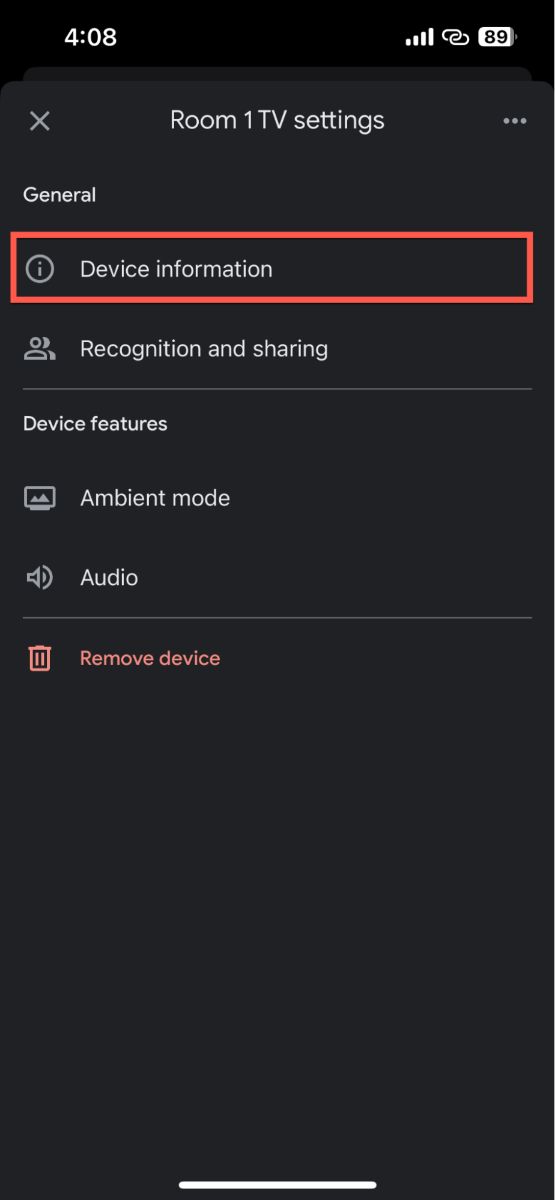
Scroll down to Device information and note cast firmware version listed

4. Öppna sidan Enhetsinformation. Här hittar du Chromecasts firmwareversion listad under avsnittet Teknisk information.

Genom att jämföra firmwareversionen på din enhet med den senaste versionen som listas på Google Support-webbplatsen kan du bekräfta om din enhet är uppdaterad.

Om din Chromecast kör en äldre version, starta om din Chromecast, så bör firmwareuppdateringen starta automatiskt när enheten slås på. Kom ihåg att uppdateringsprocessen kan ta lite tid och att din Chromecast kan starta om igen under den här processen.

Metod 6: Snabb kontroll – inaktivera VPN och nätverksfilter

Aktiva VPN-tjänster (t.ex. NordVPN, ExpressVPN) dirigerar om trafiken på din iPhone genom en krypterad tunnel, vilket kan förhindra att förfrågningar om upptäckt på det lokala nätverket (som Chromecast-upptäcktspaket) ens når enheter på ditt hemnätverk via Wi‑Fi. Vissa annonsblockerande appar som förlitar sig på en lokal VPN-profil kan orsaka samma problem.

  • Stäng tillfälligt av eventuell aktiv VPN eller VPN-baserad annonsblockerande app på din iPhone.
  • Försök trycka på Cast-ikonen igen för att se om din Chromecast visas.

Metod 7: Använd andra lösningar för att ansluta iPhone till Chromecast

Videoguide
Hur man ansluter iPhone till Chromecast (lösningar för skärmspegling)

Ibland fungerar inte standardmetoderna. I så fall kan flera appar hjälpa dig att ansluta din iPhone till din Chromecast-aktiverade enhet. Här är några av de bästa alternativen att överväga:

1. UtförKast

DoCast is one of the best third-party apps for Chromecasting your iPhone screen to your TV.

DoCast QR code

DoCast not only lets you cast your iPhone screen to TV seamlessly but also allows you to customize your streaming experience by adjusting volume, video quality, orientation, etc. And in terms of performance, we experienced virtually zero latency when streaming with it. While the app is completely ad-free, you do need the premium version to mirror your iPhone’s screen to your Chromecast.

Det fungerar också med andra strömningsenheter, såsom Fire TV och Roku. Om du vill prova skärmspeglingsfunktionen rekommenderar vi att du börjar med den 3-dagars kostnadsfria provperioden.
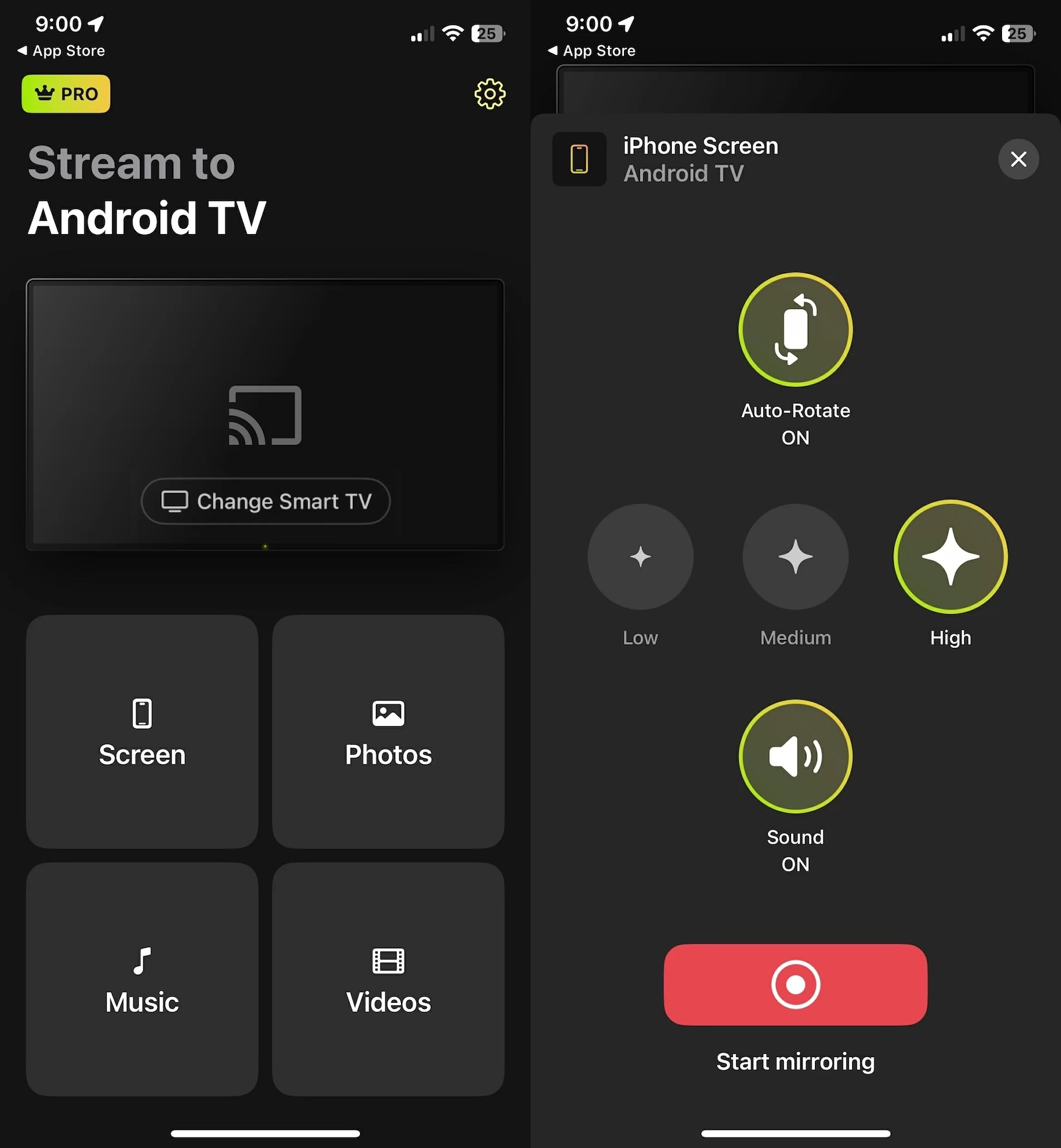
Ladda ner DoCast från App Store och öppna det

Anteckningar: Trött på att jonglera med fjärrkontroller? Använd TVRem, den ultimata fjärrkontrollappen för iPhone!

2. Google Home

Google Home-appen, utvecklad av Google självt, erbjuder funktioner som att casta din telefonskärm, spela musik eller videor och styra uppspelningen från din telefon. Den gör det också möjligt för dig att integrera och hantera alla dina smarta hemenheter på ett ställe, skapa rutiner och schemalägga uppgifter. Det användarvänliga gränssnittet och den robusta funktionaliteten i Google Home-appen ger bekvämlighet och smart kontroll direkt till dina fingertoppar.
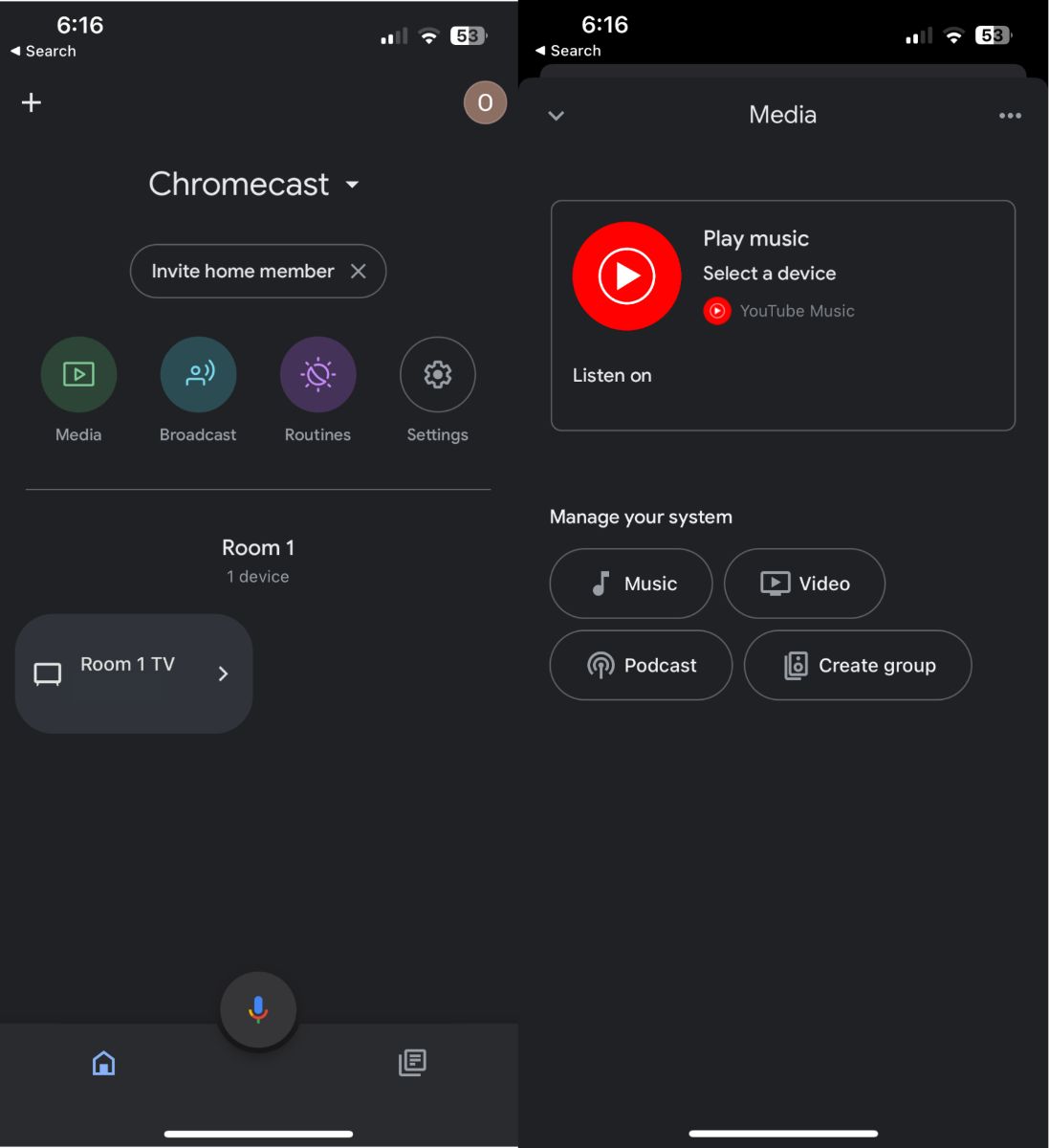
Google Home utvecklad av Google erbjuder fantastiska funktioner

3. TV-sändning Chromecast

TV Cast Chromecast hjälper till att strömma media, inklusive webbvideor, onlinefilmer och liveströmmar, direkt till din Chromecast. Den stöder också casting av media från din telefons personliga bibliotek. Den här appen har ett användarvänligt gränssnitt, men du kan bara strömma videodelen av en webbplats till din enhet och inte hela skärmen. Med dess pro-version kan du blockera popup-fönster och spara obegränsat antal webbplatsbokmärken, vilket gör dina strömmar mer uppslukande och bekväma.
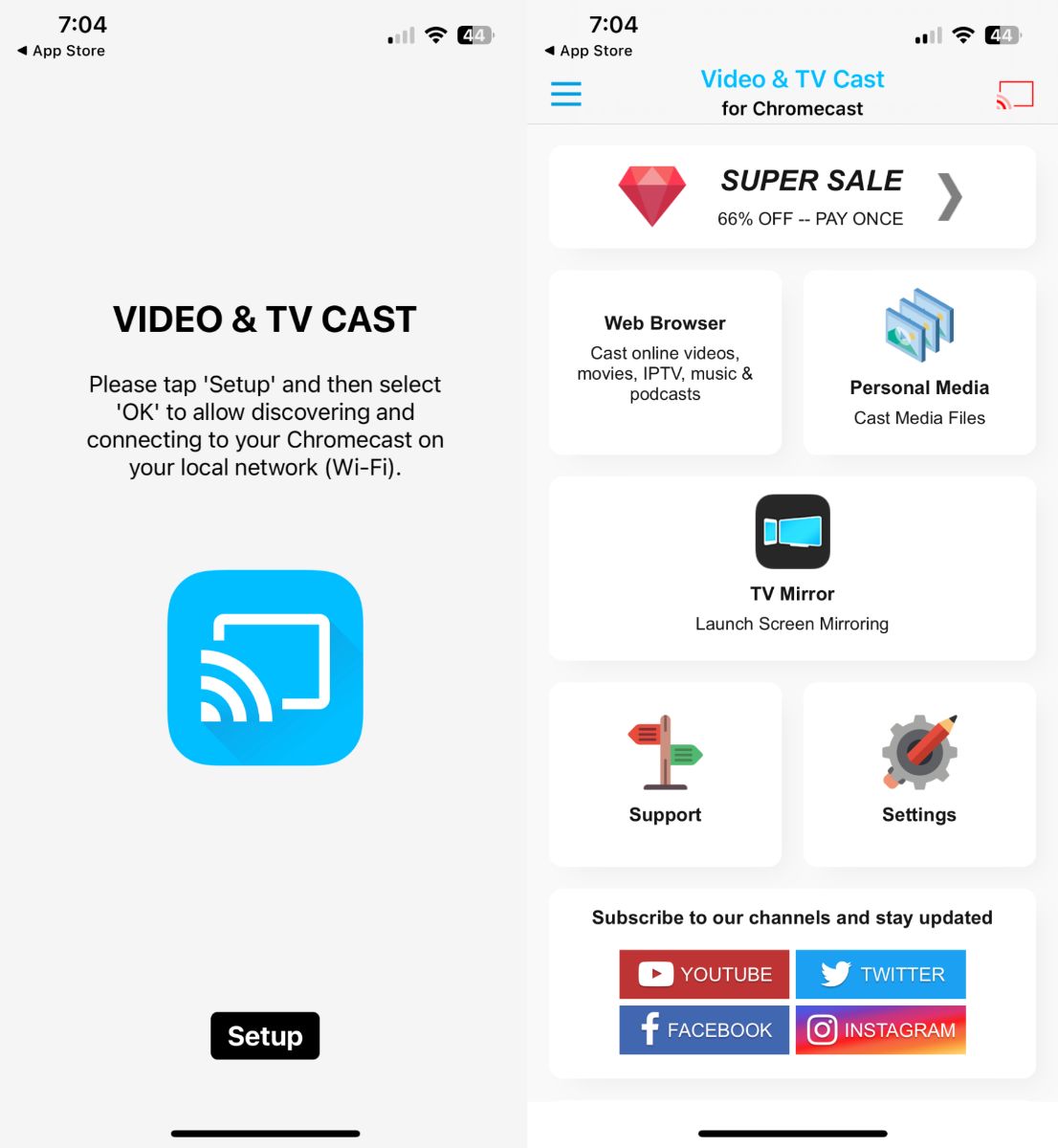
TV Cast Chromecast helps stream media

4. Spegla för Chromecast-app

Mirror for Chromecast-appen från AirBeamTV är en mångsidig och användarvänlig applikation som möjliggör smidig trådlös strömning av innehåll till din TV från en iPhone med hjälp av Googles Chromecast-enhet. Den här appen är kompatibel med populära video- och ljudformat, vilket säkerställer uppspelning i hög kvalitet utan att tappa trohet. Förutom att spegla video och ljud från din iPhone kan du även spegla vilken app som helst på din telefon till TV:n. Den säkerställer överföring med låg latens, vilket gör den idealisk för affärspresentationer, utbildningsföreläsningar eller helt enkelt för att dela foton och videor med familj och vänner.
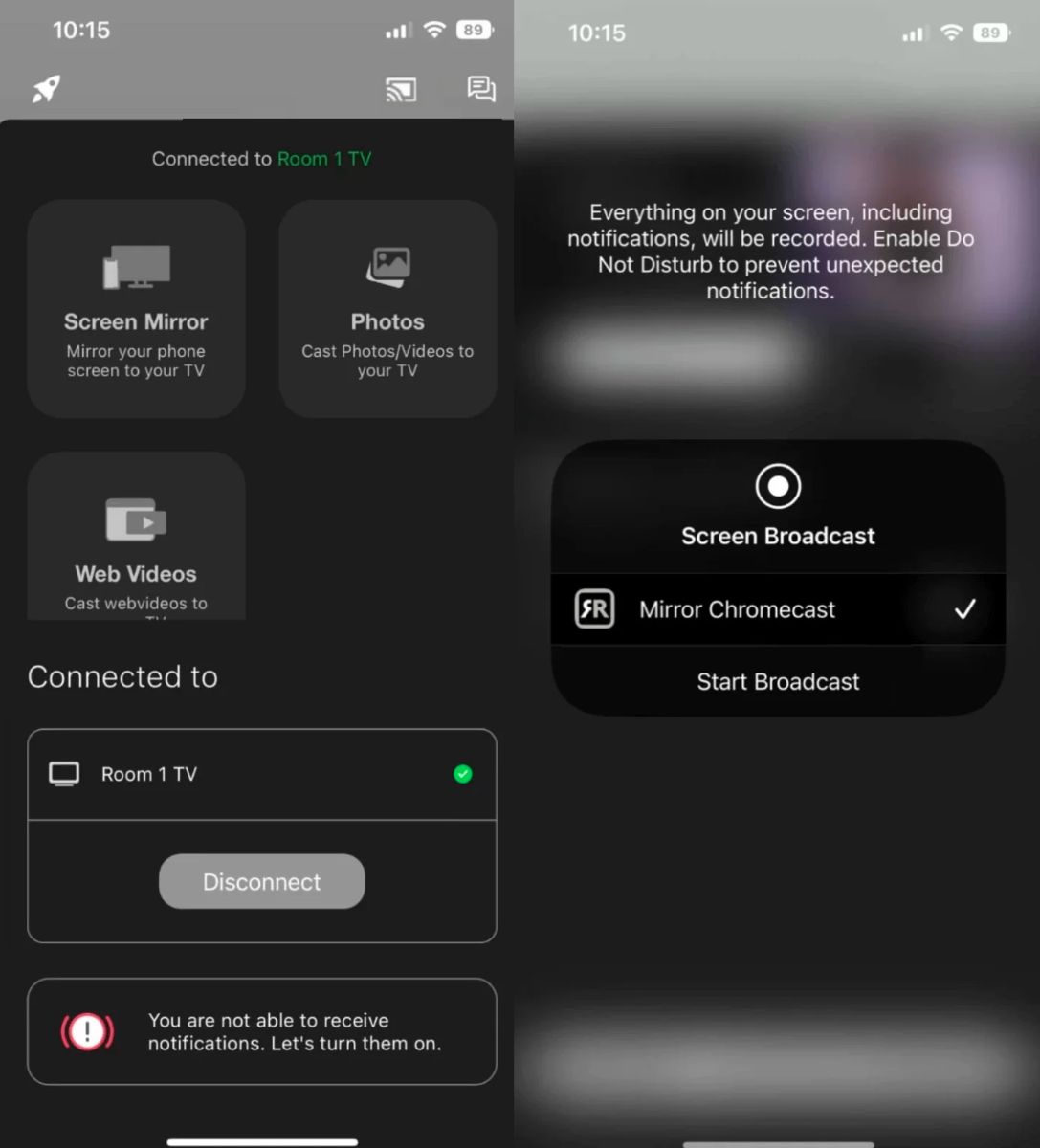
Mirror for Chromecast-appen från AirBeamTV är mångsidig

5. iWebTV

iWebTV är en funktionsrik app som är utformad för att förbättra streamingupplevelsen genom att låta dig enkelt casta webbaserade videor från din iPhone till din Chromecast. iWebTV:s intuitiva gränssnitt med en inbyggd webbläsare gör att du enkelt kan söka, bläddra och spela upp ditt favoritinnehåll direkt på dina mobila enheter innan du castar det till den stora skärmen. Den här appen skickar den faktiska videoströmmen från iPhone och bevarar kvaliteten, och den stöder även liveströmmar.
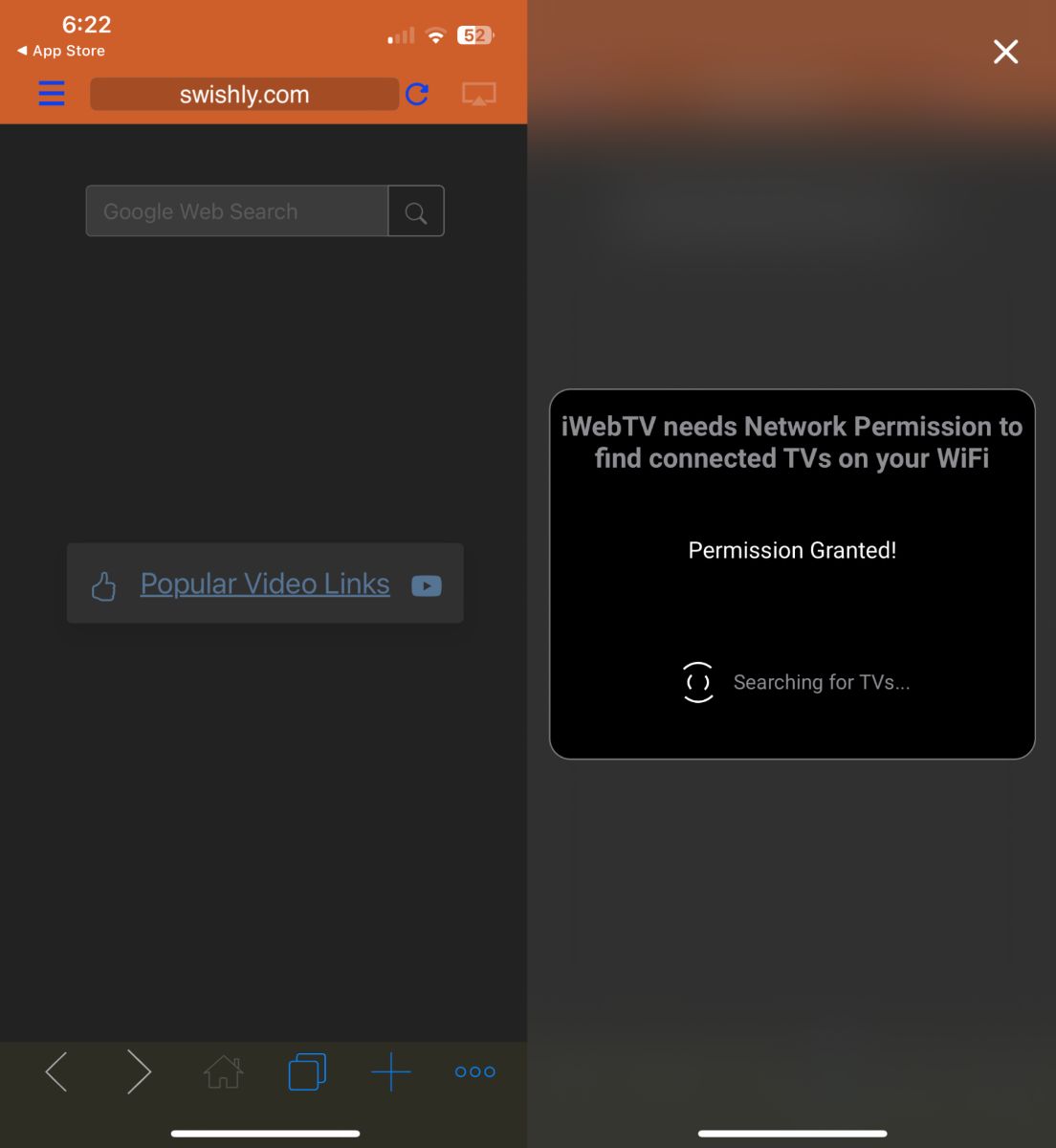
iWebTV utformad för att förbättra streamingupplevelsen

6. Skärmspegling・Smart View Cast

Screen Mirror・Smart View Cast är skräddarsydd för att ge en högkvalitativ streamingupplevelse. Detta är idealiskt för att dela bildspel, webbplatser, appar och mer direkt till din större Chromecast-anslutna TV från din iPhone. Kompatibel med ett brett utbud av enheter möjliggör den här appen smidig skärmspegling till Chromecast och stoltserar med en avancerad, adaptiv streamingteknik som optimerar videokvaliteten utifrån din internetanslutning.
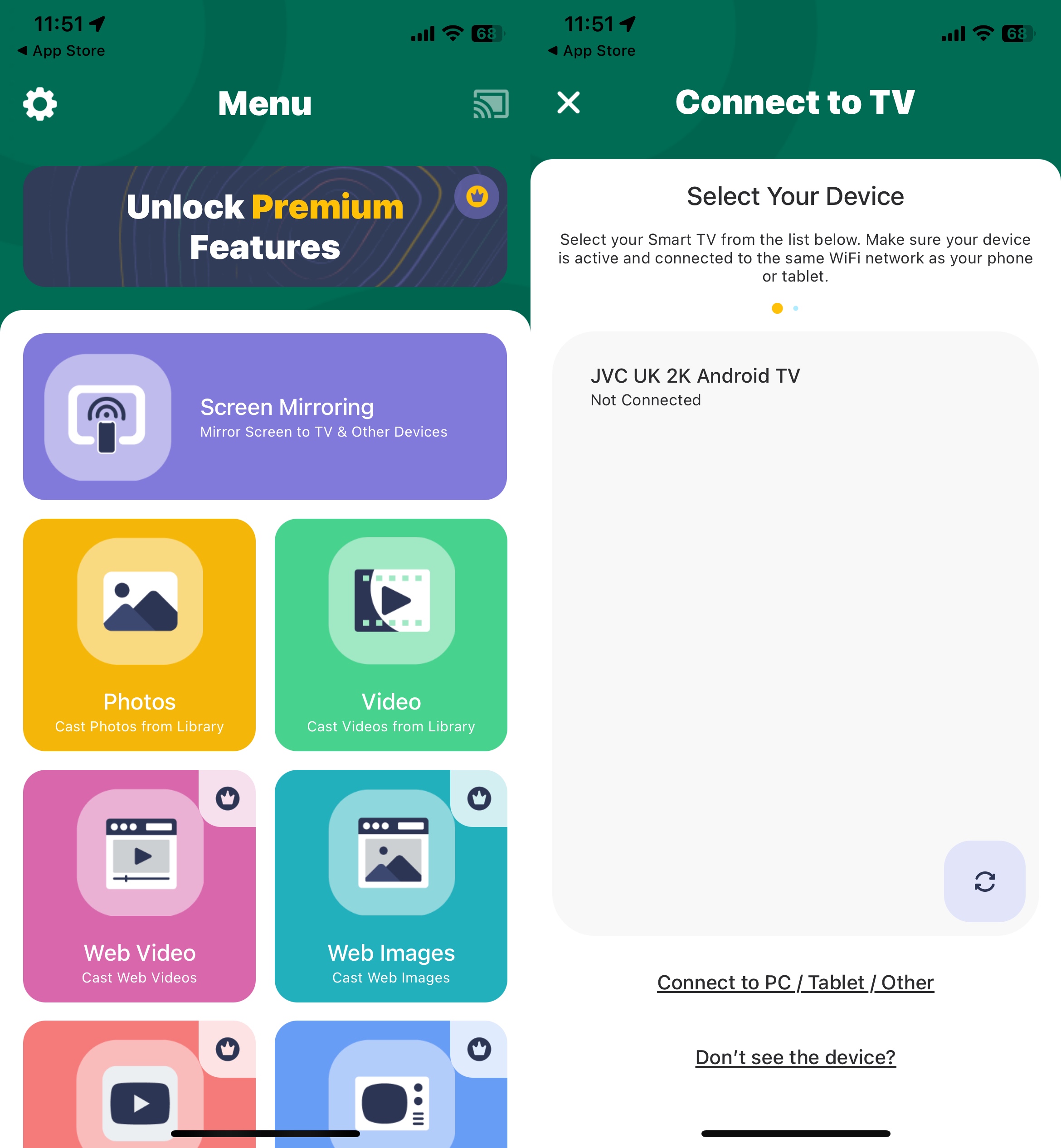
Välj det alternativ du behöver i Screen Mirror・Smart View Cast

7. Replika・Skärmspegling・Casta

Replica・Screen Mirroring・Cast skiljer sig från konkurrenterna med sin sömlösa kompatibilitet och användarvänlighet, vilket gör det till ett idealiskt val för att casta innehåll från iOS-enheter till Chromecast. Den bibehåller hög ljud- och videokvalitet under strömningen, vilket säkerställer att du får en smidig och uppslukande tittarupplevelse. Du kan använda Replica för att strömma till valfri enhet med populära webbläsare som Apple Safari, Google Chrome eller Microsoft Edge.
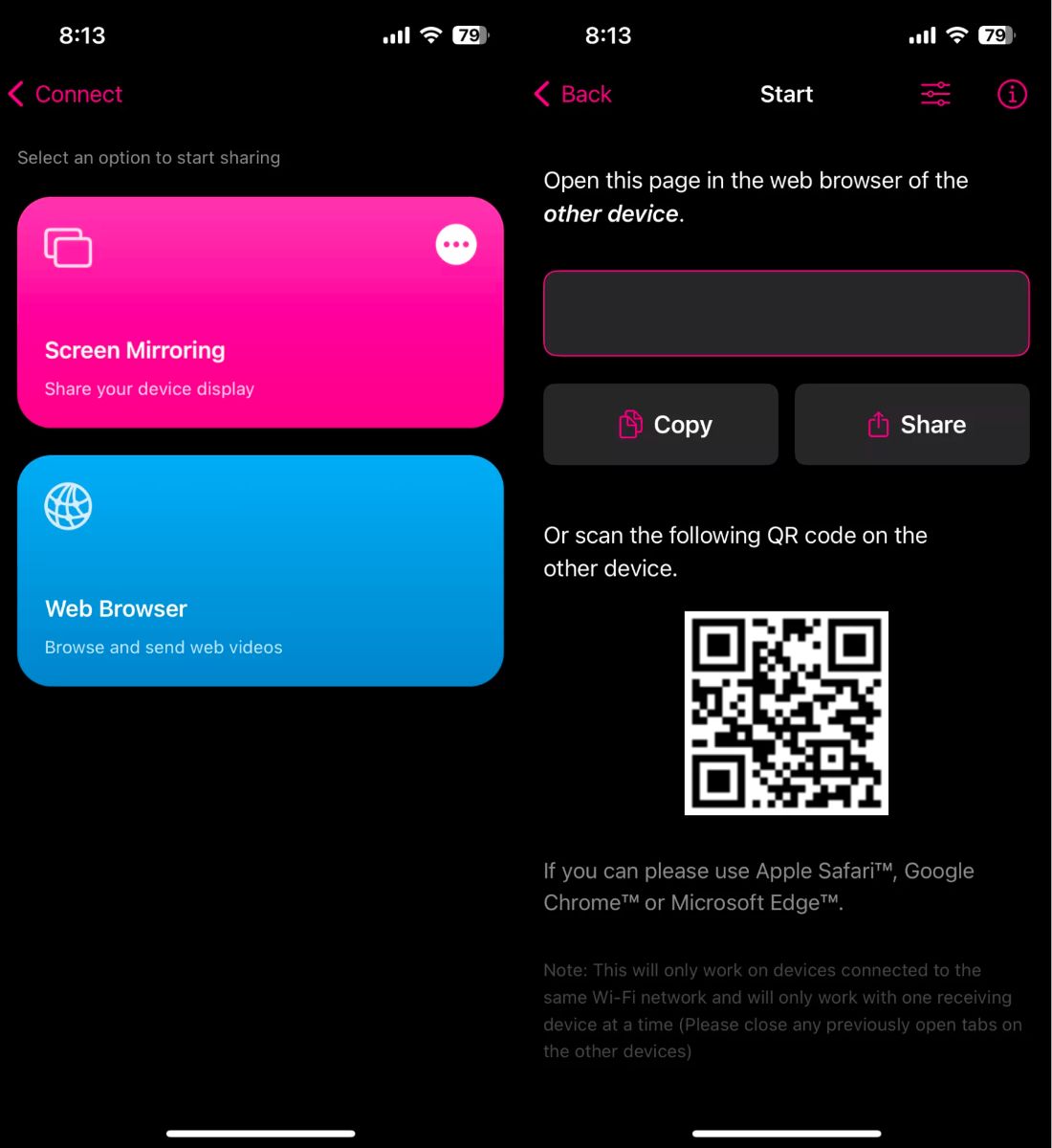
Replica・Screen Mirroring・Cast skiljer sig med sin sömlösa kompatibilitet

8. Web Video Cast | Webbläsare till TV

Web Video Cast tar din online-videotittarupplevelse till nästa nivå genom att låta dig casta videor direkt från dina favoritwebbplatser till din Chromecast-anslutna TV. Den har en dedikerad webbläsare som du kan använda för att söka efter webbplatser och spela upp valfri video eller livevideor du vill. Du kan också logga in på dina favorit-OTT-plattformar och streama direkt.
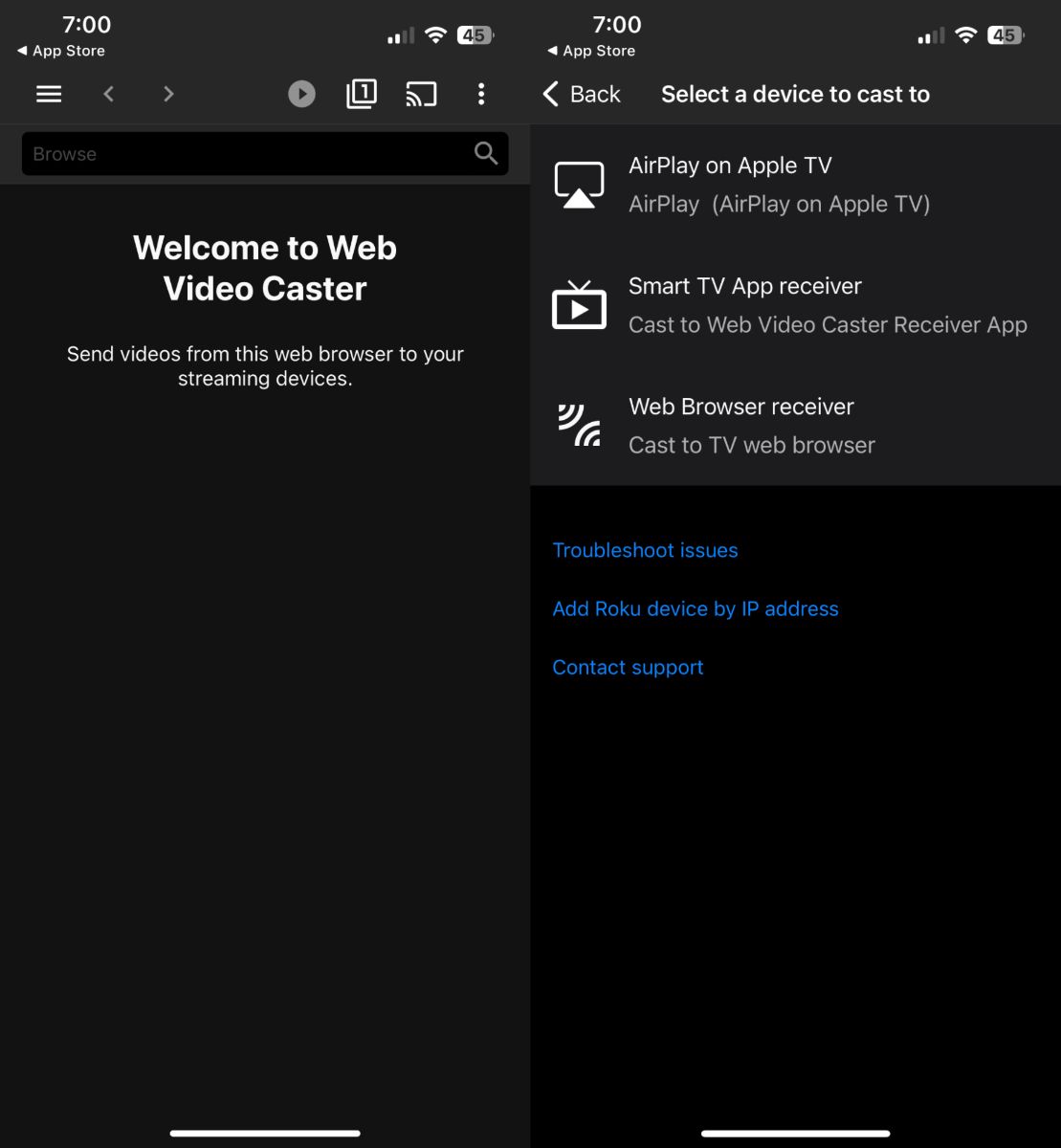
Web Video Cast | Browser to TV search for websites

Slutsats

Om du har svårt att ansluta din iPhone till din Chromecast beror problemet troligen på din Wi‑Fi-anslutning, nätverksinställningar eller själva Chromecast-enheten. Du kan vanligtvis lösa problemet genom att utföra några enkla steg, som att kontrollera ditt Wi‑Fi, se till att båda enheterna är anslutna till samma nätverk, starta om din Chromecast, uppdatera dess firmware eller prova alternativa appar, som DoCast.

Vanliga frågor

För att aktivera Chromecast på din iPhone, se först till att din iPhone är ansluten till samma Wi‑Fi-nätverk som din Chromecast. Öppna sedan appen du vill casta från (som YouTube eller Netflix) och leta efter Cast-knappen, som vanligtvis ser ut som en rektangel med Wi‑Fi-vågor i hörnet. Tryck på den här knappen, välj din Chromecast i listan och ditt innehåll bör börja castas på din TV.

En av de vanligaste anledningarna till att din iPhone inte kan casta till Chromecast är att de inte är anslutna till samma Wi‑Fi. Kontrollera också om appen du använder har stöd för Chromecast. Vi rekommenderar att du använder DoCast, eftersom den är särskilt utformad för felfri skärmspegling från iPhone till Chromecast, vilket gör processen snabb och enkel. Om allt verkar vara i ordning, prova att uppdatera din Chromecast eller starta helt enkelt om den och din Wi‑Fi‑router.

För att få Chromecast att fungera på din iPhone, se till att både din iPhone och Chromecast är anslutna till samma Wi‑Fi-nätverk. Ladda ner en tredjepartsapp, som DoCast. Följ sedan bara instruktionerna på skärmen för att spegla skärmen på din iPhone eller casta offline-/online-medieinnehåll.

Ja, Google meddelade den officiella avvecklingen av Chromecast med Google TV i augusti 2024. Produktionen av Chromecast-serien upphörde och det återstående lagret såldes ut. Även om Google inte längre säljer Chromecast med Google TV kommer de att fortsätta att stödja produkten med programvaru- och säkerhetsuppdateringar.

En svart skärm med ljud indikerar vanligtvis en DRM- (Digital Rights Management) eller HDCP-kopieringsskyddsbegränsning, särskilt när du använder skärmspegling i stället för inbyggd casting. Se till att du använder Cast-knappen i appen i stället för att spegla hela skärmen, eller prova att ansluta om Chromecasts HDMI-kabel direkt till en HDCP-kompatibel TV-port.

Om Cast-ikonen inte visas i appar som YouTube eller Netflix beror det oftast på en av några saker. Vanligast är att din iPhone helt enkelt inte kan hitta Chromecast på ditt nätverk – kontrollera först att båda enheterna är anslutna till exakt samma Wi‑Fi-nätverk (och samma 2,4 GHz- eller 5 GHz-band), gå sedan till Inställningar → Integritet & säkerhet → Lokalt nätverk på din iPhone och se till att åtkomst är PÅ för den appen.

Om nätverksinställningarna verkar stämma kan du även tänka på följande: själva appen kanske inte har stöd för Google Cast, eller kan behöva uppdateras – alla appar implementerar det inte. Observera att vissa appar som Spotify inte visar någon särskild “Cast”-ikon alls; istället visas Chromecast-enheter i en samlad lista som “Anslut” eller “Tillgängliga enheter”. Ibland kan en tillfällig bugg i själva appen (snarare än i ditt nätverk) också göra att Cast-enheter försvinner från listan – detta har hänt tidigare med vissa appuppdateringar och brukar lösa sig när appen har korrigerats.
