- Blog
- iOS
- Streaming, duplicación de pantalla y transmisión
- iPhone no se conecta a Chromecast – Principales problemas

iPhone no se conecta a Chromecast – Principales problemas
Que el iPhone no se conecte a Chromecast es un problema muy común, con muchos posibles culpables, desde problemas de conectividad Wi-Fi hasta problemas de compatibilidad entre aplicaciones y dispositivos. En esta guía, destacaremos las principales razones que causan este problema, ofreceremos pasos de solución de problemas y proporcionaremos soluciones para que tu experiencia de streaming vuelva a estar en marcha.

iPhone no funciona con Chromecast: cómo solucionarlo
Guía de video
Aquí hay 5 soluciones paso a paso para solucionar el problema de que el iPhone no funcione con Chromecast.
Método 1. Comprueba tu conectividad Wi‑Fi
Esto podría parecer un primer paso obvio, pero la causa más común de que Chromecast no funcione en iPhone es un error en tu conexión Wi‑Fi. Puedes comprobar tu conexión Wi‑Fi y la intensidad de su señal en los ajustes de tu dispositivo siguiendo estos pasos:
Guía paso a paso
Para comprobar la conectividad Wi‑Fi en un iPhone, puedes seguir estos pasos:
1. Desliza hacia abajo desde la esquina superior derecha de la pantalla para abrir el Centro de control y mantén pulsado el primer bloque.
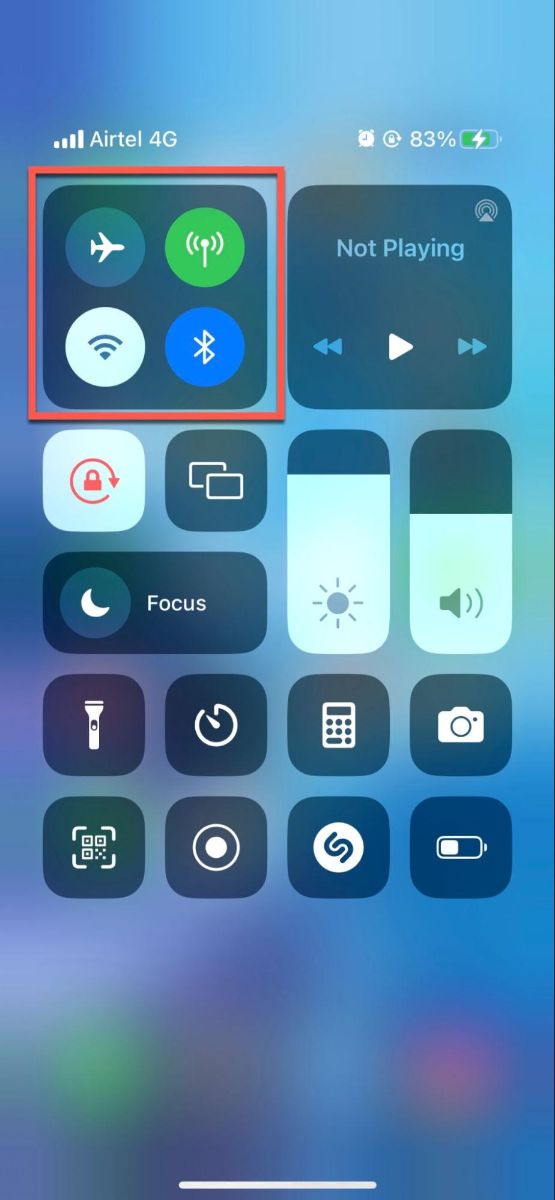
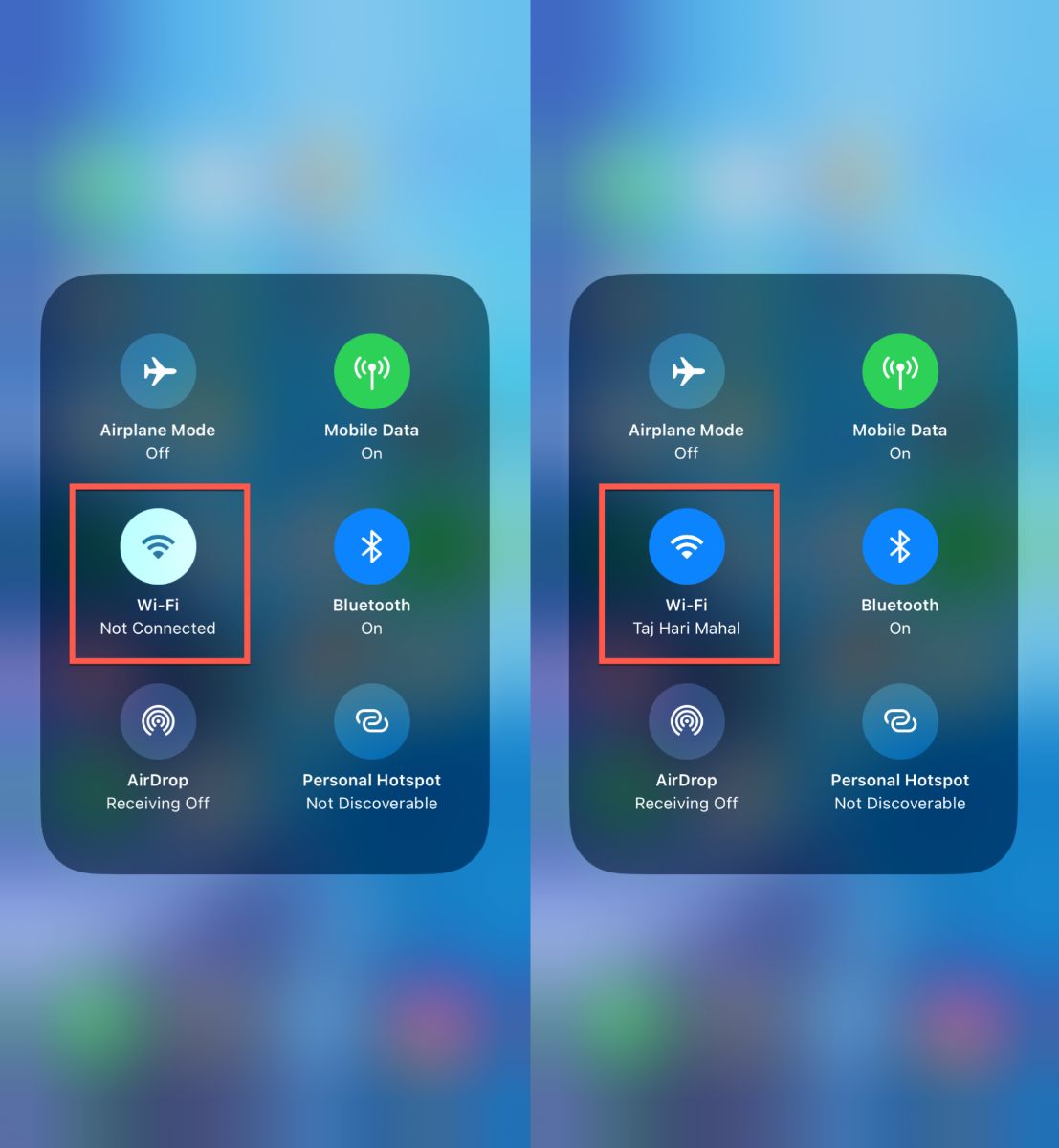
2. Busca el icono de Wi‑Fi. Si el icono es azul, estás conectado a una red Wi‑Fi. Si el icono está atenuado, significa que tu Wi‑Fi está desactivado o que no estás conectado a una red Wi‑Fi.
![]()
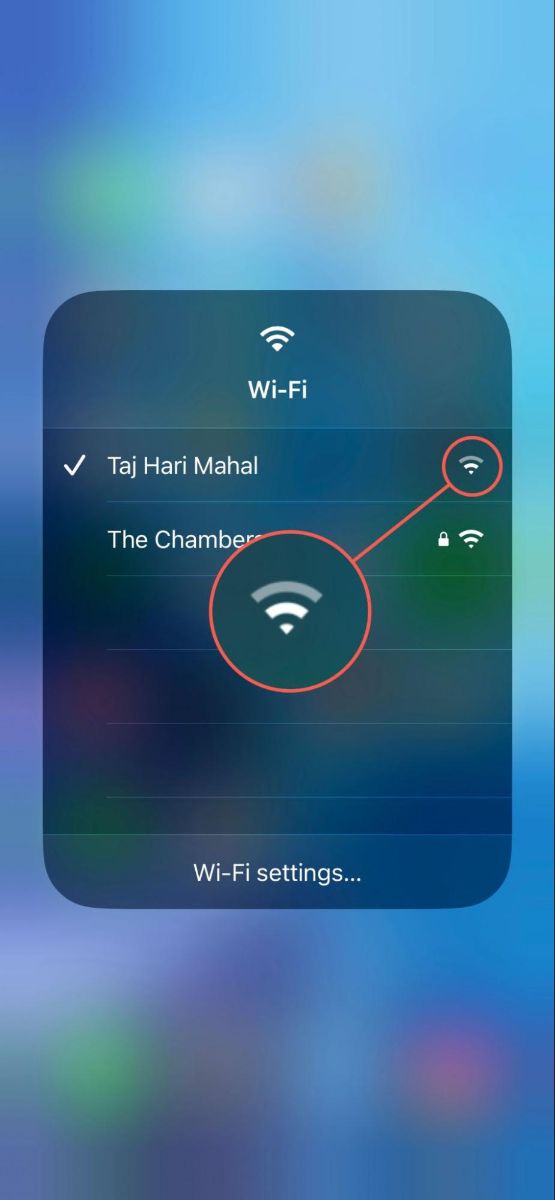
3. Si el icono de Wi-Fi es azul, puede tocarlo para ver el nombre de la red Wi-Fi a la que está conectado y la intensidad de la señal. Si la intensidad de la señal es baja, es posible que desee acercarse al router o intentar reiniciar su router.
![]()
4. También puedes ir a la app de Ajustes y tocar Wi‑Fi para ver una lista de redes Wi‑Fi disponibles. La red a la que estás conectado actualmente tendrá una marca de verificación junto a ella. Si no estás conectado a una red Wi‑Fi, selecciona una de la lista e introduce la contraseña para conectarte.
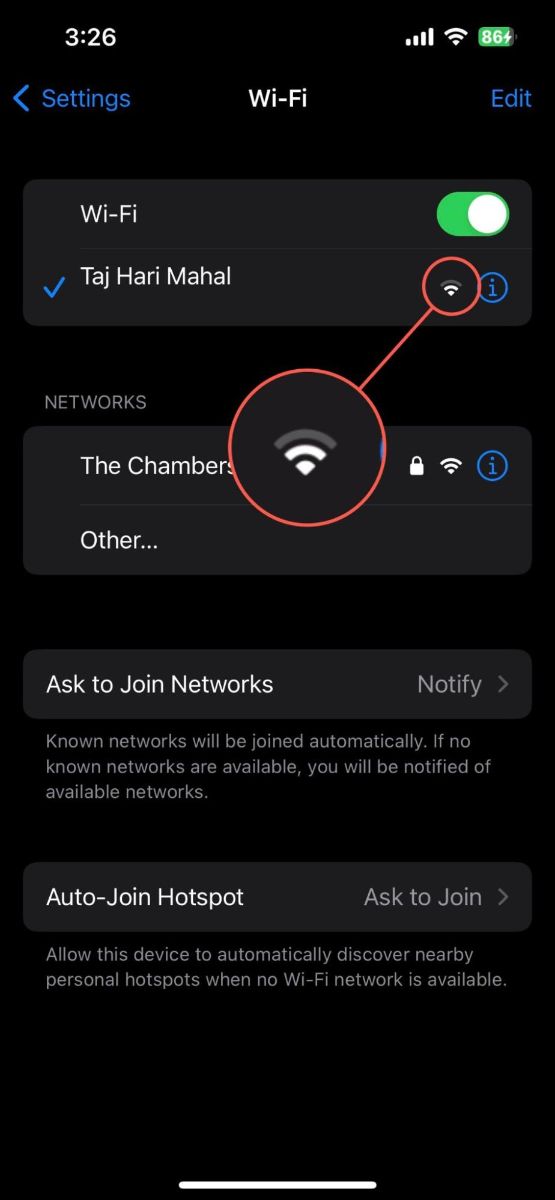
Si tienes problemas con tu conexión Wi‑Fi, prueba a desactivar el Wi‑Fi y volver a activarlo, reiniciar tu teléfono o restablecer la configuración de red. Si la señal es débil, intenta acercarte al router o eliminar cualquier posible barrera física que pueda interferir. Si ninguno de estos pasos funciona, es posible que tengas un problema con tu proveedor de servicios de Internet y deberías considerar ponerte en contacto con él.
📌 Trampas comunes del Wi‑Fi del router que debes evitar
Incluso si ambos dispositivos están conectados a la misma red Wi‑Fi, ciertas funciones del router pueden bloquear la comunicación:
- Redes de invitados: Nunca conectes tu iPhone o Chromecast a una red Wi‑Fi de invitados. Las redes de invitados aíslan los dispositivos entre sí de forma predeterminada.
- Aislamiento AP / de cliente: Inicia sesión en la configuración de tu router y asegúrate de que el Aislamiento AP (o Aislamiento de cliente) esté desactivado, ya que esta configuración impide que los dispositivos conectados se comuniquen entre sí.
Método 2: Verificar los permisos de la red local de iOS
Desde iOS 14, Apple requiere un permiso explícito para que las apps descubran dispositivos de la red local como Chromecast. Si este ajuste está desactivado, tu app no encontrará el Chromecast aunque estén en la misma red Wi‑Fi.
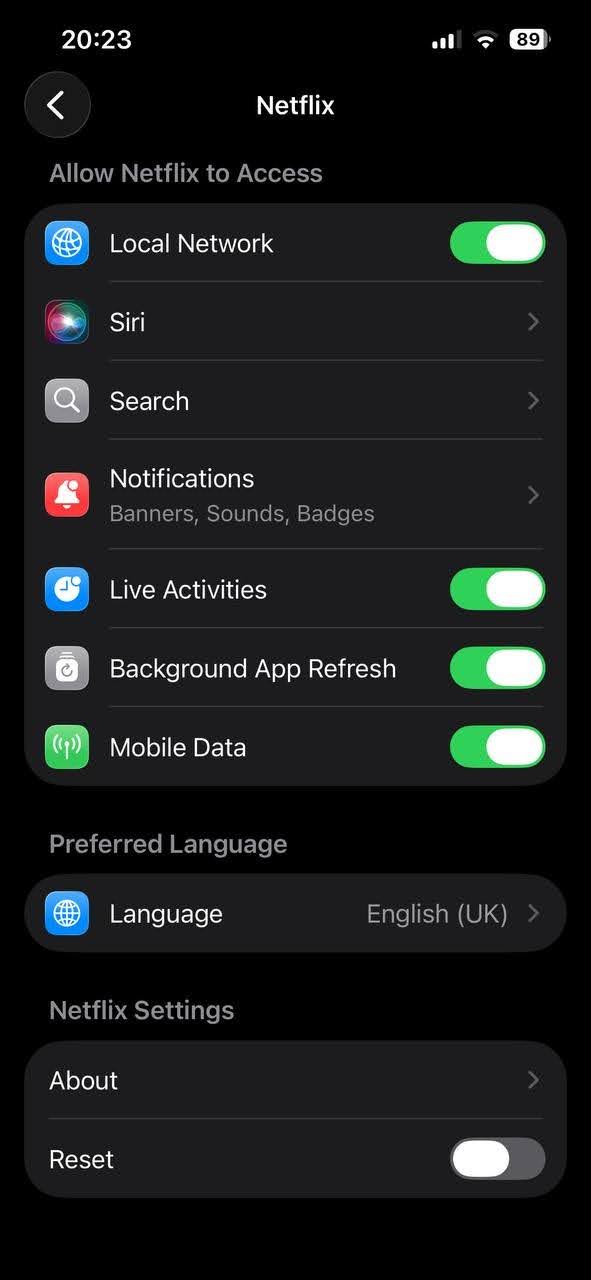
Cómo comprobarlo:
- Abre Ajustes en tu iPhone.
- Desplázate hacia abajo y toca Apps, luego selecciona tu app de streaming (p. ej., Google Home, YouTube o Netflix).
- Activa Red local.
- Como alternativa, ve a Ajustes → Privacidad y seguridad → Red local y asegúrate de que el interruptor esté activado para todas las apps de emisión.
📌 Nota importante: El botón nativo de Duplicación de pantalla en el Centro de control de tu iPhone usa AirPlay, que no puede detectar dispositivos Chromecast de forma nativa: AirPlay y Google Cast son protocolos independientes. Para enviar contenido, debes tocar el icono de Cast dentro de una aplicación compatible (como YouTube) o usar una app de duplicación de terceros como DoCast.
Método 3: Comprueba si tu iPhone y Chromecast están conectados a la misma red
Si tu iPhone no puede encontrar Chromecast, entonces debes asegurarte de que estén conectados a la misma red Wi-Fi. Para comprobar la red a la que está conectado tu iPhone, ve a Ajustes > Wi‑Fi. Para tu Chromecast, utiliza la aplicación Google Home para comprobar su red. Si están en redes diferentes, ajusta la configuración para que estén en la misma red.
Guía paso a paso
Sigue estos pasos para averiguar a qué red está conectado tu Chromecast usando la aplicación Google Home:
1. Descarga e inicia la Google Home app en tu smartphone o tableta.

2. En la pantalla principal de la app Google Home, verás una lista de dispositivos. Toca el dispositivo Chromecast cuya versión de firmware deseas comprobar.
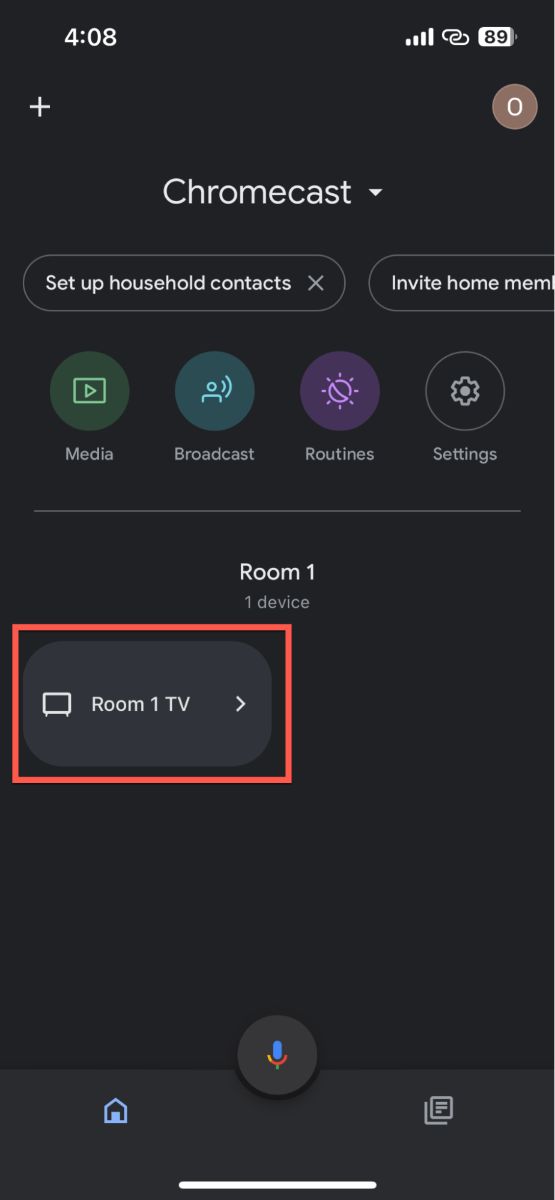
3. Toca el icono de engranaje ubicado en la esquina superior derecha de la página del dispositivo para acceder a la configuración del dispositivo.
4. En la página de Configuración del dispositivo, busca la sección Wi‑Fi. Aquí verás el nombre de la red a la que tu Chromecast está conectado actualmente.
Método 4: Reinicia tu dispositivo Chromecast
Puedes realizar un restablecimiento completo desconectando tu Chromecast y esperando aproximadamente un minuto antes de volver a enchufarlo. Esto borra los datos temporales del dispositivo que podrían estar causando el problema. Una vez que se reinicie, dale unos minutos para que se inicie y vuelva a establecer las conexiones, luego intenta conectar tu iPhone de nuevo.
Guía paso a paso
Aquí tienes un proceso paso a paso sobre cómo reiniciar tu Chromecast:
1. Simplemente desconecta el dispositivo Chromecast de su fuente de alimentación. Esto podría ser un enchufe o el puerto USB de tu televisor.
2. Después de haberlo desenchufado, espera aproximadamente un minuto. Esto drena la energía residual del dispositivo, asegurando un restablecimiento completo.
3. Después de un minuto, vuelve a conectar el Chromecast a la fuente de alimentación.
4. Dale a tu Chromecast unos minutos para que se vuelva a iniciar. Deberías ver la pantalla de inicio en tu televisor.
Método 5: Actualiza tu Chromecast
Si tu Chromecast está ejecutando un firmware desactualizado, podría tener dificultades para conectarse con tu iPhone. La buena noticia es que Google actualiza automáticamente el firmware del Chromecast durante un reinicio. Así que, idealmente, el firmware de tu Chromecast debería estar siempre actualizado.
Sin embargo, si tu Chromecast no está conectado a Internet durante el reinicio, es posible que no pueda buscar actualizaciones y descargar el firmware más reciente.
Guía paso a paso
Para tachar eso de tu lista de verificación, puedes comprobar la versión del firmware de tu Chromecast siguiendo estos pasos:
1. En tu smartphone o tableta, abre la aplicación Google Home.
2. Desde la pantalla de inicio de la app, verás una lista de tus dispositivos. Toca el Chromecast que quieres actualizar.

3. En la siguiente pantalla, toca el icono de engranaje en la esquina superior derecha para ver la configuración del dispositivo.
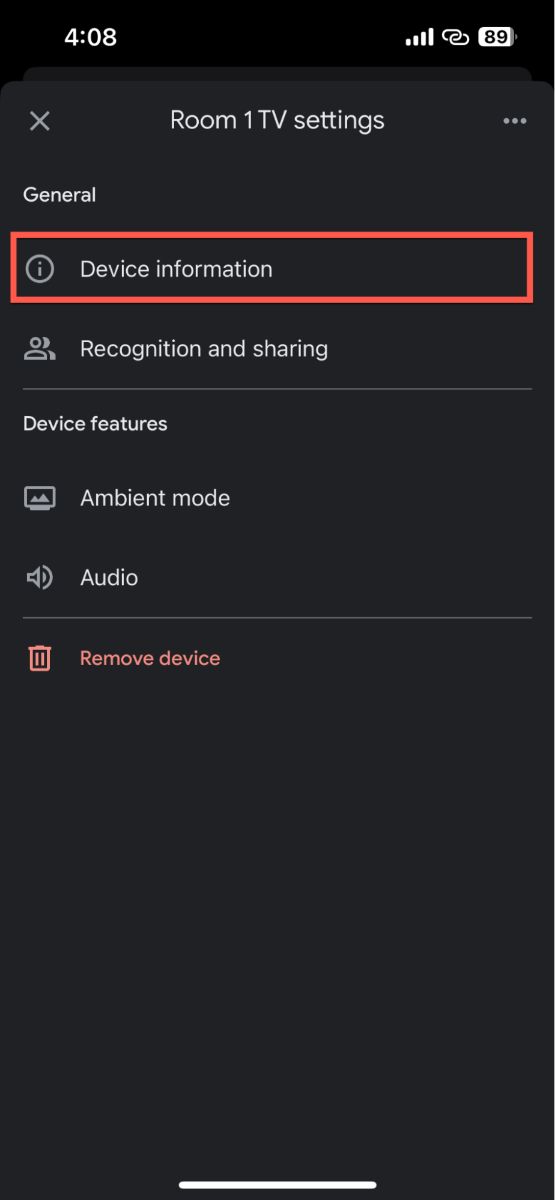
4. Abre la página de Información del dispositivo. Aquí encontrarás la versión de firmware del Chromecast indicada en la sección de Información técnica.
Al comparar la versión de firmware de tu dispositivo con la versión más reciente que aparece en el sitio web de Soporte de Google, puedes confirmar si tu dispositivo está actualizado.
Si tu Chromecast está ejecutando una versión anterior, reinicia tu Chromecast y la actualización del firmware debería iniciarse automáticamente cuando el dispositivo se encienda. Recuerda que el proceso de actualización puede tardar algún tiempo y que tu Chromecast puede reiniciarse de nuevo durante este proceso.
Método 6: Comprobación rápida - Desactivar VPN y filtros de red
Las VPN activas (p. ej., NordVPN, ExpressVPN) redirigen el tráfico de tu iPhone a través de un túnel cifrado, lo que puede impedir que las solicitudes de detección de red local (como los paquetes de detección de Chromecast) lleguen siquiera a los dispositivos de tu Wi‑Fi doméstica. Algunas aplicaciones de bloqueo de anuncios que dependen de un perfil de VPN local pueden causar el mismo problema.
- Desactiva temporalmente cualquier VPN activa o aplicación de bloqueo de anuncios basada en VPN en tu iPhone.
- Intenta tocar el icono de Transmitir de nuevo para ver si aparece tu Chromecast.
Método 7: Usa otras soluciones para conectar el iPhone a Chromecast
Guía de video
A veces, los métodos estándar no funcionan. En ese caso, varias aplicaciones pueden ayudarte a conectar tu iPhone a tu dispositivo con Chromecast. Estas son algunas de las mejores opciones a considerar:
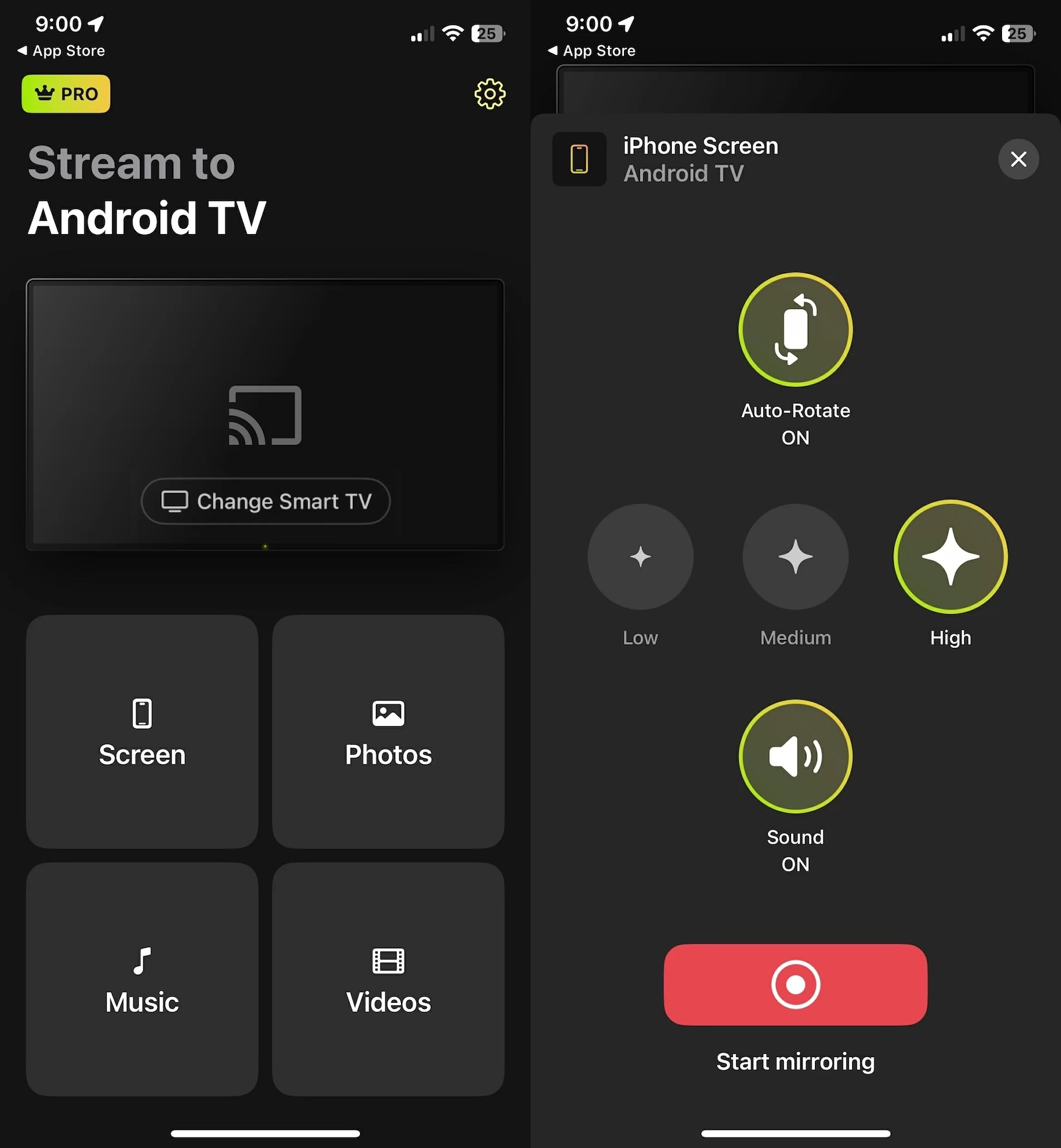
1. DoCast
DoCast es una de las mejores aplicaciones de terceros para hacer Chromecast de la pantalla de tu iPhone en tu TV.

DoCast no solo te permite transmitir la pantalla de tu iPhone al TV sin problemas, sino que también te permite personalizar tu experiencia de streaming ajustando el volumen, la calidad del video, la orientación, etc. Y en cuanto al rendimiento, experimentamos prácticamente cero latencia al transmitir con ella. Aunque la aplicación está completamente libre de anuncios, sí necesitas la versión premium para duplicar la pantalla de tu iPhone en tu Chromecast.
También funciona con otros dispositivos de streaming, como Fire TV y Roku. Si quieres probar la función de duplicación de pantalla, recomendamos empezar con la prueba gratuita de 3 días.
Notas: ¿Cansado de hacer malabares con los mandos a distancia? ¡Usa TVRem, la mejor aplicación de control remoto para iPhone!
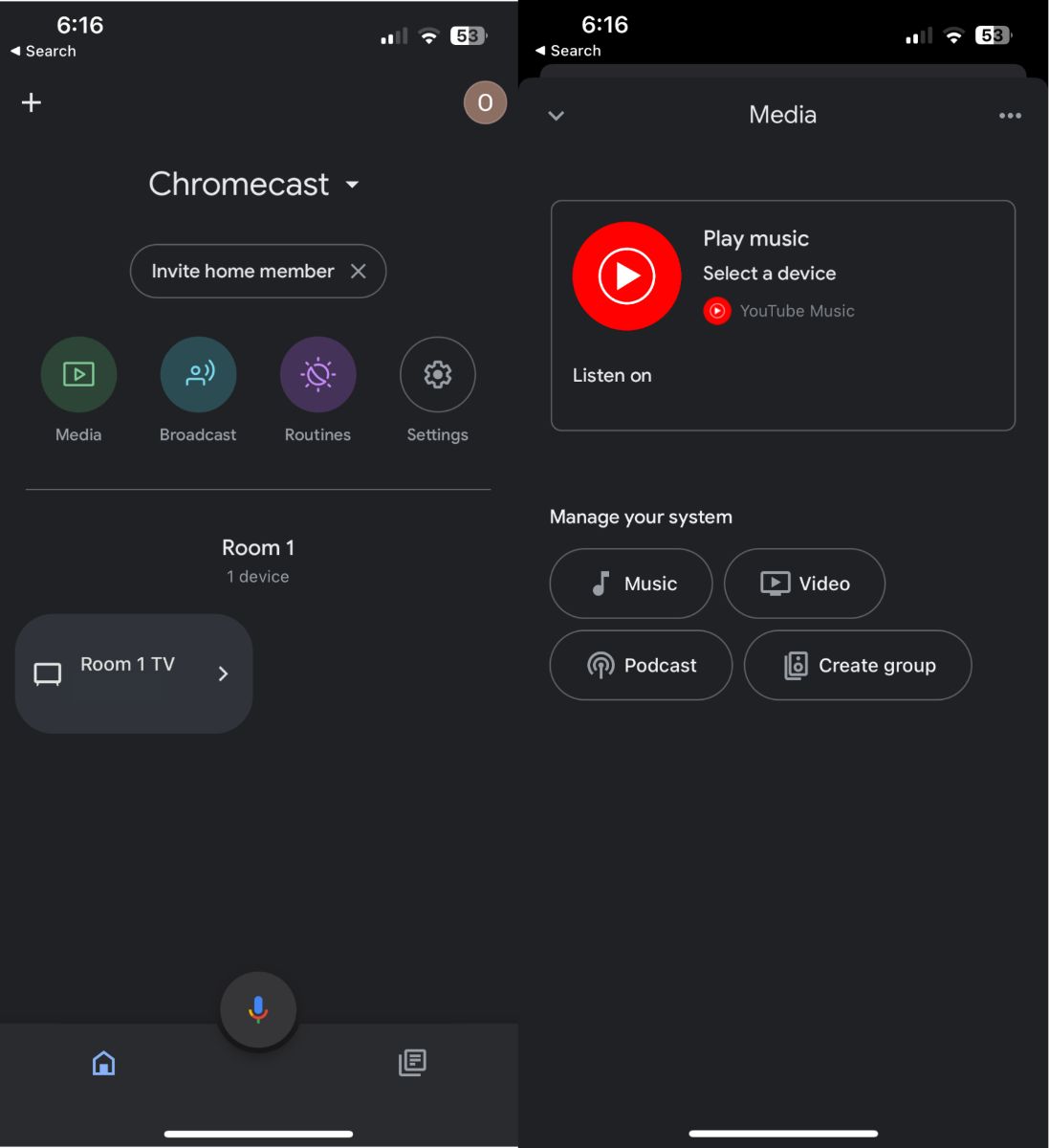
2. Google Home
La aplicación Google Home, desarrollada por el propio Google, ofrece funciones como duplicar la pantalla de tu teléfono, reproducir música o vídeos y controlar la reproducción desde tu teléfono. También te permite integrar y gestionar todos tus dispositivos de hogar inteligente en un solo lugar, creando rutinas y programando tareas. La interfaz fácil de usar y la sólida funcionalidad de la aplicación Google Home aportan comodidad y control inteligente al alcance de tu mano.
3. TV Cast Chromecast
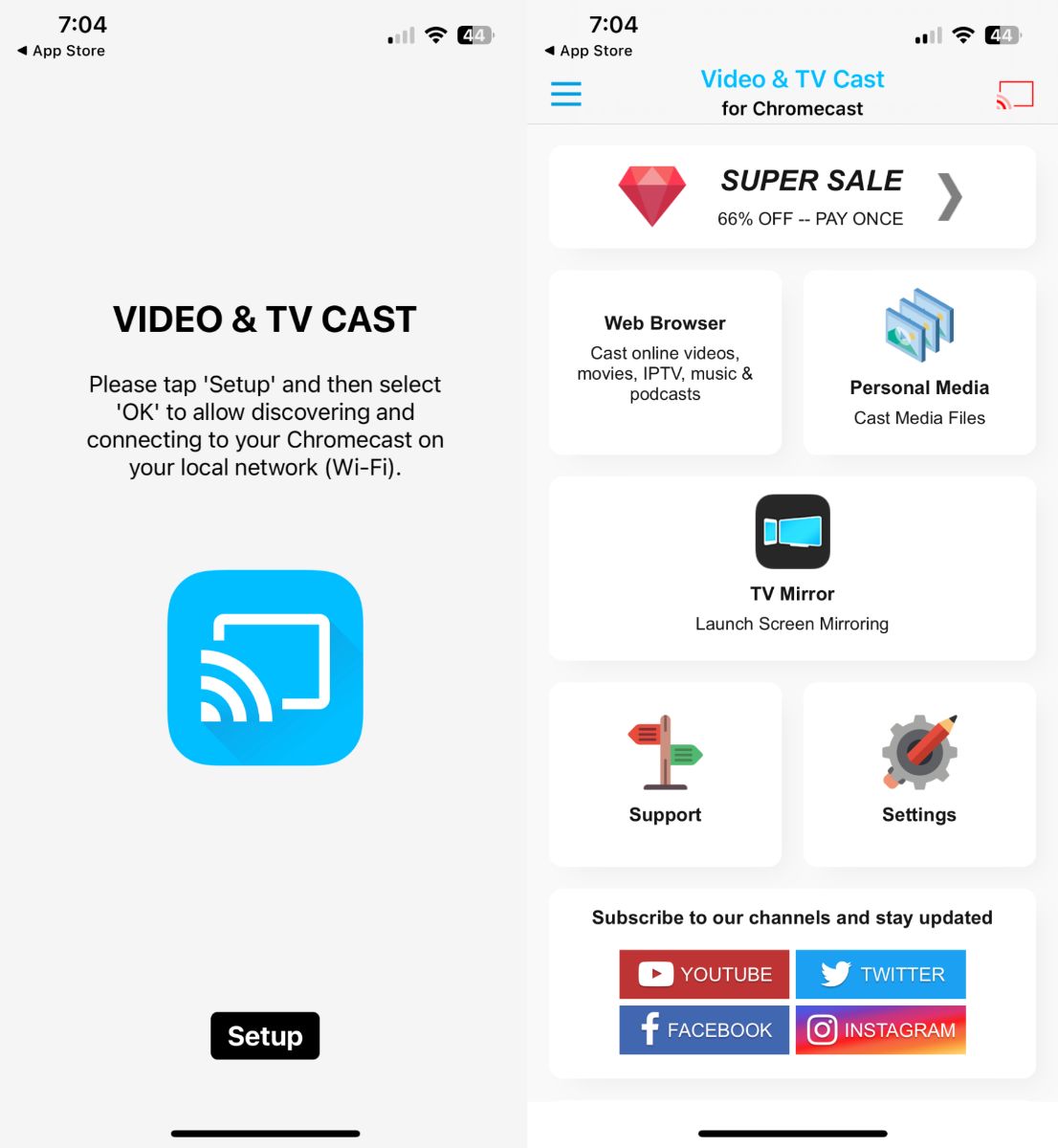
TV Cast Chromecast ayuda a transmitir contenido multimedia, incluidos vídeos web, películas en línea y transmisiones en vivo, directamente a tu Chromecast. También admite enviar contenido multimedia desde la biblioteca personal de tu teléfono. Esta aplicación tiene una interfaz fácil de usar, pero solo puedes transmitir la parte de vídeo de un sitio web a tu dispositivo y no la pantalla completa. Con su versión pro, puedes bloquear ventanas emergentes y guardar marcadores ilimitados de sitios web, haciendo que tus transmisiones sean más inmersivas y cómodas.
4. Espejo para la aplicación Chromecast
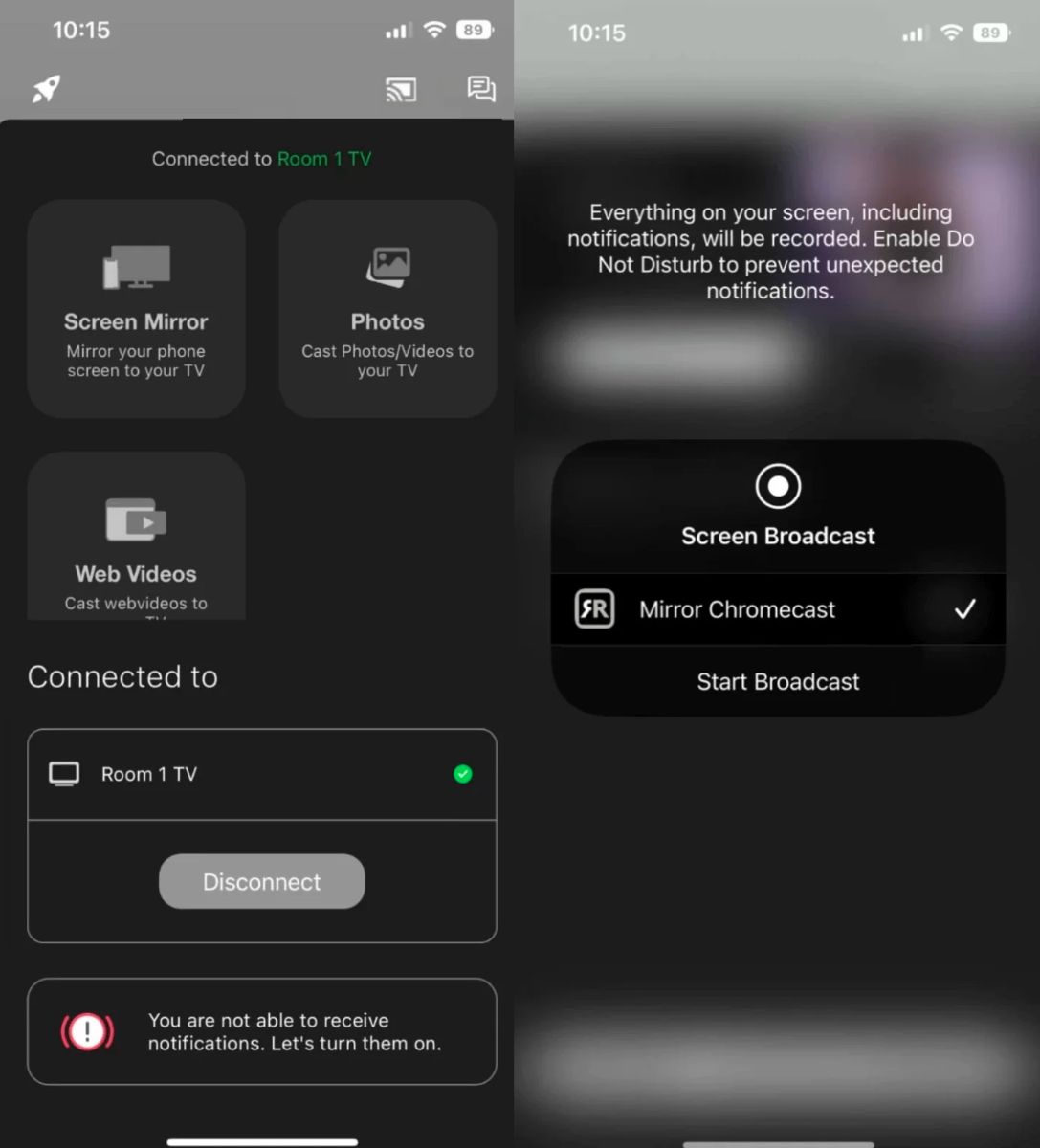
Mirror for Chromecast app de AirBeamTV es una aplicación versátil y fácil de usar que permite la transmisión inalámbrica fluida de contenido a tu TV desde un iPhone utilizando el dispositivo Chromecast de Google. Esta app es compatible con formatos de vídeo y audio populares, garantizando una reproducción de alta calidad sin perder fidelidad. Además de duplicar el vídeo y el audio de tu iPhone, también puedes duplicar cualquier app de tu teléfono en el TV. Garantiza una transmisión de baja latencia, lo que la hace ideal para presentaciones de negocios, conferencias educativas o simplemente para compartir fotos y vídeos con familiares y amigos.
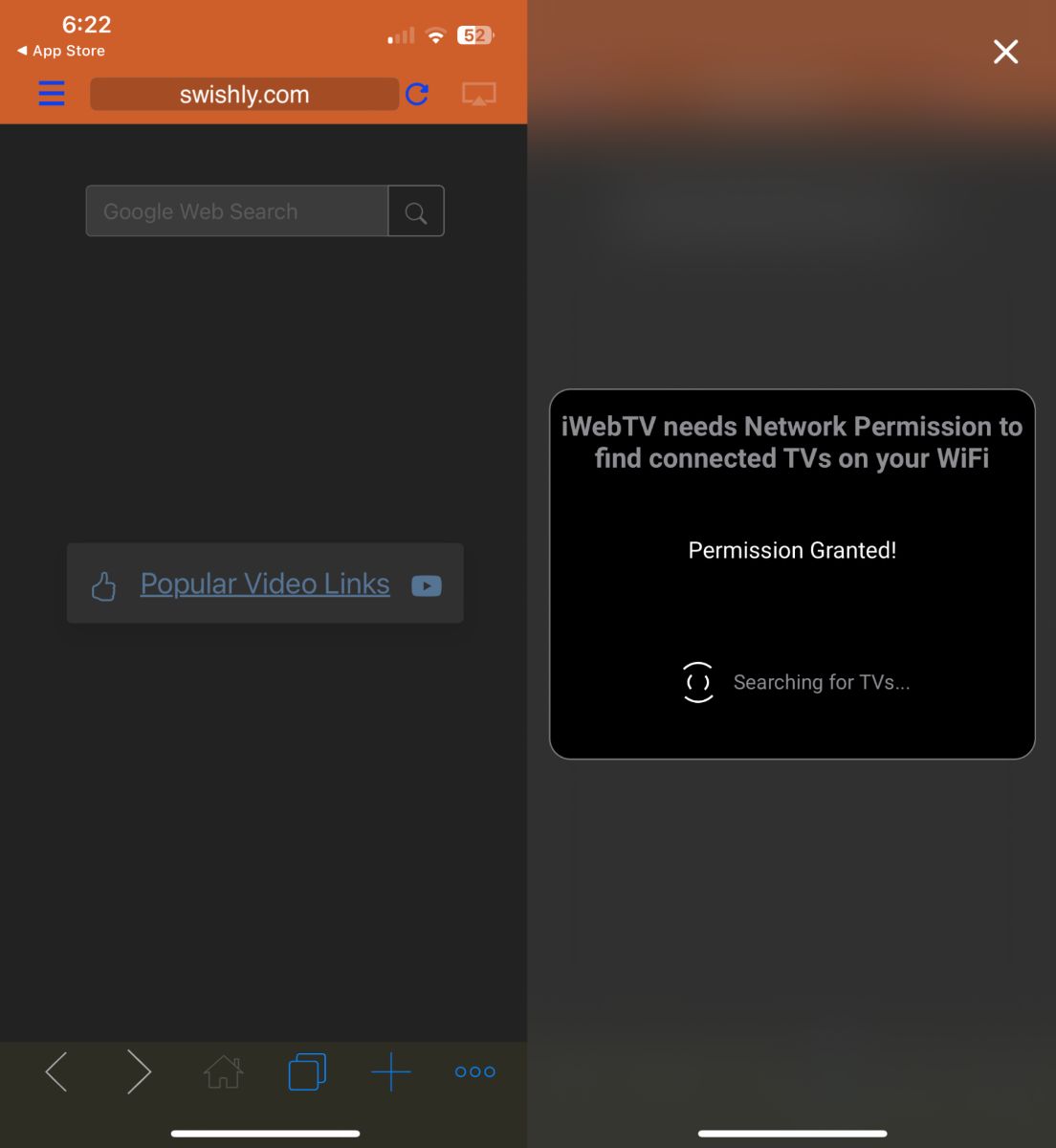
5. iWebTV
iWebTV es una aplicación repleta de funciones diseñada para mejorar la experiencia de streaming al permitirte enviar sin esfuerzo videos basados en la web desde tu iPhone a tu Chromecast. La interfaz intuitiva de iWebTV, con un navegador web integrado, te permite buscar, navegar y reproducir fácilmente tu contenido favorito directamente en tus dispositivos móviles antes de enviarlo a la pantalla grande. Esta aplicación envía la transmisión de video real desde el iPhone, preservando su calidad, e incluso admite transmisiones en vivo.
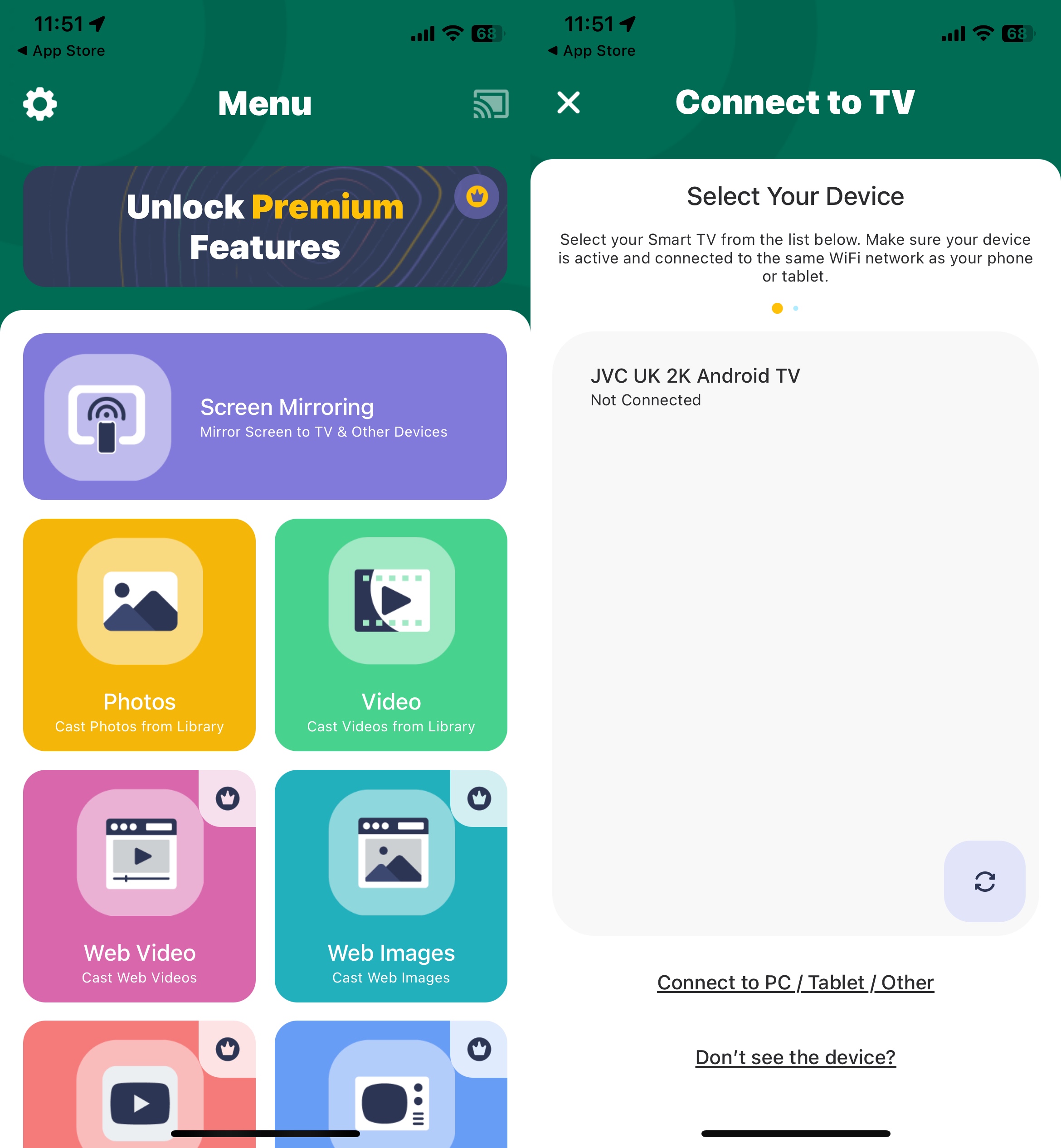
6. Duplicación de pantalla・Smart View Cast
Screen Mirror・Smart View Cast está diseñado para ofrecer una experiencia de transmisión de alta calidad. Es ideal para compartir presentaciones, sitios web, apps y mucho más directamente en tu televisor más grande conectado a Chromecast desde tu iPhone. Compatible con una amplia gama de dispositivos, esta app permite una duplicación de pantalla fluida en Chromecast y cuenta con una tecnología de transmisión avanzada y adaptativa que optimiza la calidad del video según tu conexión a Internet.
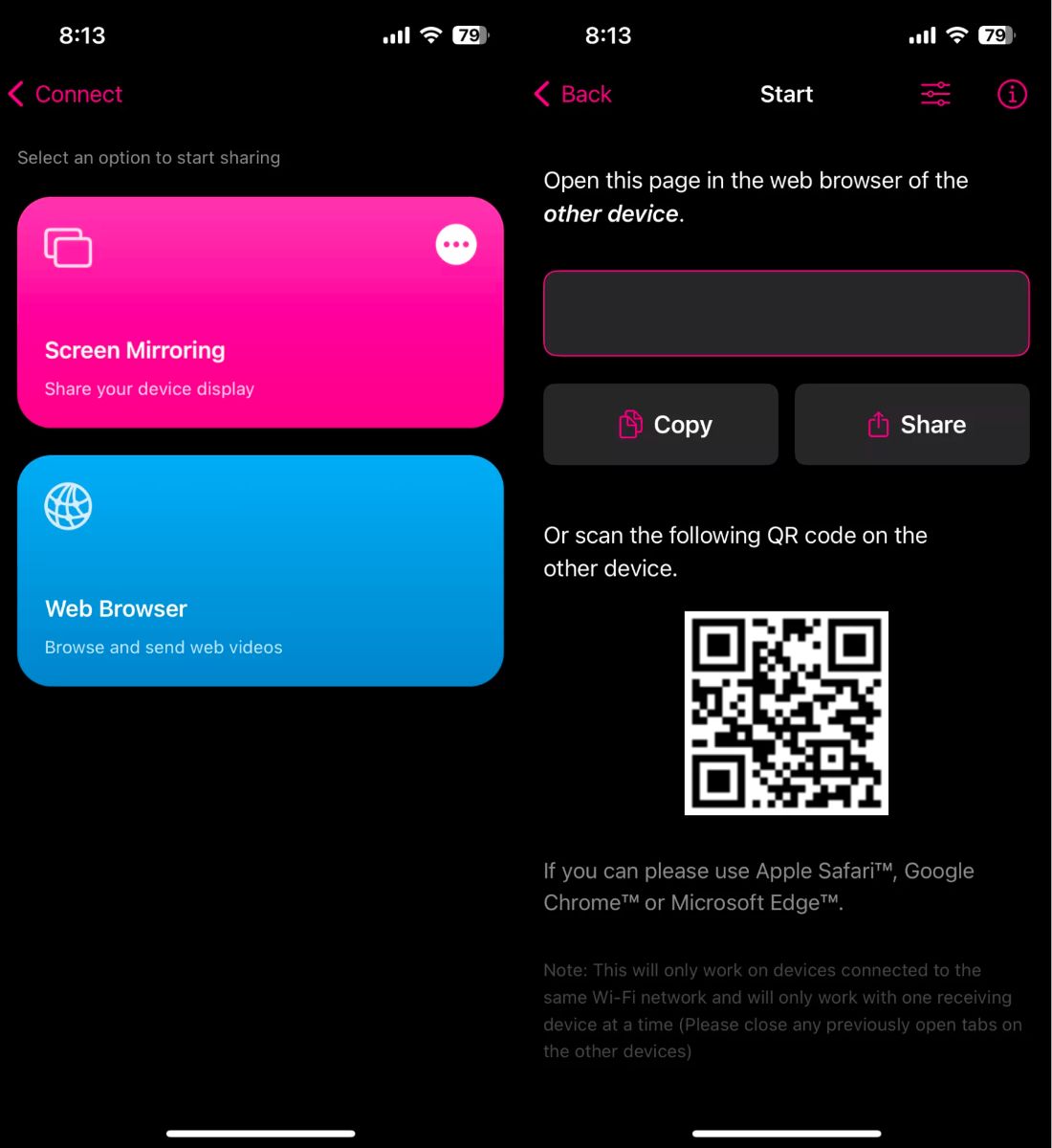
7. Réplica・Duplicación de pantalla・Transmitir
Replica・Screen Mirroring・Cast se distingue de la competencia por su compatibilidad fluida y facilidad de uso, lo que lo convierte en una opción ideal para transmitir contenido desde dispositivos iOS a Chromecast. Mantiene audio y video de alta calidad durante la transmisión, garantizando que disfrutes de una experiencia de visualización fluida e inmersiva. Puedes usar Replica para transmitir a cualquier dispositivo con navegadores web populares como Apple Safari, Google Chrome o Microsoft Edge.
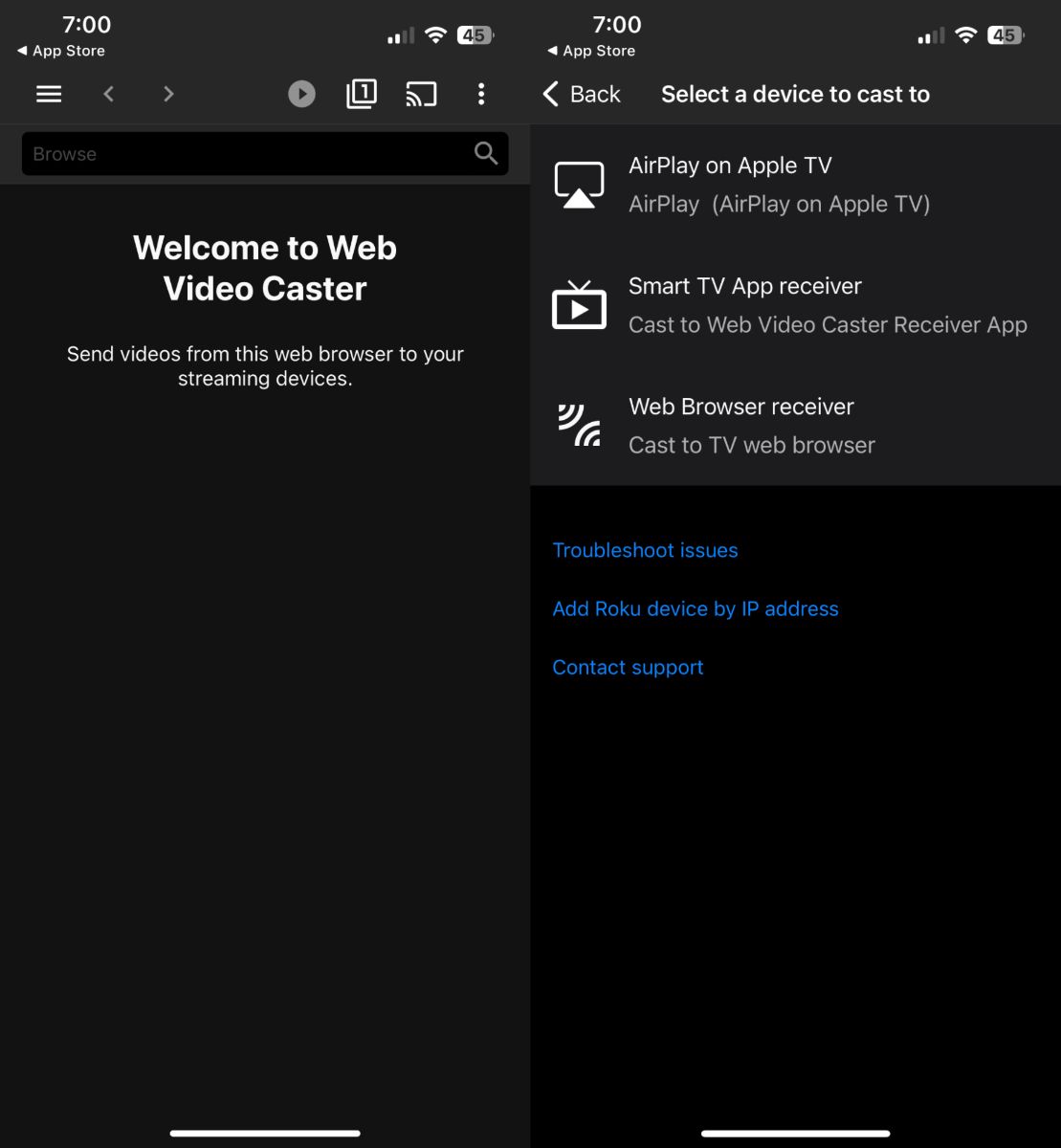
8. Web Video Cast | Navegador a TV
Web Video Cast lleva tu experiencia de ver videos en línea al siguiente nivel al permitirte transmitir directamente videos desde tus sitios web favoritos a tu televisor conectado a Chromecast. Tiene un navegador web dedicado que puedes usar para buscar sitios web y reproducir cualquier video o videos en vivo que quieras. También puedes iniciar sesión en tus plataformas OTT favoritas y transmitir directamente.
Conclusión
Si estás teniendo dificultades para conectar tu iPhone a tu Chromecast, es probable que el problema esté relacionado con tu conexión Wi‑Fi, la configuración de red o el propio dispositivo Chromecast. Por lo general, puedes resolver el problema realizando unos sencillos pasos, como comprobar tu Wi‑Fi, asegurarte de que ambos dispositivos estén en la misma red, reiniciar tu Chromecast, actualizar su firmware o probar aplicaciones alternativas, como DoCast.
Preguntas frecuentes
Para habilitar Chromecast en tu iPhone, primero asegúrate de que tu iPhone esté conectado a la misma red Wi-Fi que tu Chromecast. Luego, abre la aplicación desde la que quieres transmitir (como YouTube o Netflix) y busca el botón Transmitir, que generalmente se parece a un rectángulo con ondas de Wi-Fi en una esquina. Toca este botón, selecciona tu Chromecast de la lista y tu contenido debería comenzar a transmitirse en tu televisor.
Una de las razones más comunes por las que tu iPhone no puede transmitir a Chromecast es que no están conectados a la misma red Wi‑Fi. Además, comprueba si la app que estás usando es compatible con Chromecast. Recomendamos usar DoCast, ya que está diseñada específicamente para una duplicación de pantalla impecable desde iPhones a Chromecast, haciendo que el proceso sea rápido y sencillo. Si todo parece estar bien, prueba a actualizar tu Chromecast o simplemente reinícialo junto con tu router Wi‑Fi.
Para que Chromecast funcione en tu iPhone, asegúrate de que tanto tu iPhone como Chromecast estén conectados a la misma red Wi‑Fi. Descarga una aplicación de terceros, como DoCast. Después de eso, solo sigue las instrucciones en pantalla para duplicar la pantalla de tu iPhone o transmitir contenido multimedia sin conexión/en línea.
Sí, Google anunció la descontinuación oficial de Chromecast con Google TV en agosto de 2024. Finalizó la producción de la línea Chromecast y vendió el inventario restante. Aunque Google ya no vende Chromecast con Google TV, seguirá brindando soporte al producto con actualizaciones de software y seguridad.
Una pantalla negra con audio suele indicar una restricción de DRM (Gestión de Derechos Digitales) o de protección anticopia HDCP, especialmente cuando se utiliza la duplicación de pantalla en lugar de la transmisión nativa. Asegúrate de usar el botón Cast dentro de la aplicación en lugar de duplicar toda la pantalla, o prueba a volver a conectar el cable HDMI del Chromecast directamente a un puerto del televisor compatible con HDCP.
Si el icono de Cast no aparece en apps como YouTube o Netflix, normalmente se debe a una de unas pocas cosas. La mayoría de las veces, tu iPhone simplemente no puede detectar el Chromecast en tu red: primero asegúrate de que ambos dispositivos estén en la misma red Wi‑Fi exacta (y en la misma banda de 2,4 GHz o 5 GHz); luego ve a Ajustes → Privacidad y seguridad → Red local en tu iPhone y asegúrate de que el acceso esté ACTIVADO para esa app.
Si la configuración de red está bien, considera también: puede que la propia app no sea compatible con Google Cast, o que necesite una actualización; no todas las apps lo implementan. Ten en cuenta que algunas apps como Spotify no muestran un icono de “Cast” dedicado; en su lugar, los dispositivos Chromecast aparecen dentro de una lista unificada de “Conectar” o “Dispositivos disponibles”. En ocasiones, un error temporal en la propia app (en lugar de tu red) también puede hacer que los dispositivos Cast desaparezcan de la lista; esto ya ha ocurrido antes con actualizaciones específicas de apps, y normalmente se resuelve una vez que la app se corrige.
