iPhone ne se connecte pas à Chromecast – Principaux problèmes

thumbnail

Le fait que l’iPhone ne se connecte pas à Chromecast est un problème très courant, avec de nombreux responsables potentiels, allant des problèmes de connectivité Wi-Fi aux problèmes de compatibilité entre les applications et les appareils. Dans ce guide, nous mettrons en évidence les principales raisons à l’origine de ce problème, proposerons des étapes de dépannage et fournirons des solutions pour remettre votre expérience de streaming sur les rails.

Code QR DoCast

iPhone ne fonctionne pas avec Chromecast : comment résoudre le problème

Guide vidéo
Chromecast ne fonctionne pas ? Essayez ces astuces pour le réparer

Voici 5 solutions étape par étape pour résoudre le problème de l’iPhone qui ne fonctionne pas avec Chromecast.

Méthode 1. Vérifiez votre connectivité Wi-Fi

Cela peut sembler être une première étape évidente, mais la cause la plus courante du dysfonctionnement de Chromecast sur iPhone est une erreur liée à votre connexion Wi-Fi. Vous pouvez vérifier votre connexion Wi-Fi et la puissance de son signal dans les réglages de votre appareil en suivant ces étapes :

Guide étape par étape

Pour vérifier votre connectivité Wi-Fi sur un iPhone, vous pouvez suivre ces étapes :

1. Balayez vers le bas depuis le coin supérieur droit de l’écran pour ouvrir le Centre de contrôle et maintenez appuyé le premier bloc.
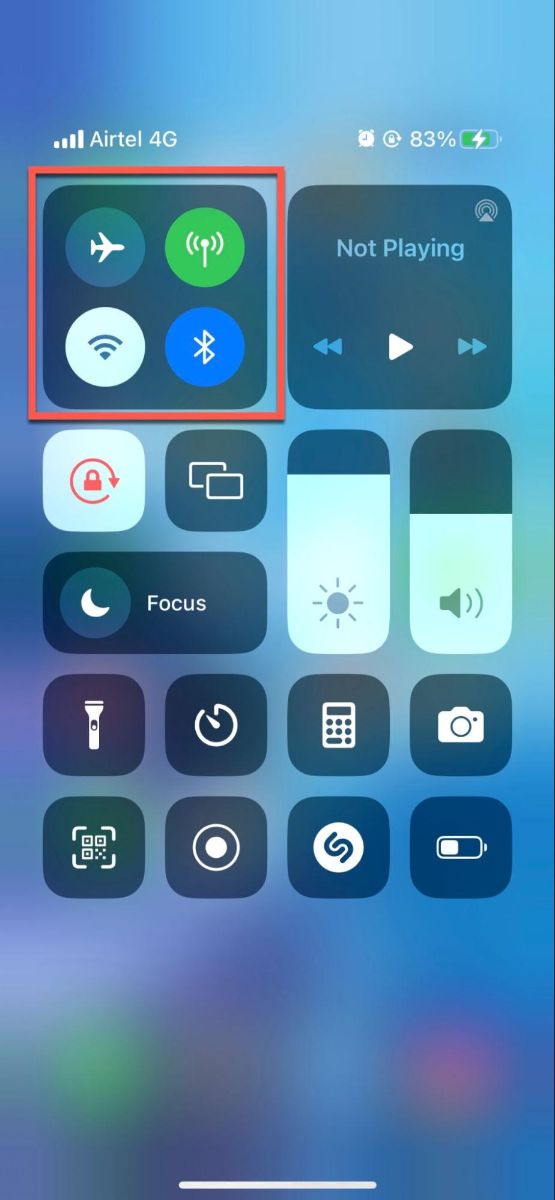
Ouvrez le Centre de contrôle et maintenez appuyé le premier bloc


2. Recherchez l’icône Wi-Fi. Si l’icône est bleue, vous êtes connecté à un réseau Wi-Fi. Si l’icône est grisée, cela signifie que votre Wi‑Fi est désactivé ou que vous n’êtes pas connecté à un réseau Wi‑Fi.
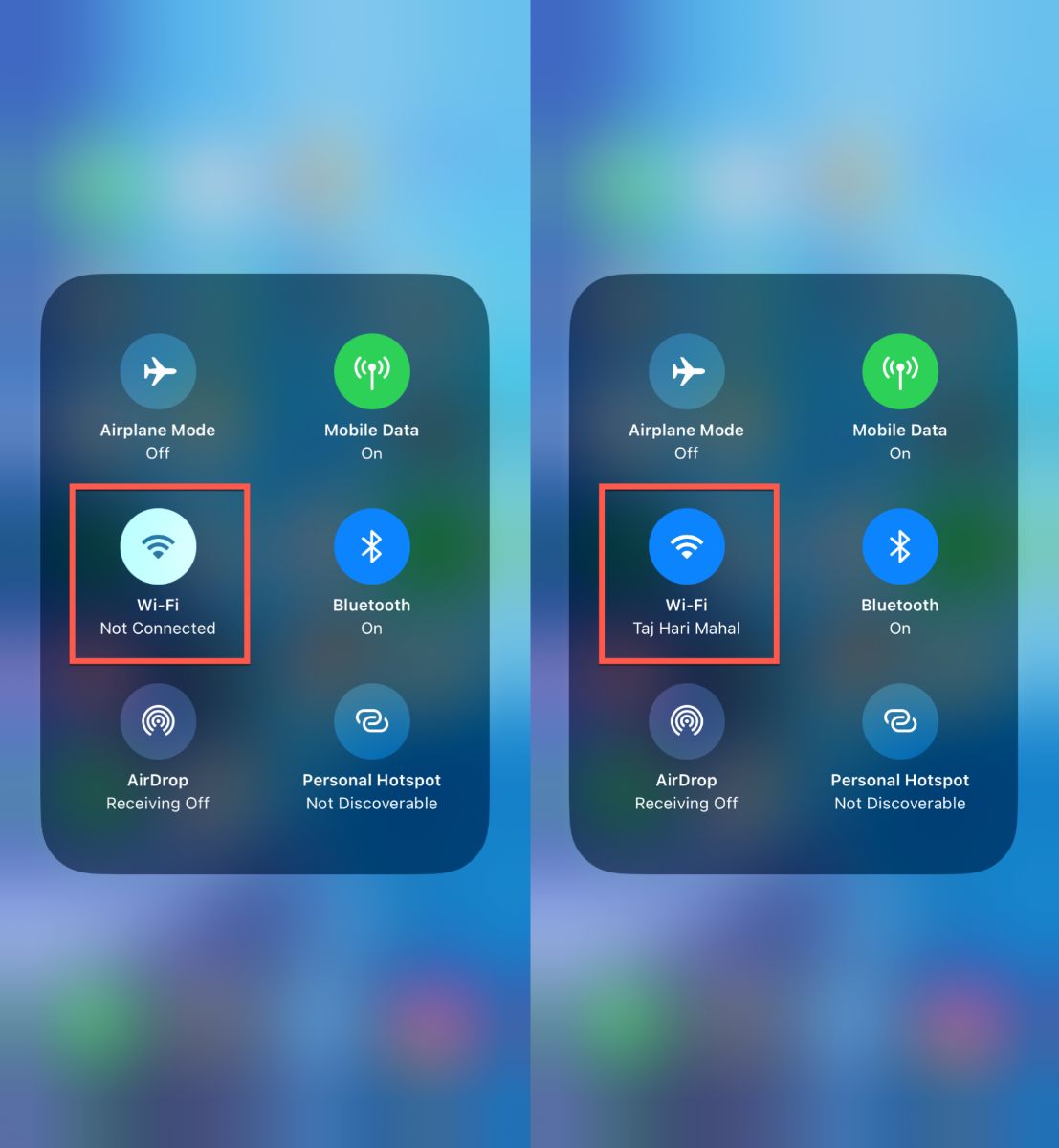
Si l’icône est bleue, vous êtes connecté au Wi-Fi

3. Si l’icône Wi-Fi est bleue, vous pouvez appuyer dessus pour voir le nom du réseau Wi-Fi auquel vous êtes connecté et la puissance du signal. Si la puissance du signal est faible, vous pouvez vouloir vous rapprocher du routeur ou essayer de redémarrer votre routeur.
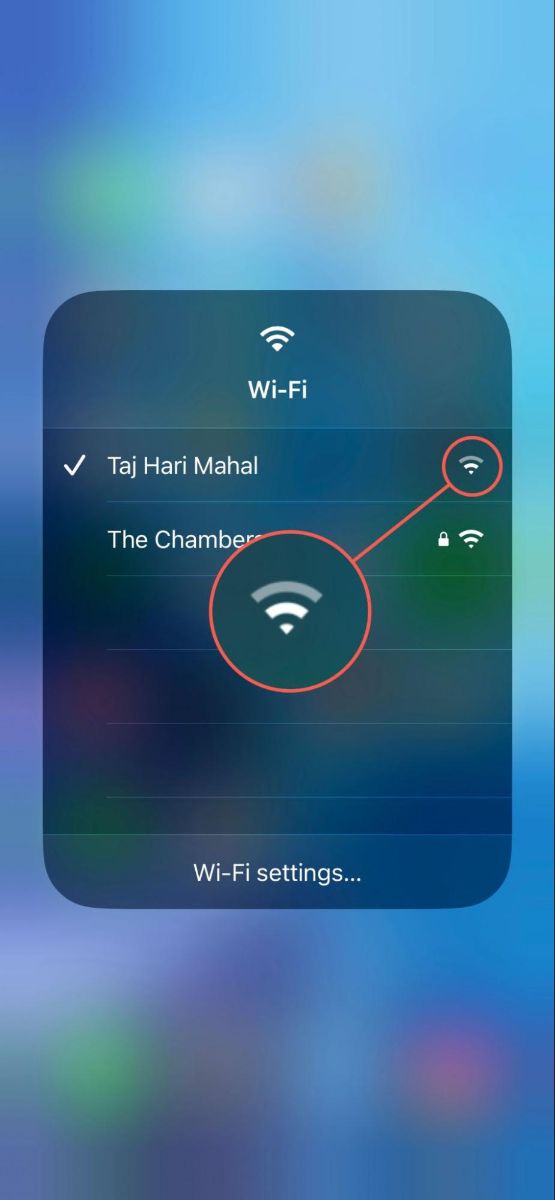
Vous pouvez voir le nom du réseau Wi-Fi

4. Vous pouvez également aller dans l’application Réglages et appuyer sur Wi‑Fi pour voir une liste des réseaux Wi‑Fi disponibles. Le réseau auquel vous êtes actuellement connecté aura une coche à côté. Si vous n’êtes pas connecté à un réseau Wi‑Fi, sélectionnez-en un dans la liste et saisissez le mot de passe pour vous y connecter.
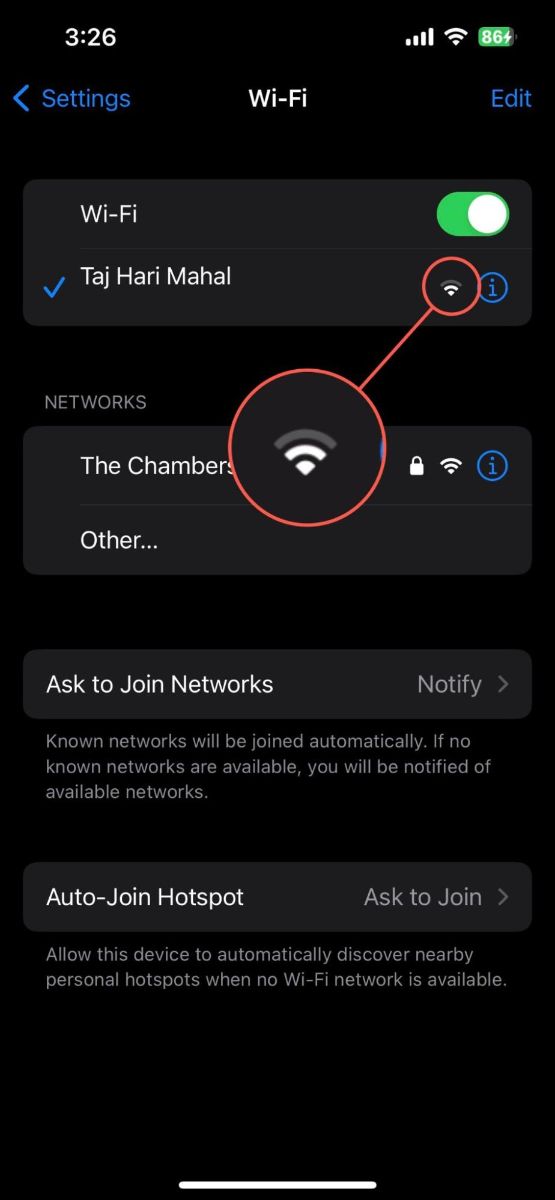
Allez dans Réglages et appuyez sur Wi‑Fi pour voir les réseaux Wi‑Fi disponibles

Si vous rencontrez des problèmes avec votre connexion Wi-Fi, essayez de désactiver votre Wi-Fi puis de le réactiver, de redémarrer votre téléphone ou de réinitialiser vos paramètres réseau. Si le signal est faible, essayez de vous rapprocher du routeur ou de retirer tout obstacle physique potentiel susceptible d’interférer. Si aucune de ces étapes ne fonctionne, vous pourriez être confronté à un problème avec votre fournisseur d’accès à Internet et devriez envisager de le contacter.

📌 Pièges Wi-Fi courants des routeurs à éviter

Même si les deux appareils sont connectés au même Wi-Fi, certaines fonctionnalités du routeur peuvent bloquer la communication :

  • Réseaux invités : Ne connectez jamais votre iPhone ou Chromecast à un réseau Wi-Fi invité. Les réseaux invités isolent les appareils les uns des autres par défaut.
  • Isolation AP / Client : Connectez-vous aux paramètres de votre routeur et assurez-vous que l’isolation AP (ou l’isolation client) est désactivée, car ce paramètre empêche les appareils connectés de communiquer entre eux.

Méthode 2 : Vérifier les autorisations du réseau local iOS

Depuis iOS 14, Apple exige une autorisation explicite pour que les apps puissent détecter des appareils sur le réseau local comme Chromecast. Si ce réglage est désactivé, votre app ne trouvera pas le Chromecast, même sur le même Wi‑Fi.
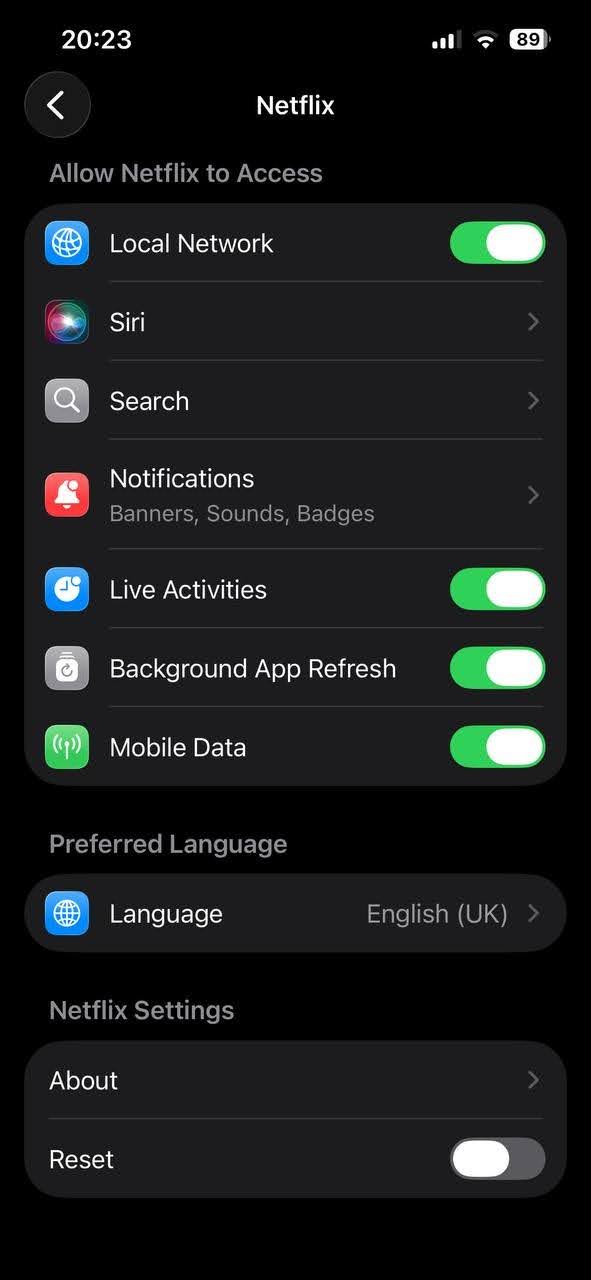
Les autorisations du réseau local sur iPhone

Comment vérifier :

  1. Ouvrez Réglages sur votre iPhone.
  2. Faites défiler vers le bas et appuyez sur Apps, puis sélectionnez votre application de streaming (p. ex. Google Home, YouTube ou Netflix).
  3. Basculez Réseau local sur ACTIVÉ.
  4. Vous pouvez aussi aller dans Réglages → Confidentialité et sécurité → Réseau local et vérifier que le bouton est activé pour toutes les apps de diffusion.

📌 Remarque importante : Le bouton natif de Recopie de l’écran dans le Centre de contrôle de votre iPhone utilise AirPlay, qui ne peut pas détecter les appareils Chromecast nativement – AirPlay et Google Cast sont des protocoles distincts. Pour diffuser du contenu, vous devez appuyer sur l’icône Cast dans une application prise en charge (comme YouTube) ou utiliser une application de recopie tierce comme DoCast.

Méthode 3 : Vérifiez si votre iPhone et Chromecast sont connectés au même réseau

Si votre iPhone ne trouve pas Chromecast, vous devez vous assurer qu’ils sont connectés au même réseau Wi-Fi. Pour vérifier le réseau auquel votre iPhone est connecté, allez dans Réglages > Wi-Fi. Pour votre Chromecast, utilisez l’application Google Home pour vérifier son réseau. S’ils sont sur des réseaux différents, ajustez les paramètres pour être sur le même réseau.

Guide étape par étape

Suivez ces étapes pour savoir à quel réseau votre Chromecast est connecté à l’aide de l’application Google Home :

1. Téléchargez et lancez l’application Google Home sur votre smartphone ou votre tablette.

Télécharger l'application Google Home depuis l'App Store

2. Sur l’écran principal de l’application Google Home, vous verrez une liste d’appareils. Appuyez sur l’appareil Chromecast dont vous souhaitez vérifier la version du firmware.
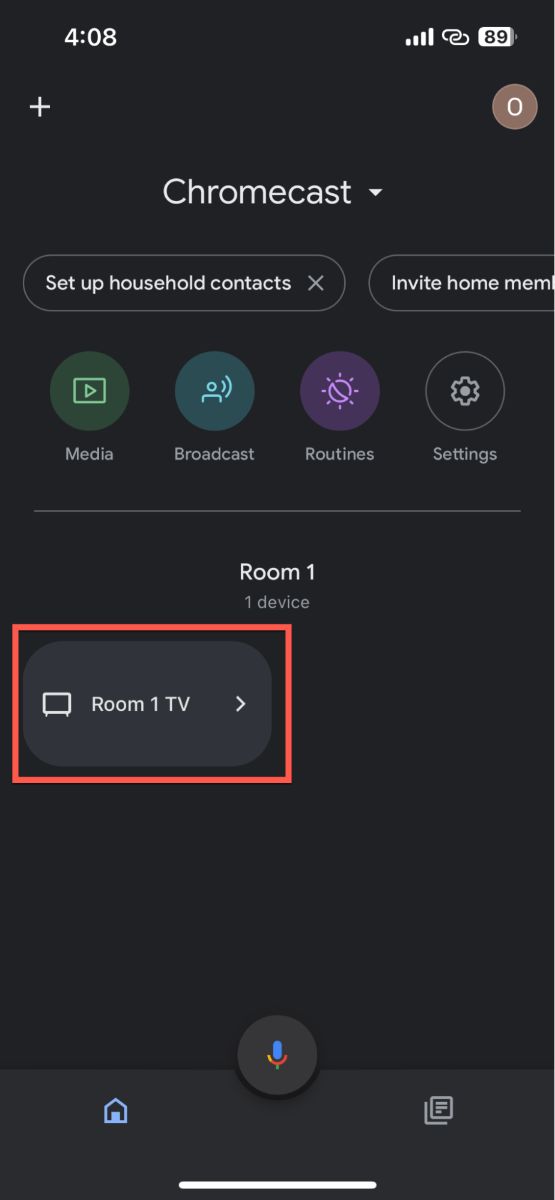
Ouvrez Google Home et appuyez sur le Chromecast que vous souhaitez mettre à jour

3. Appuyez sur l’icône d’engrenage située dans le coin supérieur droit de la page de l’appareil pour accéder aux paramètres de l’appareil.

4. Sur la page Paramètres de l’appareil, recherchez la section Wi-Fi. Ici, vous verrez le nom du réseau auquel votre Chromecast est actuellement connecté.

REMARQUE : Si vous avez connecté votre Chromecast à un réseau différent de celui de votre iPhone, vous devez changer soit le Chromecast, soit l’iPhone afin qu’ils soient sur le même réseau. Cela est nécessaire pour une communication adéquate et la diffusion de contenu.

Méthode 4 : Redémarrez votre appareil Chromecast

Vous pouvez effectuer une réinitialisation matérielle en débranchant votre Chromecast et en attendant environ une minute avant de le rebrancher. Cela efface les données temporaires de l’appareil qui pourraient être à l’origine du problème. Une fois qu’il redémarre, laissez-lui quelques minutes pour se réchauffer et rétablir les connexions, puis essayez de reconnecter votre iPhone.

Guide étape par étape

Voici une procédure étape par étape pour redémarrer votre Chromecast :

1. Il suffit de débrancher l’appareil Chromecast de sa source d’alimentation. Il peut s’agir soit d’une prise murale, soit du port USB de votre téléviseur.

2. Après l’avoir débranché, attendez environ une minute. Cela évacue l’alimentation résiduelle de l’appareil, garantissant une réinitialisation complète.

3. Après une minute, rebranchez le Chromecast à la source d’alimentation.

4. Donnez à votre Chromecast quelques minutes pour redémarrer. Vous devriez voir l’écran de démarrage sur votre téléviseur.

Méthode 5 : Mettre à jour votre Chromecast

Si votre Chromecast utilise un firmware obsolète, il pourrait avoir du mal à se connecter à votre iPhone. La bonne nouvelle, c’est que Google met automatiquement à jour le firmware du Chromecast lors d’un redémarrage. Ainsi, idéalement, le firmware de votre Chromecast devrait toujours être à jour.

Cependant, si votre Chromecast n’est pas connecté à Internet pendant le redémarrage, il peut être dans l’incapacité de vérifier les mises à jour et de télécharger le dernier firmware.

Guide étape par étape

Pour cocher cela sur votre liste de contrôle, vous pouvez vérifier la version du micrologiciel de votre Chromecast en suivant ces étapes :

1. Sur votre smartphone ou votre tablette, ouvrez l’application Google Home.

2. Depuis l’écran d’accueil de l’application, vous verrez une liste de vos appareils. Appuyez sur le Chromecast que vous souhaitez mettre à jour.

Ouvrez Google Home et appuyez sur le Chromecast que vous souhaitez mettre à jour

3. Sur l’écran suivant, appuyez sur l’icône d’engrenage dans le coin supérieur droit pour afficher les paramètres de l’appareil.
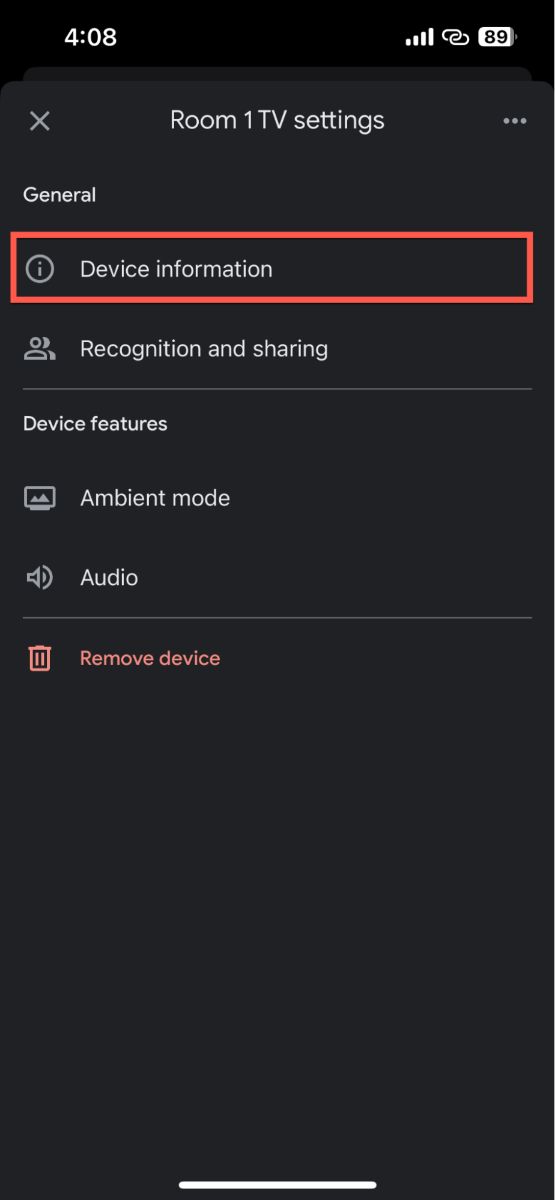
Faites défiler jusqu’à Informations sur l’appareil et notez la version du micrologiciel Cast indiquée

4. Ouvrez la page Informations sur l’appareil. Ici, vous trouverez la version du micrologiciel du Chromecast indiquée sous la section Informations techniques.

En comparant la version du micrologiciel de votre appareil avec la dernière version répertoriée sur le site Google Support, vous pouvez confirmer si votre appareil est à jour.

Si votre Chromecast fonctionne avec une version plus ancienne, redémarrez votre Chromecast et la mise à jour du micrologiciel devrait démarrer automatiquement lorsque l’appareil s’allume. N’oubliez pas que le processus de mise à jour peut prendre un certain temps, et votre Chromecast peut redémarrer à nouveau au cours de ce processus.

Méthode 6 : Vérification rapide - Désactiver le VPN et les filtres réseau

Les VPN actifs (par ex., NordVPN, ExpressVPN) redirigent le trafic de votre iPhone via un tunnel chiffré, ce qui peut empêcher les requêtes de découverte du réseau local (comme les paquets de découverte Chromecast) d’atteindre les appareils sur votre Wi-Fi domestique. Certaines applications de blocage de publicités qui reposent sur un profil VPN local peuvent provoquer le même problème.

  • Désactivez temporairement tout VPN actif ou toute application de blocage de publicités basée sur un VPN sur votre iPhone.
  • Essayez d’appuyer à nouveau sur l’icône Cast pour voir si votre Chromecast apparaît.

Méthode 7 : Utiliser d'autres solutions pour connecter l’iPhone à Chromecast

Guide vidéo
Comment connecter un iPhone à Chromecast (solutions de recopie d’écran)

Parfois, les méthodes standard ne fonctionnent pas. Dans ce cas, plusieurs applications peuvent vous aider à connecter votre iPhone à votre appareil compatible Chromecast. Voici quelques-unes des meilleures options à envisager :

1. DoCast

DoCast is one of the best third-party apps for Chromecasting your iPhone screen to your TV.

DoCast QR code

DoCast not only lets you cast your iPhone screen to TV seamlessly but also allows you to customize your streaming experience by adjusting volume, video quality, orientation, etc. And in terms of performance, we experienced virtually zero latency when streaming with it. While the app is completely ad-free, you do need the premium version to mirror your iPhone’s screen to your Chromecast.

Il fonctionne également avec d’autres appareils de streaming, tels que Fire TV et Roku. Si vous souhaitez essayer la fonctionnalité de mise en miroir de l’écran, nous vous recommandons de commencer par l’essai gratuit de 3 jours.
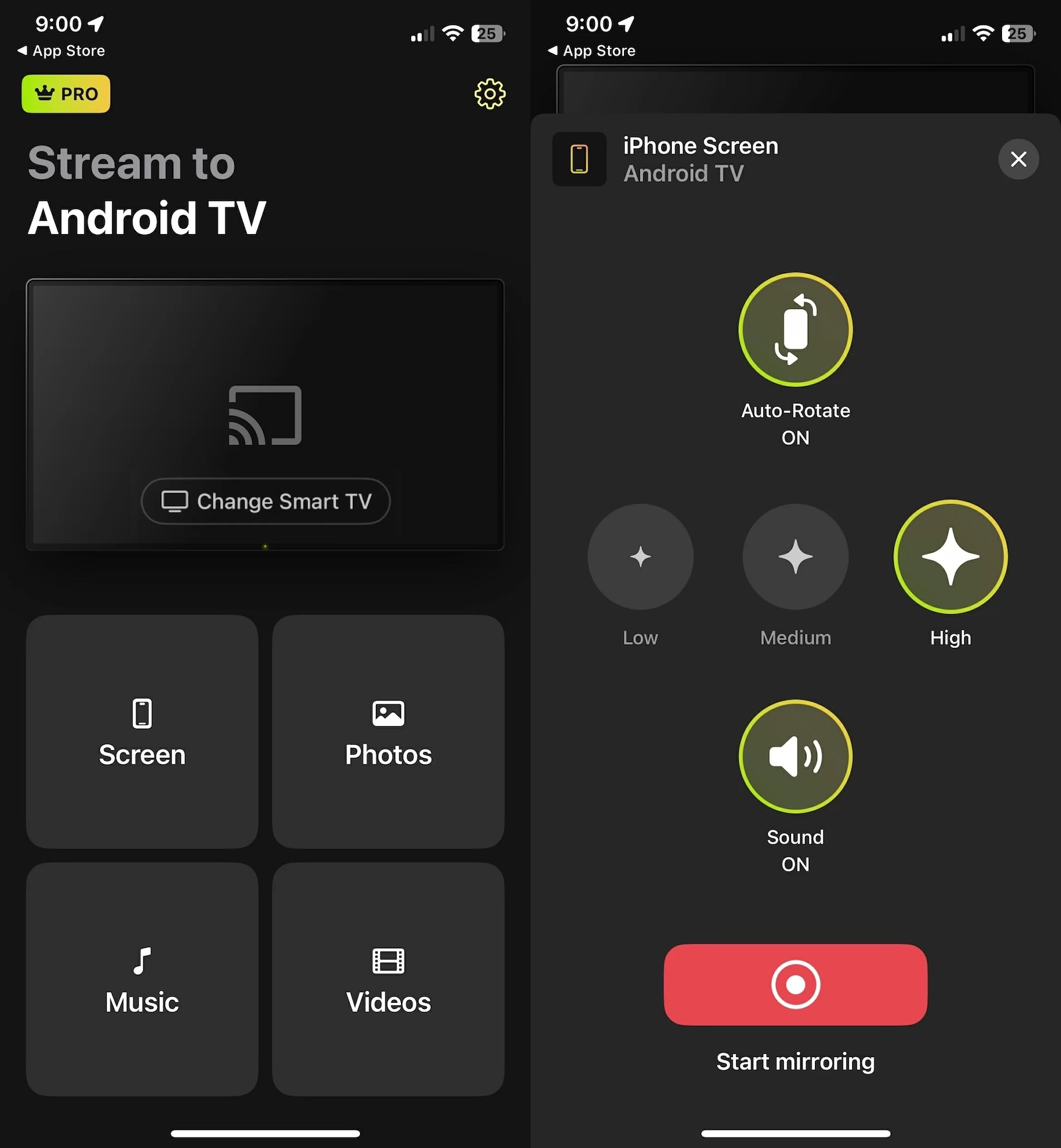
Téléchargez DoCast depuis l’App Store et ouvrez-le

Notes: Marre de jongler avec les télécommandes ? Utilisez TVRem, l’application ultime de télécommande pour iPhone !

2. Google Home

L’application Google Home, développée par Google lui-même, offre des fonctionnalités telles que la diffusion de l’écran de votre téléphone, la lecture de musique ou de vidéos et le contrôle de la lecture depuis votre téléphone. Elle vous permet également d’intégrer et de gérer tous vos appareils domotiques au même endroit, en créant des routines et en planifiant des tâches. L’interface conviviale et les fonctionnalités robustes de l’application Google Home apportent commodité et contrôle intelligent au bout de vos doigts.
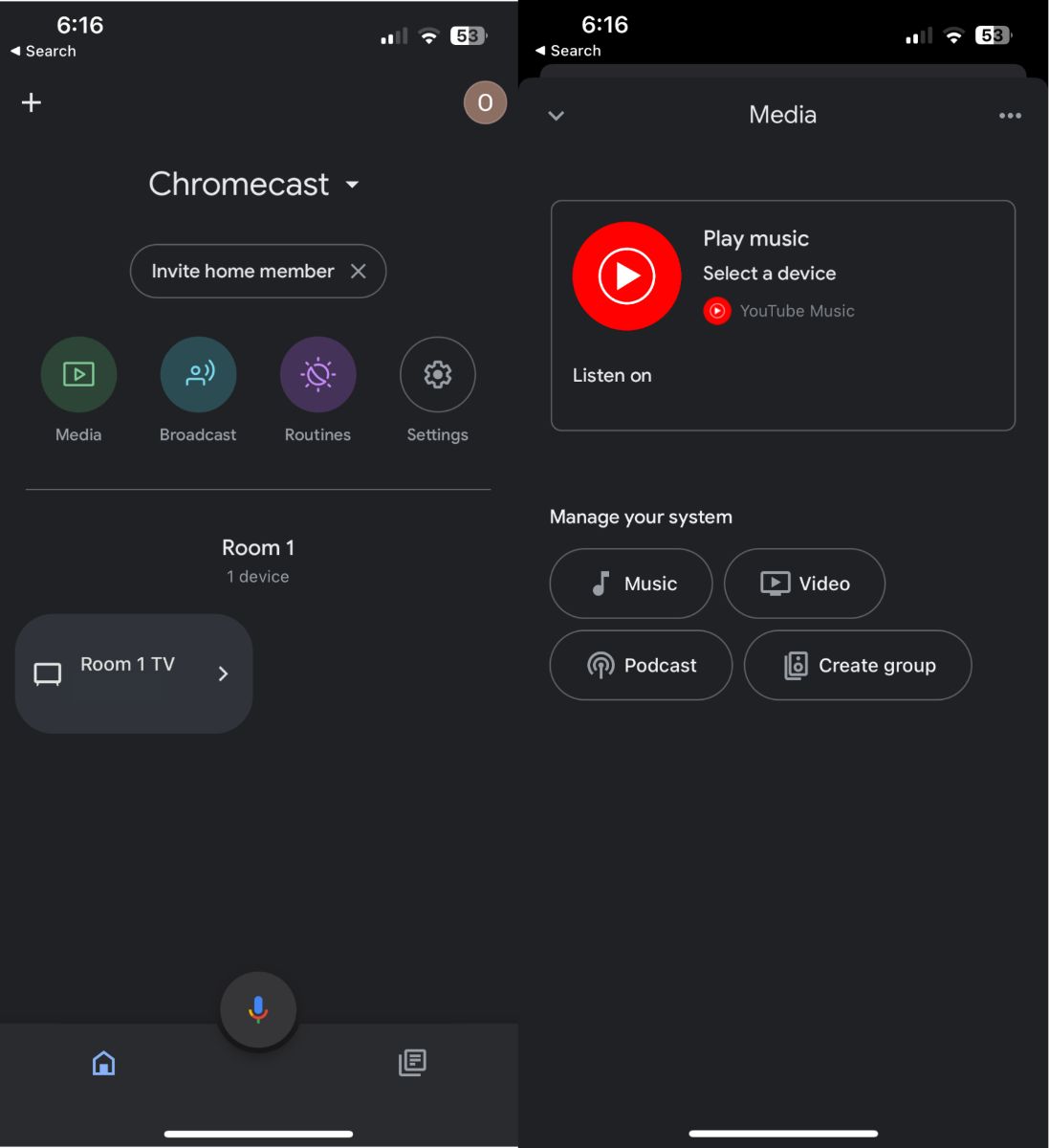
Google Home developed by Google offers great features

3. TV Cast Chromecast

TV Cast Chromecast aide à diffuser des médias, notamment des vidéos web, des films en ligne et des flux en direct, directement sur votre Chromecast. Il prend également en charge la diffusion de médias depuis la bibliothèque personnelle de votre téléphone. Cette application dispose d’une interface conviviale, mais vous ne pouvez diffuser que la partie vidéo d’un site web vers votre appareil et non l’écran entier. Avec sa version pro, vous pouvez bloquer les pop-ups et enregistrer un nombre illimité de favoris de sites web, rendant vos diffusions plus immersives et pratiques.
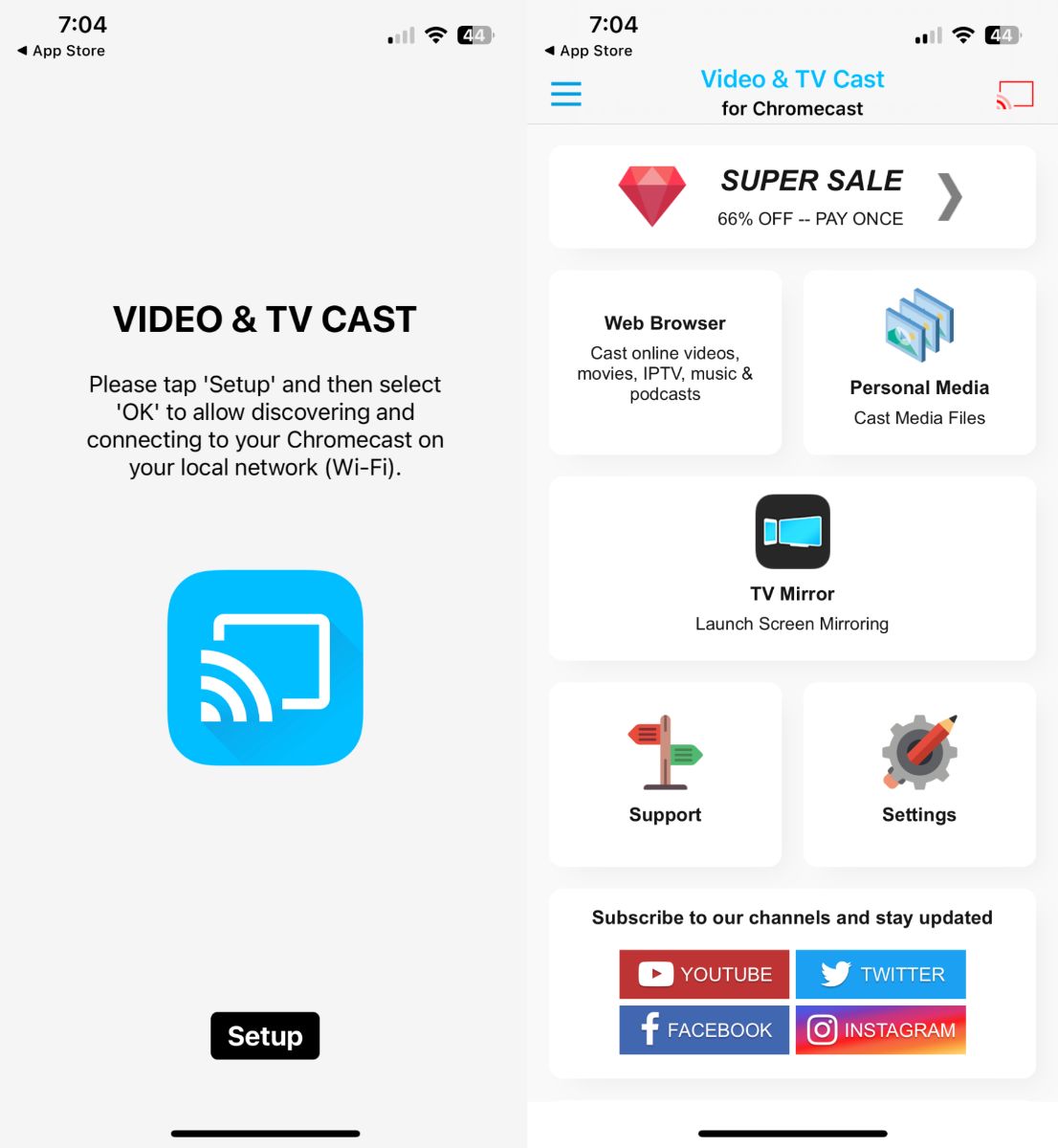
TV Cast Chromecast helps stream media

4. Application Mirror pour Chromecast

L’application Mirror for Chromecast d’AirBeamTV est une application polyvalente et conviviale qui permet de diffuser sans fil et en toute fluidité du contenu vers votre TV depuis un iPhone en utilisant l’appareil Chromecast de Google. Cette application est compatible avec les formats vidéo et audio les plus populaires, garantissant une lecture de haute qualité sans perte de fidélité. En plus de mettre en miroir la vidéo et l’audio de votre iPhone, vous pouvez également mettre en miroir n’importe quelle application de votre téléphone sur la TV. Elle assure une transmission à faible latence, ce qui la rend idéale pour les présentations professionnelles, les conférences éducatives ou simplement pour partager des photos et des vidéos avec la famille et les amis.
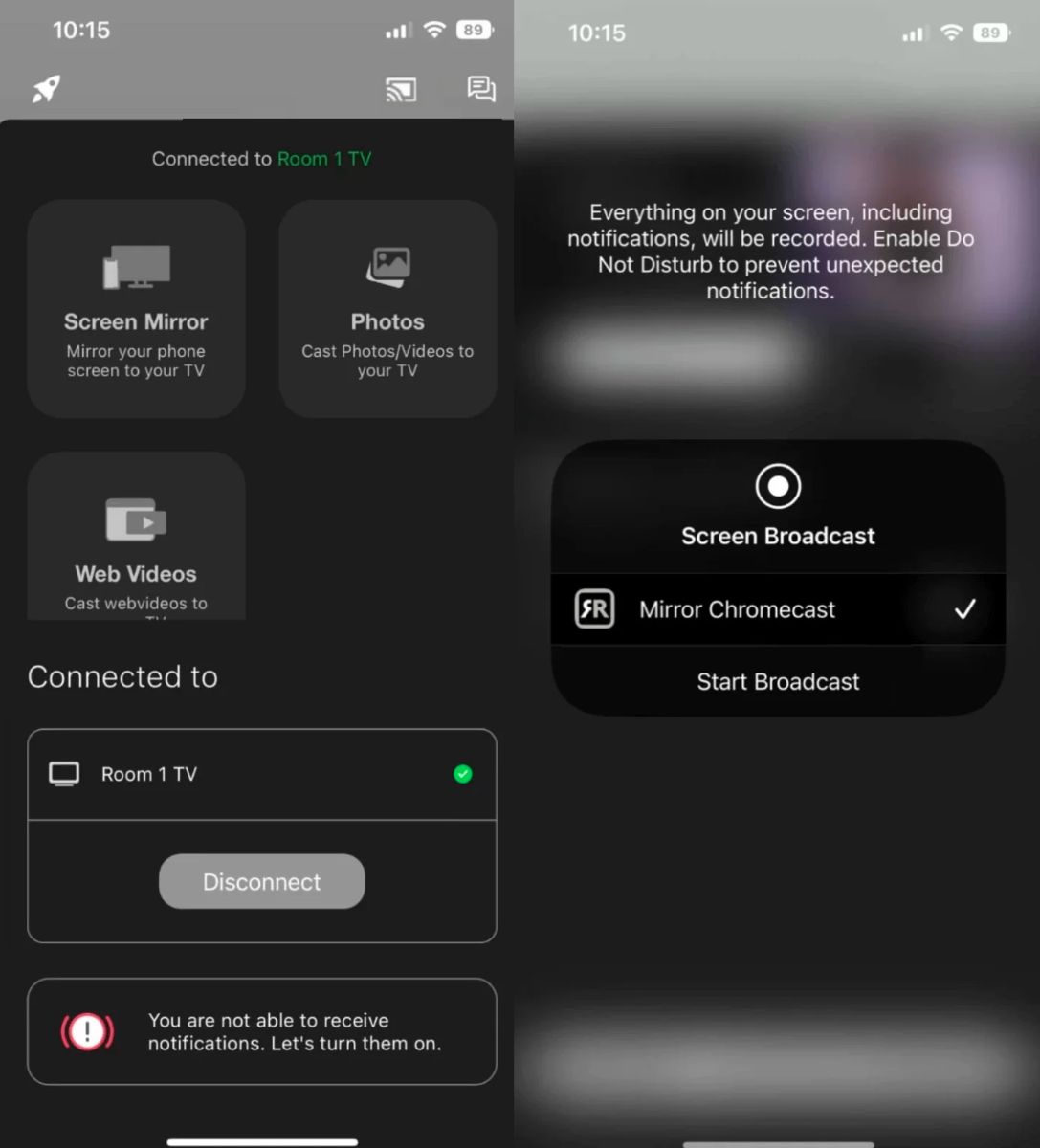
L’application Mirror for Chromecast d’AirBeamTV est polyvalente

5. iWebTV

iWebTV est une application riche en fonctionnalités conçue pour améliorer l’expérience de streaming en vous permettant de diffuser sans effort des vidéos Web depuis votre iPhone vers votre Chromecast. L’interface intuitive d’iWebTV, avec un navigateur Web intégré, vous permet de rechercher, naviguer et lire facilement vos contenus préférés directement sur vos appareils mobiles avant de les diffuser sur grand écran. Cette application envoie le flux vidéo réel depuis l’iPhone, préservant ainsi sa qualité, et prend même en charge les diffusions en direct.
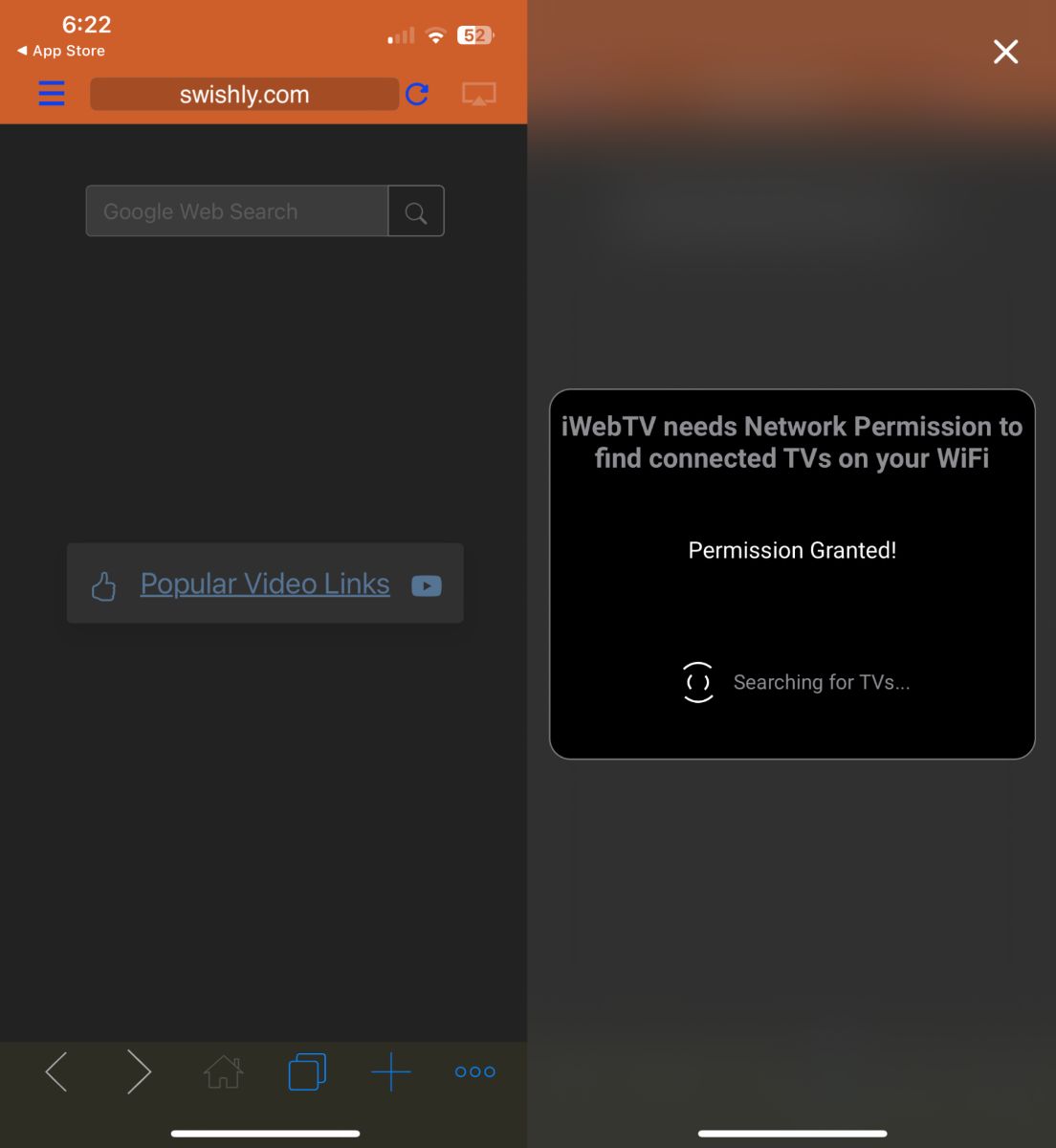
iWebTV conçue pour améliorer l’expérience de streaming

6. Miroir d’écran・Diffusion Smart View Cast

Screen Mirror・Smart View Cast est conçu pour offrir une expérience de streaming de haute qualité. C’est idéal pour partager des diaporamas, des sites web, des apps et bien plus encore directement sur votre TV connectée à Chromecast depuis votre iPhone. Compatible avec une large gamme d’appareils, cette application permet une duplication d’écran fluide vers Chromecast et bénéficie d’une technologie de streaming avancée et adaptative qui optimise la qualité vidéo en fonction de votre connexion Internet.
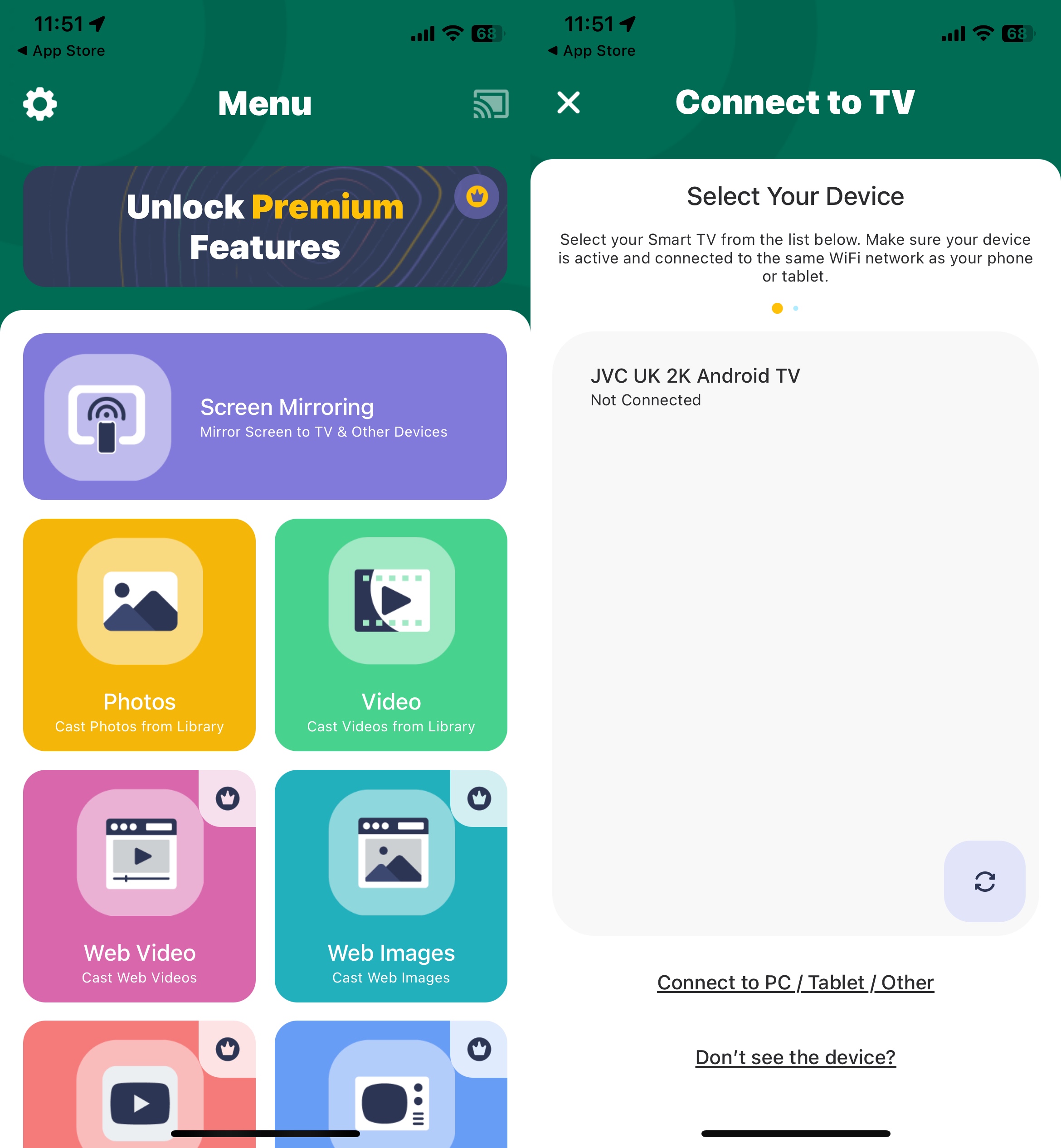
Sélectionnez l’option dont vous avez besoin dans Screen Mirror・Smart View Cast

7. Replica・Recopie de l’écran・Caster

Replica・Screen Mirroring・Cast se distingue de ses concurrents par sa compatibilité transparente et sa facilité d’utilisation, ce qui en fait un choix idéal pour diffuser du contenu depuis des appareils iOS vers Chromecast. Elle maintient une qualité audio et vidéo élevée pendant la diffusion en streaming, vous garantissant une expérience de visionnage fluide et immersive. Vous pouvez utiliser Replica pour diffuser en streaming vers n’importe quel appareil doté d’un navigateur web populaire tel qu’Apple Safari, Google Chrome ou Microsoft Edge.
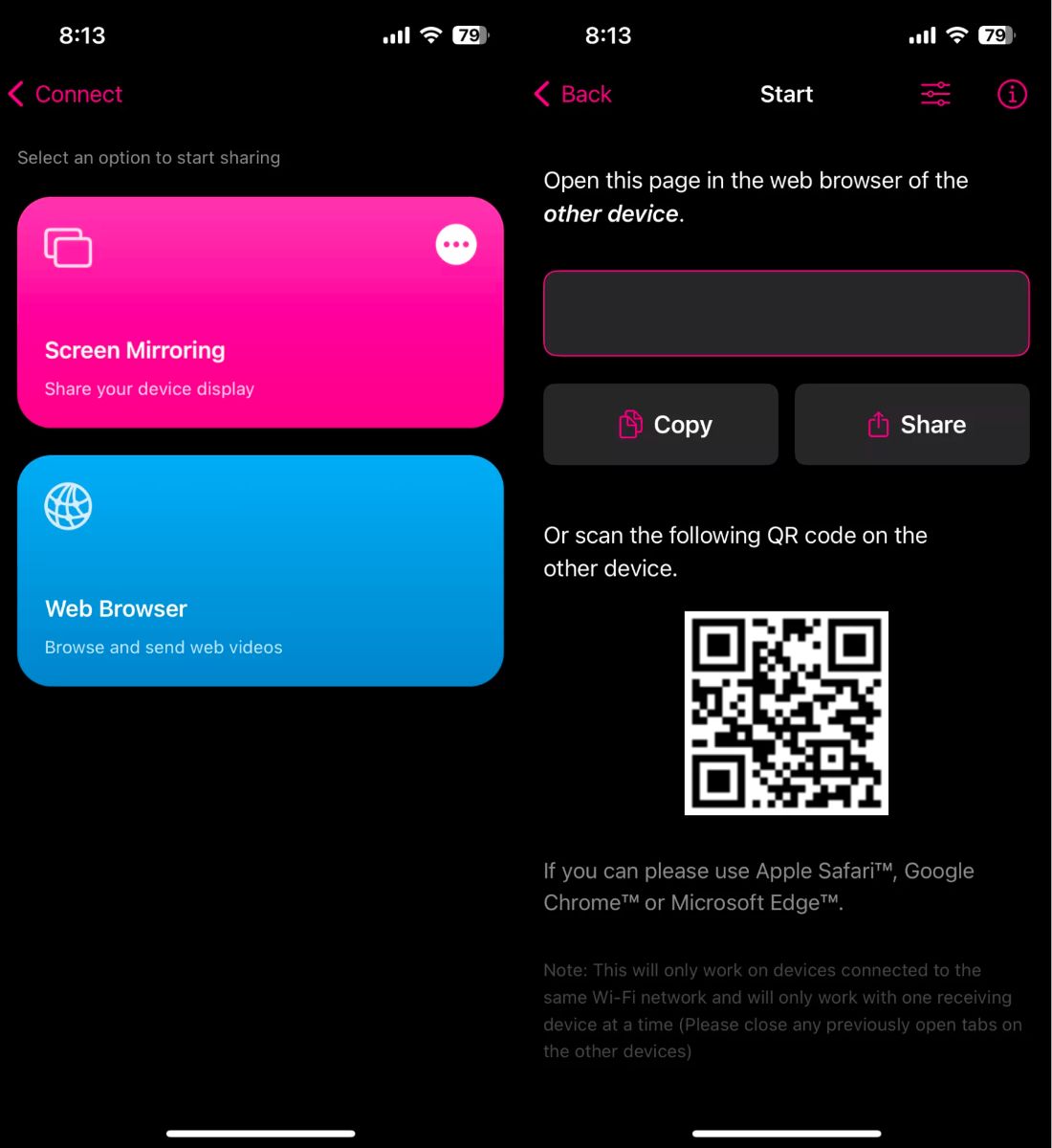
Replica・Screen Mirroring・Cast se distingue par sa compatibilité transparente

8. Web Video Cast | Navigateur vers TV

Web Video Cast fait passer votre expérience de visionnage de vidéos en ligne au niveau supérieur en vous permettant de diffuser directement des vidéos depuis vos sites web préférés vers votre téléviseur connecté à Chromecast. Il dispose d’un navigateur web dédié que vous pouvez utiliser pour rechercher des sites web et lire n’importe quelle vidéo ou vidéo en direct que vous souhaitez. Vous pouvez également vous connecter à vos plateformes OTT préférées et diffuser en streaming directement.
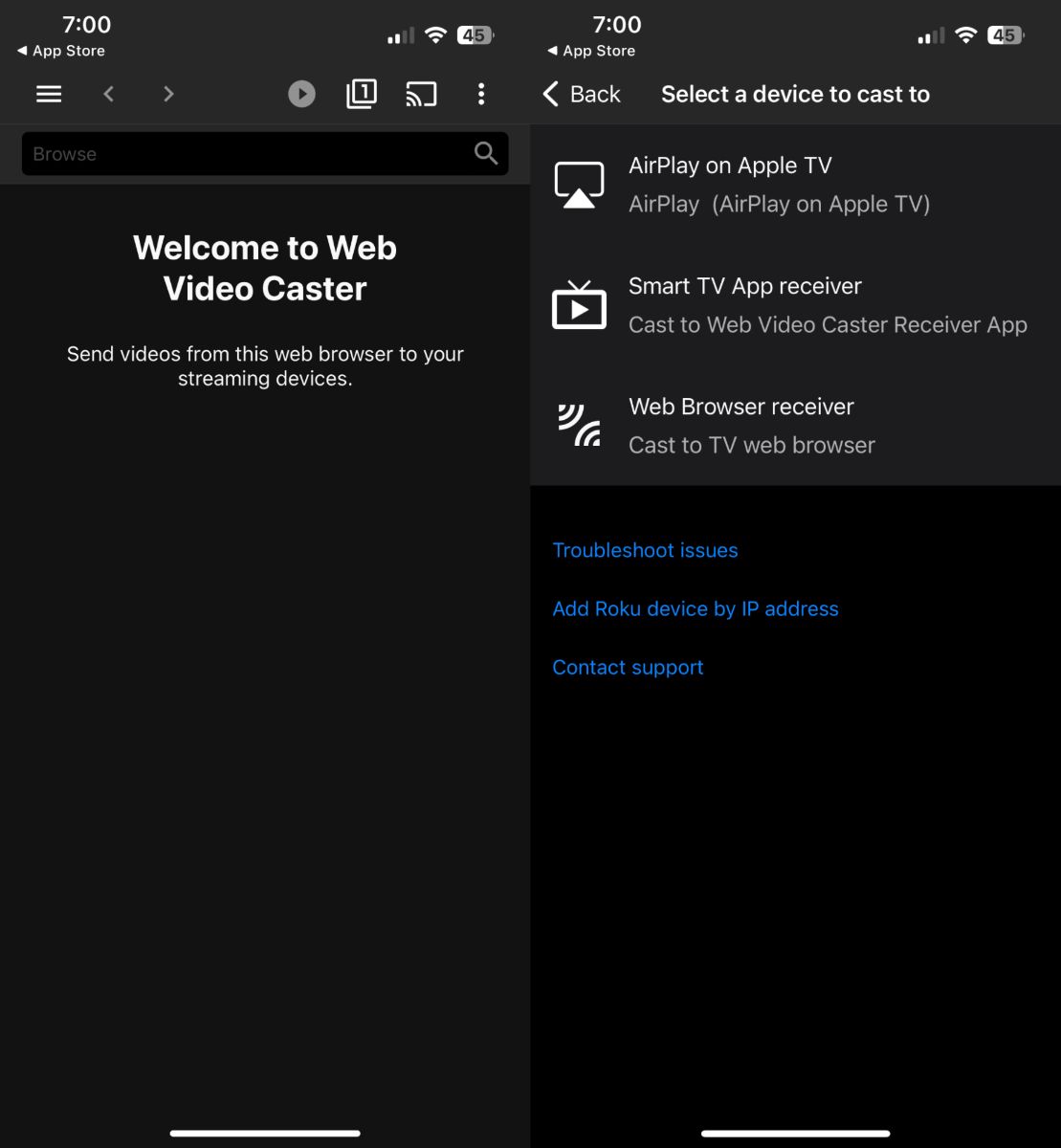
Web Video Cast | Navigateur vers TV : rechercher des sites web

Conclusion

Si vous avez des difficultés à connecter votre iPhone à votre Chromecast, le problème est probablement lié à votre connexion Wi-Fi, à vos paramètres réseau ou à l’appareil Chromecast lui-même. Vous pouvez généralement résoudre le problème en effectuant quelques étapes simples, comme vérifier votre Wi-Fi, vous assurer que les deux appareils sont sur le même réseau, redémarrer votre Chromecast, mettre à jour son micrologiciel ou essayer des applications alternatives, comme DoCast.

Foire aux questions

Pour activer Chromecast sur votre iPhone, assurez-vous d’abord que votre iPhone est connecté au même réseau Wi-Fi que votre Chromecast. Ensuite, ouvrez l’application à partir de laquelle vous souhaitez diffuser (comme YouTube ou Netflix) et recherchez le bouton Caster, qui ressemble généralement à un rectangle avec des ondes Wi‑Fi dans un coin. Touchez ce bouton, sélectionnez votre Chromecast dans la liste, et votre contenu devrait commencer à être diffusé sur votre téléviseur.

L’une des raisons les plus courantes pour lesquelles votre iPhone ne diffuse pas vers Chromecast est qu’ils ne sont pas connectés au même Wi-Fi. Vérifiez également si l’application que vous utilisez prend en charge Chromecast. Nous vous recommandons d’utiliser DoCast, car elle est spécialement conçue pour une mise en miroir d’écran sans faille des iPhones vers Chromecast, rendant le processus rapide et facile. Si tout semble en ordre, essayez de mettre à jour votre Chromecast, ou redémarrez-le simplement ainsi que votre routeur Wi-Fi.

Pour faire fonctionner Chromecast sur votre iPhone, assurez-vous que votre iPhone et votre Chromecast sont connectés au même réseau Wi-Fi. Téléchargez une application tierce, comme DoCast. Ensuite, suivez simplement les instructions à l’écran pour mettre en miroir l’écran de votre iPhone ou diffuser du contenu multimédia hors ligne/en ligne.

Oui, Google a annoncé l’arrêt officiel de Chromecast avec Google TV en août 2024. La production de la gamme Chromecast a été arrêtée et le stock restant a été écoulé. Bien que Google ne vende plus Chromecast avec Google TV, il continuera à prendre en charge le produit avec des mises à jour logicielles et de sécurité.

Un écran noir avec du son indique généralement une restriction de protection contre la copie DRM (Digital Rights Management) ou HDCP, surtout lorsque vous utilisez la recopie d’écran au lieu de la diffusion native. Assurez-vous d’utiliser le bouton Cast intégré à l’application plutôt que de recopier tout votre écran, ou essayez de reconnecter le câble HDMI du Chromecast directement sur un port TV compatible HDCP.

Si l’icône Cast n’apparaît pas dans des applications comme YouTube ou Netflix, c’est généralement dû à l’une de quelques causes. Le plus souvent, votre iPhone ne parvient tout simplement pas à détecter le Chromecast sur votre réseau — assurez-vous d’abord que les deux appareils sont sur exactement le même réseau Wi‑Fi (et sur la même bande 2,4 GHz ou 5 GHz), puis allez dans Réglages → Confidentialité et sécurité → Réseau local sur votre iPhone et vérifiez que l’accès est activé pour cette application.

Si les paramètres réseau semblent corrects, tenez aussi compte de ceci : l’application elle-même peut ne pas prendre en charge Google Cast, ou peut nécessiter une mise à jour — toutes les applications ne l’implémentent pas. Notez que certaines applications comme Spotify n’affichent pas du tout d’icône « Cast » dédiée ; à la place, les appareils Chromecast apparaissent dans une liste unifiée « Connexion » ou « Appareils disponibles ». Il arrive aussi qu’un bug temporaire dans l’application elle-même (plutôt que votre réseau) fasse disparaître les appareils Cast de la liste — cela s’est déjà produit avec certaines mises à jour d’applications, et se résout généralement une fois l’application corrigée.
