- Blog
- iOS
- Streaming, klonowanie ekranu i przesyłanie treści
- iPhone nie łączy się z Chromecastem – główne problemy

iPhone nie łączy się z Chromecastem – główne problemy
iPhone nie łączy się z Chromecastem to bardzo częsty problem, z wieloma potencjalnymi przyczynami — od problemów z łącznością Wi‑Fi po problemy ze zgodnością między aplikacjami a urządzeniami. W tym przewodniku przedstawimy główne powody powodujące ten problem, zaproponujemy kroki rozwiązywania problemów oraz przedstawimy rozwiązania, które pomogą przywrócić Twoje przesyłanie strumieniowe na właściwe tory.

iPhone nie działa z Chromecast: jak to naprawić
Przewodnik wideo
Oto 5 rozwiązań krok po kroku, aby naprawić problem z niedziałającym iPhone’em z Chromecast.
Metoda 1. Sprawdź łączność Wi‑Fi
Może się to wydawać oczywistym pierwszym krokiem, ale najczęstszą przyczyną niedziałającego Chromecasta na iPhonie jest błąd połączenia Wi‑Fi. Możesz sprawdzić połączenie Wi‑Fi i siłę jego sygnału w ustawieniach urządzenia, wykonując następujące kroki:
Przewodnik krok po kroku
Aby sprawdzić łączność Wi‑Fi na iPhonie, możesz wykonać następujące kroki:
1. Przesuń palcem w dół od prawego górnego rogu ekranu, aby otworzyć Centrum sterowania, a następnie naciśnij i przytrzymaj pierwszy blok.
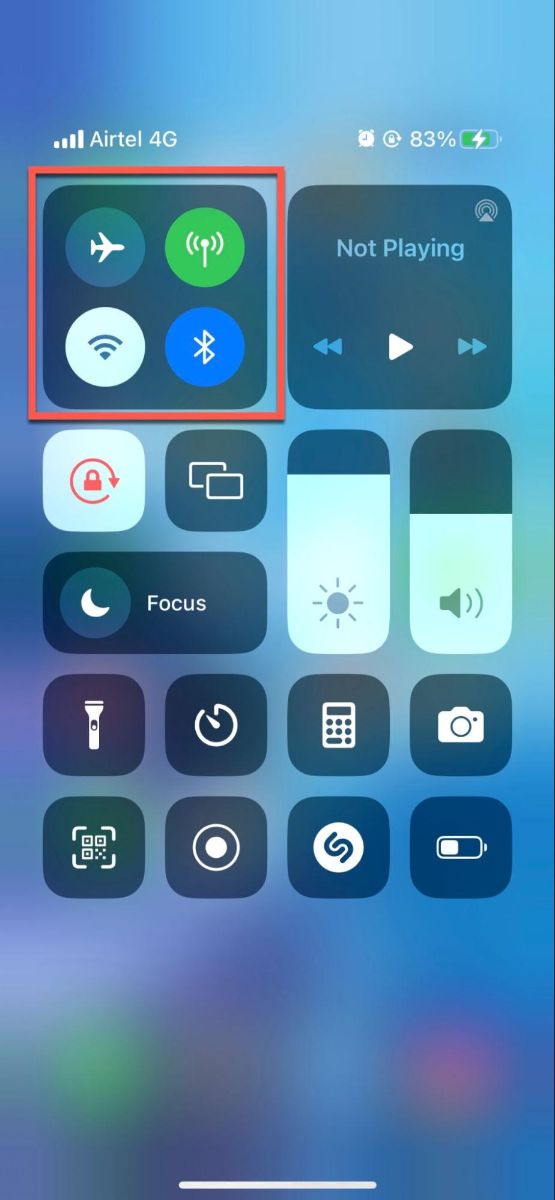
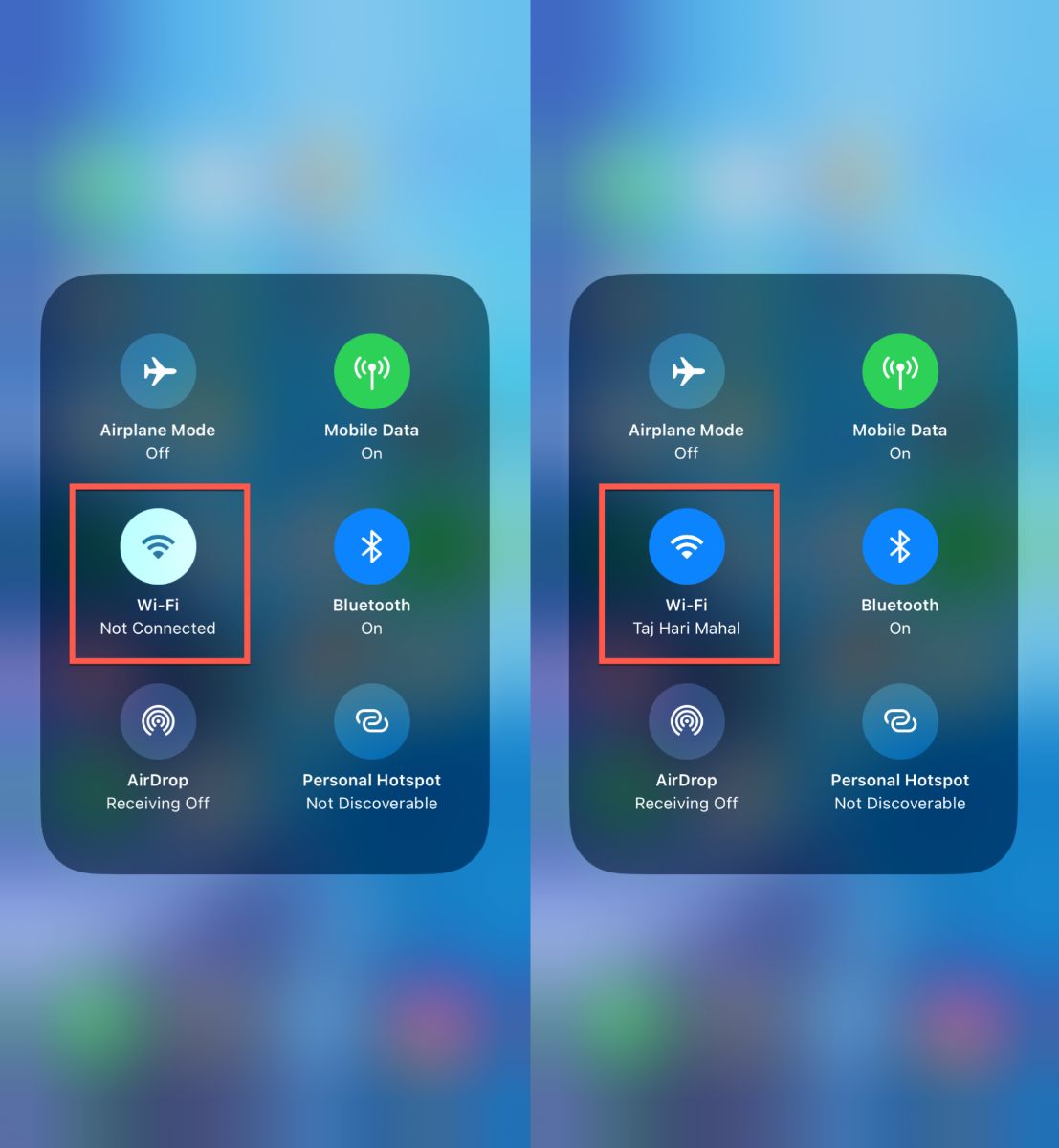
2. Poszukaj ikony Wi‑Fi. Jeśli ikona jest niebieska, jesteś połączony z siecią Wi‑Fi. Jeśli ikona jest wyszarzona, oznacza to, że Wi‑Fi jest wyłączone lub nie jesteś połączony z siecią Wi‑Fi.
![]()
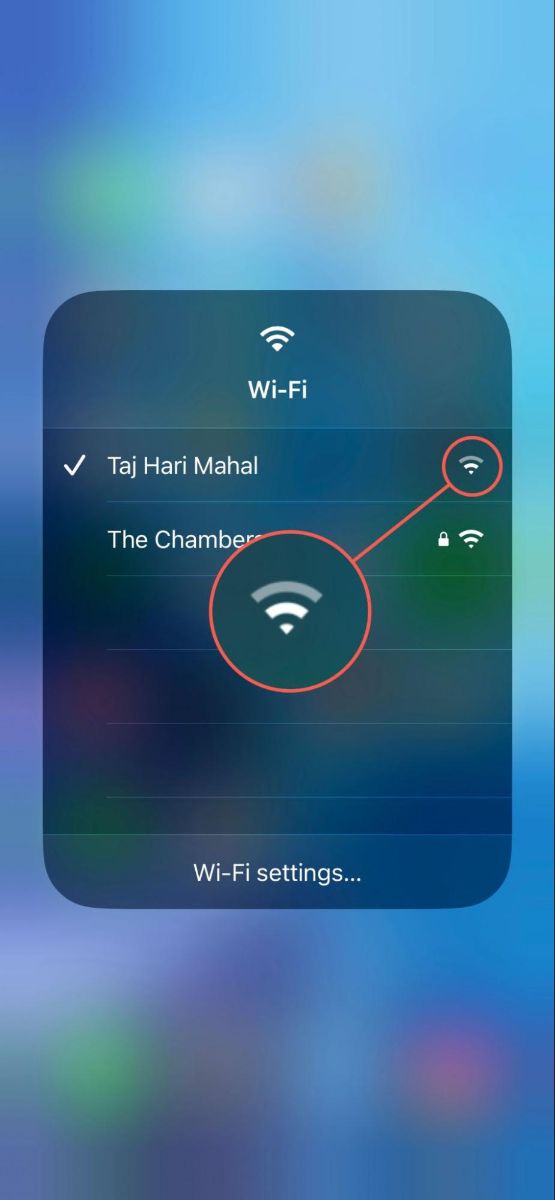
3. Jeśli ikona Wi‑Fi jest niebieska, możesz ją dotknąć, aby zobaczyć nazwę sieci Wi‑Fi, z którą jesteś połączony(-a), oraz siłę sygnału. Jeśli siła sygnału jest niska, możesz chcieć podejść bliżej routera lub spróbować ponownie uruchomić router.
![]()
4. Możesz też przejść do aplikacji Ustawienia i stuknąć Wi‑Fi, aby zobaczyć listę dostępnych sieci Wi‑Fi. Sieć, z którą jesteś obecnie połączony, będzie miała obok siebie znacznik wyboru. Jeśli nie jesteś połączony z siecią Wi‑Fi, wybierz jedną z listy i wpisz hasło, aby się z nią połączyć.
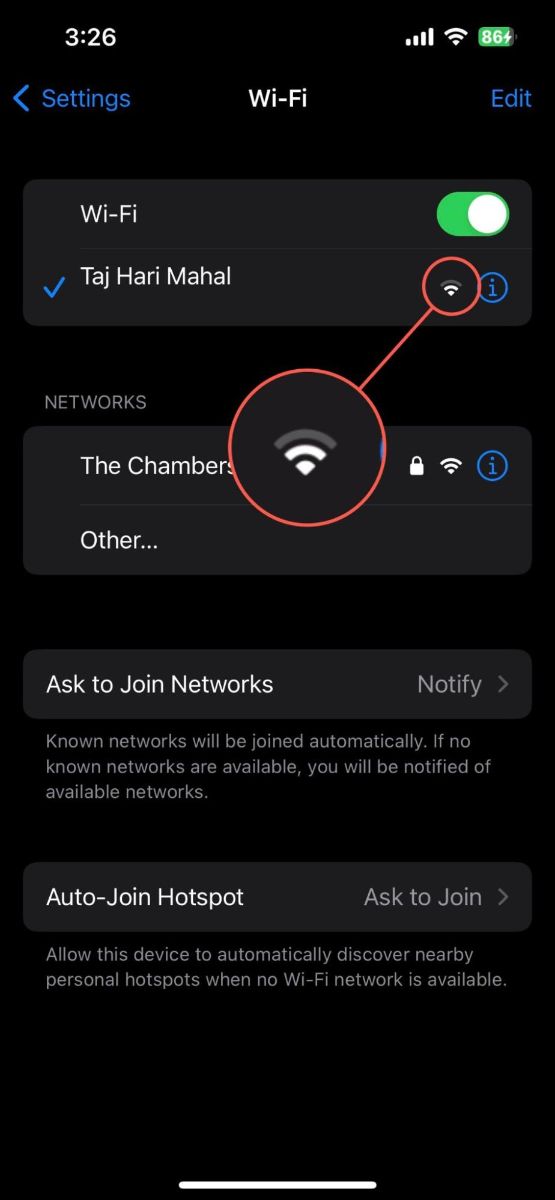
Jeśli masz problemy z połączeniem Wi-Fi, spróbuj wyłączyć Wi‑Fi i włączyć je ponownie, uruchomić ponownie telefon lub zresetować ustawienia sieci. Jeśli sygnał jest słaby, spróbuj podejść bliżej do routera lub usunąć potencjalne fizyczne przeszkody, które mogą zakłócać sygnał. Jeśli żaden z tych kroków nie pomoże, możliwe, że problem leży po stronie dostawcy Internetu i warto rozważyć skontaktowanie się z nim.
📌 Typowe pułapki Wi‑Fi routera, których należy unikać
Nawet jeśli oba urządzenia są połączone z tą samą siecią Wi‑Fi, niektóre funkcje routera mogą blokować komunikację:
- Sieci gościnne: Nigdy nie łącz iPhone’a ani Chromecasta z siecią Wi‑Fi dla gości. Sieci gościnne domyślnie izolują urządzenia od siebie.
- Izolacja AP / klienta: Zaloguj się do ustawień routera i upewnij się, że izolacja AP (lub izolacja klienta) jest wyłączona, ponieważ to ustawienie uniemożliwia połączonym urządzeniom komunikowanie się ze sobą.
Metoda 2: Sprawdź uprawnienia dostępu do sieci lokalnej w iOS
Od iOS 14 Apple wymaga wyraźnej zgody, aby aplikacje mogły wykrywać urządzenia w sieci lokalnej, takie jak Chromecast. Jeśli to ustawienie jest wyłączone, Twoja aplikacja nie znajdzie Chromecasta nawet w tej samej sieci Wi‑Fi.
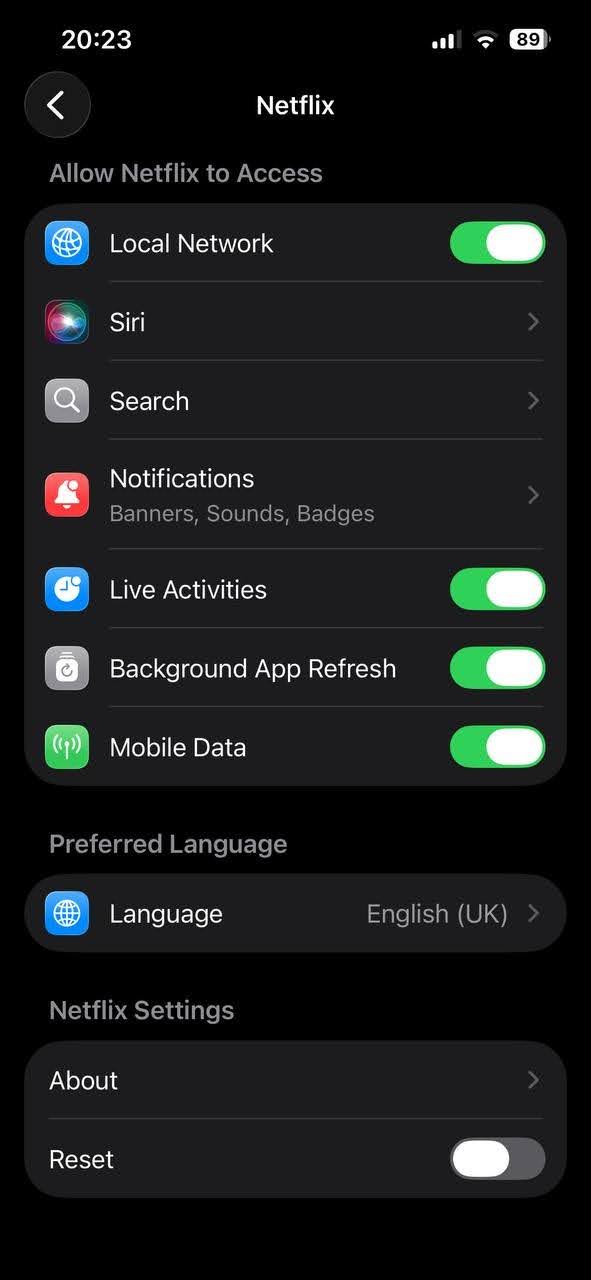
Jak sprawdzić:
- Otwórz Ustawienia na iPhonie.
- Przewiń w dół i stuknij Aplikacje, a następnie wybierz aplikację do strumieniowania (np. Google Home, YouTube lub Netflix).
- Ustaw przełącznik Sieć lokalna na WŁ..
- Alternatywnie przejdź do Ustawienia → Prywatność i bezpieczeństwo → Sieć lokalna i upewnij się, że przełącznik jest włączony dla wszystkich aplikacji do przesyłania.
📌 Ważna uwaga: Natywny przycisk Klonowanie ekranu w Centrum sterowania iPhone’a korzysta z AirPlay, który nie potrafi natywnie wykrywać urządzeń Chromecast — AirPlay i Google Cast to odrębne protokoły. Aby przesyłać treści, musisz stuknąć ikonę Cast w obsługiwanej aplikacji (np. YouTube) lub użyć aplikacji do klonowania ekranu innej firmy, takiej jak DoCast.
Metoda 3: Sprawdź, czy Twój iPhone i Chromecast są podłączone do tej samej sieci
Jeśli iPhone nie może znaleźć Chromecasta, musisz upewnić się, że są połączone z tą samą siecią Wi‑Fi. Aby sprawdzić sieć, z którą połączony jest iPhone, przejdź do Ustawienia > Wi‑Fi. W przypadku Chromecasta użyj aplikacji Google Home, aby sprawdzić jego sieć. Jeśli są w różnych sieciach, dostosuj ustawienia, aby były w tej samej sieci.
Przewodnik krok po kroku
Wykonaj poniższe kroki, aby sprawdzić, z jaką siecią połączony jest Twój Chromecast, korzystając z aplikacji Google Home:
1. Pobierz i uruchom aplikację Google Home na swoim smartfonie lub tablecie.

2. Na ekranie głównym aplikacji Google Home zobaczysz listę urządzeń. Stuknij w urządzenie Chromecast, którego wersję oprogramowania sprzętowego chcesz sprawdzić.
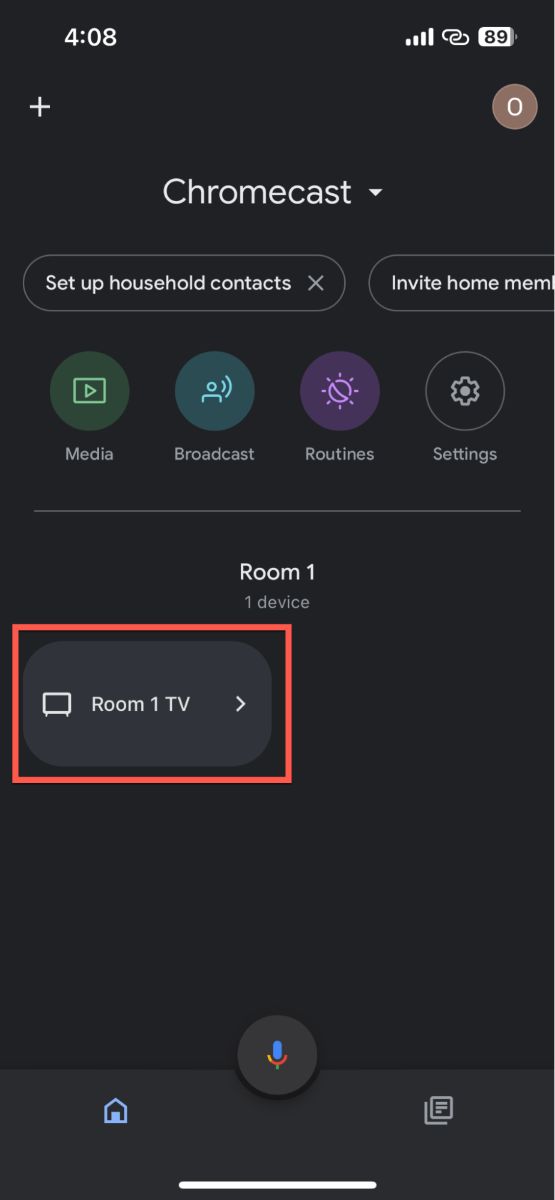
3. Stuknij ikonę koła zębatego znajdującą się w prawym górnym rogu strony urządzenia, aby uzyskać dostęp do ustawień urządzenia.
4. Na stronie Ustawienia urządzenia poszukaj sekcji Wi‑Fi. Tutaj zobaczysz nazwę sieci, z którą Twój Chromecast jest obecnie połączony.
Metoda 4: Uruchom ponownie urządzenie Chromecast
Możesz wykonać twardy reset, odłączając Chromecast i odczekując około minutę przed ponownym podłączeniem. Spowoduje to wyczyszczenie tymczasowych danych urządzenia, które mogą powodować problem. Po ponownym uruchomieniu daj mu kilka minut na rozruch i ponowne nawiązanie połączeń, a następnie spróbuj ponownie połączyć iPhone’a.
Przewodnik krok po kroku
Oto proces krok po kroku, jak ponownie uruchomić Chromecasta:
1. Po prostu odłącz urządzenie Chromecast od źródła zasilania. Może to być gniazdko lub port USB w telewizorze.
2. Po odłączeniu odczekaj około jedną minutę. Spowoduje to rozładowanie pozostałej energii z urządzenia, zapewniając pełny reset.
3. Po minucie podłącz Chromecasta z powrotem do źródła zasilania.
4. Daj Chromecastowi kilka minut, aby ponownie się uruchomił. Na telewizorze powinien pojawić się ekran uruchamiania.
Metoda 5: Zaktualizuj swojego Chromecasta
Jeśli na Twoim Chromecastzie działa nieaktualne oprogramowanie układowe, może mieć problem z połączeniem z Twoim iPhonem. Dobra wiadomość jest taka, że Google automatycznie aktualizuje oprogramowanie układowe Chromecasta podczas ponownego uruchomienia. Tak więc w idealnej sytuacji oprogramowanie układowe Twojego Chromecasta powinno być zawsze aktualne.
Jeśli jednak Chromecast nie jest podłączony do Internetu podczas ponownego uruchomienia, może nie być w stanie sprawdzić dostępności aktualizacji i pobrać najnowszego oprogramowania układowego.
Przewodnik krok po kroku
Aby odhaczyć to na swojej liście kontrolnej, możesz sprawdzić wersję oprogramowania sprzętowego Chromecasta, wykonując następujące kroki:
1. Na smartfonie lub tablecie otwórz aplikację Google Home.
2. Na ekranie głównym aplikacji zobaczysz listę swoich urządzeń. Stuknij Chromecast , który chcesz zaktualizować.

3. Na następnym ekranie stuknij ikonę koła zębatego w prawym górnym rogu, aby wyświetlić ustawienia urządzenia.
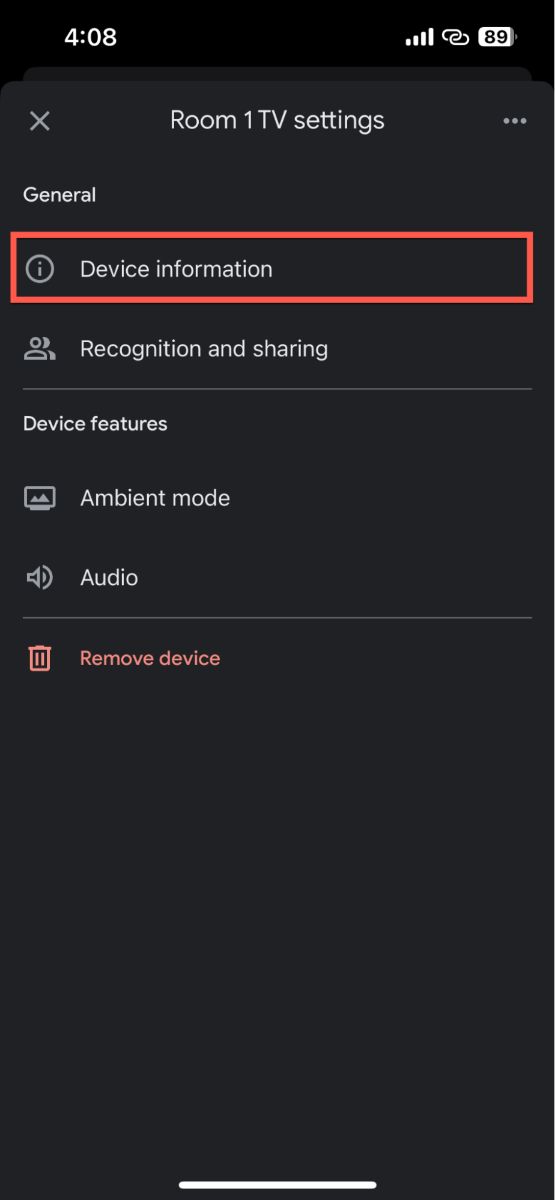
4. Otwórz stronę Informacje o urządzeniu. Tutaj znajdziesz wersję oprogramowania sprzętowego Chromecasta wymienioną w sekcji Informacje techniczne.
Porównując wersję oprogramowania układowego Twojego urządzenia z najnowszą wersją wymienioną na stronie Pomocy Google, możesz potwierdzić, czy Twoje urządzenie jest zaktualizowane.
Jeśli Twój Chromecast działa na starszej wersji, uruchom ponownie Chromecasta, a aktualizacja oprogramowania układowego powinna rozpocząć się automatycznie po włączeniu urządzenia. Pamiętaj, że proces aktualizacji może zająć trochę czasu, a Twój Chromecast może ponownie uruchomić się w trakcie tego procesu.
Metoda 6: Szybkie sprawdzenie — wyłącz VPN i filtry sieciowe
Aktywne sieci VPN (np. NordVPN, ExpressVPN) przekierowują ruch z iPhone’a przez zaszyfrowany tunel, co może uniemożliwić dotarcie żądań wykrywania w sieci lokalnej (takich jak pakiety wykrywania Chromecasta) do urządzeń w domowej sieci Wi‑Fi. Niektóre aplikacje blokujące reklamy, które opierają się na lokalnym profilu VPN, mogą powodować ten sam problem.
- Tymczasowo wyłącz dowolną aktywną sieć VPN lub aplikację blokującą reklamy opartą na VPN na iPhonie.
- Spróbuj ponownie stuknąć ikonę Cast, aby sprawdzić, czy pojawi się Chromecast.
Metoda 7: Użyj innych rozwiązań, aby połączyć iPhone’a z Chromecastem
Przewodnik wideo
Czasami standardowe metody nie działają. W takim przypadku kilka aplikacji może pomóc Ci połączyć iPhone’a z urządzeniem obsługującym Chromecast. Oto niektóre z najlepszych opcji, które warto rozważyć:
1. DoCast
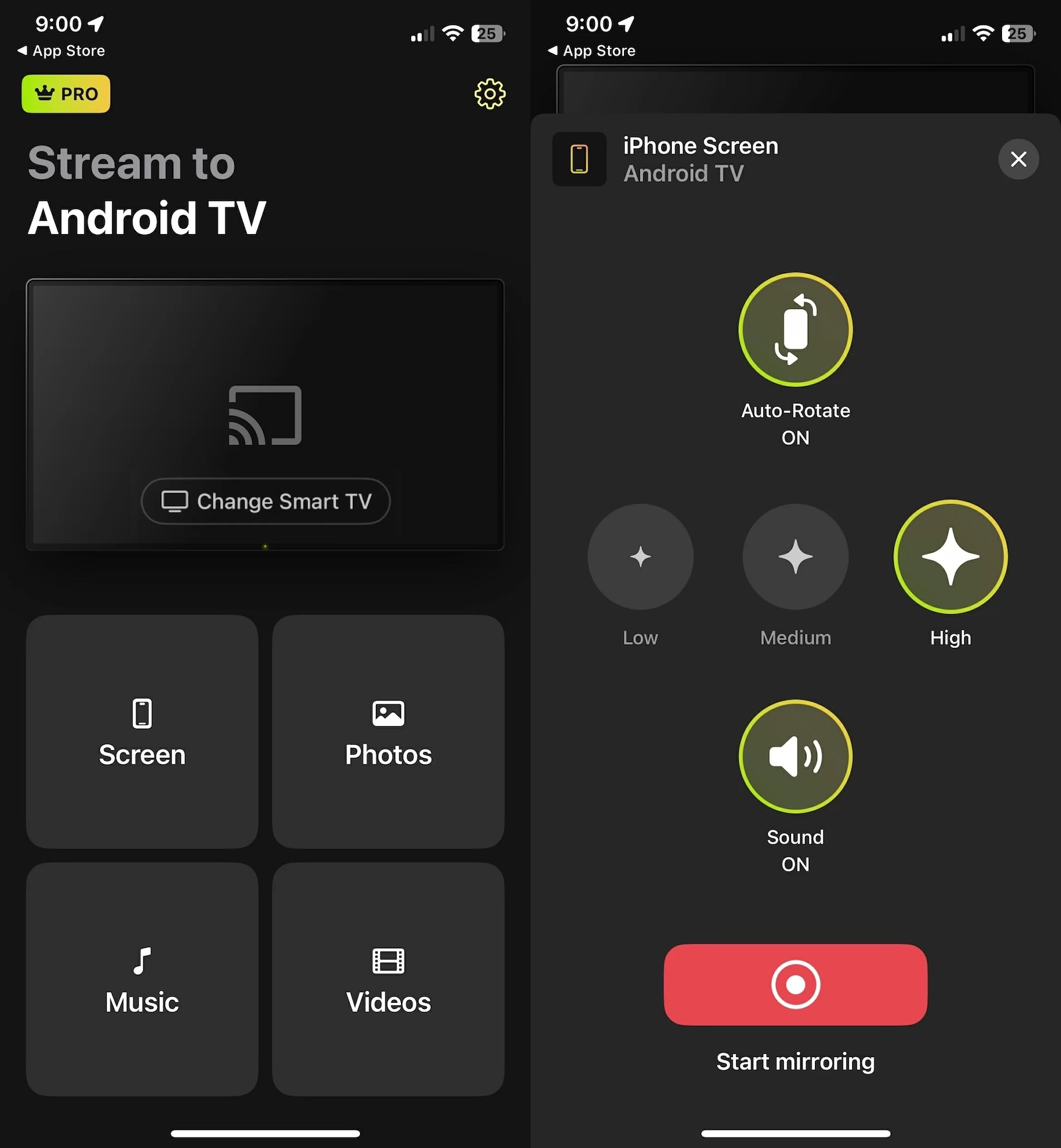
DoCast jest jedną z najlepszych aplikacji innych firm do przesyłania ekranu iPhone’a na Chromecasta na telewizor.

DoCast nie tylko pozwala Ci bezproblemowo przesyłać ekran iPhone’a na telewizor, ale także umożliwia dostosowanie wrażeń ze streamingu poprzez regulację głośności, jakości wideo, orientacji itp. Pod względem wydajności doświadczyliśmy praktycznie zerowych opóźnień podczas streamingu z jego użyciem. Chociaż aplikacja jest całkowicie pozbawiona reklam, do mirroringu ekranu iPhone’a na Chromecasta potrzebujesz wersji premium.
Działa również z innymi urządzeniami do strumieniowania, takimi jak Fire TV i Roku. Jeśli chcesz wypróbować funkcję dublowania ekranu, zalecamy rozpoczęcie od 3-dniowego bezpłatnego okresu próbnego.
Uwagi: Masz dość żonglowania pilotami? Użyj TVRem, najlepszej aplikacji do zdalnego sterowania na iPhone’a!
2. Google Home
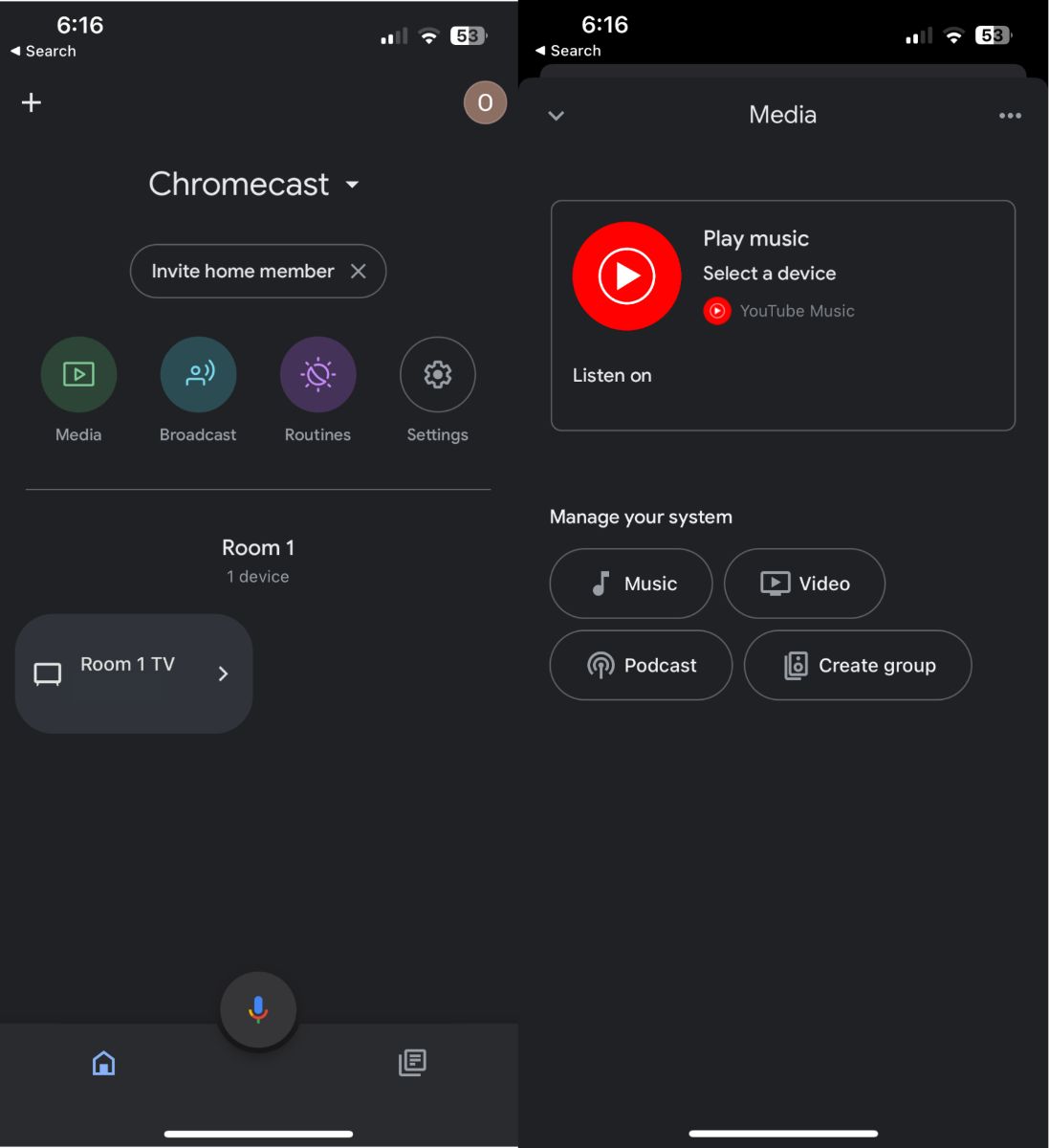
Aplikacja Google Home, opracowana przez samo Google, oferuje funkcje takie jak przesyłanie obrazu z ekranu telefonu, odtwarzanie muzyki lub filmów oraz sterowanie odtwarzaniem z telefonu. Umożliwia również integrację i zarządzanie wszystkimi urządzeniami inteligentnego domu w jednym miejscu, tworzenie rutyn i planowanie zadań. Przyjazny dla użytkownika interfejs oraz bogata funkcjonalność aplikacji Google Home zapewniają wygodę i inteligentną kontrolę na wyciągnięcie ręki.
3. Przesyłanie na TV Chromecast
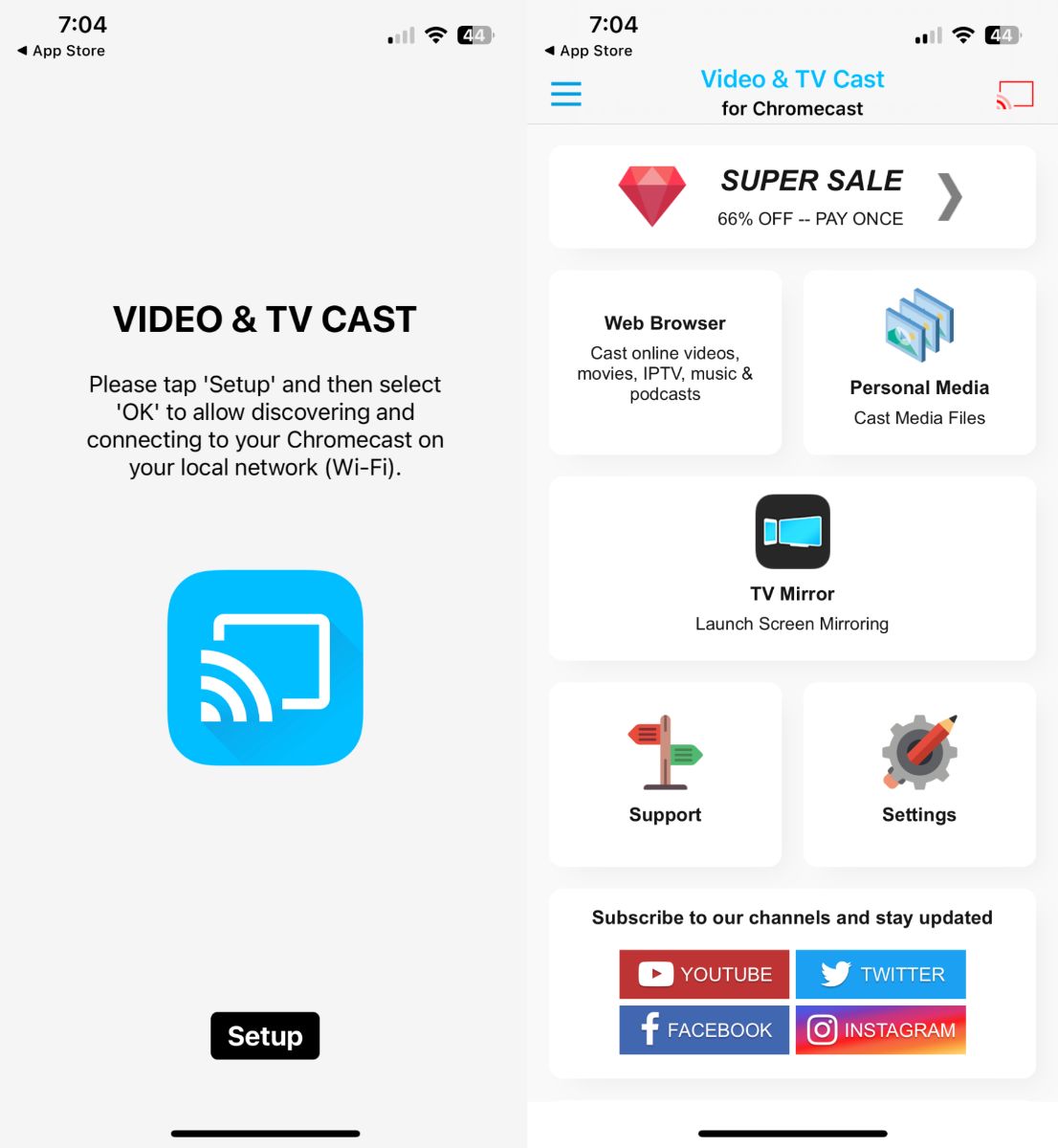
TV Cast Chromecast pomaga przesyłać strumieniowo multimedia, w tym filmy z internetu, filmy online i transmisje na żywo, bezpośrednio na Twojego Chromecasta. Obsługuje również przesyłanie multimediów z osobistej biblioteki Twojego telefonu. Ta aplikacja ma przyjazny dla użytkownika interfejs, ale możesz przesyłać strumieniowo tylko część wideo strony internetowej na swoje urządzenie, a nie cały ekran. W wersji pro możesz blokować wyskakujące okienka i zapisywać nieograniczoną liczbę zakładek do stron internetowych, dzięki czemu Twoje transmisje są bardziej wciągające i wygodne.
4. Aplikacja Mirror dla Chromecast
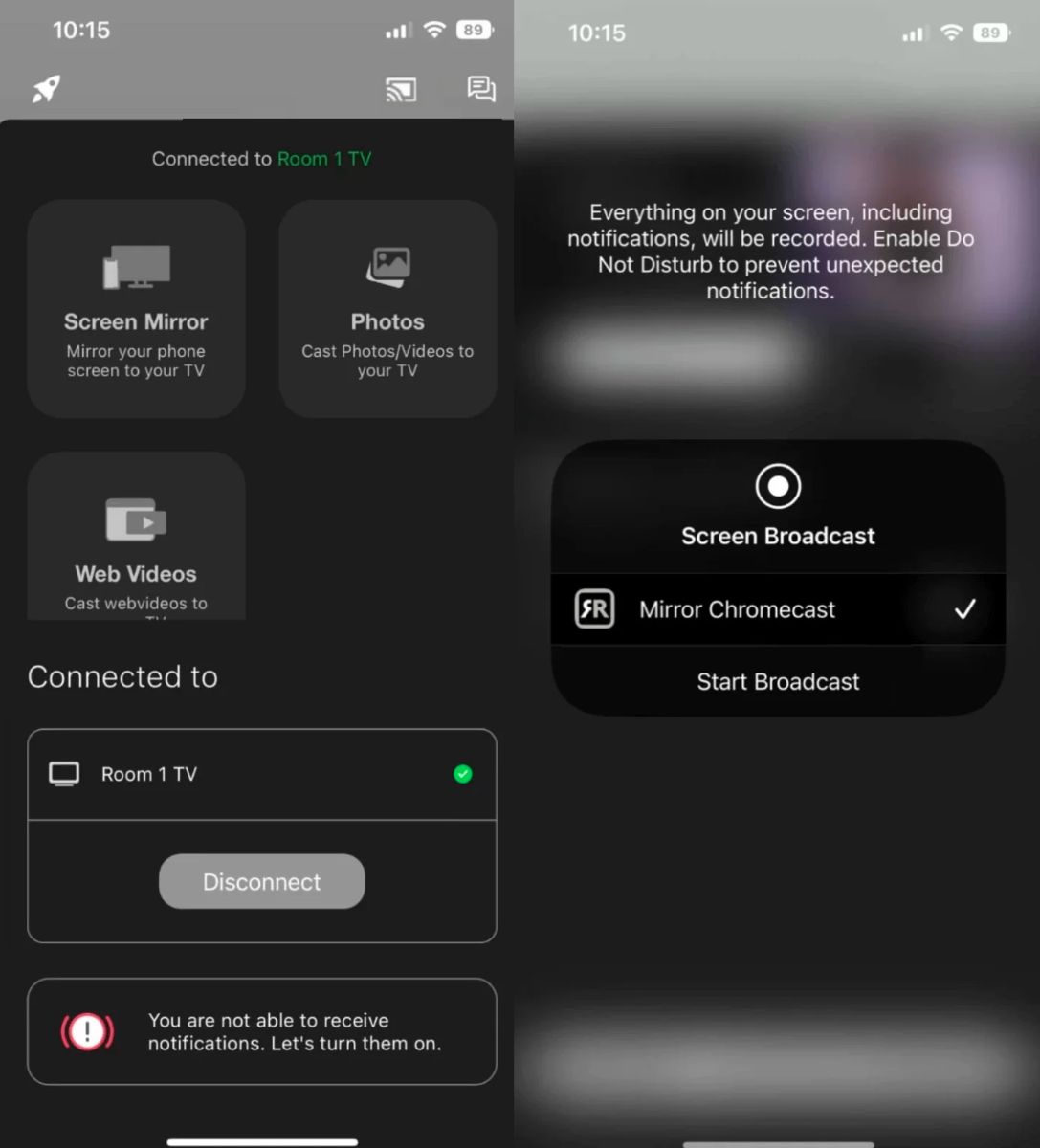
Aplikacja Mirror for Chromecast od AirBeamTV to wszechstronne i przyjazne dla użytkownika rozwiązanie, które umożliwia płynne bezprzewodowe przesyłanie treści na telewizor z iPhone’a za pomocą urządzenia Chromecast firmy Google. Aplikacja jest zgodna z popularnymi formatami wideo i audio, zapewniając wysoką jakość odtwarzania bez utraty wierności. Oprócz mirroringu wideo i dźwięku z iPhone’a możesz także wyświetlać na telewizorze dowolną aplikację z telefonu. Zapewnia transmisję o niskich opóźnieniach, dzięki czemu idealnie sprawdza się podczas prezentacji biznesowych, wykładów edukacyjnych lub po prostu do udostępniania zdjęć i filmów rodzinie oraz znajomym.
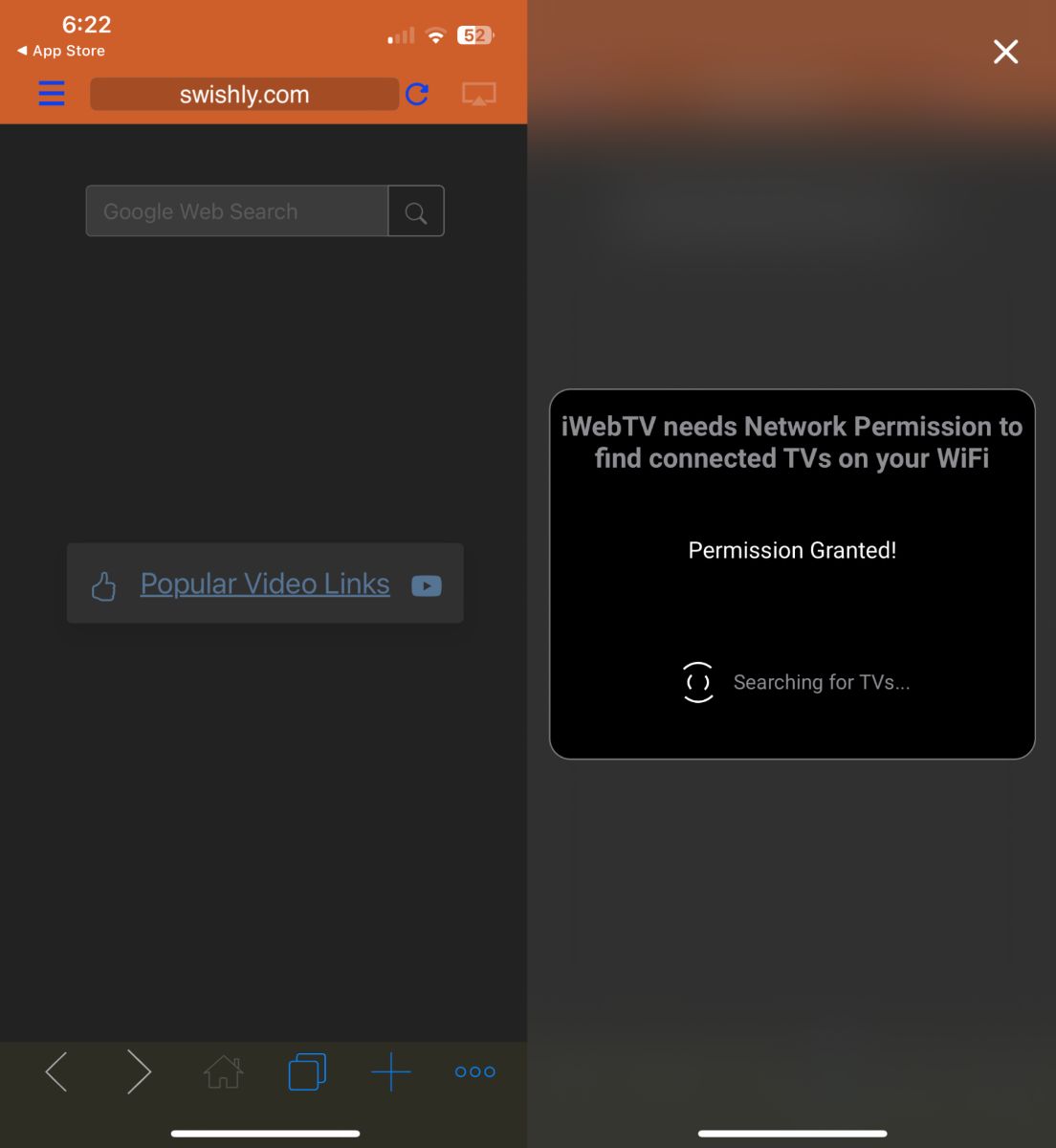
5. iWebTV
iWebTV to aplikacja bogata w funkcje, zaprojektowana w celu ulepszenia doświadczenia streamingu, umożliwiająca bezproblemowe przesyłanie filmów internetowych z iPhone’a na Chromecasta. Intuicyjny interfejs iWebTV z wbudowaną przeglądarką internetową pozwala łatwo wyszukiwać, przeglądać i odtwarzać ulubione treści bezpośrednio na urządzeniach mobilnych przed przesłaniem ich na duży ekran. Ta aplikacja przesyła rzeczywisty strumień wideo z iPhone’a, zachowując jego jakość, i obsługuje nawet transmisje na żywo.
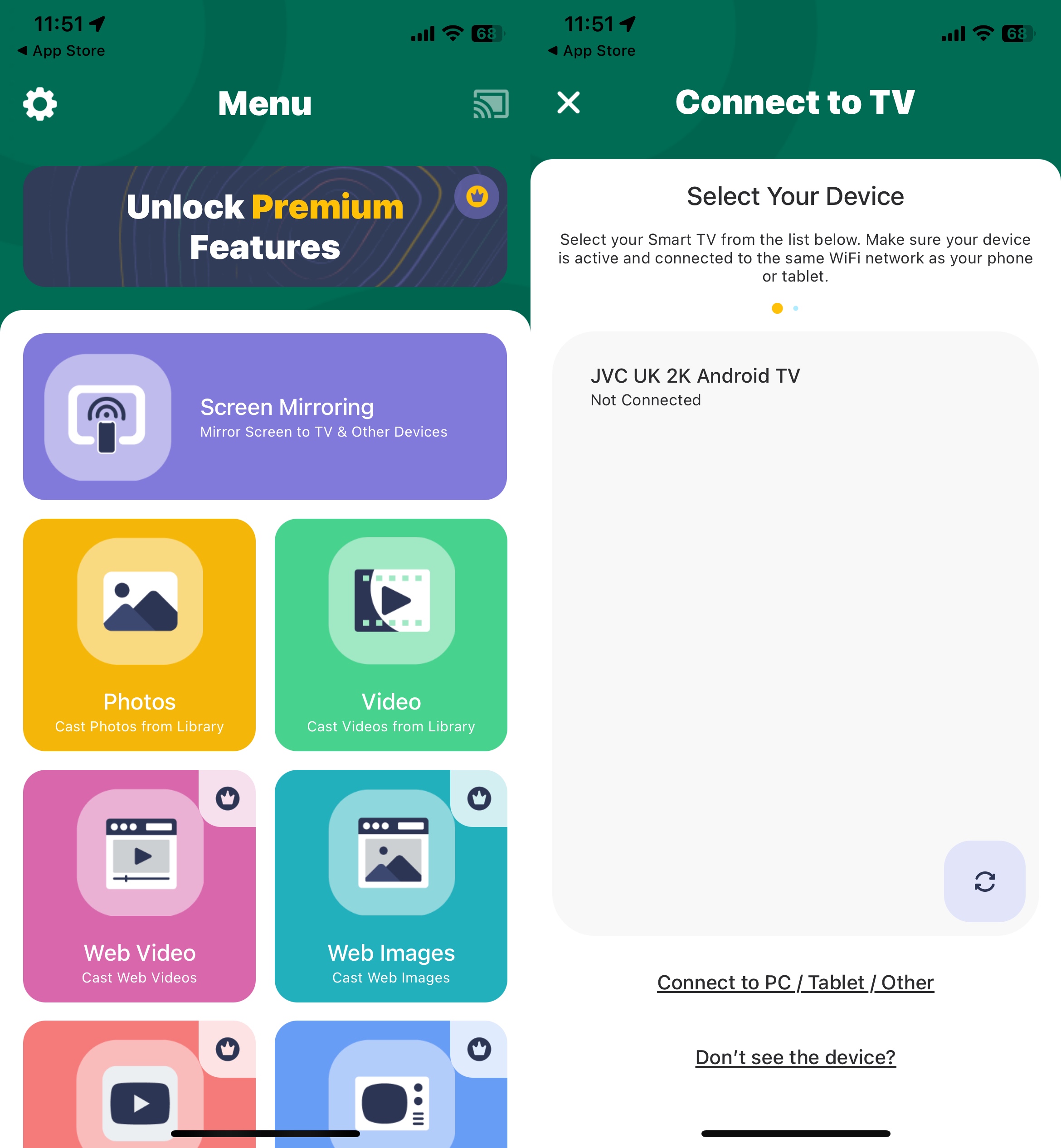
6. Kopiowanie ekranu・Inteligentny podgląd Cast
Screen Mirror・Smart View Cast został stworzony, aby zapewnić wysokiej jakości streaming. To idealne rozwiązanie do udostępniania pokazów slajdów, stron internetowych, aplikacji i nie tylko bezpośrednio na większym telewizorze podłączonym do Chromecasta z Twojego iPhone’a. Zgodna z szeroką gamą urządzeń, ta aplikacja umożliwia płynne dublowanie ekranu na Chromecast i oferuje zaawansowaną, adaptacyjną technologię strumieniowania, która optymalizuje jakość wideo w zależności od połączenia internetowego.
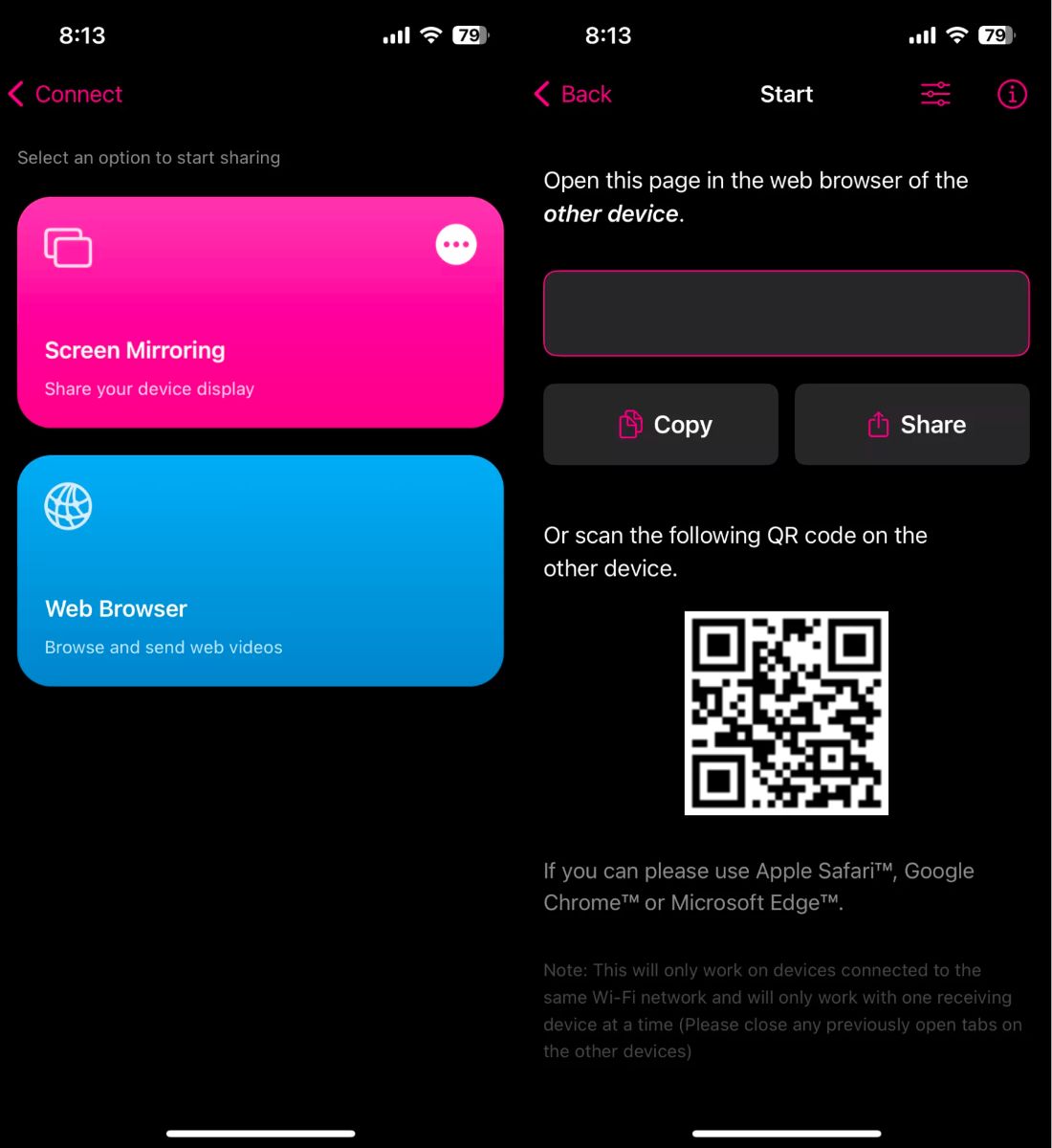
7. Replika・Klonowanie ekranu・Przesyłanie/odbicie ekranu
Replica・Screen Mirroring・Cast wyróżnia się na tle konkurencji dzięki bezproblemowej kompatybilności i łatwości obsługi, co czyni go idealnym wyborem do przesyłania treści z urządzeń iOS na Chromecast. Podczas przesyłania strumieniowego utrzymuje wysoką jakość dźwięku i obrazu, zapewniając płynne i wciągające wrażenia podczas oglądania. Replica możesz używać do streamowania na dowolne urządzenie z popularnymi przeglądarkami internetowymi, takimi jak Apple Safari, Google Chrome lub Microsoft Edge.
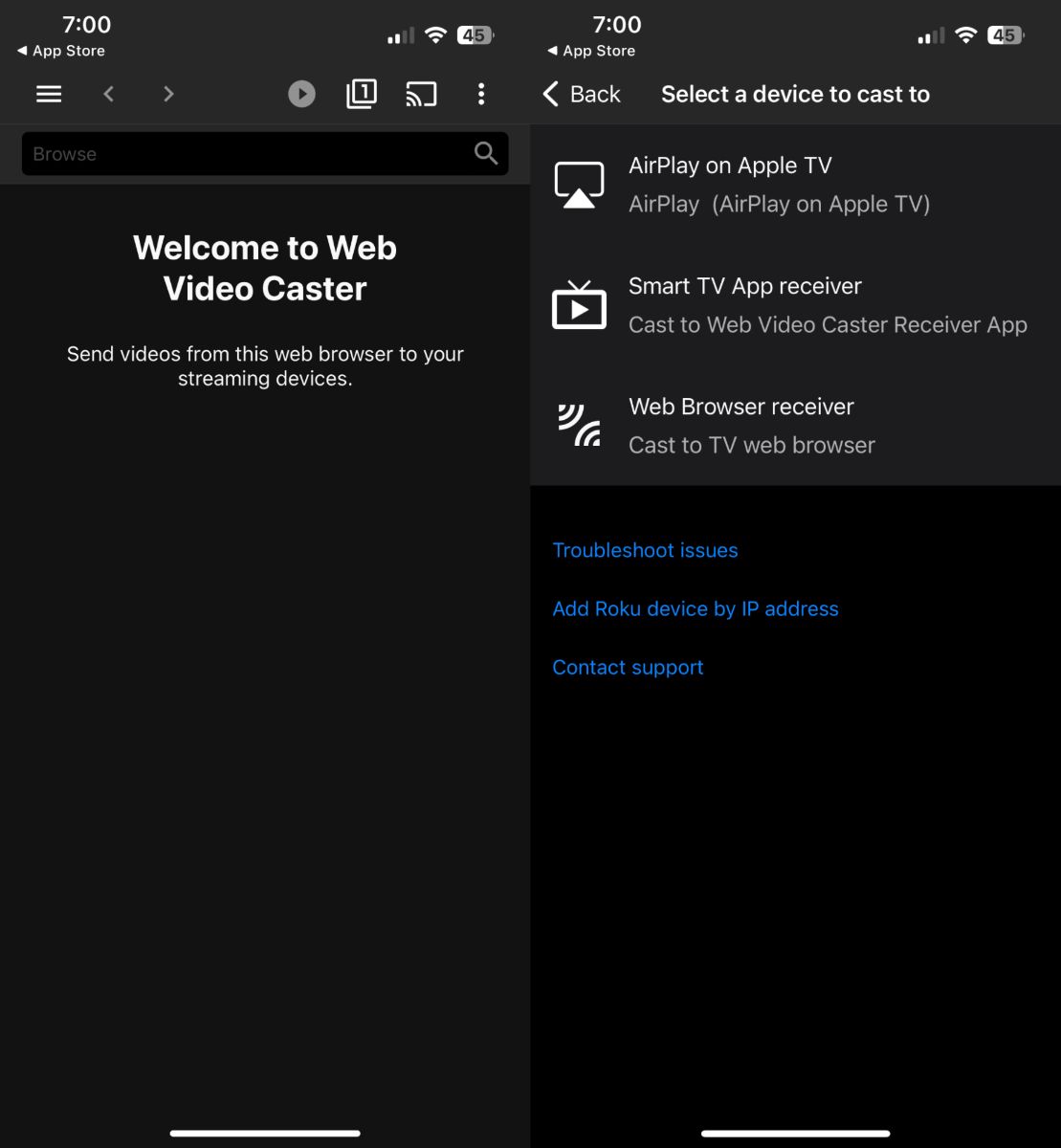
8. Web Video Cast | Przeglądarka do TV
Web Video Cast przenosi Twoje doświadczenie oglądania wideo online na wyższy poziom, umożliwiając bezpośrednie przesyłanie filmów z ulubionych stron internetowych na telewizor podłączony do Chromecast. Ma dedykowaną przeglądarkę internetową, której możesz użyć do wyszukiwania stron i odtwarzania dowolnego wideo lub transmisji na żywo, które chcesz. Możesz także zalogować się na swoje ulubione platformy OTT i streamować bezpośrednio.
Wniosek
Jeśli masz trudności z połączeniem iPhone’a z Chromecastem, problem najprawdopodobniej jest związany z połączeniem Wi‑Fi, ustawieniami sieci lub samym urządzeniem Chromecast. Zwykle możesz rozwiązać ten problem, wykonując kilka prostych kroków, takich jak sprawdzenie Wi‑Fi, upewnienie się, że oba urządzenia są w tej samej sieci, ponowne uruchomienie Chromecasta, zaktualizowanie jego oprogramowania układowego lub wypróbowanie alternatywnych aplikacji, takich jak DoCast.
Często zadawane pytania
Aby włączyć Chromecasta na iPhonie, najpierw upewnij się, że iPhone jest połączony z tą samą siecią Wi‑Fi co Chromecast. Następnie otwórz aplikację, z której chcesz przesyłać obraz (np. YouTube lub Netflix), i poszukaj przycisku Cast, który zazwyczaj wygląda jak prostokąt z falami Wi‑Fi w rogu. Stuknij ten przycisk, wybierz Chromecasta z listy, a treści powinny zacząć się odtwarzać na telewizorze.
Jednym z najczęstszych powodów, dla których iPhone nie przesyła na Chromecast, jest to, że nie są połączone z tą samą siecią Wi‑Fi. Sprawdź też, czy aplikacja, której używasz, obsługuje Chromecast. Zalecamy korzystanie z DoCast, ponieważ została zaprojektowana specjalnie z myślą o bezproblemowym dublowaniu ekranu z iPhone’ów na Chromecast, dzięki czemu cały proces jest szybki i prosty. Jeśli wszystko wydaje się w porządku, spróbuj zaktualizować Chromecasta albo po prostu uruchom ponownie jego oraz router Wi‑Fi.
Aby uruchomić Chromecast na iPhonie, upewnij się, że zarówno iPhone, jak i Chromecast są połączone z tą samą siecią Wi‑Fi. Pobierz aplikację innej firmy, taką jak DoCast. Następnie po prostu postępuj zgodnie z instrukcjami wyświetlanymi na ekranie, aby zduplikować ekran iPhone’a lub przesyłać offline/online treści multimedialne.
Tak, Google ogłosił oficjalne zakończenie sprzedaży Chromecast z Google TV w sierpniu 2024 r. Zakończył produkcję linii Chromecast i sprzedał pozostałe zapasy. Chociaż Google nie sprzedaje już Chromecast z Google TV, będzie nadal wspierać ten produkt aktualizacjami oprogramowania i zabezpieczeń.
Czarny ekran z dźwiękiem zwykle wskazuje na ograniczenie DRM (Digital Rights Management) lub zabezpieczenie przed kopiowaniem HDCP, szczególnie podczas korzystania z klonowania ekranu zamiast natywnego przesyłania. Upewnij się, że używasz przycisku Cast w aplikacji, a nie klonujesz całego ekranu, lub spróbuj ponownie podłączyć kabel HDMI Chromecasta bezpośrednio do portu TV zgodnego z HDCP.
Jeśli ikona Cast nie pojawia się w aplikacjach takich jak YouTube czy Netflix, zwykle wynika to z jednej z kilku rzeczy. Najczęściej Twój iPhone po prostu nie może wykryć Chromecasta w Twojej sieci — najpierw upewnij się, że oba urządzenia są podłączone do dokładnie tej samej sieci Wi‑Fi (i tego samego pasma 2,4 GHz lub 5 GHz), a następnie przejdź do Ustawienia → Prywatność i bezpieczeństwo → Sieć lokalna na iPhonie i upewnij się, że dostęp jest WŁĄCZONY dla tej aplikacji.
Jeśli ustawienia sieci wyglądają poprawnie, weź też pod uwagę: sama aplikacja może nie obsługiwać Google Cast albo może wymagać aktualizacji — nie każda aplikacja to implementuje. Zwróć uwagę, że niektóre aplikacje, takie jak Spotify, w ogóle nie pokazują dedykowanej ikony „Cast”; zamiast tego urządzenia Chromecast pojawiają się w ujednoliconej liście „Połącz” lub „Dostępne urządzenia”. Czasami tymczasowy błąd w samej aplikacji (a nie w Twojej sieci) również może spowodować, że urządzenia Cast znikną z listy — zdarzało się to wcześniej przy konkretnych aktualizacjach aplikacji i zwykle ustępuje, gdy aplikacja zostanie poprawiona.
