Come collegare il tuo iPhone a una TV Samsung: opzioni wireless e cablate spiegate

thumbnail

È difficile battere la comodità di usare il tuo iPhone per guardare l’ultimo video o navigare in rete, ma può diventare stancante strizzare gli occhi su quello schermo minuscolo per ore e ore.

Se in questo momento sei al telefono e stai cercando un modo pratico per condividere con tutta la stanza ciò che stai guardando, sei nel posto giusto. Non solo è possibile collegare l’iPhone alla TV Samsung, ma ci sono diverse opzioni tra cui scegliere.

Dall’uso di AirPlay e delle app di mirroring ai cavi HDMI, ecco semplici istruzioni passo dopo passo su come trasmettere il tuo telefono sul grande schermo.

Come collegare il tuo iPhone alla TV tramite AirPlay

Se la tua TV Samgsung supporta AirPlay 2, questo sarà il modo più rapido e comodo per collegare l’iPhone alla TV Samsung. Se non hai mai usato AirPlay 2, in sostanza è un modo wireless per trasmettere qualsiasi contenuto da un Mac, iPhone o iPad moderno a un dispositivo compatibile.

In questo caso, la maggior parte delle TV Samsung prodotte tra il 2018 e il 2023 avrà il supporto nativo per AirPlay 2. Se vuoi verificare se la tua TV specifica supporta questa funzione, ecco l’elenco completo dei dispositivi compatibili con AirPlay 2:

  • TV Neo QLED 8K e Neo QLED 4K 2023
  • TV Frame, OLED e QLED 2023
  • TV QLED 8K e 4K e TV OLED 2022
  • TV Frame, Sero e Serif 2022
  • Proiettore The Freestyle
  • TV QLED 4K 2022
  • Odyssey Ark Gaming Screen e monitor da gaming G8 2022
  • Smart Monitor M5 27″ e 32″ 2021
  • Smart Monitor M7 32″ 2021
  • TV QLED 8K e 4K 2021
  • TV Frame 2021
  • TV Crystal UHD 2021
  • TV QLED 8K e 4K 2020
  • TV Frame e Serif 2020
  • Proiettore Premiere e TV Crystal UHD 2020
  • TV QLED 8K e 4K 2019
  • TV Frame, Serif e 4K UHD 2019
  • TV Frame 2018
  • QLED 4K 2018
  • TV 4K UHD 2018
  • Smart Full HDTV N5300 2018
Ecco come verificare se una TV supporta AirPlay

Se non sei sicuro che la tua TV possa sfruttare AirPlay, puoi verificarlo in pochi passaggi:

1. Accendi la tua Smart TV e vai in Impostazioni.

2. Trova il menu Generale o Connessione e cerca Apple AirPlay.
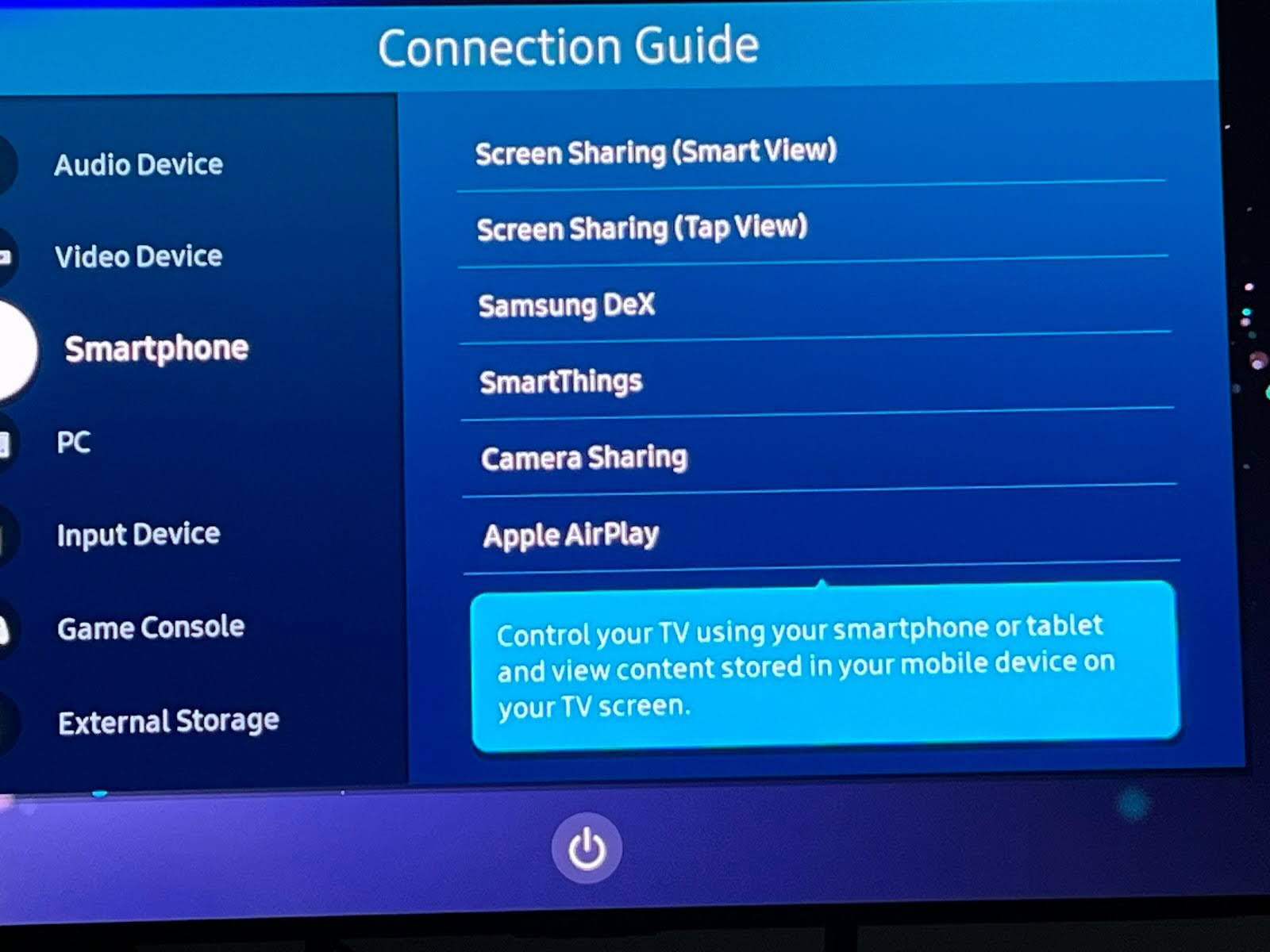
Vai all'opzione Connessione su Samsung TV per attivare AirPlay

3. Se è impostato su off, attivalo.

Ecco come collegare il tuo iPhone alla TV Samsung con AirPlay

Una volta che sai che la tua TV è compatibile con AirPlay ed è connessa alla stessa rete, puoi sfruttare AirPlay per trasmettere in streaming video da qualsiasi iPhone o iPad connesso.

Guida passo dopo passo

Ecco come puoi collegare il tuo iPhone alla TV Samsung con AirPlay

1. Trova il contenuto video o immagine che desideri trasmettere in streaming sulla tua TV sul tuo dispositivo.
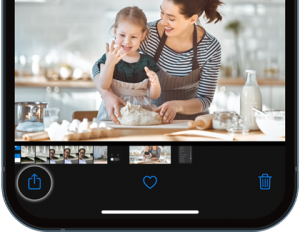
Trova l'immagine o il video su iPhone che desideri trasmettere in streaming e aprilo

2. Tocca il pulsante AirPlay e scegli la tua TV dall’elenco delle opzioni.
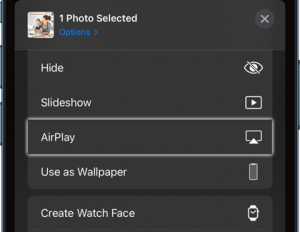
Tap on the AirPlay button in the Photos app on iPhone

3. Controlla sulla tua TV la presenza di un codice univoco che compare e inseriscilo nel prompt che appare sul tuo telefono. Non tutte le TV richiederanno un codice.
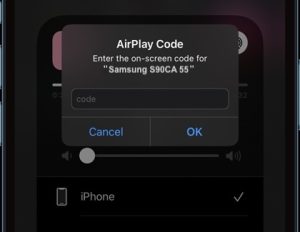
Inserisci il codice visualizzato sullo schermo per la tua Samsung TV

Guida passo dopo passo

Puoi anche impostare il tuo iPhone in modo che utilizzi automaticamente AirPlay con il tuo dispositivo tramite le impostazioni, per saltare questo processo in futuro.

1. Apri le tue Impostazioni.

2. Selezionare Generale.

3. Scegli AirPlay & Handoff.

4. Tocca AirPlay automaticamente e impostalo su Automatico.
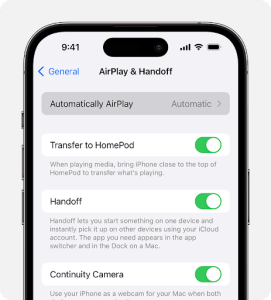
Set your iPhone to automatically AirPlay with your devices

Come collegare il tuo iPhone alla TV Samsung con Screen Mirroring

1. Apri il tuo iPhone e scorri dall’angolo in alto a destra dello schermo per aprire il Centro di controllo.

2. Tocca l’icona per il mirroring dello schermo e attendi che le opzioni vengano caricate.
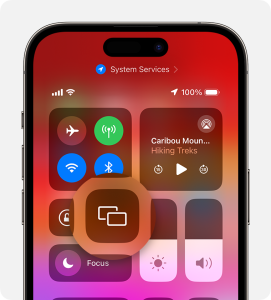
Tocca l'icona Mirroring dello schermo su iPhone

3. Seleziona la tua TV dall’elenco delle opzioni.
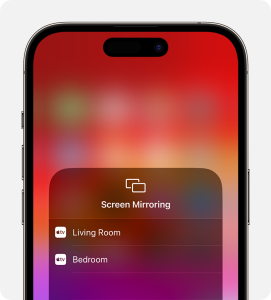
Tocca la tua TV dall'elenco dei dispositivi

4. Controlla la tua TV per un codice univoco che appare e inseriscilo nella richiesta che compare sul tuo telefono.

Una volta inserito il codice, il tuo iPhone sarà collegato alla tua TV e inizierà a duplicare i contenuti attualmente visualizzati sul tuo telefono.

Collega iPhone alla TV usando app di mirroring

Come collegare l'iPhone alla TV (Mirroring dello schermo e streaming)

La maggior parte di noi probabilmente non ha pensato di verificare se una TV supportasse AirPlay al momento dell’acquisto, ma ciò non significa che tu sia escluso. Esistono metodi alternativi per collegare iPhone a Samsung TV in modalità wireless grazie a una serie di app di terze parti facili da usare.

Ci sono molte opzioni disponibili per aggirare le limitazioni della tua TV tramite app pratiche, ma alcune delle migliori includono DoCast, Wondershare MirrorGo, VideoSolo MirrorEase e LonelyScreen. Ognuna funziona in modo leggermente diverso, ma non è difficile e segue essenzialmente la stessa logica del collegamento tramite AirPlay.

DoCast

Per il modo più affidabile che abbiamo trovato per collegare iPhone a una smart TV Samsung, DoCast è facilmente la scelta migliore. Questa app ti consente di eseguire facilmente il mirroring dello schermo del telefono sulla TV per video, foto e musica con un solo passaggio.

DoCast QR code

Tieni presente che dovrai acquistare la versione premium di DoCast per sfruttare la funzione di mirroring dello schermo. Ti costerà 6,99 $/settimana, ma puoi sempre usare la prova gratuita di 3 giorni per provarla prima. Abbiamo trovato la sua interfaccia pulita, il mirroring senza lag e la capacità di funzionare con altre piattaforme come Fire TV Stick e Roku più che sufficienti a giustificare il prezzo.

DoCast is the best app to connect iPhone to Samsung TV

Passaggi per eseguire il mirroring dello schermo utilizzando DoCast

1. Scarica l’app DoCast dall’App Store.

Scarica DoCast dall’App Store

2. Nel menu principale, tocca Scegli Smart TV.

Tocca il pulsante Scegli Smart TV in DoCast

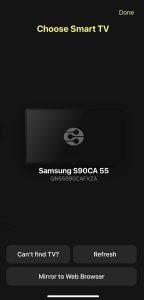
3. Seleziona la tua TV Samsung.

Tocca la tua TV Samsung in DoCast

4. Una volta connesso, tocca il pulsante Schermo per iniziare il mirroring.
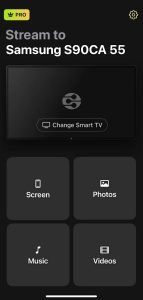
Tocca il pulsante Schermo in DoCast per connetterti

5. Modifica le impostazioni che preferisci e poi tocca Avvia mirroring.
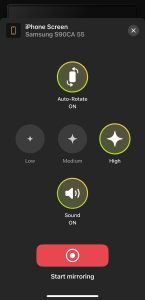
Tocca il pulsante Avvia mirroring in DoCast

5. Quando vuoi fermarti, premi semplicemente Interrompi mirroring.

Note: Vuoi trasformare il tuo iPhone in un telecomando per la tua TV Samsung? Prova TVRem, un’app telecomando per TV Samsung per iPhone.

Come collegare iPhone alla TV Samsung senza WiFi

I cavi HDMI sono i cavi A/V standard che consentono la massima qualità video in alta definizione. Qualsiasi TV moderna supporta l’HDMI, ma nessun modello di iPhone lo fa. Se ti va bene collegare il telefono via cavo alla TV per farlo funzionare, dovrai investire in un adattatore da USB-C a HDMI. Puoi acquistarli direttamente tramite Apple o cercare opzioni di terze parti che probabilmente sono molto più economiche.

Con il cavo, tutto ciò che devi fare è associare l’iPhone alla TV Samsung e il contenuto attualmente in riproduzione sul tuo dispositivo mobile apparirà immediatamente sul grande schermo.

Guida passo dopo passo

Ecco un breve riepilogo di cosa devi fare:

Collegare iPhone a Samsung TV tramite un cavo HDMI

1. Collega il tuo adattatore USB-C a HDMI a un’estremità di un cavo HDMI di riserva.

2. Inserisci l’estremità USB-C nel tuo iPhone e l’estremità di uscita HDMI in una porta HDMI libera della tua TV.

3. Assicurati che la tua TV sia impostata sul canale della porta HDMI.

4. Sullo schermo verrà mostrato il contenuto in riproduzione sul telefono sulla TV.

Connessione cablata: adattatori USB-C vs. Lightning

Se preferisci una connessione cablata senza lag, l’adattatore necessario dipende dal modello di iPhone:

  • iPhone con USB-C: La maggior parte dei modelli di iPhone 15 e successivi supporta l’uscita video tramite USB-C via DisplayPort. Tuttavia, iPhone 16e, iPhone 17e e iPhone Air non la supportano. Usa un adattatore o un cavo da USB-C a HDMI che supporti l’uscita video; i modelli HDMI 2.0 possono offrire fino a 4K a 60 Hz, incluso HDR su display compatibili.
  • iPhone con Lightning: Usa l’adattatore Lightning Digital AV di Apple o un adattatore Lightning-to-HDMI compatibile con un cavo HDMI. L’adattatore Apple supporta l’uscita video fino a 1080p.


Nota importante sulle app di streaming (limitazioni DRM):

I contenuti protetti di servizi come Netflix, Disney+, Apple TV o Prime Video potrebbero mostrare una schermata nera o un errore di riproduzione se la connessione HDMI non supporta HDCP, oppure se un’app di mirroring di terze parti non riesce a catturare video protetti da DRM. Assicurati che l’adattatore, il display e qualsiasi dispositivo intermedio supportino HDCP. Gli adattatori video Apple compatibili supportano HDCP, anche se potrebbero comunque applicarsi limitazioni specifiche dell’app.

Per la visione wireless, usa AirPlay dove l’app lo supporta. Netflix non supporta AirPlay o Screen Mirroring da iPhone o iPad, e il casting da mobile è limitato a dispositivi compatibili specifici, quindi l’app Netflix sul televisore stesso è di solito l’opzione più semplice.

Risoluzione dei problemi: perché il mio iPhone non si connette alla mia TV Samsung?

Se la tua TV non appare nell’elenco AirPlay o non riesce a connettersi, prova queste soluzioni comuni:

  • ❗ Verifica la compatibilità: AirPlay è supportato sui Samsung Smart TV compatibili dal 2018 in poi. I modelli più vecchi potrebbero non supportare AirPlay.
  • ❗ Verifica la connessione Wi‑Fi: Assicurati che il tuo iPhone e la TV Samsung siano sulla stessa rete Wi‑Fi. Se il router separa 2,4 GHz e 5 GHz, prova a connettere entrambi i dispositivi alla stessa banda. Usa 5 GHz quando il segnale è forte per prestazioni di streaming migliori.
  • ❗ Evita Wi‑Fi ospite, hotspot o l’isolamento client: Le reti ospiti, la maggior parte degli hotspot mobili e l’isolamento AP/client possono impedire ai dispositivi di rilevarsi a vicenda. Collega entrambi i dispositivi alla rete principale o disattiva l’isolamento se necessario.
  • ❗ Verifica AirPlay sulla tua TV Samsung: Vai su Impostazioni > Tutte le impostazioni > Generali o Connessione > Impostazioni Apple AirPlay, a seconda del modello della TV, e assicurati che AirPlay sia abilitato. Se necessario, disattivalo e riattivalo.
  • ❗ Aggiorna il software: Sulla TV, vai su Impostazioni > Tutte le impostazioni > Supporto > Aggiornamento software > Aggiorna ora e assicurati che il tuo iPhone stia eseguendo l’ultima versione di iOS.
  • ❗ Riavvio a freddo della TV: Con la TV accesa, tieni premuto il pulsante di accensione sul telecomando Samsung finché la TV non si spegne e si riavvia. Questo può eliminare problemi temporanei di connessione.

Conclusione

Una volta che sai come collegare il mio iPhone alla mia TV Samsung, diventa facilissimo condividere video, foto e musica con tutta la stanza senza dover scaricare app macchinose sulla tua TV. La maggior parte delle TV supporta AirPlay, il che significa che non devi fare altro che collegare i due dispositivi per iniziare. Per chi ha una TV che non supporta AirPlay, usare un’app per collegare iPhone alla TV Samsung – come la facile da usare DoCast – è un ottimo modo per aggirare queste limitazioni e connettersi in pochissimo tempo. Oppure, se tutto il resto fallisce, un convertitore HDMI può portare a termine il lavoro.

Domande Frequenti

Puoi associare il tuo iPhone alla tua TV Samsung in diversi modi. AirPlay è il più semplice, seguito da app di mirroring di terze parti se la tua TV non è compatibile con AirPlay, e infine collegandoli con un cavo HDMI.

Per collegare AirPlay a una TV Samgsung devi semplicemente andare nelle impostazioni, trovare l’opzione AirPlay e assicurarti che sia abilitata. La maggior parte delle TV ce l’avrà attivata per impostazione predefinita. Oppure scarica l’app di mirroring come DoCast, collegati alla tua TV e tocca Schermo per avviare il processo di mirroring.

Il motivo più comune per cui il tuo iPhone potrebbe non connettersi alla tua TV Samsung potrebbe essere che non sono sulla stessa rete wireless. Altri problemi potrebbero essere che la tua TV non dispone del supporto AirPlay se stai provando quel metodo, oppure che la tua TV o il tuo iPhone (possibilmente entrambi) non sono completamente aggiornati e devono prima scaricare gli ultimi aggiornamenti software.

Se la tua TV non supporta AirPlay, puoi trasmettere dal tuo iPhone in modalità wireless utilizzando un’app di mirroring dello schermo di terze parti come DoCast.

Una certa latenza è normale con il mirroring dello schermo wireless, ma puoi ridurre ritardo e scatti con queste soluzioni:

  • Usa AirPlay dall’app invece del mirroring: Per i video, tocca il pulsante AirPlay all’interno di un’app supportata invece di eseguire il mirroring dell’intero schermo. AirPlay invia solo il video o l’audio selezionato anziché l’intero display, il che può offrire una riproduzione più fluida.
  • Usa il Wi‑Fi a 5 GHz: Se il segnale a 5 GHz è forte, usalo per una maggiore larghezza di banda e meno interferenze. Assicurati che il tuo iPhone e la TV siano sulla stessa rete.
  • Riduci la congestione della rete: Metti in pausa download di grandi dimensioni o altre attività di rete pesanti e tieni iPhone, TV e router entro una buona portata del segnale. Se possibile, collega la TV al router tramite Ethernet mantenendo entrambi i dispositivi sulla stessa rete locale.
  • Prova a disattivare la Modalità Risparmio energetico: Se le prestazioni del mirroring sono scarse, disattiva la Modalità Risparmio energetico sul tuo iPhone, poiché può ridurre alcune prestazioni del dispositivo.
  • Riavvia i tuoi dispositivi: Esegui un riavvio completo della tua Samsung TV tenendo premuto il pulsante di accensione sul telecomando finché la TV non si spegne e si riavvia, e riavvia il tuo iPhone se necessario.


Per la latenza più bassa e più costante, usa una connessione HDMI cablata compatibile invece del mirroring wireless.